

Didactum Monitoring System 50T biedt schaalbare IT- en gebouwbewaking met realtime meldingen, SNMP en webinterface.


Didactum Monitoring-Systemen
Meldingen aanmaken & configureren
Volledige handleiding voor het instellen van alle meldingssoorten: E-mail, Telegram, SMS, SNMP Trap, HTTP-Request, Oproep en Macro's – voor alle Didactum apparaten.
Melding per E-mail
▼E-mailmeldingen kunnen bij gebeurtenissen zoals een temperatuurstijging automatisch worden verzonden. Er kunnen tot 20 E-mail-elementen worden aangemaakt (tot 20 ontvangers of ontvangersgroepen). Voor de instelling heeft u toegang tot de Didactum-webinterface nodig.
E-mail-element aanmaken
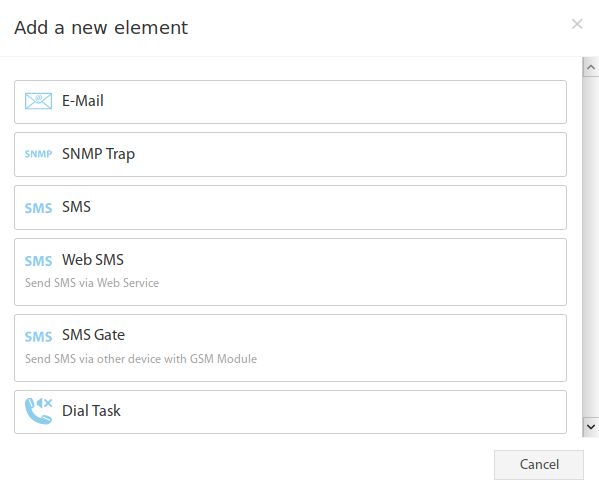
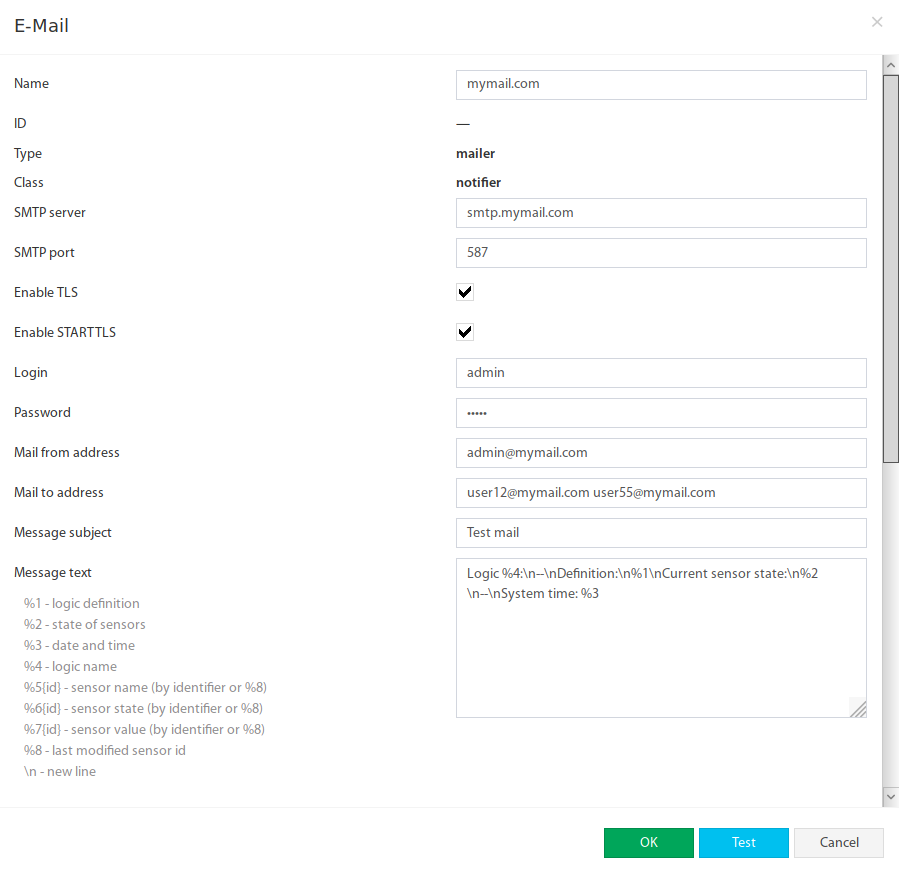
Ga in het systeemboommenu rechtsboven naar het + symbool en kies het element „E-mail". Vul vervolgens alle parameters in:
 🔍 Vergroten
 🔍 Vergroten
%3, %4, %5, %6, %7 bevatten.Parameters in één oogopslag
| Parameter | Beschrijving |
|---|---|
| Naam | Naam van het element in het systeem |
| SMTP-Server | Naam of IP-adres van de SMTP-server (bijv. smtp.gmail.com) |
| SMTP-Poort | Poortnummer van de SMTP-server (bijv. 25, 465, 587) |
| TLS inschakelen | Sessie wordt geopend binnen een versleutelde verbinding (typisch poort 465) |
| STARTTLS inschakelen | Versleutelde verbinding wordt geopend binnen de SMTP-sessie (typisch poort 587) |
| SSL inschakelen | SSL inschakelen of uitschakelen |
| Login / Wachtwoord | SMTP-gebruikersnaam en wachtwoord |
| Mail from | Afzender-e-mailadres (bijv. alarm@mijnbedrijf.nl) |
| Mail to | Ontvanger-e-mailadres(sen), tot 10. Scheiding met spatie, komma of puntkomma |
| Onderwerp | Aangepast onderwerp. Voor exacte tekst tussen vierkante haken zetten: [Mijn Onderwerp] |
| Bericht | Berichttekst, kan macro's bevatten (bijv. %3, %4, %5, %6, %7) |
Didactum500T-serverruimte_A12 'Alarm-Mail' notice. Neem bij SMTP-vragen contact op met uw e-mailbeheerder.Aanbevolen instellingen voor gmail.com
| Parameter | Waarde |
|---|---|
| SMTP-Server | smtp.gmail.com |
| SMTP-Poort | 587 |
| TLS inschakelen | Ja |
| STARTTLS inschakelen | Ja |
| Login | Uw volledige Gmail-adres incl. @gmail.com |
| Wachtwoord | Uw wachtwoord (of App-wachtwoord bij ingeschakelde 2-Factor-Auth.) |
| Mail from | Uw Gmail-adres |
| Mail to | Ontvangeradres(sen), tot 10, gescheiden door spatie/komma/puntkomma |
Microsoft 365 / Exchange
Omdat Didactum-apparaten als embedded systemen gelden, kunnen globale mailservers (Microsoft 365, Exchange) het verzenden weigeren. Lees hiervoor de Microsoft-documentatie over het instellen van multifunctionele apparaten voor e-mailverzending.
SMTP-Relay-diensten gebruiken
Als het verzenden via openbare mailservers problemen oplevert, kunnen gratis SMTP-Relay-diensten (bijv. Mailjet) worden gebruikt. Registreer u bij de dienst en haal de SMTP-instellingen uit Mijn Account → SMTP en API-instellingen.
Google 2-Factor-Verificatie (App-wachtwoord)
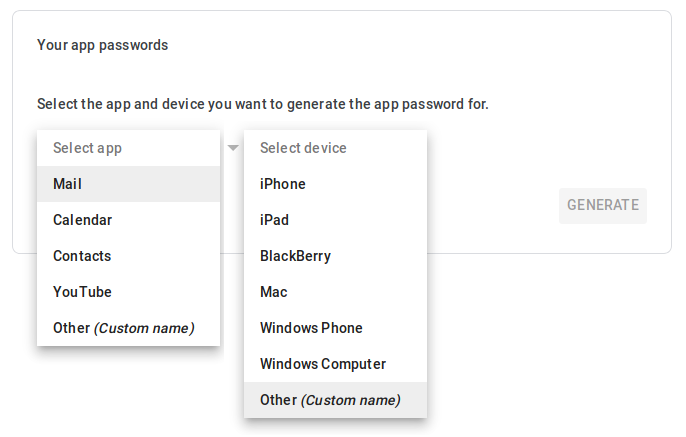
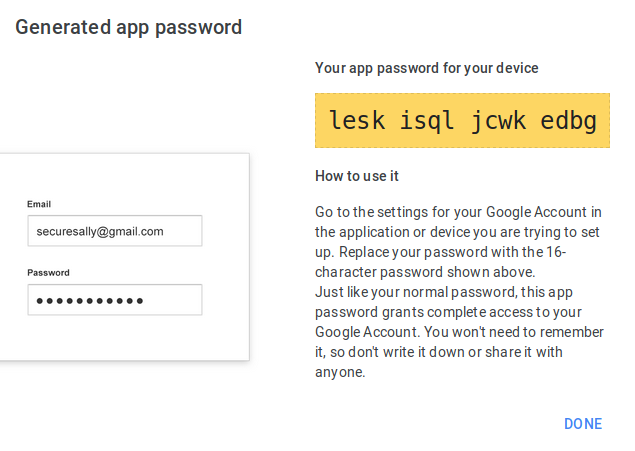
Google blokkeert toegang via normaal wachtwoord voor derde partijen. Activeer 2-stapsverificatie en maak een App-wachtwoord aan – dit voert u in het veld „Wachtwoord" in.
 🔍 Vergroten
 🔍 Vergroten
Telegram-meldingen
▼Telegram-meldingen zijn geschikt voor dringende berichten. Momenteel wordt alleen tekstberichten ondersteund. Voorwaarde is een eigen Telegram-bot.
Stap 1 – Telegram-bot aanmaken
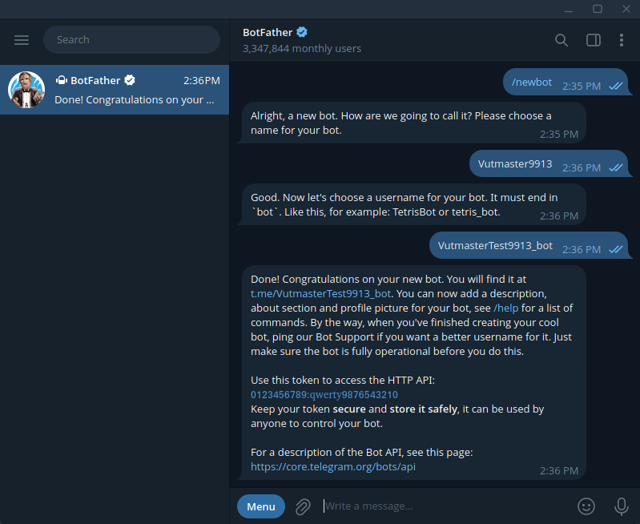
Schrijf in Telegram naar @BotFather (officiële Telegram-dienst) en stuur het commando /newbot. Volg de instructies: @BotFather vraagt om een weergavenaam en een gebruikersnaam (moet op bot eindigen). U ontvangt dan een API-Token – bewaar deze veilig.
 🔍 Vergroten
Stap 2 – Bot activeren (START)
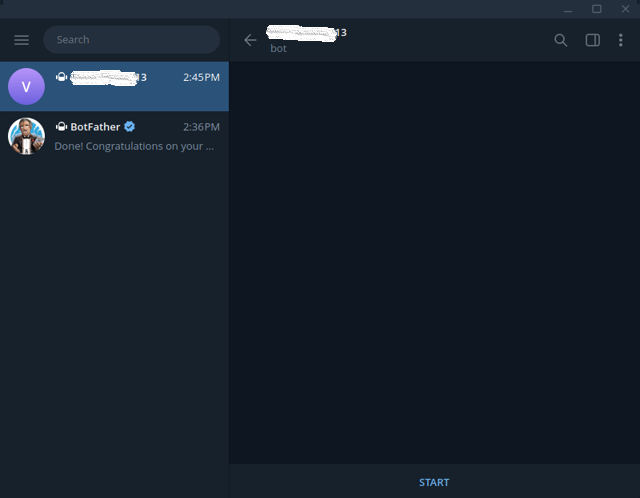
Volg de link die @BotFather heeft gegeven (bijv. t.me/MeinBot_bot) en klik in het venster op START of geef het commando /start in. Pas daarna is de bot klaar om te verzenden.
 🔍 Vergroten
Stap 3 – Telegram-element in Didactum configureren
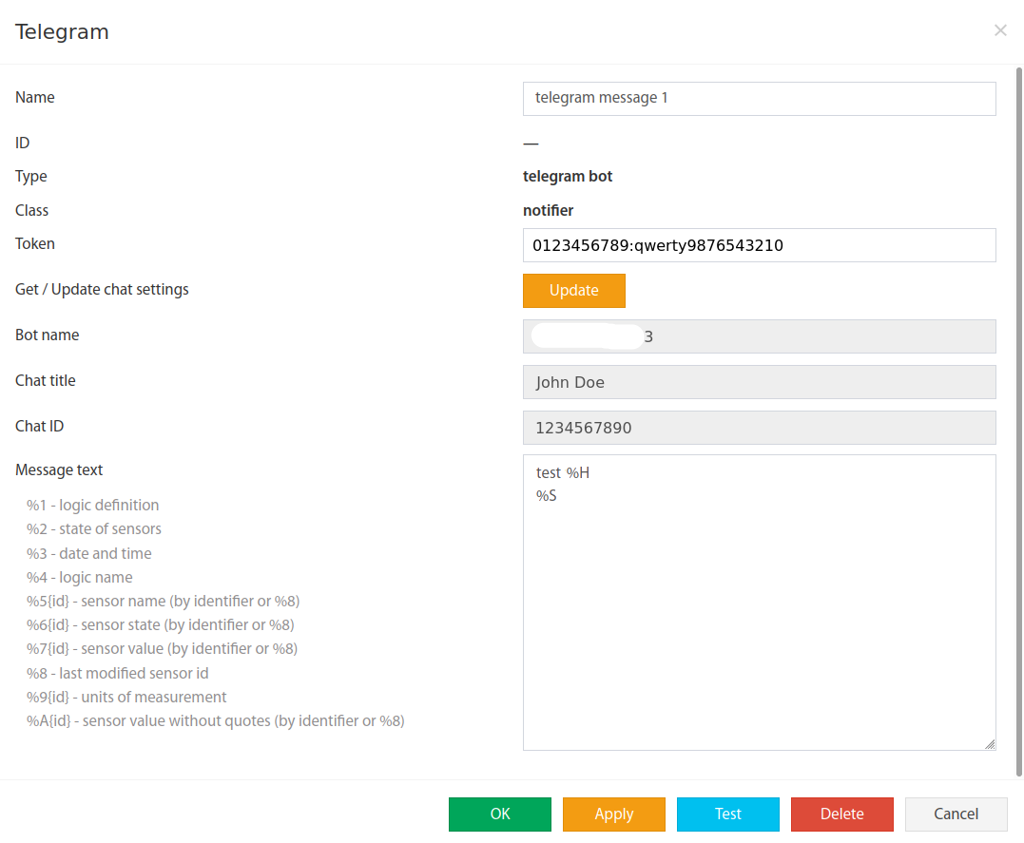
Ga in het systeemboommenu naar + symbool → „Telegram" en vul de parameters in:
| Parameter | Beschrijving |
|---|---|
| Naam | Naam van het element in het systeem |
| Token | Telegram API-Token van @BotFather |
| Berichttekst | Tekst van het bericht, kan macro's bevatten (bijv. %3, %4, %5, %6, %7) |
 🔍 Vergroten
- Token van @BotFather invoeren.
- Op „Vernieuwen" klikken – Didactum leest Bot-naam en Chat-titel automatisch uit.
- Controleren of Bot-naam en Chat-titel correct zijn.
- Met „Test" een testbericht sturen – dit zou in de chat moeten verschijnen.
- Met „Opslaan" afronden. Vergeet niet de systeeminstellingen rechtsboven op te slaan.
SNMP Trap Melding
▼Wanneer een Didactum-eenheid een fout of een statuswijziging detecteert, stuurt ze een melding naar één of meerdere Trap-ontvangers op een vastgelegd IP-adres. SNMP Traps worden uitsluitend via logicaschakelingen of groepsberichten geactiveerd. Alle Didactum Monitoring-Systemen ondersteunen SNMP Trap.
SNMP Trap aanmaken
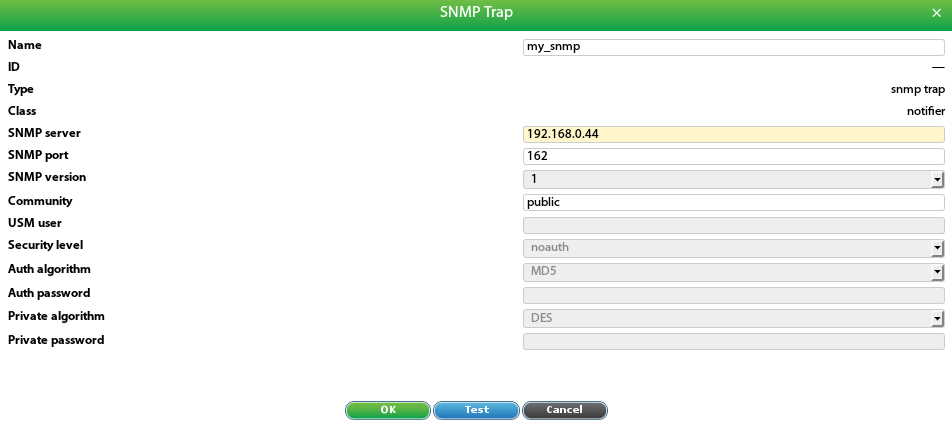
Ga in het systeemboommenu naar + symbool → „SNMP Trap" en vul de parameters in:
 🔍 Vergroten
| Parameter | Beschrijving |
|---|---|
| Naam | Naam van het element in het systeem |
| SNMP-Server | IP-adres van de SNMP-Trap-ontvanger (bijv. 192.168.1.10) |
| SNMP-Poort | SNMP-poort (meestal 162) |
| Versie | SNMP-versie: v1, v2c of v3 |
| Community | Community-naam (bijv. public) |
| USM-User | Gebruikersnaam voor SNMP v3 |
| Beveiligingsniveau | noauth – alleen gebruikersnaam; auth – met authenticatie; priv – met authenticatie en versleuteling |
| Auth-algoritme / Auth-wachtwoord | Voor v3 met beveiligingsniveau „auth" of „priv" |
| Priv-algoritme / Priv-wachtwoord | Voor v3 met beveiligingsniveau „priv" |
Voorbeeld: SNMP Trap inhoud
Oproep-taak (telefoongesprek)
▼Het bellen van een telefoon-/mobielnummer maakt een persoon attent op gebeurtenissen in het systeem. Omdat een oproep geen aanvullende informatie bevat (spraakberichten worden niet ondersteund), is het raadzaam deze te combineren met een SMS of E-mail.
Oproep-element aanmaken
Ga in het systeemboommenu naar + symbool → „Dial Task" en vul de parameters in:
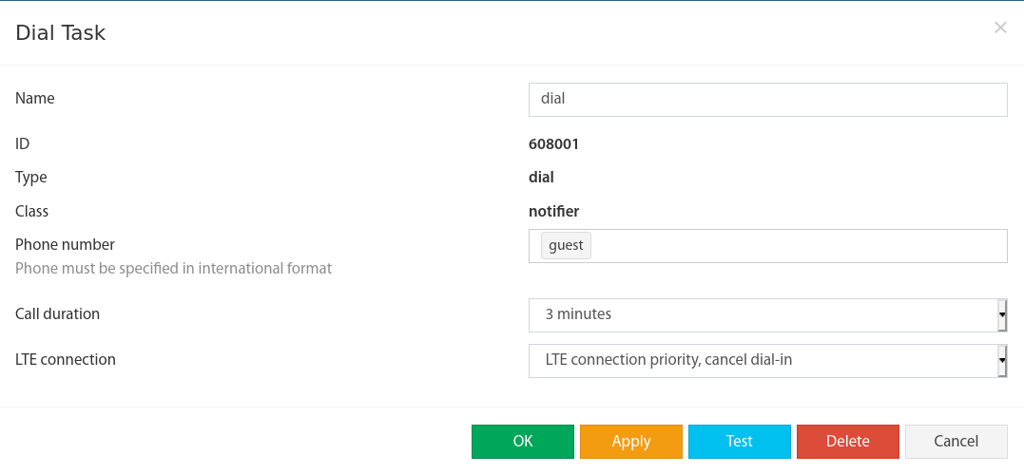 🔍 Vergroten
| Parameter | Beschrijving |
|---|---|
| Naam | Naam van het element in het systeem |
| Telefoonnummer | Oproepnummer van de ontvanger – slechts één nummer per element |
| Oproepduur | Duur van de oproep in seconden. Te korte waarden voorkomen het tot stand brengen van de verbinding. De maximale duur wordt vaak door de netwerkprovider beperkt. |
| LTE-verbinding | LTE-prioriteit, oproep annuleren – oproep wordt niet uitgevoerd als LTE actief is (standaard). Verbinding bij oproep verbreken – LTE wordt voor de duur van de oproep verbroken en daarna hersteld. |
HTTP-verzoek (HTTP Request)
▼Met het HTTP-verzoek kunnen gegevens naar een willekeurige server worden verzonden. Het serverantwoord wordt niet geëvalueerd. Didactum ondersteunt uitsluitend enkelvoudige verzoeken – login en wachtwoord (of token) moeten in hetzelfde verzoek zitten. Afzonderlijke login-verzoeken worden niet ondersteund. Voorbeelden: koppeling aan PSIM-systemen, SCADA-software of eigen servers.
HTTP-Request-element aanmaken
Ga in het systeemboommenu naar + symbool → „HTTP Request" en vul de parameters in:
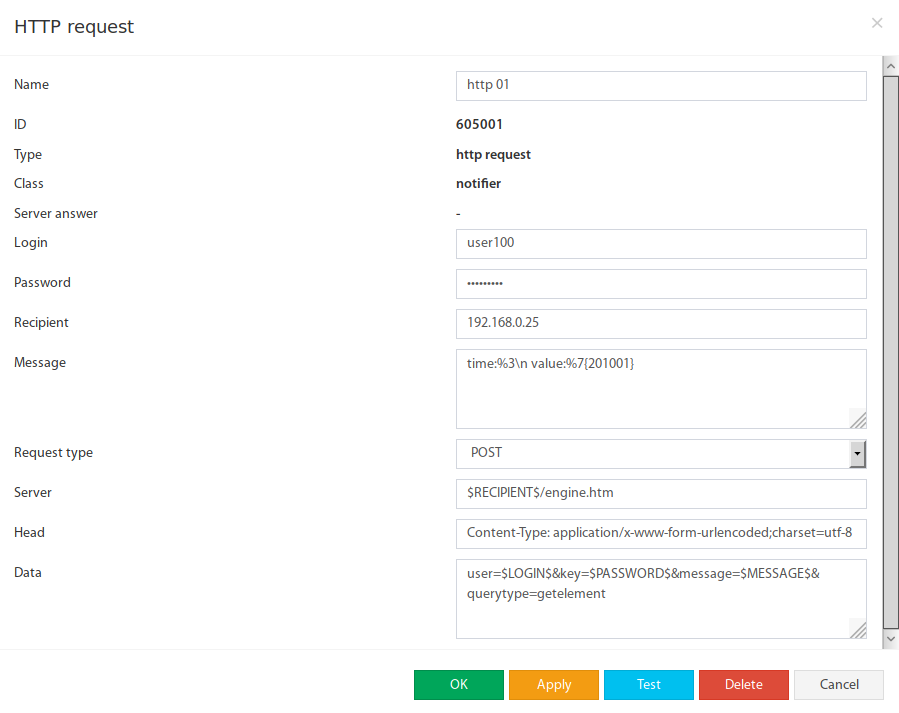 🔍 Vergroten
| Parameter | Beschrijving |
|---|---|
| Naam | Naam van het element in het systeem |
| Login | Login-string, kan als macro $LOGIN$ worden gebruikt |
| Wachtwoord | Wachtwoord als platte tekst $PASSWORD$, MD5-hash $PASSWORD_MD5$ of SHA-1-hash $PASSWORD_SHA1$ |
| Ontvanger | Ontvanger-adresstring, kan als macro $RECIPIENT$ worden gebruikt |
| Bericht | Berichttekst, kan %-macro's bevatten (%1 t/m %8, \n voor regeleinde) |
| Aanvraagtype | HTTP-methode: GET, POST, DELETE, PUT |
| Server | Server-URL, kan $-macro's bevatten |
| Header | Aanvraag-header, meerdere regels met regeleinde of \n |
| Gegevens | Gegevensveld, kan $-macro's bevatten |
Sensorgegevens in JSON-formaat verzenden
- Doelserver en aanvraagtype (bijv.
POST) invullen. - In het veld „Header" invoeren:
Content-Type: application/json - In het veld „Gegevens" het macro
$MESSAGE$invoeren. - In het veld „Bericht" de JSON-structuur met %-macro's definiëren (bijv.
{"sensor":"%5","status":"%6","value":"%A","time":"%3"}). - Optioneel: Timer gebruiken om gegevens tijdsafhankelijk te verzenden.
$MAC$ levert het MAC-adres van de eenheid en is geschikt als unieke systeemidentificatie in HTTP-verzoeken.Macro's in meldingsteksten gebruiken
▼Macro's verhogen de informatiewaarde van meldingen aanzienlijk. Op het moment van verzenden worden macro's automatisch vervangen door de betreffende informatie: gebeurtenistijd, sensornaam, sensorwaarde, logica-naam, toestandsbeschrijving, sensor-ID en meer. Macro's worden aangegeven met een procentteken en een cijfer of letter.
Beschikbare macro's
| Macro | Beschrijving | Voorbeeldwaarde |
|---|---|---|
%1 | Verbale beschrijving van de geactiveerde logica | if 'Onboard Temperature' in state 'high alarm'; then ... |
%2 | Toestand van de logicelementen op het activeringsmoment | 'Onboard Temperature' (id=201001) in state 'high alarm' |
%3 | Activeringsmoment van de logicaschakeling | 11:32:28 2024/06/13 |
%4 | Naam van de logicaschakeling | 'Logic_Temp_01' |
%5 | Naam van de sensor die de logica heeft geactiveerd | 'Onboard Temperature' |
%6 | Toestand van de activerende sensor | 'high alarm' |
%7 | Sensorwaarde op het activeringsmoment (met aanhalingstekens) | '27.60' |
%8 | ID van de activerende sensor | '201001' |
%9 | Maateenheid van de sensor (indien aanwezig) | °C |
%A | Sensorwaarde zonder aanhalingstekens | 27.60 |
%H | Hostnaam van het systeem (of IP-adres bij standaard-hostnaam) | serverruimte_A12 of 192.168.0.101 |
%S | Volledige systeembeschrijving: apparaattype, firmware, hostnaam, IP | System: Didactum 500T Firmware: 7.2.3 Hostname: host_a12 IP: 192.168.0.101 |
%M | MAC-adres van de huidige eenheid | 7A:D8:4F:31:18:54 |
Macro's met parameterisering op basis van sensor-ID
De macro's %5, %6, %7, %9, %A kunnen met een specifieke sensor-ID worden geparametriseerd om waarden van een bepaalde sensor op te halen. De ID wordt direct na de macro tussen accolades geplaatst:
| Macro | Beschrijving | Voorbeeld |
|---|---|---|
%5{id} | Naam van de sensor met de opgegeven ID | %5{201999} → 'Onboard Temperature' |
%6{id} | Status van de sensor met de opgegeven ID | %6{201999} → 'normal' |
%7{id} | Meting van de sensor met de opgegeven ID | %7{201999} → '26.50' |
%5{%8} | Sensornaam van de activerende sensor (gecombineerde macro) | 'Analog-2-WATER' |
%6{%8} | Status van de activerende sensor via ID | 'alarm' |
%7{%8} | Waarde van de activerende sensor via ID | '1' |
Standaard meldingstekst (sjabloon)
Macro's bij groepsberichten
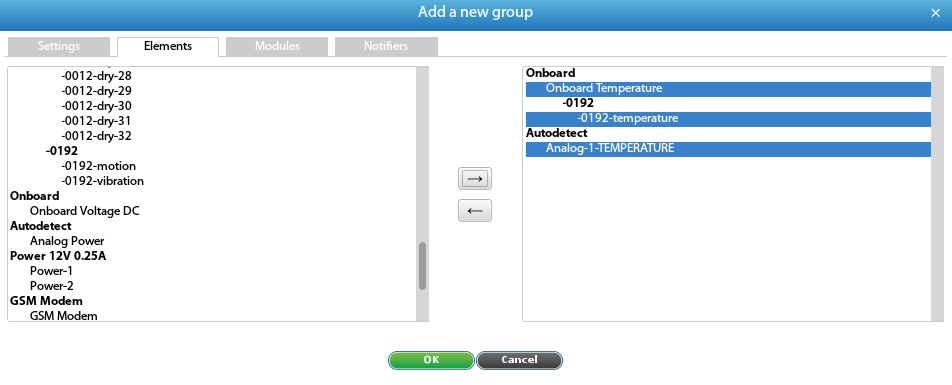 🔍 Vergroten
%1 en %2 geen betekenis (geen logicaschakeling). %4 levert de groepsnaam, %5/%6/%7 informatie over de activerende sensor.%1 en %2 vervallen.SMS-meldingen
▼De Didactum Monitoring-eenheid kan SMS-alarmmeldingen met gedetailleerde informatie over de geactiveerde sensor versturen. Hiervoor is een LTE-uitbreidingsmodem vereist. Er kunnen tot 20 SMS-elementen worden aangemaakt (tot 20 ontvangers of ontvangersgroepen).
SMS-element aanmaken
Ga in het systeemboommenu naar + symbool → „SMS" en vul de parameters in:
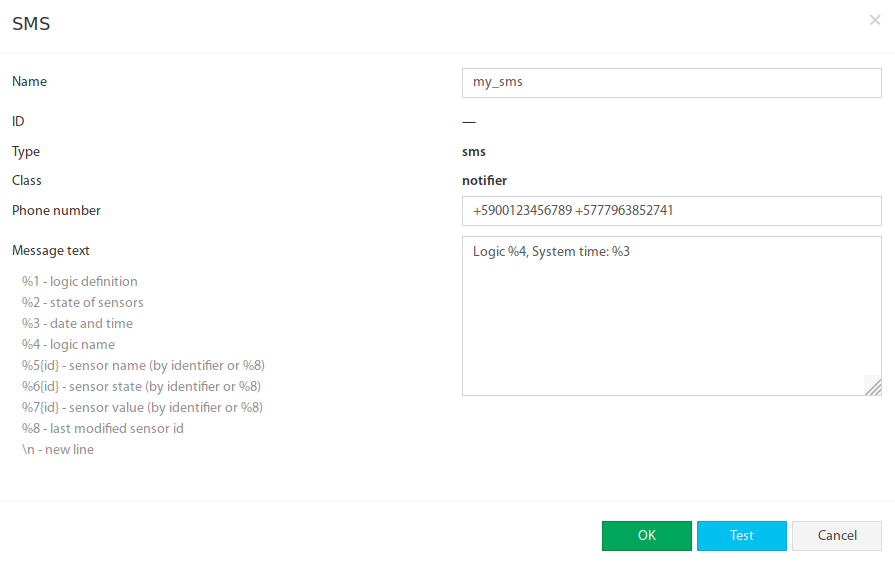 🔍 Vergroten
+31...), gescheiden door spatie, komma of puntkomma. Bij „Test" worden macro's met testwaarden gevuld – voor een echte test moet de logicaschakeling worden geactiveerd.| Parameter | Beschrijving |
|---|---|
| Naam | Naam van het element in het systeem |
| Telefoonnummer | Oproepnummer(s) in internationaal formaat (+31612345678), tot 10. Scheiding met spatie, komma of puntkomma. |
| Bericht | SMS-tekst, kan macro's bevatten. Aanbevolen: korte versie, omdat de SMS-lengte beperkt is. |
Aanbevolen korte SMS-tekst
SMS via ander Didactum-apparaat verzenden (SMS-Gate)
▼Als er in hetzelfde netwerk meerdere Didactum-apparaten zijn en ten minste één daarvan een LTE-modem heeft, kunnen de andere apparaten zonder modem ook SMS versturen via het apparaat met modem.
SMS-Gate-element aanmaken
Ga in het systeemboommenu naar + symbool → „SMS Gate" en vul de parameters in:
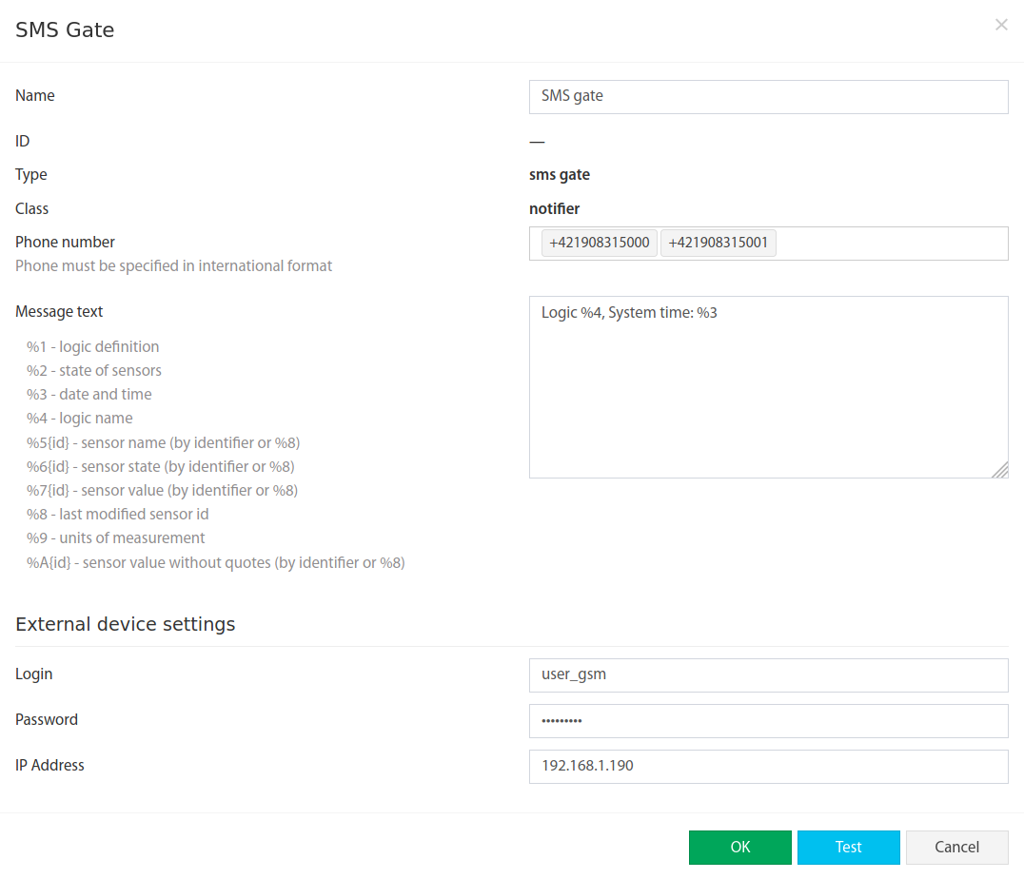 🔍 Vergroten
https://192.168.0.101| Parameter | Beschrijving |
|---|---|
| Naam | Naam van het element in het systeem |
| Telefoonnummer | Ontvanger-oproepnummer(s), tot 10, in internationaal formaat. Scheiding met spatie, komma of puntkomma. |
| Bericht | Berichttekst, kan macro's bevatten |
| Login | Gebruikersnaam op het Didactum-apparaat met GSM-modem |
| Wachtwoord | Wachtwoord van de gebruiker op het apparaat met modem |
| IP-adres | IP-adres van het apparaat met modem (bijv. 192.168.0.101 of https://192.168.0.101) |
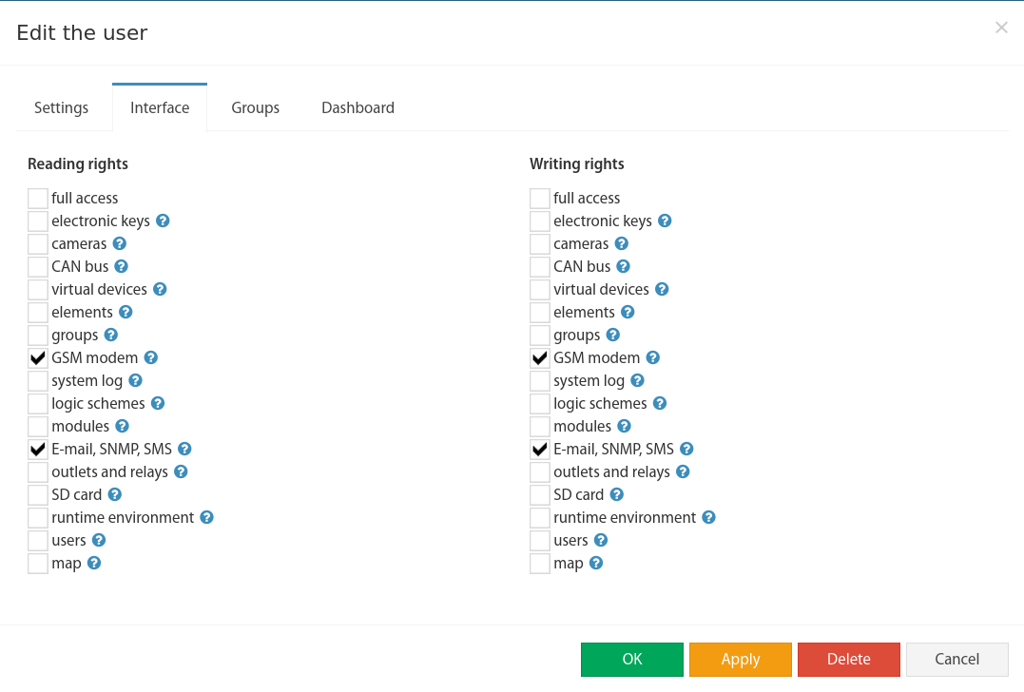 🔍 Vergroten
SMS via Internet-dienst verzenden (Web-to-SMS)
▼SMS-berichten kunnen via speciale Internet-SMS-diensten via Ethernet worden verzonden. Het Didactum-apparaat stuurt een verzoek naar deze dienst, die vervolgens SMS naar de ontvangers stuurt. Didactum biedt een generiek toegangsmechanisme dat voor de meeste van dergelijke diensten geschikt is. De API-commando's van de betreffende dienst staan op zijn website gedocumenteerd.
Web-to-SMS-element aanmaken
Ga in het systeemboommenu naar + symbool → „Web-to-SMS" en vul de parameters in:
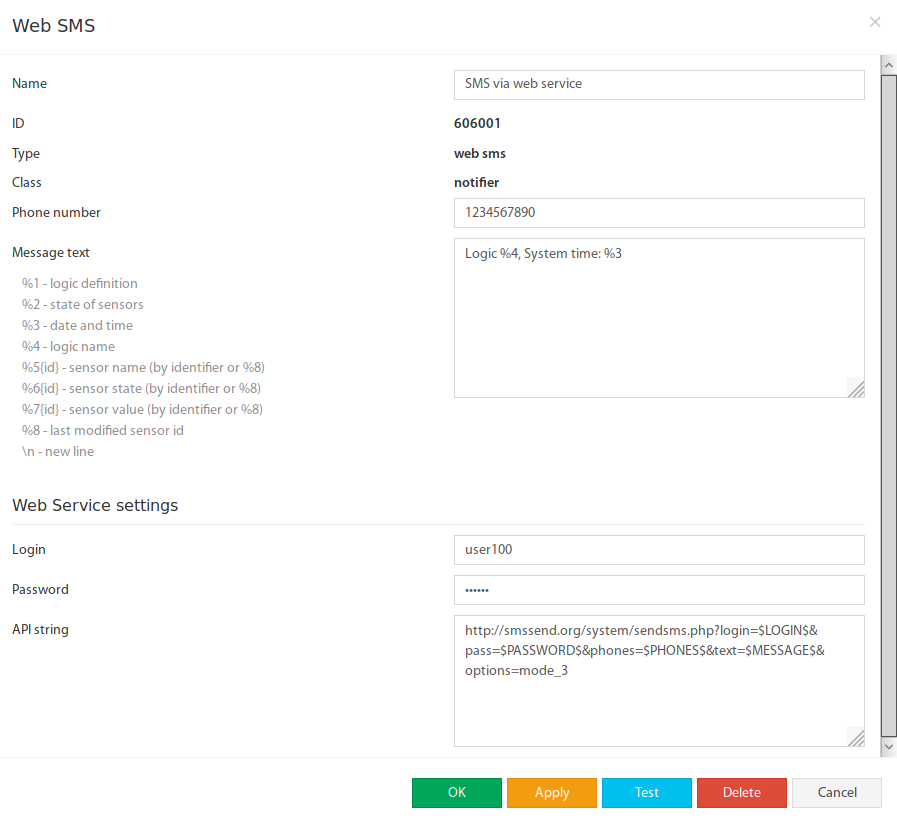 🔍 Vergroten
| Parameter | Beschrijving |
|---|---|
| Naam | Naam van het element in het systeem |
| Telefoonnummer | Ontvanger-oproepnummer volgens de documentatie van de Web-SMS-dienst |
| Bericht | Berichttekst, kan macro's bevatten |
| Login | Gebruikersnaam bij de Web-to-SMS-dienst |
| Wachtwoord | Wachtwoord bij de Web-to-SMS-dienst |
| API-String | API-opdrachtregel van de Web-SMS-dienst (volgens zijn documentatie) |
Beschikbare $-macro's in de API-String
| Macro | Beschrijving |
|---|---|
$LOGIN$ | Gebruikersnaam (uit het veld „Login") |
$PASSWORD$ | Wachtwoord als platte tekst (uit het veld „Wachtwoord") |
$PASSWORD_MD5$ | Wachtwoord als MD5-hash |
$PASSWORD_SHA1$ | Wachtwoord als SHA-1-hash |
$PHONES$ | Ontvanger-telefoonnummers (uit het veld „Telefoonnummer") |
$MESSAGE$ | Berichttekst (uit het veld „Bericht") |
API-String voorbeeld
Directe opgave van alle parameters in de string:
Aanbevolen variant met $-macro's – toegangsgegevens en bericht worden uit de formuliervelden gehaald: