

Didactum Monitoring System 50T biedt schaalbare IT- en gebouwbewaking met realtime meldingen, SNMP en webinterface.


Didactum Monitoring-Systemen
Geavanceerde Configuratie & Functies
Volledige handleiding voor droge contacten, relais, timers, diagrammen, configuratie van virtuele elementen, camera's en meer – voor alle Didactum apparaten.
Inhoudsopgave
- Droge contacten – Instellingsbereik
- Relais schakelen (NC/NO) & Uitgangen
- Timer / Tijdschema maken
- Timer gebruiken – Praktijkvoorbeelden
- Diagrammen / Grafieken-Panel
- 12V-Relais configureren
- Virtueel Math-element maken
- Math-element voor detectie van digitale toestanden
- Camera's configureren & Camera-Panel
- Video-meldingen via USB-Webcam
Droge contacten – Instellingsbereik
▼Het bereik voor droge contacten dient voor de besturing en configuratie van interne droge contact-ingangen evenals uitbreidingsmodules op Didactum-bewakingsapparaten. Voor interne contacten kunnen het gedragstype (normaal of omgekeerd) en het ingangstype worden ingesteld.
Groepen gebruiken
Bij veel droge contacten kan het zinvol zijn om een groep aan te maken en meerdere contacten daarin samen te voegen. Een enkel evenement (bijv. een melding) wordt dan geactiveerd zodra een element in de groep een alarm activeert.
 🔍 Vergroten
Het ingangstype beïnvloedt alleen het symbool in de interface. Beschikbare types: Luchtstroom, Deur, Beweging, Rook, Trilling, Water of geen speciaal type. Voor droge contacten op de CAN-Bus is bovendien de alarm-houdtijd instelbaar.
 🔍 Vergroten
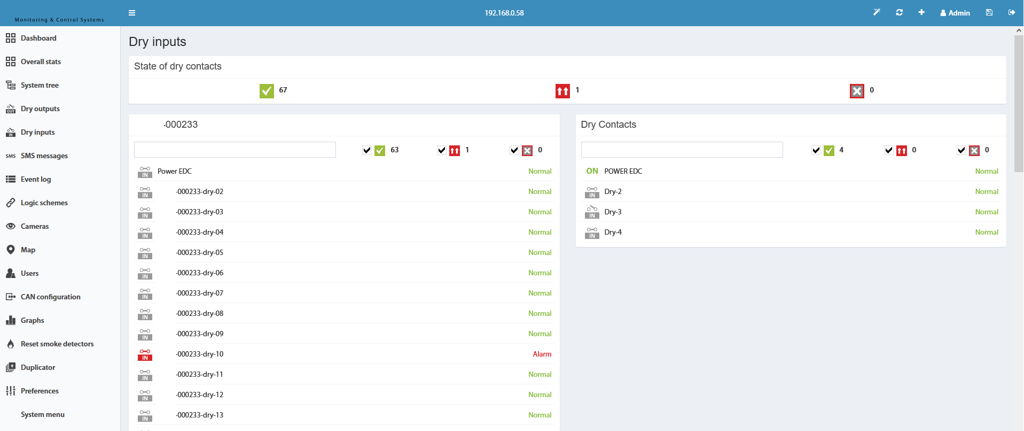
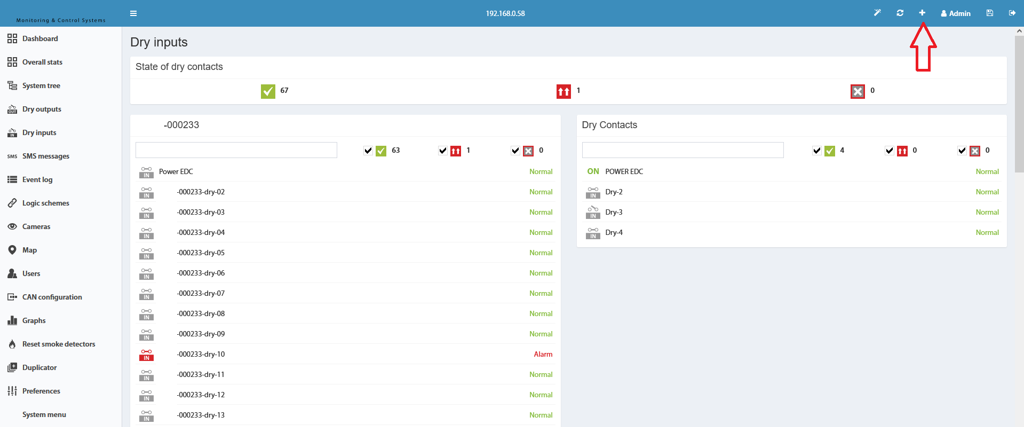
Het totaaloverzicht toont alle geconfigureerde droge contact-ingangen. Via de knop linksboven kan een wizard voor logische schakelingen worden gestart.
Logische schakeling voor droge contacten maken
- Klik op de knop „+" in de linkerbovenhoek van het droge contact-bereik om de wizard te starten.
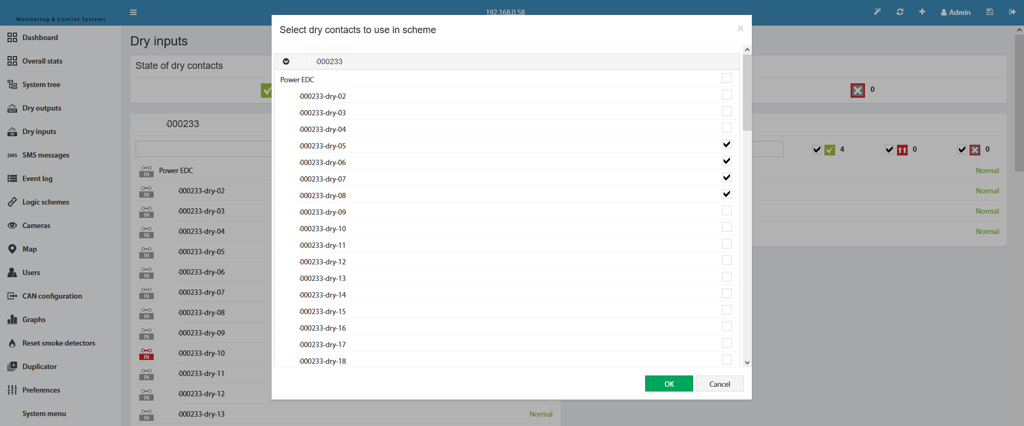
- Selecteer in de eerste stap de gewenste droge contacten voor de logische schakeling.
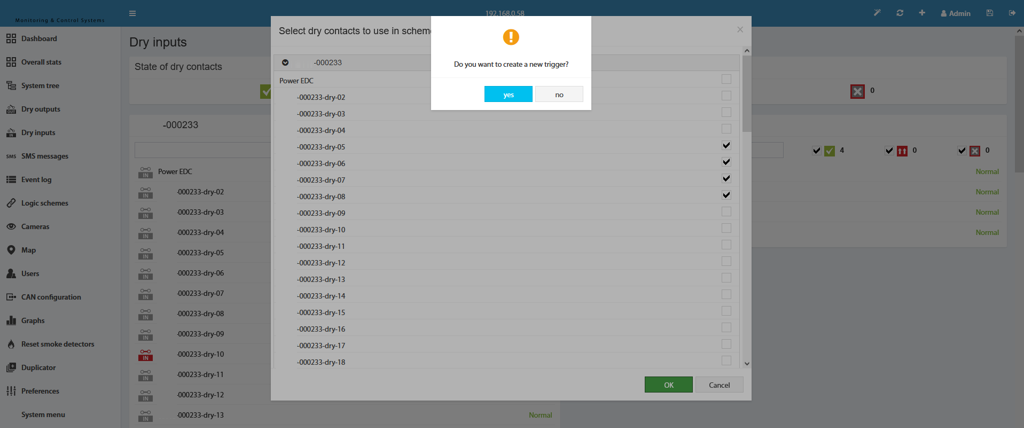
- Na het klikken op „OK" wordt het aanmaken van een trigger aangeboden – deze stap is optioneel.
- Bewerk ten slotte de logische schakeling en bevestig met „OK".
 🔍 Vergroten
In de eerste stap van de wizard worden de droge contacten gekozen die deel moeten uitmaken van de logische schakeling.
 🔍 Vergroten
De trigger is optioneel. Zonder trigger kunnen in het THEN-gedeelte van de logische schakeling alleen reeds bestaande elementen worden gebruikt.
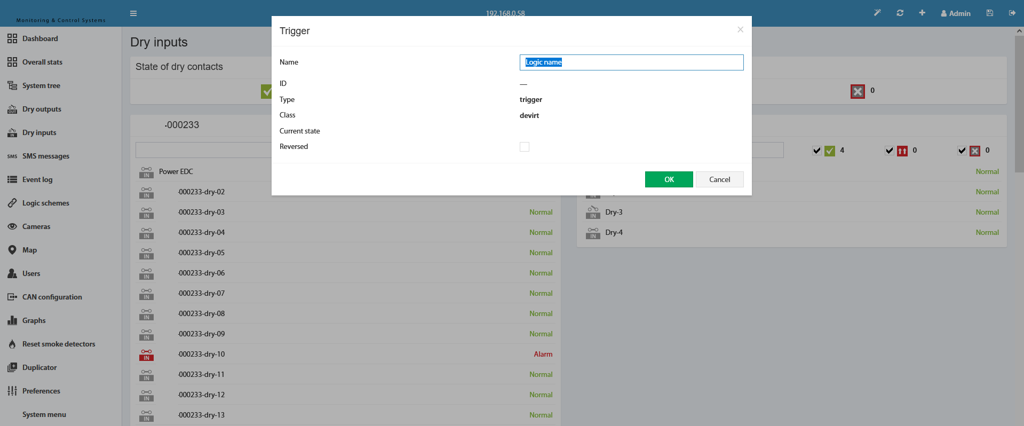 🔍 Vergroten
In de laatste stap wordt de schakeling bewerkt en met „OK" opgeslagen.
Relais schakelen (NC/NO) & Uitgangen
▼Het schakelen van relais en uitgangen gebeurt via de systeemstructuur in de web-interface van alle Didactum-apparaten. Elk relais kan afzonderlijk worden geconfigureerd en tijdgestuurd worden geschakeld via de puls-functie.
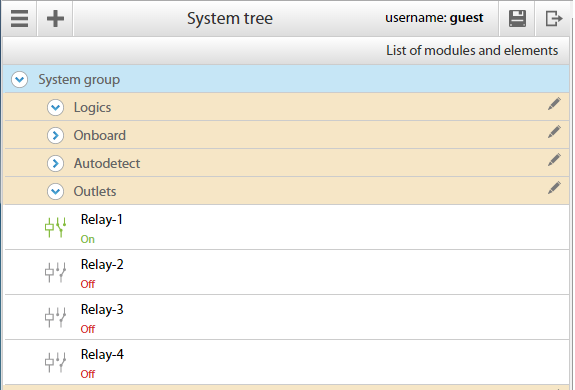 🔍 Vergroten
Ga naar Hoofdmenu → Systeemstructuur, selecteer het gewenste Relais-element en klik erop. Er opent een dialoogvenster met de eigenschappen.
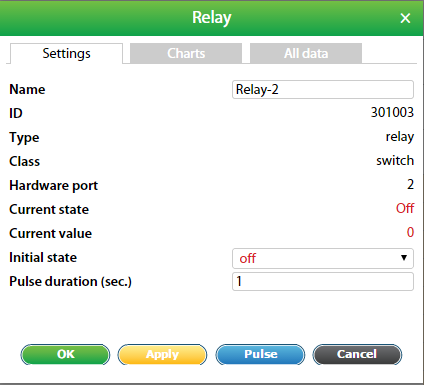 🔍 Vergroten
In het eigenschappenvenster kunnen naam, groep, hardware-poort, begin-toestand en de nieuwe toestand inclusief impulsduur worden ingesteld.
Relais-parameters in één oogopslag
| # | Parameter | Beschrijving |
|---|---|---|
| 1 | Naam | Standaard „Relais-#", vrij aanpasbaar. |
| 2 | Groep | Groep selecteren voor de visuele weergave in de groepsstructuur. |
| 3 | Hardware-poort | Poort 1 = Relais 1 / Uitgang 1 enz. |
| 4 | Huidige toestand | Toont de huidige schakeltoestand van het relais. |
| 5 | Huidige waarde | „0" = uit, „1" = aan. |
| 6 | Begintoestand | „off" = bij systeemstart uitgeschakeld; „on" = bij systeemstart ingeschakeld. |
| 7 | Nieuwe toestand | „Niet wijzigen" = geen impuls; „Puls" = relais voor de pulstijd in de tegenovergestelde toestand schakelen. |
| 8 | Pulstijd | Aanduiding in seconden; minimum 1 seconde. |
Uitgangen schakelen
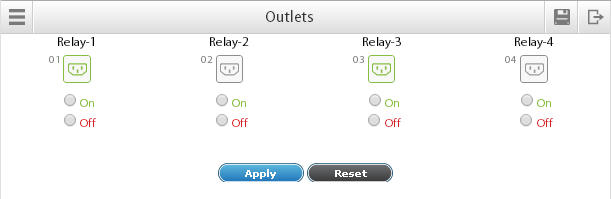
Voor apparaten met schakelbare uitgangen (bijv. stekkerdozen) is in het hoofdmenu het gebied Hoofdmenu → Uitgangen beschikbaar.
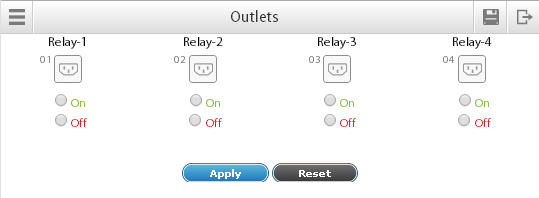 🔍 Vergroten
Selecteer de gewenste uitgangen en klik op „Toepassen". Ingeschakelde uitgangen worden groen gemarkeerd. De puls-functie keert de toestand van het relais altijd om naar de tegenovergestelde toestand.
 🔍 Vergroten
Relais-1 (Uitgang-1) en Relais-3 (Uitgang-2) zijn ingeschakeld (groen). De andere uitgangen zijn uitgeschakeld. De individuele besturing van afzonderlijke uitgangen is mogelijk via Groepen-/Systeemstructuur → Relais.
Timer / Tijdschema maken
▼Met de Timer-functie kunnen gebeurtenissen in uw Didactum Monitoring-Systeem tijdsafhankelijk worden gepland. Een timer werkt als een tijdschema en kan eenmalig, wekelijks of maandelijks worden geactiveerd. Bij activering schakelt de timer over naar de Alarm-toestand; bij het verstrijken van de tijd keert hij terug naar de Normaal-toestand.
Timer aanmaken
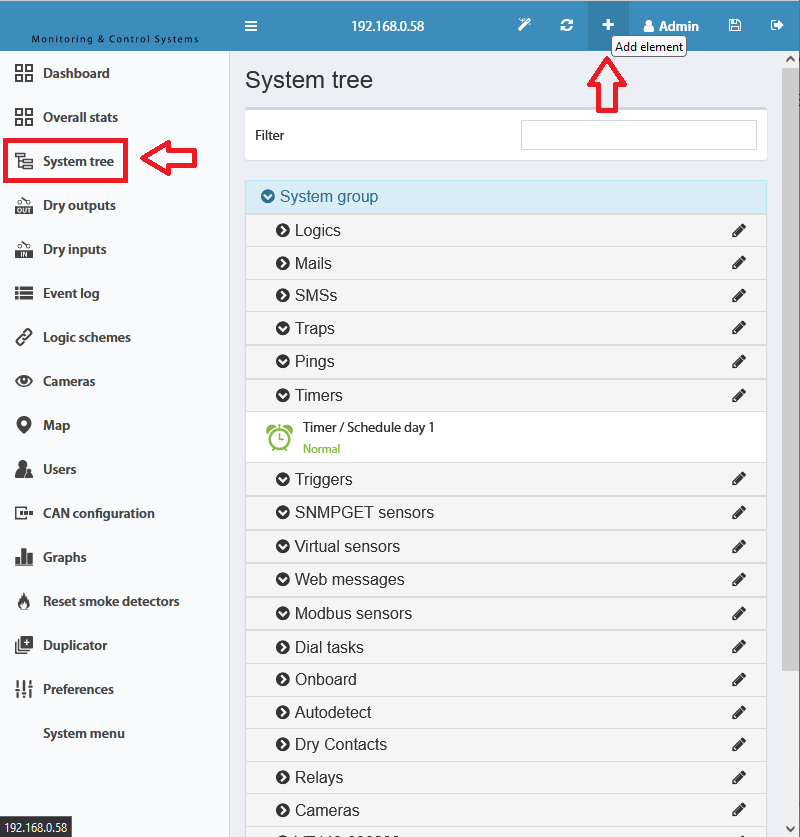
Om een timer te maken, drukt u op de knop „+" in de Groepen- of Systeemstructuur en kiest u „Timer".
 🔍 Vergroten
Via de knop „+" in de Groepen- of Systeemstructuur opent een keuzevenster. Kies „Timer" om het configuratievenster te openen.
 🔍 Vergroten
Naam, bedieningsmodus en start-/eindtijden instellen. Na het klikken op „OK" schakelt de timer op het ingestelde starttijdstip automatisch naar de Alarm-modus.
Timer-opties in één oogopslag
| Parameter | Modus | Beschrijving |
|---|---|---|
| Naam | – | Vrij te kiezen naam voor eenvoudige onderscheiding van meerdere timers. |
| ID | – | Door het systeem toegekende ID van het virtuele timer-element. |
| Type | – | Virtueel element van het type „Timer". |
| Apparaattijd | – | Actueel weergegeven systeemtijd van het apparaat. |
| Bedieningsmodus | eenmalig | Eenmalige gebeurtenis op het opgegeven tijdstip. |
| wekelijks | Wekelijkse herhaling op de gekozen weekdagen. | |
| maandelijks | Maandelijkse herhaling op de gekozen dagen (1–31). | |
| Tijdschema | Uitgebreid weekrooster: individuele tijden per weekdag mogelijk. |
Eenmalige Timer
 🔍 Vergroten
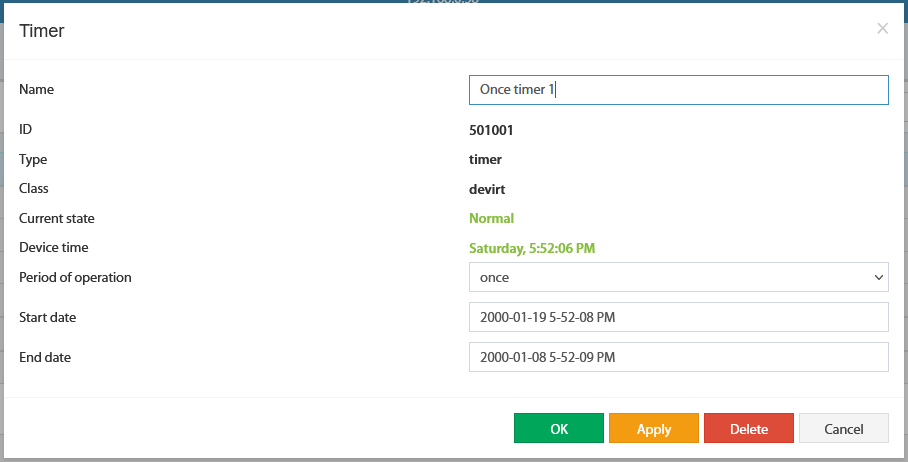
Startdatum en -tijd: exacte tijd waarop de timer naar de Alarm-modus overschakelt (Jaar/Maand/Dag Uur/Minute/Secunde). Einddatum: tijd waarop de timer terugkeert naar de Normaal-modus.
Wekelijkse Timer
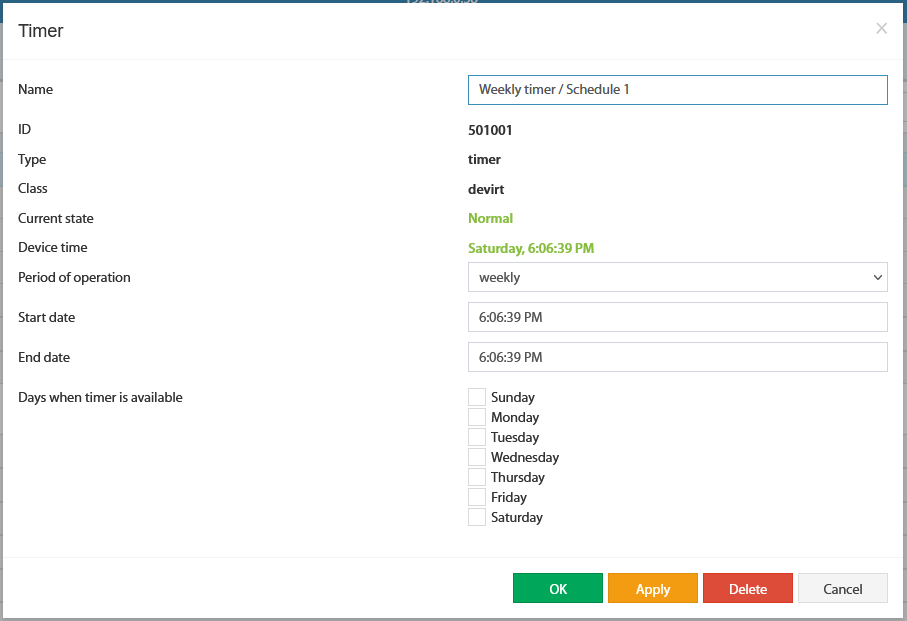 🔍 Vergroten
Starttijd, eindtijd (per uur/minuut/seconde) en de weekdagen opgeven waarop de timer actief moet zijn. Alle 7 dagen (Zo–Za) kunnen onafhankelijk van elkaar worden geactiveerd.
Maandelijkse Timer
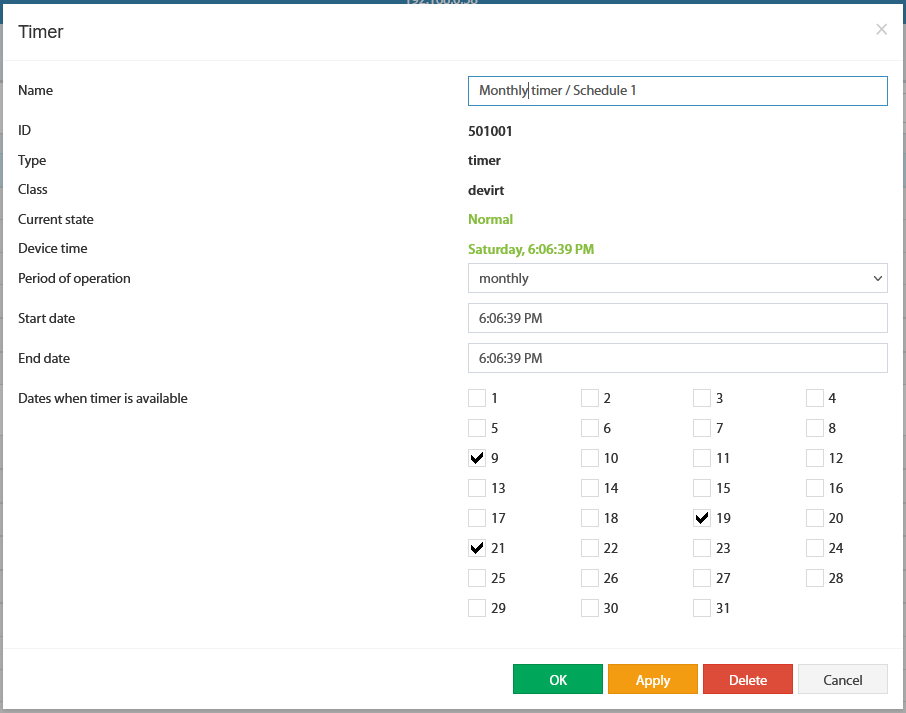 🔍 Vergroten
Starttijd, eindtijd en de dagen van de maand (1–31) opgeven waarop de timer geactiveerd moet worden.
Tijdschema-Timer (Schedule)
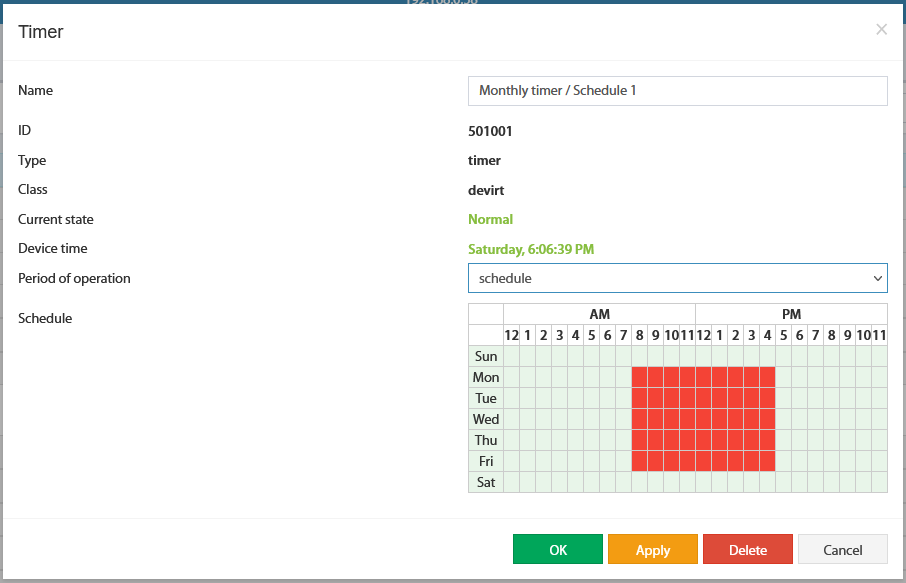 🔍 Vergroten
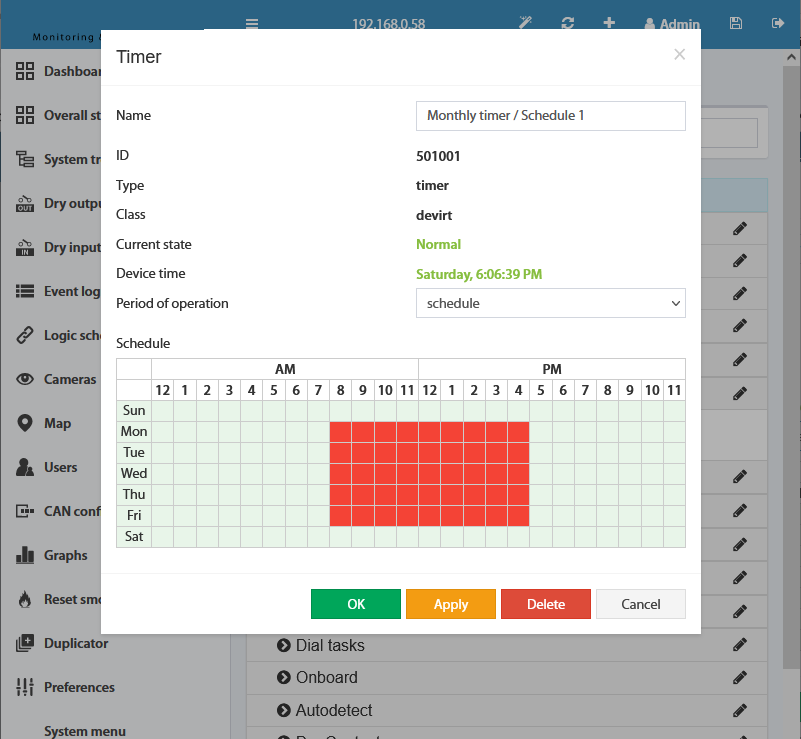
In de tijdschema-modus kunnen voor elke weekdag afzonderlijke uren individueel worden geactiveerd (rood gemarkeerd = actieve uren). Zo zijn bijvoorbeeld verschillende tijden voor werkdagen en weekend mogelijk.
Timer gebruiken – Praktijkvoorbeelden
▼De timer-functie is veelzijdig inzetbaar – van toegangscontrole tot bewegingsbewaking tot automatische herstarts. Hier zijn typische toepassingsvoorbeelden voor uw Didactum-systeem.
Voorbeeld 1: Wekelijkse modus – Deurslot-besturing
Opdracht: Deurslot (Relais Uitgang 1) volgens het volgende schema openen: Ma–Vr 10–17 uur, Za 10–13 uur. Hiervoor worden twee timers aangemaakt:
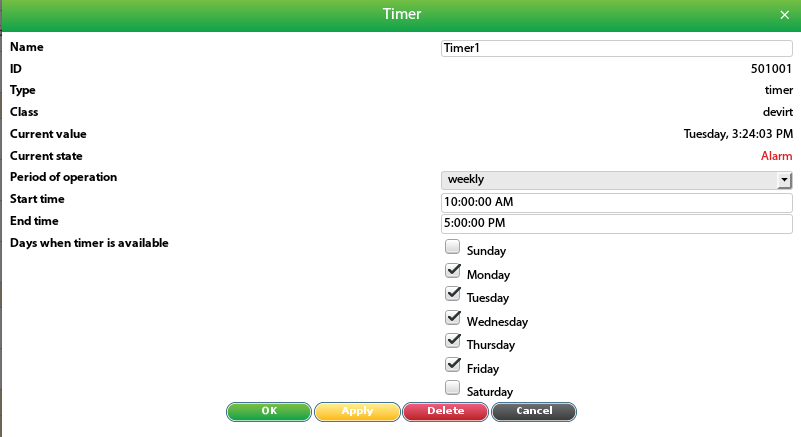 🔍 Vergroten
Wekelijkse timer voor maandag t/m vrijdag, 10:00–17:00 uur. Deze timer stuurt het openen van het deurslot op werkdagen.
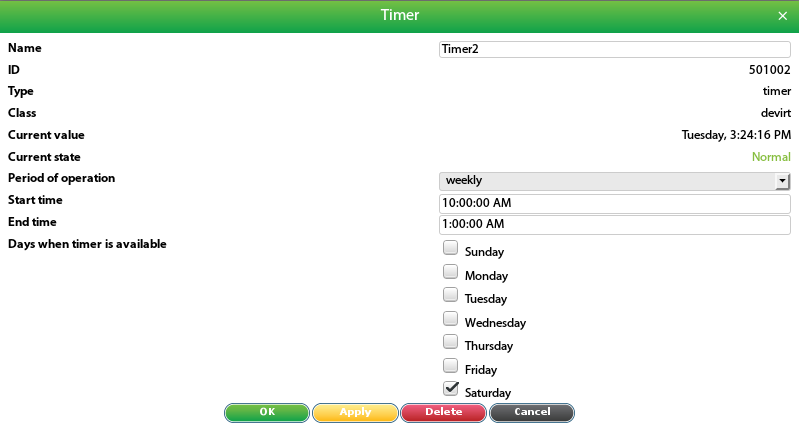 🔍 Vergroten
Wekelijkse timer alleen voor zaterdag, 10:00–13:00 uur. De logische schakelingen voor deur openen en deur sluiten worden vervolgens gekoppeld aan de betreffende timers.
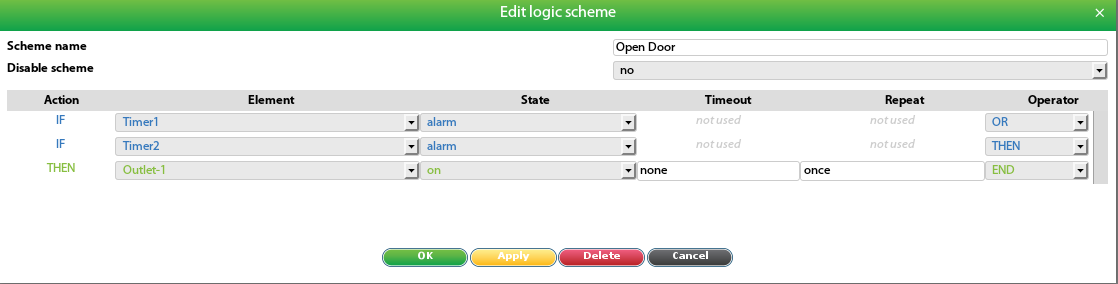 🔍 Vergroten
Wanneer de timer naar de alarmtoestand overschakelt (ALS), schakelt het relais voor de deurontgrendeling in (DAN). Als het deurslot met een spanningsimpuls wordt ontgrendeld, moet de puls-functie dienovereenkomstig worden ingesteld.
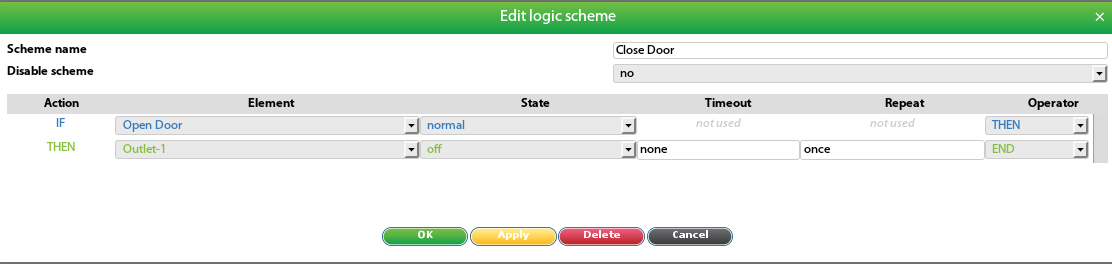 🔍 Vergroten
Wanneer de timer terugkeert naar de normaaltoestand (ALS), wordt het relais uitgeschakeld (DAN) om de deur te sluiten.
Voorbeeld 2: Tijdschema-modus – Bewegingsbewaking
Opdracht: Bewegingsmelder (PIR-sensor) mag alleen op bepaalde tijden actief zijn: Ma–Vr ’s nachts van 18:00–7:00 uur, Za+Zo de hele dag. Bij bewegingsalarm moet een SMS worden verzonden.
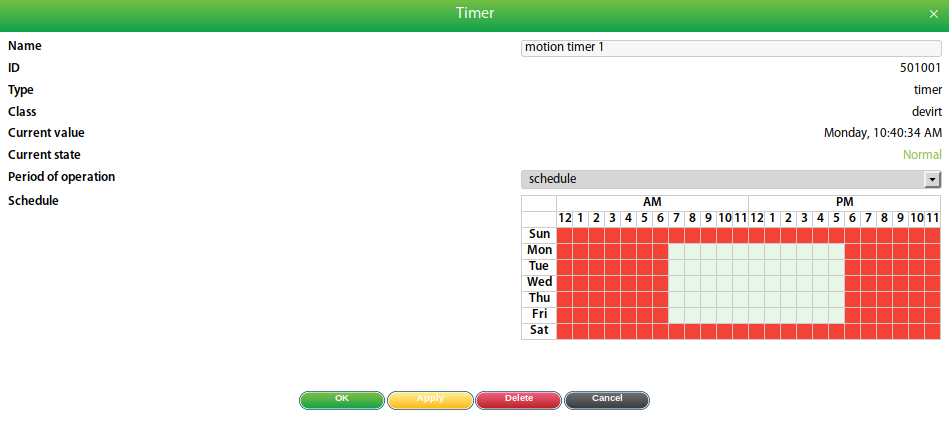 🔍 Vergroten
Ma–Vr: Uren 18–7 actief (nachtmodus). Za + Zo: alle uren actief. De timer bepaalt of een bewegingsalarm een melding activeert.
 🔍 Vergroten
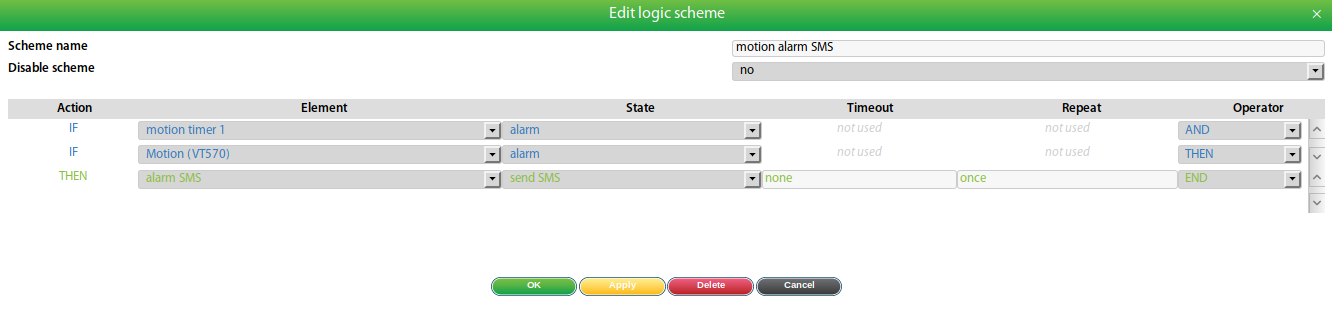
ALS bewegingsmelder in alarmtoestand EN timer actief → DAN SMS-melding verzenden. Zo worden foutieve alarmen buiten de bewakingstijden voorkomen.
Voorbeeld 3: Automatische herstart (Sanitary Reboot)
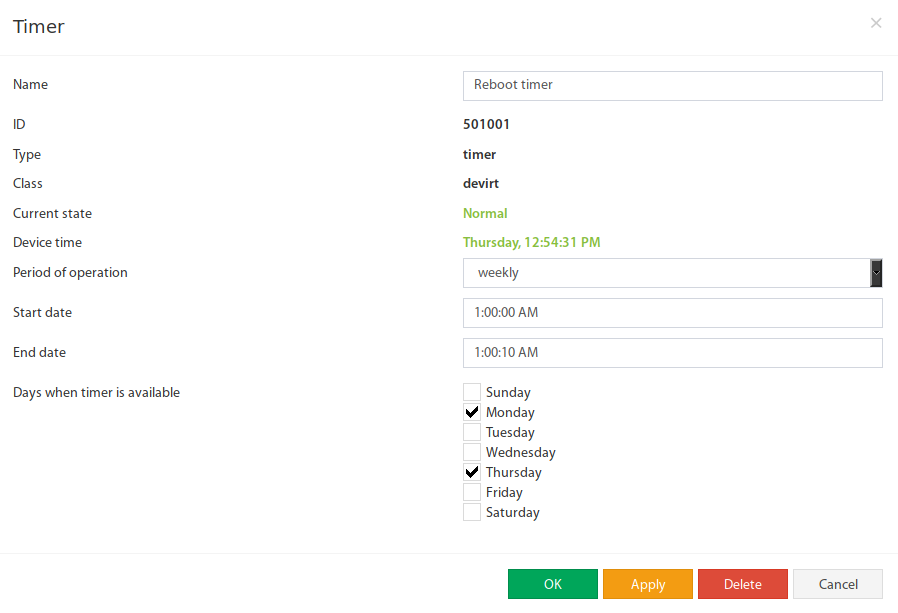
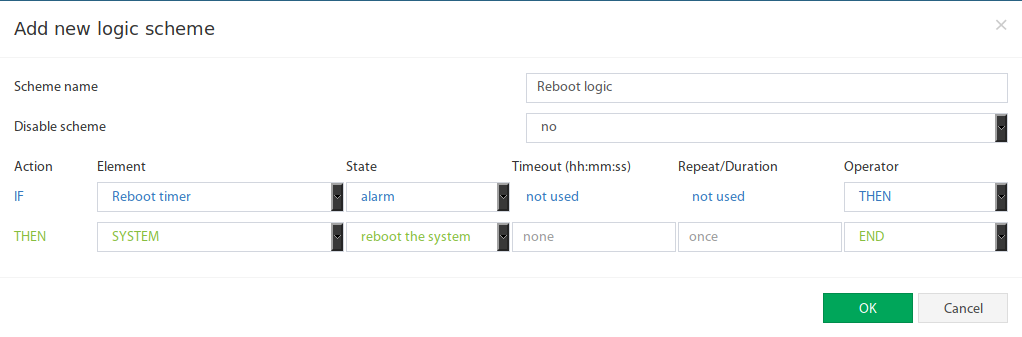
Handig voor afgelegen apparaten waar geen directe toegang toe is: Het apparaat wordt automatisch tweemaal per week (bijv. Ma en Do) opnieuw gestart.
 🔍 Vergroten
Wekelijkse timer: Start- en eindtijd slechts enkele seconden uit elkaar, actieve dagen: Maandag en Donderdag. Zo wordt de herstart wekelijks geactiveerd.
 🔍 Vergroten
ALS timer in alarmtoestand → DAN systeem-herstart. Let op: Het systeem is beveiligd met een blokkade – geen herstart in de eerste 15 minuten na het opstarten.
Diagrammen / Grafieken-Panel
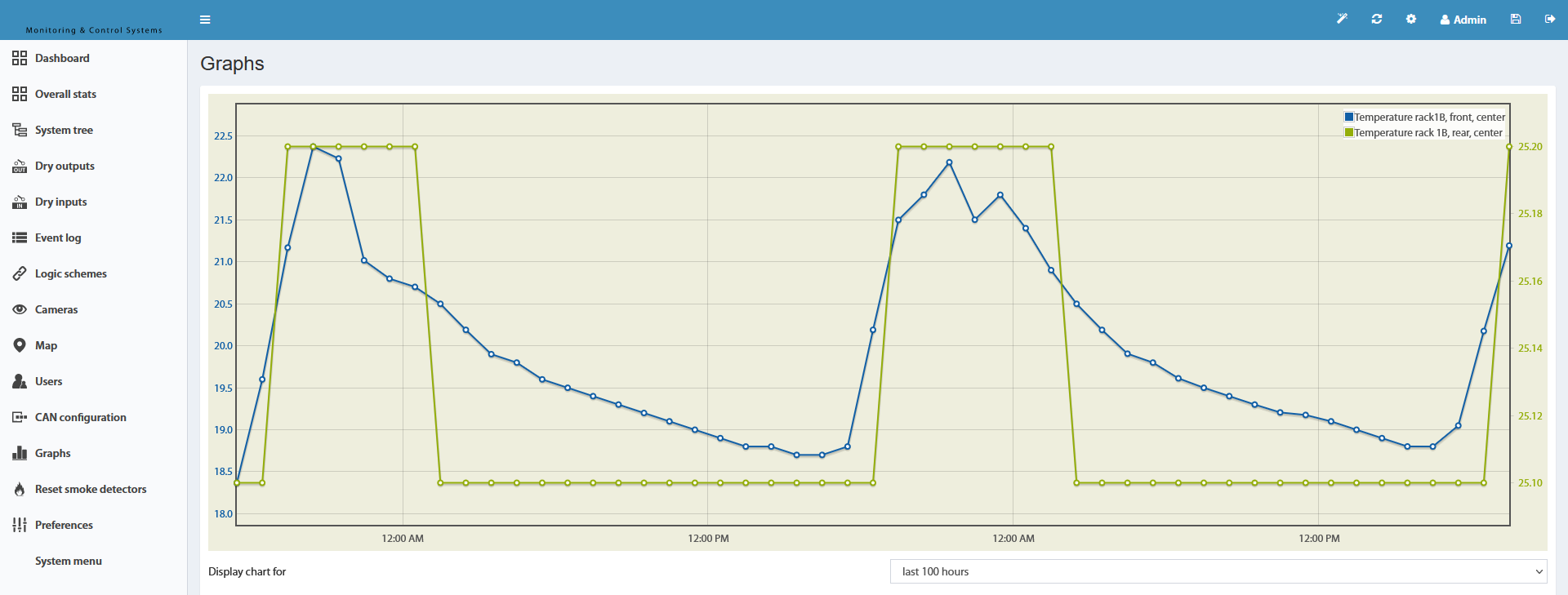
▼Het Grafieken-Panel maakt een vergelijkende analyse van sensordata-verlopen mogelijk. Meerdere sensoren kunnen tegelijkertijd in één diagram worden weergegeven – ideaal voor het vergelijken van spanning, temperatuur en luchtvochtigheid over dezelfde periode op uw Didactum-apparaat.
 🔍 Vergroten
Het Grafieken-Panel dient voor de historische analyse en vergelijking van sensorwaarden. Temperatuur, spanning, luchtvochtigheid en andere meetwaarden kunnen tegelijk worden weergegeven.
Sensoren aan het diagram toevoegen
| Stap | Actie | Beschrijving |
|---|---|---|
| 1 | Tandwiel-symbool aanklikken | Klik op het tandwiel-symbool aan de rechterkant van de bovenste balk om een keuzevenster te openen. |
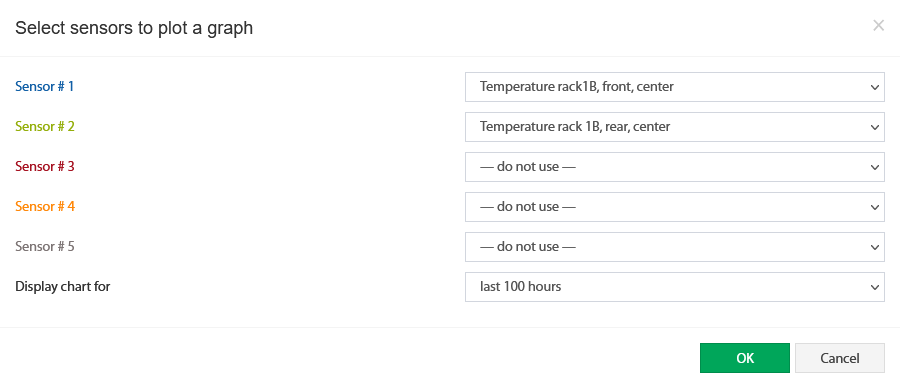
| 2 | Sensoren selecteren | Gewenste sensoren voor het diagram selecteren en op „OK" klikken. |
| 3 | Tijdsperiode kiezen | De gewenste weergaveperiode voor het diagram instellen. |
 🔍 Vergroten
Het tandwiel-symbool rechtsboven in het Grafieken-Panel opent de sensor-selectie.
 🔍 Vergroten
Uit de lijst van beschikbare sensoren de gewenste sensoren selecteren die in het diagram moeten worden weergegeven en met „OK" bevestigen.
12V-Relais configureren
▼Didactum-bewakingsapparaten beschikken over 12V-DC-uitgangen voor het aansluiten van alarmlampen, stroboscopen, sloten en andere 12V-apparaten. De configuratie gebeurt direct in de web-interface van uw Didactum-systeem.
Stap-voor-stap-configuratie
- Inloggen in de web-interface.
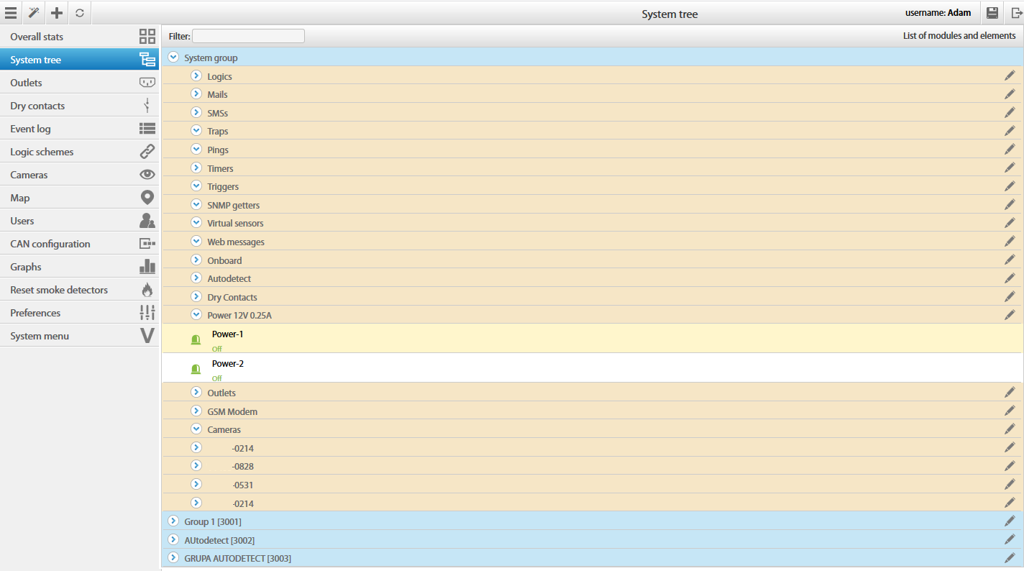
- Naar het 12V-Relais navigeren: Systeemstructuur → Power 12V 0,25A → Relais selecteren
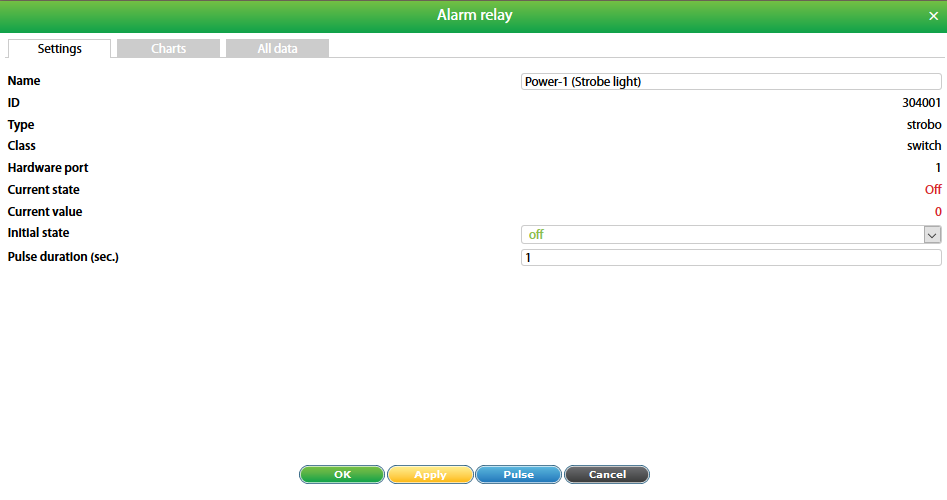
- In het configuratievenster het relais hernoemen, de begintoestand instellen en de pulstijd in seconden invoeren.
 🔍 Vergroten
Navigeer in de Systeemstructuur naar Power 12V 0,25A en selecteer het gewenste relais (standaard Power-1 en Power-2).
 🔍 Vergroten
Naam toewijzen, begintoestand (Aan/Uit bij systeemstart) instellen en de pulstijd in seconden invoeren voor tijdsafhankelijke acties.
Compatibele 12V-apparaten
| Apparaat | Toepassing |
|---|---|
| Alarmlamp / Signaalgever | Visuele alarmering bij storingen |
| Stroboscoop | Knipperende waarschuwingslamp voor kritische alarmen |
| Deurslot | Elektrisch slot voor toegangscontrole |
| Relais-uitbreiding | Uitbreiding van schakelcontacten via externe relais |
Virtueel Math-element maken
▼De virtuele „Math-Sensor" maakt het mogelijk om waarden uit willekeurige sensordata te berekenen met behulp van wiskundige formules. Voorbeeld: Het volume van een tank met onregelmatige vorm kan via een formule en de waarde van een vulstandsensor worden berekend. Deze functie is beschikbaar op alle Didactum Monitoring-Systemen.
Math-element aanmaken
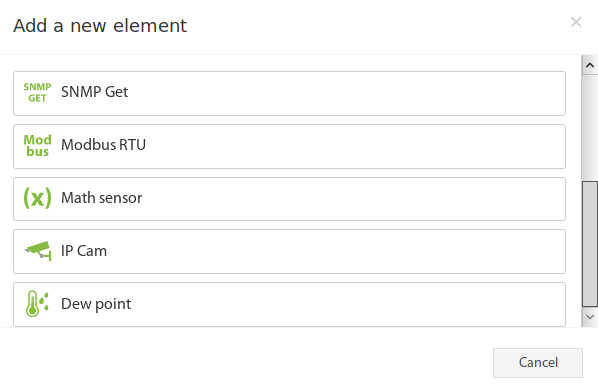
Druk op de „+"-knop in de Groepen- of Systeemstructuur en kies „Math-Sensor".
 🔍 Vergroten
Via „+" in de Systeemstructuur → „Math-Sensor" kiezen. Er opent een configuratievenster met twee tabbladen (Algemeen en Extra).
 🔍 Vergroten
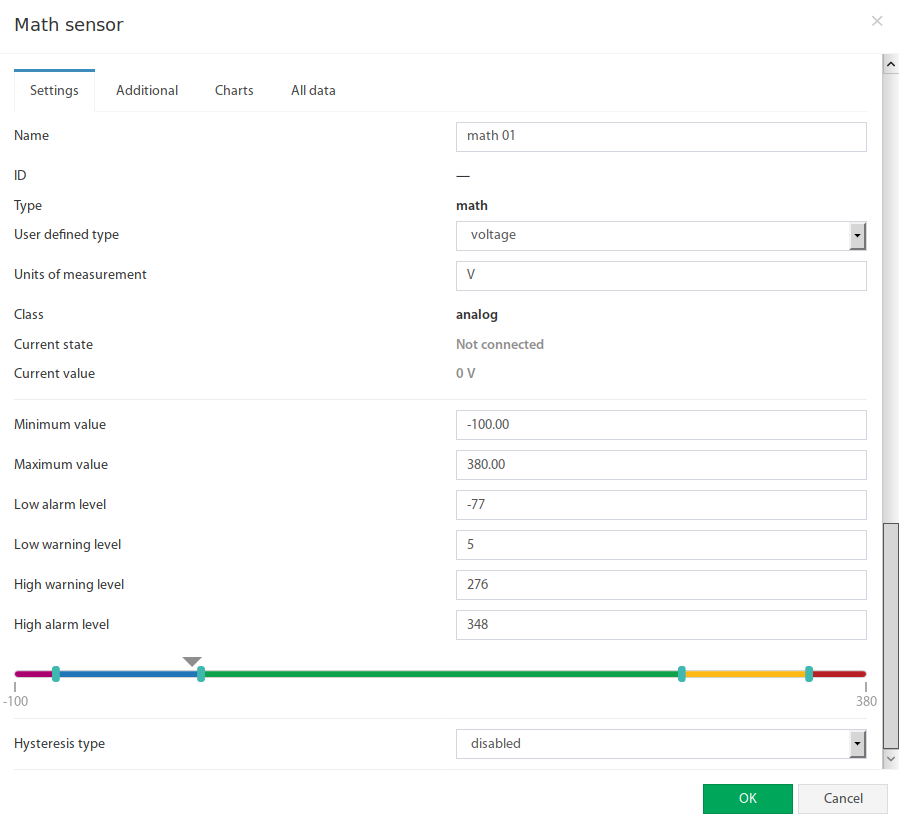
Naam, weergavetype (symbool), maateenheid, minimale en maximale waarde evenals alarm- en waarschuwingsdrempels instellen.
Velden in het configuratievenster (Algemeen)
| # | Veld | Beschrijving |
|---|---|---|
| 1 | Naam | Naam van het aangemaakte element. |
| 2 | Aangepast type | Bepaalt het symbool in de Systeemstructuur. |
| 3 | Maateenheid | De eenheid waarin de waarde wordt weergegeven. |
| 4 | Minimale waarde | Ondergrens van het meetbereik; bij onderschrijding schakelt de sensor naar de toestand „Niet verbonden". |
| 5 | Maximale waarde | Bovengrens van het meetbereik; bij overschrijding schakelt de sensor naar de toestand „Niet verbonden". |
| 6 | Alarm- en waarschuwingsniveaus | Definieert alarm- en waarschuwingsdrempels zoals bij reguliere sensoren. |
| 7 | Hysteresis | Instelling van de hysteresis voor stabiele toestanden. |
 🔍 Vergroten
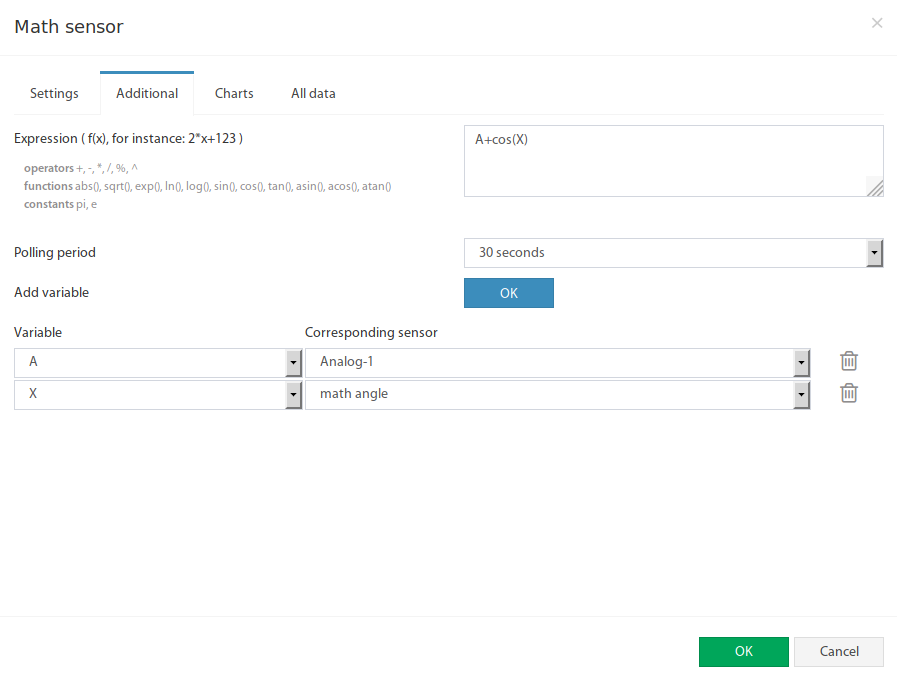
Op het tabblad „Extra" worden de formule, het query-interval en de variabelen (A–Z) met de bijbehorende sensoren geconfigureerd.
Velden in het Extra-tabblad
| # | Veld | Beschrijving |
|---|---|---|
| 1 | Formule | Wiskundige formule f(x). Toegestane tekens: ( ), operatoren: + - * / % ^, functies: abs, sqrt, exp, ln, log, sin, cos, tan, asin, acos, atan, constanten: pi, e. Decimaalteken: punt. Voorbeeld: 0.1*x+0.5 |
| 2 | Query-interval | Update-tijd van de sensorwaarde. |
| 3 | Variabele toevoegen | Nieuwe variabele aan de formule toevoegen. |
| 4 | Variabele | Unieke variabelenaam A–Z (hoofdletters, geen herhalingen). |
| 5 | Bijbehorende sensor | De sensor waarvan de waarde in de berekening wordt gebruikt. |
e is de wiskundige constante Eulergetal (≈ 2.71828); voor eigen variabelen altijd hoofdletters gebruiken.Math-element voor de detectie van digitale toestanden
▼Sommige apparaten leveren via SNMP een numerieke toestandscode. Met een Math-Sensor kunnen specifieke toestandscodes worden herkend en overeenkomstige meldingen op uw Didactum-apparaat worden geactiveerd.
Werkwijze
- Een SNMP-GET-element (analoog) aanmaken om de toestandscode van het apparaat uit te lezen. Drempelwaarden zo instellen dat alle verwachte codes in het normale bereik liggen.
- Een Math-Sensor aanmaken die een specifieke toestandscode herkent. Drempelwaarden zo configureren dat alleen de waarde
0in de normaaltoestand ligt (voorbeeld: lage waarschuwingsdrempel = −0,5; hoge waarschuwingsdrempel = 0,5). - Variabele in de Math-Sensor toewijzen aan het SNMP-GET-element. In het formulescherm de doelcode aftrekken: bijv.
A-7voor toestandscode 7. - Voor verdere toestandscodes extra Math-Sensoren aanmaken en allemaal in één groep samenvoegen.
- E-mailmelding met macro's configureren die de huidige waarde en de elementnaam in het bericht invoegen.
 🔍 Vergroten
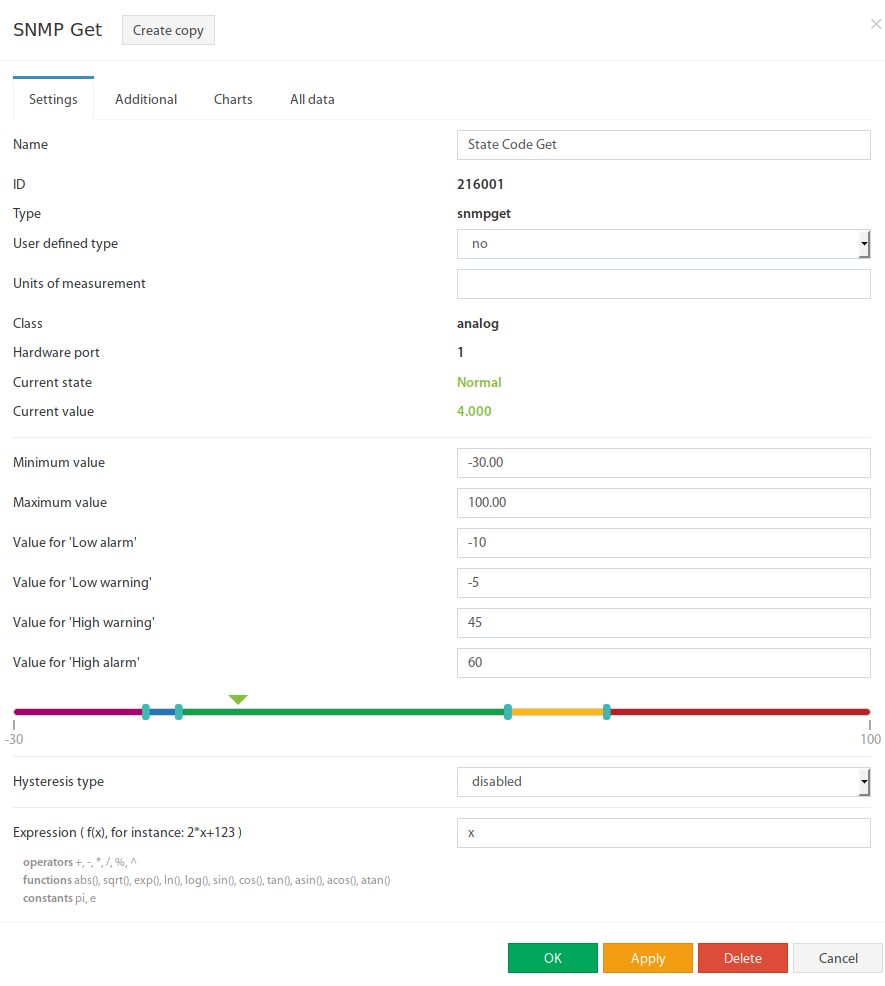
Het SNMP-GET-Analoog-element leest de numerieke toestandscode uit. Drempelwaarden worden zo ingesteld dat alle mogelijke codes in het normale bereik liggen – om valse alarmen te voorkomen.
 🔍 Vergroten
Formule:
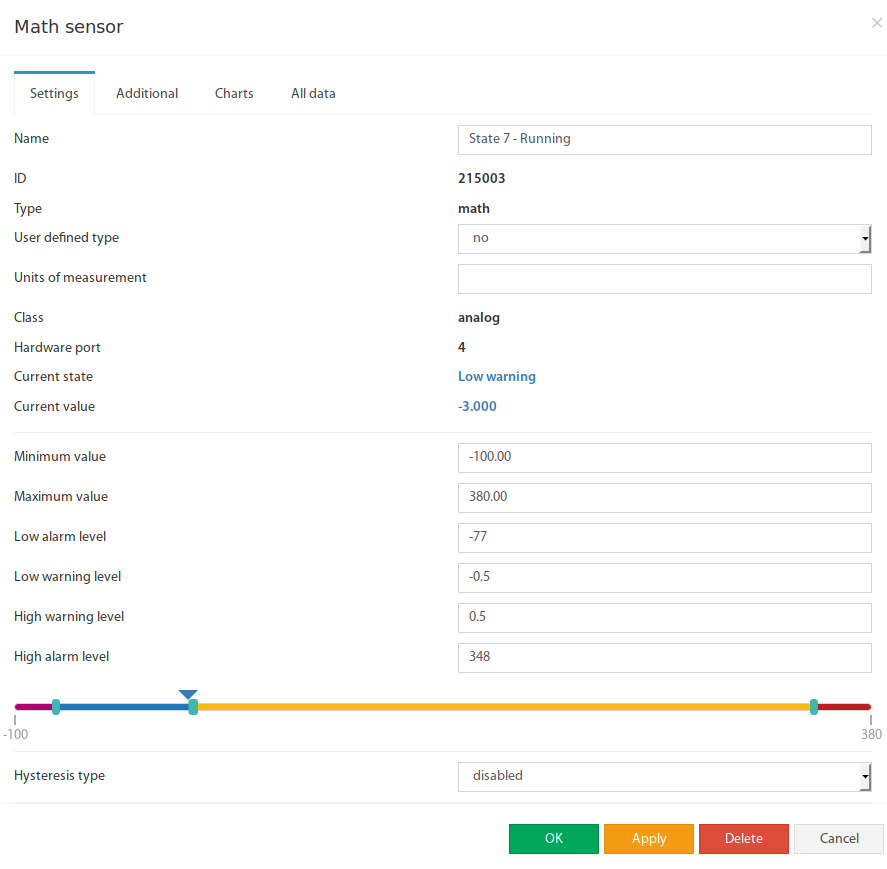
A-7 (trekt de doelcode af). Alleen als de resultaatwaarde 0 is, bevindt de sensor zich in de normaaltoestand. Drempelwaarden: Lage waarschuwingsdrempel = −0,5, hoge waarschuwingsdrempel = 0,5.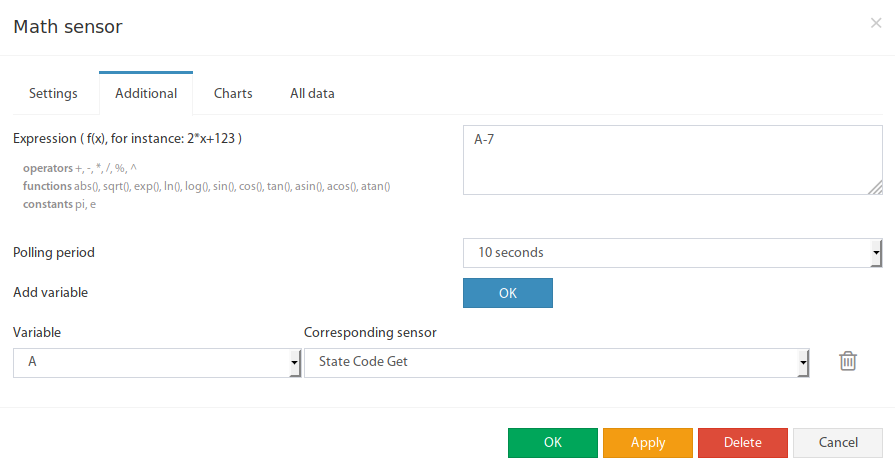 🔍 Vergroten
Variabele
A wordt toegekend aan het SNMP-GET-element (toestandscode). De formule A-7 geeft 0 wanneer de huidige toestandscode 7 is – de Math-Sensor bevindt zich dan in de normaaltoestand.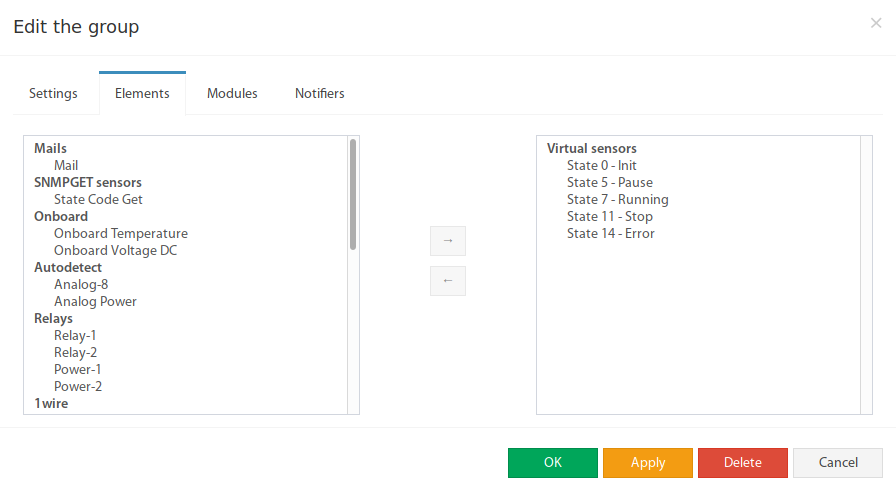 🔍 Vergroten
Voor elke te bewaken toestandscode wordt een eigen Math-Sensor aangemaakt. Allemaal worden ze in één groep samengevat. Wanneer een element de normaaltoestand bereikt, wordt de melding geactiveerd.
 🔍 Vergroten
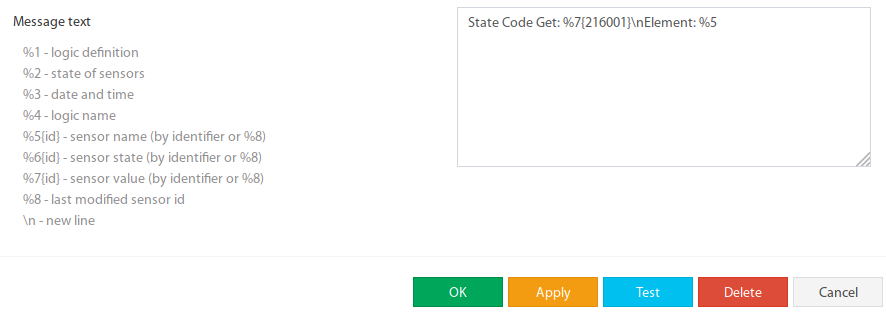
De e-mailmelding gebruikt macro's om de huidige toestandscode-waarde en de elementnaam automatisch in het bericht in te voegen. Zo bevat elke melding de exacte toestand.
Voorbeeld-meldingstekst
Camera's configureren & Camera-Panel
▼Didactum-bewakingsapparaten kunnen USB- en IP-camera's integreren. De MJPEG-stream van USB-camera's kan worden opgenomen en als videomelding per e-mail worden verzonden. IP-camera's zijn alleen voor live-weergave beschikbaar. Het Camera-Panel vindt u onder Hoofdmenu → Camera's.
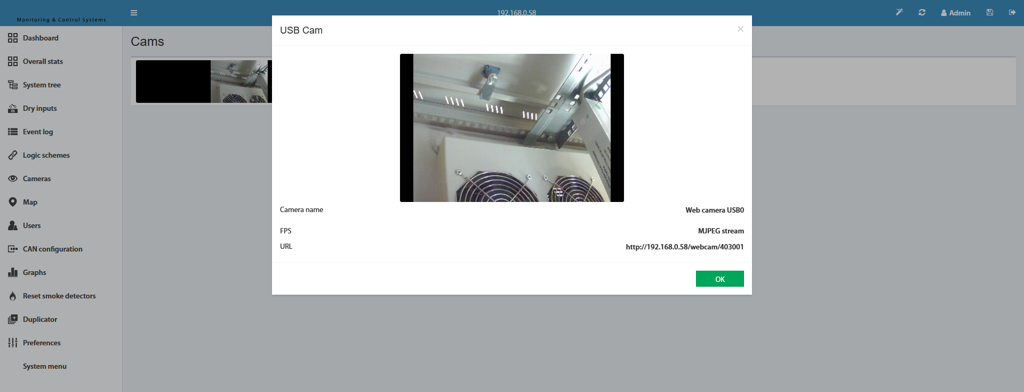 🔍 Vergroten
Het Camera-Panel toont alle verbonden camera's. USB-camera's verschijnen automatisch na aansluiting. IP-camera's kunnen via het panel handmatig worden toegevoegd. Afhankelijk van het model worden tot 2 USB-camera's ondersteund.
Cameratypes in vergelijking
| Eigenschap | USB-Camera | IP-Camera |
|---|---|---|
| Verbinding | Directe USB-aansluiting | Netwerk (LAN/WLAN) |
| Integratie | Automatisch herkend | Handmatig toevoegen |
| Opname | MJPEG-stream opneembaar | Alleen live-weergave |
| Videomelding | ✅ Per e-mail als AVI-bestand | ❌ Niet mogelijk |
| Aantal (per model) | Max. 2 USB-camera's | Afhankelijk van het model |
Videomeldingen via USB-Webcam
▼Een videomelding is een kort AVI-video in MJPEG-formaat dat automatisch per e-mail wordt verzonden wanneer een bepaald gebeurtenis in het systeem heeft plaatsgevonden – bijvoorbeeld bij een bewegingsalarm op uw Didactum-apparaat.
Instellen stap voor stap
- Een e-mailmelding aanmaken of een bestaande openen.
- Een logische schakeling aanmaken die de videomelding activeert: Als IF-conditie het te bewaken element en de bijbehorende toestand selecteren (bijv. bewegingssensor in alarmtoestand).
- Als THEN-actie de e-mailmelding selecteren en in het veld „Video verzenden" de betreffende toestand activeren.
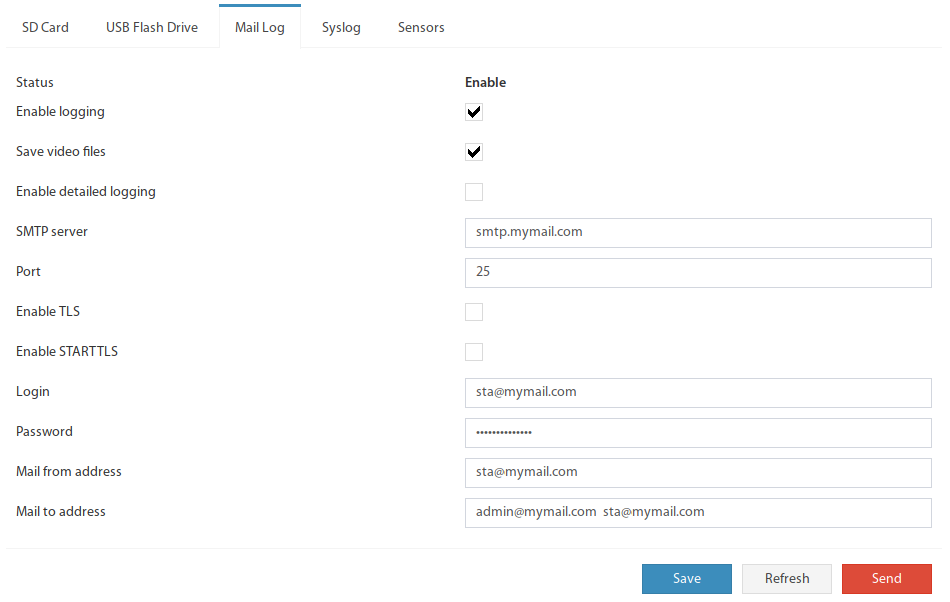 🔍 Vergroten
In het e-mailmeldingsformulier alle vereiste gegevens invoeren (ontvanger, onderwerp, tekst). De optie „Video verzenden" wordt later in de logische schakeling geactiveerd.
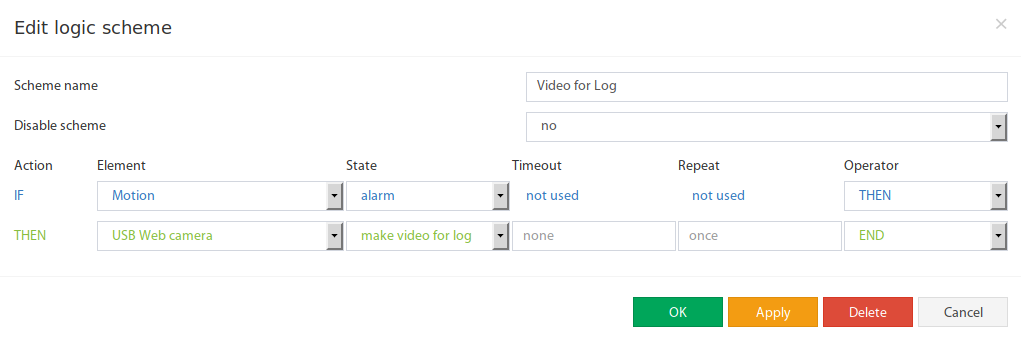 🔍 Vergroten
WANNEER de bewegingssensor naar de alarmtoestand overschakelt, DAN e-mailmelding activeren EN veld „Video verzenden" = actief zetten. Zo wordt bij elk bewegingsalarm automatisch een kort video opgenomen en per e-mail verzonden.
Technische details over het videoformaat
| Eigenschap | Waarde |
|---|---|
| Bestandsformaat | AVI (Audio Video Interleave) |
| Video-codec | MJPEG (Motion JPEG) |
| Lengte | Enkele seconden (afhankelijk van de configuratie) |
| Verzendmethode | E-mailbijlage |
| Cameratype | Alleen USB-Webcam (IP-camera's niet ondersteund) |