

Didactum Monitoring System 50T biedt schaalbare IT- en gebouwbewaking met realtime meldingen, SNMP en webinterface.


Didactum Monitoring-Systemen
Stap-voor-stap handleiding
Volledige installatiehandleiding voor uw Didactum bewakingseenheid – van de eerste IP-verbinding tot aan gebruikersbeheer.
Verbinding via IP-adres maken
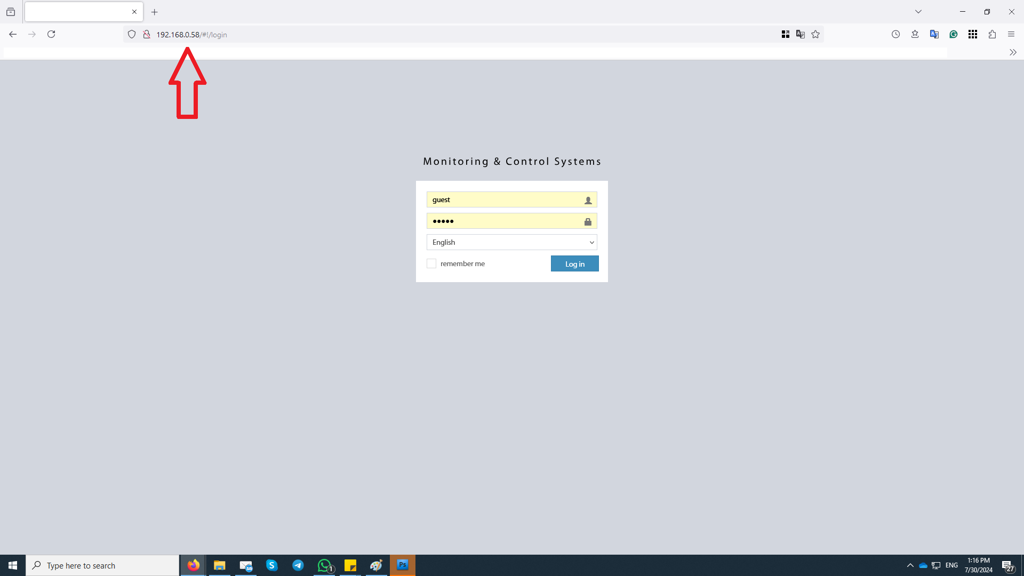
▼De configuratie en bewaking van uw Didactum-eenheid gebeurt via een geïntegreerde webinterface. Open deze eenvoudig via een browser – aanbevolen worden Firefox, Chrome of Safari (Internet Explorer wordt niet volledig ondersteund).
 🔍 Vergroten
Voer in de adresbalk het IP-adres van uw Didactum-eenheid in en bevestig met Enter. De webinterface opent direct.
Fabrieksnetwerkinstellingen
| Parameter | Waarde |
|---|---|
| DHCP-Client | Gedeactiveerd |
| Hostname | Didactum |
| IP-adres Didactum 50T | 192.168.0.101 |
| IP-adres Didactum 100T | 192.168.0.101 |
| IP-adres Didactum 500T | 192.168.0.101 |
| IP-adres Didactum 550T | 192.168.0.101 |
| Subnetmasker | 255.255.255.0 |
| Gateway | 192.168.0.1 |
| Primaire DNS | 192.168.0.1 |
255.255.255.0 en IP-adres 192.168.0.XXX (waarbij XXX een getal van 1–192 of 194–254 mag zijn).Netwerkinstellingen op de PC wijzigen (Windows)
- Windows-toets → Configuratiescherm openen
- Netwerkverbindingen openen
- Rechtsklik op LAN-verbinding → Eigenschappen
- Dubbelklik op Internetprotocol (TCP/IP)
- IP-adres en subnetmasker zoals hierboven invoeren en bevestigen
Interface & Algemene statistieken-paneel
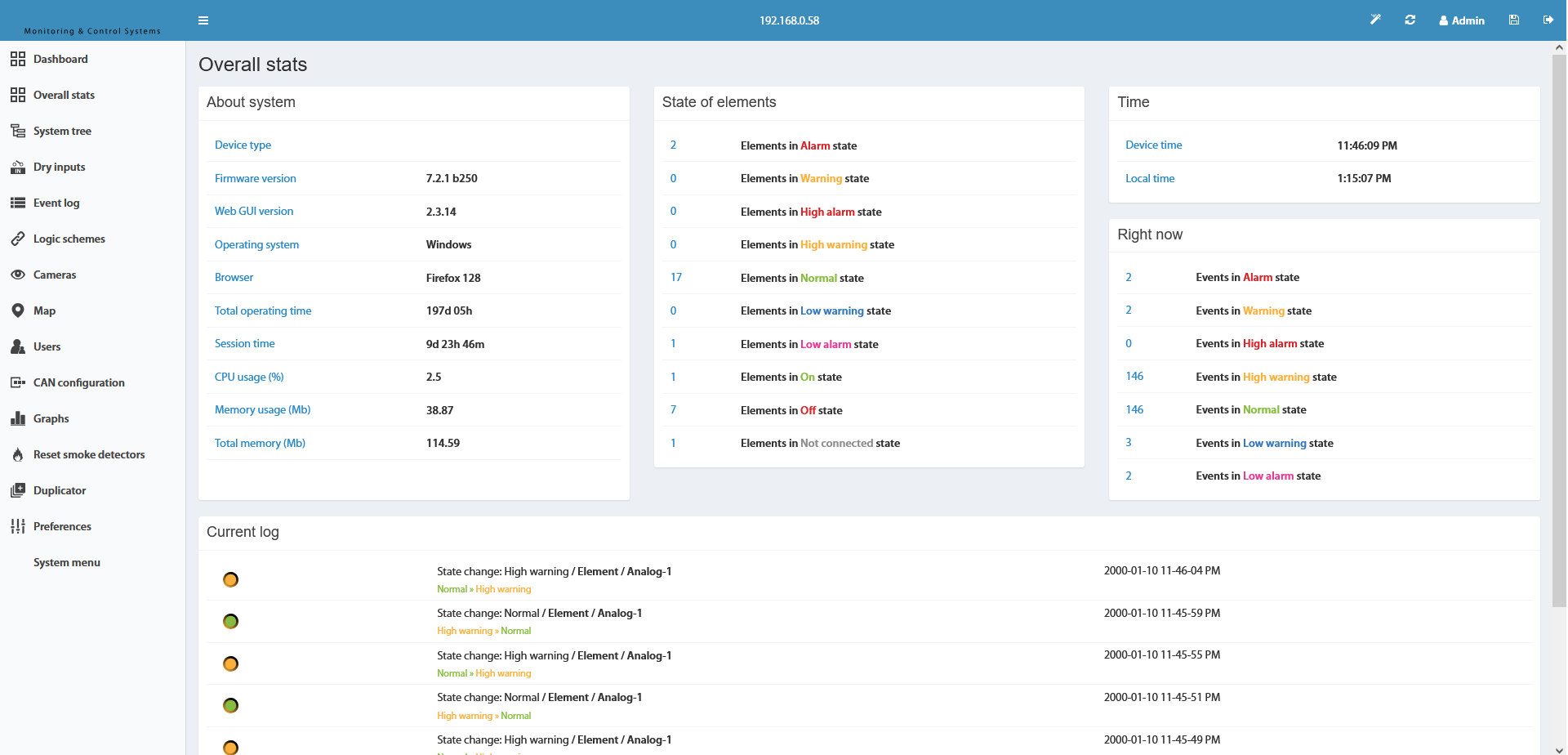
▼De geïntegreerde webinterface van de Didactum-systemen biedt een krachtige en intuïtieve gebruikersinterface voor het beheren van alle aangesloten sensoren, apparaten en omgevingssystemen.
 🔍 Vergroten
Widgets in het algemene statistieken-paneel
| Widget | Beschrijving |
|---|---|
| Huidig | Aantal elementen in de statussen: zeer laag, laag, normaal, waarschuwing, alarm |
| Elementstatussen | Algemeen overzicht van alle elementen per status |
| Huidig logboek | De laatste 5 Syslog-gebeurtenissen |
| Over het systeem | Uptime, browser, firmware-versie |
| Tijd | Apparaattijd en lokale browsertijd |
Bovenste werkbalk
| Symbool | Functie |
|---|---|
| ☰ Hoofdmenu | Linkernavigatiemenu tonen/verbergen |
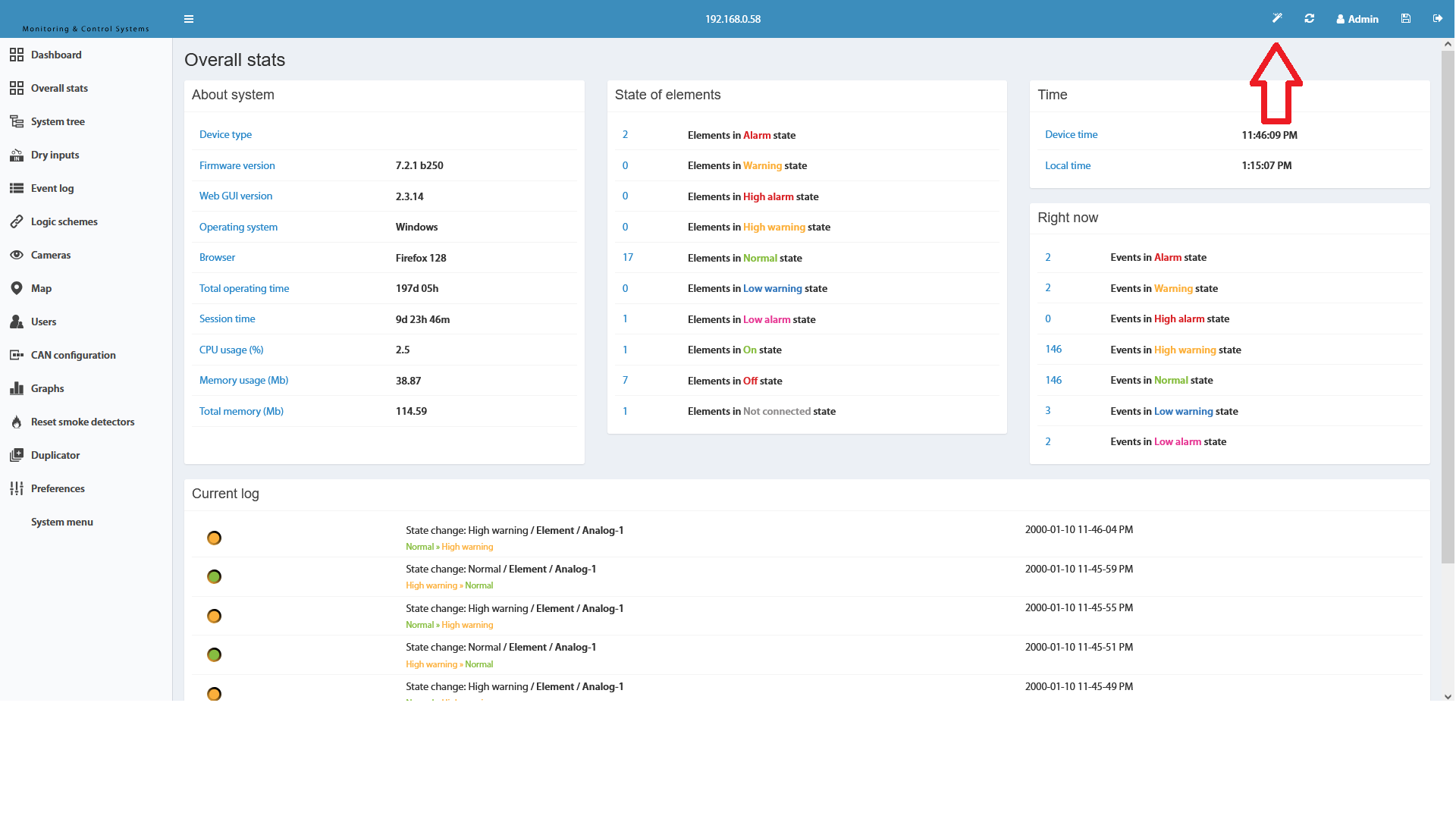
| ✎️ Potlood (Assistent) | Eerste installatie-assistent starten (taal, tijd, netwerk, SNMP, gebruiker) |
| + Element toevoegen | Nieuw element aan het paneel toevoegen |
| Gebruikersnaam | Toont de momenteel aangemelde gebruiker |
| 💾 Flash opslaan | Belangrijk: Instellingen permanent opslaan in het Flash-geheugen – anders gaan wijzigingen verloren bij herstart! |
| ⏏ Uitloggen | Webinterface-sessie beëindigen |
 🔍 Vergroten
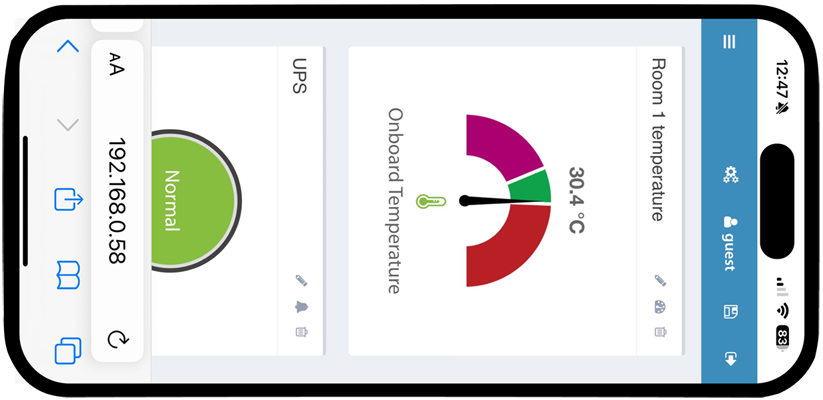
De webinterface is volledig geoptimaliseerd voor smartphones en tablets. Alle functies zijn ook onderweg gemakkelijk te gebruiken via een mobiele browser.
Hoofdmenu (linker zijbalk)
| Menu-item | Functie |
|---|---|
| Dashboard | Configureerbaar dashboard met sensor-widgets |
| Algemene statistieken | Algemene systeemoverzicht |
| Systeemstructuur | Alle sensoren en apparaten in boomstructuur |
| Droogcontact-uitgangen | Configuratie van droogcontact-uitgangen |
| Droogcontacten | Configuratie van droogcontact-ingangen |
| Gebeurtenislogboek | Systeemlogboek / Syslog |
| Logicaschakelingen | Automatische acties bij gebeurtenissen definiëren |
| Camera's | Alle aangesloten camera's weergeven |
| Kaart | Sensoren visueel op een plattegrond plaatsen |
| Gebruikers | Gebruikersaccounts en machtigingen beheren |
| Grafieken | Historische sensorwaarden vergelijken |
| Instellingen | Netwerk, tijd, SNMP, SMTP, RADIUS, VPN en meer |
| Systeemmenu | Firmware-update, export, herstart, support |
Eerste installatie-assistent
▼De eerste installatie-assistent begeleidt u bij de eerste ingebruikname door alle belangrijke basisinstellingen: taal, tijd, netwerk, SNMP en gebruikersaccount.
 🔍 Vergroten
Klik op het potlood-symbool ✎️ rechtsboven in de webinterface om de assistent te openen.
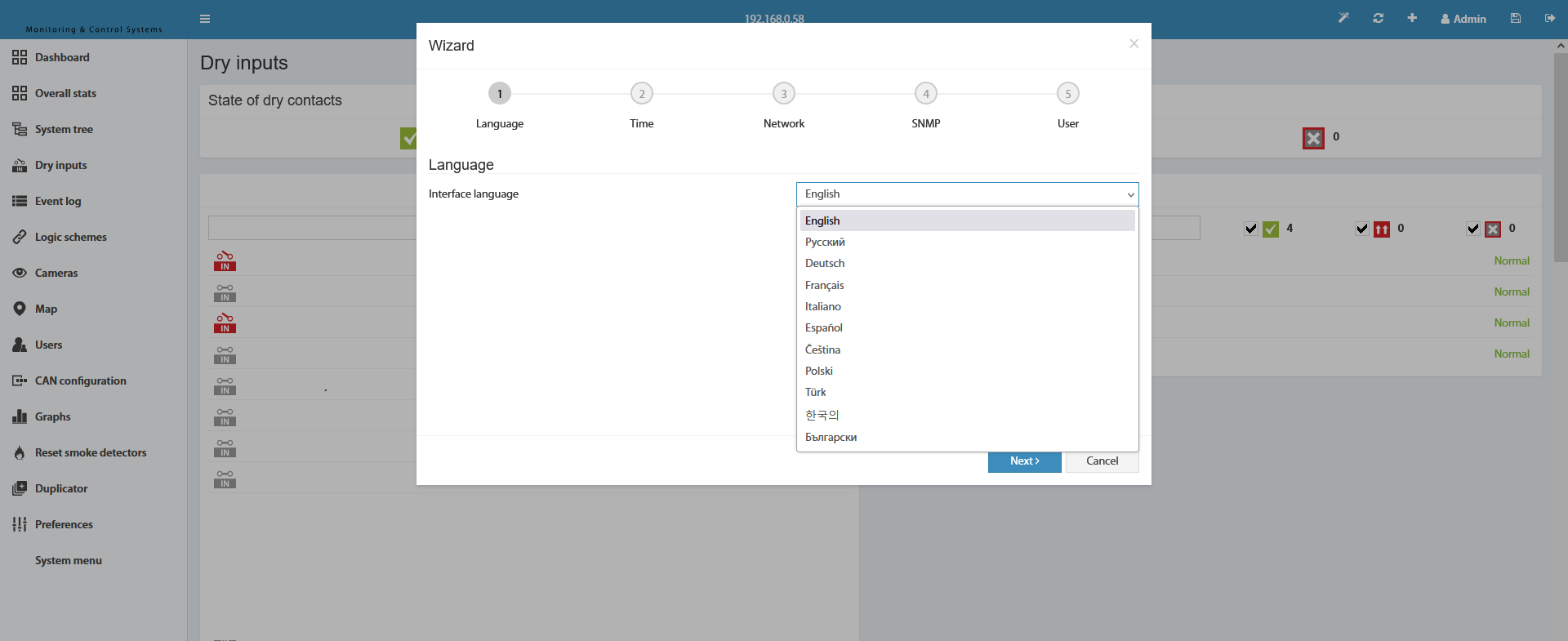
Stap 1 – Taal kiezen
 🔍 Vergroten
Beschikbare talen: Engels, Russisch, Nederlands, Frans, Italiaans, Spaans, Tsjechisch, Pools, Turks, Chinees, Bulgaars.
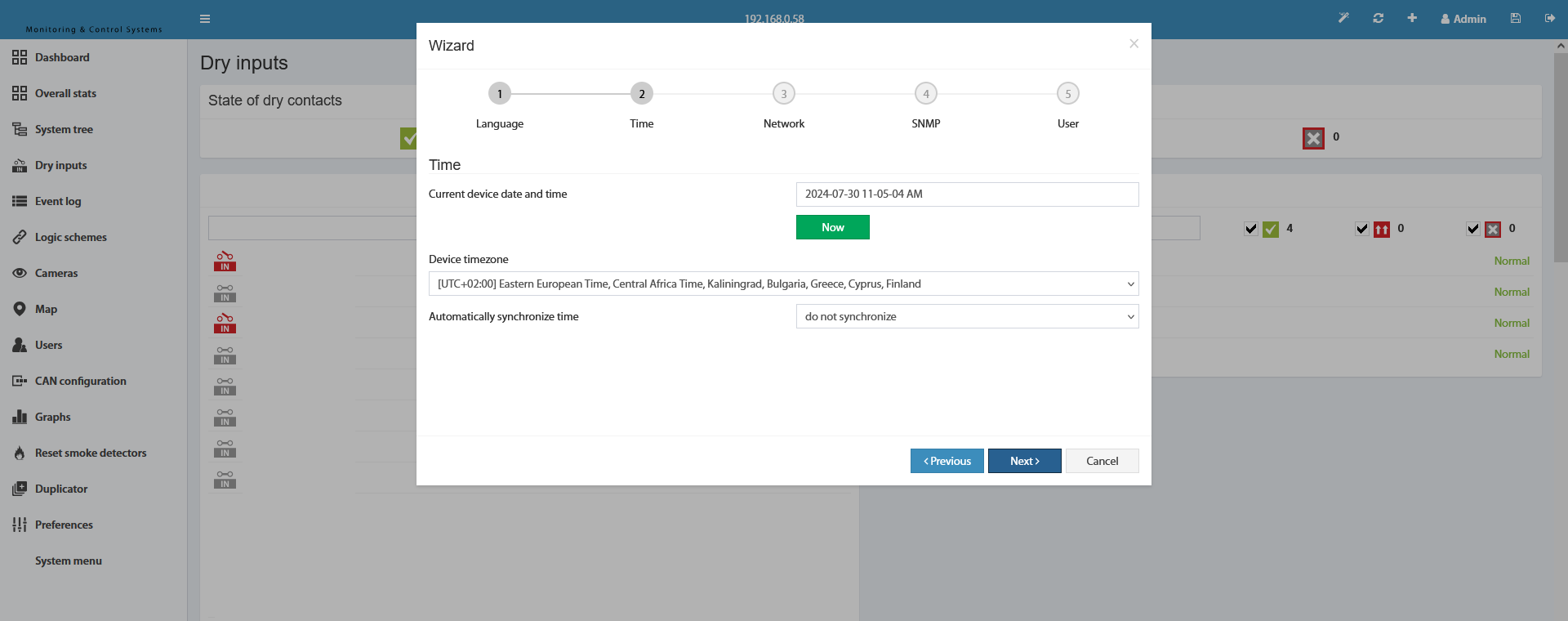
Stap 2 – Tijd configureren
 🔍 Vergroten
Huidige apparaattijd: Handmatige invoer overeenkomstig uw PC/mobiel apparaat
Tijdzone: Kies uw apparaattijdzone
Automatische synchronisatie: NTP-server activeren (aanbevolen)
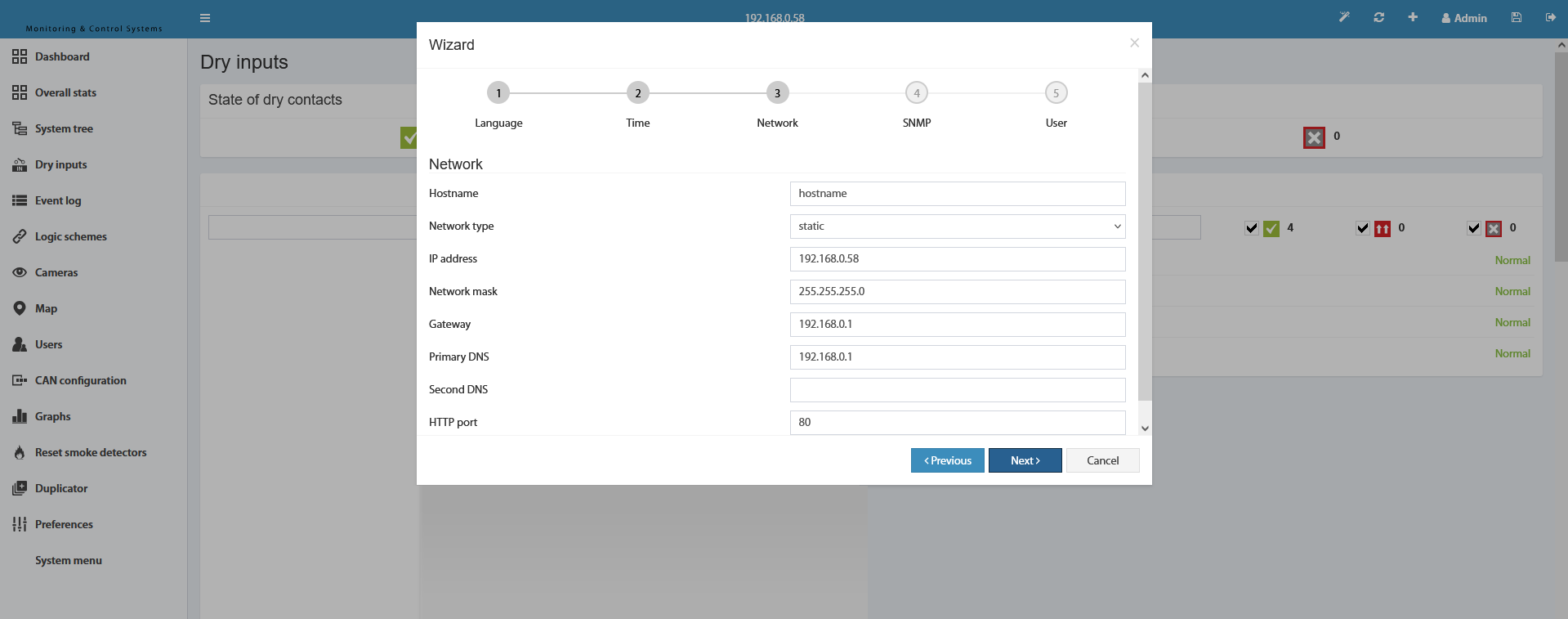
Stap 3 – Netwerkinstellingen
 🔍 Vergroten
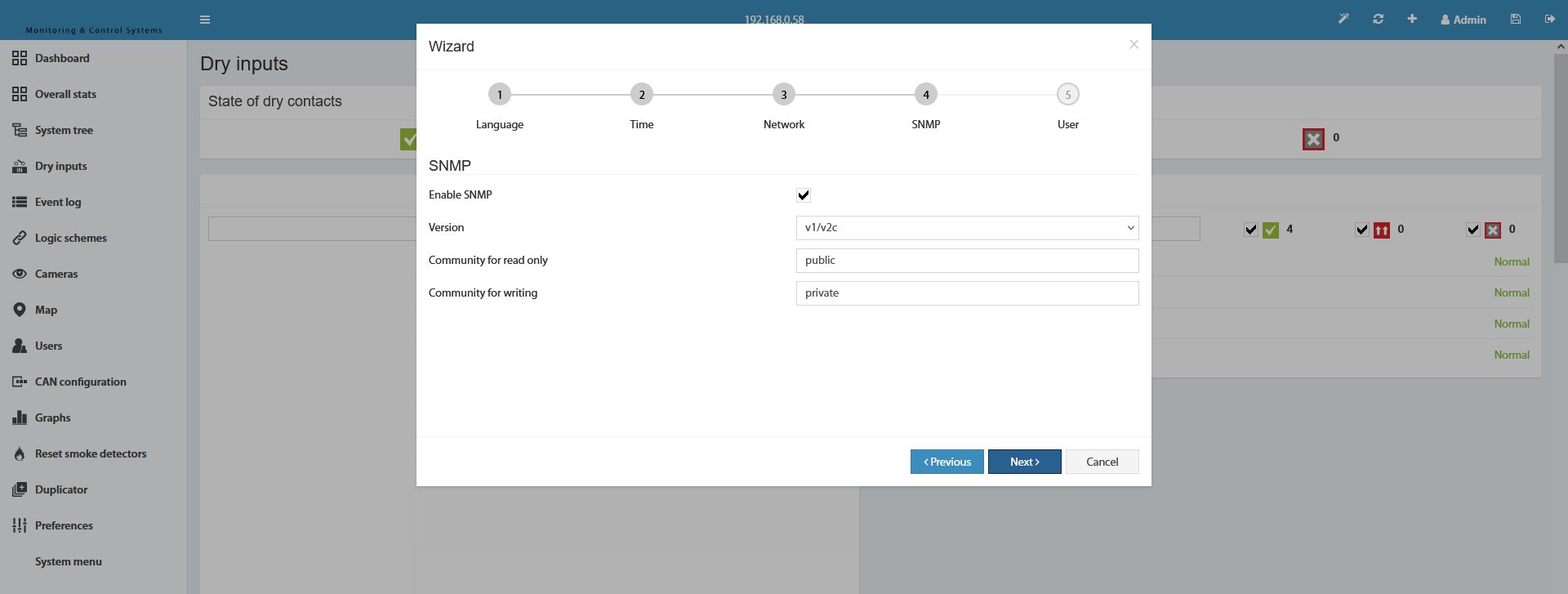
Stap 4 – SNMP-instellingen
 🔍 Vergroten
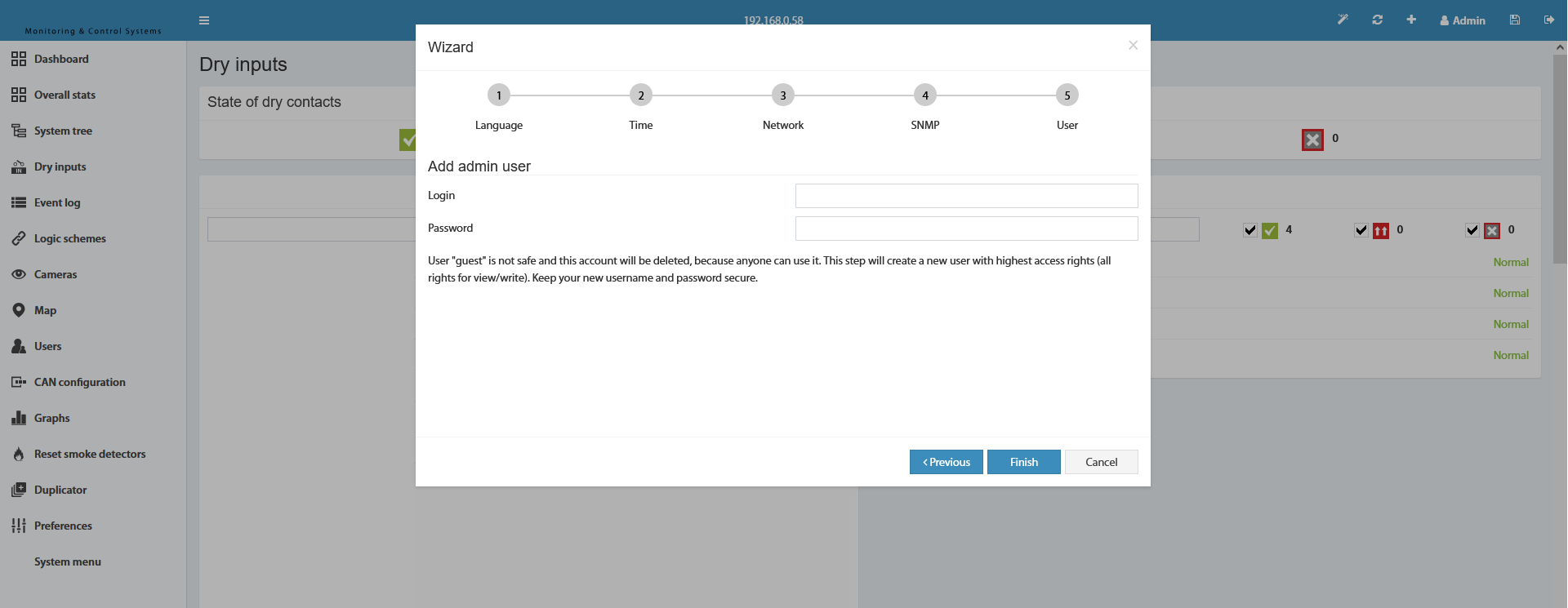
Stap 5 – Administrator-account aanmaken
 🔍 Vergroten
Dashboard configureren
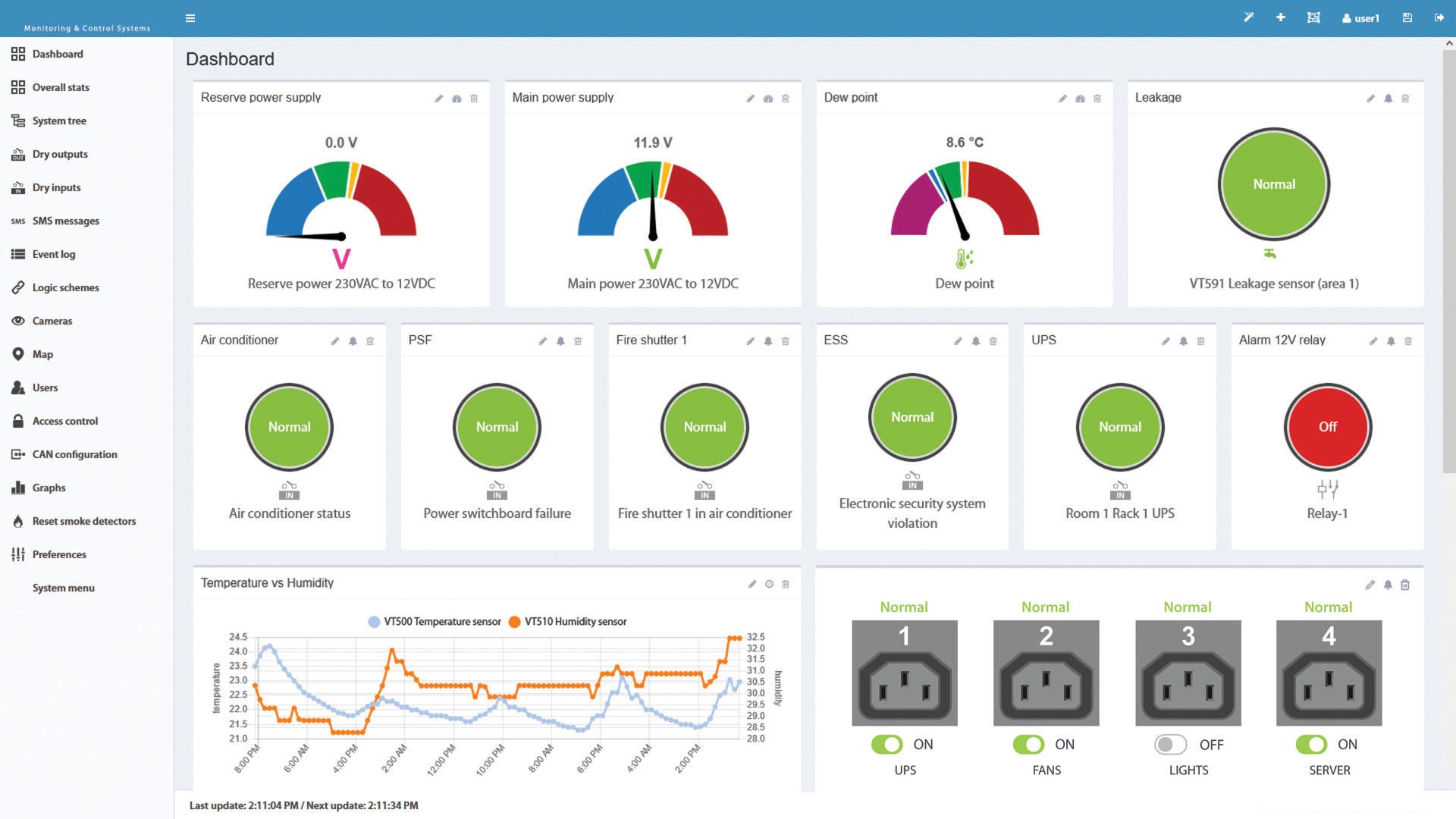
▼Het dashboard kan voor elke gebruiker individueel worden ontworpen. Toon de belangrijkste sensor- en apparaatwaarden overzichtelijk in visuele vorm.
 🔍 Vergroten
Elke gebruiker kan zijn eigen dashboard met willekeurige sensoren en widgets ontwerpen. De weergave past zich automatisch aan het gegevenstype aan.
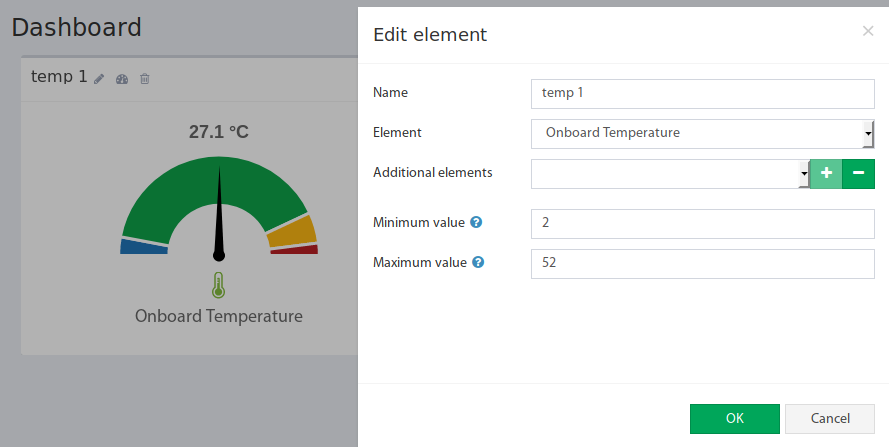
Analoge sensoren toevoegen
 🔍 Vergroten
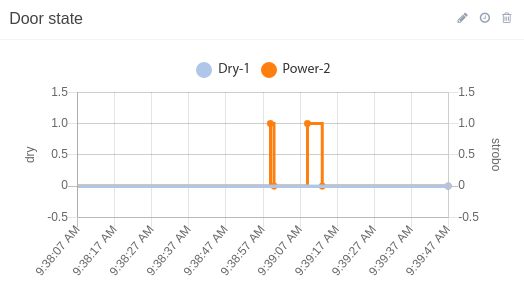
Discrete sensoren & schakelelementen
 🔍 Vergroten
Dashboard-sjablonen (Templates)
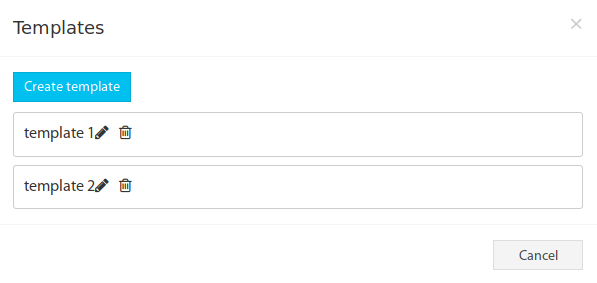 🔍 Vergroten
Instellingen – Webinterface aanpassen
▼Onder Hoofdmenu → Instellingen → WebGUI kunt u het uiterlijk en gedrag van de webinterface aanpassen.
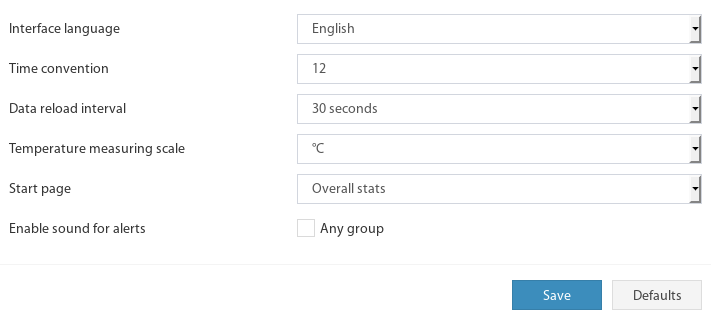 🔍 Vergroten
| Instelling | Beschrijving |
|---|---|
| Interface-taal | Taal van de webinterface kiezen |
| Tijdconventie | Tijdformaat: 12-uurs (AM/PM) of 24-uurs |
| Gegevensvernieuwingsinterval | Hoe vaak moeten de weergaven worden vernieuwd? |
| Temperatuurschaal | Celsius of Fahrenheit |
| Startpagina | Welke pagina wordt na het inloggen geopend? |
| Alarmtoon activeren | Browser speelt een toon af bij alarm-/waarschuwingsstatussen |
Tijd instellen
▼Een correcte systeemtijd is belangrijk voor betekenisvolle gebeurtenislogboeken en tijdsafhankelijke acties. Ga naar Hoofdmenu → Instellingen → Tijd.
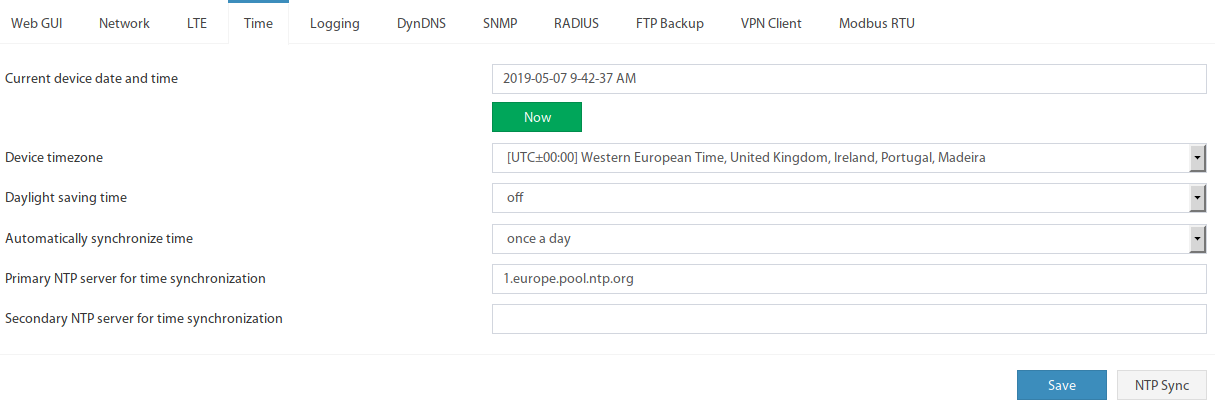 🔍 Vergroten
Voer onder Instellingen → Tijd → NTP-server een NTP-server in, bijv.
1.europe.pool.ntp.org.1.europe.pool.ntp.org of de NTP-server van uw bedrijf aanbevolen.Gebruikersbeheer & toegangsrechten
▼Het gebruikerspaneel maakt het beheer van alle gebruikersaccounts met individuele lees- en schrijfrechten mogelijk. Er zijn 3 machtigingsniveaus mogelijk: Gast, Operator en Administrator.
guest / Wachtwoord guest – maak direct een eigen administrator aan!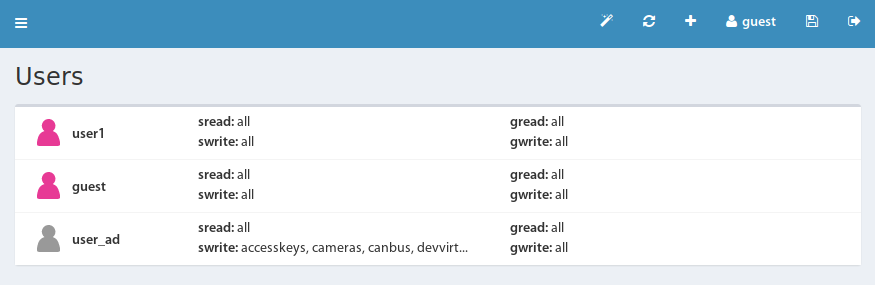 🔍 Vergroten
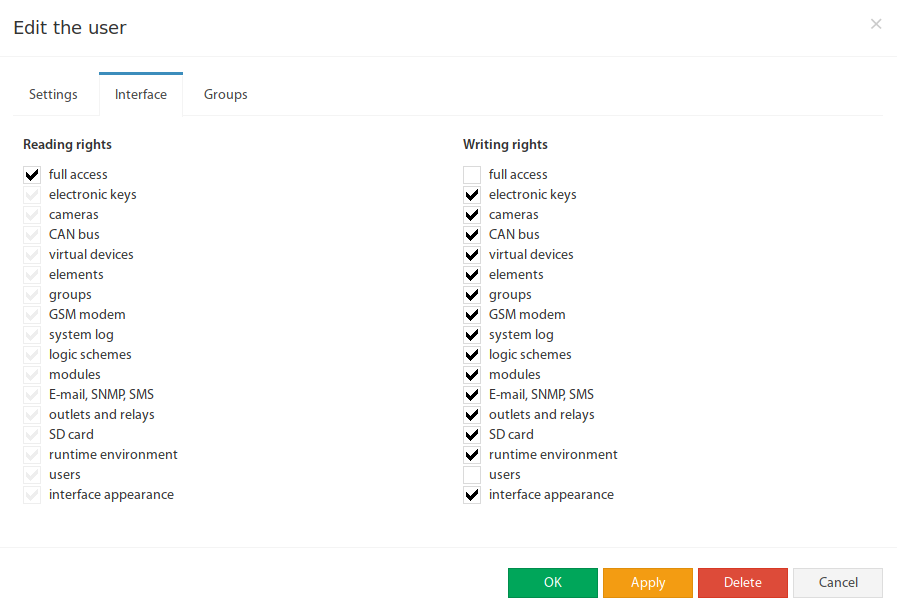 🔍 Vergroten
Beschikbare toegangsrechten
| Gebied | Leesrechten | Schrijfrechten |
|---|---|---|
| Volledige toegang (Admin) | Alles incl. log-download | Firmware, certificaten, RADIUS, VPN, LTE |
| Elektronische sleutels | Sleutels lezen, DB downloaden | Sleutels toevoegen/verwijderen, DB uploaden |
| Camera's | Videostream bekijken | IP-camera's toevoegen/verwijderen |
| CAN-Bus | Configuratie lezen | Apparaten verwijderen, configuratie opslaan |
| Virtuele elementen | Modbus-configuratie lezen | Virtuele elementen aanmaken/verwijderen |
| Elementen | Altijd beschikbaar | Elementen wijzigen, grafieken resetten |
| Groepen | Altijd beschikbaar | Groepen aanmaken/verwijderen, meldingen deactiveren |
| GSM-Modem | Status en configuratie lezen | SMS verzenden, USSD, configuratie wijzigen |
| Systeemlogboek | Logberichten bekijken | FTP/E-mail-log configureren, log wissen |
| Logicaschakelingen | Schakelingen bekijken | Schakelingen aanmaken/verwijderen/activeren |
| Meldingen | lezen | Aanmaken, wijzigen, verwijderen, testen |
| Gebruikers | Gebruikerslijst lezen | Accounts aanmaken, wijzigen, verwijderen |
| Kaart | Kaart bekijken | Kaartafbeelding uploaden, sensoren plaatsen |
Wachtwoordherstel
- Bestand
reset_users.zordownloaden uit het firmware-drivergebied - Bestand (zonder naamswijziging) naar de hoofdmap van een USB-stick kopiëren
- USB-stick in de USB-poort van de Didactum-eenheid steken
- Wachten – de rode ERR-LED knippert tijdens het proces
- Na succes dooft de ERR-LED, de ACT-LED knippert kort sneller
- USB-stick verwijderen en systeem herstarten – login weer als
guest/guest
Instellingen opslaan & back-uppen
▼1. Instellingen als bestand back-uppen
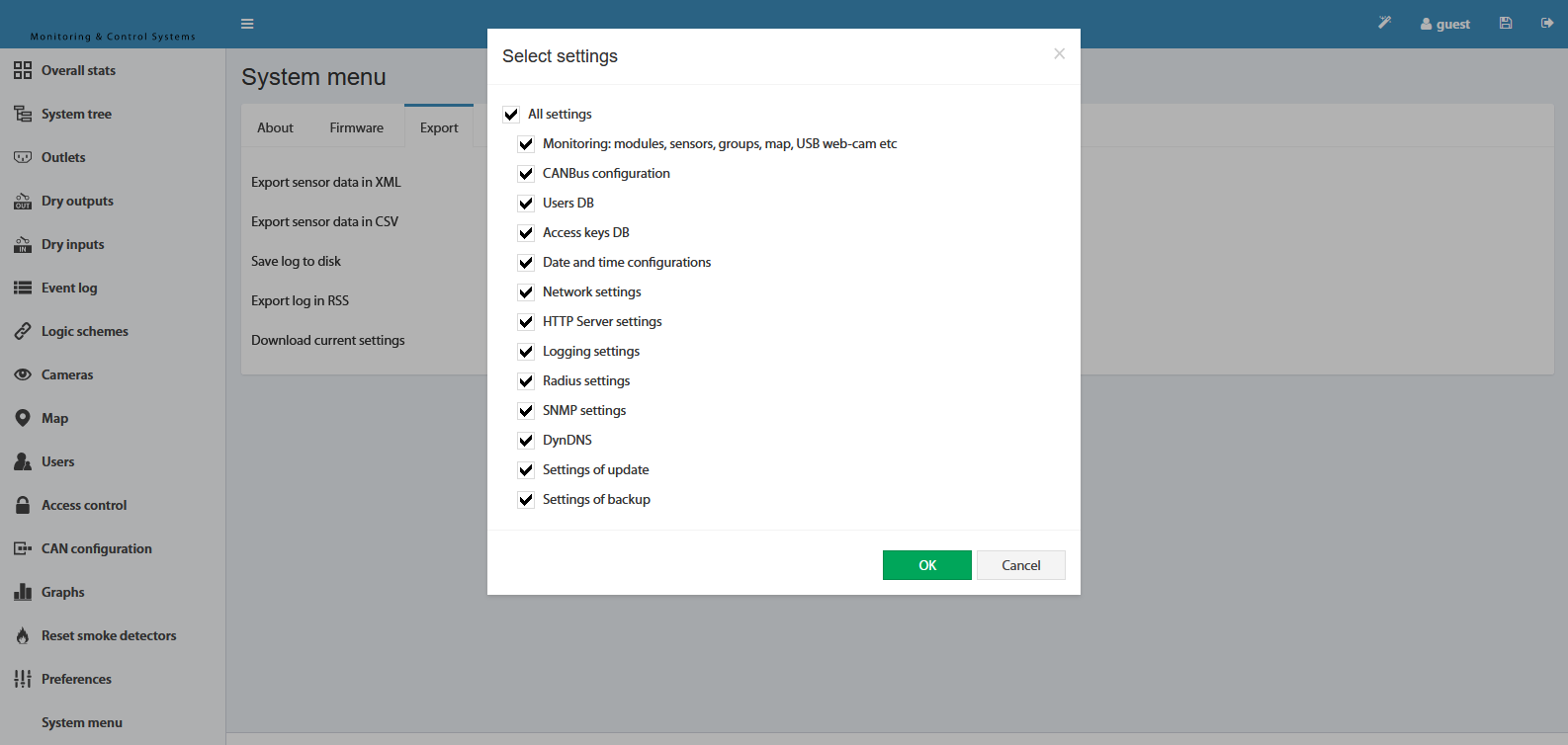 🔍 Vergroten
Het bestand
settings.zor wordt gedownload.| Parameter | Beschrijving |
|---|---|
monitoring | Sensoren, modules, groepen, kaart, USB-webcam |
CANbus | CAN-Bus-configuratie |
dbusers | Gebruikersdatabase |
dbkeys | Toegangssleuteldatabase |
datetime | Datum- en tijdconfiguratie |
network | Netwerkinstellingen |
SNMP | SNMP-instellingen |
log | Logboekinstellingen |
backup | Back-up-instellingen |
2. Automatische back-up naar USB-stick
- USB-stick in de USB-poort van de Didactum-eenheid steken
- Rode ERR-LED knippert kort – het back-upbestand wordt aangemaakt
- USB-stick verwijderen – bestand bevindt zich onder:
Apparaatnaam/backup/settings/settings.zor
3. Opgeslagen instellingen herstellen
- Ga naar Systeemmenu → Firmware → Bestand selecteren
- Selecteer het bestand
settings.zoren klik op „Uploaden" - Daarna op de Flash-opslaan-knop drukken
LED-indicatoren begrijpen
▼Het voorpaneel van uw Didactum-eenheid beschikt over meerdere LED-indicatoren die snel informatie geven over de systeemstatus.
ACT – Activiteits-LED (groen)
| Gedrag | Betekenis |
|---|---|
| Knippert 1× per seconde | ✅ Normale werking |
| Knippert 4× per seconde | Firmware-update voltooid (Recovery-modus) |
| Continu aan of uit | ❌ Apparaat hangt – herstart vereist |
ERR – Fout-LED (rood)
| Gedrag | Betekenis |
|---|---|
| Uit | ✅ Geen fout |
| Continu aan | ❌ Systeemfout aanwezig |
| Eénmalig kort knipperen | Systeemdienst-herstart of USB-back-up wordt geschreven |
| Knippert 2× per seconde | Firmware-update loopt |
| Licht na 5s druk op RECOVERY | Recovery-modus actief |
CAN – CAN-Bus-LED (groen)
| Gedrag | Betekenis |
|---|---|
| Langzaam knipperen | Geen CAN-apparaat aangesloten |
| Snel knipperen | CAN-configuratie wordt geladen |
| Continu aan | ✅ CAN-apparaat(en) verbonden en actief |
LAN-poort-LEDs
| LED | Kleur | Betekenis |
|---|---|---|
| LED0 (Link) | Geel | Knippert bij netwerkactiviteit |
| LED3 (100M) | Groen | Uit = 100 Mbit/s verbinding actief; Aan = geen verbinding |
ALARM-LED – Gebruikersdefinieerbaar
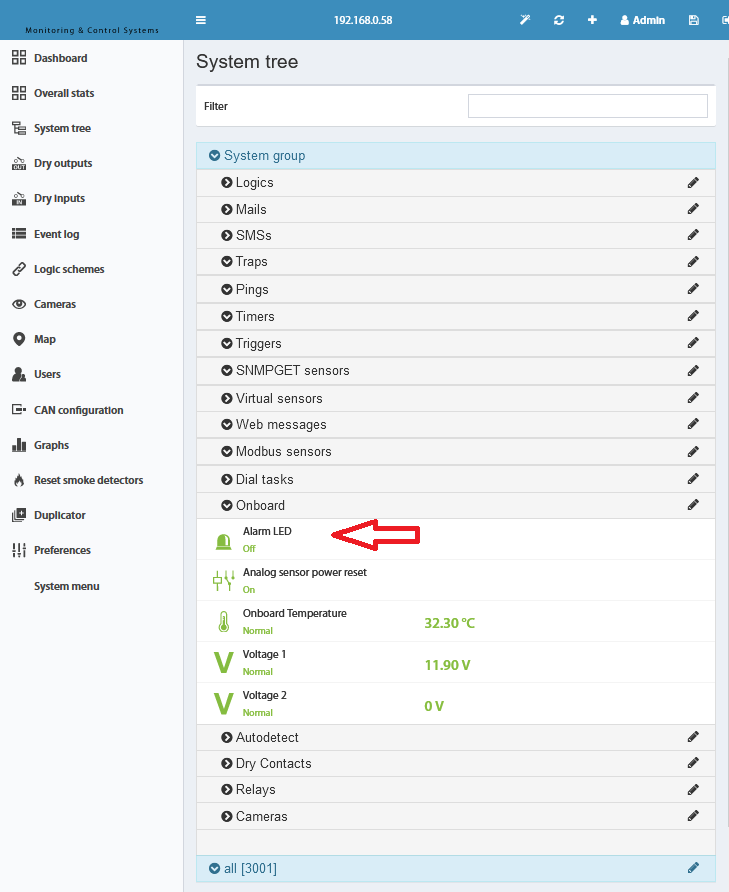 🔍 Vergroten
LTE/GSM-Modem-LED (groen)
| Gedrag | Betekenis |
|---|---|
| Continu aan | Netwerkzoektocht loopt / Gesprek actief |
| 200ms aan, 200ms uit | 4G-netwerk geregistreerd / Datatransmissie |
| 800ms aan, 800ms uit | 2G/3G-netwerk geregistreerd |
| Uit | Modem uitgeschakeld of in slaapstand |
Browsercache wissen
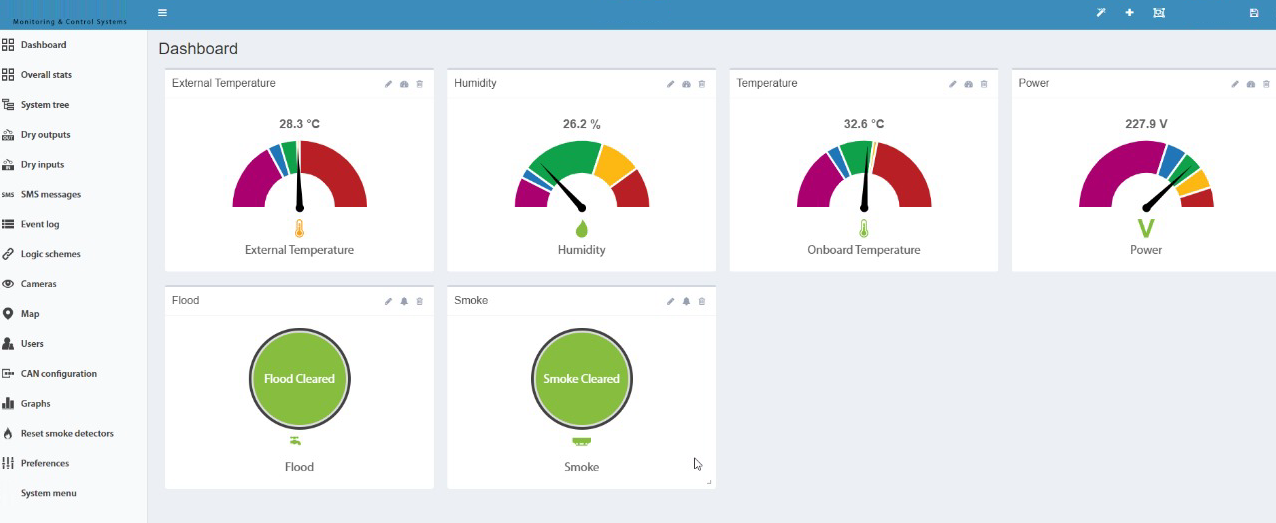
▼Als grafieken, iconen of andere inhoud in de webinterface niet correct worden weergegeven, ligt dit vaak aan de browsercache.
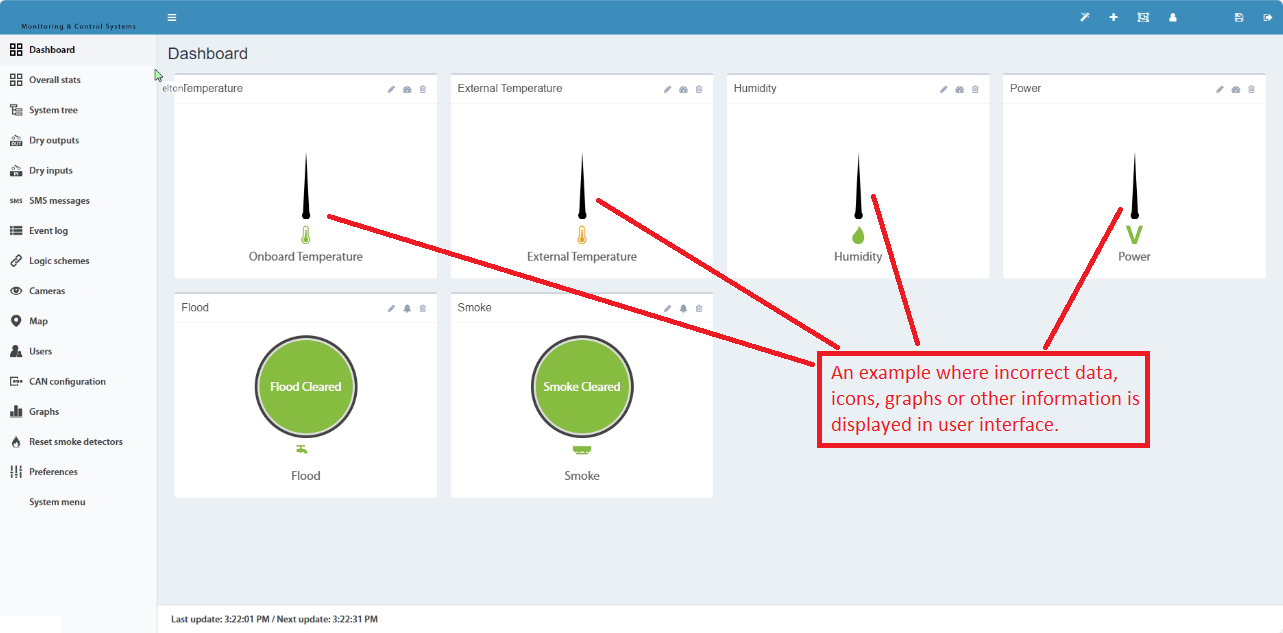 🔍 Vergroten
Grafieken of symbolen worden leeg of vervormd weergegeven – een typisch teken van verouderde browsercache.
 🔍 Vergroten
Methode 1 – Alleen deze pagina vernieuwen (aanbevolen)
Ctrl + Shift + RmacOS:
Cmd + Shift + RMethode 2 – Volledige browsercache wissen
| Browser | Pad |
|---|---|
| Firefox | Geschiedenis → Recente geschiedenis wissen → Instellingen kiezen → Wissen |
| Chrome / Edge | Instellingen → Privacy → Browsegegevens wissen → Instellingen kiezen → Wissen |