

Didactum Monitoring System 50T biedt schaalbare IT- en gebouwbewaking met realtime meldingen, SNMP en webinterface.


Didactum Monitoring-Systemen
Update- en Herstelopties
Volledige handleiding voor firmware-updates en het back-uppen en herstellen van uw configuratie – via de webinterface, USB-stick of microSD-kaart.
Inhoudsopgave
Update- en Herstelopties (Overzicht)
▼Uw Didactum monitoring-eenheid kan op elk moment worden bijgewerkt met nieuwe firmware of indien nodig worden teruggezet naar de fabrieksinstellingen. Beide processen zijn beschikbaar via HTTP via de webinterface en via een USB-stick.
De momenteel geïnstalleerde firmware-versie vindt u onder Overzicht → Systeemstatistieken → Over het systeem of in het Systeemmenu → Over.
Statusweergave op de LED’s tijdens het proces
| LED-gedrag | Betekenis |
|---|---|
| „ERR" knippert | Update of herstel is bezig |
| „ERR" gaat uit, „ACT" knippert kort sneller | Proces succesvol afgerond |
| „ERR" blijft permanent aan | Proces mislukt – update of herstel herhalen |
Firefox: Extra → Recente geschiedenis wissen · Chrome: Instellingen → Geschiedenis → Browsegegevens wissen
Driver-versie bepalen
▼Voordat u een firmware-update uitvoert, moet u weten welke hoofdversie van de driver momenteel op uw Didactum-eenheid is geïnstalleerd – gebruik alleen bijpassende updatebestanden.
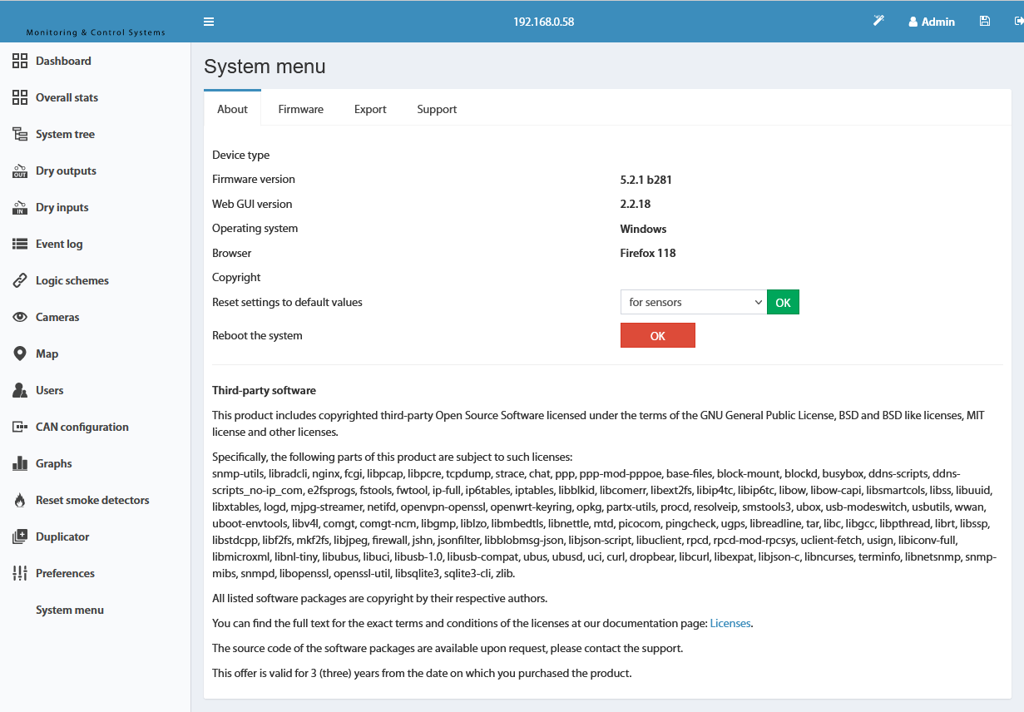
Open in de webinterface: Systeemmenu → Over. Daar ziet u de Firmware-versie.
 🔍 Vergroten
Hier ziet u in één oogopslag de geïnstalleerde firmware-versie van uw Didactum-eenheid.
HTTP-Update & Configuratie importeren
▼Via de webinterface kan de firmware van uw Didactum-eenheid gemakkelijk via HTTP worden bijgewerkt. Opgeslagen sensor- of apparaatconfiguraties kunnen ook via hetzelfde mechanisme worden geïmporteerd.
- Download eerst het juiste driverbestand uit het driver-downloadgebied.
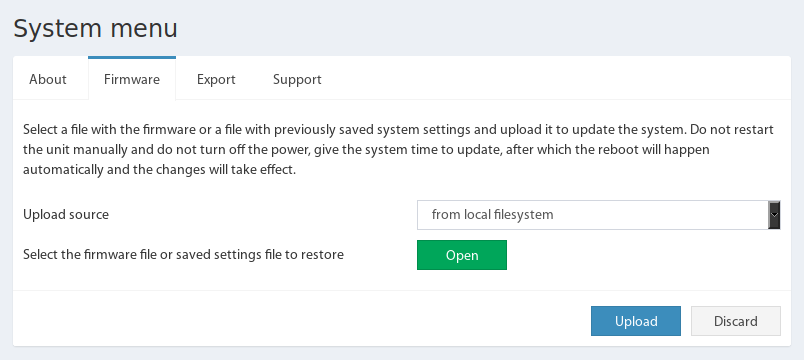
- Open in de webinterface: Systeemmenu → Firmware.
- Selecteer onder „Upload-bron“ de optie „Van het lokale bestandssysteem“ en klik op „Bestand selecteren“.
- Selecteer het updatebestand en bevestig met „OK“. De webinterface toont vervolgens het bericht „Firmware Upload“.
 🔍 Vergroten
Ga naar Systeemmenu → Firmware, selecteer de upload-bron en bevestig de upload. De voortgang wordt ook weergegeven via de LED’s op het apparaat.
Bestandsnamen van de updatebestanden per apparaatserie
| Bestandsnaam | Geldig voor |
|---|---|
didactum-2.x.x-bxxx.zip | Driver-Update (Webinterface) OUDE GENERATIE |
firmware-kernel.zor | Kernel-/Linux-Systeem-Update |
didactum-550-x3.x.x-bxxx.zip | Didactum 100V, 500III, 550III |
didactum-7.3.0-x.x.x-bxxx.zip | Didactum 50T / 100T / 300T / 500T / 550T - HUIDIGE FIRMWARE (stand 06/2026) |
Fabrieksinstellingen herstellen
▼Als uw Didactum-eenheid niet meer bereikbaar is of als u alle instellingen wilt wissen, kunt u het apparaat terugzetten naar de fabrieksinstellingen. De procedure verschilt per apparaatserie.
Didactum 50T, 100T, 300T, 500T en 550T
- Het apparaat moet ingeschakeld zijn, de LED „ACT“ moet actief zijn.
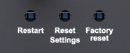
- Aan de achterkant van het apparaat bevindt zich de knop „Reset Settings“. Houd deze enkele seconden ingedrukt.
- De rode LED „Error“ begint te knipperen – laat de knop nu los. De LED knippert nog enkele keren, daarna start het apparaat opnieuw om de fabrieksinstellingen toe te passen.
- Na het herstarten knippert de LED „ACT“ weer – het apparaat is teruggezet naar fabrieksinstellingen en bedrijfsklaar.
- Toegang via
http://192.168.0.101, Login/Wachtwoord:guest/guest.
 🔍 Vergroten
Duidelijk zichtbaar aan de achterkant van de behuizing. Enkele seconden ingedrukt houden en loslaten wanneer de „Error“-LED knippert.
Oudere modelseries
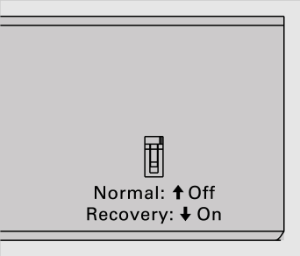
Bij oudere apparaatseries bevindt zich aan de achterkant in plaats van de knop een schakelaar „Normal/Recovery“.
- Het apparaat moet ingeschakeld zijn, de LED „ACT“ moet actief zijn.
- Zet de schakelaar 10–15 seconden in de stand „Recovery“.
- Zodra de LED „Error“ begint te knipperen, zet de schakelaar terug op „Normal“. De LED knippert nog enkele keren, daarna start het apparaat opnieuw.
- Na het herstarten knippert de LED „ACT“ weer – het apparaat is bedrijfsklaar.
- Toegang via
http://192.168.0.193, Login/Wachtwoord:guest/guest.
 🔍 Vergroten
Om te resetten kort op „Recovery“ zetten, bij knipperende „Error“-LED terugzetten op „Normal“.
USB-Update / Standaardinstellingen herstellen
▼Als alternatief voor de HTTP-update (Hoofdstuk 3) kan de firmware van uw Didactum-eenheid ook eenvoudig via een USB-stick worden bijgewerkt – praktisch wanneer de webinterface momenteel niet bereikbaar is.
Firmware-update via USB
- Download het bestand
firmware.zor(webinterface) en – indien beschikbaar –firmware-kernel.zor(Linux-kernel). - Werk eerst de kernel bij, daarna de webinterface.
- Formatteer de USB-stick met het bestandssysteem FAT32.
- Kopieer het bestand ongewijzigd (bestandsnaam niet wijzigen!) naar de stick.
- Steek de stick in de „HS“-USB-poort.
IP-adres of gebruiker resetten
In het archief „tools.zip“ vindt u twee servicebestanden voor het geval de webinterface niet meer bereikbaar is:
| Bestand | Functie |
|---|---|
settings.zor | Reset het netwerkadres naar 192.168.0.193 (of 192.168.0.101 bij nieuwere modellen) |
resetusers.zor | Reset het gebruikersbeheer naar één gebruiker: guest / guest |
Raadpleeg het bestand readme.txt in het archief voor meer details. Ook hier geldt: bestandsnamen niet wijzigen.
Opgeslagen instellingen via USB herstellen
- Formatteer de USB-stick met het bestandssysteem FAT32.
- Kopieer uw opgeslagen configuratiebestand naar de hoofdmap van de stick en hernoem het naar
settings.zor. - Ga verder zoals beschreven in de volgende sectie.
Stick plaatsen en proces afronden
Steek de voorbereide USB-stick in de „HS“-poort en wacht tot het apparaat de inhoud van de stick heeft geanalyseerd.
Volledige Apparaat-Herstel (SD-kaart)
▼Bij ernstige problemen – bijvoorbeeld een defecte CAN-bus – kan een volledige software-herstel van uw Didactum-eenheid via een microSD-kaart nodig zijn. Deze procedure geldt onder meer voor de modellen Didactum 50T, 100T, 300T, 500T en 550T.
Settings.zor. Controleer ook of CAN is ingeschakeld in de netwerkinstellingen.Stap 1 – Image naar de microSD-kaart schrijven
- Download het gratis programma Etcher[](https://etcher.balena.io/) en installeer het.
- Formatteer een geschikte microSD-kaart met FAT32 en verwijder bestaande partities.
- Download het juiste fabrieks-firmwarebestand (bevat het woord
factoryin de naam) uit het driver-downloadgebied. - Selecteer de kaart in Etcher en klik op „Flash!“. Wacht tot het schrijfproces is voltooid.
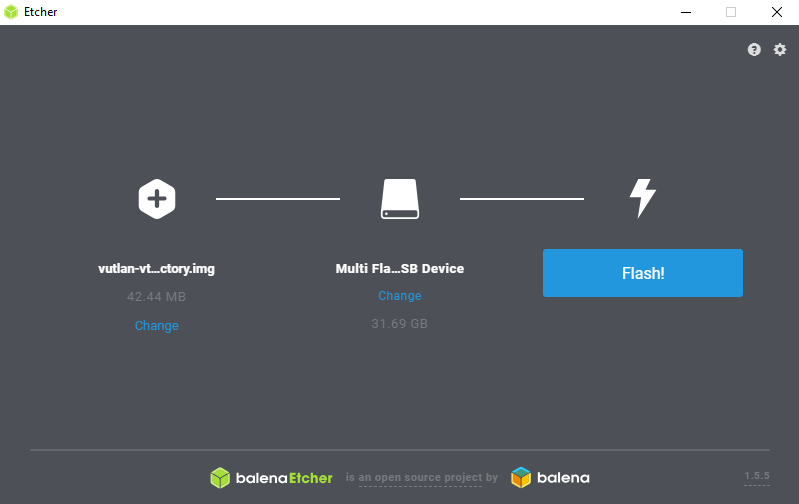 🔍 Vergroten
Beide bevinden zich op de behuizing van het apparaat en zijn nodig voor de herstel in Stap 2.
Stap 2 – Herstel op het apparaat uitvoeren
- Zet de DIP-schakelaar „N-R“ in de stand „R“ (rechts) – het apparaat boot dan vanaf de SD-kaart. Stand „N“ (links) is de normale modus, waarbij booten vanaf SD-kaart is uitgeschakeld.
- Steek de kaart in de SD-sleuf van het apparaat en druk op de Restart-knop.
- Na het herstarten knippert de LED „Error“ tijdens de installatie.
- Na succesvolle afronding brandt de LED „ACT“. Als in plaats daarvan de LED „Error“ permanent brandt, is er een fout opgetreden.
- Verwijder de kaart, zet de schakelaar terug op „N“ en start het apparaat opnieuw.
Opgeslagen Instellingen herstellen
▼Een eerder geëxporteerd configuratiebestand (Settings.zor, zie Hoofdstuk 8 „Back-up van huidige instellingen“) kan op twee manieren op uw Didactum-eenheid worden hersteld.
Variant 1 – Herstel via USB-stick
Kopieer het back-upbestand onder de naam settings.zor naar een FAT32-geformatteerde USB-stick en steek deze in de „HS“-poort van het apparaat zoals beschreven in Hoofdstuk 5.
Variant 2 – Herstel via de webinterface (HTTP)
- Open in de webinterface: Systeemmenu → Firmware.
- Selecteer onder „Upload-bron“ de optie „Van het lokale bestandssysteem“ en vervolgens uw eerder geëxporteerde back-upbestand.
- Bevestig met „OK“. De opgeslagen instellingen worden toegepast en het apparaat start daarna opnieuw.
Back-up van Huidige Instellingen (HTTP)
▼Voor beheerders en integrators biedt de Didactum-eenheid een HTTP-gebaseerde interface voor gerichte back-up van de huidige configuratie – ideaal voor automatisering en eigen scripts.
Lopende monitoringinstellingen permanent opslaan
Wijzigingen in de monitoringinstellingen blijven standaard niet behouden na een herstart. Met de aanroep savetoflash worden de huidige instellingen permanent in het flash-geheugen opgeslagen.
Back-up via HTTP-aanroep
De huidige instellingen kunnen via een HTTP-GET-aanroep van het bestand settings.htm worden geback-upt. Zonder de parameter param wordt een volledige back-up van alle instellingen gemaakt:
Voor een selectieve back-up voert u de gewenste gebieden – gescheiden door een spatie – in bij de parameter param:
| Parameter | Beschrijving |
|---|---|
monitoring | Monitoring: modules, sensoren, groepen, kaart, USB-webcam enz. |
canbus | CAN-bus configuratie |
dbusers | Gebruikersdatabase |
dbkeys | Database van toegangssleutels |
datetime | Datum- en tijdinstellingen |
network | Netwerkinstellingen |
http | HTTP-serverinstellingen |
log | Logboekinstellingen |
radius | RADIUS-instellingen |
snmp | SNMP-instellingen |
dyndns | DynDNS-instellingen |
update | Update-instellingen |
backup | Back-upinstellingen |
Automatische back-up via FTP-tijdschema
Via de aanroepen getftpbackup (huidige FTP-back-upinstellingen ophalen) en setftpbackup (parameters instellen) kan een automatische, tijdsafhankelijke back-up naar een externe FTP-server worden ingesteld.
| Parameter | Beschrijving |
|---|---|
noreboot | Bij waarde 1 vindt na de configuratie geen automatische herstart plaats |
address | Adres van de FTP-server |
port | Poort van de FTP-server |
rdir | Remote-map op de FTP-server |
username | Gebruikersnaam voor de FTP-server |
password | Wachtwoord voor de FTP-gebruiker |
interval | Back-upinterval: never, daily, weekly of monthly |
day | Dag van de back-up (weekdag 1–7, 1 = maandag, of dag van de maand) |
hour | Tijd van de back-up (00–23 uur) |