

Didactum Monitoring System 50T biedt schaalbare IT- en gebouwbewaking met realtime meldingen, SNMP en webinterface.


Didactum Monitoring-Systemen
Modem, SMS-commando's & GPS instellen
Volledige handleiding voor het instellen van het GSM/4G/LTE-modem van uw Didactum-monitoringstation: SMS-vervoer & ontvangst, SMS-afstandbesturing, LTE-internetverbinding, GPS-bepaling en RADIUS-gebruikersbeheer.
Inhoud van deze handleiding
Modem instellen – Overzicht
Basisinformatie over GSM/4G-modems bij Didactum-apparatenDidactum-monitoringsystemen (modellen 50T, 100T, 500T en 550T) kunnen worden uitgerust met een GSM- of 4G/LTE-modem. Hiermee is het mogelijk om SMS-notificaties te verzenden, het apparaat via SMS-commando afstandbesturen en – bij compatibele LTE-modems – een internetverbinding als failover-oplossing en GPS-bepaling te gebruiken.
De modems werken in de primairmodus. Als de primairmodus niet beschikbaar is (bijv. geen 4G-ontvangst), schakelt het modem automatisch over naar de secundairmodus (2G).
| Modem | 4G-ondersteuning | 2G-ondersteuning | Gebruikt in |
|---|---|---|---|
| 4G/LTE-Modem uitbreidingsmodule | Primair | Secundair | Didactum 100T, 500T, 550T |
SMS-commando's gebruiken (afstandbesturing via SMS)
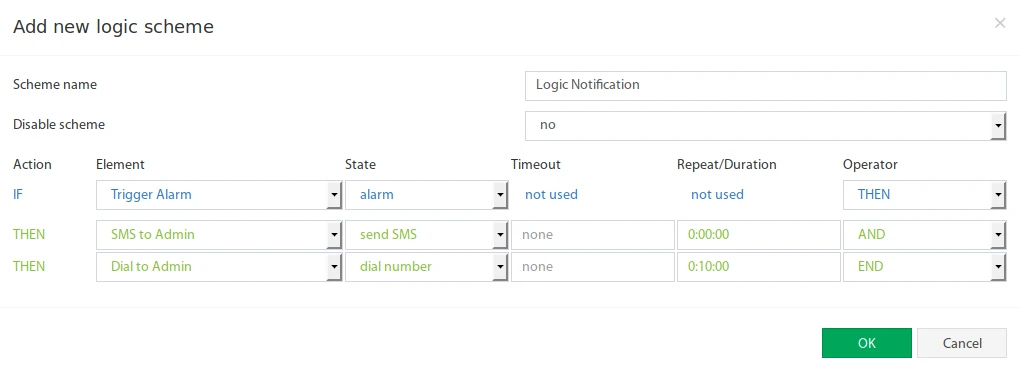
Voorbeeld: Alarmmelding verzenden & via SMS deactiverenTaak: Alarmmeldingen zolang verzenden tot het alarm via SMS-commando wordt gedeactiveerd of de omstandigheden veranderen.
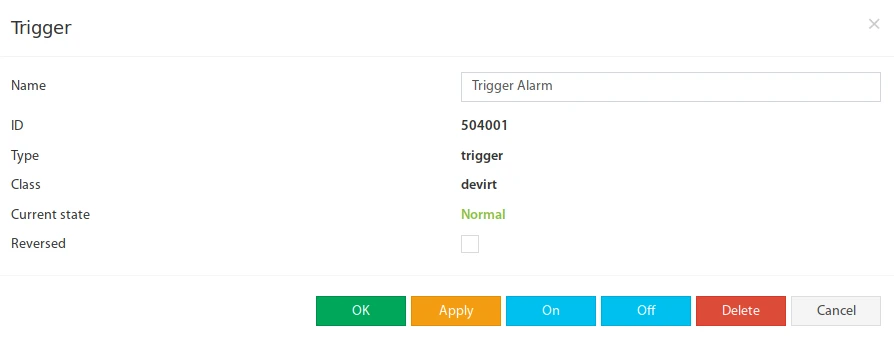
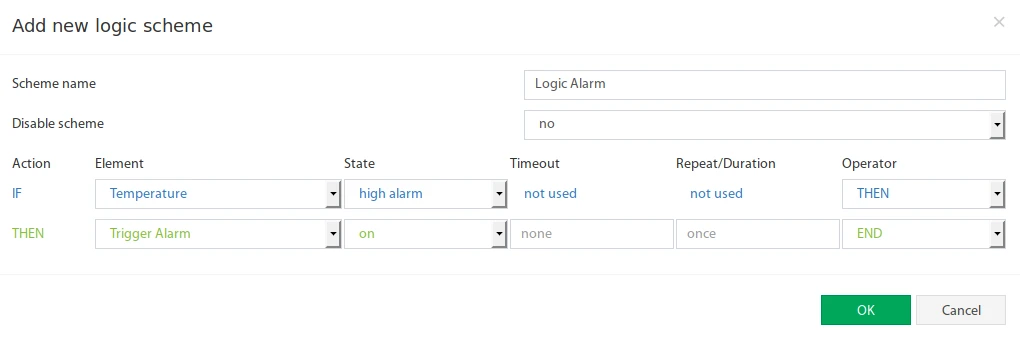
Om dit te implementeren, wordt een Trigger-element als tussenstap gebruikt. De Trigger wordt bij het optreden van een alarm geactiveerd ("in") en bij normalisatie weer gedeactiveerd ("uit"). Zolang de Trigger actief is, worden bericht- of opdracht-acties uitgevoerd. Via een SMS-commando kan de Trigger worden gedeactiveerd wanneer de notificatie niet meer nodig is.
Stap 1 – Trigger-element "Trigger Alarm" aanmaken
 🔍 Vergroten
Stap 2 – Logische schakeling voor Trigger-bediening
 🔍 Vergroten
Stap 3 – Logische schakeling voor notificaties
 🔍 Vergroten
Stap 4 – Alarm vroegtijdig via SMS deactiveren
Om het alarm vroegtijdig te deactiveren, wanneer de notificatie de ontvanger heeft bereikt en geen verdere meldingen meer nodig zijn, moet de "Trigger Alarm" worden uitgeschakeld. Vul hiervoor de toegestane nummers in het veld "List of allowed phone numbers" op pagina "SMS messages". Verzend vervolgens de volgende SMS:
| SMS-commando | Opmerking |
|---|---|
Set 'Trigger Alarm' off | De elementnaam moet in aanhalingstekens staan en is hoofdlettergevoelig. |
The element (Trigger Alarm) was switched offSMS-Gate: SMS via een ander Didactum-apparaat verzenden
SMS-vervoer via apparaat met ingebouwd GSM-modemApparaten zonder eigen GSM-/4G-modem (bijv. een Didactum 50T zonder modemoptie) kunnen SMS-notificaties via een ander Didactum-apparaat verzenden dat met een GSM-modem is uitgerust (zogenaamde SMS-Gate).
Inkomende SMS doorgevechten & SMS-commando's ontvangen
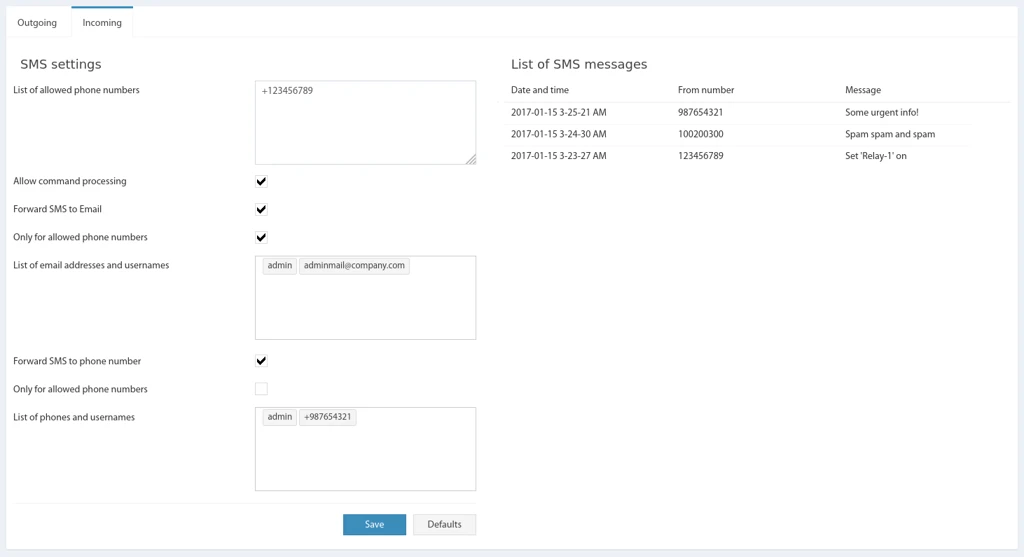
Status opvragen, relais schakelen en logica besturen per SMSMet deze functie kunnen inkomende SMS'en worden ontvangen en hun inhoud naar andere telefoonnummers of e-mailadressen worden doorgevect. De instellingen bevinden zich op de pagina „SMS messages", tab „Incoming".
 🔍 Vergroten
Beschikbare instellingen
| Instelling | Beschrijving |
|---|---|
| List of allowed phone numbers | Lijst van telefoonnummers van waaruit inkomende SMS'en voor verwerking worden geaccepteerd. |
| Allow command processing | Activeert inkomende SMS-commando's. Alleen commando's van toegestane telefoonnummers worden verwerkt. |
| Forward SMS to Email | Leidt inkomende SMS'en naar geconfigureerde e-mailadressen. De SMTP-instellingen moeten onder Preferences → SMTP worden opgeslagen. |
| ↳ Only for allowed phone numbers | Doorgave naar e-mail alleen voor toegestane telefoonnummers. |
| ↳ List of email addresses and usernames | Lijst van e-mailadressen of gebruikersnamen waar de SMS-tekst naar wordt doorgeled. |
| Forward SMS to phone number | Leidt inkomende SMS'en naar geconfigureerde telefoonnummers. |
| ↳ Only for allowed phone numbers | Doorgave naar telefoon alleen voor toegestane telefoonnummers. |
| ↳ List of phones and usernames | Lijst van telefoonnummers of gebruikersnamen waar de SMS-tekst naar wordt doorgeled. |
+. Er zijn tot 20 telefoonnummers mogelijk. Dit geldt voor toegestane nummers, doorgavesnummers alsmede nummers voor individuele SMS-verzending.SMS-commando's voor remote besturing
SMS-commando's maken remote besturing van het bewakingssysteem mogelijk: Uitlezen van systeemstatus, sensorwaarden en groepswaarden alsmede schakelen van relais (stopcontacten). De bevoegde telefoonnummers worden onder Main menu → SMS messages → List of allowed phone numbers opgeslagen.
1. Status uitlezen: get
Syntax: get [ID] of get [Name] – ID is de ID-nummer van het element, Name de naam van het element. „get" is niet case-sensitief (ook Get, GET mogelijk). De naam moet in aanhalingstekens staan, is case-sensitief en moet uniek zijn.
De antwoord-SMS bevat de status van de gevraagde sensor of relais.
| Commando | Voorbeeld-antwoord |
|---|---|
get systemGeeft apparaatgegevens: type, firmware, status, IP-adres enz. |
System: 100T |
get [Groepsnaam of ID]Geeft beschrijving van de groep alsmede korte overzicht van alle modules/sensoren. |
Group: test group [3001] |
get [Sensornaam of ID]Geeft status & meetwaarde van de sensor. |
Element: Temperature-1 [201003] |
2. Relais / stopcontacten schakelen: set
Syntax: set [ID] [state] of set [Name] [state] – state kan on (inschakelen) of off (uitschakelen) zijn. De naam is case-sensitief.
| Voorbeeld | Werking |
|---|---|
set '302001' on | Schakelt relais nr. 302001 in. |
set 'Outlet-1' on | Schakelt relais „Outlet-1" in. |
set '302002' off | Schakelt relais nr. 302002 uit. |
set 'Outlet-2' off | Schakelt relais „Outlet-2" uit. |
Antwoord: The element (Elementnaam) was switched on of ... was switched off
3. Relais-puls (Pulse): set ... pulse
Syntax: set [ID] pulse {Tijd} of set [Name] pulse {Tijd} – Tijd is de vertraging in seconden (waardebereik 1–120). Wordt geen tijd gegeven, geld de eerder ingestelde waarde. Het commando schakelt het relais tweemaal om (puls) met de gegeven vertraging.
| Voorbeeld | Werking |
|---|---|
set '302003' pulse 15 | Puls naar relais nr. 302003 met 15 seconden vertraging. |
set 'Relay-1' pulse 110 | Puls naar relais „Relay-1" met 110 seconden vertraging. |
set 'Outlet-2' pulse | Puls naar „Outlet-2" met de eerder ingestelde vertraging. |
Antwoord: The element (Elementnaam) was switched
4. Logicaschakelingen besturen: logic
Syntax: logic [ID] [state] {Tijd} of logic * [state] – ID is de logica-nummer (* = alle logica's), state is on of off, Tijd de deactiveringstijd in seconden (alleen bij enkele logica). Alle velden zijn niet case-sensitief.
| Voorbeeld | Werking |
|---|---|
logic 1 off 10 | Deactiveert logica nr. 1 voor 10 seconden. |
logic 1 on | Activeert logica nr. 1. |
logic * off | Deactiveert alle logica's voor 24 uur. |
logic * on | Activeert alle logica's. |
Antwoord: OK
Gebruikersbeheer & RADIUS-authentificatie (API)
Bevoegdheden, gebruikersaccounts en centrale authentificatie via RADIUSDeze sectie is gericht op technisch ervaren gebruikers en integratoren die gebruikersaccounts en bevoegdheden direct via de API willen beheren of centrale authentificatie via een RADIUS-server willen instellen.
Bevoegdheidsconcept
Elk gebruikersprofiel kan op systeembronnen lezend (read-only) of lezend/schrijvend (read-write) toegankelijk zijn. Elke bron heeft een toegangskenmerk; de toegangcontrole occurs via kommagescheiden lijsten van kenmerken.
| Lijsttype | Betekenis |
|---|---|
SRead / SWrite | Server-bevoegdheden (lees-/schrijftoegang op serverbronnen zoals GSM, relais, sensoren, gebruikers enz.) |
CRead / CWrite | Client-bevoegdheden (webinterface-functionaliteiten zoals dashboard, tijdlijn) |
GRead / GWrite | Groep-bevoegdheden (toegang op objectgroepen gebaseerd op groep-IDs) |
Belangrijke server-bron-IDs (selectie): accesskeys, cameras, canbus, devvirt, elements, groups, gsm, log, logics, modules, notify, relays, sdcard, system, users, view alsmede all (volledige toegang op alle bronnen).
Bij groep-bevoegdheden (GRead/GWrite) geldt additionally: all = volledige toegang op alle groepen, none = toegang volledig geweigerd. Standaard zijn elementen aan geen groep toegewezen – toegang is dan alleen met all mogelijk.
guest met het wachtwoord guest (SHA-1-hash). Vanwege veiligheidsredenen moet dit standaardwachtwoord direct worden gewijzigd.Authentificatie & Session
Bij de aanmelding (querytype=auth, velden name en wachtwoord-hash h) ontvangt de client een session-key (k), waarmee alle verdere API-aanroepen worden geauthentificeerd. Alternatief is een aanmelding per PIN-code mogelijk (querytype=authpin, velden name en n, 4–8-stellig).
De session wordt met querytype=authclose en overdracht van de session-key beëindigd. Na een restart van het systeem gaan alle sessions verloren – een nieuwe aanmelding is vereist.
Gebruikersaccounts lezen, aanmaken en verwijderen
| Actie | querytype | Belangrijke velden |
|---|---|---|
| Gebruiker(glgb) uitlezen | getuser | k (session-key), optioneel id – zonder ID worden alle gebruikers gelijst |
| Gebruiker aanmaken / wijzigen | adduser | k, optioneel id (voor wijzigen), name, h (wachtwoord-hash), sread, swrite, cread, cwrite, gread, gwrite, mail, phone, pin |
| Gebruiker verwijderen | deluser | k, id van de te verwijderen gebruiker. Het eigen account kan niet worden verwijderd. |
Valid=0) gemarkeerd. Een herstel via de API is niet voorzien.Centrale authentificatie via RADIUS
Alternatief voor de lokale gebruikersdatabase kan de aanmelding via een externe RADIUS-server worden uitgevoerd. De aanmelding occurs tweestaps: Eerst wordt de gebruiker in de lokale database gezocht; wordt hij daar niet gevonden, occurs een aanvraag aan de RADIUS-server.
| Actie | querytype | Velden |
|---|---|---|
| RADIUS activeren / configureren | setradius | k, enable (1/0), addr (server-adres), port (i. d. R. 1812), secret (wachtwoord) |
| RADIUS-configuratie uitlezen | getradius | k |
Vendor-Specific Attributes (Fabrikant-code 39052)
Op de RADIUS-server moet het fabrikantspecifieke dictionary dictionary.local in de directory /etc/raddb/ worden opgeslagen en in de hoofd-dictionary-file worden opgenomen.
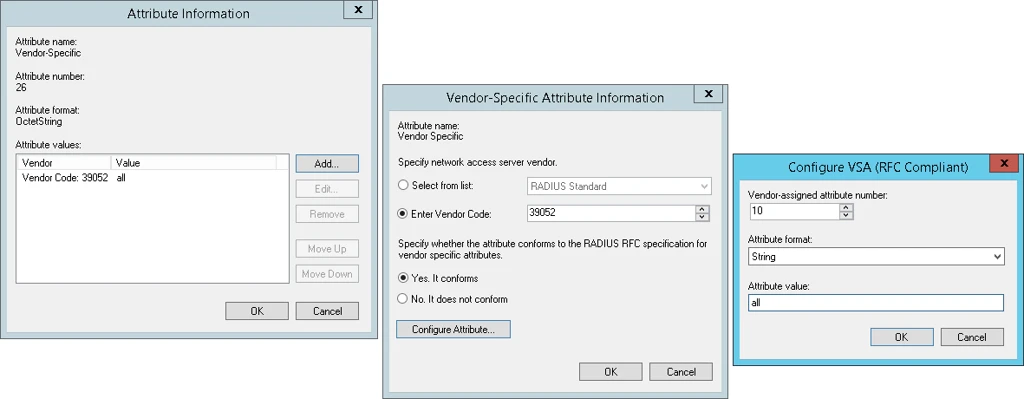 🔍 Vergroten
| Attribuutnaam | Nummer | Formaat | Waarde |
|---|---|---|---|
| SRead | 10 | String | all of bevoegdheidslijst |
| SWrite | 11 | String | all of bevoegdheidslijst |
| CRead | 12 | String | all |
| CWrite | 13 | String | all |
| GRead | 14 | String | all of groep-IDs |
| GWrite | 15 | String | all of groep-IDs |
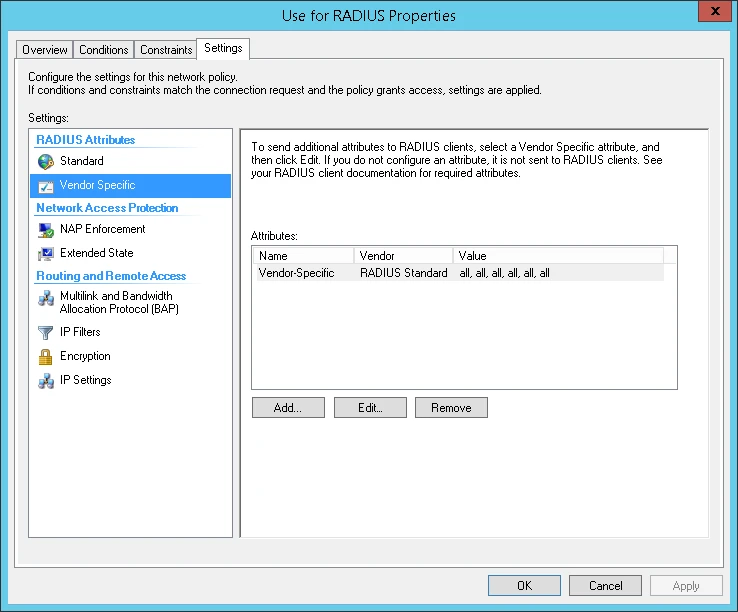 🔍 Vergroten
Voorbeeld-configuratiebestanden
username01 volledige toegang, wanneer hij zich via de IP 192.168.1.88 aanmeldt. Bij aanmelding via alle andere apparaat-IP's gelden beperkte schrijfrechten.LTE-modemmodus & internetverbinding
Signaalsterkte controleren, test-SMS sturen, LTE als internet-failover gebruikenControleren of het modem bedrijfsklaar is
- SIM-badge in het modem plaatsen. Verzorgen dat voldoende credit of een geldige LTE-overeenkomst aanwezig is.
- Verzorgen dat de externe antennes aan het modem bevestigd zijn – zowel „MAIN" als ook „AUXILIARY".
- Systeem inschakelen. Bij het opstarten wordt het modem automatisch herkend.
- Werd de SIM-badge bij ingeschakeld systeem geplaatst, kan de netwerkregistratie tot 15 minuten duren.
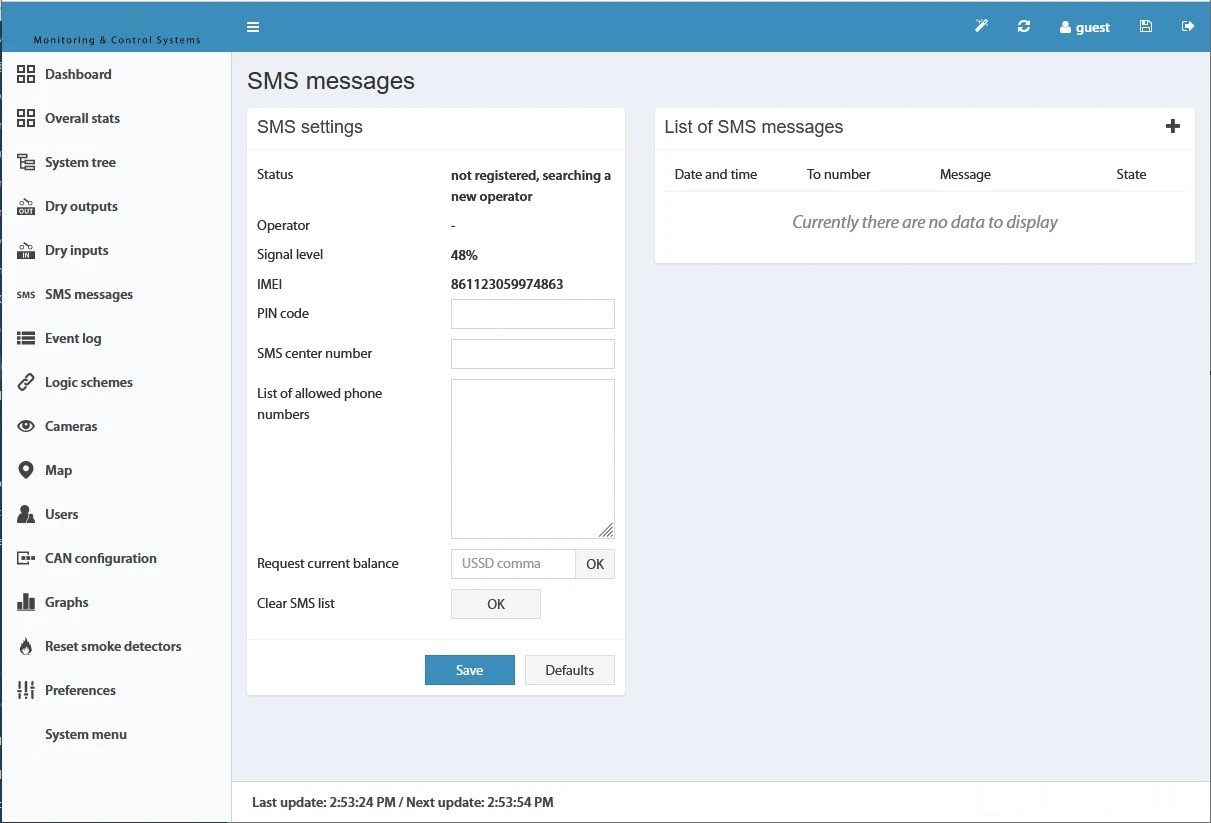
- Bij succesvolle modem-herkennung verschijnt het menu-item „SMS messages".
- Signaalsterkte controleren (voorbeeld: 48 %).
 🔍 Vergroten
Test-SMS sturen
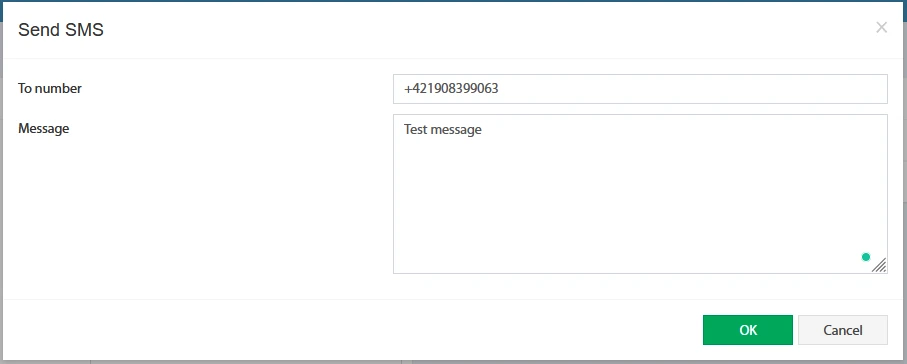
- Klik op „+" rechts naast „List of SMS messages" – een venster voor het sturen van een test-SMS opent zich.
- Mobielnummer en berichttekst invoeren en op „OK" klikken.
- De SMS moet bij het aangegeven mobiele telefoon arriveren.
- In het webinterface verschijnt een bevestiging over de succesvolle verzending.
 🔍 Vergroten
 🔍 Vergroten
Internetverbinding via LTE
Vanaf firmware-versie 2.7.4 kan het LTE-modem additionally voor de verbinding met internetdiensten (VPN, SMTP, FTP enz.) alsmede voor remote toegang op het apparaat worden gebruikt. De instellingen vinden u onder Preferences → LTE.
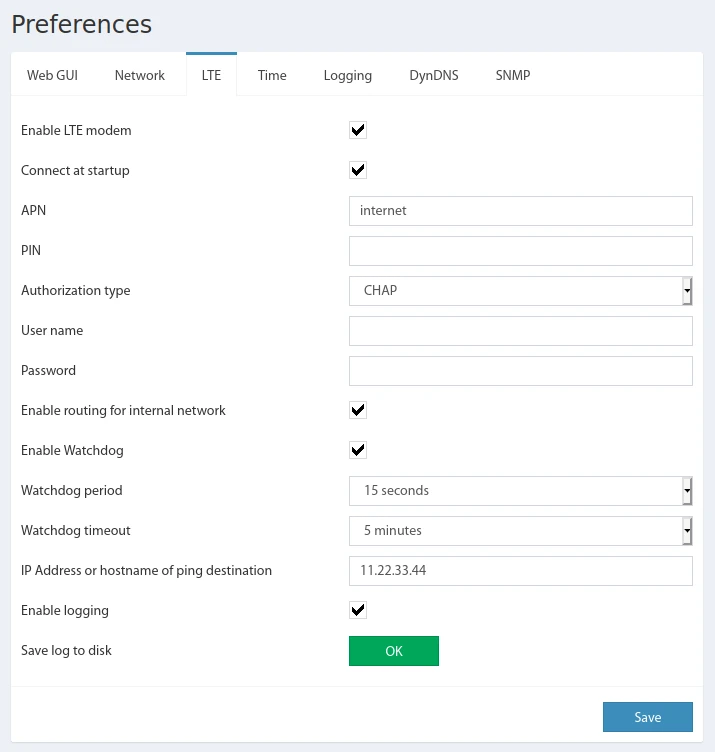 🔍 Vergroten
| Instelling | Beschrijving |
|---|---|
| Enable LTE modem | Activeerd/deactiveert het LTE-modem (indien ondersteund). |
| Connect at startup | Verbindingsmodus: permanent verbonden vanaf systeemstart, of verbinding alleen bij behoefte (failover). |
| APN | Access Point Name van de mobiele provider. |
| PIN | PIN-code van de SIM-badge, indien vereist. |
| Authorization type | Authentificatieprocedure: PAP, CHAP of none. |
| User name / Password | Toegangsgegevens van de mobiele provider, indien vereist. |
| Enable routing for the internal network | Laat interne netwerkapparaten de LTE-verbinding als gateway voor internettoegang gebruiken. |
| Enable Watchdog | Activeert watchdog-ping voor controle van de verbinding. |
| Watchdog period | Interval van watchdog-pings in seconden. |
| Watchdog timeout | Tijd zonder antwoord, waarna de verbinding als verbroken wordt beschouwd (seconden). |
| IP Address or hostname of ping destination | Doeladres voor controle van de LTE-verbinding. |
| Enable logging / Save the log to disk | Verbindingslogboek activeren of downloaden (alleen voor foutanalyse, niet permanent actief laten). |
Voor een permanente internetaansluiting wordt additionally het gebruik van een OpenVPN-client aanbevolen: De VPN-verbinding blijft zowel via Ethernet als via LTE (bij uitval van Ethernet) bestaan en securet zo de permanente toegang op het beschermde netwerk alsmede een vaste IP-adres van het apparaat.
Toegang op het apparaat via LTE uit het internet
Ondersteunt de SIM-badge een private APN met statische IP-adres, kan het apparaat direct via deze IP worden bereikt (aanvraag bij de mobiele provider vereist). De toegewezen LTE-IP-adres vindt u in tab „Network" (veld „LTE IP address").
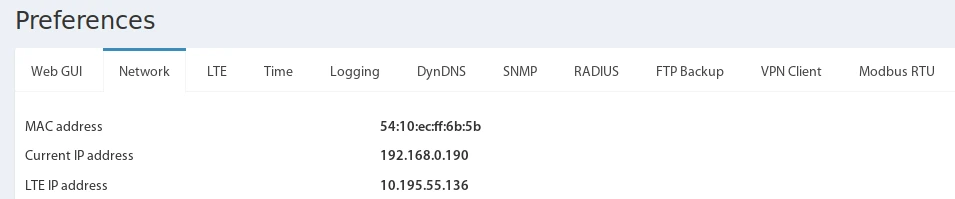 🔍 Vergroten
| Veld | Beschrijving |
|---|---|
| MAC address | Unieke, 12-stellig alfanumerieke hardware-adres voor identificatie van het apparaat in het ethernet-netwerk. |
| Current IP address | Huidige IP-adres in het ethernet-netwerk – statisch geconfigureerd of via DHCP toegewezen. |
| LTE IP address |
Van de mobiele provider toegewezen IP-adres van het mobiele netwerk. Deze kan Static (statisch) of Dynamic (dynamisch) zijn:
• Een statische IP-adres is altijd „whitelisted" – ports 80, 443 enz. zijn open, het apparaat is via deze IP bereikbaar. • Een dynamische IP-adres kan „whitelisted" of „greylisted" zijn. „Greylisted" betekent dat ports door NAT van de provider gesloten zijn en geen toegang via deze IP mogelijk is. • Is het webinterface via deze IP-adres bereikbaar, is het „whitelisted". Of een IP statisch/dynamisch of white-/greylisted is, hangt van het mobiele overeenkomst af en kan door het apparaat niet automatisch worden gecontroleerd. |
4G-modem instellen
SMS-verzending & -ontvangst configureren – BasisinstellingHet modem wordt in het systeem gebruikt voor het verzenden van SMS-notificaties en het ontvangen van SMS-commando's.
Basiswijze van handelen
- SIM-badge in een mobiele telefoon plaatsen en functionaliteit alsmede PIN-code controleren.
- SIM-badge in het modem plaatsen.
- Bewakingssysteem inschakelen.
- Modem configureren (zie onder).
- SMS-notificaties instellen en passende logica schakelingen alsmede groep-notificaties configureren.
Modem-configuratie
De modem-configuratie occurs in tab Main Menu → SMS messages.
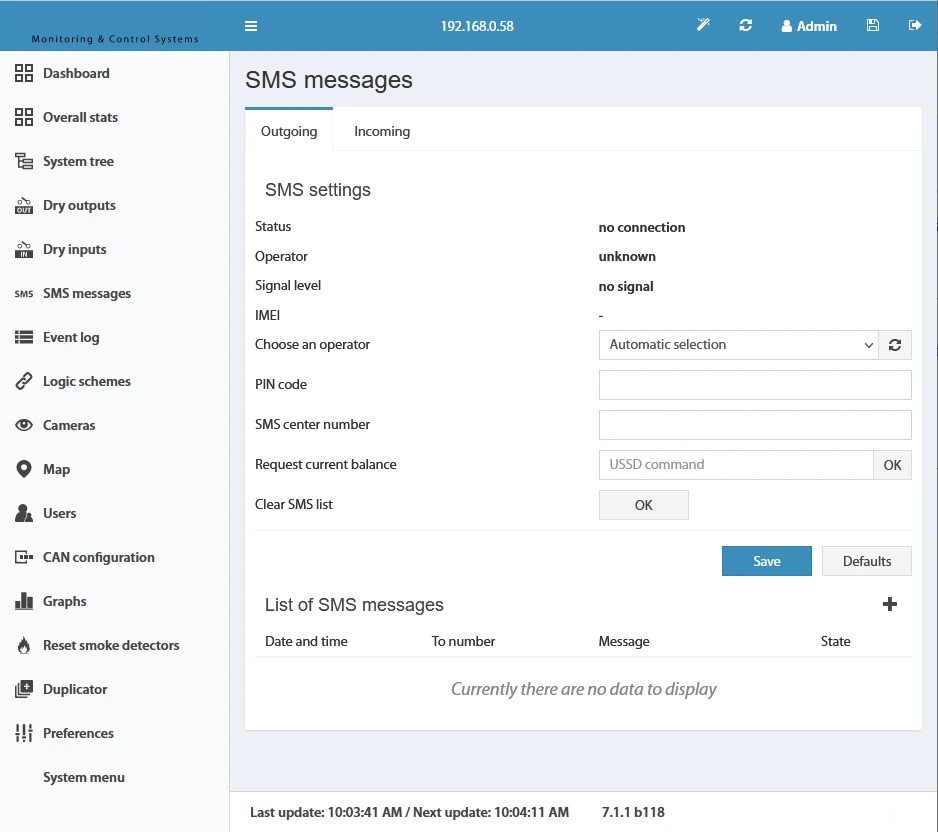 🔍 Vergroten
| Veld | Beschrijving |
|---|---|
| Status | Toestand van het mobiele netwerk. |
| Operator | Naam van de aktuell gebruikte mobiele netwerkenbedrijver. |
| Signal level | Signaalsterkte in procenten. |
| IMEI | Unieke internationale apparaat-kennmerking (International Mobile Equipment Identity) van het LTE-modem. Wordt in het webinterface pas na het plaatsen van de SIM-badge getoond (actualisering kan tot 5 minuten duren). Deze nummer moet uw mobiele bedrijf voor de registratie van het apparaat in het netwerk. |
| PIN code | PIN-code van de SIM-badge. |
| Choose an operator | Actuele lijst van de beschikbare GSM-netwerkenbedrijvers inclusief actualisering-button. |
| SMS center number | Nummer van de SMS-centrale van de provider. Leeg laten voor automatische herkennung – wij raden echter de handelijke invoer, omdat sommige SIM-badge problemen met de auto-herkennung hebben. |
| Request current balance | USSD-code voor de vraag van het credit. Na klik op „OK" wordt het antwoord in het log getoond. |
| Clear SMS list | Verwijdert de lijst van de verzonden SMS-berichten. |
- SIM-badge correct plaatsen en modem inschakelen.
- In het webinterface de IMEI-nummer onder de modem-instellingen aflezen.
- IMEI-nummer aan uw mobiele bedrijf overleggen en om registratie van het apparaat in het netwerk vragen.
*, bijv. *111# of *222*. Voer hier geen telefoonnummer invoer. Sommige providers ondersteunen USSD niet meer.Wordt een modemfout opgetrokken, is geen SIM-badge geplaatst of de PIN-code verkeerd, wordt een passend bericht in de log-wachtrij geschreven („GSM modem: Error, check your SIM card and PIN code" of „GSM modem: modem error, restart smsd"). Het bericht wordt maximaal 5-mal getoond, om het log niet te overvullen.
De „List of SMS messages" toont tot 100 recent verzonden SMS (bij VT9xx-systemen tot 1000). Deze lijst wordt bij een restart van het apparaat niet opgeslagen.
GSM-netwerkenbedrijvers-lijst
De bedrijfslijst wordt na het inschakelen in regelmatig afstanden automatisch geactualiseerd en kan handelijk per button opnieuw worden opgeroepen. Het ophalen kan meerdere minuten duren; bij succes verschijnt een passend log-bericht. Kan geen verbinding met de geselecteerde bedrijfs worden gemaakt, wisselt het modem in de automatische selectiemodus. De aktuell gebruikte bedrijfs wordt in het veld „Operator" getoond.
GSM-modem-elementen in het systeem-tree
In het menu „System Tree" staan elementen beschikbaar, die de status van het modem tonen. Deze beïnvloeden de toestand van het element „System" niet en kunnen in logica schakelingen worden gebruikt.
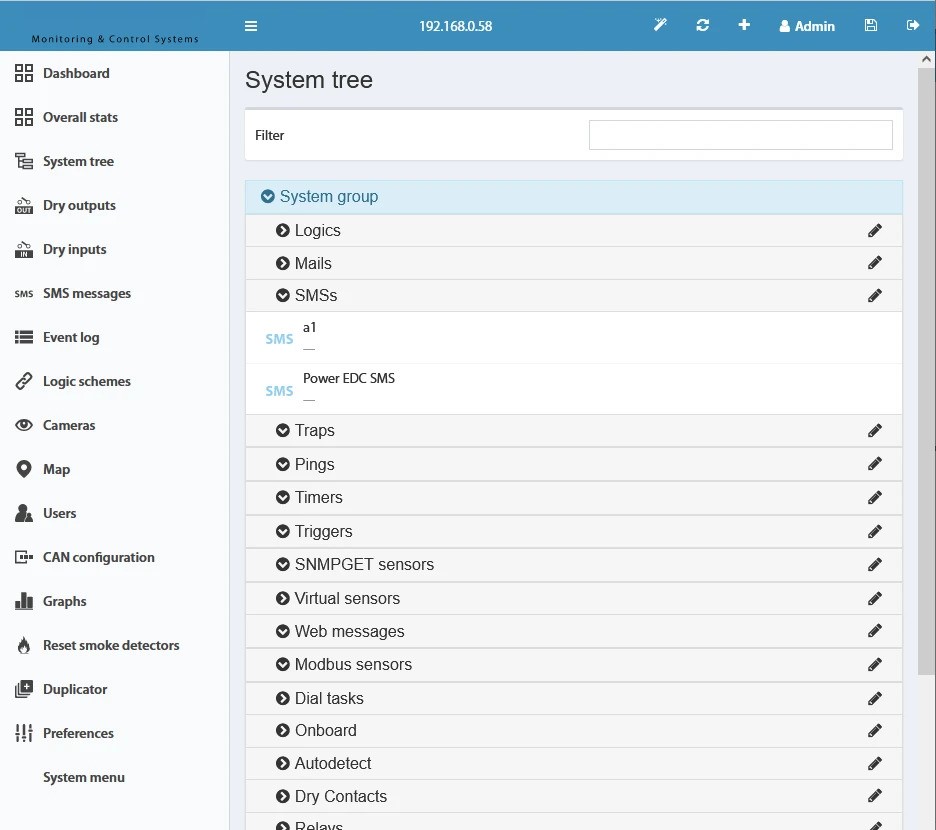 🔍 Vergroten
| Element | Beschrijving |
|---|---|
| GSM Signal Level | Analoge waarde – toont de signaalsterkte in procenten (0–100 %). |
| GSM State | Not connected – verbinding nog niet opgebouwd |
Alarm – een fout is opgetrokken | |
Normal – verbinding succesvol opgebouwd | |
| LTE State | Not connected – verbinding nog niet opgebouwd of gedeactiveerd |
Alarm – een fout is opgetrokken | |
Normal – verbinding succesvol opgebouwd |
SMS-notificaties instellen
Open in het menu „System Tree" het venster „SMS", om een notificatieontvanger toe te voegen:
| Veld | Beschrijving |
|---|---|
| Name | Willekeurige naam van de notificatie (bijv. naam of positie van de ontvanger). |
| Phone number | Telefoonnummer, waar de notificatie wordt verzonden. |
| Message text | Willekeurige taaltekst. Met macro's %1–%8 kunnen actuele sensorwaarden in de tekst worden ingevoegd. |
Met „Save" worden de instellingen overgenomen, met „Test" kan een test-SMS worden verzonden (opmerking: bij testberichten kunnen de macro's %1/%2 foutieve sensordata bevatten – dit is voor testdoelen normal).
Na de configuratie van de ontvanger moet onder Preferences → Logic schemes → Add het gebeurtenis worden vastgelegd, bij welke de SMS wordt verzonden. Per logica schakeling kunnen maximaal 15 SMS-ontvangers voor een of meerdere gebeurtenissen worden opgeslagen. Worden meer dan 15 ontvangers voor hetzelfde gebeurtenis vereist, moet een adicional logica schakeling met dezelfde ingangsconditie worden gemaakt.
SMS-berichten worden in een wachtrij (max. 100 berichten) ingeschakeld, om niet op de afsluiting van de vorige verzending te hoeven wachten. Bij overloop worden reeds verzonden berichten automatisch verwijderd. Verzendinginformatie worden in het systeem-log geprotocolleerd.
- Negatief credit op de SIM-badge
- Te geringe signaalsterkte
- Verkeerd formaat of niet bestaande ontvanger-telefoonnummer
SMS-verzending via derdenprogramma's (bijv. cURL)
SMS kunnen additionally via externe programma's zoals cURL worden verzonden. Het volgende Bash-script toont de workflow voor firmware-versie 2.4.x en hoger: Authentificatie aan het webinterface, vaststellen van de session-key en verzending van de SMS via de HTTP(S)-eindpunt engine.htm.
GPS-locatie
GPS-lokatie via het 4G/LTE-modemHet 4G/LTE-modem ondersteunt GPS-locatieinformatie, indien een passende GPS-antenne is aangesloten. Voorwaarde is een geplaatste SIM-badge en een bestaande verbinding met het GSM-netwerk. Ook de oudere LTE-modems ondersteunen GPS-lokatie.
De GPS-instellingen en -informatie vinden u onder Preferences → GPS.
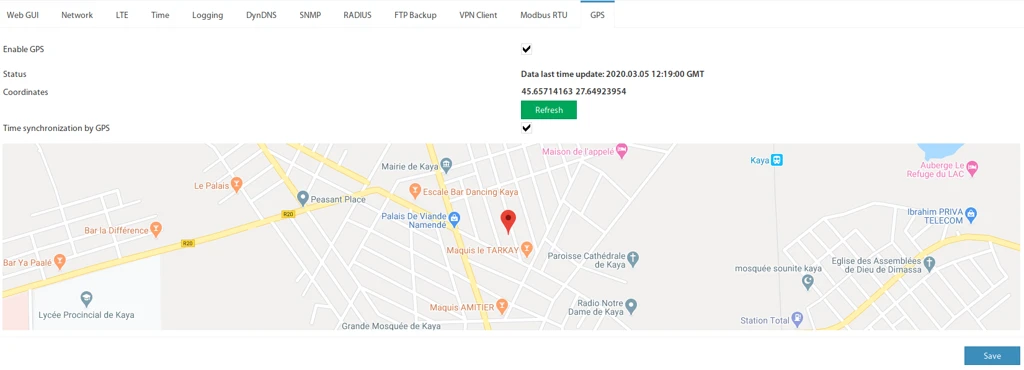 🔍 Vergroten
| Instelling | Beschrijving |
|---|---|
| Enable GPS | Activeert alsmede deactiveert de GPS-functionaliteit (indien door het modem ondersteund). |
| Status | Status-tekst voor de verbindingstoestand. |
| Coordinates | GPS-positie als breedte- en lengtegraad (in graden). |
| Time synchronization by GPS | Synchroniseert de systeemtijd aan de hand van het GPS-signaal. |