

Didactum Monitoring System 50T biedt schaalbare IT- en gebouwbewaking met realtime meldingen, SNMP en webinterface.


Didactum Monitoring-Systemen
Uitgebreide Configuratie
Volledige handleiding voor de uitgebreide configuratie: AC/DC-meetinstrumenten, groepen, CAN-Bus, logicaschema's, plattegrond, triggers en meer – voor alle Didactum apparaten.
📄 Inhoudsopgave
AC/DC-meetinstrumenten configureren
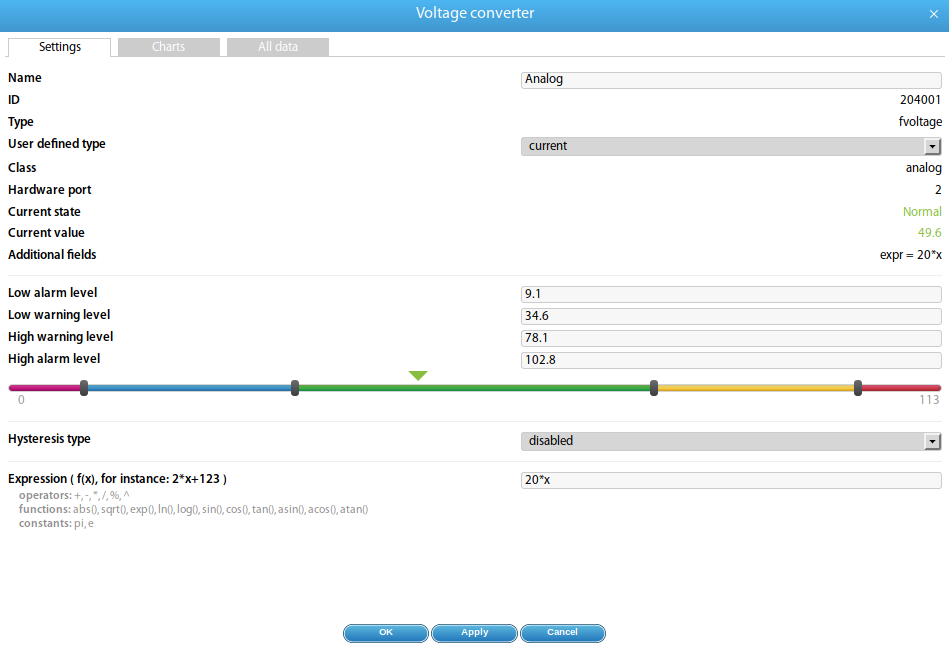
▼Om stroom- en spanningsmeetinstrumenten zoals de compatibele transducers (bijv. stroomtransformatoren met K = 20 of spanningsensor tot 75 V) te configureren, navigeert u in de webinterface naar Hoofdmenu → Systeemboom en klikt u op het betreffende sensorelement. Er opent zich een modaal venster met de sensoreigenschappen.
 🔍 Vergroten
Eigenschappen van alle meetinstrumenten
| # | Veld | Beschrijving |
|---|---|---|
| 1 | Naam | Wordt door het systeem automatisch toegekend – kan vrij gewijzigd worden. |
| 2 | Groep | Handmatig door de administrator in het menu „Groepenboom" aangemaakte groepen. |
| 3 | ID | Systeem-ID van het element (niet wijzigbaar). |
| 4 | Type | 4-20mA-sensor of 0-5V-spanningssensor. |
| 5 | Klasse | Analoog |
 🔍 Vergroten
Omrekeningsformule (Expression)
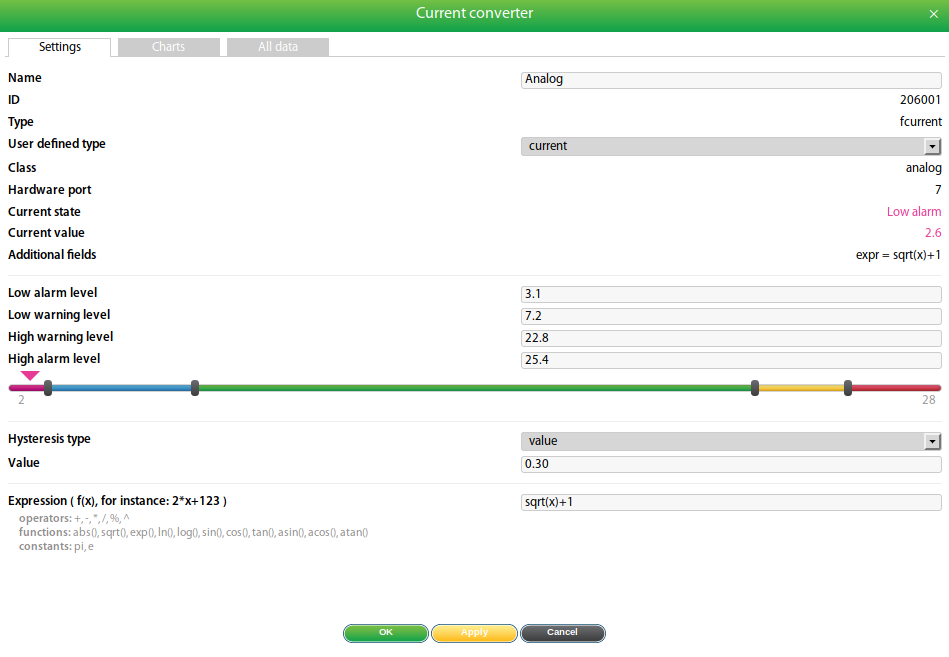
Als een meetinstrument (bijv. een 4-20mA-stroomomvormer) wordt gebruikt met externe apparatuur zoals een windmeter of ultrasone niveausensor, kan een eigen formule voor de waardeomrekening worden ingevoerd.
Standaard geldt: x (gemeten ruwe waarde). De volgende operatoren en functies zijn toegestaan:
- Operatoren:
+-*/%(rest)^(macht) - Functies:
abs,sqrt,exp,ln,log,sin,cos,tan,asin,acos,atan - Constanten:
pi(3.1415926…),e(2.7182818…) - Decimaalteken: Punt, bijv.
2.123*x+123.111
Elementgroepen aanmaken
▼Groepen dienen voor de structurele organisatie van elementen in het systeem. Ze maken het mogelijk om meerdere sensoren of apparaten samen te voegen en gemeenschappelijke meldingen te definiëren.
Nieuwe groep aanmaken
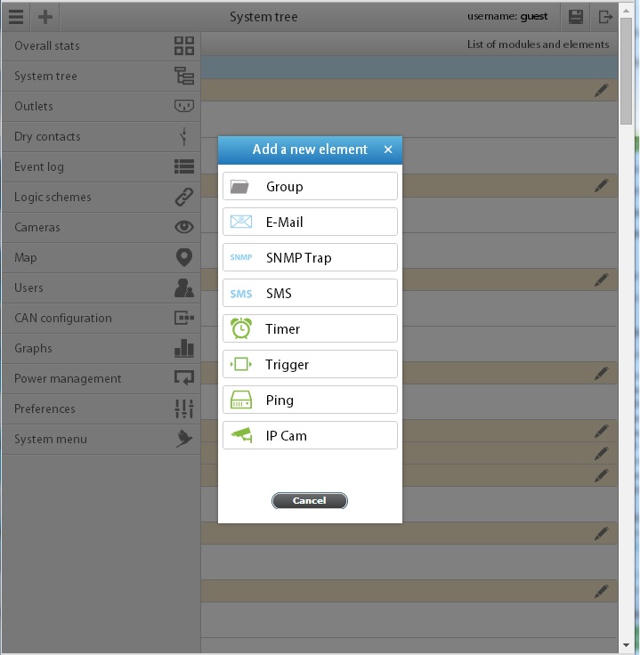
- Navigeer naar Hoofdmenu → Systeemboom en klik op de knop „+".
- Kies in de dropdown „Groep". Er opent zich een modaal venster.
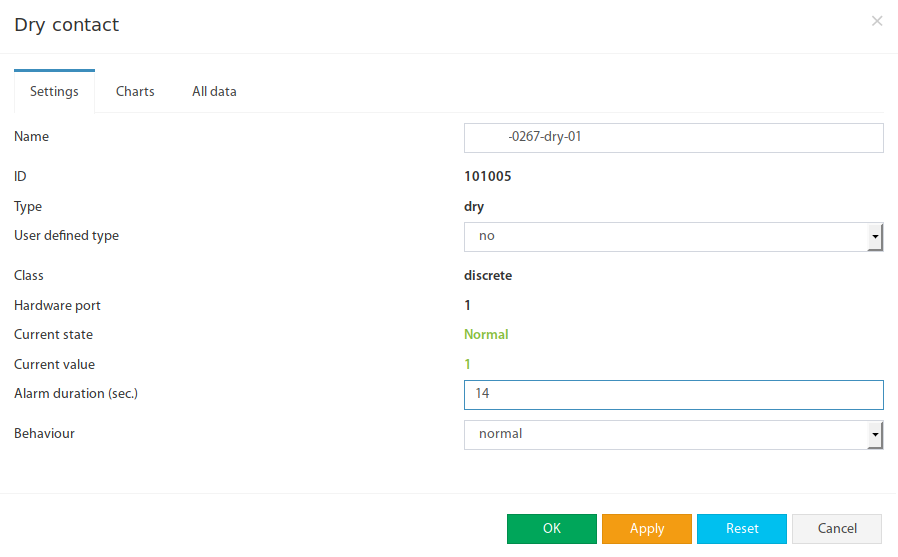
- Voer een Naam en optioneel een Beschrijving voor de groep in.
- Voeg de gewenste elementen en modules toe aan de groep.
- Bevestig met „OK".
 🔍 Vergroten
 🔍 Vergroten
 🔍 Vergroten
CAN-Bus configureren
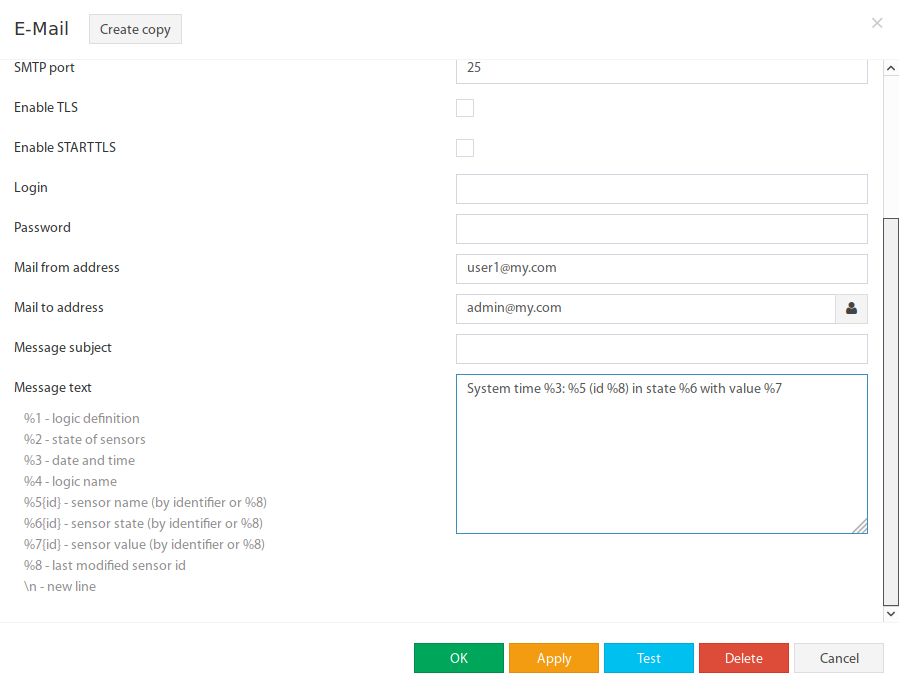
▼Het CAN-configuratiepaneel dient voor het inrichten van de CAN-Bus voor digitale CAN-sensoren en uitbreidingsapparaten. Apparaten kunnen via Daisy-Chain op de CAN-poort worden aangesloten. Alle geconfigureerde CAN-sensoren verschijnen daarna in de Systeemboom.
CAN activeren
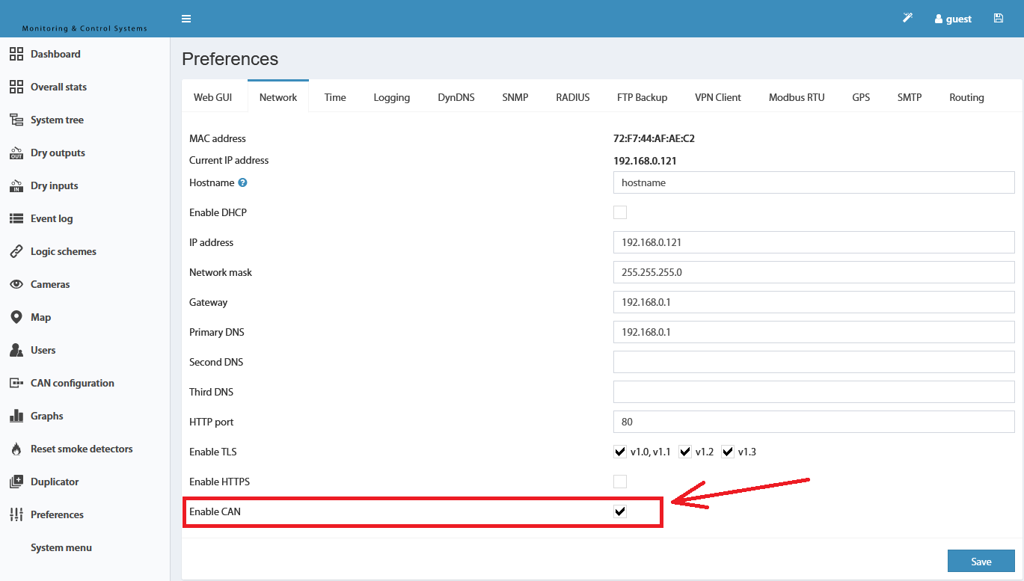
- Navigeer in de webinterface naar Instellingenmenu → Netwerk-tab.
- Activeer de optie „CAN activeren".
- Klik op „Opslaan", daarna op „Instellingen in Flash opslaan" (symbool rechtsboven).
 🔍 Vergroten
CAN configureren
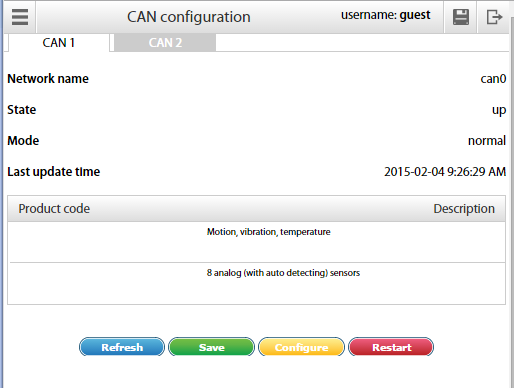
Voordat een CAN-sensormodule in gebruik kan worden genomen, moet de CAN-Bus geconfigureerd worden. Navigeer hiervoor naar Hoofdmenu → CAN-Configuratie.
 🔍 Vergroten
Beschikbare acties
| Actie | Beschrijving |
|---|---|
| Actualiseren (Refresh) | Actualiseert de actuele statusinformatie van de knoop. |
| Configureren (Configure) | Start het configuratieproces voor de aangesloten CAN-sensormodules. De oude configuratie gaat daarbij verloren. |
| Opslaan (Save) | Slaat de lijst van CAN-sensormodules op in het Flash-geheugen. |
| Herstart (Restart) | Herstart de CAN-Bus-knoop. |
 🔍 Vergroten
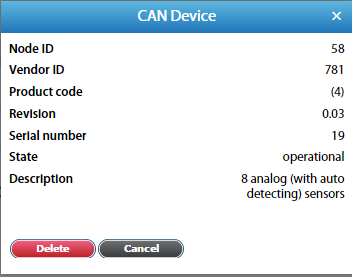
{Modulenaam}{Serienummer}-{Sensortype} toegekend en kunnen achteraf bewerkt worden.Logicaschema's
▼Logicaschema's dienen voor de definitie van automatische acties bij gebeurtenissen in het systeem. Ze bestaan uit een set van ALS-voorwaarden en DAN-acties. Voorwaarden kunnen met EN en OF worden gecombineerd.
Een logicaschema is alleen actief wanneer de combinatie van voorwaarden waar is. Is het inactief, dan worden ook geen omkeeractions uitgevoerd – hiervoor is een apart logicaschema nodig.
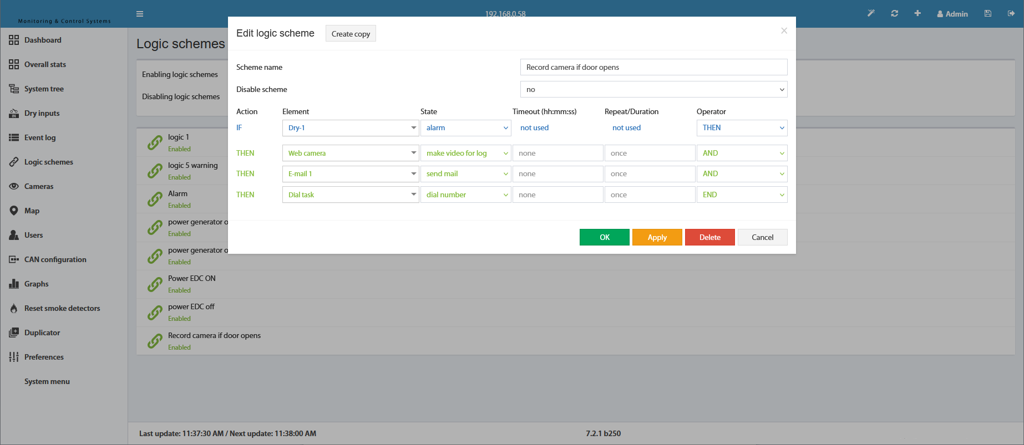 🔍 Vergroten
Nieuw logicaschema aanmaken
- Navigeer naar Hoofdmenu → Logicaschema's en klik op „+". Er opent zich een modaal venster.
- Geef een Naam op voor het logicaschema.
- Maak de ALS-voorwaarden: Kies in het veld „Element" het gewenste element en in het veld „Toestand" de trigger-toestand. Met „EN" / „OF" in het veld „Operator" worden verdere voorwaarden gekoppeld.
- Stel de DAN-acties in. In het veld „Timeout" kan een vertraging in seconden worden ingevoerd voordat het element de nieuwe toestand aanneemt.
- In het veld „Herhalen" (Repeat) kan een herhalingsinterval voor de gehele activiteitsduur worden ingesteld (bijv. voor periodieke e-mailverzending).
- Logicaschema opslaan en instellingen in het Flash-geheugen beveiligen.
🔍 Vergroten
Eenmalige acties bij opstarten van het systeem
Logicaschema's kunnen zo geconfigureerd worden dat ze bij het opstarten van het systeem éénmalig worden uitgevoerd. Ook een geforceerde herstart van het systeem via een logicaschema is mogelijk – echter met voorzichtigheid te gebruiken wanneer logbestanden via e-mail of FTP worden opgeslagen. Het systeem start niet opnieuw als er minder dan 15 minuten sinds de laatste start zijn verstreken.
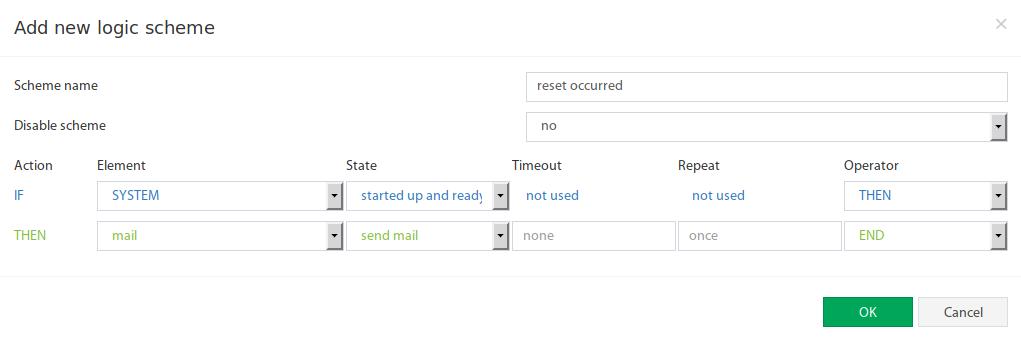 🔍 Vergroten
Alle logicaschema's tegelijk deactiveren/activeren
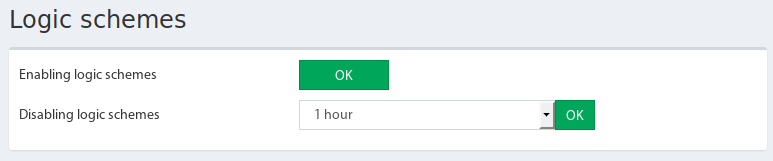 🔍 Vergroten
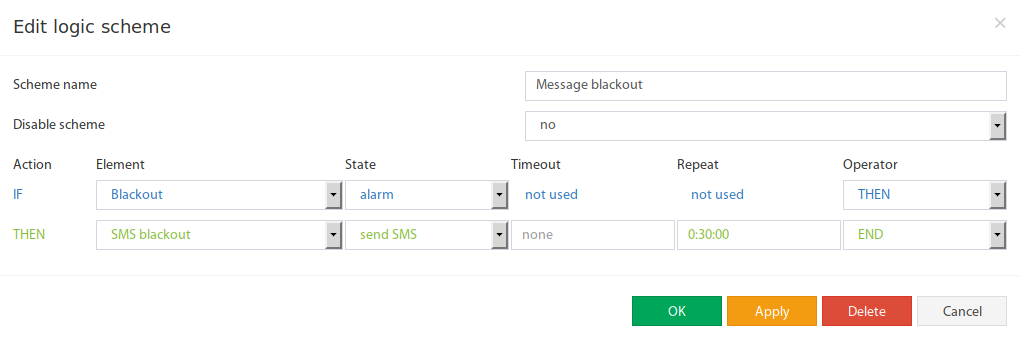
Voorbeeld 1: AC-Sensor Alarm (Spanningsuitval)
▼Dit voorbeeld toont hoe een AC-spanningssensor wordt gebruikt voor de detectie van stroomuitval. Er worden drie toestanden bewaakt: Stroom aanwezig, korte uitval en lange stroomuitval (Blackout).
Opdracht
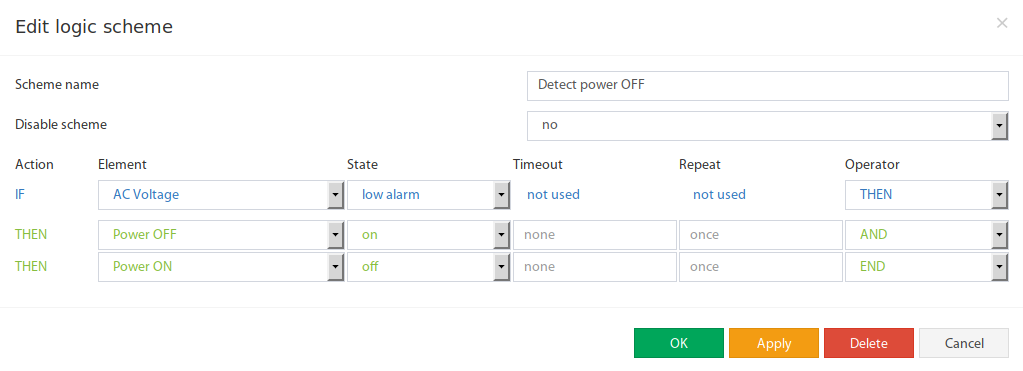
- Alarm activeren wanneer de spanning daalt (Stroom „UIT")
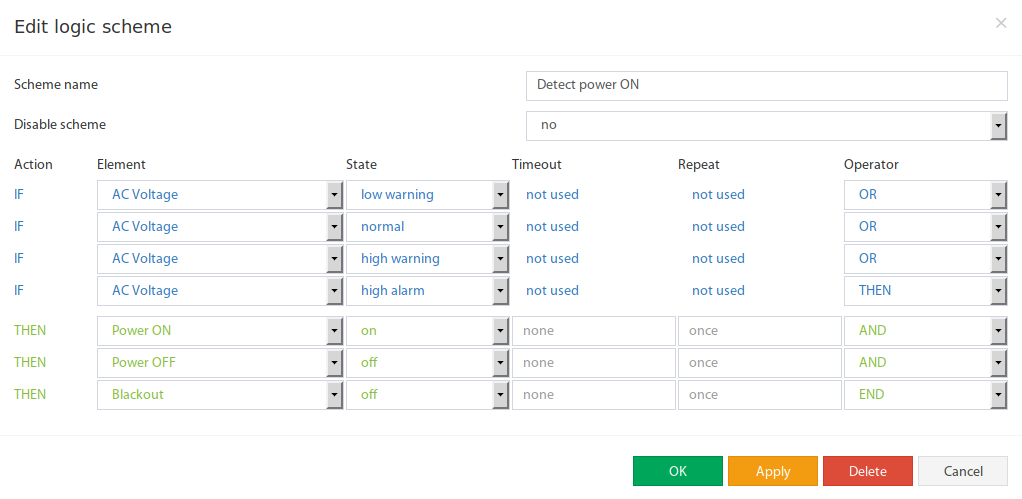
- Ontwaarschuwing sturen wanneer de spanning terugkeert (Stroom „AAN")
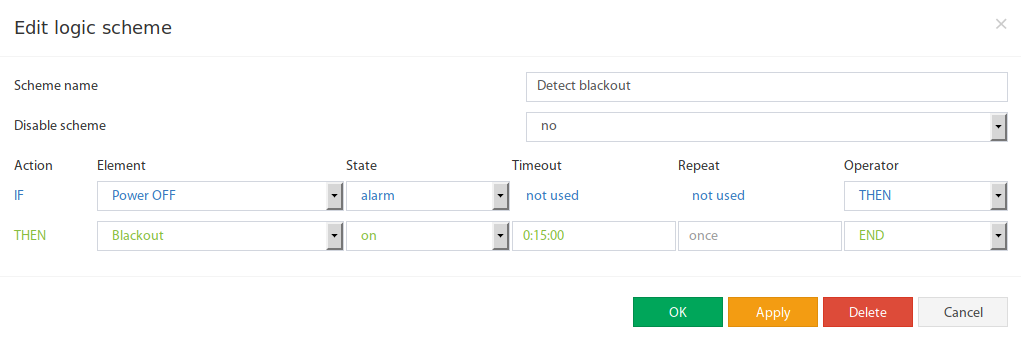
- Bij een langere stroomuitval (bijv. > 15 minuten) als noodgeval markeren (Blackout)
Stap 1: Drie Triggers aanmaken
Maak drie Triggers aan (→ zie Sectie 9: Triggers aanmaken):
- „Stroom AAN" – komt overeen met de toestand „Stroom aanwezig"
- „Stroom UIT" – komt overeen met de toestand „korte uitval"
- „Blackout" – komt overeen met een lange stroomuitval (noodgeval)
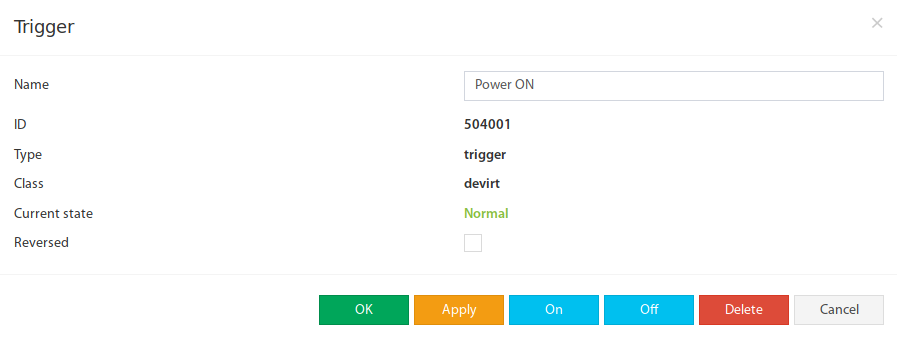 🔍 Vergroten
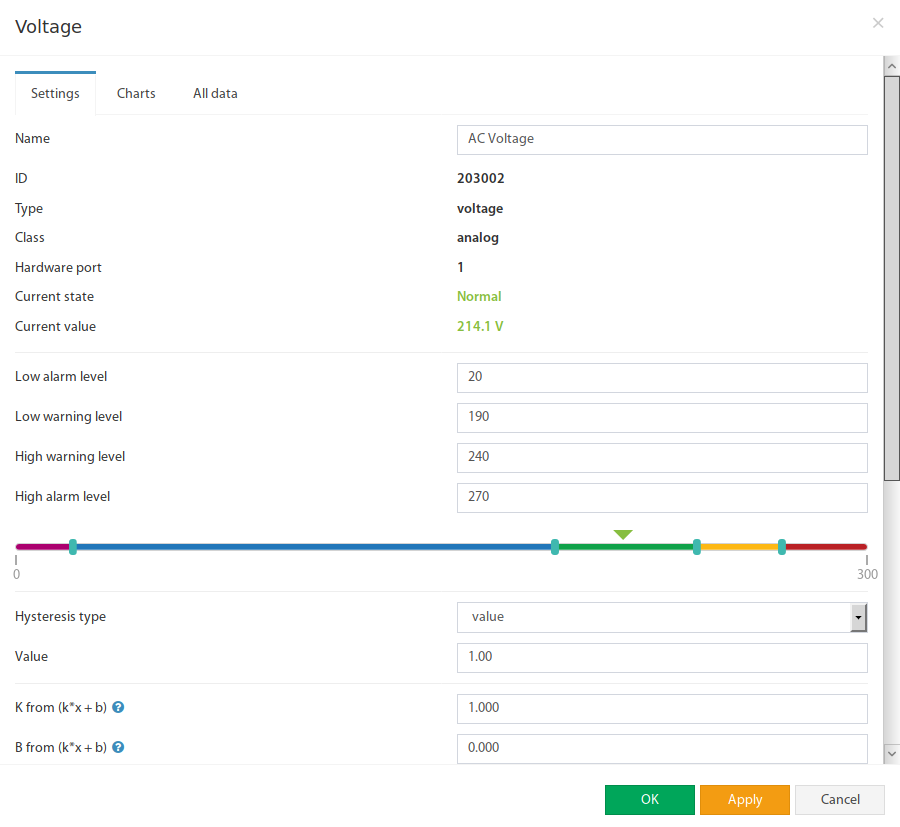
Stap 2: Spanningssensor-drempelwaarden instellen
Stel de „Low Alarm"-drempelwaarde in op een waarde groter dan nul, omdat de sensor bij spanningsuitval nog enkele volts kan aangeven (restspanning).
 🔍 Vergroten
Stap 3: Logicaschema's aanmaken
 🔍 Vergroten
 🔍 Vergroten
 🔍 Vergroten
 🔍 Vergroten
Voorbeeld 2: Ventilator & Sirene bij Temperaturalarm activeren
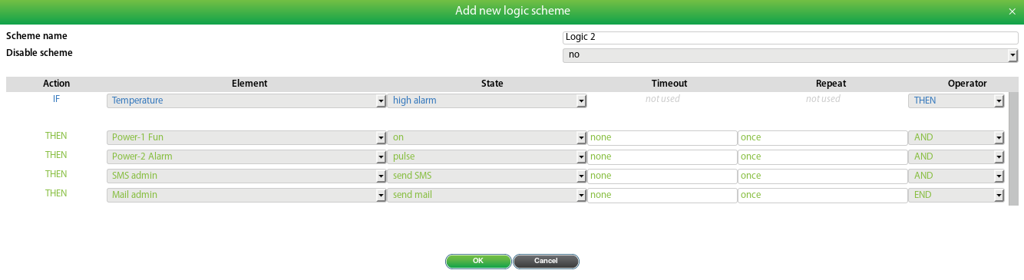
▼Dit voorbeeld toont hoe in een telecommunicatieschrank ventilatoren automatisch worden geactiveerd en bij kritische oververhitting bovendien een sirene en meldingen worden geactiveerd.
Gebruikte componenten
| # | Apparaat/Element | Beschrijving |
|---|---|---|
| 1 | Temperatuursensor | Ingebouwd in de serverschrank |
| 2 | Power-1 Ventilator | Stuurt de ventilatoren (Relaisuitgang) |
| 3 | Power-2 Alarm | Stuurt de sirene (Relaisuitgang) |
| 4 | Mail Admin | E-mailmelding (door de gebruiker aangemaakt) |
| 5 | SMS Admin | SMS-melding (door de gebruiker aangemaakt) |
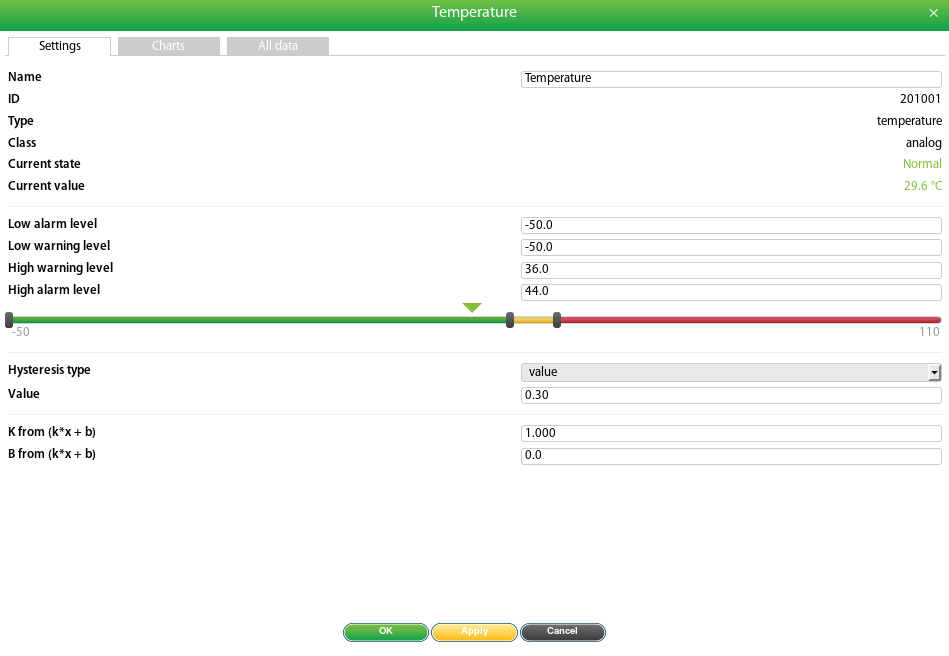
- Temperatuursensor-drempelwaarden aanpassen: „High Warning" op 36°C, „High Alarm" op 44°C instellen. Niet benodigde onderste drempelwaarden op minimum zetten.
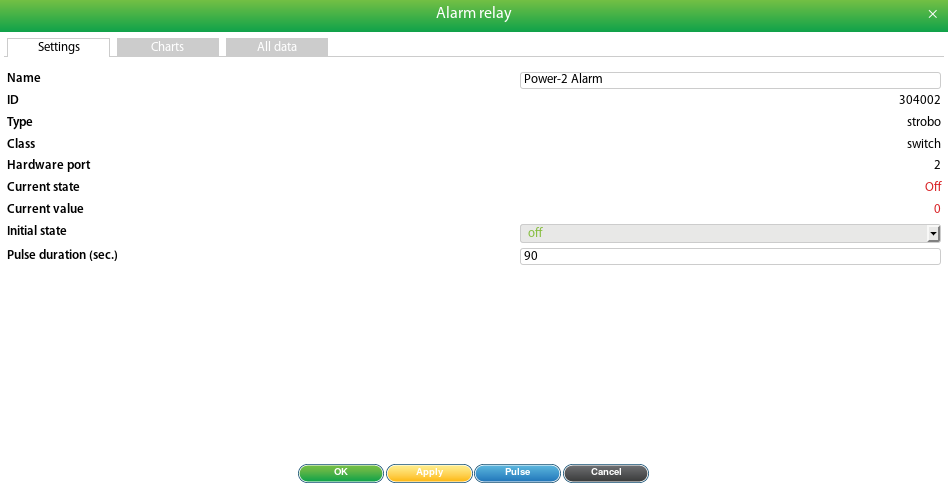
- Relais-instellingen configureren: Naam toekennen en „Impulsduur" vastleggen (bepaalt hoe lang de sirene actief is, bijv. 90 seconden).
- E-mail- en SMS-meldingen aanmaken (→ Meldingen aanmaken).
- In het menu Logicaschema's drie logica's aanmaken (zie hieronder).
 🔍 Vergroten
 🔍 Vergroten
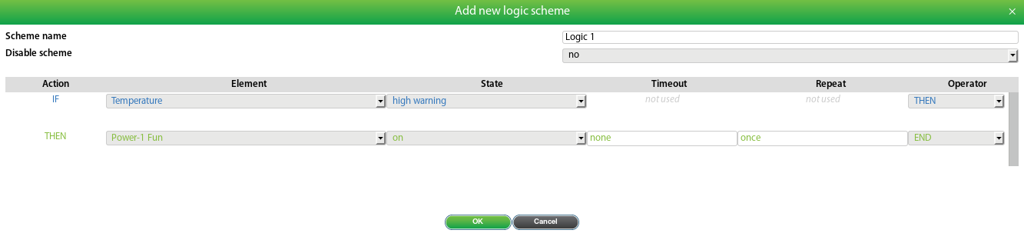
a) Logicaschema 1: Ventilator bij 36°C inschakelen
 🔍 Vergroten
b) Logicaschema 2: Ventilator + Sirene + Melding bij 44°C
 🔍 Vergroten
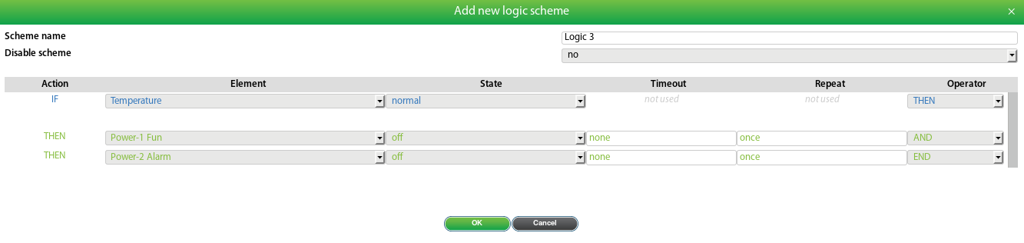
c) Logicaschema 3: Ventilator uitschakelen bij normale temperatuur
 🔍 Vergroten
Voorbeeld 3: Bij beweging AC-apparaat inschakelen
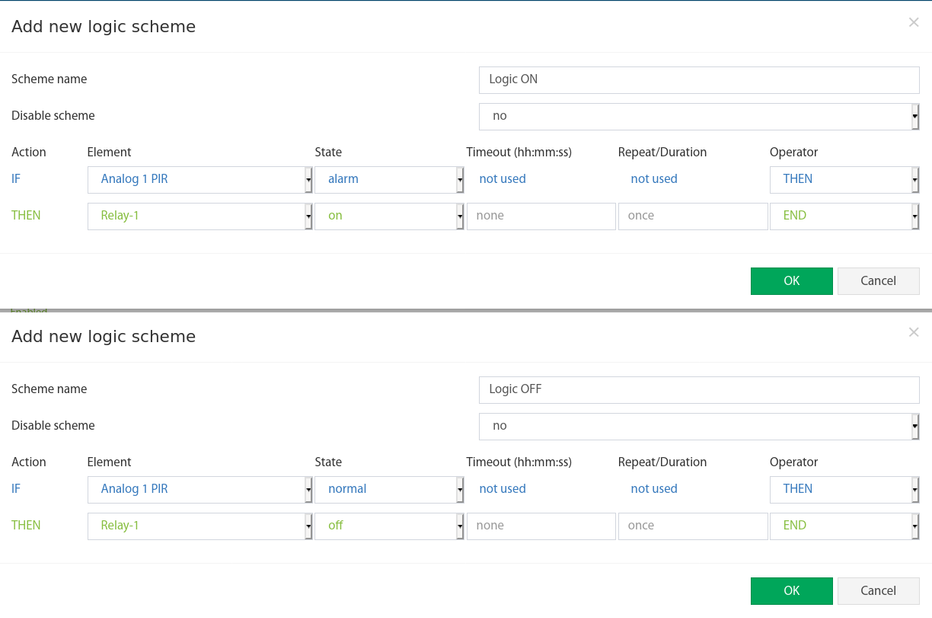
▼Dit voorbeeld toont hoe een PIR-bewegingssensor automatisch een AC-apparaat (bijv. een lamp) in- en uitschakelt.
- Sluit de PIR-sensor aan op een analoge poort (compatibele PIR-sensoren voor Didactum-apparaten).
- Verbind de AC-leiding (bijv. 110 VAC stroomkring voor een lamp) met de relaischakelaar van het monitoring-systeem.
- Maak twee logicaschema's aan – één voor het inschakelen en één voor het uitschakelen van de stroomkring.
 🔍 Vergroten
Ruimteplan (Floor Map) aanmaken
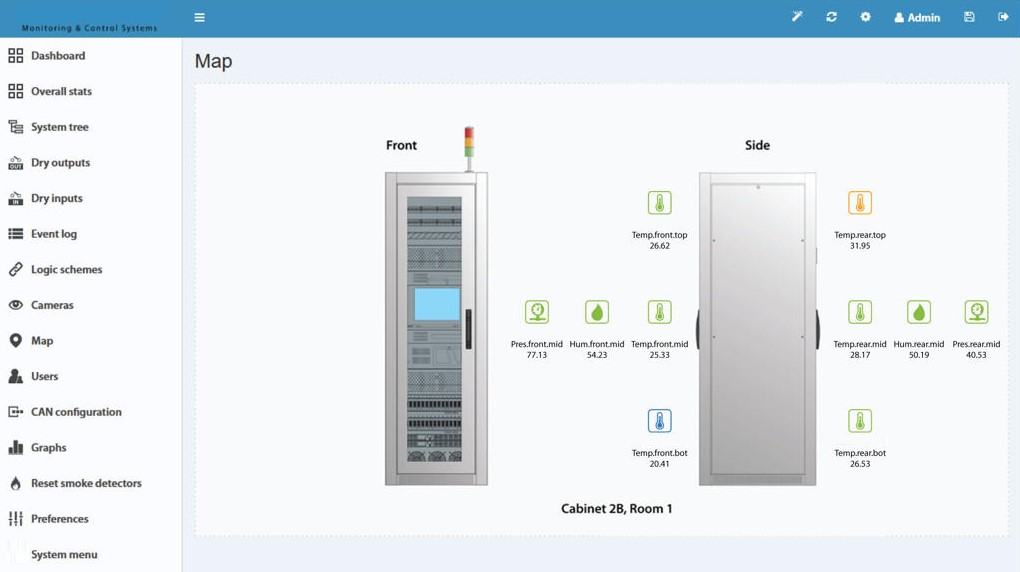
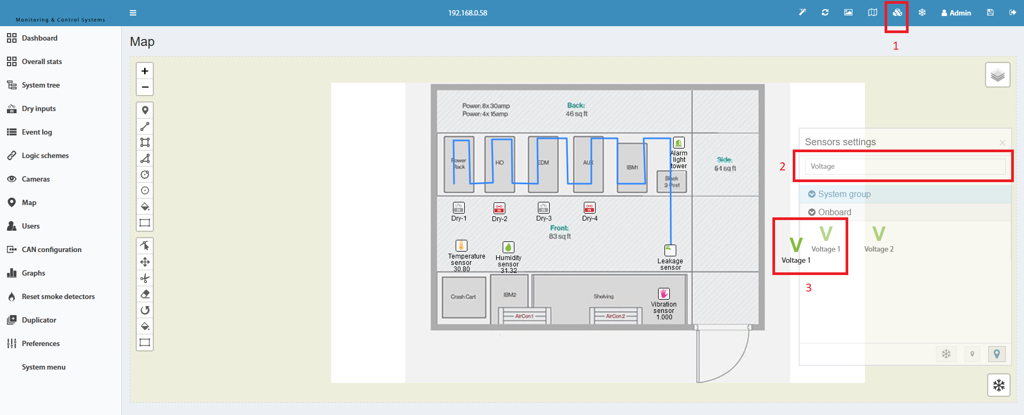
▼Het kaartmodule maakt het mogelijk om plattegronden voor meerdere verdiepingen, ruimtes of racks te uploaden. Sensoren kunnen per drag-and-drop op de plattegrond worden geplaatst. Daarnaast kunnen vectorgrafische elementen worden getekend (bijv. ter visualisatie van lekkagesensor-kabels).
 🔍 Vergroten
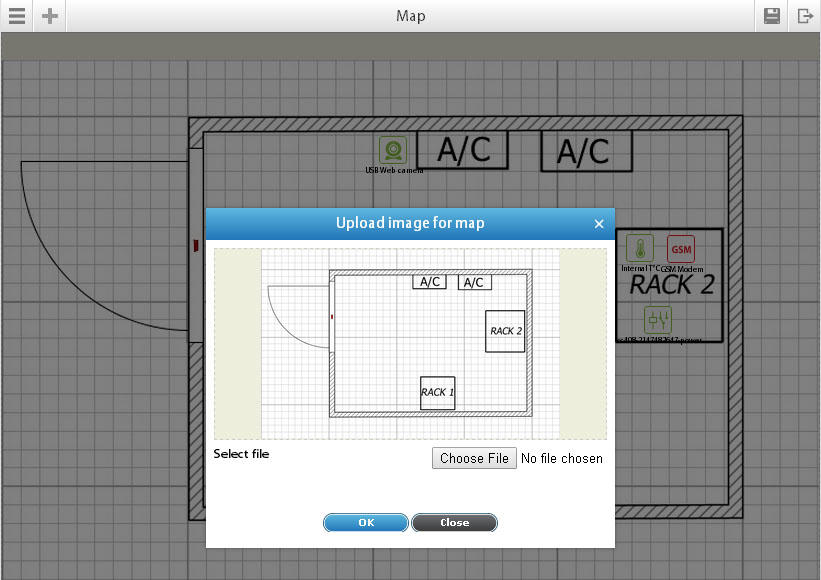
Plattegrond uploaden
- Navigeer naar Hoofdmenu → Kaart en klik op het instellingensymbool „⚙".
- Kies „Nieuwe kaart" → „Bestand selecteren" → Afbeelding uploaden → „OK".
- Voor het toevoegen/verwijderen van elementen op de kaart: „⚙" → Elementen selecteren → „OK" → Elementen per drag-and-drop naar de gewenste positie slepen.
 🔍 Vergroten
Sensoren op de plattegrond plaatsen
 🔍 Vergroten
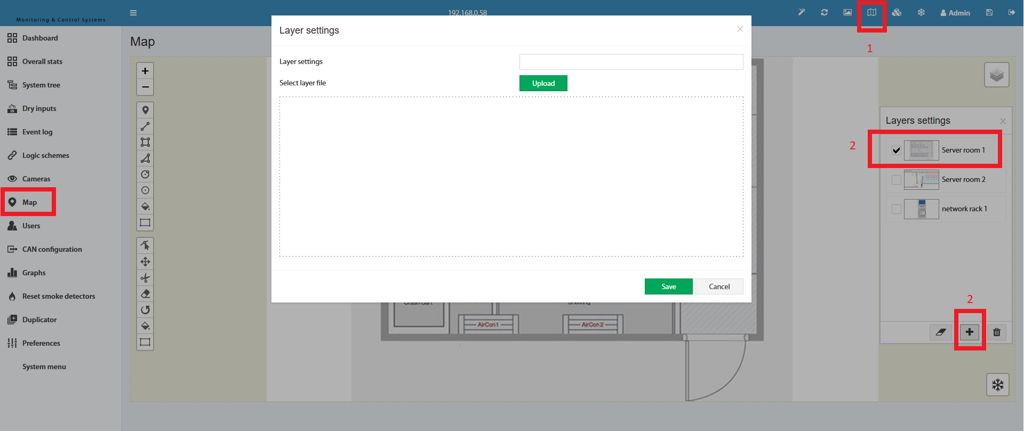
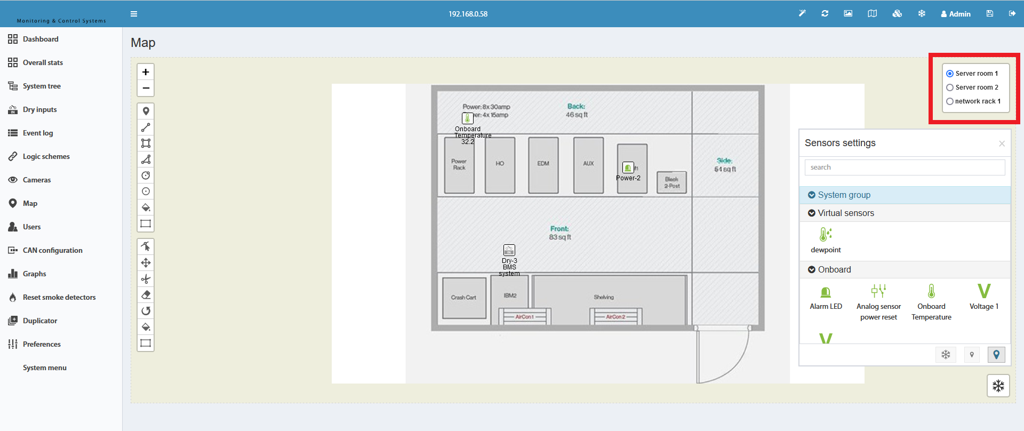
Meerdere verdiepingen/ruimtes aanmaken
- Klik in het kaartgebied rechtsboven op het „Kaarten"-symbool om de bewerkingsopties te openen.
- Nieuwe verdieping aanmaken door op „+" te klikken of bestaande verdieping bewerken door erop te klikken.
- Nieuw beeld als achtergrond voor de nieuwe verdieping uploaden.
 🔍 Vergroten
 🔍 Vergroten
Vectorgrafische elementen tekenen
Met het Polylijn-gereedschap (Draw Polyline) kunnen bijv. lekkagesensor-kabels op de plattegrond worden nagetekend – precies zoals ze in de ruimte zijn gelegd.
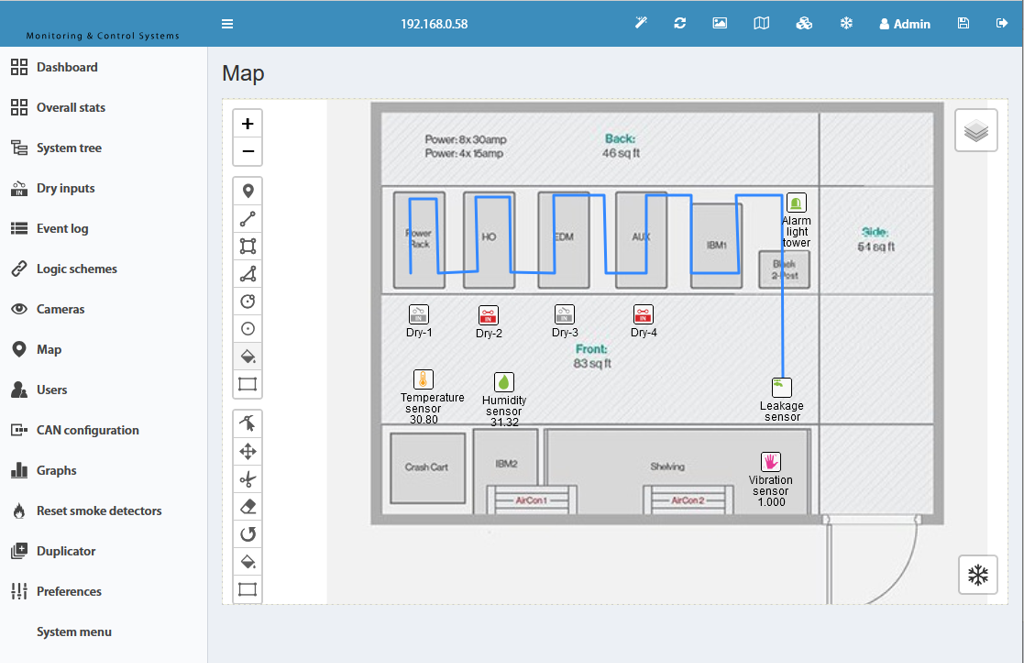 🔍 Vergroten
Trigger aanmaken
▼Het Trigger-element dient voor het genereren van gebeurtenissen in het systeem – geactiveerd door logicaschema's of handmatig. Een Trigger heeft twee modi:
- Normale modus: Wisseling van „Normaal" naar „Alarm" bij inschakelen, terug naar „Normaal" bij uitschakelen.
- Inverse modus: Omgekeerd gedrag.
Een bijzonder kenmerk van de Trigger is dat hij zowel in de ALS-voorwaardenlijst als in de DAN-actielijst van logicaschema's kan worden gebruikt. Zo kunnen twee onafhankelijke logica's met elkaar worden gekoppeld.
Nieuwe Trigger aanmaken
- Navigeer naar Hoofdmenu → Systeemboom en klik op „+".
- Kies „Trigger".
- Geef een Naam op voor de Trigger en kies eventueel de Inversie.
- Bevestig met „OK".
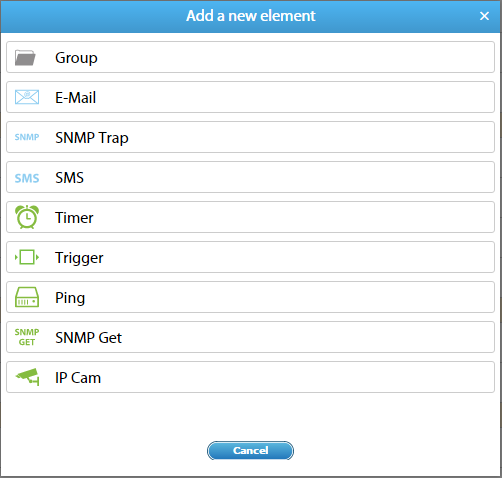 🔍 Vergroten
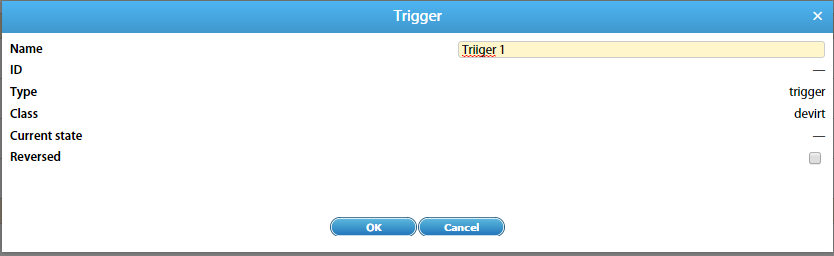 🔍 Vergroten
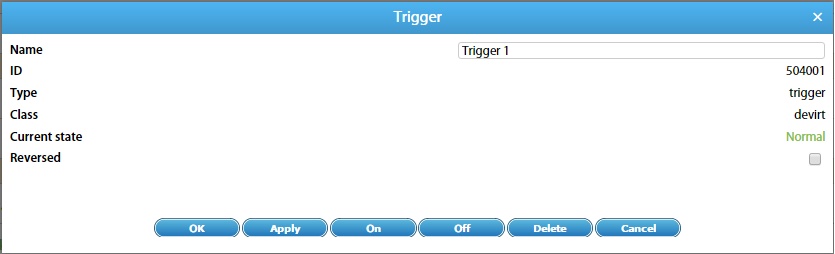 🔍 Vergroten
Trigger gebruiken – Praktijkvoorbeelden
▼Triggers zijn uiterst veelzijdig inzetbaar om complexe automatiseringslogica's te realiseren. De volgende vier opdrachten tonen typische toepassingen.
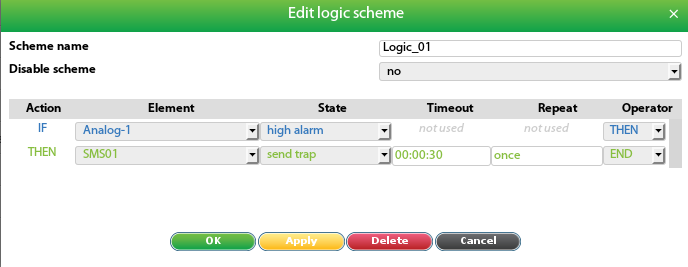
Een analoge sensor (bijv. spanningsbewaking) toont vaak meetwaardesprongen. Een directe melding zou te veel berichten genereren.
Optie 1: Vertraging (Timeout)
Een logicaschema met Timeout-veld (bijv. 30 seconden) aanmaken. SMS wordt alleen verzonden als de sensor minstens 30 seconden in de High-Alarm-toestand blijft.
 🔍 Vergroten
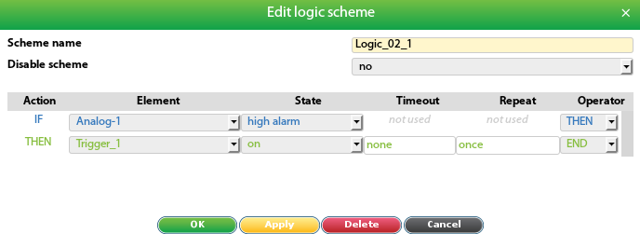
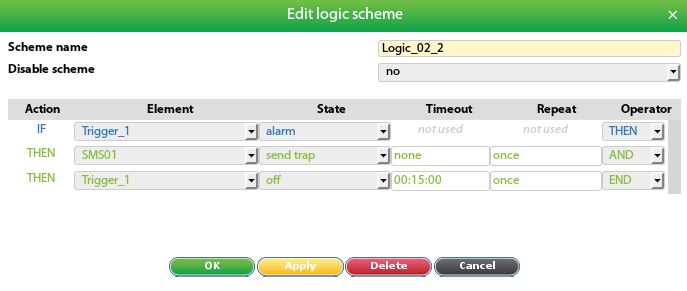
Optie 2: Trigger als tussenbuffer (max. één melding elke 15 min.)
 🔍 Vergroten
 🔍 Vergroten
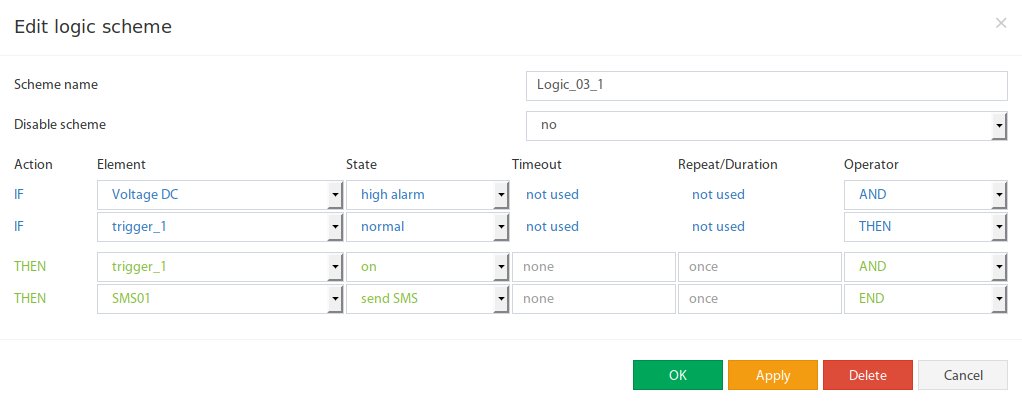
Optie 3: Alleen op eerste High-Alarm reageren, negeren tot Normaal
 🔍 Vergroten
Wanneer de deur van een serverruimte wordt geopend, kan de temperatuur kortstondig stijgen. Een alarm mag in dit geval niet worden geactiveerd.
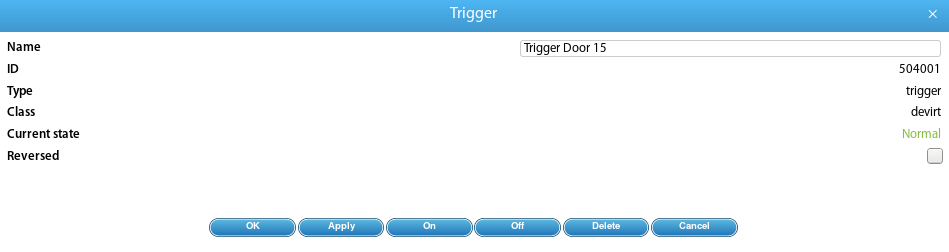
- Trigger aanmaken die het deur-open-moment „onthoudt".
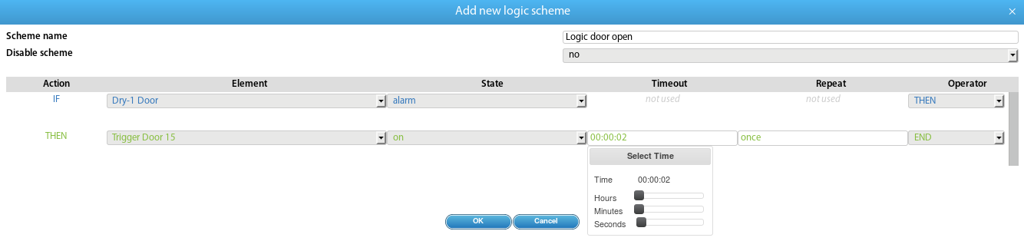
- Logicaschema: Trigger bij openen van de deur inschakelen (met 2s vertraging tegen toeval).
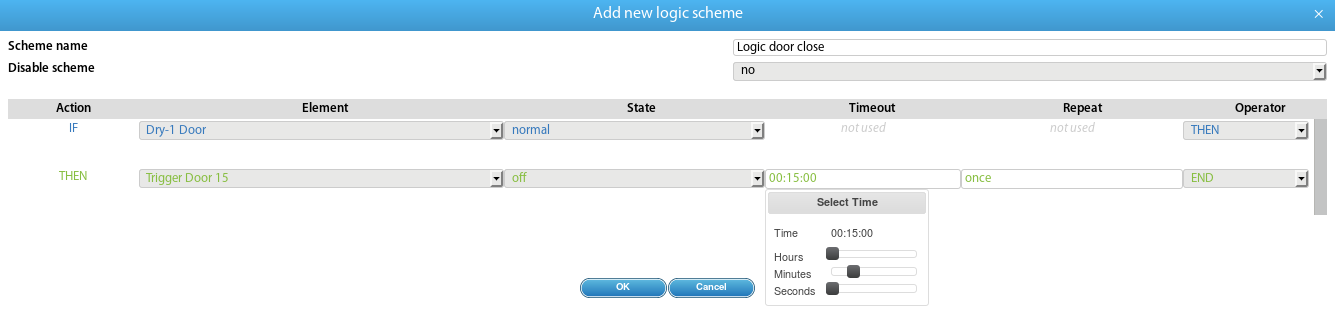
- Logicaschema: Trigger 15 minuten na sluiten van de deur uitschakelen.
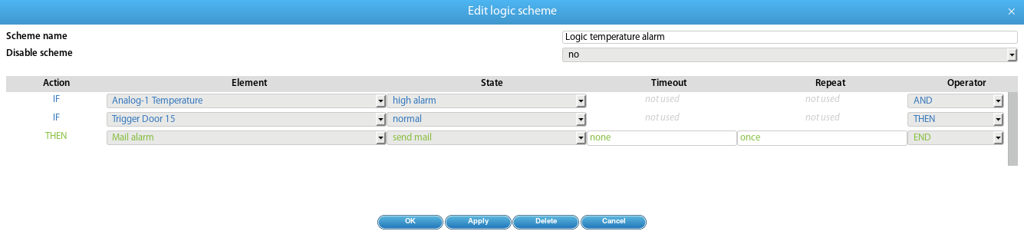
- Alarm-logicaschema: Melding alleen verzenden als Trigger UIT (= deur niet geopend).
 🔍 Vergroten
 🔍 Vergroten
 🔍 Vergroten
 🔍 Vergroten
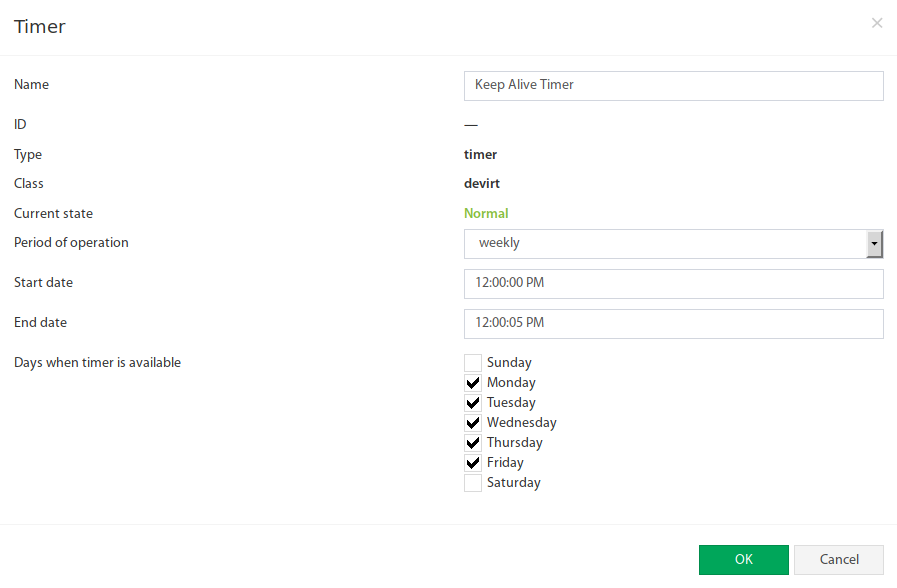
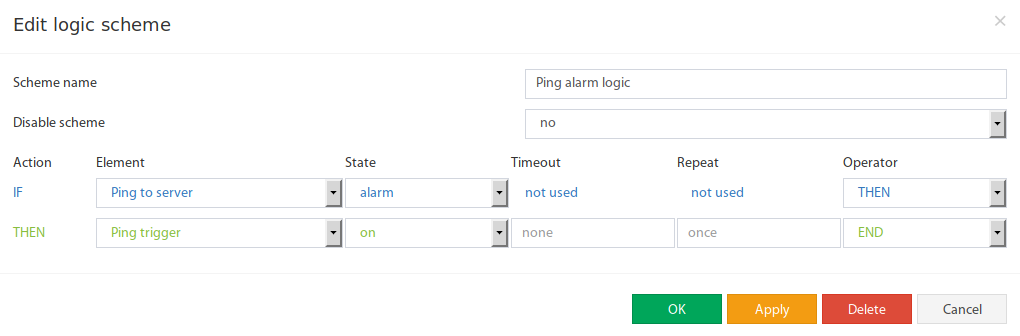
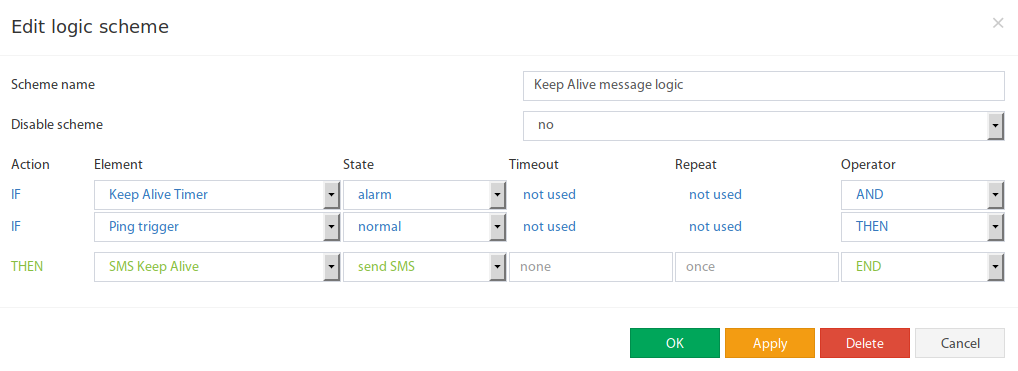
Een wekelijkse „Keep Alive"-melding moet van maandag tot vrijdag om 12:00 uur worden verzonden – maar alleen als er geen Ping-uitval is opgetreden.
- Timer aanmaken: Wekelijks, ma–vr, 12:00:00 uur, duur 5 seconden (12:00:05 uur).
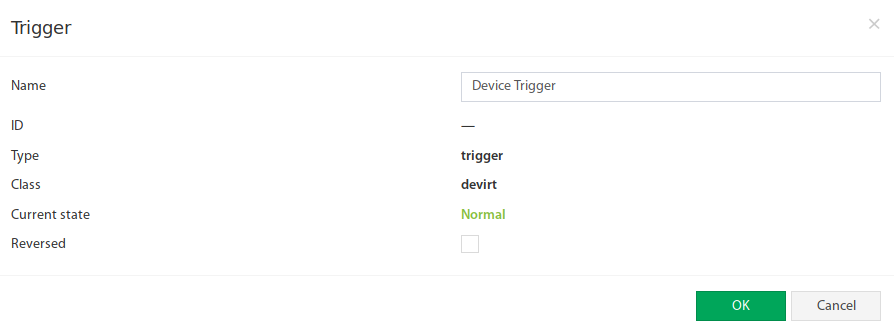
- Trigger aanmaken die de normale toestand van de ping weergeeft.
- Logicaschema: Trigger inschakelen bij Ping-uitval.
- Logicaschema: Keep-Alive-bericht verzenden als Timer actief EN Trigger = Normaal.
- Logicaschema: Trigger bij einde van de Timer uitschakelen.
 🔍 Vergroten
 🔍 Vergroten
 🔍 Vergroten
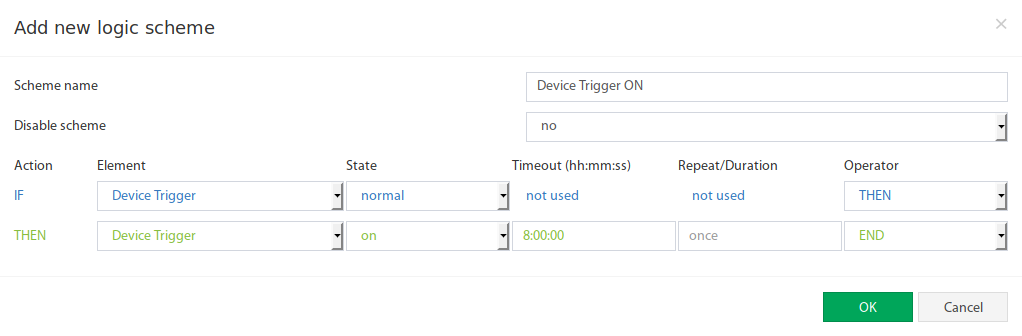
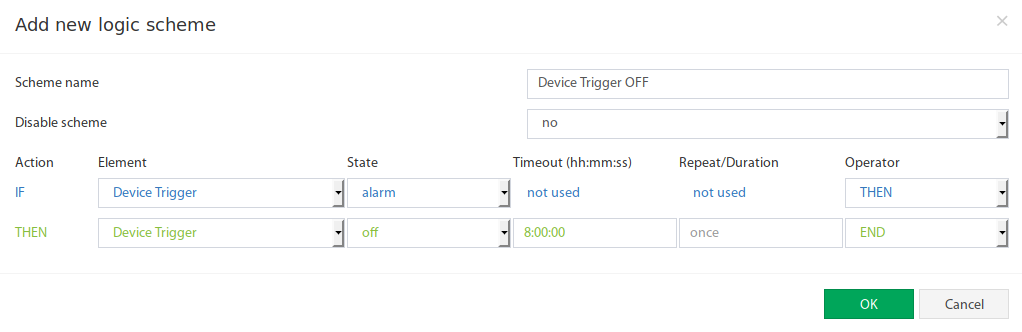
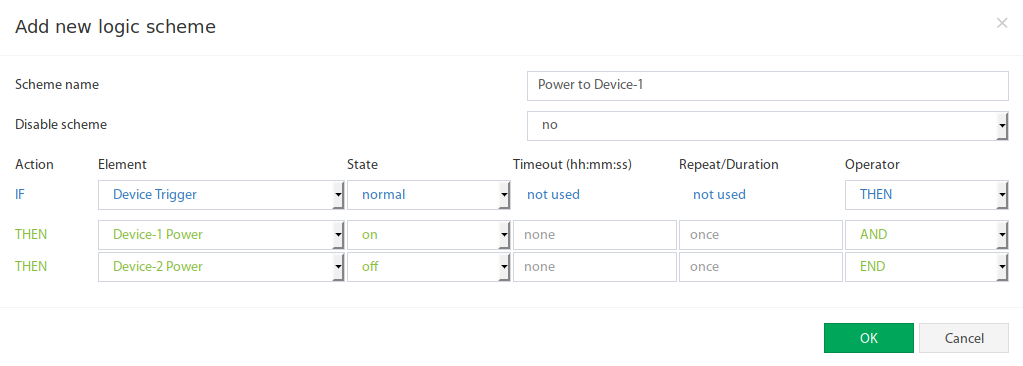
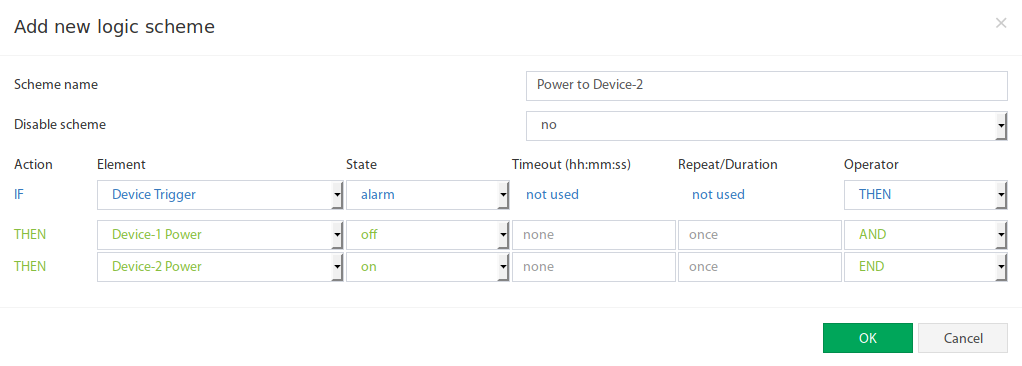
Twee reservetoestellen moeten om de 8 uur wisselen – 8 uur toestel A, daarna 8 uur toestel B.
- Trigger aanmaken die tussen toestel A en toestel B schakelt.
- Twee logicaschema's aanmaken om de Trigger na 8 uur (28800 seconden) op AAN respectievelijk UIT te zetten.
- Twee extra logicaschema's voor de eigenlijke toestelbesturing aanmaken (Relais AAN/Uit afhankelijk van Trigger-toestand).
 🔍 Vergroten
 🔍 Vergroten
 🔍 Vergroten
 🔍 Vergroten
 🔍 Vergroten