

Didactum Monitoring System 50T biedt schaalbare IT- en gebouwbewaking met realtime meldingen, SNMP en webinterface.


Didactum Monitoring-Systemen
Sensoren, Elementen & Netwerkbewaking
Volledige handleiding voor de uitgebreide configuratie: Systeemstructuur, virtuele elementen, onboard-sensoren, sensorconfiguratie, dauwpunt, PING, Modbus TCP en SNMP GET – voor alle Didactum apparaten.
Systeemstructuur & Virtuele Elementen
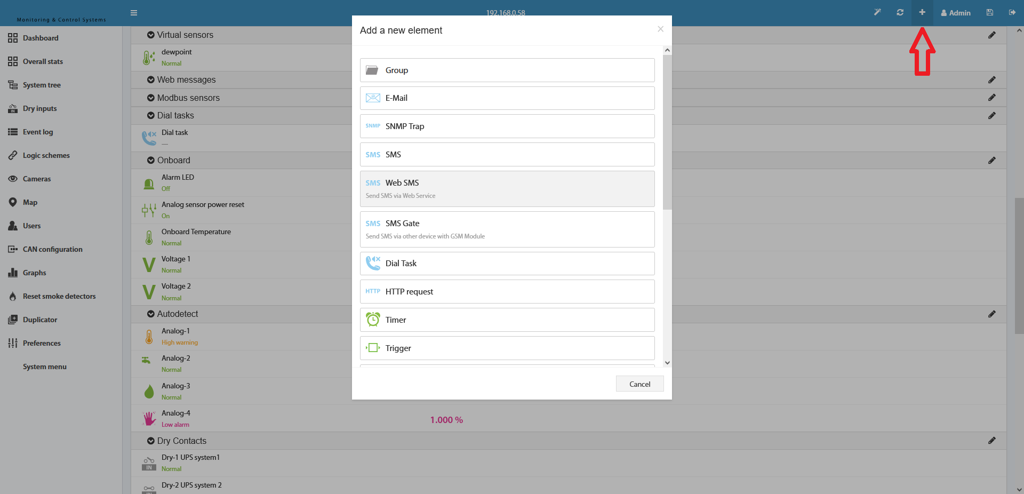
▼De systeemstructuur is het centrale overzicht van alle aangesloten elementen van uw Didactum Monitoring-Systeem. Hier kunnen nieuwe elementen worden toegevoegd, geconfigureerd en in groepen worden georganiseerd.
Dit paneel bevat een gecategoriseerde lijst van alle aangesloten elementen. Via dit gebied kunnen nieuwe elementen worden aangemaakt, configuraties worden bewerkt, grafieken per element worden opgeroepen en elementgroepen worden gemaakt. Elk element kan worden bewaakt, bestuurd en ingesteld voor automatische gebeurtenisreacties.
 🔍 Vergroten
 🔍 Vergroten
Onboard-Sensoren
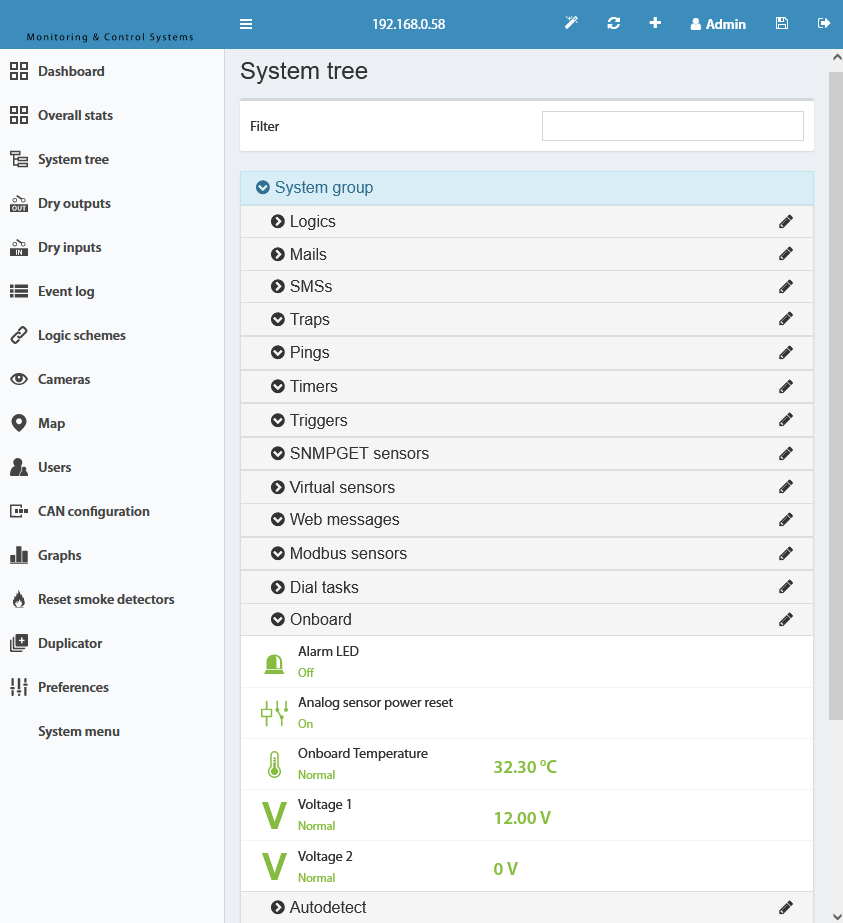
▼Elk Didactum Monitoring-Systeem beschikt over ingebouwde onboard-sensoren. Soort en aantal verschillen per apparaatmodel. De onboard-sensoren kunnen worden gebruikt in logicschema's voor automatische meldingen en acties.
| Sensor | Beschrijving |
|---|---|
| Alarm-LED | De alarm-LED kan via logicschema's van het systeem geprogrammeerd worden. Wordt automatisch geactiveerd bij alarmgebeurtenissen. |
| Analogsensor-Power-Reset | Wanneer een rookmelder wordt geactiveerd, schakelt deze naar de Alarm-modus. Deze kan alleen handmatig via het paneel “Rookmelder resetten” of via deze onboard-sensor worden teruggezet. De sensor kan ook worden gebruikt in logicschema's voor programmatische reset. |
| Onboard-Temperatuur | Deze temperatuursensor is afhankelijk van het model in of aan het apparaat gemonteerd. Kan worden gebruikt in logicschema's voor meldingen en automatische acties. |
| Spanning 1 / Spanning 2 | Spanningssensoren voor hoofd- en reservestroomvoorziening. Deze elementen kunnen in logicschema's voor meldingen en acties worden gebruikt. |
- Controleer eerst in de vergelijkings tabel van de mastermodules welke sensoren uw apparaat heeft.
- Open de Didactum Web Interface en ga naar: Systeemstructuur → Tab Systeem-Groep → Tab Onboard
- Alle beschikbare onboard-sensoren worden daar getoond en kunnen direct worden geconfigureerd.
 🔍 Vergroten
Onboard-Spanningssensoren gebruiken
▼Elk Didactum Monitoring-Systeem beschikt over één of twee ingebouwde spanningssensoren. Deze meten de ingangsspanning op de hoofdprintplaat en kunnen worden gebruikt in logicschema's voor meldingen bij spanningsuitval.
Is Spanning 1 hoger dan Spanning 2, dan gebruikt het systeem Spanning 1 als stroomingang. Is Spanning 1 lager dan Spanning 2, dan schakelt het systeem automatisch over naar Spanning 2 als stroomingang.
| Spanningswaarde | Betekenis |
|---|---|
| 5–6 V DC | Absoluut minimum – daaronder schakelt de printplaat uit |
| 9 V DC | Bij deze waarde schakelen NC/NO-relais mogelijk niet betrouwbaar |
| 12 V DC | Optimale bedrijfsspanning voor het gehele systeem |
| 14 V DC | Maximumspanning – daarboven kan de printplaat beschadigd raken |
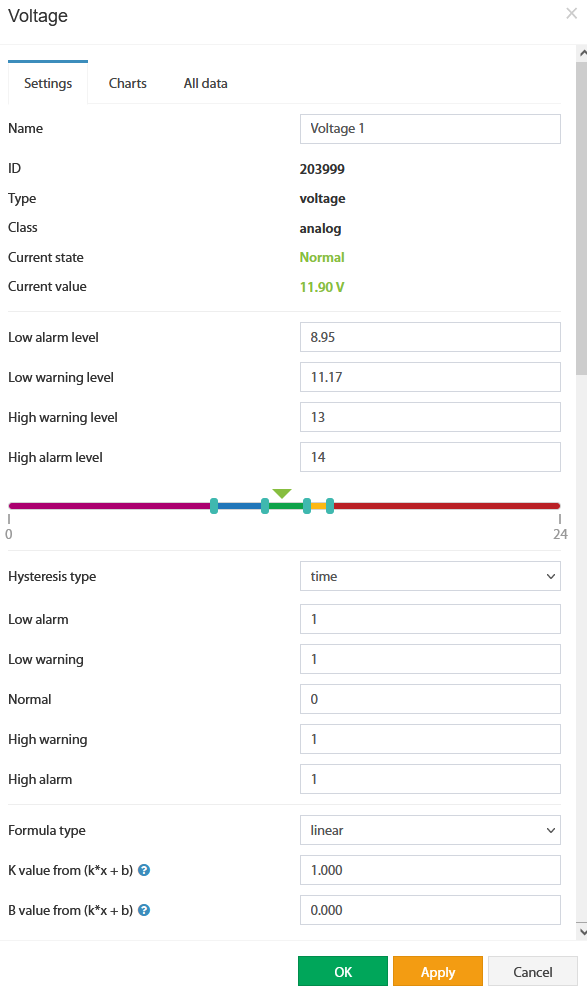
- Navigeer in de Web Interface naar: Systeemstructuur → Tab Systeem-Groep → Tab Onboard → Spanning 1
- Er opent een configuratievenster met de velden Naam, ID, Type, Klasse, huidige status en huidige waarde.
- Stel de drempelwaarden in (Low Alarm, Low Warning, Normal, High Warning, High Alarm) om meldingen in logicschema's te triggeren.
- Configureer optioneel de hysterese (tijds- of waardebased) om vals alarm bij grenswaarden te voorkomen.
 🔍 Vergroten
 🔍 Vergroten
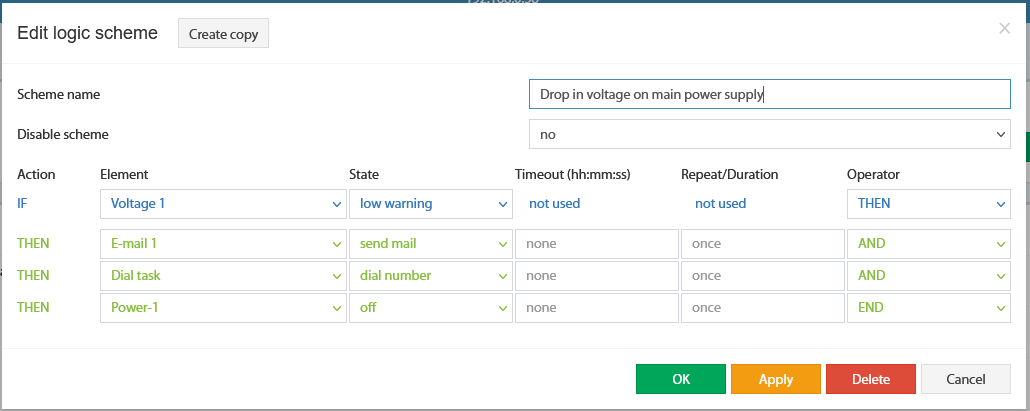
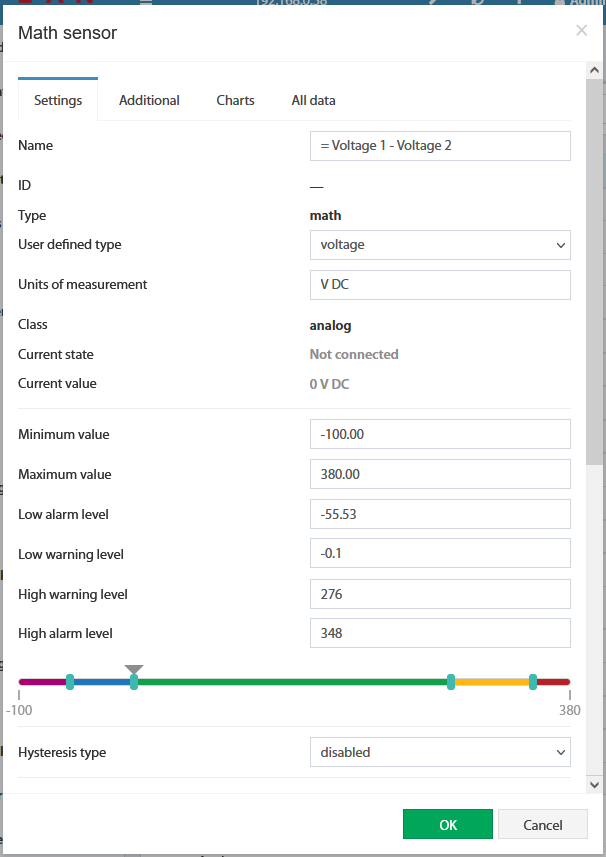
Maak eerst een Math-Sensor met de formule (Spanning 1 – Spanning 2) en stel de Low Warning-drempel in op -0,1. Wanneer Spanning 1 lager wordt dan Spanning 2, schakelt de Math-Sensor naar de Warning-status. Gebruik dit vervolgens in het logicschema:
 🔍 Vergroten
-0,1 altijd onder realistische omstandigheden. Afhankelijk van de netkwaliteit kunnen spanningsfluctuaties deze waarde beïnvloeden.
Sensorconfiguratie
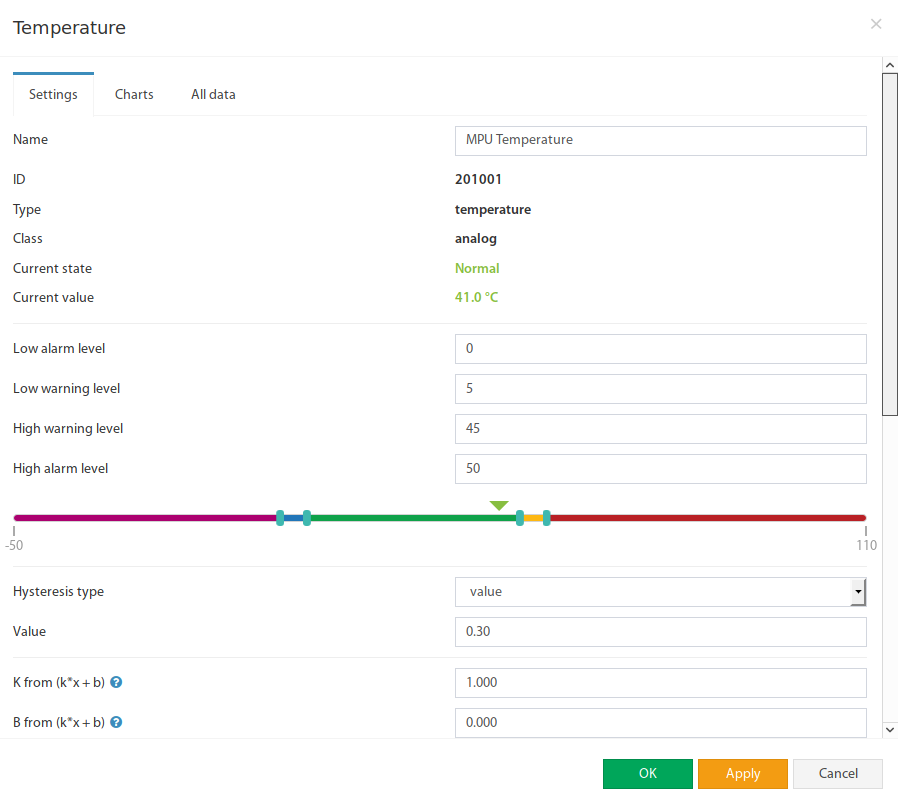
▼Via het configuratievenster kunnen alle aangesloten sensoren worden voorzien van drempelwaarden, hysterese en kalibratieparameters. De instellingen gelden zowel voor fysieke sensoren als voor virtuele elementen.
- Navigeer in de Didactum Web Interface naar Hoofdmenu → Systeemstructuur.
- Klik op de gewenste sensor in de boomstructuur. Er opent een modaal eigenschappenvenster.
- Voer de gewenste instellingen in en klik op OK of Toepassen.
 🔍 Vergroten
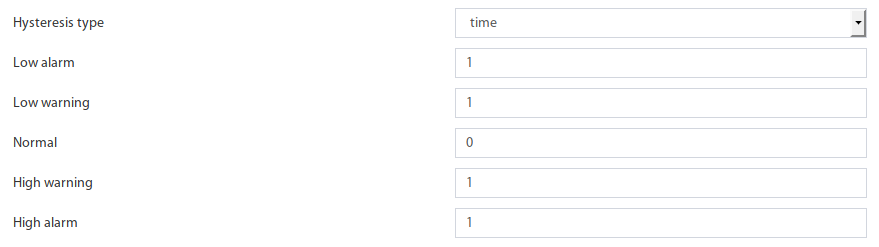
Hysterese voorkomt vals alarm bij meetwaarden die dicht bij een drempelwaarde schommelen. Deze kan tijds- of waardebased worden ingesteld.
 🔍 Vergroten
 🔍 Vergroten
Sensorwaarden kunnen via de lineaire formule y = k × x − b worden gekalibreerd. Sla de kalibratiewaarden daarna op in het flash-geheugen.
20 × (x − 0,021). Gebruik altijd een punt als decimaal scheidingsteken (3,14 → 3.14).
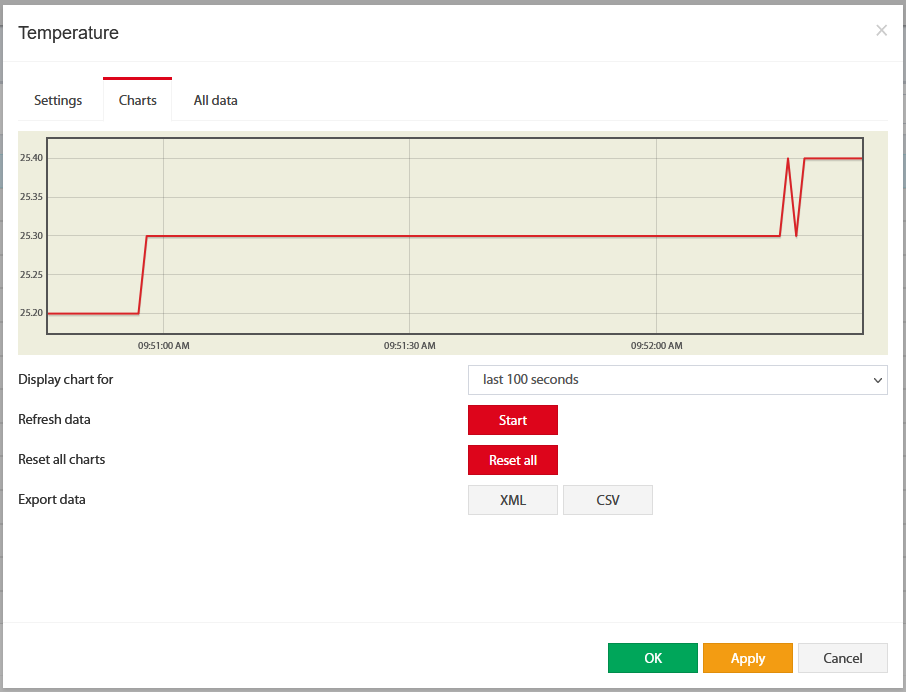
| Functie | Beschrijving |
|---|---|
| Diagram weergeven voor | Laatste 100 seconden / minuten / uren / dagen |
| Gegevens vernieuwen | Sensor handmatig uitlezen |
| Alle diagrammen resetten | Alle opgeslagen sensorgegevens wissen |
| Gegevens exporteren | XML of CSV – voor langere periodes Sensor-Dump-bestanden gebruiken |
 🔍 Vergroten
Dauwpunt-Element aanmaken
▼Het dauwpunt is de temperatuur waarbij lucht moet afkoelen om met waterdamp verzadigd te raken. Het Didactum-systeem berekent het dauwpunt automatisch uit de meetwaarden van een verbonden temperatuur- en vochtigheidssensor.
Koelt de lucht onder het dauwpunt af, dan condenseert de waterdamp tot vloeibaar water (dauw). Dit is vooral relevant in serverruimtes en datacenters, omdat condensatie op elektrische componenten kortsluitingen kan veroorzaken. Hoe hoger de luchtvochtigheid, hoe hoger het dauwpunt.
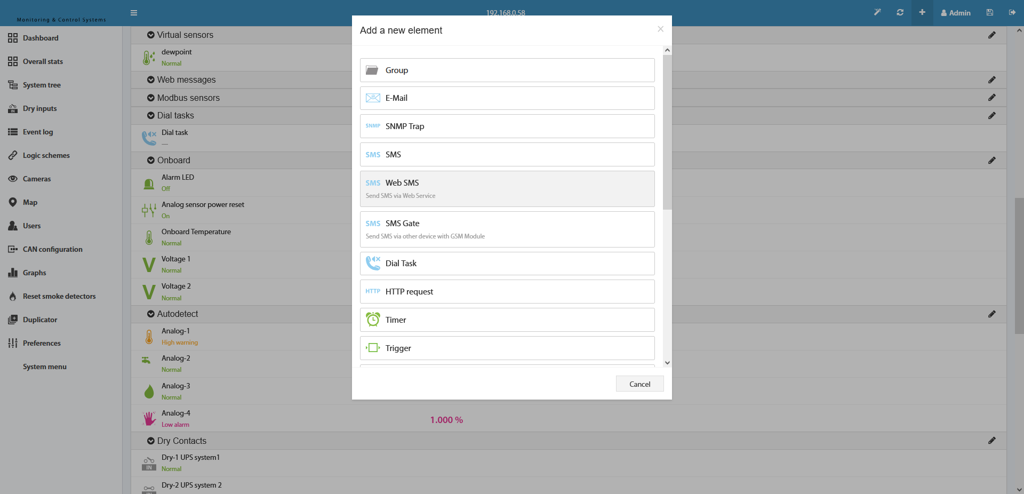
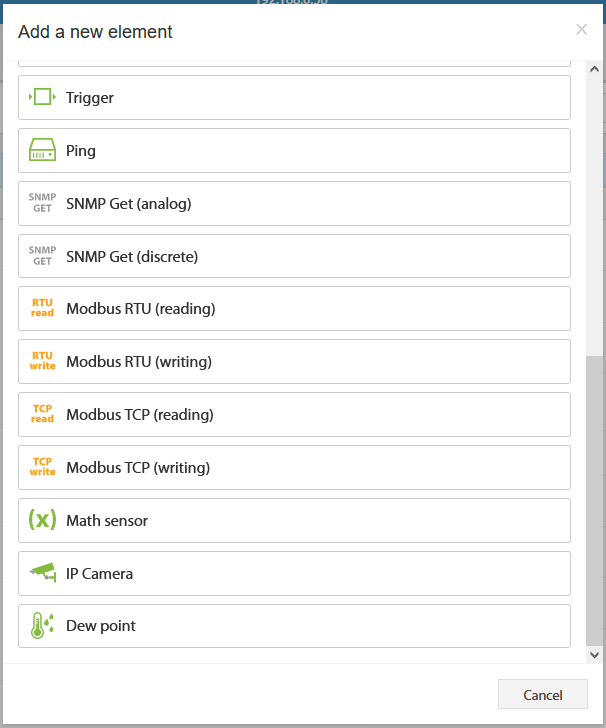
- Open de Systeemstructuur in de Didactum Web Interface en klik op het +-symbool.
- In het dialoogvenster verschijnen alle beschikbare virtuele elementen – kies Dauwpunt.
- Het Dauwpunt-configuratievenster opent.
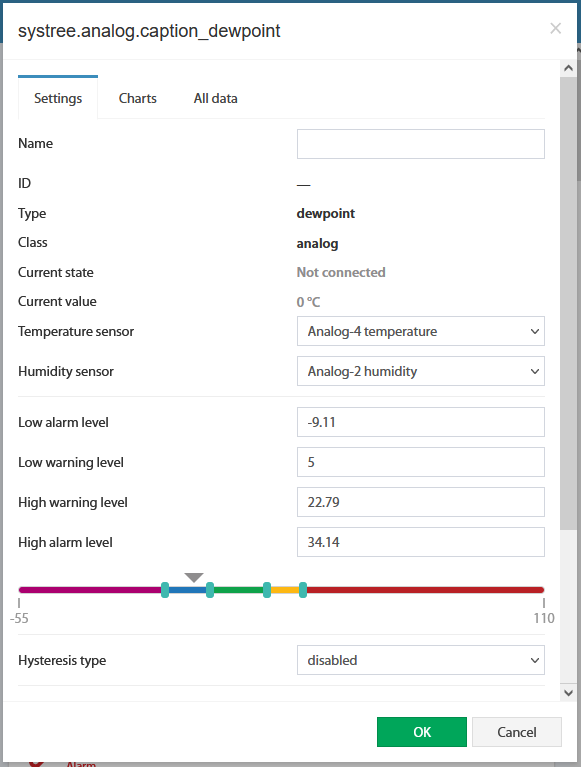
- Selecteer de verbonden temperatuursensor en vochtigheidssensor uit de dropdown-lijsten.
- Stel de drempelwaarden in (Low Alarm, Low Warning, Normal, High Warning, High Alarm).
- Sla de configuratie op met OK.
 🔍 Vergroten
 🔍 Vergroten
| Parameter | Beschrijving |
|---|---|
| Naam | Vrij te kiezen naam van het Dauwpunt-element |
| ID | Systeem-ID, wordt na opslaan toegekend |
| Type | dewpoint |
| Klasse | analog |
| Huidige status | Niet verbonden / Verbonden |
| Huidige waarde | Berekende dauwpuntwaarde uit temp. en vochtigheid |
| Temperatuursensor | Gekoppelde temperatuursensor kiezen |
| Vochtigheidssensor | Gekoppelde vochtigheidssensor kiezen |
| Drempelwaarden | Low Alarm, Low Warning, Normal, High Warning, High Alarm |
| Hysterese-type | Tijd, Waarde of Uitgeschakeld |
Alle opgeslagen Dauwpunt-elementen bevinden zich in de Web Interface onder: Systeemstructuur → Virtuele Sensoren. Door op een element te klikken opent het configuratievenster.
PING-Element aanmaken
▼Het PING-element controleert de netwerkbereikbaarheid van een host (server, IP-camera, switch enz.). Valt de host uit, dan schakelt het element automatisch naar de Alarm-status – wordt hij weer bereikbaar, dan keert het terug naar Normal.
Ping is een netwerkdiagnosetool die ICMP-echo-verzoeken verstuurt en op antwoorden wacht. Blijft het antwoord uit, dan wordt het alarm geactiveerd. Na herstel van de verbinding keert de sensor automatisch terug naar de Normal-status. Alle Didactum Monitoring-Systemen ondersteunen het PING-element.
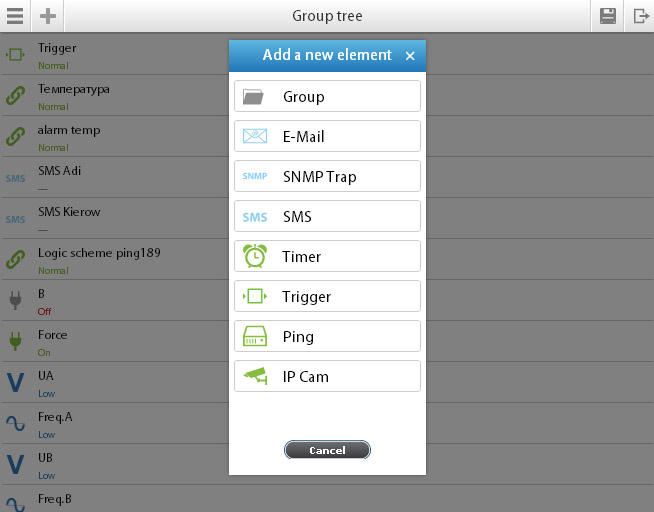
- Open in de Web Interface de Systeemstructuur en klik op het +-symbool.
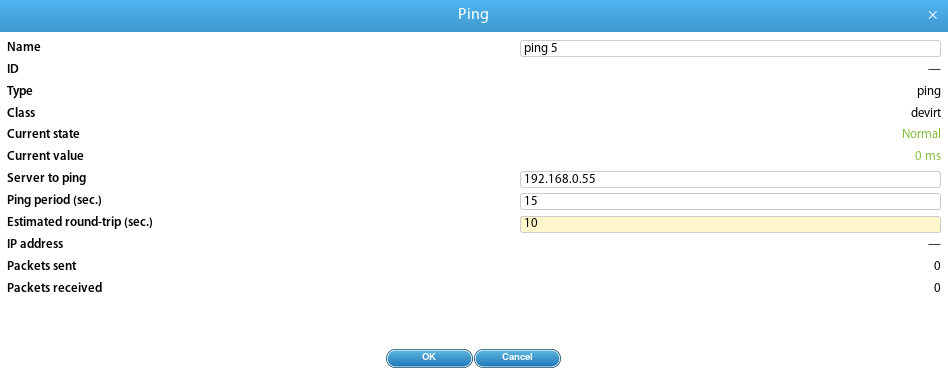
- Kies in het dialoogvenster Ping. Het configuratievenster opent.
- Voer het doeladres in (hostname bijv.
google.comof IP-adres zoals192.168.1.1). - Stel het Ping-interval in (minimaal 5 seconden).
- Geef de verwachte Round-Trip-Tijd aan (tijd tot het verwachte antwoord).
- Bevestig met OK.
 🔍 Vergroten
 🔍 Vergroten
| Parameter | Beschrijving |
|---|---|
| Naam | Vrij te kiezen naam van het PING-element |
| Type | ping (systeem gedefinieerd) |
| Klasse | devirt (systeem gedefinieerd) |
| Huidige status | Normal bij bereikbaarheid, Alarm bij uitval |
| Huidige waarde | Responstijd in milliseconden |
| Doelserver / Host | Hostname (bijv. google.com) of IP-adres |
| Ping-interval (sek.) | Herhalingsinterval – minimaal 5 sek. |
| Verwachte Round-Trip-Tijd | Tijd tot het verwachte antwoord van de server |
| IP-adres | Omgezette IP-adres van de server (automatisch) |
| Verzonden pakketten | Aantal verzonden ICMP-pakketten |
| Ontvangen pakketten | Aantal ontvangen antwoordpakketten |
Virtueel Modbus TCP Element (gekoppeld)
▼Met virtuele Modbus TCP-elementen kunnen externe Modbus TCP-apparaten (bijv. energiemeters, UPS-systemen, industriesensoren) in het Didactum Monitoring-systeem worden geïntegreerd. Elke meetwaarde wordt als zelfstandig element in de systeemstructuur weergegeven.
Modbus TCP is een veelgebruikt industrieprotocol voor communicatie met meetapparaten via Ethernet. Het Didactum-systeem ondersteunt zowel lees- als schrijf Modbus TCP-elementen. Elke registerwaarde van een Modbus-apparaat (bijv. spanning, stroom, vermogen) wordt door een apart virtueel element weergegeven.
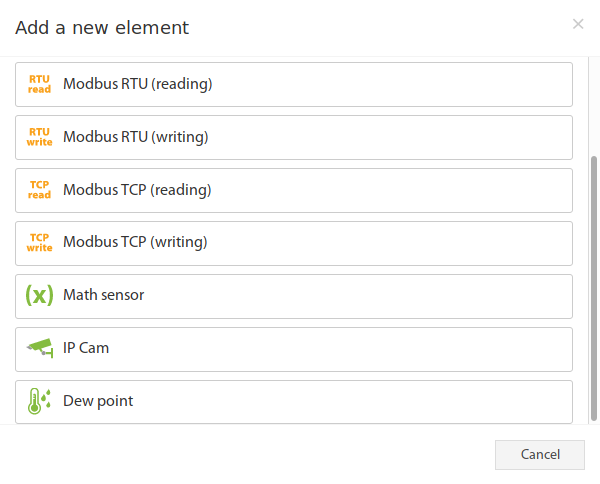 🔍 Vergroten
- Open in de Web Interface de Systeemstructuur en klik op het +-symbool.
- Kies in het dialoog Modbus TCP (Lezen) of Modbus TCP (Schrijven).
- Voer IP-adres en poort (standaard: 502) van het Modbus-apparaat in.
- Vul de Slave-ID en het registeradres in.
- Stel drempelwaarden en eventueel een berekeningsformule in.
- Sla op met OK. Herhaal dit voor elke extra meetwaarde.
SNMP GET Element aanmaken
▼Het virtuele SNMP GET-element maakt het mogelijk gegevens uit te lezen van externe apparaten (switches, routers, servers, UPS enz.) via SNMP PDU GET (versie 1, 2c of 3). Het is beschikbaar in twee varianten: analoog (numerieke waarde) en discreet (statusvergelijking).
Alle Didactum Monitoring-Systemen ondersteunen het SNMP GET-element. De analoge sensor interpreteert de via SNMP uitgelezen waarde als decimaal getal (bijv. temperatuur van een switch). De discrete sensor vergelijkt de uitgelezen waarde met een ingestelde referentie: komt deze overeen, dan is de status Normal – anders Alarm.
- Open de Systeemstructuur en klik op het +-symbool.
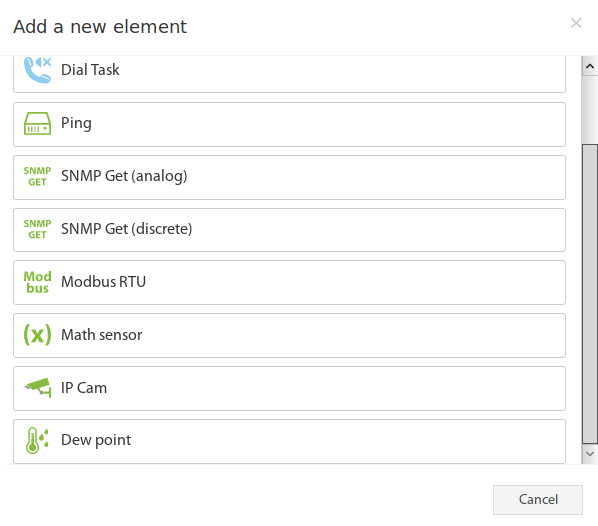
- Kies SNMP Get (analoog) uit het dialoogvenster.
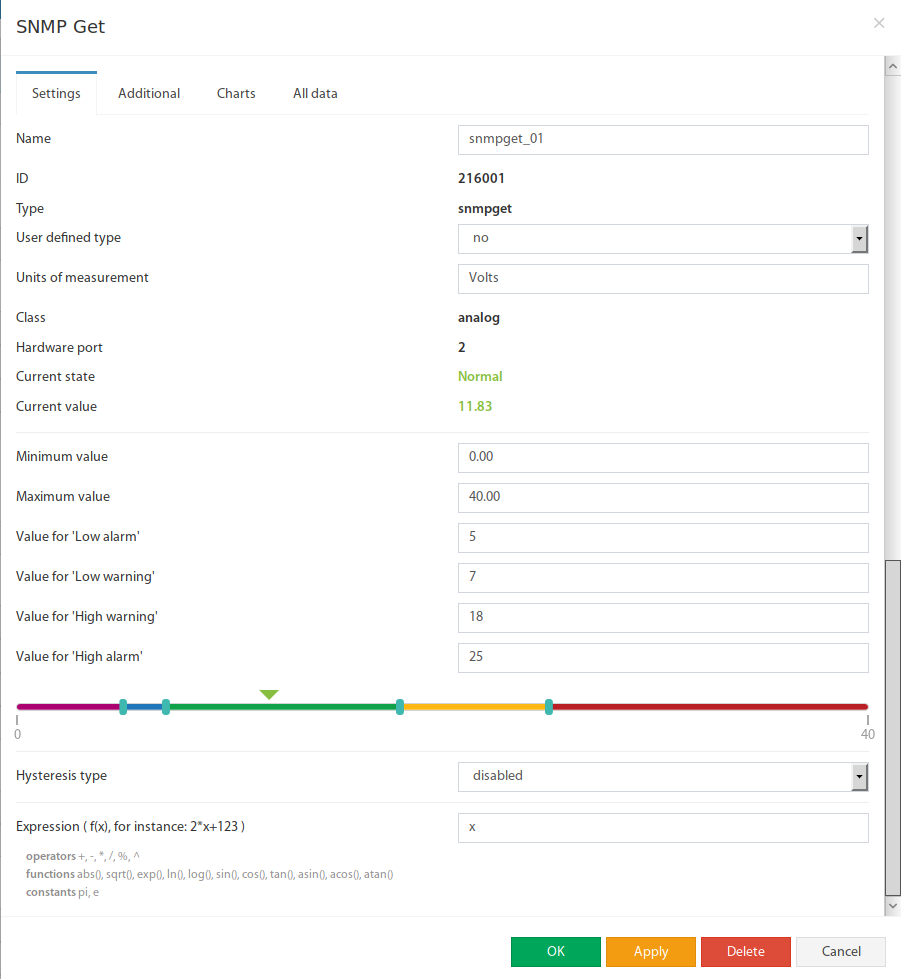
- In het configuratievenster: Naam, eenheid, min-/max-waarde, drempelwaarden invoeren.
- In het tabblad Extra: SNMP-server, poort, versie (1/2c/3), Community en OID invoeren.
- Sla op met OK.
 🔍 Vergroten
 🔍 Vergroten
0.1*x+0.5) maakt waardetransformatie mogelijk.
| # | Parameter | Beschrijving |
|---|---|---|
| 1 | Naam | Vrij te kiezen elementnaam |
| 2 | Aangepast type | Symbolische weergave in de systeemstructuur |
| 3 | Meeteenheid | Eenheid van de weergegeven waarde (bijv. °C, V, %) |
| 4 | Minimumwaarde | Onderschrijding → status „Niet verbonden” |
| 5 | Maximumwaarde | Overschrijding → status „Niet verbonden” |
| 6 | Alarm-/waarschuwingsniveaus | Drempelwaarden zoals bij andere sensoren |
| 7 | Hysterese | Tijds- of waardebased hysterese |
| 8 | Formule | Berekeningsuitdrukking f(x), bijv. 0.1*x+0.5 |
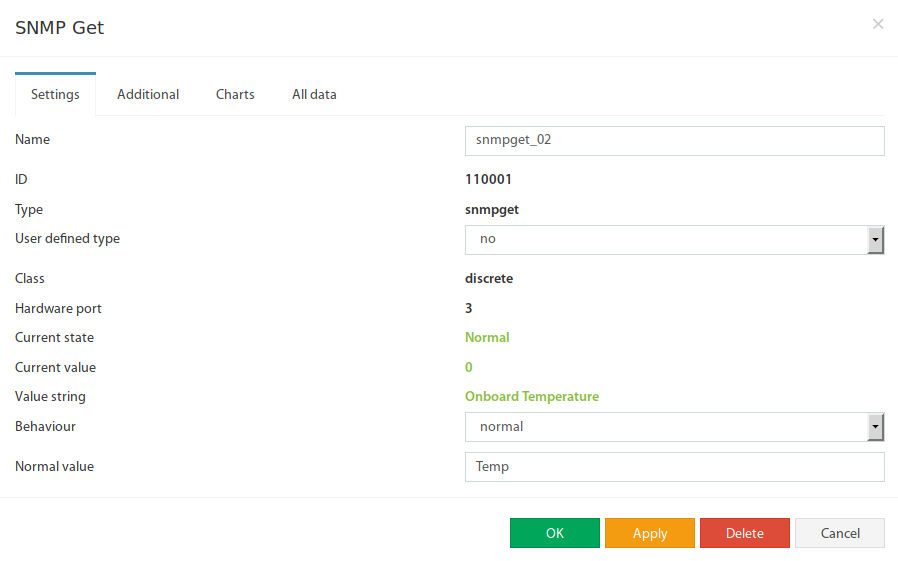 🔍 Vergroten
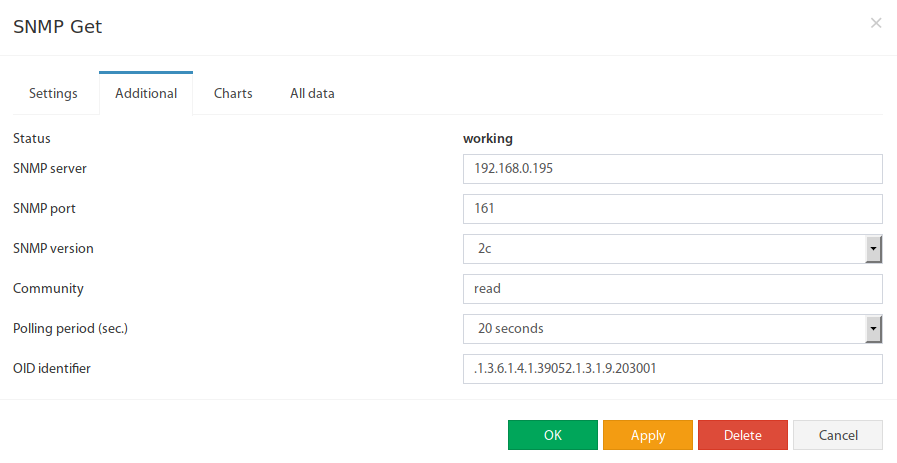 🔍 Vergroten
public) en de OID in numeriek formaat in.
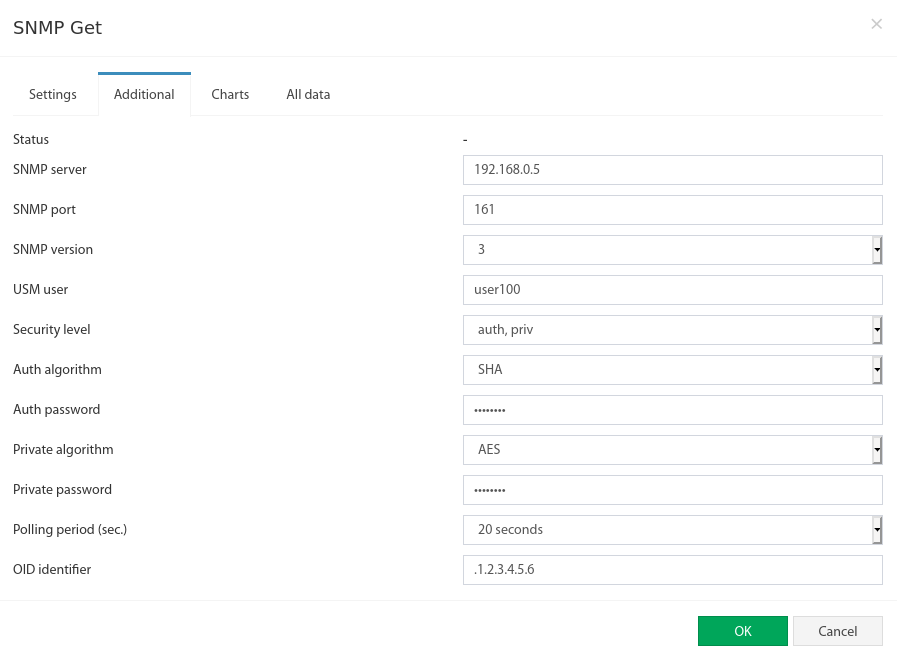 🔍 Vergroten
| Parameter (SNMP v3) | Beschrijving |
|---|---|
| USM-Gebruiker | Beveiligingsgebruikersnaam |
| Beveiligingsniveau | Geen Auth/Geen Priv · Alleen Auth · Auth + Versleuteling |
| Auth-algoritme | MD5 of SHA (aanbevolen: SHA256) |
| Auth-wachtwoord | Minimaal 8 tekens |
| Priv-algoritme | DES of AES |
| Priv-wachtwoord | Minimaal 8 tekens |
| Opvraaginterval | Tijdsinterval tussen SNMP GET-verzoeken |
| OID | Object Identifier in numeriek formaat |