

Didactum Monitoring System 50T biedt schaalbare IT- en gebouwbewaking met realtime meldingen, SNMP en webinterface.


Didactum Monitoring-Systemen
System-Log, Event-Log & Modbus instellen
Volledige handleiding: Event-Log evalueren, foutmeldingen begrijpen, logs op SD-kaart/USB/FTP/E-mail/Syslog opslaan en externe Modbus-TCP- & Modbus-RTU-apparaten (bijv. energiemeters) integreren – voor alle Didactum Monitoring-eenheden.
System-Log & Event-Log – Overzicht
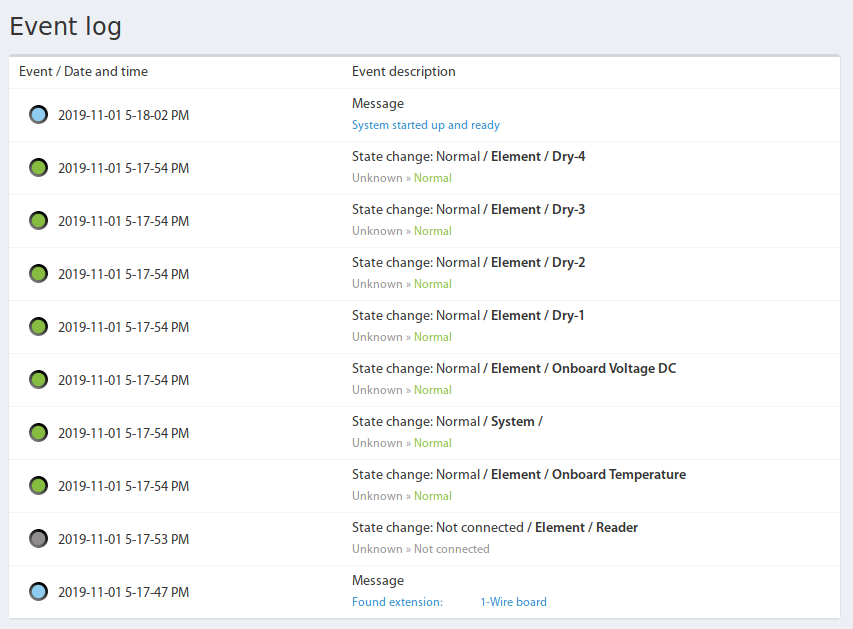
▼Een lijst van de laatste systeemgebeurtenissen vindt u in het menu-item Event log van uw Didactum-Monitoring-eenheid. Hier worden statuswijzigingen van sensoren, aanmeldingen, modemverbindingen, e-mailverzending en andere systeemgebeurtenissen chronologisch vastgelegd.
 🔍 Vergroten
Open in het hoofdmenu het punt Event log. Elke vermelding toont een tijdstempel en gebeurtenistekst, bijv. statuswijzigingen van sensoren of systeemberichten zoals „System started up and ready“.
Opslagcapaciteit van het Event-Log
De onderstaande tabel toont hoeveel gebeurtenissen het apparaat in het interne, vluchtige geheugen bewaart – zonder geactiveerde FTP-, SD-kaart- of USB-logging:
| Aantal Log-vermeldingen | Modellen |
|---|---|
| 300 | 50T, 100T, 300T, 500T, 550T en PDU's |
Event-Log downloaden of wissen
 🔍 Vergroten
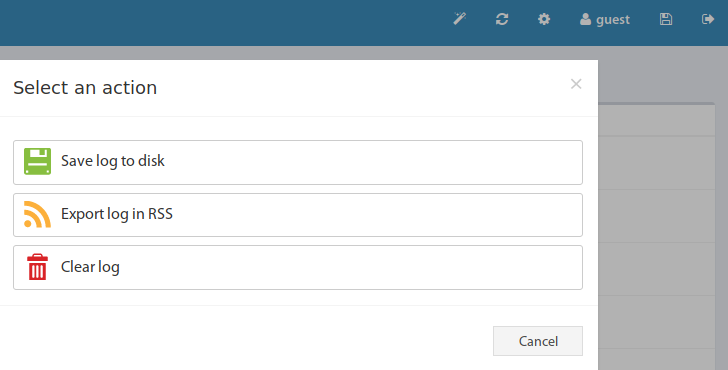
Klik rechtsboven in het Event log-paneel op het symbool – er opent een venster met de optie „Save log to disk“. Hier kunt u de huidige inhoud van het log downloaden of de lijst wissen.
Foutmeldingen in het System-Log
▼Deze overzicht helpt u veelvoorkomende foutmeldingen in het System-Log van uw Didactum-eenheid te plaatsen, de oorzaak te begrijpen en gericht op te lossen.
Modem-/GSM-/LTE-fouten
| Melding | Mogelijke oorzaak | Oplossing |
|---|---|---|
+CMS ERROR: 1 – Unassigned number | Het opgeroepen/SMS-doelnummer is formeel geldig, maar niet toegewezen of niet actief. | Nummer en bereikbaarheid van de tegenpartij controleren. |
| Herhaaldelijk: „LTE service: connection failed“ / „… established“ | Sommige providers verbreken inactieve verbindingen periodiek of voeren een routine-reset uit. | Normaal providergedrag – de verbinding wordt automatisch na sessie-einde hersteld. |
| „GSM modem: Error, check your SIM card and PIN code“ | Geen SIM-kaart geplaatst of verkeerde PIN. | Zitting van de SIM-kaart controleren, PIN-instellingen nakijken. |
+CMS ERROR: 8 – Operator determined barring | De mobiele operator heeft het SMS-verzenden geblokkeerd (oorzaak meestal onbekend). | Apparaat via IMEI laten registreren, SMS-Center-nummer handmatig invoeren, navraag bij de provider. |
+CMS ERROR: 21 – Short message transfer rejected | SMS-alarmen worden met ca. 30 minuten vertraging verzonden. | SMS-Center-nummer handmatig instellen; als de provider meerdere nummers heeft, allemaal testen. |
+CMS ERROR: 28 – Unidentified subscriber | Deelnemer is niet geregistreerd in het mobiele netwerk (IMSI onbekend); zwak signaal, GSM-jammer, defecte antenne/SIM-contact. | Modem-firmware wordt door de fabrikant onderhouden en kan niet door Didactum-updates worden beïnvloed – hardware/antenne/SIM controleren. |
+CMS ERROR: 29 – Facility rejected | Door het modem gevraagde dienst wordt door het mobiele netwerk niet ondersteund. | SMS-Center-nummer controleren en handmatig invoeren (Hoofdmenu → SMS-berichten → SMS-Center-nummer), eventueel andere SIM-kaart testen. |
+CMGS: 23 / +CMS ERROR: 38 – Network out of order | Technisch probleem in het mobiele netwerk/SMS-centrale, eventueel spam-bescherming van de operator bij veel SMS. | Saldo en contractvoorwaarden bij de provider controleren (bijv. blokkades voor niet-geregistreerde IMEI). |
+CMS ERROR: 69 – Requested facility not implemented | Meestal fout in het SMS-Center-nummer. | SMS-Center-nummer correct invoeren. |
+CMS ERROR: 97 – Message type non-existent | Het netwerk heeft een bericht ontvangen waarvan het type niet herkend wordt. | SMS-Center-nummer handmatig instellen. |
| „LTE service: connection cannot be established“ | Na 5 pogingen kon geen verbinding met de ingestelde APN worden opgebouwd. | LTE-instellingen en GSM-ontvangst controleren, firmware naar de nieuwste stand brengen. |
+CMS ERROR: 500 – Unknown error | Modem niet geregistreerd, geen saldo, netwerkoverbelasting, verkeerd Center-nummer of gebogen antennekabel. | Signaalsterkte controleren, antennekabel binnen/buiten controleren, SMS-Center-nummer handmatig instellen, andere SIM testen. |
+CMS ERROR: 2172 – State not allowed | Zwak signaal of SIM-kaart ondersteunt het gebruikte netwerk (bijv. 2G) niet. | SIM-kaart met passend tarief/netwerkondersteuning gebruiken. |
+CMS ERROR: 2174 – SMS sending failed | Antennenkabel mogelijk tijdens transport losgeraakt, SMS-Center-nummer niet automatisch herkend. | Behuizing openen, SMA-antennenkabel correct op het modem aansluiten; SMS-Center-nummer handmatig invoeren. |
Systeemfouten
| Melding | Oorzaak | Oplossing |
|---|---|---|
Service 'serialdevd' is broken. The service will be restarted | Ernstige dienstfout zonder nadere context – de dienst „serialdevd“ herkent bijv. modem, RS485- en 1-Wire-uitbreidingen. Mogelijke oorzaak: geheugenfout bij een firmware-update of USB-bus-probleem. | Firmware- en kernelversie controleren; apparaat eventueel opnieuw programmeren (Kernel + Web-UI) of naar fabrieksinstellingen resetten. |
| „Attention! The Nginx server runs in safe mode. Check your network and IP camera settings.“ | Wordt gegenereerd wanneer de interne webserver (nginx) is gecrasht en opnieuw is gestart. | Als de melding herhaaldelijk optreedt, firmware opnieuw installeren – mogelijk is een vorige update mislukt (bijv. door te vroeg afkoppelen van de stroomvoorziening). |
E-mailfouten
| Melding | Oorzaak | Oplossing |
|---|---|---|
Send mail 'mailName' error: curl: (7) Failed to connect … port 25: No route to host | In het veld „SMTP-Server“ staat een onbereikbaar adres, of er wordt verouderde firmware gebruikt. | Bereikbaarheid van de opgegeven host controleren. |
curl: (6) Couldn't resolve host 'mail.smtp.com' | Niet-bestaand adres/naam in het veld „SMTP-Server“ of verouderde firmware. | DNS-instellingen in het netwerk controleren, bereikbaarheid van de host nakijken. |
curl: (67) Error, check your login and password | Login/wachtwoord verkeerd, of de e-mailprovider (bijv. Google) heeft toegang voor derde programma's uitgeschakeld. | Toegangsgegevens controleren; alternatief SMTP-Relay via E-mailmelding gebruiken. |
curl: (35) SSL23_GET_SERVER_HELLO: unknown protocol | TLS-versiefout – TLS 1.3 wordt door apparaten van de 300-serie-architectuur (bijv. 500T) niet ondersteund. | Alleen TLS 1.0–1.2 gebruiken of TLS 1.0/1.1 in de netwerkinstellingen gericht deactiveren. |
Log-fouten
| Melding | Oorzaak | Oplossing |
|---|---|---|
error: Error creating log archive | Bekende softwarefout. | Is opgelost in actuele drivers/firmware-versies – systeem naar de nieuwste versie updaten, alternatief fabrieksreset uitvoeren. |
Camera-fouten
| Melding | Oorzaak | Oplossing |
|---|---|---|
Service 'camerasd' is broken. The service will be restarted | Bekende softwarefout. | Systeem naar de nieuwste driver-/firmware-versie updaten. |
Browser-fouten
| Melding | Oorzaak | Oplossing |
|---|---|---|
ERR_SSL_KEY_USAGE_INCOMPATIBLE | TLS-ondersteuning is in de browser uitgeschakeld terwijl via HTTPS op de Didactum-eenheid wordt toegankelijk. | TLS in de browser activeren of een andere TLS-versie op het apparaat kiezen: Instellingen → Netwerk → „Enable TLS“ – versie 1.2 of 1.3 gebruiken. |
System-Logs op SD-kaart opslaan
▼Met een SD-kaart logt uw Didactum-Monitoring-eenheid permanent wijzigingen in logs, sensorgegevens en configuratie-elementen – ook na een herstart.
Welke SD-kaarten worden ondersteund?
De actuele apparaten 100T, 300T, 500T en 550T ondersteunen SDHC- en SDXC-kaarten tot 512 GB. Klassieke apparaten ondersteunen SDHC-kaarten met 4/8/16/32 GB en (bij actuele families) 64 GB-SDXC-kaarten.
 🔍 Vergroten
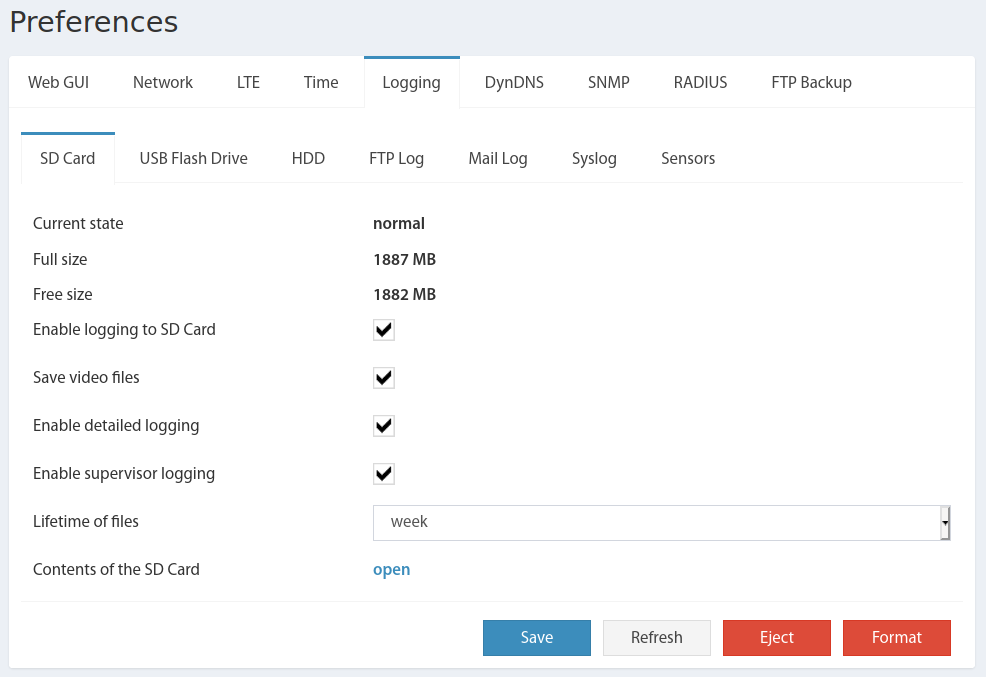
Beheer de SD-kaart onder Preferences → Logging → SD Card. Er worden o.a. Current state (Status: normal/ejected/not connected), Mount point, Full size en Free size weergegeven. Voor activering staan de schakelaars „Enable logging to SD Card“, „Save video files“, „Enable detailed logging“ en „Enable supervisor logging“ ter beschikking. Via „Lifetime of files“ stelt u in hoe lang bestanden bewaard blijven voordat ze automatisch worden gewist.
De knoppen onderaan het paneel betekenen:
| Knop | Functie |
|---|---|
| Save | Slaat de logging-instellingen op en activeert ze. |
| Refresh | Vernieuwt de weergave van de pagina. |
| Eject | Ontkoppelt de SD-kaart veilig voordat deze wordt verwijderd. |
| Format | Formatteert de SD-kaart in het FAT32-bestandssysteem (wist alle gegevens). |
Map- en bestandsstructuur
Op de SD-kaart wordt een map volgens het schema <Apparaattype>-<Hostnaam> aangemaakt, bijv. 100T-DeviceName. Als er geen hostnaam is ingesteld, wordt in plaats daarvan het IP-adres gebruikt, bijv. 100T-192.168.0.193. Binnen deze map worden automatisch submappen voor logbestanden (log), videobestanden (video), sensor-dumpbestanden (sensors) en log-archieven (archive) aangemaakt. Logbestanden worden dagelijks gegenereerd en om 00:00 uur (apparaat-tijd) gesloten – na een herstart wordt automatisch een nieuw bestand gestart.
Details over de sensor-dumpbestanden (CSV-formaat) vindt u in de sectie Sensor-Dump-bestanden.
Veelgestelde vragen
Hoeveel logbestanden kunnen op een SD-kaart worden geschreven?
Per dag wordt doorgaans één logbestand (max. 24 u) aangemaakt. Er kunnen tot 10.000 bestanden worden gegenereerd – dat komt overeen met ca. 27 jaar. Beperkend werkt uiteindelijk alleen de grootte van de SD-kaart (bijv. 32 GB). De werkelijke bestandsgrootte hangt af van hoeveel gebeurtenissen per dag worden gelogd.
Hoeveel sensoren kunnen gedetailleerd worden vastgelegd?
Naast de logmeldingen kunnen sensorgegevens in bestanden worden geschreven – voor maximaal 30 sensoren, met een maximale sample-rate van 1× per seconde. CAN-sensoren worden elke 10 seconden bijgewerkt.
Foutoplossing
| Probleem | Oorzaak | Oplossing |
|---|---|---|
SD-kaart kan niet worden opgeroepen – Error 403 nginx (System → Logging → SD Card) | SD-kaart is niet (correct) geformatteerd. | SD-kaart via de webinterface met FAT32 formatteren (zie boven). |
System-Logs op USB-stick opslaan
▼Als alternatief of aanvulling op de SD-kaart kan een USB-Flash-station worden gebruikt voor het vastleggen van logs, sensorgegevens en configuratie-instellingen.
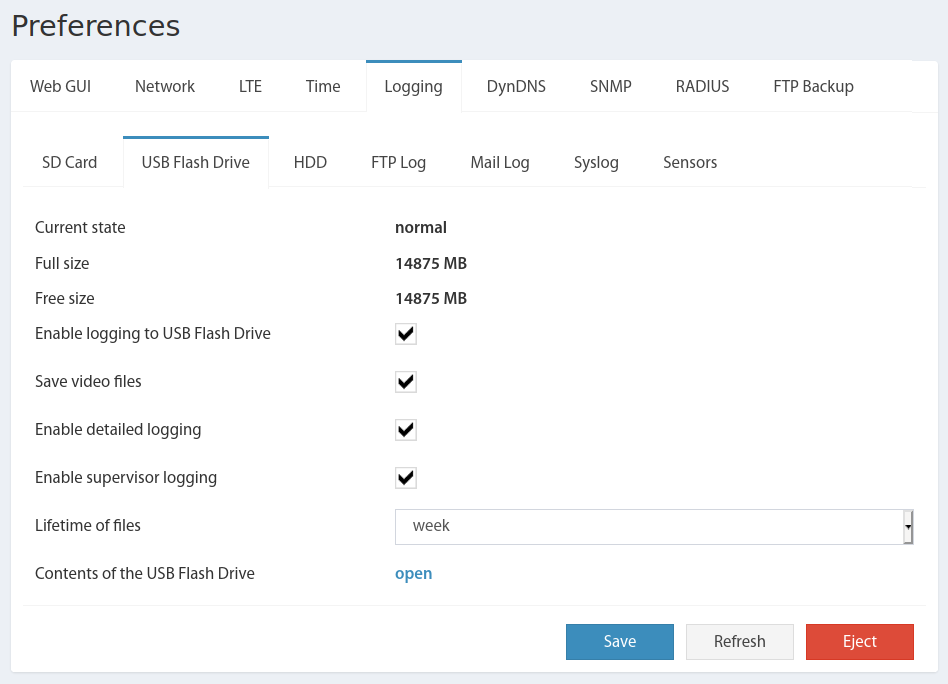
Het USB-station wordt beheerd onder Preferences → Logging → USB Flash Drive. Als er geen stick is aangesloten, blijven enkele velden leeg en toont de status „not connected“.
 🔍 Vergroten
Er worden Current state (normal/ejected/not connected), Mount point, Full size en Free size weergegeven. Met de schakelaars „Enable logging to USB Flash Drive“, „Save video files“, „Enable detailed logging“ en „Enable supervisor logging“ bepaalt u wat wordt vastgelegd. Onder „Lifetime of files“ stelt u de bewaartermijn in.
| Knop | Functie |
|---|---|
| Refresh | Vernieuwt de tab-gegevens. |
| Save | Slaat de logging-instellingen op en activeert ze. |
| Eject | Ontkoppelt de USB-stick veilig voordat deze wordt verwijderd. |
De bestandsstructuur komt exact overeen met de SD-kaart-structuur: map <Apparaattype>-<Hostnaam> of <Apparaattype>-<IP-adres>, met daarin de submappen log, video, sensors en archive. Ook hier worden logbestanden dagelijks om 00:00 uur gesloten. Details over de sensor-dumpbestanden vindt u in de sectie Sensor-Dump-bestanden.
Syslog-instellingen
▼Syslog is een gestandaardiseerd protocol (IETF RFC 3164) voor het verzenden van logberichten naar een centrale logserver – veel gebruikt bij Unix-achtige systemen, netwerkapparaten en IoT-apparaten zoals de Didactum-Monitoring-eenheid. De meldingen geven beheerders informatie over gebeurtenissen, systeemstatus en mogelijke problemen.
Werking
Als de Syslog-dienst op het apparaat draait, worden systeemberichten gegenereerd en naar een centrale logserver verzonden. De overdracht vindt plaats via UDP op poort 514. Op de logserver kunnen de berichten met een Syslog-viewer worden bekeken, gesorteerd en met alarmen worden gekoppeld.
Ernstgraden (Severity Levels)
Elke melding bevat een tijdstempel, gebeurtenistekst en de bron-IP of hostnaam en wordt toegewezen aan een van de acht ernstgraden:
| Waarde | Ernstgraad | Sleutelwoord | Beschrijving | Voorbeeld |
|---|---|---|---|---|
| 0 | Emergency | emerg | Systeem is niet meer bruikbaar. | Moet niet door toepassingen worden gebruikt. |
| 1 | Alert | alert | Moet onmiddellijk worden opgelost. | Uitval van de primaire internetverbinding. |
| 2 | Critical | crit | Kritieke toestand. | Uitval van de hoofdapplicatie van het systeem. |
| 3 | Error | err | Fouttoestand. | Een toepassing heeft haar geheugenlimiet bereikt, schrijfpogingen mislukken. |
| 4 | Warning | warning | Kan tot een fout leiden als er niet wordt gereageerd. | Een niet-root-bestandssysteem heeft nog maar 2 GB vrij. |
| 5 | Notice | notice | Ongebruikelijke, maar geen foutevents. | — |
| 6 | Informational | info | Normale operationele meldingen, geen actie vereist. | Een toepassing is succesvol gestart, gepauzeerd of beëindigd. |
| 7 | Debug | debug | Informatie voor ontwikkelaars om te debuggen. | — |
Syslog configureren
- Ga in de webinterface naar Hoofdmenu → Preferences → Logging → Syslog.
- Vul het IP-adres (en poort) van uw centrale logserver in, bijv.
192.168.0.15:514. - Klik op „Save“ om de instelling toe te passen.
| # | Optie | Beschrijving |
|---|---|---|
| 1 | Syslog Server Address | IP-adres en poortnummer van de Syslog-server, bijv. 192.168.0.15:514 |
System-Logs naar FTP-server verzenden
▼Logs, sensorgegevens, configuratie-instellingen e.d. kunnen naar een FTP-server worden verzonden. De bestanden worden eerst op het apparaat zelf (SD-kaart of USB-stick) opgeslagen en om 00:00 uur (apparaat-tijd) naar de FTP-server verzonden. Videobestanden (bijv. van een USB-webcam) worden daarentegen direct na aanmaak verzonden.
 🔍 Vergroten
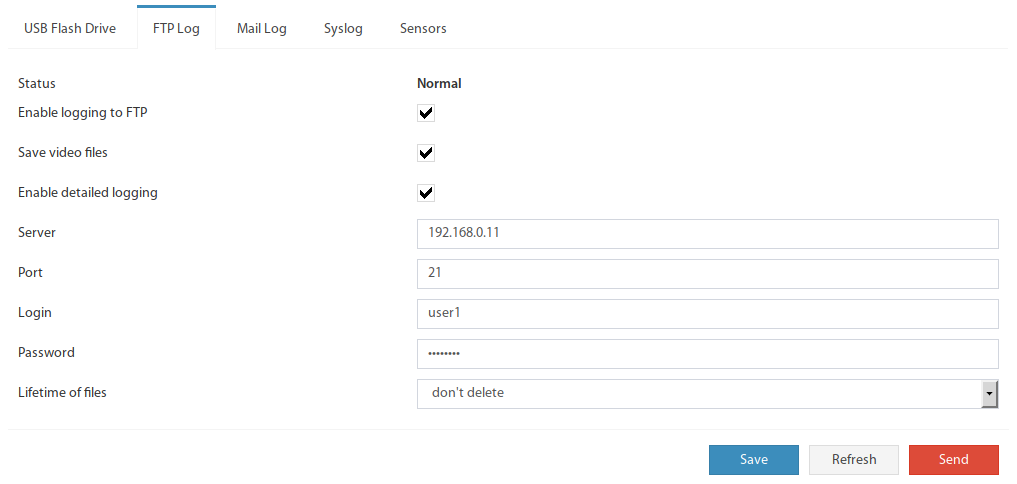
Beheer de instellingen onder Preferences → Logging → FTP Log. Hier ziet u de verbindingsstatus en configureert u server, poort en toegangsgegevens.
| Parameter / Knop | Beschrijving |
|---|---|
| Status | Toont de huidige status van de serververbinding. |
| Enable logging to FTP | Activeert/deactiveert de overdracht van de logbestanden naar de FTP-server. |
| Save video files | Activeert/deactiveert het opslaan van video-opnamen. |
| Enable detailed logging | Activeert de seconde-nauwkeurige vastlegging van geselecteerde sensoren. |
| Enable supervisor logging | Logt gebruikersacties zoals aan-/afmelden en configuratiewijzigingen. |
| Server | Adres/pad van de FTP-server. |
| Port | Poort van de FTP-server. |
| Login / Password | Gebruikersnaam en wachtwoord voor de FTP-toegang. |
| Lifetime of files | Bewaartermijn; oudere bestanden worden automatisch van de FTP-server verwijderd (als de server dit ondersteunt). |
| Refresh | Vernieuwt de tab-gegevens. |
| Save | Slaat de instellingen op en activeert ze. |
| Send | Verzendt de momenteel aanwezige logbestanden direct naar de FTP-server. |
Sensor-Dump-bestanden (CSV)
▼Naast de algemene System-Logs kan uw Didactum-eenheid de meetwaarden van afzonderlijke sensoren met regelmatige tussenpozen (per seconde of minder frequent) als CSV-bestand archiveren.
- Activeer in het gewenste Logging-tabblad (SD-kaart, USB of FTP) het vakje „Enable detailed logging“.
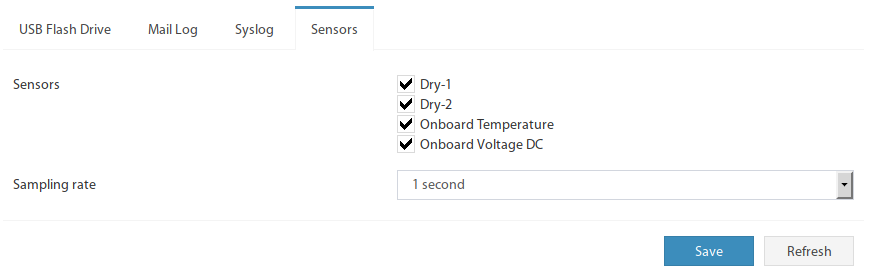
- Ga naar het tabblad „Sensors“ en selecteer de te bewaken sensoren – maximaal 30 sensoren.
- Stel via „Sampling rate“ de gewenste opnamefrequentie in.
 🔍 Vergroten
Deze instelling heeft invloed op alle opslagmodi met actieve „Enable detailed logging“ (SD-kaart, USB-stick, FTP). De dump-bestanden worden uitsluitend op SD-kaart of USB-stick opgeslagen.
Bestandsstructuur
In de hoofdmap (op hetzelfde niveau als log) wordt een map sensors aangemaakt. Daarin ontstaat voor elke bewaakte sensor een submap, genoemd naar de sensor-ID (bijv. 201001, 101004). De bestanden zelf zijn genoemd naar hun aanmaaktijdstip en bevatten de sensor-ID als deel van de extensie, bijv.:
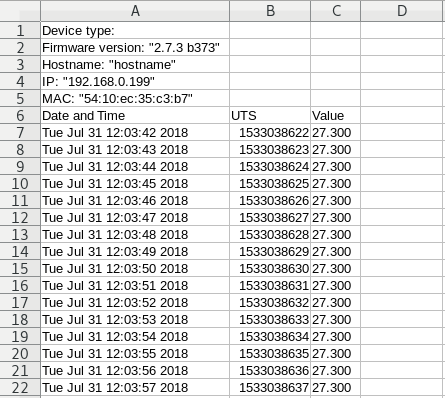
Als een sensor niet aanwezig is, wordt er geen map of bestand aangemaakt. Het bestand wordt periodiek (elke 30 seconden een gegevensblok) gevuld en bevat het tijdstip (leesbaar en als Unix-timestamp) en de meetwaarde (drijvende-kommagetal, 3 decimalen).
 🔍 Vergroten
De sensor-dumpbestanden liggen in eenvoudig tabellarisch CSV-formaat en kunnen worden geopend met gangbare Office- en engineeringsoftware, bijv. Microsoft Excel, OpenOffice of LabVIEW.
System-Logs per e-mail verzenden
▼Logs, sensorgegevens en configuratie-instellingen kunnen ook als gecomprimeerd archief per e-mail worden verzonden. De bestanden worden eerst in het Gzip-formaat (.gz) gecomprimeerd, in een TAR-archief samengevoegd en om 00:00 uur (apparaat-tijd) naar maximaal 10 e-mailadressen verzonden.
 🔍 Vergroten
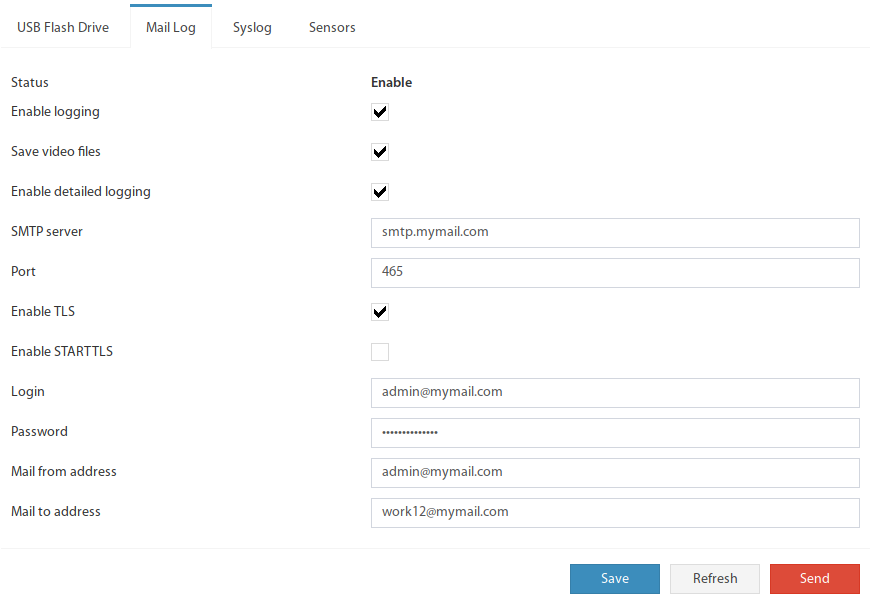
Beheer de instellingen onder Preferences → Logging → Mail Log. Hier configureert u de uitgaande mailserver (SMTP), versleuteling en ontvangersadressen.
| Parameter / Knop | Beschrijving |
|---|---|
| Status | Status van de laatste overdracht. |
| Enable logging | Activeert/deactiveert het verzenden van het log-archief per e-mail. |
| Save video files | Activeert/deactiveert het opslaan van video-opnamen. |
| Enable detailed logging | Activeert de seconde-nauwkeurige vastlegging van geselecteerde sensoren. |
| Enable supervisor logging | Logt gebruikersacties zoals aan-/afmelden en configuratiewijzigingen. |
| SMTP server | Adres van de uitgaande mailserver. |
| Port | Poort van de uitgaande mailserver. |
| Enable TLS | Verbinding wordt van begin af aan versleuteld opgebouwd (typisch poort 465). |
| Enable STARTTLS | Binnen de SMTP-sessie wordt overgeschakeld op versleuteling (typisch poort 587, 25 of 2525). |
| Login / Password | Toegangsgegevens van het e-mailaccount – mogen leeg blijven. |
| Mail from | Afzenderadres. |
| Mail to | Ontvangersadressen – maximaal 10, gescheiden door komma, puntkomma of spatie. |
| Refresh | Vernieuwt de tab-gegevens. |
| Save | Slaat de instellingen op en activeert ze. |
| Send | Verzendt het huidige archief direct per e-mail (indien beschikbaar). |