

Effiziente Überwachung mit Didactum 50T: IT-, Gebäude- & Sicherheitsmonitoring mit Alarmierung, Web-Zugriff & SNMP-Support.


Didactum Monitoring-Systeme
Benachrichtigungen erstellen & konfigurieren
Vollständige Anleitung zur Einrichtung aller Benachrichtigungsarten: E-Mail, Telegram, SMS, SNMP Trap, HTTP-Request, Anruf und Makros – für alle Didactum Geräte.
Benachrichtigung per E-Mail
▼E-Mail-Benachrichtigungen können bei Ereignissen wie einem Temperaturanstieg automatisch versendet werden. Es können bis zu 20 E-Mail-Elemente angelegt werden (bis zu 20 Empfänger oder Empfängergruppen). Für die Einrichtung benötigen Sie Zugang zur Didactum-Weboberfläche.
E-Mail-Element erstellen
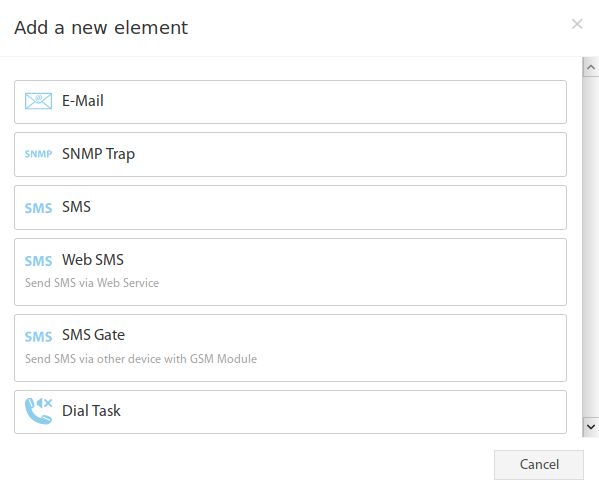
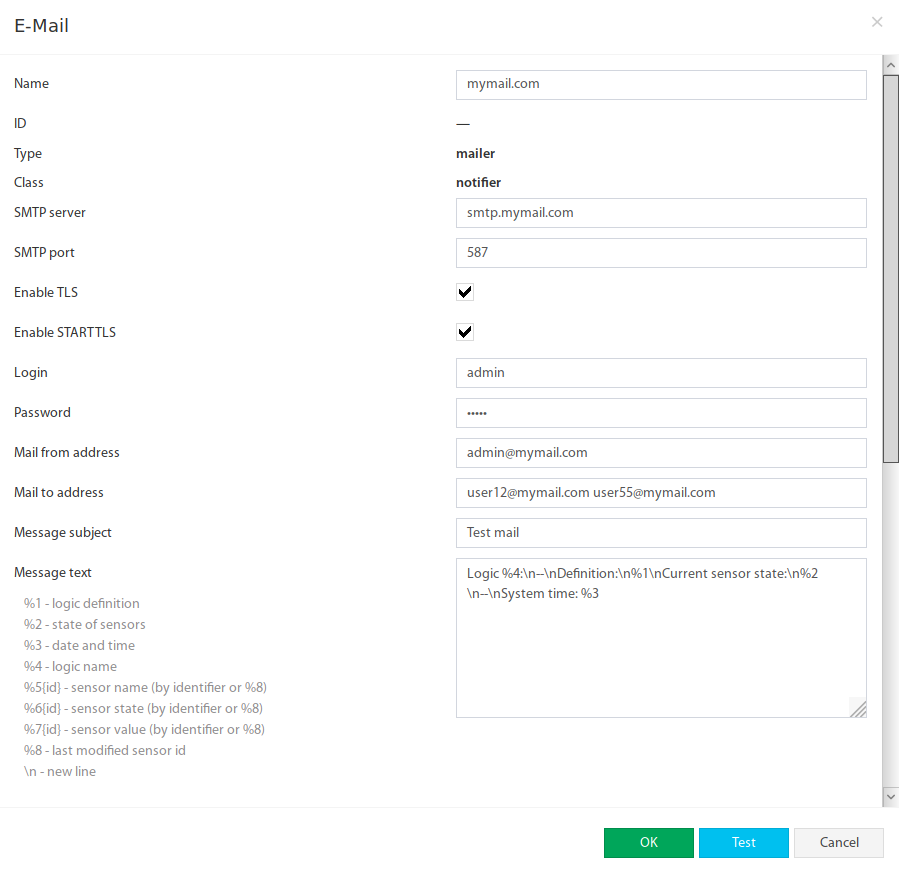
Gehen Sie im Systembaum-Menü oben rechts auf das + Symbol und wählen Sie das Element „E-Mail". Füllen Sie anschließend alle Parameter aus:
 🔍 Vergrößern
 🔍 Vergrößern
%3, %4, %5, %6, %7 enthalten.Parameter im Überblick
| Parameter | Beschreibung |
|---|---|
| Name | Name des Elements im System |
| SMTP-Server | Name oder IP-Adresse des SMTP-Servers (z. B. smtp.gmail.com) |
| SMTP-Port | Portnummer des SMTP-Servers (z. B. 25, 465, 587) |
| TLS aktivieren | Sitzung wird innerhalb einer verschlüsselten Verbindung geöffnet (typisch Port 465) |
| STARTTLS aktivieren | Verschlüsselte Verbindung wird innerhalb der SMTP-Sitzung geöffnet (typisch Port 587) |
| SSL aktivieren | SSL aktivieren oder deaktivieren |
| Login / Passwort | SMTP-Benutzername und Passwort |
| Mail from | Absender-E-Mail-Adresse (z. B. alarm@meinefirma.de) |
| Mail to | Empfänger-E-Mail-Adresse(n), bis zu 10. Trennung durch Leerzeichen, Komma oder Semikolon |
| Betreff | Benutzerdefinierter Betreff. Für exakten Text in eckige Klammern setzen: [Mein Betreff] |
| Nachricht | Nachrichtentext, kann Makros enthalten (z. B. %3, %4, %5, %6, %7) |
Didactum500T-serverraum_A12 'Alarm-Mail' notice. Wenden Sie sich bei SMTP-Fragen an Ihren E-Mail-Administrator.Empfohlene Einstellungen für gmail.com
| Parameter | Wert |
|---|---|
| SMTP-Server | smtp.gmail.com |
| SMTP-Port | 587 |
| TLS aktivieren | Ja |
| STARTTLS aktivieren | Ja |
| Login | Ihre vollständige Gmail-Adresse inkl. @gmail.com |
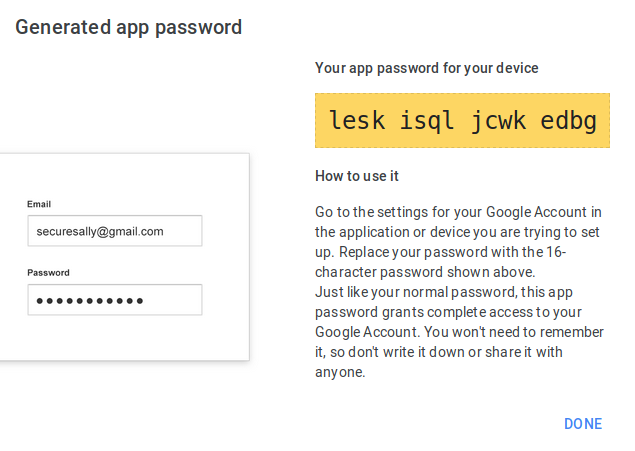
| Passwort | Ihr Passwort (oder App-Passwort bei aktivierter 2-Faktor-Auth.) |
| Mail from | Ihre Gmail-Adresse |
| Mail to | Empfängeradresse(n), bis zu 10, durch Leerzeichen/Komma/Semikolon getrennt |
Microsoft 365 / Exchange
Da Didactum-Geräte als eingebettete Systeme gelten, können globale Mailserver (Microsoft 365, Exchange) den Versand ablehnen. Lesen Sie hierzu die Microsoft-Dokumentation zur Einrichtung von Multifunktionsgeräten für den E-Mail-Versand.
SMTP-Relay-Dienste nutzen
Falls der Versand über öffentliche Mailserver Probleme bereitet, können kostenlose SMTP-Relay-Dienste (z. B. Mailjet) genutzt werden. Registrieren Sie sich beim Dienst und entnehmen Sie die SMTP-Einstellungen aus Mein Konto → SMTP und API-Einstellungen.
Google 2-Faktor-Verifizierung (App-Passwort)
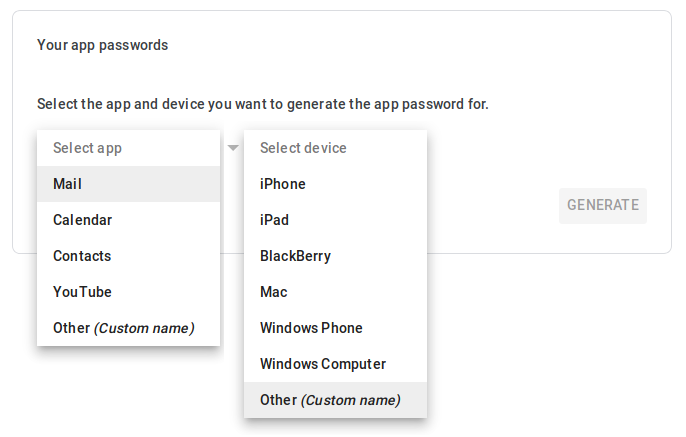
Google sperrt den Zugang per normalem Passwort für Drittanwendungen. Aktivieren Sie die 2-Schritt-Verifizierung und erstellen Sie ein App-Passwort – dieses tragen Sie dann im Feld „Passwort" ein.
 🔍 Vergrößern
 🔍 Vergrößern
Telegram-Benachrichtigungen
▼Telegram-Benachrichtigungen eignen sich für dringende Meldungen. Aktuell wird ausschließlich Textnachrichten unterstützt. Voraussetzung ist ein eigener Telegram-Bot.
Schritt 1 – Telegram-Bot erstellen
Schreiben Sie in Telegram an @BotFather (offizieller Telegram-Dienst) und senden Sie den Befehl /newbot. Folgen Sie den Anweisungen: @BotFather fragt nach einem Anzeigenamen und einem Benutzernamen (muss auf bot enden). Sie erhalten dann einen API-Token – bewahren Sie diesen sicher auf.
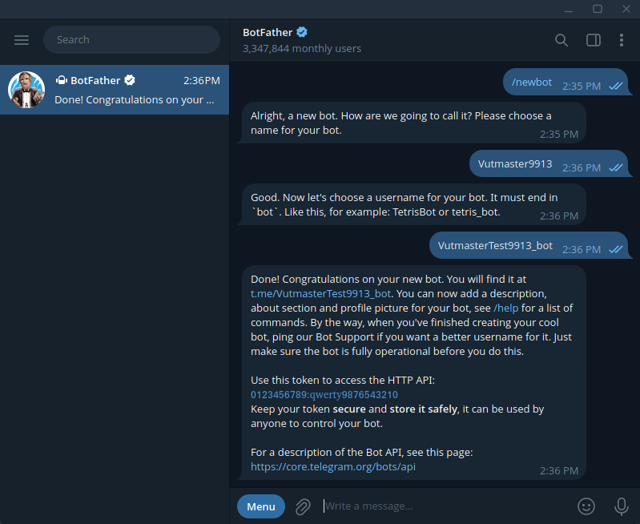 🔍 Vergrößern
Schritt 2 – Bot aktivieren (START)
Folgen Sie dem von @BotFather bereitgestellten Link (z. B. t.me/MeinBot_bot) und klicken Sie im erscheinenden Fenster auf START oder geben Sie den Befehl /start ein. Erst danach ist der Bot bereit zum Senden.
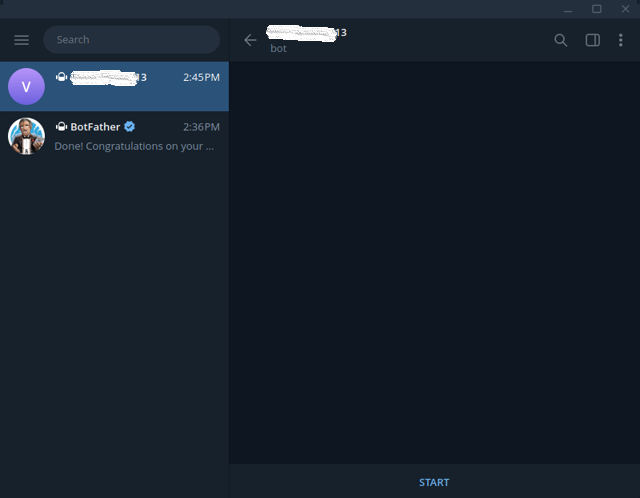 🔍 Vergrößern
Schritt 3 – Telegram-Element in Didactum konfigurieren
Gehen Sie im Systembaum-Menü auf + Symbol → „Telegram" und füllen Sie die Parameter aus:
| Parameter | Beschreibung |
|---|---|
| Name | Name des Elements im System |
| Token | Telegram API-Token von @BotFather |
| Nachrichtentext | Text der Nachricht, kann Makros enthalten (z. B. %3, %4, %5, %6, %7) |
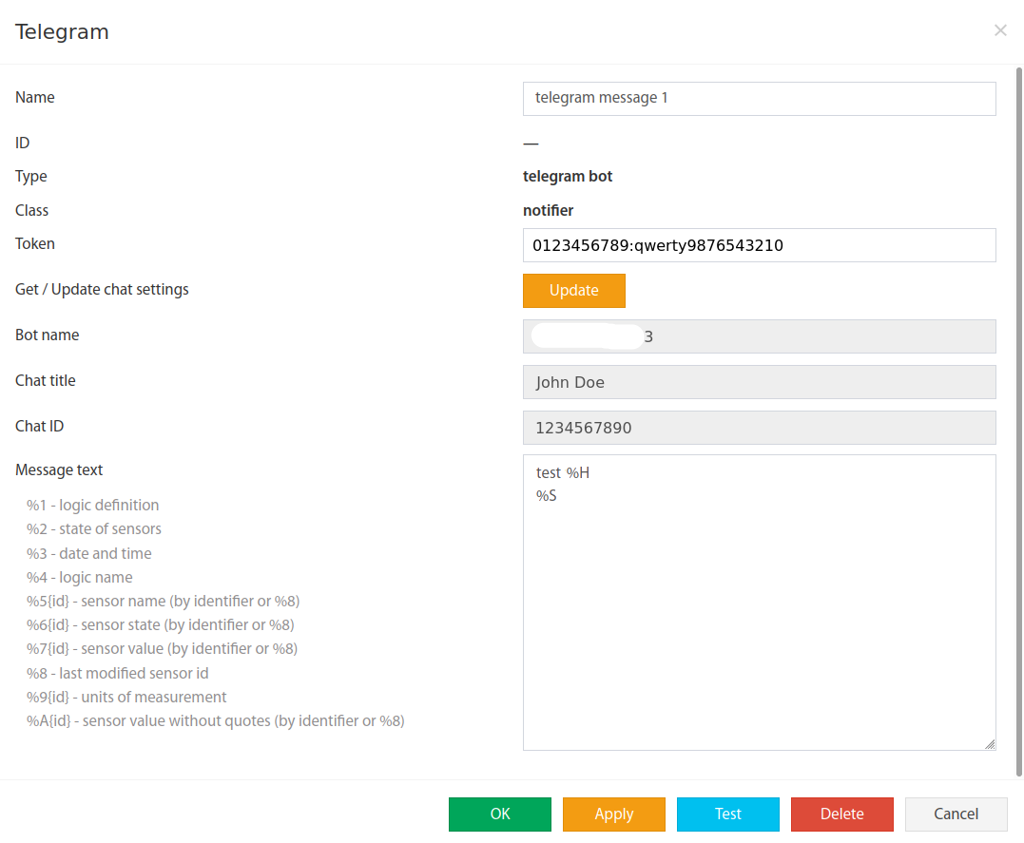 🔍 Vergrößern
- Token von @BotFather eintragen.
- Auf „Aktualisieren" klicken – Didactum liest Bot-Name und Chat-Titel automatisch aus.
- Prüfen ob Bot-Name und Chat-Titel korrekt sind.
- Mit „Test" eine Testnachricht senden – sie sollte im Chat erscheinen.
- Mit „Speichern" abschließen. Vergessen Sie nicht, die Systemeinstellungen oben rechts zu speichern.
SNMP Trap Benachrichtigung
▼Wenn eine Didactum-Einheit einen Fehler oder eine Zustandsänderung erkennt, sendet sie eine Benachrichtigung an einen oder mehrere Trap-Empfänger auf einer festgelegten IP-Adresse. SNMP Traps werden ausschließlich über Logikschaltungen oder Gruppenbenachrichtigungen ausgelöst. Alle Didactum-Monitoring-Systeme unterstützen SNMP Trap.
SNMP Trap erstellen
Gehen Sie im Systembaum-Menü auf + Symbol → „SNMP Trap" und füllen Sie die Parameter aus:
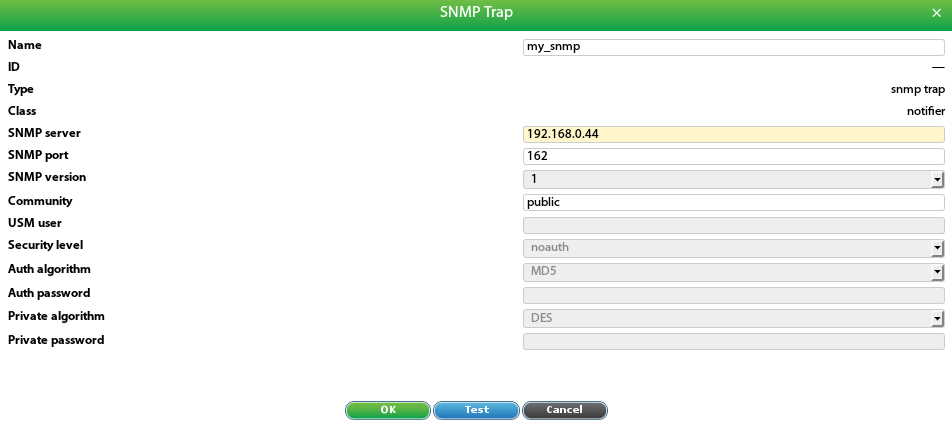 🔍 Vergrößern
| Parameter | Beschreibung |
|---|---|
| Name | Name des Elements im System |
| SNMP-Server | IP-Adresse des SNMP-Trap-Empfängers (z. B. 192.168.1.10) |
| SNMP-Port | SNMP-Port (üblicherweise 162) |
| Version | SNMP-Version: v1, v2c oder v3 |
| Community | Community-Name (z. B. public) |
| USM-User | Benutzername für SNMP v3 |
| Sicherheitsstufe | noauth – nur Benutzername; auth – mit Authentifizierung; priv – mit Auth. und Verschlüsselung |
| Auth-Algorithmus / Auth-Passwort | Für v3 mit Sicherheitsstufe „auth" oder „priv" |
| Priv-Algorithmus / Priv-Passwort | Für v3 mit Sicherheitsstufe „priv" |
Beispiel: SNMP Trap Inhalt
Anruf-Aufgabe (Telefongespräch)
▼Das Anwählen einer Telefon-/Mobilnummer macht eine Person auf Ereignisse im System aufmerksam. Da ein Anruf keine zusätzlichen Informationen enthält (Sprachnachrichten werden nicht unterstützt), empfiehlt es sich, ihn mit einer SMS oder E-Mail zu kombinieren.
Anruf-Element erstellen
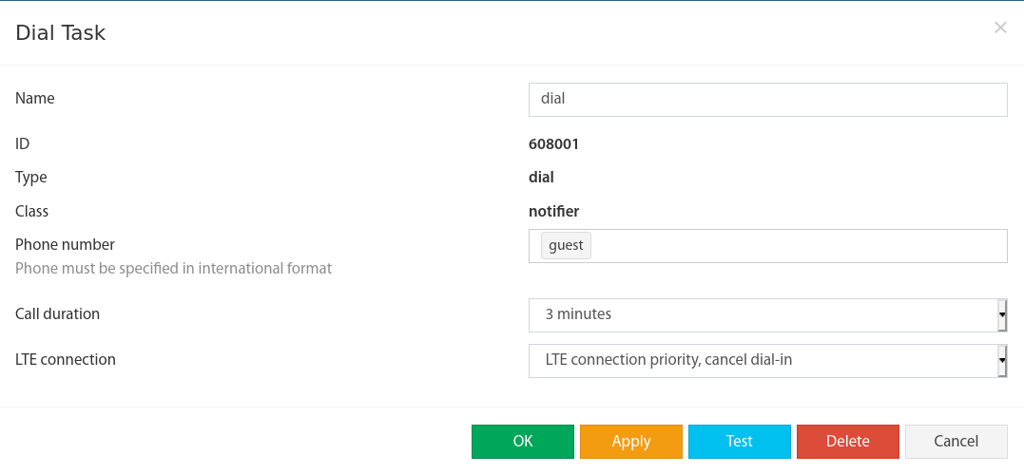
Gehen Sie im Systembaum-Menü auf + Symbol → „Dial Task" und füllen Sie die Parameter aus:
 🔍 Vergrößern
| Parameter | Beschreibung |
|---|---|
| Name | Name des Elements im System |
| Telefonnummer | Rufnummer des Empfängers – nur eine Nummer pro Element |
| Anrufdauer | Dauer des Anrufs in Sekunden. Zu kurze Werte verhindern den Verbindungsaufbau. Die maximale Dauer ist oft vom Netzbetreiber begrenzt. |
| LTE-Verbindung | LTE-Priorität, Anruf abbrechen – Anruf wird nicht ausgeführt wenn LTE aktiv (Standard). Verbindung beim Anruf trennen – LTE wird für die Dauer des Anrufs getrennt und danach wiederhergestellt. |
HTTP-Anfrage (HTTP Request)
▼Mit der HTTP-Anfrage können Daten an einen beliebigen Server gesendet werden. Die Serverantwort wird nicht ausgewertet. Didactum unterstützt ausschließlich einstufige Anfragen – Login und Passwort (oder Token) müssen in derselben Anfrage enthalten sein. Getrennte Login-Anfragen werden nicht unterstützt. Einsatzbeispiele: Anbindung an PSIM-Systeme, SCADA-Software oder eigene Server.
HTTP-Request-Element erstellen
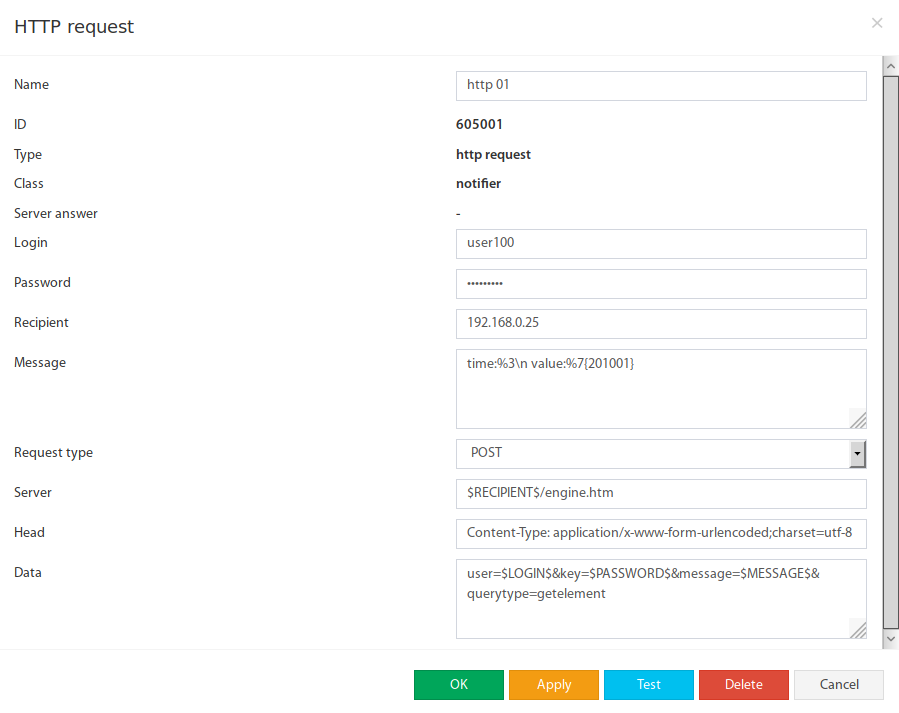
Gehen Sie im Systembaum-Menü auf + Symbol → „HTTP Request" und füllen Sie die Parameter aus:
 🔍 Vergrößern
| Parameter | Beschreibung |
|---|---|
| Name | Name des Elements im System |
| Login | Login-String, kann als Makro $LOGIN$ eingesetzt werden |
| Passwort | Passwort als Klartext $PASSWORD$, MD5-Hash $PASSWORD_MD5$ oder SHA-1-Hash $PASSWORD_SHA1$ |
| Empfänger | Empfänger-Adress-String, kann als Makro $RECIPIENT$ eingesetzt werden |
| Nachricht | Nachrichtentext, kann %-Makros enthalten (%1 bis %8, \n für Zeilenumbruch) |
| Anfragetyp | HTTP-Methode: GET, POST, DELETE, PUT |
| Server | Server-URL, kann $-Makros enthalten |
| Header | Anfrage-Header, mehrere Einträge per Zeilenumbruch oder \n |
| Daten | Datenfeld, kann $-Makros enthalten |
Sensordaten im JSON-Format senden
- Zielserver und Anfragetyp (z. B.
POST) ausfüllen. - Im Feld „Header" eintragen:
Content-Type: application/json - Im Feld „Daten" das Makro
$MESSAGE$eintragen. - Im Feld „Nachricht" die JSON-Struktur mit %-Makros definieren (z. B.
{"sensor":"%5","status":"%6","value":"%A","time":"%3"}). - Optional: Timer verwenden, um Daten zeitgesteuert zu senden.
$MAC$ liefert die MAC-Adresse der Einheit und eignet sich als eindeutiger Systemidentifikator in HTTP-Anfragen.Makros in Benachrichtigungstexten verwenden
▼Makros erhöhen den Informationsgehalt von Benachrichtigungen erheblich. Zum Zeitpunkt des Versands werden Makros automatisch durch die entsprechenden Informationen ersetzt: Ereigniszeit, Sensor-Name, Sensorwert, Logik-Name, Zustandsbeschreibung, Sensor-ID und mehr. Makros werden durch ein Prozentzeichen und eine Zahl oder einen Buchstaben angegeben.
Verfügbare Makros
| Makro | Beschreibung | Beispielwert |
|---|---|---|
%1 | Verbale Beschreibung der ausgelösten Logik | if 'Onboard Temperature' in state 'high alarm'; then ... |
%2 | Zustand der Logikelemente zum Auslösezeitpunkt | 'Onboard Temperature' (id=201001) in state 'high alarm' |
%3 | Auslösezeitpunkt der Logikschaltung | 11:32:28 2024/06/13 |
%4 | Name der Logikschaltung | 'Logic_Temp_01' |
%5 | Name des Sensors, der die Logik ausgelöst hat | 'Onboard Temperature' |
%6 | Zustand des auslösenden Sensors | 'high alarm' |
%7 | Sensorwert zum Auslösezeitpunkt (mit Anführungszeichen) | '27.60' |
%8 | ID des auslösenden Sensors | '201001' |
%9 | Maßeinheit des Sensors (wenn vorhanden) | °C |
%A | Sensorwert ohne Anführungszeichen | 27.60 |
%H | Hostname des Systems (oder IP-Adresse wenn Standard-Hostname) | serverraum_A12 oder 192.168.0.101 |
%S | Vollständige Systembeschreibung: Gerätetyp, Firmware, Hostname, IP | System: Didactum 500T Firmware: 7.2.3 Hostname: host_a12 IP: 192.168.0.101 |
%M | MAC-Adresse der aktuellen Einheit | 7A:D8:4F:31:18:54 |
Makros mit Parameterisierung nach Sensor-ID
Die Makros %5, %6, %7, %9, %A können mit einer konkreten Sensor-ID parametrisiert werden, um Werte eines bestimmten Sensors abzurufen. Die ID wird direkt nach dem Makro in geschweiften Klammern angegeben:
| Makro | Beschreibung | Beispiel |
|---|---|---|
%5{id} | Name des Sensors mit der angegebenen ID | %5{201999} → 'Onboard Temperature' |
%6{id} | Status des Sensors mit der angegebenen ID | %6{201999} → 'normal' |
%7{id} | Messwert des Sensors mit der angegebenen ID | %7{201999} → '26.50' |
%5{%8} | Sensorname des auslösenden Sensors (kombiniertes Makro) | 'Analog-2-WATER' |
%6{%8} | Status des auslösenden Sensors per ID | 'alarm' |
%7{%8} | Wert des auslösenden Sensors per ID | '1' |
Standard-Nachrichtentext (Vorlage)
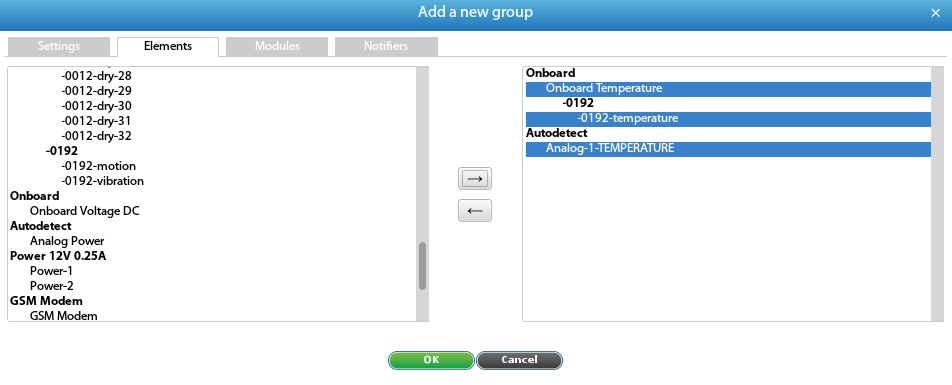
Makros bei Gruppenbenachrichtigungen
 🔍 Vergrößern
%1 und %2 keine Bedeutung (keine Logikschaltung). %4 liefert den Gruppennamen, %5/%6/%7 Informationen zum auslösenden Sensor.%1 und %2 entfallen.SMS-Benachrichtigungen
▼Die Didactum-Monitoring-Einheit kann SMS-Alarmmeldungen mit detaillierten Informationen über den ausgelösten Sensor versenden. Dafür wird ein LTE-Erweiterungsmodem benötigt. Es können bis zu 20 SMS-Elemente angelegt werden (bis zu 20 Empfänger oder Empfängergruppen).
SMS-Element erstellen
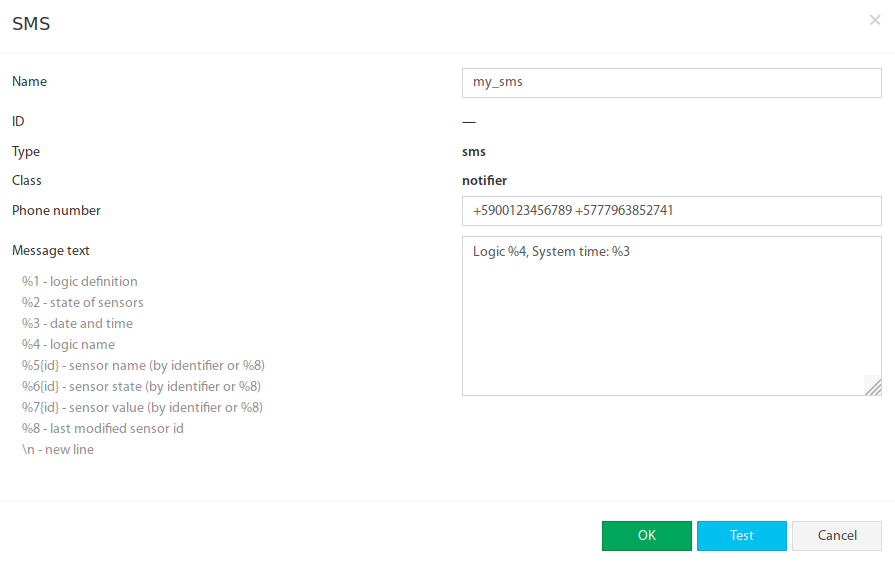
Gehen Sie im Systembaum-Menü auf + Symbol → „SMS" und füllen Sie die Parameter aus:
 🔍 Vergrößern
+49...), getrennt durch Leerzeichen, Komma oder Semikolon. Beim „Test" werden Makros mit Testwerten befüllt – für einen echten Test muss die Logikschaltung ausgelöst werden.| Parameter | Beschreibung |
|---|---|
| Name | Name des Elements im System |
| Telefonnummer | Rufnummer(n) im internationalen Format (+4915112345678), bis zu 10. Trennung durch Leerzeichen, Komma oder Semikolon. |
| Nachricht | SMS-Text, kann Makros enthalten. Empfohlen: kurze Fassung, da SMS-Länge begrenzt ist. |
Empfohlener Kurz-SMS-Text
SMS über anderes Didactum-Gerät senden (SMS-Gate)
▼Wenn im selben Netzwerk mehrere Didactum-Geräte im Einsatz sind und mindestens eines davon ein LTE-Modem besitzt, können die anderen Geräte ohne Modem ebenfalls SMS über das Gerät mit Modem versenden.
SMS-Gate-Element erstellen
Gehen Sie im Systembaum-Menü auf + Symbol → „SMS Gate" und füllen Sie die Parameter aus:
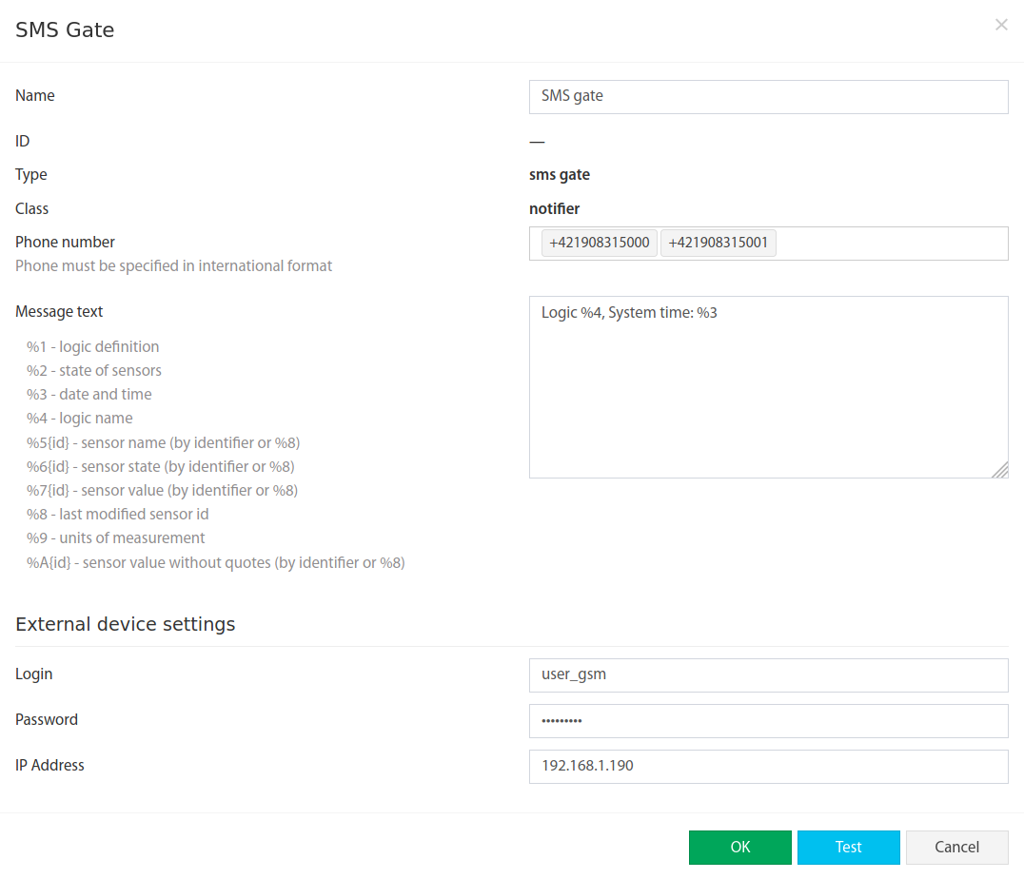 🔍 Vergrößern
https://192.168.0.101| Parameter | Beschreibung |
|---|---|
| Name | Name des Elements im System |
| Telefonnummer | Empfänger-Rufnummer(n), bis zu 10, im internationalen Format. Trennung durch Leerzeichen, Komma oder Semikolon. |
| Nachricht | Nachrichtentext, kann Makros enthalten |
| Login | Benutzername auf dem Didactum-Gerät mit GSM-Modem |
| Passwort | Passwort des Benutzers auf dem Gerät mit Modem |
| IP-Adresse | IP-Adresse des Geräts mit Modem (z. B. 192.168.0.101 oder https://192.168.0.101) |
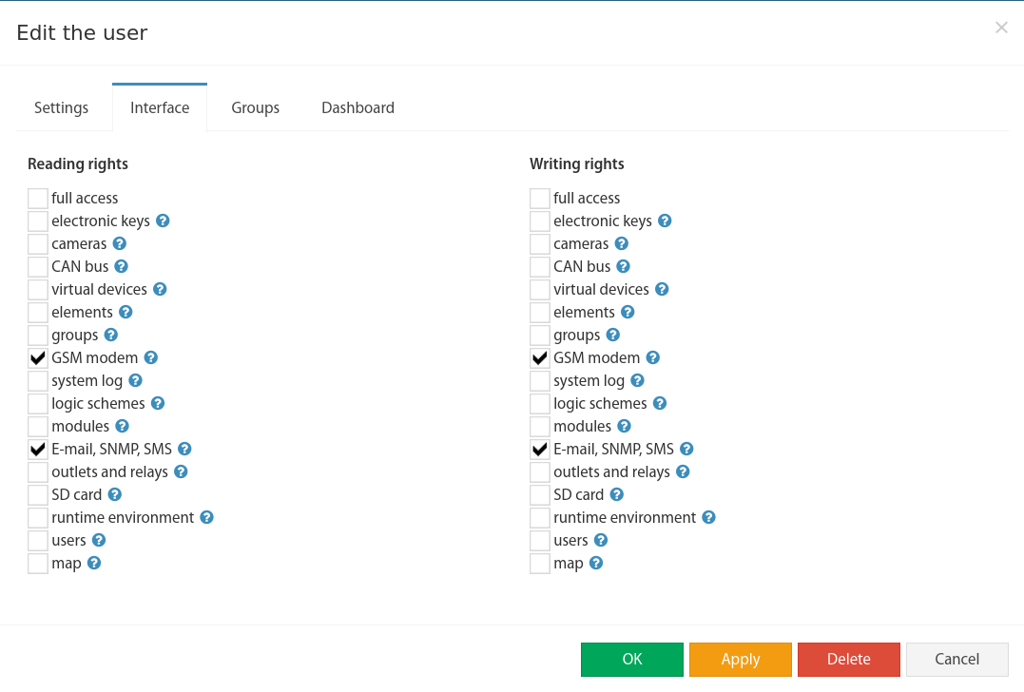 🔍 Vergrößern
SMS über Internet-Dienst senden (Web-to-SMS)
▼SMS-Nachrichten können über spezielle Internet-SMS-Dienste via Ethernet versendet werden. Das Didactum-Gerät sendet eine Anfrage an diesen Dienst, der wiederum SMS an die Empfänger sendet. Didactum bietet einen generischen Zugriffsmechanismus, der für die meisten solcher Dienste geeignet ist. Die API-Befehle des jeweiligen Dienstes sind auf dessen Website dokumentiert.
Web-to-SMS-Element erstellen
Gehen Sie im Systembaum-Menü auf + Symbol → „Web-to-SMS" und füllen Sie die Parameter aus:
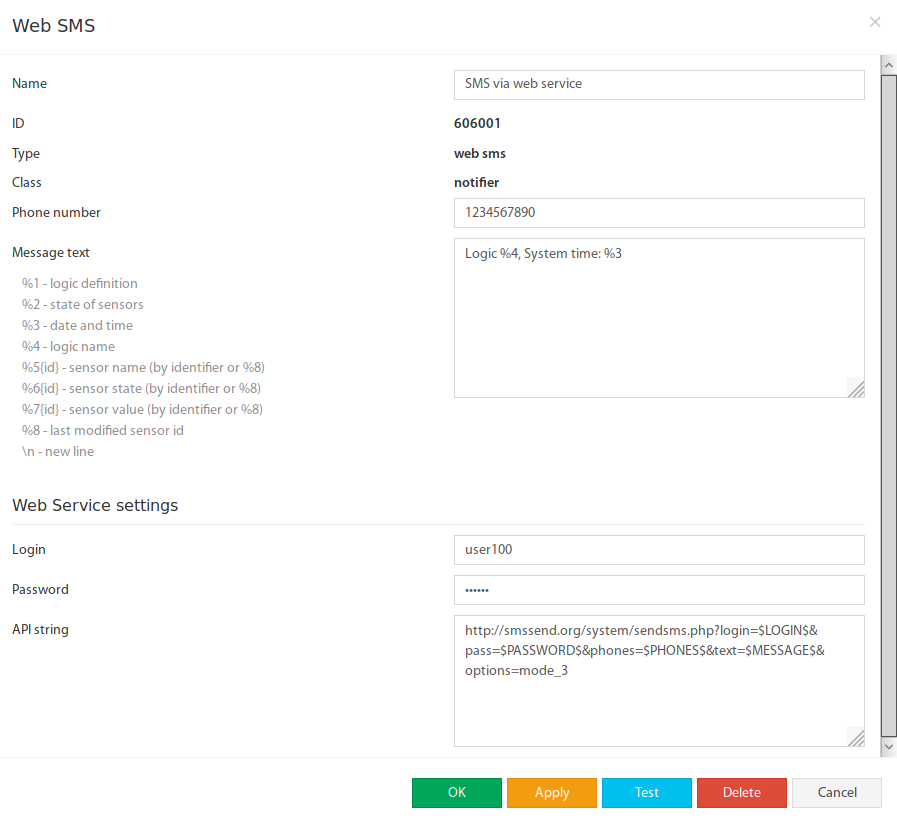 🔍 Vergrößern
| Parameter | Beschreibung |
|---|---|
| Name | Name des Elements im System |
| Telefonnummer | Empfänger-Rufnummer gemäß Dokumentation des Web-SMS-Dienstes |
| Nachricht | Nachrichtentext, kann Makros enthalten |
| Login | Benutzername beim Web-to-SMS-Dienst |
| Passwort | Passwort beim Web-to-SMS-Dienst |
| API-String | API-Befehlszeile des Web-SMS-Dienstes (gemäß dessen Dokumentation) |
Verfügbare $-Makros im API-String
| Makro | Beschreibung |
|---|---|
$LOGIN$ | Benutzername (aus dem Feld „Login") |
$PASSWORD$ | Passwort als Klartext (aus dem Feld „Passwort") |
$PASSWORD_MD5$ | Passwort als MD5-Hash |
$PASSWORD_SHA1$ | Passwort als SHA-1-Hash |
$PHONES$ | Empfänger-Telefonnummer(n) (aus dem Feld „Telefonnummer") |
$MESSAGE$ | Nachrichtentext (aus dem Feld „Nachricht") |
API-String Beispiel
Direktangabe aller Parameter im String:
Empfohlene Variante mit $-Makros – Zugangsdaten und Nachricht werden aus den Formularfeldern bezogen: