

Effiziente Überwachung mit Didactum 50T: IT-, Gebäude- & Sicherheitsmonitoring mit Alarmierung, Web-Zugriff & SNMP-Support.


Didactum Monitoring-Systeme
Update- und Wiederherstellungsoptionen
Vollständige Anleitung zum Firmware-Update sowie zur Sicherung und Wiederherstellung Ihrer Konfiguration – per Web-Interface, USB-Stick oder microSD-Karte.
Inhaltsverzeichnis
- Update- und Wiederherstellungsoptionen (Übersicht)
- Treiberversion ermitteln
- HTTP-Update & Konfiguration importieren
- Werkseinstellungen wiederherstellen
- USB-Update / Standardeinstellungen wiederherstellen
- Vollständige Geräte-Wiederherstellung (SD-Karte)
- Gespeicherte Einstellungen wiederherstellen
- Sicherung der aktuellen Einstellungen (HTTP)
Update- und Wiederherstellungsoptionen (Übersicht)
▼Ihre Didactum-Überwachungseinheit kann jederzeit mit einer neuen Firmware aktualisiert oder bei Bedarf auf die Werkseinstellungen zurückgesetzt werden. Beide Vorgänge stehen sowohl per HTTP über das Web-Interface als auch über einen USB-Stick zur Verfügung.
Die aktuell installierte Firmware-Version finden Sie unter Übersicht → Systemstatistiken → Über das System bzw. im Systemmenü → Über.
Status-Anzeige an den LEDs während des Vorgangs
| LED-Verhalten | Bedeutung |
|---|---|
| „ERR" blinkt | Update bzw. Wiederherstellung läuft gerade |
| „ERR" erlischt, „ACT" blinkt kurz schneller | Vorgang erfolgreich abgeschlossen |
| „ERR" bleibt dauerhaft an | Vorgang fehlgeschlagen – Update bzw. Wiederherstellung wiederholen |
Firefox: Extras → Aktuellen Verlauf löschen · Chrome: Einstellungen → Verlauf → Browserdaten löschen
Treiberversion ermitteln
▼Bevor Sie ein Firmware-Update durchführen, sollten Sie wissen, welche Treiber-Hauptversion auf Ihrer Didactum-Einheit aktuell installiert ist – nur passende Update-Dateien sollten verwendet werden.
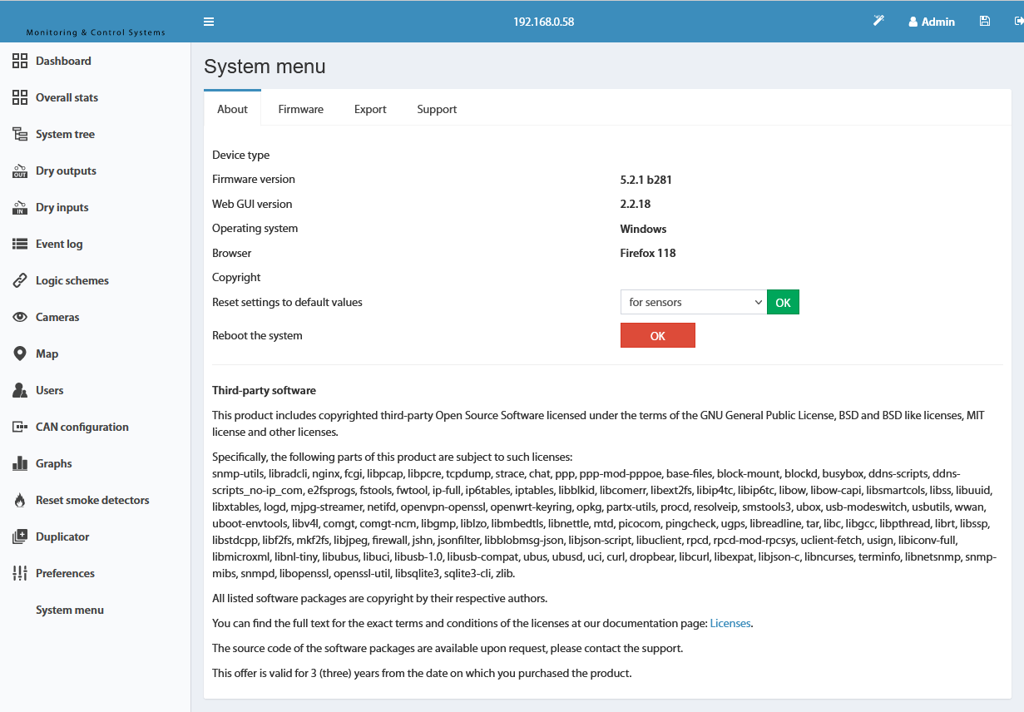
Öffnen Sie dazu im Web-Interface: Systemmenü → Über. Dort wird Ihnen die Firmware-Version angezeigt.
 🔍 Vergrößern
Hier sehen Sie auf einen Blick die installierte Firmware-Version Ihrer Didactum-Einheit.
HTTP-Update & Konfiguration importieren
▼Über das Web-Interface lässt sich die Firmware Ihrer Didactum-Einheit bequem per HTTP aktualisieren. Über denselben Mechanismus lassen sich auch gespeicherte Sensor- bzw. Geräte-Konfigurationen importieren.
- Laden Sie zunächst die passende Treiberdatei aus dem Treiber-Download-Bereich herunter.
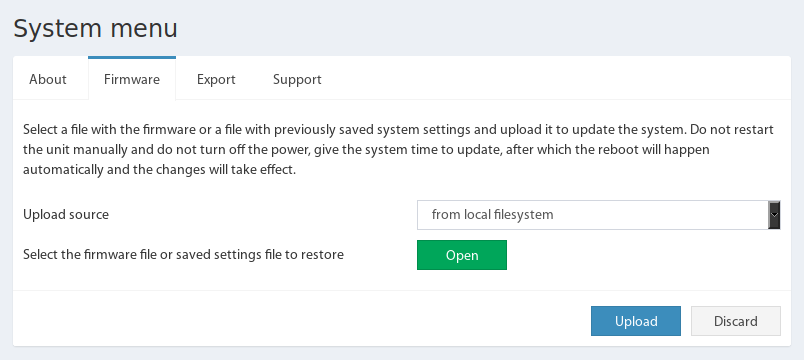
- Öffnen Sie im Web-Interface: Systemmenü → Firmware.
- Wählen Sie unter „Upload-Quelle" die Option „Vom lokalen Dateisystem" und klicken Sie auf „Datei auswählen".
- Wählen Sie die Update-Datei aus und bestätigen Sie mit „OK". Das Web-Interface zeigt anschließend die Meldung „Firmware Upload" an.
 🔍 Vergrößern
Gehen Sie zu Systemmenü → Firmware, wählen Sie die Upload-Quelle und bestätigen Sie den Upload. Der Fortschritt wird zusätzlich über die LEDs am Gerät angezeigt.
Dateinamen der Update-Dateien je Geräteserie
| Dateiname | Gilt für |
|---|---|
didactum-2.x.x-bxxx.zip | Treiber-Update (Web-Interface) ALTE GENERATION |
firmware-kernel.zor | Kernel-/Linux-System-Update |
didactum-550-x3.x.x-bxxx.zip | Didactum 100V, 500III, 550III |
didactum-7.3.0-x.x.x-bxxx.zip | Didactum 50T / 100T / 300T / 500T / 550T - AKTUELLE FIRMWARE (Stand 06/2026)) |
Werkseinstellungen wiederherstellen
▼Sollte Ihre Didactum-Einheit nicht mehr erreichbar sein oder möchten Sie alle Einstellungen verwerfen, können Sie das Gerät auf die Werkseinstellungen zurücksetzen. Das Vorgehen unterscheidet sich je nach Geräteserie.
Didactum 50T, 100T, 300T, 500T und 550T
- Das Gerät muss eingeschaltet sein, die LED „ACT" muss aktiv sein.
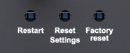
- An der Geräterückseite befindet sich die Taste „Reset Settings". Halten Sie sie einige Sekunden gedrückt.
- Die rote LED „Error" beginnt zu blinken – lassen Sie die Taste jetzt los. Die LED blinkt noch einige Male, danach startet das Gerät zur Übernahme der Werkseinstellungen neu.
- Nach dem Neustart blinkt die LED „ACT" wieder – das Gerät ist auf Werkseinstellungen zurückgesetzt und betriebsbereit.
- Zugriff über
http://192.168.0.101, Login/Passwort:guest/guest.
 🔍 Vergrößern
Gut sichtbar an der Rückseite des Gehäuses. Mehrere Sekunden gedrückt halten und beim Blinken der „Error"-LED loslassen.
Ältere Modellserien
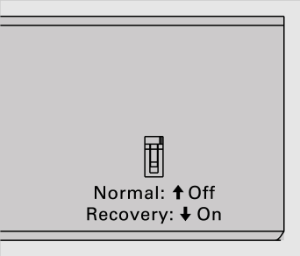
Bei älteren Geräteserien befindet sich an der Rückseite anstelle der Taste ein Schalter „Normal/Recovery".
- Das Gerät muss eingeschaltet sein, die LED „ACT" muss aktiv sein.
- Schalten Sie den Schalter für 10–15 Sekunden in die Position „Recovery".
- Sobald die LED „Error" zu blinken beginnt, schalten Sie den Schalter zurück auf „Normal". Die LED blinkt noch einige Male, danach startet das Gerät neu.
- Nach dem Neustart blinkt die LED „ACT" wieder – das Gerät ist betriebsbereit.
- Zugriff über
http://192.168.0.193, Login/Passwort:guest/guest.
 🔍 Vergrößern
Zum Zurücksetzen kurz auf „Recovery" stellen, bei blinkender „Error"-LED zurück auf „Normal" schalten.
USB-Update / Standardeinstellungen wiederherstellen
▼Alternativ zum HTTP-Update (Kapitel 3) lässt sich die Firmware Ihrer Didactum-Einheit auch komfortabel per USB-Stick aktualisieren – praktisch, wenn das Web-Interface gerade nicht erreichbar ist.
Firmware-Update per USB
- Laden Sie die Datei
firmware.zor(Web-Interface) und – falls verfügbar –firmware-kernel.zor(Linux-Kernel) herunter. - Aktualisieren Sie zuerst den Kernel, danach das Web-Interface.
- Formatieren Sie den USB-Stick mit dem Dateisystem FAT32.
- Kopieren Sie die Datei unverändert (Dateiname nicht umbenennen!) auf den Stick.
- Stecken Sie den Stick in den „HS"-USB-Anschluss.
IP-Adresse oder Benutzer zurücksetzen
Im Archiv „tools.zip" finden Sie zwei Service-Dateien für den Fall, dass das Web-Interface nicht mehr erreichbar ist:
| Datei | Funktion |
|---|---|
settings.zor | Setzt die Netzwerkadresse zurück auf 192.168.0.193 (bzw. 192.168.0.101 bei neueren Modellen) |
resetusers.zor | Setzt die Benutzerverwaltung zurück auf einen Benutzer: guest / guest |
Beachten Sie die Datei readme.txt im Archiv für weitere Details. Auch hier gilt: Dateinamen nicht ändern.
Gespeicherte Einstellungen per USB wiederherstellen
- Formatieren Sie den USB-Stick mit dem Dateisystem FAT32.
- Kopieren Sie Ihre gespeicherte Konfigurationsdatei in das Stammverzeichnis des Sticks und benennen Sie sie in
settings.zorum. - Fahren Sie wie im nächsten Abschnitt beschrieben fort.
Stick einstecken und Vorgang abschließen
Stecken Sie den vorbereiteten USB-Stick in den „HS"-Anschluss und warten Sie, bis das Gerät den Inhalt des Sticks analysiert hat.
Vollständige Geräte-Wiederherstellung (SD-Karte)
▼Bei schwerwiegenden Problemen – etwa einem defekten CAN-Bus – kann eine vollständige Software-Wiederherstellung Ihrer Didactum-Einheit über eine microSD-Karte erforderlich sein. Dieses Verfahren betrifft u. a. die Modelle Didactum 50T, 100T, 300T, 500T und 550T.
Settings.zor herunterladen. Prüfen Sie außerdem, ob CAN in den Netzwerkeinstellungen aktiviert ist.Schritt 1 – Image auf die microSD-Karte schreiben
- Laden Sie das kostenlose Tool Etcher (https://etcher.balena.io/) herunter und installieren Sie es.
- Formatieren Sie eine geeignete microSD-Karte mit FAT32 und entfernen Sie vorhandene Partitionen.
- Laden Sie die passende Werks-Firmware-Datei (enthält im Namen das Wort
factory) aus dem Treiber-Download-Bereich herunter. - Wählen Sie die Karte in Etcher aus und klicken Sie auf „Flash!". Warten Sie, bis der Schreibvorgang abgeschlossen ist.
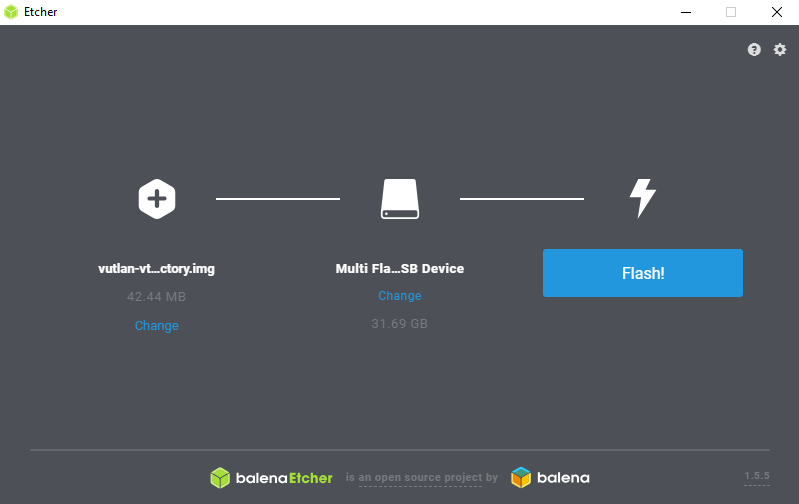 🔍 Vergrößern
Beide befinden sich am Gehäuse des Geräts und werden für die Wiederherstellung in Schritt 2 benötigt.
Schritt 2 – Wiederherstellung am Gerät durchführen
- Stellen Sie den DIP-Schalter „N-R" auf Position „R" (rechts) – das Gerät bootet dann von der SD-Karte. Position „N" (links) ist der Normalmodus, bei dem das Booten von SD-Karte gesperrt ist.
- Stecken Sie die Karte in den SD-Kartenslot des Geräts und drücken Sie die Restart-Taste.
- Nach dem Neustart blinkt die LED „Error" während der Installation.
- Nach erfolgreichem Abschluss leuchtet die LED „ACT". Leuchtet stattdessen die LED „Error" dauerhaft, ist ein Fehler aufgetreten.
- Entfernen Sie die Karte, stellen Sie den Schalter zurück auf „N" und starten Sie das Gerät neu.
Gespeicherte Einstellungen wiederherstellen
▼Eine zuvor exportierte Konfigurationsdatei (Settings.zor, siehe Kapitel 8 „Sicherung der aktuellen Einstellungen") lässt sich auf zwei Wegen auf Ihrer Didactum-Einheit wiederherstellen.
Variante 1 – Wiederherstellung per USB-Stick
Kopieren Sie die Sicherungsdatei unter dem Namen settings.zor auf einen FAT32-formatierten USB-Stick und stecken Sie diesen wie in Kapitel 5 beschrieben in den „HS"-Anschluss des Geräts.
Variante 2 – Wiederherstellung über das Web-Interface (HTTP)
- Öffnen Sie im Web-Interface: Systemmenü → Firmware.
- Wählen Sie unter „Upload-Quelle" die Option „Vom lokalen Dateisystem" und anschließend Ihre zuvor exportierte Sicherungsdatei.
- Bestätigen Sie mit „OK". Die gespeicherten Einstellungen werden übernommen, anschließend startet das Gerät neu.
Sicherung der aktuellen Einstellungen (HTTP)
▼Für Administratoren und Integratoren bietet die Didactum-Einheit eine HTTP-basierte Schnittstelle zur gezielten Sicherung der aktuellen Konfiguration – ideal für Automatisierung und eigene Skripte.
Laufende Überwachungseinstellungen dauerhaft speichern
Änderungen an den Überwachungseinstellungen bleiben standardmäßig nicht über einen Neustart hinweg erhalten. Mit dem Aufruf savetoflash werden die aktuellen Einstellungen dauerhaft im Flash-Speicher abgelegt.
Sicherung per HTTP-Aufruf
Die aktuellen Einstellungen lassen sich per HTTP-GET-Aufruf der Datei settings.htm sichern. Ohne den Parameter param wird eine vollständige Sicherung aller Einstellungen erstellt:
Für eine selektive Sicherung tragen Sie die gewünschten Bereiche – durch ein Leerzeichen getrennt – im Parameter param ein:
| Parameter | Beschreibung |
|---|---|
monitoring | Überwachung: Module, Sensoren, Gruppen, Karte, USB-Webcam usw. |
canbus | CAN-Bus-Konfiguration |
dbusers | Benutzerdatenbank |
dbkeys | Datenbank der Zugriffsschlüssel |
datetime | Datum- und Zeiteinstellungen |
network | Netzwerkeinstellungen |
http | HTTP-Server-Einstellungen |
log | Protokollierungseinstellungen |
radius | RADIUS-Einstellungen |
snmp | SNMP-Einstellungen |
dyndns | DynDNS-Einstellungen |
update | Update-Einstellungen |
backup | Backup-Einstellungen |
Automatische Sicherung per FTP-Zeitplan
Über die Aufrufe getftpbackup (aktuelle FTP-Backup-Einstellungen abrufen) und setftpbackup (Parameter setzen) lässt sich eine automatische, zeitgesteuerte Sicherung auf einen externen FTP-Server einrichten.
| Parameter | Beschreibung |
|---|---|
noreboot | Bei Wert 1 erfolgt nach der Konfiguration kein automatischer Neustart |
address | Adresse des FTP-Servers |
port | Port des FTP-Servers |
rdir | Remote-Verzeichnis auf dem FTP-Server |
username | Benutzername für den FTP-Server |
password | Passwort für den FTP-Benutzer |
interval | Sicherungsintervall: never, daily, weekly oder monthly |
day | Tag der Sicherung (Wochentag 1–7, 1 = Montag, oder Tag des Monats) |
hour | Uhrzeit der Sicherung (00–23 Uhr) |