

Effiziente Überwachung mit Didactum 50T: IT-, Gebäude- & Sicherheitsmonitoring mit Alarmierung, Web-Zugriff & SNMP-Support.


Didactum Monitoring-Systeme
Netzwerk & Sicherheit einrichten
Vollständige Anleitung zur Netzwerkkonfiguration: IP-Einstellungen, VPN, SSL, DynDNS, RADIUS und mehr – für alle Didactum Geräte.
Netzwerkeinstellungen
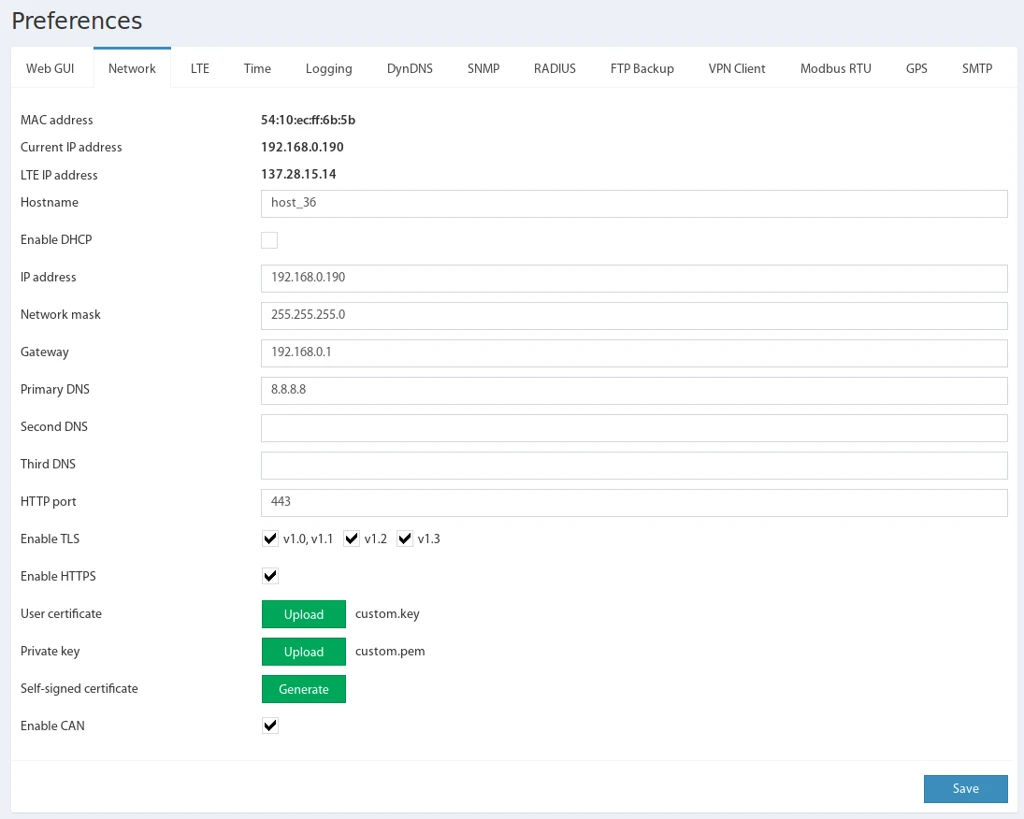
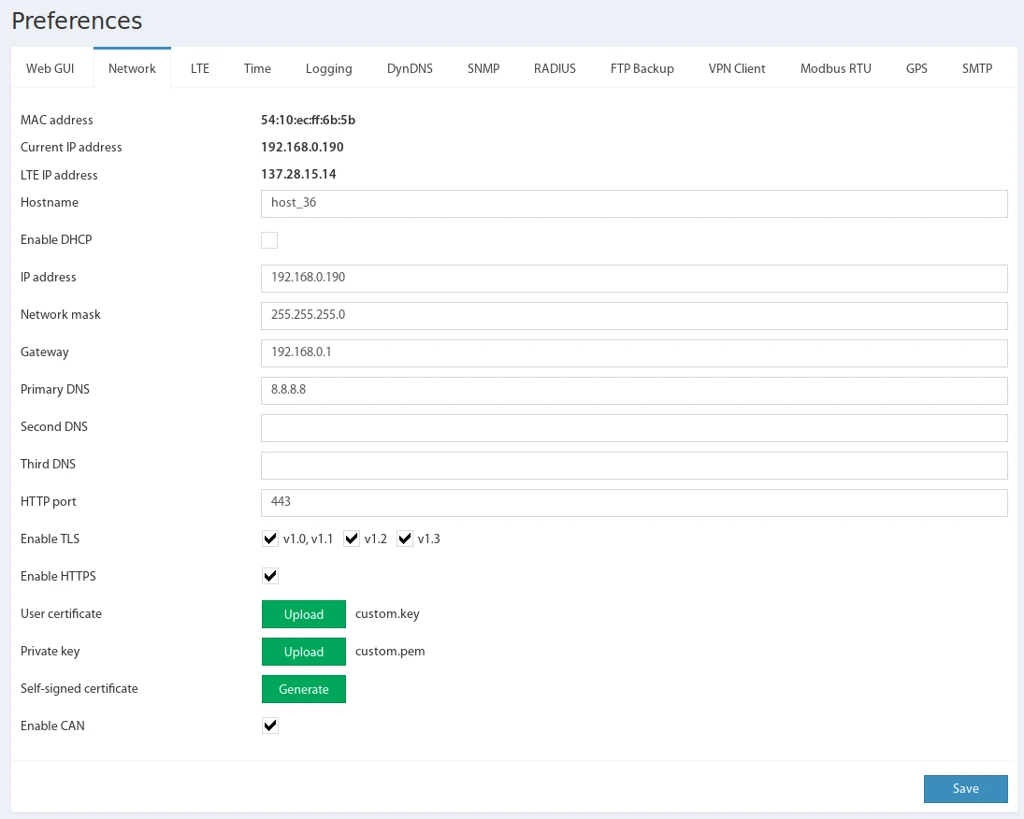
▼Alle Netzwerkparameter Ihrer Didactum-Überwachungseinheit werden unter Hauptmenü → Einstellungen → Netzwerk konfiguriert. Nehmen Sie die gewünschten Änderungen vor und klicken Sie auf „Speichern".
 🔍 Vergrößern
Gehen Sie zu Einstellungen → Netzwerk. Hier können Sie alle IP-Parameter, DHCP, HTTPS und weitere Optionen konfigurieren. Nach dem Speichern werden die Änderungen sofort übernommen.
Verfügbare Netzwerkparameter
| Parameter | Beschreibung |
|---|---|
| MAC-Adresse | MAC-Adresse des Geräts – nicht veränderbar |
| Aktuelle IP-Adresse | Aktuell zugewiesene IP (statisch oder per DHCP) |
| LTE-IP-Adresse | IP-Adresse im LTE-Netzwerk (wenn verbunden) |
| Hostname | Gerätename – keine Leerzeichen, Punkte, Kommas, Doppelpunkte oder Semikolons erlaubt |
| DHCP aktivieren | DHCP-Adressvergabe ein-/ausschalten |
| IP-Adresse | Statische IP-Adresse (vom Benutzer vergeben) |
| Netzwerkmaske | Subnetzmaske |
| Broadcast | Broadcast-Adresse |
| Gateway | Standard-Gateway. Das Gerät nutzt es auch zum Netzwerktest via Ping. |
| Primärer DNS / DNS 2 / DNS 3 | DNS-Server (bis zu drei einstellbar) |
| HTTP-Port | Port für HTTP-Zugang (Standard: 80) |
| TLS aktivieren | Mindest-TLS-Version für alle verschlüsselten Verbindungen (HTTPS, SMTP usw.) |
| HTTPS aktivieren | Verschlüsselten Zugriff aktivieren; erzeugt ein selbstsigniertes Zertifikat |
| Benutzerzertifikat / Privater Schlüssel | Eigenes SSL-Zertifikat hochladen |
| Selbstsigniertes Zertifikat | Zertifikat direkt im Gerät erzeugen (10 Jahre Gültigkeit) |
| CAN aktivieren | CAN-Bus für digitale Sensoren und Erweiterungsmodule ein-/ausschalten |
IP-Adresse per USB-Stick ermitteln
 🔍 Vergrößern
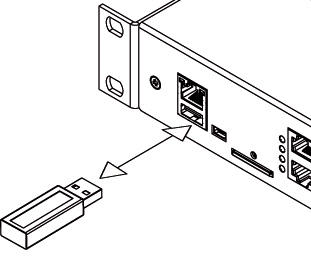
Stecken Sie einen USB-Stick in die Didactum-Einheit. Das Gerät erstellt automatisch die Datei
system_report.info im Stammverzeichnis. Warten Sie bis die USB-LED erlischt, entfernen Sie den Stick und öffnen Sie die Datei mit einem Texteditor – dort steht die aktuelle IP-Adresse.Gerätename/backup/settings/ angelegt.NTP-Server
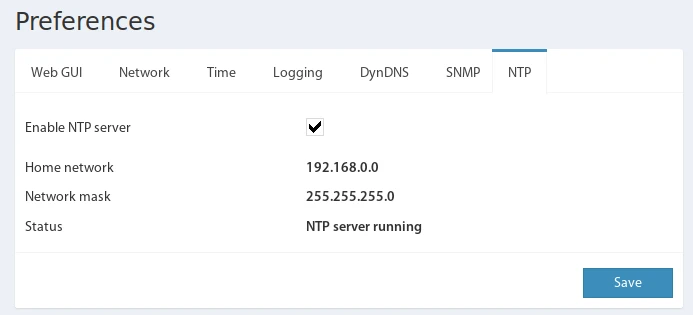
▼Die Didactum 550T kann als interner NTP-Zeitserver für das lokale Netzwerk fungieren. Andere Geräte im Heimnetzwerk können ihre Uhrzeit mit diesem Gerät synchronisieren.
 🔍 Vergrößern
Gehen Sie zu Einstellungen → NTP, setzen Sie den Haken bei „NTP-Server aktivieren" und klicken Sie auf „Speichern". Nach dem Start des Servers dauert es ca. 5–7 Minuten, bis er vollständig synchronisiert ist.
1.europe.pool.ntp.org einzutragen (unter Einstellungen → Zeit).OpenVPN-Client einrichten
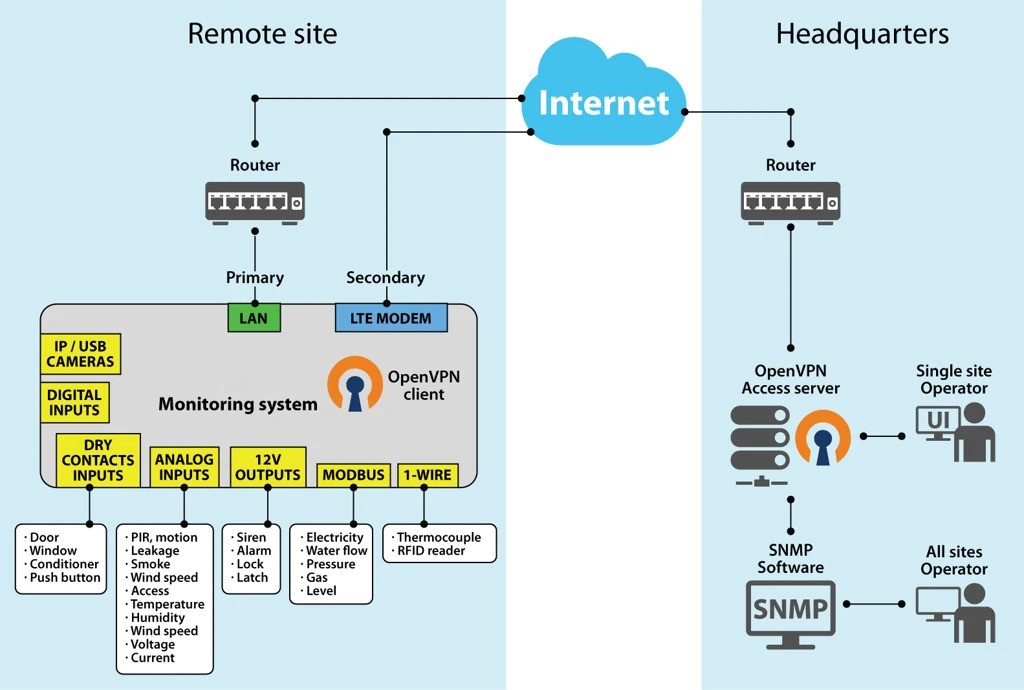
▼Mit dem OpenVPN-Client können Sie Ihre Didactum-Einheit sicher in ein VPN-Netzwerk einbinden. Besonders nützlich bei LAN/LTE-Redundanz: Bei einem Verbindungswechsel bleibt die VPN-IP konstant und Ihr NMS verliert das Gerät nicht.
 🔍 Vergrößern
Über OpenVPN werden zwei oder mehr Netzwerke über einen einzigen Tunnel verbunden. Geräte in beiden Netzen können sich gegenseitig erreichen – unabhängig davon, ob die Didactum-Einheit gerade über LAN oder LTE verbunden ist.
 🔍 Vergrößern
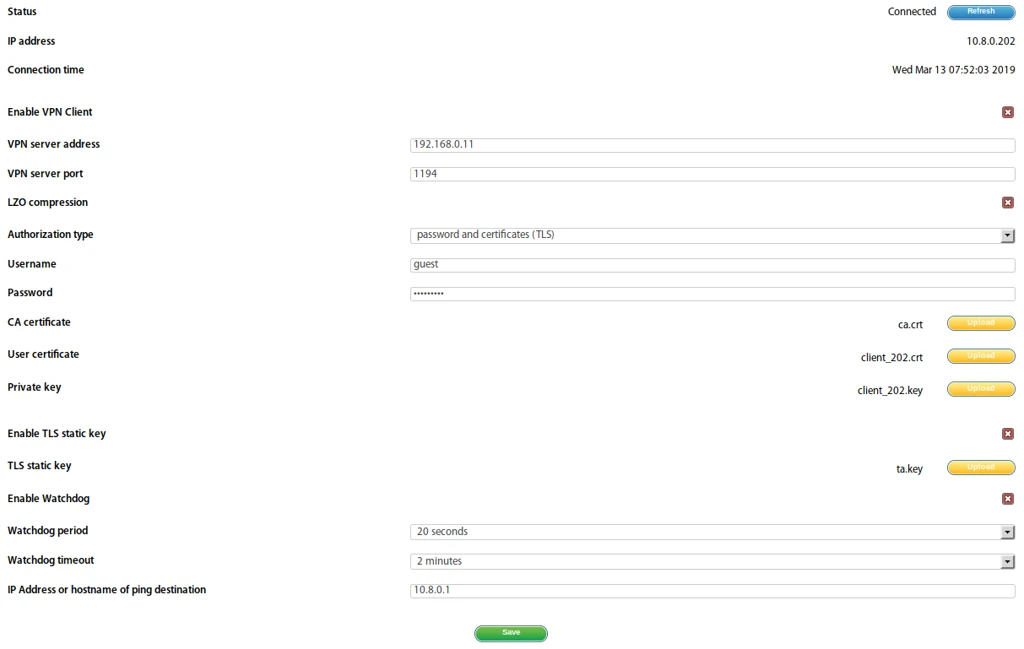
Gehen Sie zu Einstellungen → VPN-Client. Aktivieren Sie den VPN-Client und tragen Sie die Verbindungsparameter ein. Nach dem Speichern verbindet sich das Gerät automatisch mit dem VPN-Server.
Konfigurationsparameter im Überblick
| Parameter | Beschreibung |
|---|---|
| Status | Aktueller Verbindungsstatus (mit Aktualisieren-Button) |
| IP-Adresse | Im VPN-Netzwerk zugewiesene IP-Adresse |
| Verbindungszeit | Zeitpunkt der letzten erfolgreichen VPN-Verbindung |
| VPN-Client aktivieren | Client ein-/ausschalten; bei Aktivierung verbindet sich das Gerät automatisch |
| VPN-Serveradresse | IP-Adresse des OpenVPN-Servers |
| VPN-Server-Port | Serverport (Standard: 1194) |
| LZO-Kompression | Datenkompression aktivieren/deaktivieren |
| Autorisierungstyp | Authentifizierung per Passwort, Zertifikat oder beides |
| CA-Zertifikat | Server-Zertifikat (Certificate Authority) hochladen |
| Benutzerzertifikat / Privater Schlüssel | Client-Zertifikat und Schlüssel hochladen |
| TLS-Statischen Schlüssel aktivieren | Zusätzliche TLS-Authentifizierung – wird immer empfohlen |
| Watchdog aktivieren | Verbindungsüberwachung per Ping |
| Watchdog-Zeitraum / -Timeout | Ping-Frequenz und Timeout in Sekunden (Timeout ≥ 3× Ping-Zeitraum empfohlen) |
OpenVPN-Server konfigurieren (Linux)
▼Diese Anleitung zeigt die Einrichtung eines OpenVPN-Servers auf Linux, damit sich Ihre Didactum-Einheiten als Clients verbinden können.
Schritt 1 – OpenVPN installieren
Schritt 2 – Zertifikate und Schlüssel erstellen
Es wird eine PKI-Infrastruktur (Public Key Infrastructure) benötigt bestehend aus: CA-Zertifikat, Server-Schlüsselpaar und einem Schlüsselpaar je Client (Didactum-Gerät).
- Easy-RSA auf der CA-Maschine installieren und entpacken:
sudo apt-get install python-markdown dos2unix unzip - PKI initialisieren:
./easyrsa init-pki - CA-Schlüsselpaar erzeugen:
./easyrsa build-ca - Diffie-Hellman-Parameter:
./easyrsa gen-dh - Server-Schlüsselpaar erzeugen:
./easyrsa build-server-full server nopass - TLS-Statischen Schlüssel erzeugen:
openvpn --genkey --secret ta.key
Erzeugte Dateien für den Server
| Datei | Beschreibung |
|---|---|
ca.crt | Master-CA-Zertifikat (für Server und alle Clients benötigt) |
dh.pem | Diffie-Hellman-Parameter für TLS-Modus |
ta.key | TLS-Statischer Schlüssel (optional, aber empfohlen) |
/pki/private/server.key | Privater Server-Schlüssel |
/pki/issued/server.crt | Öffentliches Server-Zertifikat |
Schritt 3 – Client-Schlüssel für jede Didactum-Einheit
Schritt 4 – Server-Konfigurationsdatei
Erstellen Sie /etc/openvpn/server.conf mit folgendem Inhalt:
Schritt 5 – Feste IPs für Didactum-Einheiten vergeben
Erstellen Sie je eine Datei in /etc/openvpn/ccd/ mit dem Common Name des Clients:
Schritt 6 – Server starten
Routing & Traceroute
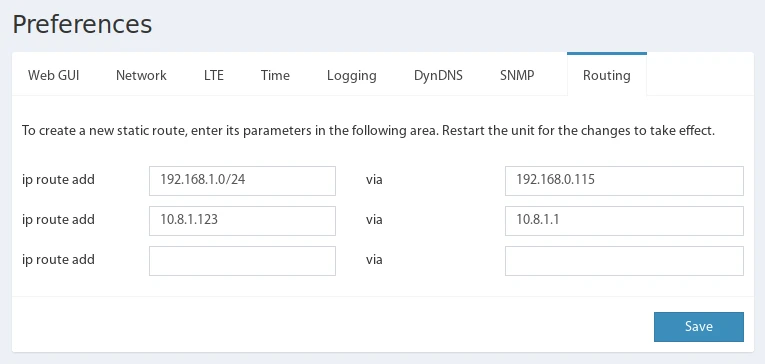
▼Statische Routen werden benötigt für Datenverkehr, der nicht über das Standard-Gateway geleitet werden soll – beispielsweise um die Didactum-Einheit mit anderen Unternehmensnetzwerken zu verbinden.
 🔍 Vergrößern
Gehen Sie zu Einstellungen → Routing. Statische Routen werden mit dem
ip route add-Befehl eingetragen. Die Befehle werden bei jedem Systemstart neu angewendet. Ein Neustart ist für die erste Aktivierung erforderlich.Beispiel-Befehle
Traceroute-Tool
 🔍 Vergrößern
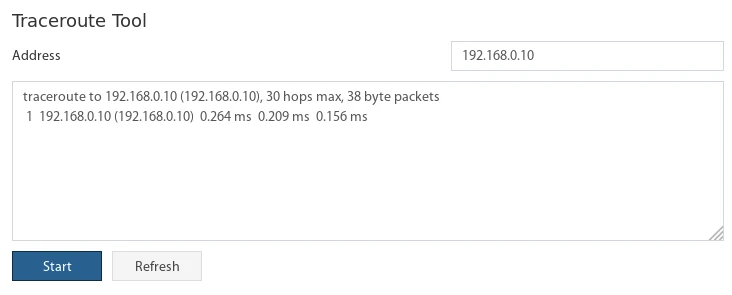
Das integrierte Traceroute-Tool zeigt den Pfad von Datenpaketen durch das Netzwerk. Geben Sie eine Ziel-IP in das Feld „Adresse" ein und klicken Sie auf „Start". Bei langen Antwortzeiten können Sie auf „Aktualisieren" klicken.
Dynamic DNS (DynDNS) einrichten
▼Dynamic DNS ermöglicht den dauerhaften Zugriff auf Ihre Didactum-Einheit über einen festen Domainnamen – auch wenn sich die öffentliche IP-Adresse ändert. Das Gerät aktualisiert den DNS-Eintrag automatisch.
Einrichtung mit no-ip.com (Beispiel)
- Konto bei no-ip.com anlegen oder einloggen
- Neuen Host anlegen: „Add Host" → Typ: DNS Host (A), IP-Adresse wird automatisch eingetragen
- Im Web-Interface: Einstellungen → Netzwerk → „DynDNS aktivieren" ankreuzen
- Dienst auswählen: No-IP, dann Login, Passwort und Hostname aus no-ip.com eintragen
- Auf „Speichern" klicken – nach ca. 1 Minute ist die IP bei no-ip.com aktualisiert
- Über den Hostnamen im Browser das Web-Interface öffnen
SSL-Zertifikat installieren
▼Beim HTTPS-Zugriff erzeugt die Didactum-Einheit automatisch ein selbstsigniertes Zertifikat. Sie können auch ein eigenes Zertifikat (selbstsigniert oder kommerziell) installieren.
 🔍 Vergrößern
Gehen Sie zu Einstellungen → Netzwerk, aktivieren Sie HTTPS und laden Sie Zertifikat- und Schlüsseldatei hoch. Nach dem Klick auf „Speichern" startet das System automatisch neu.
Option 1 – Selbstsigniertes Zertifikat direkt generieren
Falls Ihr Gerät diese Funktion unterstützt: Klicken Sie auf „Selbstsigniertes Zertifikat → Generieren" und warten Sie. Das Zertifikat wird mit 10 Jahren Gültigkeit erstellt.
Option 2 – Zertifikat mit OpenSSL erstellen
Laden Sie dann custom.pem und custom.key über die Weboberfläche hoch.
Option 3 – Kommerzielle Zertifikate
Didactum-Systeme sind vollständig mit kommerziellen Zertifikaten von Zertifizierungsstellen (CAs) kompatibel. Benötigt werden:
| Datei | Beschreibung |
|---|---|
certificate.crt | Öffentliches Zertifikat der CA (PEM-Format) |
private.key | Passender privater Schlüssel (PEM-Format) |
Zugang über RADIUS-Server
▼RADIUS ermöglicht die zentrale Benutzerverwaltung für mehrere Didactum-Einheiten gleichzeitig – ideal für größere Installationen, bei denen die individuelle Konfiguration jedes Geräts zu aufwändig wäre.
RADIUS im Web-Interface aktivieren
 🔍 Vergrößern
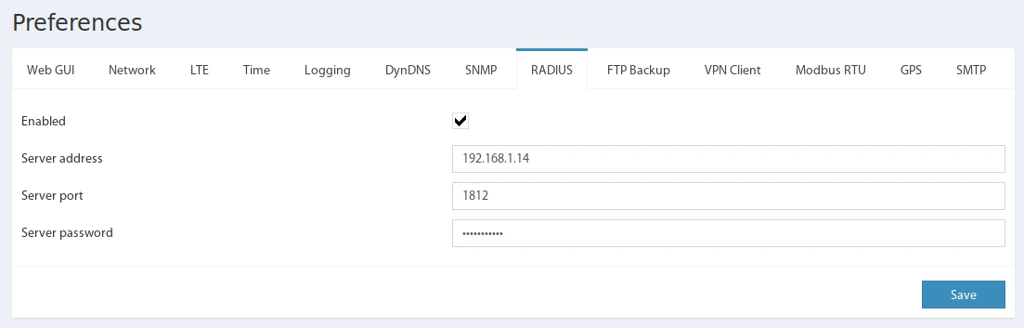
Gehen Sie zu Hauptmenü → Einstellungen → RADIUS. Setzen Sie den Haken bei „Aktivieren" und tragen Sie Serveradresse, Port (Standard: 1812) und Passwort ein. Nach dem Speichern startet das Gerät neu.
FreeRADIUS-Server konfigurieren
1. Vendor-Dictionary anlegen (/etc/freeradius/3.0/dictionary.local):
2. Client in clients.conf eintragen (IP = IP der Didactum-Einheit):
3. Benutzer in authorize-Datei eintragen:
RFU2 = "") müssen vollständig entfernt werden – der FreeRADIUS-Client verarbeitet sie nicht korrekt.Zugriffsrechte-Übersicht
| Attribut | Beschreibung | Wert-Beispiele |
|---|---|---|
SRead | Server-Lesezugriff | all, oder z.B. elements,log, |
SWrite | Server-Schreibzugriff | all, oder eingeschränkte Liste |
CRead | Client (WebUI) Lesezugriff | all, |
CWrite | Client (WebUI) Schreibzugriff | all, |
GRead | Gruppen-Lesezugriff | all, oder Gruppen-IDs |
GWrite | Gruppen-Schreibzugriff | all, oder Gruppen-IDs |
users in SWrite ein, wenn der Benutzer keine Administratorrechte haben soll – sonst kann er alle Benutzerkonten des Geräts einsehen.FreeRADIUS-Server im Debug-Modus starten: freeradius -X
Windows NPS (Network Policy Server) für RADIUS
▼Alternativ zu FreeRADIUS kann der Windows-Server als RADIUS-Server für den Zugang zu Didactum-Einheiten konfiguriert werden. Diese Anleitung basiert auf Windows Server 2012.
Schritt 1 – NPS-Rolle installieren
- Server-Manager öffnen → „Rollen und Features hinzufügen"
- „Rollenbasierte oder featurebasierte Installation" wählen
- „Netzwerkrichtlinien- und Zugriffsdienste" auswählen und installieren
- Nach der Installation: NPS-Konsole öffnen → Rechtsklick auf NPS → „Server in Active Directory registrieren"
Schritt 2 – RADIUS-Client (Didactum-Einheit) hinzufügen
 🔍 Vergrößern
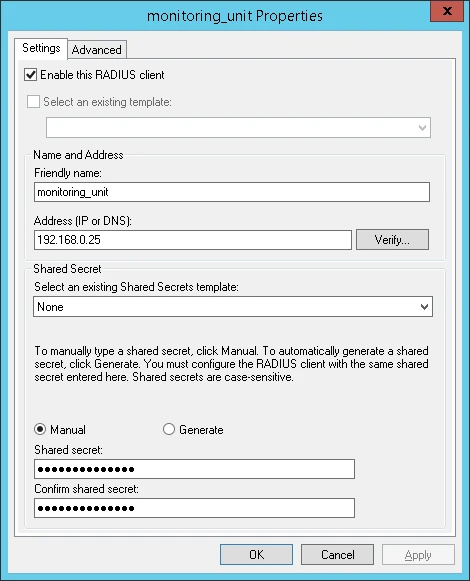
Erweitern Sie „RADIUS-Clients und Server" → Rechtsklick auf „RADIUS-Clients" → „Neu". Tragen Sie einen Namen, die IP-Adresse der Didactum-Einheit und das Shared Secret ein. Dieses muss identisch mit dem Passwort in der Didactum-RADIUS-Konfiguration sein.
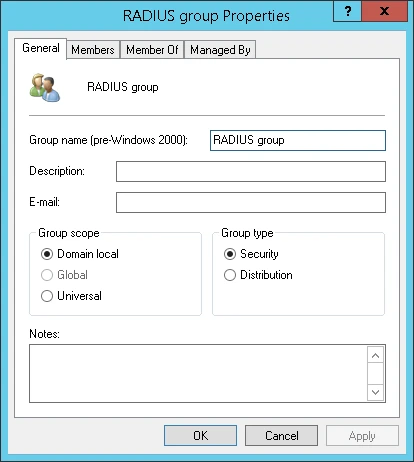
Schritt 3 – Active Directory Gruppe und Benutzer erstellen
 🔍 Vergrößern
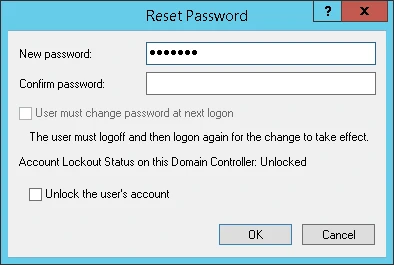
Schritt 4 – Benutzerpasswort als SHA-1-Hash setzen
 🔍 Vergrößern
guest lautet der Hash: 35675e68f4b5af7b995d9205ad0fc43842f16450. Verwenden Sie einen SHA-1-Generator für eigene Passwörter.Schritt 5 – Netzwerkrichtlinie erstellen
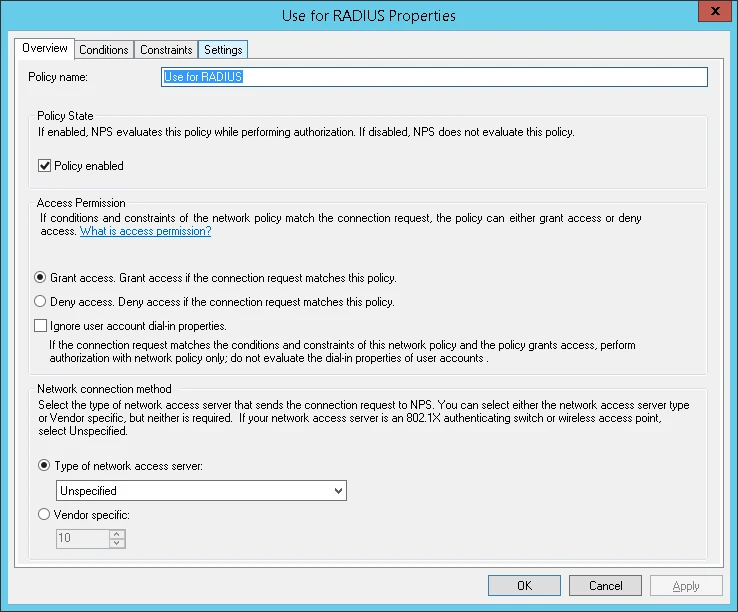 🔍 Vergrößern
Schritt 6 – Vendor-Specific Attribute konfigurieren
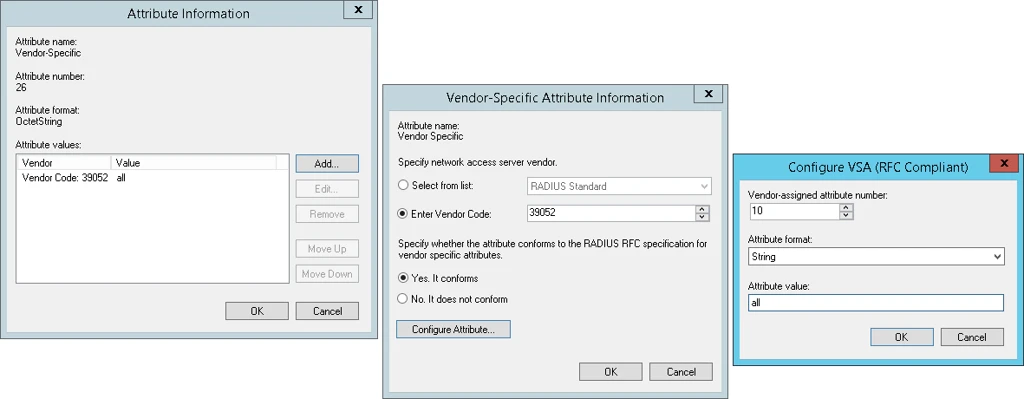 🔍 Vergrößern
| Attributname | Nummer | Format | Wert |
|---|---|---|---|
| SRead | 10 | String | all oder Berechtigungsliste |
| SWrite | 11 | String | all oder Berechtigungsliste |
| CRead | 12 | String | all |
| CWrite | 13 | String | all |
| GRead | 14 | String | all oder Gruppen-IDs |
| GWrite | 15 | String | all oder Gruppen-IDs |
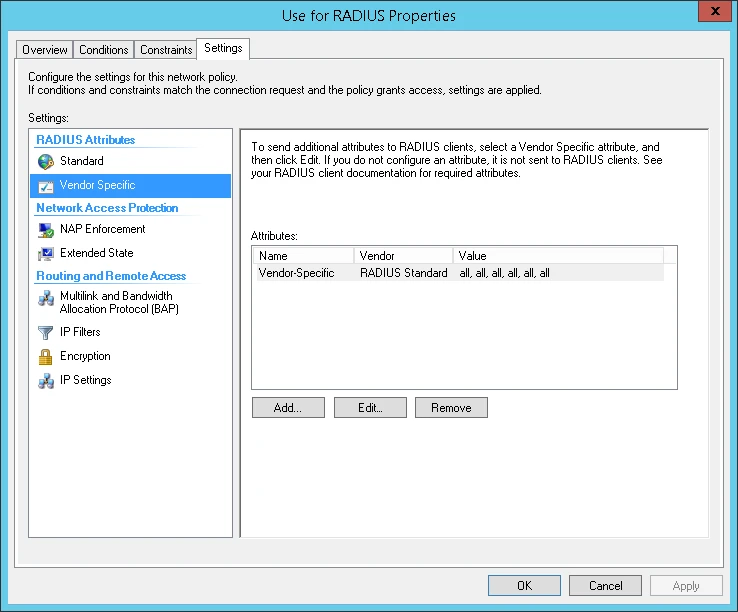 🔍 Vergrößern