

Effiziente Überwachung mit Didactum 50T: IT-, Gebäude- & Sicherheitsmonitoring mit Alarmierung, Web-Zugriff & SNMP-Support.


Didactum Monitoring-Systeme
System-Log, Event-Log & Modbus einrichten
Vollständige Anleitung: Event-Log auswerten, Fehlermeldungen verstehen, Logs auf SD-Karte/USB/FTP/E-Mail/Syslog sichern und externe Modbus-TCP- & Modbus-RTU-Geräte (z. B. Energiezähler) einbinden – für alle Didactum Monitoring-Einheiten.
System-Log & Event-Log – Übersicht
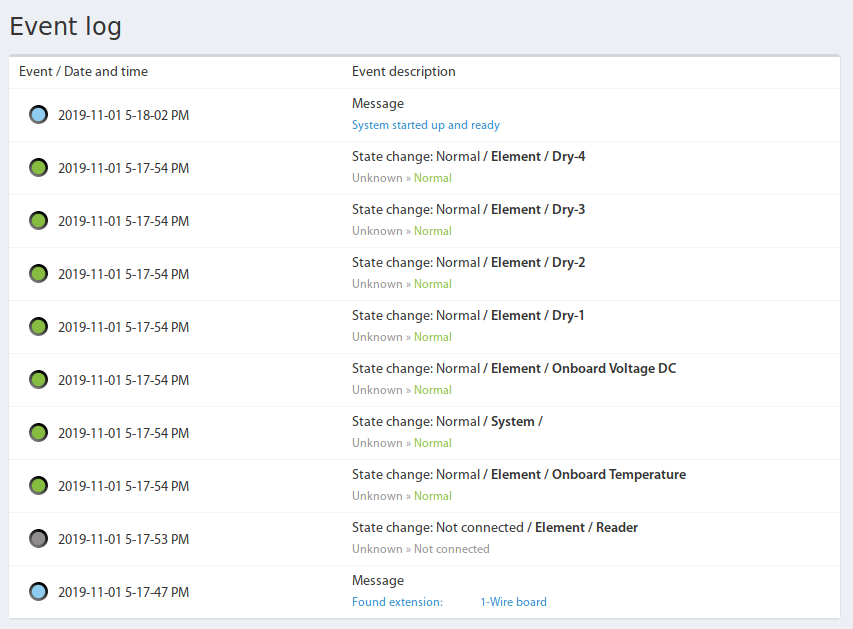
▼Eine Liste der letzten Systemereignisse finden Sie im Menüpunkt Event log Ihrer Didactum-Monitoring-Einheit. Hier werden Statusänderungen von Sensoren, Anmeldungen, Modem-Verbindungen, Mail-Versand und weitere Systemereignisse chronologisch protokolliert.
 🔍 Vergrößern
Öffnen Sie im Hauptmenü den Punkt Event log. Jeder Eintrag zeigt Zeitstempel und Ereignistext, z. B. Statusänderungen von Sensoren oder Systemmeldungen wie „System started up and ready“.
Speicherkapazität des Event-Logs
Die nachfolgende Tabelle zeigt, wie viele Ereignisse das Gerät im internen, flüchtigen Speicher vorhält – ohne aktivierte FTP-, SD-Karten- oder USB-Protokollierung:
| Anzahl Log-Einträge | Modelle |
|---|---|
| 300 | 50T, 100T, 300T, 500T, 550T und PDU´s |
Event-Log herunterladen oder löschen
 🔍 Vergrößern
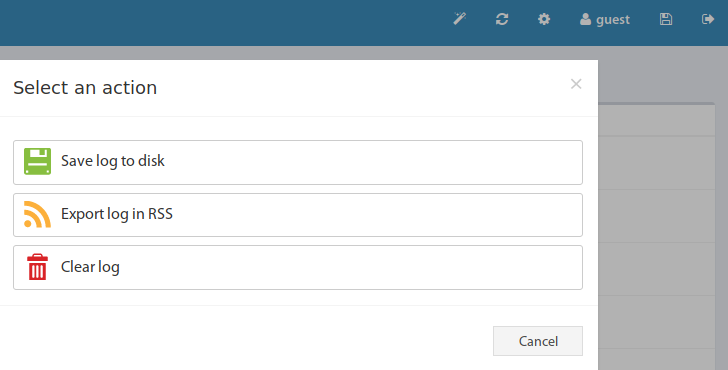
Klicken Sie oben rechts im Event log-Panel auf das Symbol – es öffnet sich ein Fenster mit der Option „Save log to disk“. Hier können Sie den aktuellen Inhalt des Logs herunterladen oder die Liste leeren.
Fehlermeldungen im System-Log
▼Diese Übersicht hilft Ihnen, häufige Fehlermeldungen im System-Log Ihrer Didactum-Einheit einzuordnen, deren Ursache zu verstehen und gezielt zu beheben.
Modem-/GSM-/LTE-Fehler
| Meldung | Mögliche Ursache | Lösung |
|---|---|---|
+CMS ERROR: 1 – Unassigned number | Die angerufene/SMS-Zielnummer ist zwar formal gültig, aber nicht vergeben oder nicht aktiv. | Rufnummer und Erreichbarkeit der Gegenstelle prüfen. |
| Wiederholt: „LTE service: connection failed“ / „… established“ | Manche Provider trennen inaktive Verbindungen periodisch oder führen einen routinemäßigen Reset durch. | Normales Providerverhalten – die Verbindung wird automatisch nach Sitzungsende wiederherstellt. |
| „GSM modem: Error, check your SIM card and PIN code“ | Keine SIM-Karte eingelegt oder falsche PIN. | Sitz der SIM-Karte prüfen, PIN-Einstellungen kontrollieren. |
+CMS ERROR: 8 – Operator determined barring | Der Mobilfunkbetreiber hat den SMS-Versand gesperrt (Ursache meist unbekannt). | Gerät über IMEI registrieren lassen, SMS-Center-Nummer manuell eintragen, Rückfrage beim Provider. |
+CMS ERROR: 21 – Short message transfer rejected | SMS-Alarme werden mit ca. 30 Minuten Verzögerung versendet. | SMS-Center-Nummer manuell setzen; falls der Provider mehrere Nummern hat, alle testen. |
+CMS ERROR: 28 – Unidentified subscriber | Teilnehmer ist im Mobilfunknetz nicht registriert (IMSI unbekannt); schwaches Signal, GSM-Jammer, defekte Antenne/SIM-Kontakt. | Modem-Firmware wird vom Hersteller gepflegt und kann nicht durch Didactum-Updates beeinflusst werden – Hardware/Antenne/SIM prüfen. |
+CMS ERROR: 29 – Facility rejected | Vom Modem angeforderter Dienst wird vom Mobilfunknetz nicht unterstützt. | SMS-Center-Nummer prüfen und manuell eintragen (Hauptmenü → SMS-Nachrichten → SMS-Center-Nummer), ggf. andere SIM-Karte testen. |
+CMGS: 23 / +CMS ERROR: 38 – Network out of order | Technisches Problem im Mobilfunknetz/SMS-Zentrale, evtl. Spam-Schutz des Betreibers bei vielen SMS. | Kontostatus und Vertragsbedingungen beim Provider prüfen (z. B. Sperren für nicht registrierte IMEI). |
+CMS ERROR: 69 – Requested facility not implemented | Meist Fehler in der SMS-Center-Nummer. | SMS-Center-Rufnummer korrekt eintragen. |
+CMS ERROR: 97 – Message type non-existent | Das Netz hat eine Nachricht erhalten, deren Typ es nicht erkennt. | SMS-Center-Nummer manuell einrichten. |
| „LTE service: connection cannot be established“ | Nach 5 Versuchen konnte keine Verbindung zum eingestellten APN aufgebaut werden. | LTE-Einstellungen und GSM-Empfang prüfen, Firmware auf aktuellsten Stand bringen. |
+CMS ERROR: 500 – Unknown error | Modem nicht registriert, kein Guthaben, Netzüberlastung, falsche Center-Nummer oder gebogenes Antennenkabel. | Signalpegel prüfen, Antennenkabel innen/außen kontrollieren, SMS-Center-Nummer manuell setzen, andere SIM testen. |
+CMS ERROR: 2172 – State not allowed | Schwaches Signal oder SIM-Karte unterstützt das genutzte Netz (z. B. 2G) nicht. | SIM-Karte mit passendem Tarif/Netzunterstützung verwenden. |
+CMS ERROR: 2174 – SMS sending failed | Antennenkabel evtl. transportbedingt gelöst, SMS-Center-Nummer nicht automatisch erkannt. | Gehäuse öffnen, SMA-Antennenkabel korrekt am Modem anschließen; SMS-Center-Nummer manuell eintragen. |
System-Fehler
| Meldung | Ursache | Lösung |
|---|---|---|
Service 'serialdevd' is broken. The service will be restarted | Schwerer Dienstfehler ohne näheren Kontext – der Dienst „serialdevd“ erkennt z. B. Modem, RS485- und 1-Wire-Erweiterungen. Mögliche Ursache: Speicherfehler bei einem Firmware-Update oder USB-Bus-Problem. | Firmware- und Kernel-Version prüfen; Gerät ggf. neu programmieren (Kernel + Web-UI) bzw. auf Werkszustand zurücksetzen. |
| „Attention! The Nginx server runs in safe mode. Check your network and IP camera settings.“ | Wird erzeugt, wenn der interne Webserver (nginx) abgestürzt ist und neu gestartet wurde. | Tritt die Meldung wiederholt auf, Firmware erneut aufspielen – evtl. ist ein vorheriges Update fehlgeschlagen (z. B. durch zu frühes Trennen der Stromversorgung). |
Mail-Fehler
| Meldung | Ursache | Lösung |
|---|---|---|
Send mail 'mailName' error: curl: (7) Failed to connect … port 25: No route to host | Im Feld „SMTP-Server“ ist eine nicht erreichbare Adresse hinterlegt, oder es wird eine veraltete Firmware verwendet. | Erreichbarkeit des angegebenen Hosts prüfen. |
curl: (6) Couldn't resolve host 'mail.smtp.com' | Nicht existierende Adresse/Name im Feld „SMTP-Server“ oder veraltete Firmware. | DNS-Einstellungen im Netzwerk prüfen, Erreichbarkeit des Hosts kontrollieren. |
curl: (67) Error, check your login and password | Login/Passwort falsch, oder der Mail-Anbieter (z. B. Google) hat den Zugriff für Drittprogramme deaktiviert. | Zugangsdaten prüfen; alternativ SMTP-Relay über E-Mail-Benachrichtigung nutzen. |
curl: (35) SSL23_GET_SERVER_HELLO: unknown protocol | TLS-Versionsfehler – TLS 1.3 wird von Geräten der 300er-Architektur (z. B. 500T) nicht unterstützt. | Nur TLS 1.0–1.2 verwenden bzw. TLS 1.0/1.1 in den Netzwerkeinstellungen gezielt deaktivieren. |
Log-Fehler
| Meldung | Ursache | Lösung |
|---|---|---|
error: Error creating log archive | Bekannter Software-Fehler. | Wurde in aktuellen Treibern/Firmware-Versionen behoben – System auf die neueste Version aktualisieren, alternativ Werksreset durchführen. |
Kamera-Fehler
| Meldung | Ursache | Lösung |
|---|---|---|
Service 'camerasd' is broken. The service will be restarted | Bekannter Software-Fehler. | System auf die aktuellste Treiber-/Firmware-Version aktualisieren. |
Browser-Fehler
| Meldung | Ursache | Lösung |
|---|---|---|
ERR_SSL_KEY_USAGE_INCOMPATIBLE | TLS-Unterstützung ist im Browser deaktiviert, während über HTTPS auf die Didactum-Einheit zugegriffen wird. | TLS im Browser aktivieren oder eine andere TLS-Version am Gerät wählen: Einstellungen → Netzwerk → „Enable TLS“ – Version 1.2 oder 1.3 verwenden. |
System-Logs auf SD-Karte speichern
▼Mit einer SD-Karte protokolliert Ihre Didactum-Monitoring-Einheit dauerhaft Änderungen an Logs, Sensordaten und Konfigurationselementen – auch über einen Neustart hinaus.
Welche SD-Karten werden unterstützt?
Die aktuellen Geräte 100T, 300T, 500T und 550T unterstützen SDHC- und SDXC-Karten bis 512 GB. Klassische Geräte unterstützen SDHC-Karten mit 4/8/16/32 GB sowie (bei aktuellen Familien) 64 GB-SDXC-Karten.
 🔍 Vergrößern
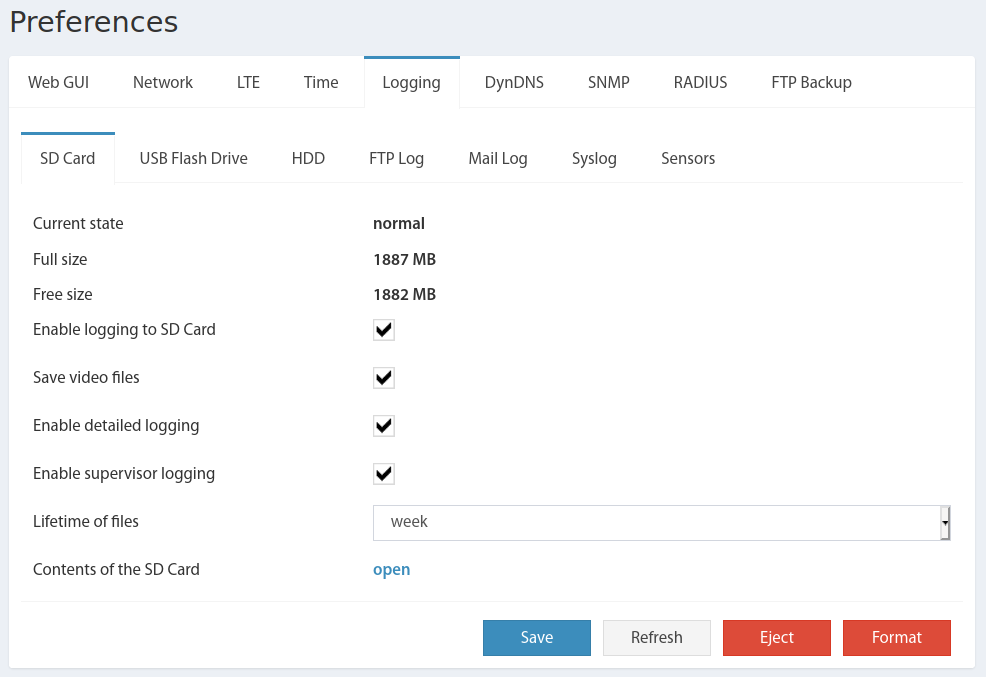
Verwalten Sie die SD-Karte unter Preferences → Logging → SD Card. Angezeigt werden u. a. Current state (Status: normal/ejected/not connected), Mount point, Full size und Free size. Zum Aktivieren stehen die Schalter „Enable logging to SD Card“, „Save video files“, „Enable detailed logging“ und „Enable supervisor logging“ zur Verfügung. Über „Lifetime of files“ legen Sie fest, wie lange Dateien aufbewahrt werden, bevor sie automatisch gelöscht werden.
Die Buttons am unteren Rand des Panels bedeuten:
| Button | Funktion |
|---|---|
| Save | Speichert und übernimmt die Protokollierungs-Einstellungen. |
| Refresh | Aktualisiert die Anzeige der Seite. |
| Eject | Hängt die SD-Karte sicher aus, bevor sie entfernt wird. |
| Format | Formatiert die SD-Karte im FAT32-Dateisystem (löscht alle Daten). |
Verzeichnis- und Dateistruktur
Auf der SD-Karte wird ein Verzeichnis nach dem Schema <Gerätetyp>-<Hostname> angelegt, z. B. 100T-DeviceName. Ist kein Hostname gesetzt, wird stattdessen die IP-Adresse verwendet, z. B. 100T-192.168.0.193. Innerhalb dieses Verzeichnisses werden automatisch Unterordner für Log-Dateien (log), Videodateien (video), Sensor-Dump-Dateien (sensors) und Log-Archive (archive) erstellt. Log-Dateien werden tagesweise erzeugt und um 00:00 Uhr (Gerätezeit) geschlossen – nach einem Neustart wird automatisch eine neue Datei begonnen.
Details zu den Sensor-Dump-Dateien (CSV-Format) finden Sie im Abschnitt Sensor-Dump-Dateien.
Häufige Fragen
Wie viele Log-Dateien können auf eine SD-Karte geschrieben werden?
Pro Tag wird i. d. R. eine Log-Datei (max. 24 h) angelegt. Es können bis zu 10.000 Dateien erzeugt werden – das entspricht ca. 27 Jahren. Begrenzend wirkt letztlich nur die Größe der SD-Karte (z. B. 32 GB). Die tatsächliche Dateigröße hängt davon ab, wie viele Ereignisse pro Tag protokolliert werden.
Wie viele Sensoren können detailliert aufgezeichnet werden?
Zusätzlich zu den Log-Meldungen können Sensordaten in Dateien geschrieben werden – für bis zu 30 Sensoren, mit einer maximalen Abtastrate von 1× pro Sekunde. CAN-Sensoren werden alle 10 Sekunden aktualisiert.
Fehlerbehebung
| Problem | Ursache | Lösung |
|---|---|---|
SD-Karte kann nicht aufgerufen werden – Error 403 nginx (System → Logging → SD Card) | SD-Karte ist nicht (korrekt) formatiert. | SD-Karte über das Web-Interface mit FAT32 formatieren (siehe oben). |
System-Logs auf USB-Stick speichern
▼Alternativ oder zusätzlich zur SD-Karte kann ein USB-Flash-Laufwerk zur Aufzeichnung von Logs, Sensordaten und Konfigurationseinstellungen genutzt werden.
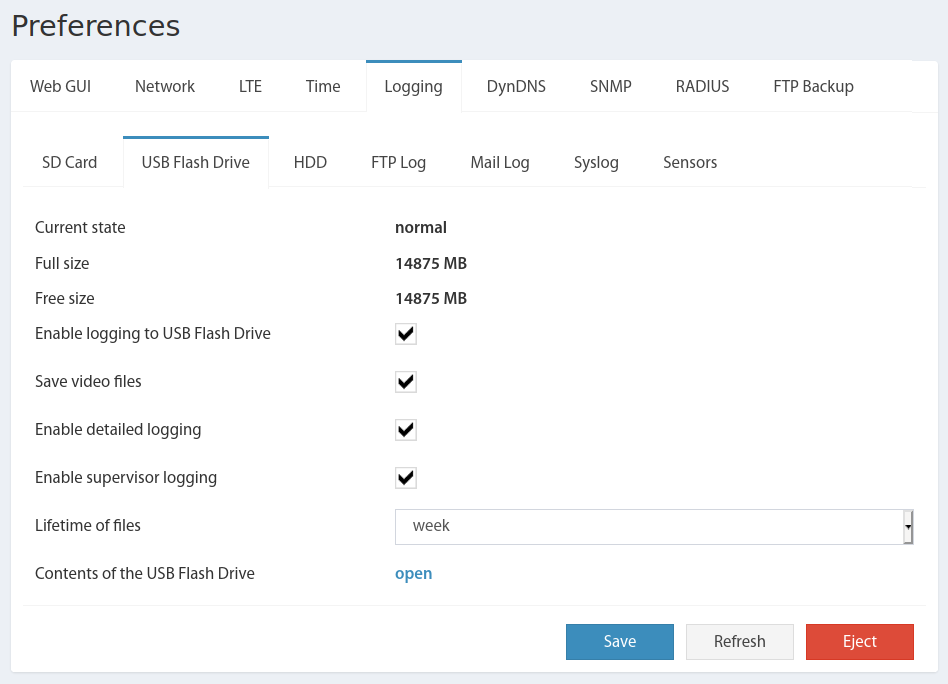
Verwaltet wird das USB-Laufwerk unter Preferences → Logging → USB Flash Drive. Ist kein Stick angeschlossen, bleiben einige Felder leer und der Status zeigt „not connected“.
 🔍 Vergrößern
Angezeigt werden Current state (normal/ejected/not connected), Mount point, Full size und Free size. Mit den Schaltern „Enable logging to USB Flash Drive“, „Save video files“, „Enable detailed logging“ und „Enable supervisor logging“ steuern Sie, was aufgezeichnet wird. Unter „Lifetime of files“ legen Sie die Aufbewahrungsdauer fest.
| Button | Funktion |
|---|---|
| Refresh | Aktualisiert die Tab-Daten. |
| Save | Speichert und übernimmt die Protokollierungs-Einstellungen. |
| Eject | Hängt den USB-Stick sicher aus, bevor er entfernt wird. |
Die Dateistruktur entspricht exakt der SD-Karten-Struktur: Verzeichnis <Gerätetyp>-<Hostname> bzw. <Gerätetyp>-<IP-Adresse>, darin die Unterordner log, video, sensors und archive. Auch hier werden Log-Dateien täglich um 00:00 Uhr geschlossen. Details zu den Sensor-Dump-Dateien finden Sie im Abschnitt Sensor-Dump-Dateien.
Syslog-Einstellungen
▼Syslog ist ein standardisiertes Protokoll (IETF RFC 3164) zur Übertragung von Log-Nachrichten an einen zentralen Log-Server – weit verbreitet bei Unix-artigen Systemen, Netzwerkgeräten und IoT-Geräten wie der Didactum-Monitoring-Einheit. Die Meldungen liefern Administratoren Informationen über Ereignisse, Systemzustand und mögliche Probleme.
Funktionsweise
Läuft auf dem Gerät der Syslog-Dienst, werden Systemmeldungen erzeugt und an einen zentralen Log-Server gesendet. Die Übertragung erfolgt per UDP auf Port 514. Auf dem Log-Server können die Meldungen mit einem Syslog-Viewer angesehen, sortiert und mit Alarmen verknüpft werden.
Schweregrade (Severity Levels)
Jede Meldung enthält Zeitstempel, Ereignistext und die Quell-IP bzw. den Hostnamen und wird einem von acht Schweregraden zugeordnet:
| Wert | Schweregrad | Schlüsselwort | Beschreibung | Beispiel |
|---|---|---|---|---|
| 0 | Emergency | emerg | System ist nicht mehr nutzbar. | Sollte von Anwendungen nicht verwendet werden. |
| 1 | Alert | alert | Muss sofort behoben werden. | Ausfall der primären Internetverbindung. |
| 2 | Critical | crit | Kritischer Zustand. | Ausfall der Hauptanwendung des Systems. |
| 3 | Error | err | Fehlerzustand. | Eine Anwendung hat ihr Speicherlimit erreicht, Schreibversuche schlagen fehl. |
| 4 | Warning | warning | Kann zu einem Fehler führen, wenn nicht reagiert wird. | Ein nicht-root-Dateisystem hat nur noch 2 GB frei. |
| 5 | Notice | notice | Ungewöhnliche, aber keine Fehlerereignisse. | — |
| 6 | Informational | info | Normale Betriebsmeldungen, keine Aktion erforderlich. | Eine Anwendung wurde erfolgreich gestartet, pausiert oder beendet. |
| 7 | Debug | debug | Informationen für Entwickler zum Debugging. | — |
Syslog konfigurieren
- Im Web-Interface zu Hauptmenü → Preferences → Logging → Syslog wechseln.
- IP-Adresse (und Port) Ihres zentralen Log-Servers eintragen, z. B.
192.168.0.15:514. - Auf „Save“ klicken, um die Einstellung zu übernehmen.
| # | Option | Beschreibung |
|---|---|---|
| 1 | Syslog Server Address | IP-Adresse und Portnummer des Syslog-Servers, z. B. 192.168.0.15:514 |
System-Logs an FTP-Server senden
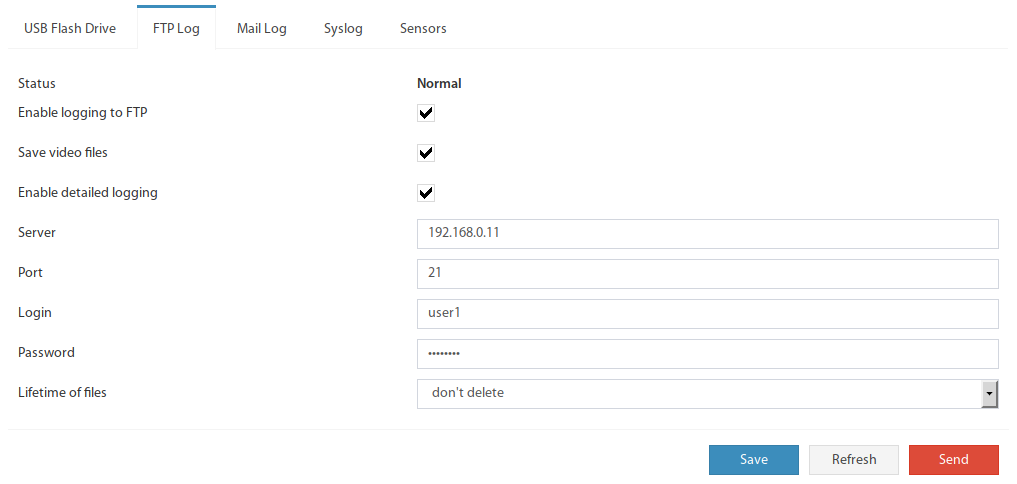
▼Logs, Sensordaten, Konfigurations-Einstellungen u. ä. können auf einen FTP-Server übertragen werden. Die Dateien werden zunächst auf dem Gerät selbst (SD-Karte oder USB-Stick) gespeichert und um 00:00 Uhr (Gerätezeit) an den FTP-Server übermittelt. Videodateien (z. B. von einer USB-Webcam) werden dagegen sofort nach ihrer Erstellung gesendet.
 🔍 Vergrößern
Verwalten Sie die Einstellungen unter Preferences → Logging → FTP Log. Hier sehen Sie den Verbindungsstatus und konfigurieren Server, Port und Zugangsdaten.
| Parameter / Button | Beschreibung |
|---|---|
| Status | Zeigt den aktuellen Status der Serververbindung an. |
| Enable logging to FTP | Aktiviert/deaktiviert die Übertragung der Log-Dateien an den FTP-Server. |
| Save video files | Aktiviert/deaktiviert das Speichern von Videoaufzeichnungen. |
| Enable detailed logging | Aktiviert die sekundengenaue Aufzeichnung ausgewählter Sensoren. |
| Enable supervisor logging | Protokolliert Benutzeraktionen wie An-/Abmeldungen und Konfigurationsänderungen. |
| Server | Adresse/Pfad des FTP-Servers. |
| Port | Port des FTP-Servers. |
| Login / Password | Benutzername und Passwort für den FTP-Zugang. |
| Lifetime of files | Aufbewahrungsdauer; ältere Dateien werden automatisch vom FTP-Server entfernt (falls der Server dies unterstützt). |
| Refresh | Aktualisiert die Tab-Daten. |
| Save | Speichert und übernimmt die Einstellungen. |
| Send | Sendet die aktuell vorhandenen Log-Dateien sofort an den FTP-Server. |
Sensor-Dump-Dateien (CSV)
▼Zusätzlich zu den allgemeinen System-Logs kann Ihre Didactum-Einheit die Messwerte einzelner Sensoren in regelmäßigen Abständen (sekündlich oder seltener) als CSV-Datei archivieren.
- Aktivieren Sie in der gewünschten Logging-Registerkarte (SD-Karte, USB oder FTP) das Häkchen „Enable detailed logging“.
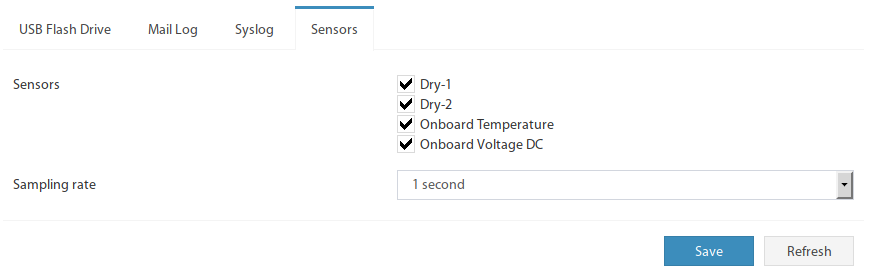
- Wechseln Sie zur Registerkarte „Sensors“ und wählen Sie die zu überwachenden Sensoren aus – maximal 30 Sensoren.
- Stellen Sie über „Sampling rate“ die gewünschte Aufzeichnungsfrequenz ein.
 🔍 Vergrößern
Diese Einstellung wirkt sich auf alle Speichermodi mit aktivem „Enable detailed logging“ aus (SD-Karte, USB-Stick, FTP). Die Dump-Dateien werden ausschließlich auf SD-Karte oder USB-Stick gespeichert.
Dateistruktur
Im Stammverzeichnis (auf gleicher Ebene wie log) wird ein Ordner sensors angelegt. Darin entsteht für jeden überwachten Sensor ein Unterordner, benannt nach der Sensor-ID (z. B. 201001, 101004). Die Dateien selbst sind nach ihrem Erstellungszeitpunkt benannt und enthalten die Sensor-ID als Endungsteil, z. B.:
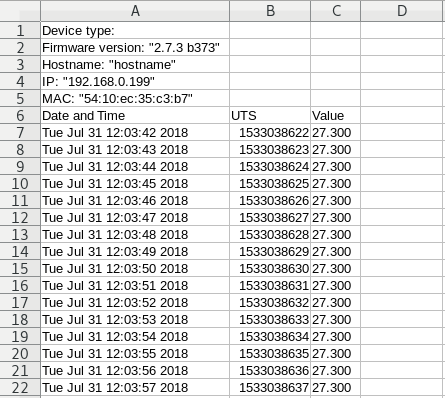
Ist ein Sensor nicht vorhanden, wird weder Ordner noch Datei angelegt. Die Datei wird periodisch (alle 30 Sekunden ein Datenblock) befüllt und enthält Zeitpunkt (lesbar sowie als Unix-Timestamp) und Messwert (Fließkommazahl, 3 Nachkommastellen).
 🔍 Vergrößern
Die Sensor-Dump-Dateien liegen im einfachen tabellarischen CSV-Format vor und lassen sich mit gängiger Office- und Engineering-Software öffnen, z. B. Microsoft Excel, OpenOffice oder LabVIEW.
System-Logs per E-Mail senden
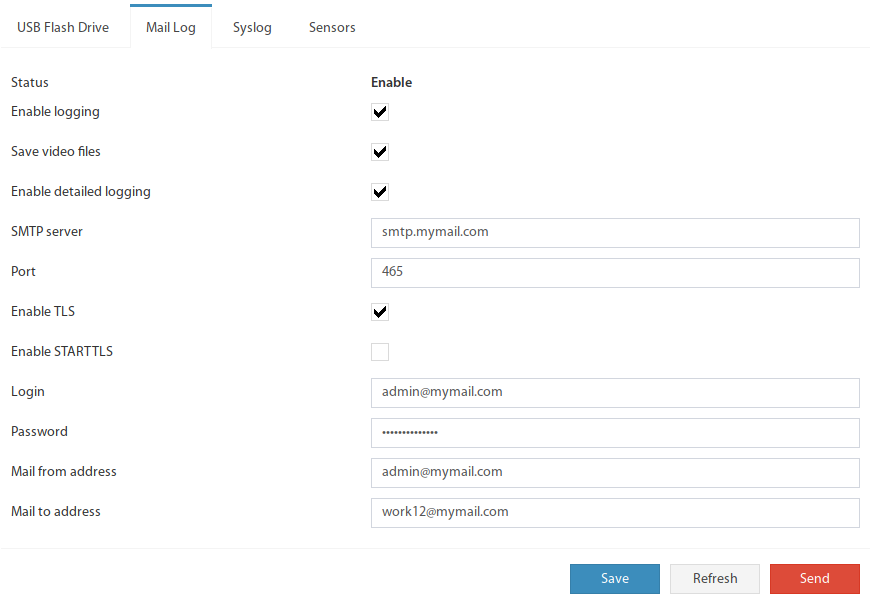
▼Logs, Sensordaten und Konfigurations-Einstellungen können auch als komprimiertes Archiv per E-Mail versendet werden. Die Dateien werden zunächst im Gzip-Format (.gz) komprimiert, in einem TAR-Archiv zusammengefasst und um 00:00 Uhr (Gerätezeit) an bis zu 10 E-Mail-Adressen versendet.
 🔍 Vergrößern
Verwalten Sie die Einstellungen unter Preferences → Logging → Mail Log. Hier konfigurieren Sie den ausgehenden Mailserver (SMTP), Verschlüsselung und Empfängeradressen.
| Parameter / Button | Beschreibung |
|---|---|
| Status | Status der letzten Übertragung. |
| Enable logging | Aktiviert/deaktiviert den Versand des Log-Archivs per E-Mail. |
| Save video files | Aktiviert/deaktiviert das Speichern von Videoaufzeichnungen. |
| Enable detailed logging | Aktiviert die sekundengenaue Aufzeichnung ausgewählter Sensoren. |
| Enable supervisor logging | Protokolliert Benutzeraktionen wie An-/Abmeldungen und Konfigurationsänderungen. |
| SMTP server | Adresse des ausgehenden Mailservers. |
| Port | Port des ausgehenden Mailservers. |
| Enable TLS | Verbindung wird von Anfang an verschlüsselt aufgebaut (typisch Port 465). |
| Enable STARTTLS | Innerhalb der SMTP-Sitzung wird auf Verschlüsselung umgeschaltet (typisch Port 587, 25 oder 2525). |
| Login / Password | Zugangsdaten des Mail-Kontos – können leer bleiben. |
| Mail from | Absenderadresse. |
| Mail to | Empfängeradressen – bis zu 10, getrennt durch Komma, Semikolon oder Leerzeichen. |
| Refresh | Aktualisiert die Tab-Daten. |
| Save | Speichert und übernimmt die Einstellungen. |
| Send | Sendet das aktuelle Archiv sofort per E-Mail (falls verfügbar). |