

Effiziente Überwachung mit Didactum 50T: IT-, Gebäude- & Sicherheitsmonitoring mit Alarmierung, Web-Zugriff & SNMP-Support.


Didactum Monitoring-Systeme
Modem, SMS-Befehle & GPS einrichten
Vollständige Anleitung zur Einrichtung des GSM/4G/LTE-Modems Ihrer Didactum-Überwachungseinheit: SMS-Versand & Empfang, SMS-Fernsteuerung, LTE-Internetverbindung, GPS-Ortung und RADIUS-Benutzerverwaltung.
Inhalt dieser Anleitung
Modem einrichten – Übersicht
Grundlagen zu GSM/4G-Modems an Didactum-GerätenDidactum-Überwachungssysteme (Modelle 50T, 100T, 500T und 550T) können mit einem GSM- bzw. 4G/LTE-Modem ausgestattet werden. Damit ist es möglich, SMS-Benachrichtigungen zu versenden, das Gerät per SMS-Befehl fernzusteuern und – bei kompatiblen LTE-Modems – eine Internetverbindung als Failover-Lösung sowie eine GPS-Ortung zu nutzen.
Die Modems arbeiten im Primärmodus. Ist der Primärmodus nicht verfügbar (z. B. kein 4G-Empfang), wechselt das Modem automatisch in den Sekundärmodus (2G).
| Modem | 4G-Unterstützung | 2G-Unterstützung | Eingesetzt in |
|---|---|---|---|
| 4G/LTE-Modem Erweiterungmodul | Primär | Sekundär | Didactum 100T, 500T, 550T |
SMS-Befehle verwenden (Fernsteuerung per SMS)
Beispiel: Alarmmeldung senden & per SMS deaktivierenAufgabe: Alarmmeldungen so lange senden, bis der Alarm per SMS-Befehl deaktiviert wird oder sich die Bedingungen ändern.
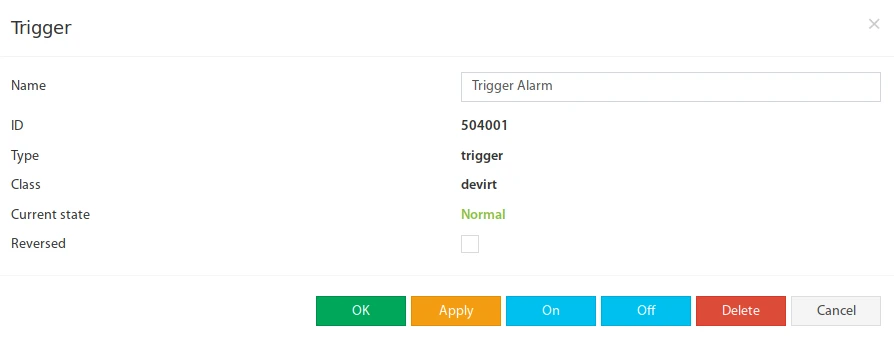
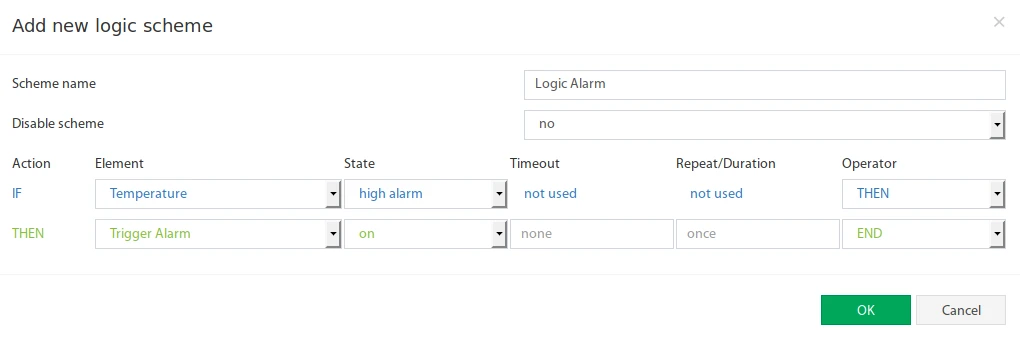
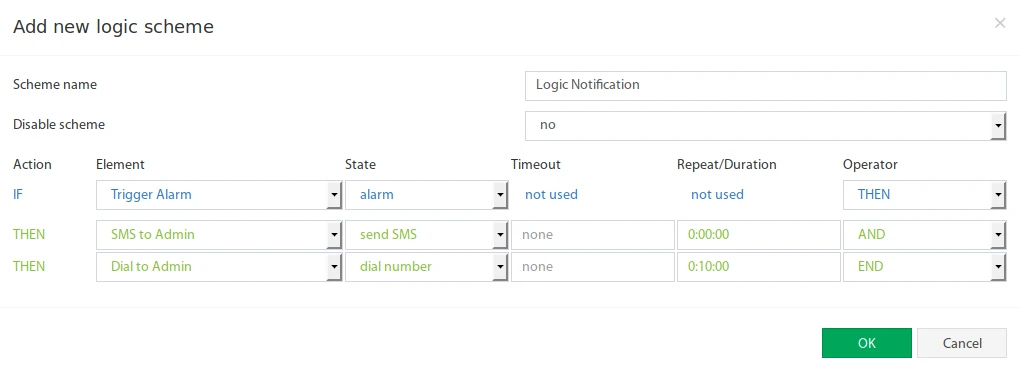
Um dies umzusetzen, wird ein Trigger-Element als Zwischenschritt verwendet. Der Trigger wird beim Auftreten eines Alarms aktiviert ("ein") und bei Normalisierung wieder deaktiviert ("aus"). Solange der Trigger aktiv ist, werden Nachrichten- bzw. Anruf-Aktionen ausgeführt. Über einen SMS-Befehl kann der Trigger deaktiviert werden, wenn die Benachrichtigung nicht mehr benötigt wird.
Schritt 1 – Trigger-Element „Trigger Alarm" erstellen
 🔍 Vergrößern
Schritt 2 – Logikschaltung zur Steuerung des Triggers
 🔍 Vergrößern
Schritt 3 – Logikschaltung für Benachrichtigungen
 🔍 Vergrößern
Schritt 4 – Alarm vorzeitig per SMS deaktivieren
Um den Alarm vorzeitig zu deaktivieren, sobald die Benachrichtigung den Empfänger erreicht hat und keine weiteren Meldungen mehr benötigt werden, muss der „Trigger Alarm" ausgeschaltet werden. Tragen Sie dazu die zulässigen Rufnummern im Feld „List of allowed phone numbers" auf der Seite „SMS messages" ein. Senden Sie dann folgende SMS:
| SMS-Befehl | Hinweis |
|---|---|
Set 'Trigger Alarm' off | Der Elementname muss in Anführungszeichen stehen und ist groß-/kleinschreibungssensitiv. |
The element (Trigger Alarm) was switched offSMS-Gate: SMS über ein anderes Didactum-Gerät senden
SMS-Versand über ein Gerät mit eingebautem GSM-ModemGeräte ohne eigenes GSM-/4G-Modem (z. B. ein Didactum 50T ohne Modemoption) können SMS-Benachrichtigungen über ein anderes Didactum-Gerät versenden, das mit einem GSM-Modem ausgestattet ist (sogenanntes SMS-Gate).
Eingehende SMS weiterleiten & SMS-Befehle empfangen
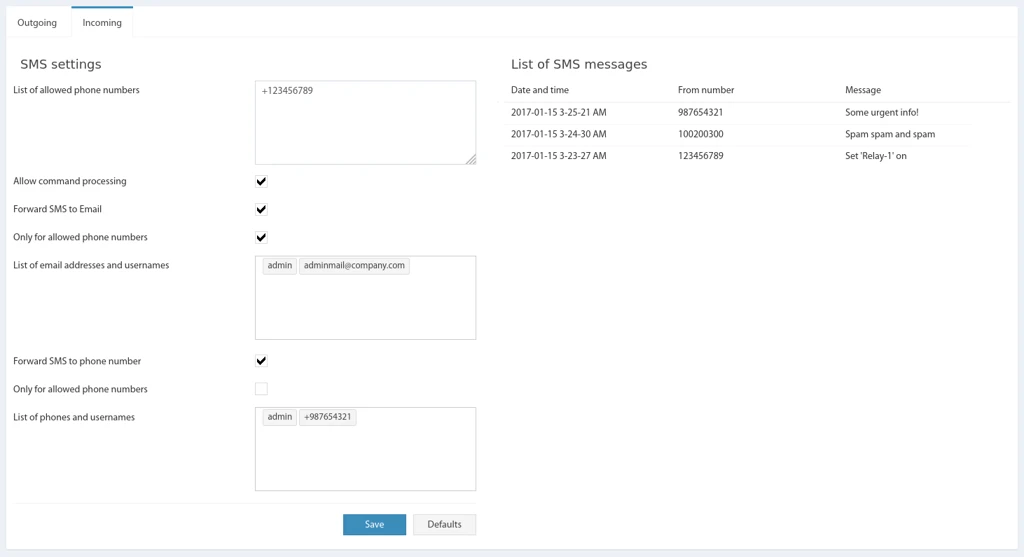
Status abfragen, Relais schalten und Logik steuern per SMSMit dieser Funktion können eingehende SMS empfangen und deren Inhalt an andere Telefonnummern oder E-Mail-Adressen weitergeleitet werden. Die Einstellungen befinden sich auf der Seite „SMS messages", Reiter „Incoming".
 🔍 Vergrößern
Verfügbare Einstellungen
| Einstellung | Beschreibung |
|---|---|
| List of allowed phone numbers | Liste der Rufnummern, von denen eingehende SMS zur Verarbeitung angenommen werden. |
| Allow command processing | Aktiviert eingehende SMS-Befehle. Es werden nur Befehle von zugelassenen Rufnummern verarbeitet. |
| Forward SMS to Email | Leitet eingehende SMS an konfigurierte E-Mail-Adressen weiter. Die SMTP-Einstellungen müssen unter Preferences → SMTP hinterlegt sein. |
| ↳ Only for allowed phone numbers | Weiterleitung an E-Mail nur für zugelassene Rufnummern. |
| ↳ List of email addresses and usernames | Liste von E-Mail-Adressen bzw. Benutzernamen, an die der SMS-Text weitergeleitet wird. |
| Forward SMS to phone number | Leitet eingehende SMS an konfigurierte Telefonnummern weiter. |
| ↳ Only for allowed phone numbers | Weiterleitung an Telefon nur für zugelassene Rufnummern. |
| ↳ List of phones and usernames | Liste von Telefonnummern bzw. Benutzernamen, an die der SMS-Text weitergeleitet wird. |
+. Es sind bis zu 20 Rufnummern möglich. Dies gilt für zugelassene Nummern, Weiterleitungsnummern sowie Nummern für den Einzel-SMS-Versand.SMS-Befehle zur Fernsteuerung
SMS-Befehle ermöglichen die Fernsteuerung des Überwachungssystems: Auslesen von Systemstatus, Sensorwerten und Gruppenwerten sowie Schalten von Relais (Steckdosen). Die berechtigten Rufnummern werden unter Main menu → SMS messages → List of allowed phone numbers hinterlegt.
1. Status auslesen: get
Syntax: get [ID] oder get [Name] – ID ist die ID-Nummer des Elements, Name der Name des Elements. „get" ist nicht case-sensitiv (auch Get, GET möglich). Der Name muss in Anführungszeichen stehen, ist case-sensitiv und muss eindeutig sein.
Die Antwort-SMS enthält den Status des angefragten Sensors bzw. Relais.
| Befehl | Beispiel-Antwort |
|---|---|
get systemLiefert Geräteinformationen: Typ, Firmware, Status, IP-Adresse usw. |
System: 100T |
get [Gruppenname oder ID]Liefert Beschreibung der Gruppe sowie Kurzübersicht aller Module/Sensoren. |
Group: test group [3001] |
get [Sensorname oder ID]Liefert Status & Messwert des Sensors. |
Element: Temperature-1 [201003] |
2. Relais / Steckdosen schalten: set
Syntax: set [ID] [state] oder set [Name] [state] – state kann on (einschalten) oder off (ausschalten) sein. Der Name ist case-sensitiv.
| Beispiel | Wirkung |
|---|---|
set '302001' on | Schaltet Relais Nr. 302001 ein. |
set 'Outlet-1' on | Schaltet Relais „Outlet-1" ein. |
set '302002' off | Schaltet Relais Nr. 302002 aus. |
set 'Outlet-2' off | Schaltet Relais „Outlet-2" aus. |
Antwort: The element (Elementname) was switched on bzw. ... was switched off
3. Relais-Impuls (Pulse): set ... pulse
Syntax: set [ID] pulse {Dauer} oder set [Name] pulse {Dauer} – Dauer ist die Verzögerung in Sekunden (Wertebereich 1–120). Wird keine Dauer angegeben, gilt der zuvor eingestellte Wert. Der Befehl schaltet das Relais zweimal um (Impuls) mit der angegebenen Verzögerung.
| Beispiel | Wirkung |
|---|---|
set '302003' pulse 15 | Impuls an Relais Nr. 302003 mit 15 Sekunden Verzögerung. |
set 'Relay-1' pulse 110 | Impuls an Relais „Relay-1" mit 110 Sekunden Verzögerung. |
set 'Outlet-2' pulse | Impuls an „Outlet-2" mit der zuvor eingestellten Verzögerung. |
Antwort: The element (Elementname) was switched
4. Logikschaltungen steuern: logic
Syntax: logic [ID] [state] {Dauer} oder logic * [state] – ID ist die Logiknummer (* = alle Logiken), state ist on oder off, Dauer die Deaktivierungszeit in Sekunden (nur bei einzelner Logik). Alle Felder sind nicht case-sensitiv.
| Beispiel | Wirkung |
|---|---|
logic 1 off 10 | Deaktiviert Logik Nr. 1 für 10 Sekunden. |
logic 1 on | Aktiviert Logik Nr. 1. |
logic * off | Deaktiviert alle Logiken für 24 Stunden. |
logic * on | Aktiviert alle Logiken. |
Antwort: OK
Benutzerverwaltung & RADIUS-Authentifizierung (API)
Berechtigungen, Benutzerkonten und zentrale Authentifizierung über RADIUSDieser Abschnitt richtet sich an technisch versierte Anwender und Integratoren, die Benutzerkonten und Berechtigungen direkt über die API verwalten oder eine zentrale Authentifizierung über einen RADIUS-Server einrichten möchten.
Berechtigungskonzept
Jedes Benutzerprofil kann auf Systemressourcen lesend (read-only) oder lesend/schreibend (read-write) zugreifen. Jede Ressource besitzt eine Zugriffskennung; die Zugriffskontrolle erfolgt über kommagetrennte Listen von Kennungen.
| Listentyp | Bedeutung |
|---|---|
SRead / SWrite | Server-Berechtigungen (Lese- / Schreibzugriff auf Serverressourcen wie GSM, Relais, Sensoren, Benutzer usw.) |
CRead / CWrite | Client-Berechtigungen (Webinterface-Funktionen wie Dashboard, Zeitachse) |
GRead / GWrite | Gruppen-Berechtigungen (Zugriff auf Objektgruppen anhand Gruppen-IDs) |
Wichtige Server-Ressourcen-IDs (Auswahl): accesskeys, cameras, canbus, devvirt, elements, groups, gsm, log, logics, modules, notify, relays, sdcard, system, users, view sowie all (Vollzugriff auf alle Ressourcen).
Bei Gruppen-Berechtigungen (GRead/GWrite) gilt zusätzlich: all = voller Zugriff auf alle Gruppen, none = Zugriff vollständig verweigert. Standardmäßig sind Elemente keiner Gruppe zugeordnet – Zugriff ist dann nur mit all möglich.
guest mit dem Passwort guest (SHA-1-Hash). Aus Sicherheitsgründen sollte dieses Standardpasswort umgehend geändert werden.Authentifizierung & Session
Bei der Anmeldung (querytype=auth, Felder name und Passwort-Hash h) erhält der Client einen Session-Key (k), mit dem alle weiteren API-Aufrufe authentifiziert werden. Alternativ ist eine Anmeldung per PIN-Code möglich (querytype=authpin, Felder name und n, 4–8-stellig).
Die Session wird mit querytype=authclose und Übergabe des Session-Keys beendet. Nach einem Neustart des Systems gehen alle Sessions verloren – eine erneute Anmeldung ist erforderlich.
Benutzerkonten lesen, anlegen und löschen
| Aktion | querytype | Wichtige Felder |
|---|---|---|
| Benutzer(daten) auslesen | getuser | k (Session-Key), optional id – ohne ID werden alle Benutzer aufgelistet |
| Benutzer anlegen / ändern | adduser | k, optional id (zum Ändern), name, h (Passwort-Hash), sread, swrite, cread, cwrite, gread, gwrite, mail, phone, pin |
| Benutzer löschen | deluser | k, id des zu löschenden Benutzers. Der eigene Account kann nicht gelöscht werden. |
Valid=0) markiert. Eine Wiederherstellung über die API ist nicht vorgesehen.Zentrale Authentifizierung über RADIUS
Alternativ zur lokalen Benutzerdatenbank kann die Anmeldung über einen externen RADIUS-Server erfolgen. Die Anmeldung erfolgt zweistufig: Zunächst wird der Benutzer in der lokalen Datenbank gesucht; wird er dort nicht gefunden, erfolgt eine Anfrage an den RADIUS-Server.
| Aktion | querytype | Felder |
|---|---|---|
| RADIUS aktivieren / konfigurieren | setradius | k, enable (1/0), addr (Server-Adresse), port (i. d. R. 1812), secret (Passwort) |
| RADIUS-Konfiguration auslesen | getradius | k |
Vendor-Specific Attributes (Hersteller-Code 39052)
Auf dem RADIUS-Server muss das herstellerspezifische Dictionary dictionary.local im Verzeichnis /etc/raddb/ hinterlegt und in die Haupt-Dictionary-Datei eingebunden werden.
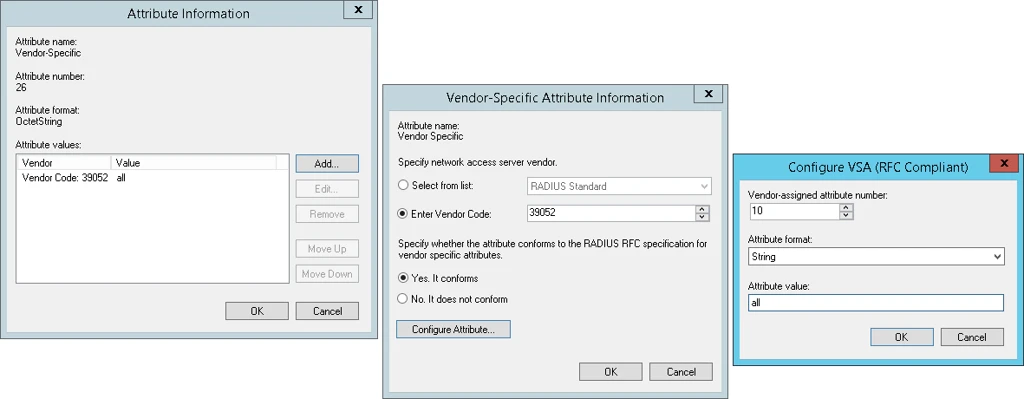 🔍 Vergrößern
| Attributname | Nummer | Format | Wert |
|---|---|---|---|
| SRead | 10 | String | all oder Berechtigungsliste |
| SWrite | 11 | String | all oder Berechtigungsliste |
| CRead | 12 | String | all |
| CWrite | 13 | String | all |
| GRead | 14 | String | all oder Gruppen-IDs |
| GWrite | 15 | String | all oder Gruppen-IDs |
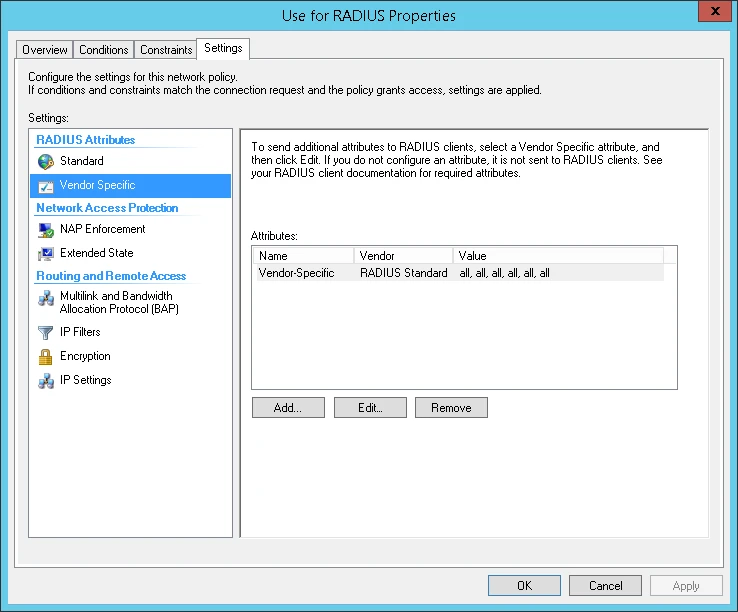 🔍 Vergrößern
Beispiel-Konfigurationsdateien
username01 vollen Zugriff, wenn er sich über die IP 192.168.1.88 anmeldet. Bei Anmeldung über alle anderen Geräte-IPs gelten eingeschränkte Schreibrechte.LTE-Modem-Modus & Internetverbindung
Signalstärke prüfen, Test-SMS senden, LTE als Internet-Failover nutzenPrüfen, ob das Modem betriebsbereit ist
- SIM-Karte in das Modem einsetzen. Sicherstellen, dass ausreichendes Guthaben bzw. ein gültiger LTE-Vertrag vorhanden ist.
- Sicherstellen, dass die externen Antennen am Modem angebracht sind – sowohl „MAIN" als auch „AUXILIARY".
- System einschalten. Beim Hochfahren wird das Modem automatisch erkannt.
- Wurde die SIM-Karte bei eingeschaltetem System eingesetzt, kann die Netzregistrierung bis zu 15 Minuten dauern.
- Bei erfolgreicher Modem-Erkennung erscheint der Menüpunkt „SMS messages".
- Signalstärke prüfen (Beispiel: 48 %).
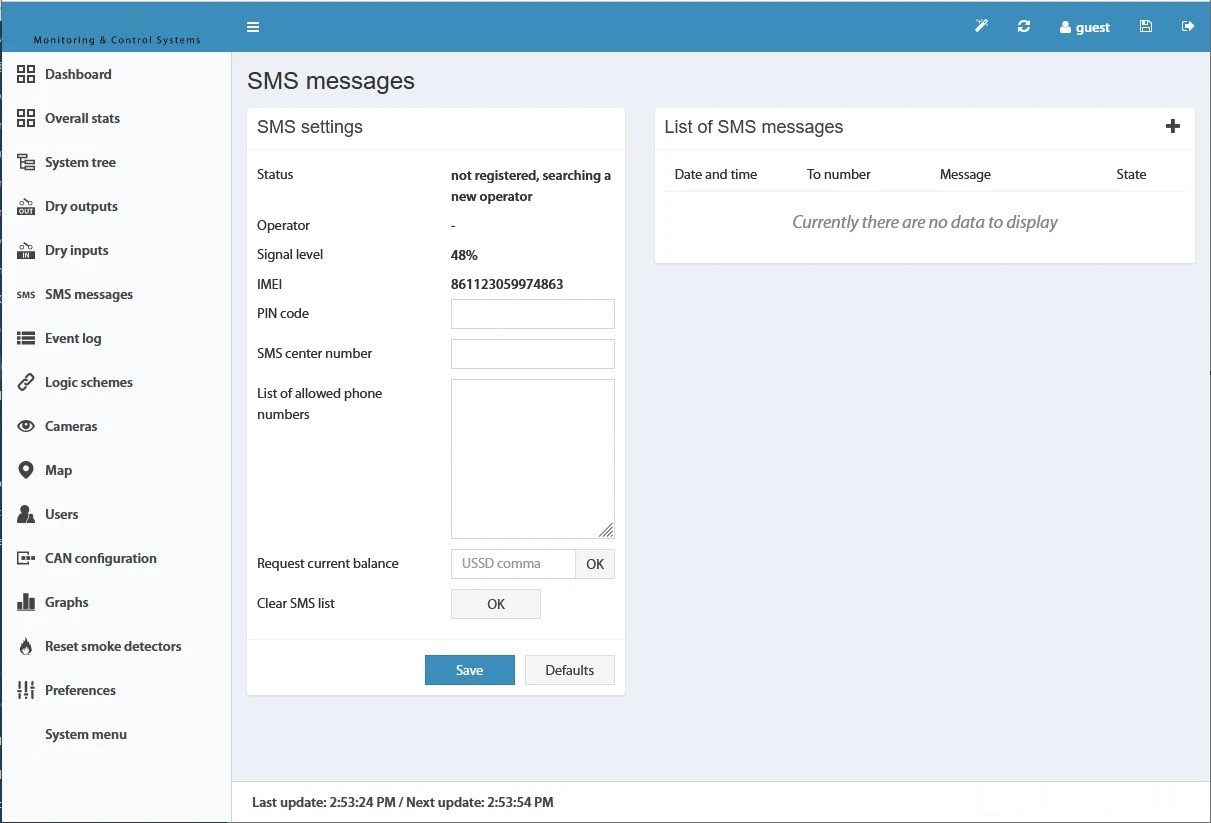 🔍 Vergrößern
Test-SMS senden
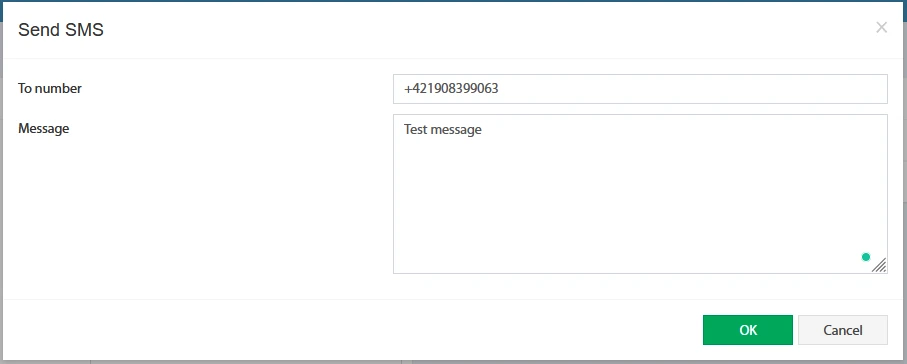
- Klicken Sie auf „+" rechts neben „List of SMS messages" – ein Fenster zum Senden einer Test-SMS öffnet sich.
- Mobilnummer und Nachrichtentext eingeben und auf „OK" klicken.
- Die SMS sollte am angegebenen Mobiltelefon eingehen.
- Im Webinterface erscheint eine Bestätigung über den erfolgreichen Versand.
 🔍 Vergrößern
 🔍 Vergrößern
Internetverbindung über LTE
Ab Firmware-Version 2.7.4 kann das LTE-Modem zusätzlich für die Verbindung zu Internetdiensten (VPN, SMTP, FTP usw.) sowie für den Fernzugriff auf das Gerät verwendet werden. Die Einstellungen finden Sie unter Preferences → LTE.
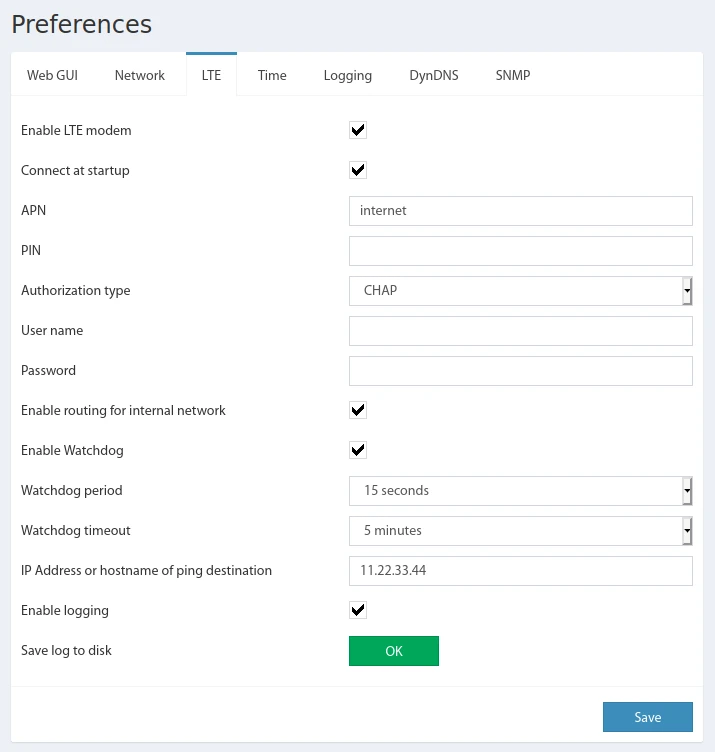 🔍 Vergrößern
| Einstellung | Beschreibung |
|---|---|
| Enable LTE modem | Aktiviert/deaktiviert das LTE-Modem (sofern unterstützt). |
| Connect at startup | Verbindungsmodus: dauerhaft verbunden ab Systemstart, oder Verbindung nur bei Bedarf (Failover). |
| APN | Access Point Name des Mobilfunkanbieters. |
| PIN | PIN-Code der SIM-Karte, falls erforderlich. |
| Authorization type | Authentifizierungsverfahren: PAP, CHAP oder none. |
| User name / Password | Zugangsdaten des Mobilfunkproviders, falls erforderlich. |
| Enable routing for the internal network | Erlaubt internen Netzwerkgeräten, die LTE-Verbindung als Gateway für den Internetzugang zu nutzen. |
| Enable Watchdog | Aktiviert Watchdog-Ping zur Überwachung der Verbindung. |
| Watchdog period | Intervall der Watchdog-Pings in Sekunden. |
| Watchdog timeout | Zeit ohne Antwort, nach der die Verbindung als unterbrochen gilt (Sekunden). |
| IP Address or hostname of ping destination | Zieladresse zur Überprüfung der LTE-Verbindung. |
| Enable logging / Save the log to disk | Verbindungsprotokoll aktivieren bzw. herunterladen (nur zur Fehleranalyse, nicht dauerhaft aktiv lassen). |
Für eine dauerhafte Internetanbindung empfiehlt sich zusätzlich der Einsatz eines OpenVPN-Clients: Die VPN-Verbindung bleibt sowohl über Ethernet als auch über LTE (bei Ausfall von Ethernet) bestehen und sichert so den permanenten Zugriff auf das geschützte Netzwerk sowie eine feste IP-Adresse des Geräts.
Zugriff auf das Gerät über LTE aus dem Internet
Unterstützt die SIM-Karte einen privaten APN mit statischer IP-Adresse, kann das Gerät direkt über diese IP erreicht werden (Anfrage beim Mobilfunkprovider erforderlich). Die zugewiesene LTE-IP-Adresse finden Sie im Reiter „Network" (Feld „LTE IP address").
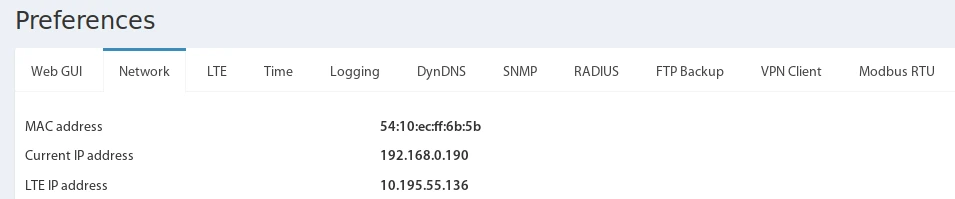 🔍 Vergrößern
| Feld | Beschreibung |
|---|---|
| MAC address | Eindeutige, 12-stellige alphanumerische Hardware-Adresse zur Identifikation des Geräts im Ethernet-Netzwerk. |
| Current IP address | Aktuelle IP-Adresse im Ethernet-Netzwerk – statisch konfiguriert oder per DHCP zugewiesen. |
| LTE IP address |
Vom Mobilfunkanbieter zugewiesene IP-Adresse des Mobilfunknetzes. Diese kann Static (statisch) oder Dynamic (dynamisch) sein:
• Eine statische IP-Adresse ist immer „Whitelisted" – Ports 80, 443 u. a. sind offen, das Gerät ist über diese IP erreichbar. • Eine dynamische IP-Adresse kann „Whitelisted" oder „Greylisted" sein. „Greylisted" bedeutet, dass Ports durch NAT des Providers geschlossen sind und kein Zugriff über diese IP möglich ist. • Ist das Webinterface über diese IP-Adresse erreichbar, ist sie „Whitelisted". Ob eine IP statisch/dynamisch bzw. white-/greylisted ist, hängt vom Mobilfunkvertrag ab und kann vom Gerät nicht automatisch geprüft werden. |
4G-Modem einrichten
SMS-Versand & -Empfang konfigurieren – GrundeinrichtungDas Modem wird im System zum Versand von SMS-Benachrichtigungen und zum Empfang von SMS-Befehlen verwendet.
Grundsätzliches Vorgehen
- SIM-Karte in ein Mobiltelefon einsetzen und Funktionsfähigkeit sowie PIN-Code prüfen.
- SIM-Karte in das Modem einsetzen.
- Überwachungssystem einschalten.
- Modem konfigurieren (siehe unten).
- SMS-Benachrichtigungen einrichten und passende Logikschaltungen bzw. Gruppen-Benachrichtigungen konfigurieren.
Modem-Konfiguration
Die Modem-Konfiguration erfolgt im Reiter Main Menu → SMS messages.
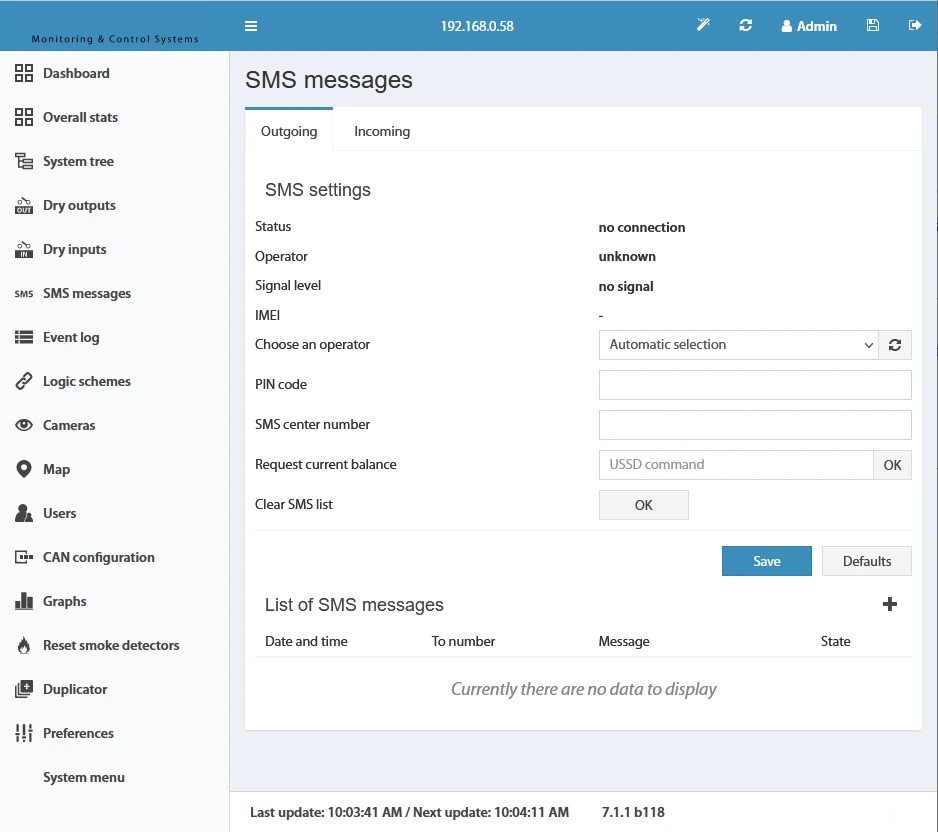 🔍 Vergrößern
| Feld | Beschreibung |
|---|---|
| Status | Zustand des Mobilfunknetzes. |
| Operator | Name des aktuell genutzten Mobilfunknetzbetreibers. |
| Signal level | Signalstärke in Prozent. |
| IMEI | Eindeutige internationale Geräte-Kennung (International Mobile Equipment Identity) des LTE-Modems. Wird im Webinterface erst nach Einsetzen der SIM-Karte angezeigt (Aktualisierung kann bis zu 5 Minuten dauern). Diese Nummer benötigt Ihr Mobilfunkanbieter zur Registrierung des Geräts im Netz. |
| PIN code | PIN-Code der SIM-Karte. |
| Choose an operator | Aktuelle Liste der verfügbaren GSM-Netzbetreiber inkl. Aktualisierungs-Button. |
| SMS center number | Nummer der SMS-Zentrale des Anbieters. Leer lassen für automatische Erkennung – wir empfehlen jedoch die manuelle Eingabe, da einige SIM-Karten Probleme mit der Auto-Erkennung haben. |
| Request current balance | USSD-Code zur Abfrage des Guthabens. Nach Klick auf „OK" wird die Antwort im Log angezeigt. |
| Clear SMS list | Löscht die Liste der gesendeten SMS-Nachrichten. |
- SIM-Karte korrekt einsetzen und Modem einschalten.
- Im Webinterface die IMEI-Nummer unter den Modemeinstellungen ablesen.
- IMEI-Nummer an Ihren Mobilfunkanbieter übermitteln und um Registrierung des Geräts im Netz bitten.
*, z. B. *111# oder *222*. Geben Sie hier keine Telefonnummer ein. Manche Anbieter unterstützen USSD nicht mehr.Tritt ein Modemfehler auf, ist keine SIM-Karte eingesetzt oder der PIN-Code falsch, wird eine entsprechende Meldung in die Log-Warteschlange geschrieben („GSM modem: Error, check your SIM card and PIN code" bzw. „GSM modem: modem error, restart smsd"). Die Meldung wird maximal 5-mal angezeigt, um das Log nicht zu überfüllen.
Die „List of SMS messages" zeigt bis zu 100 zuletzt gesendete SMS (bei VT9xx-Systemen bis zu 1000). Diese Liste wird bei einem Neustart des Geräts nicht gespeichert.
GSM-Netzbetreiber-Liste
Die Betreiberliste wird nach dem Einschalten in regelmäßigen Abständen automatisch aktualisiert und kann manuell per Button erneut abgerufen werden. Das Abrufen kann mehrere Minuten dauern; bei Erfolg erscheint eine entsprechende Log-Meldung. Kann keine Verbindung zum gewählten Betreiber hergestellt werden, wechselt das Modem in den automatischen Auswahlmodus. Der aktuell genutzte Betreiber wird im Feld „Operator" angezeigt.
GSM-Modem-Elemente im System-Tree
Im Menü „System Tree" stehen Elemente zur Verfügung, die den Status des Modems anzeigen. Diese beeinflussen den Zustand des Elements „System" nicht und können in Logikschaltungen verwendet werden.
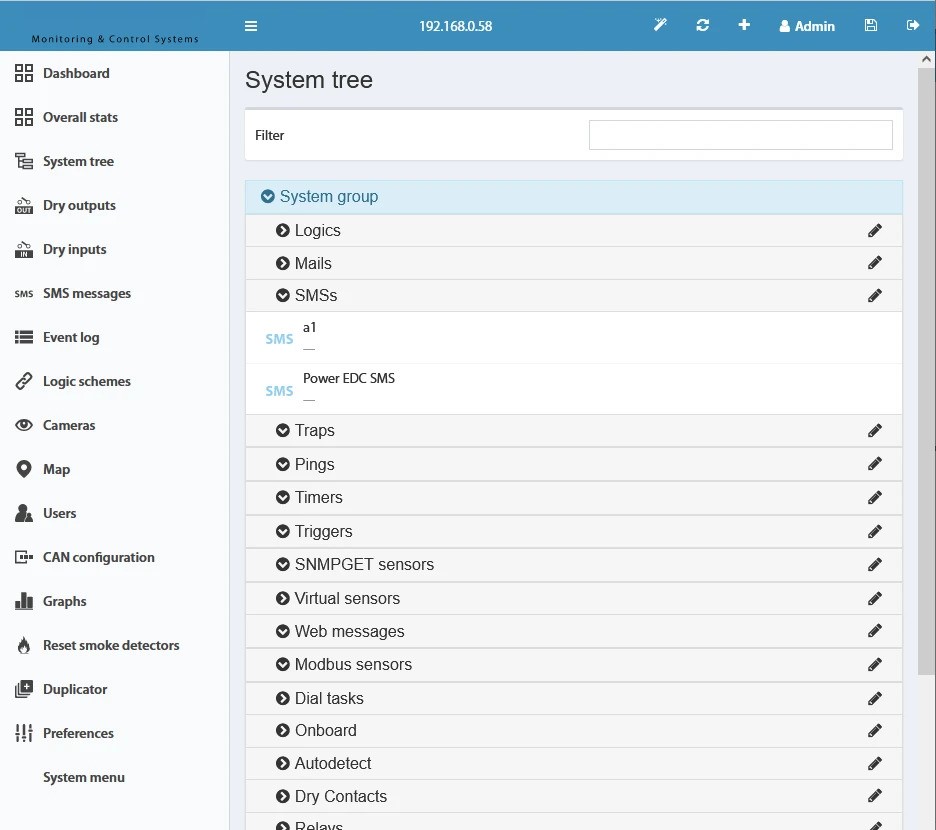 🔍 Vergrößern
| Element | Beschreibung |
|---|---|
| GSM Signal Level | Analoger Wert – zeigt die Signalstärke in Prozent (0–100 %). |
| GSM State | Not connected – Verbindung noch nicht aufgebaut |
Alarm – ein Fehler ist aufgetreten | |
Normal – Verbindung erfolgreich aufgebaut | |
| LTE State | Not connected – Verbindung noch nicht aufgebaut oder deaktiviert |
Alarm – ein Fehler ist aufgetreten | |
Normal – Verbindung erfolgreich aufgebaut |
SMS-Benachrichtigungen einrichten
Öffnen Sie im Menü „System Tree" das Fenster „SMS", um einen Benachrichtigungsempfänger hinzuzufügen:
| Feld | Beschreibung |
|---|---|
| Name | Beliebiger Name der Benachrichtigung (z. B. Name oder Position des Empfängers). |
| Phone number | Rufnummer, an die die Benachrichtigung gesendet wird. |
| Message text | Beliebiger Sprachtext. Mit Makros %1–%8 können aktuelle Sensorwerte in den Text eingefügt werden. |
Mit „Save" werden die Einstellungen übernommen, mit „Test" kann eine Test-SMS gesendet werden (Hinweis: Bei Testnachrichten können die Makros %1/%2 fehlerhafte Sensordaten enthalten – dies ist für Testzwecke normal).
Nach der Konfiguration des Empfängers muss unter Preferences → Logic schemes → Add das Ereignis festgelegt werden, bei dem die SMS versendet wird. Pro Logikschaltung können maximal 15 SMS-Empfänger für ein oder mehrere Ereignisse hinterlegt werden. Werden mehr als 15 Empfänger für dasselbe Ereignis benötigt, muss eine zusätzliche Logikschaltung mit derselben Eingangsbedingung erstellt werden.
SMS-Nachrichten werden in eine Warteschlange (max. 100 Nachrichten) eingereiht, damit nicht auf den Abschluss des vorherigen Versands gewartet werden muss. Bei Überlauf werden bereits gesendete Nachrichten automatisch gelöscht. Versandinformationen werden im System-Log protokolliert.
- Negatives Guthaben auf der SIM-Karte
- Zu geringe Signalstärke
- Falsches Format oder nicht existierende Empfänger-Rufnummer
SMS-Versand über Drittprogramme (z. B. cURL)
SMS können auch über externe Programme wie cURL versendet werden. Das folgende Bash-Skript zeigt den Ablauf für Firmware-Version 2.4.x und höher: Authentifizierung am Webinterface, Ermittlung des Session-Keys und Versand der SMS über den HTTP(S)-Endpunkt engine.htm.
GPS-Standort
GPS-Ortung über das 4G/LTE-ModemDas 4G/LTE-Modem unterstützt GPS-Standortinformationen, sofern eine passende GPS-Antenne angeschlossen ist. Voraussetzung ist eine eingesetzte SIM-Karte und eine bestehende Verbindung zum GSM-Netz. Auch die älteren LTE-Modems unterstützen GPS-Ortung.
Die GPS-Einstellungen und -Informationen finden Sie unter Preferences → GPS.
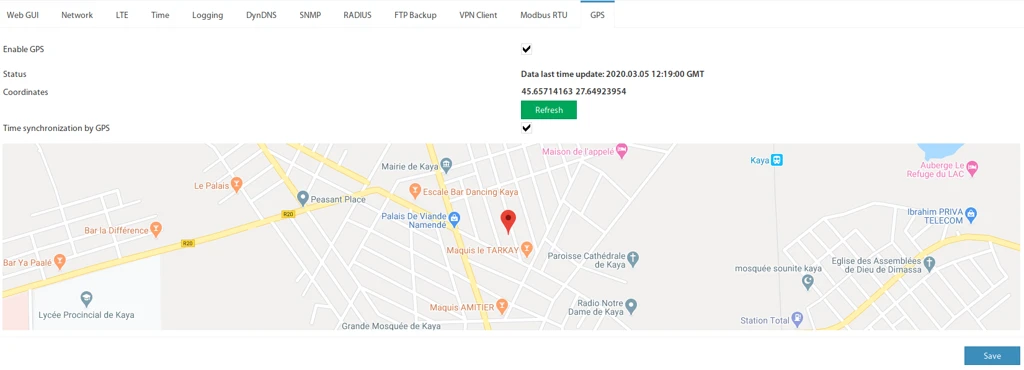 🔍 Vergrößern
| Einstellung | Beschreibung |
|---|---|
| Enable GPS | Aktiviert bzw. deaktiviert die GPS-Funktion (sofern vom Modem unterstützt). |
| Status | Statustext zum Verbindungszustand. |
| Coordinates | GPS-Position als Breiten- und Längengrad (in Grad). |
| Time synchronization by GPS | Synchronisiert die Systemzeit anhand des GPS-Signals. |