

Effiziente Überwachung mit Didactum 50T: IT-, Gebäude- & Sicherheitsmonitoring mit Alarmierung, Web-Zugriff & SNMP-Support.


Didactum Monitoring-Systeme
Schritt-für-Schritt-Anleitung
Vollständige Einrichtungsanleitung für Ihre Didactum Überwachungseinheit – von der ersten IP-Verbindung bis zur Benutzerverwaltung.
Verbindung per IP-Adresse herstellen
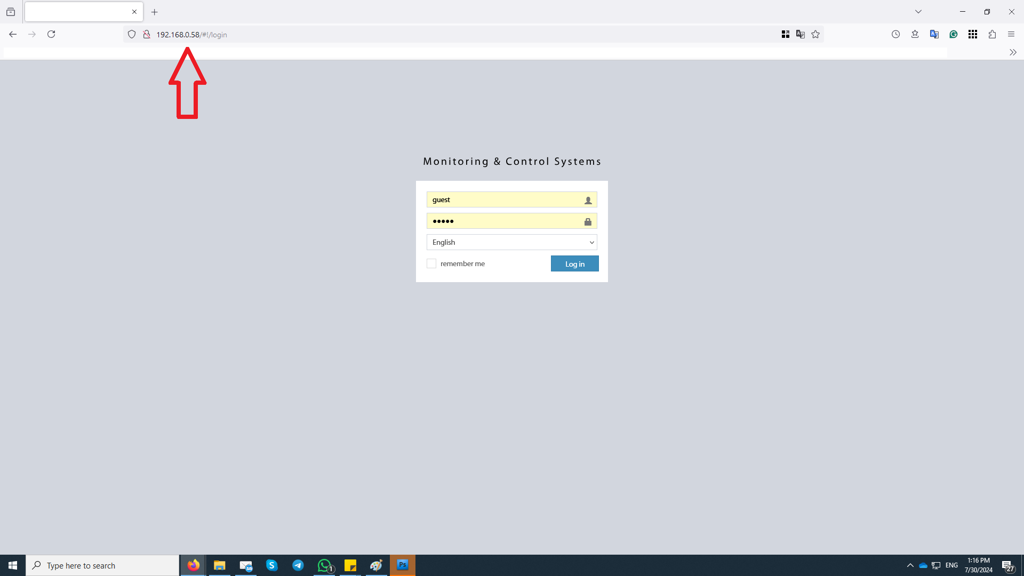
▼Die Konfiguration und Überwachung Ihrer Didactum-Einheit erfolgt über ein integriertes Web-Interface. Rufen Sie es einfach per Browser auf – empfohlen werden Firefox, Chrome oder Safari (Internet Explorer wird nicht vollständig unterstützt).
 🔍 Vergrößern
Geben Sie in der Adresszeile die IP-Adresse Ihrer Didactum-Einheit ein und bestätigen Sie mit Enter. Das Web-Interface öffnet sich direkt.
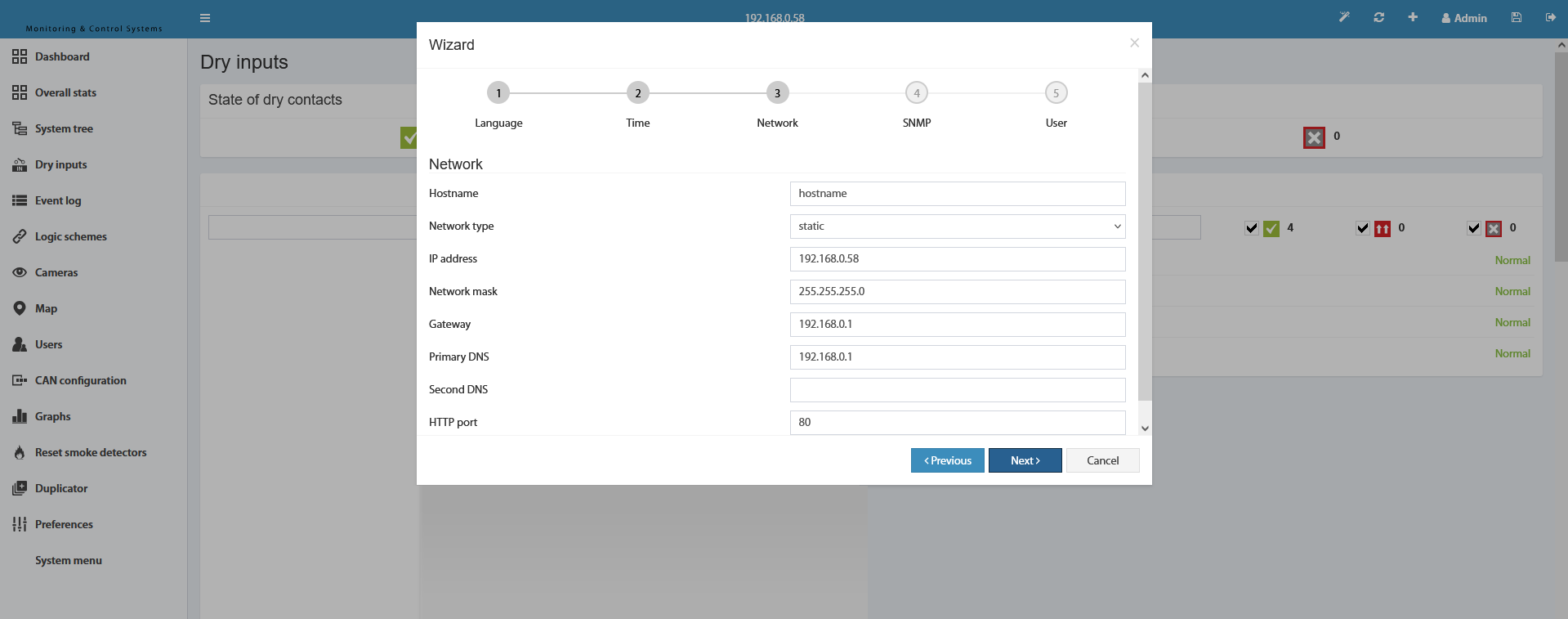
Werks-Netzwerkeinstellungen
| Parameter | Wert |
|---|---|
| DHCP-Client | Deaktiviert |
| Hostname | Didactum |
| IP-Adresse Didactum 50T | 192.168.0.101 |
| IP-Adresse Didactum 100T | 192.168.0.101 |
| IP-Adresse Didactum 500T | 192.168.0.101 |
| IP-Adresse Didactum 550T | 192.168.0.101 |
| Netzwerkmaske | 255.255.255.0 |
| Gateway | 192.168.0.1 |
| Primärer DNS | 192.168.0.1 |
255.255.255.0 und IP-Adresse 192.168.0.XXX (wobei XXX eine Zahl von 1–192 oder 194–254 sein darf).Netzwerkeinstellungen am PC ändern (Windows)
- Windows-Taste → Systemsteuerung öffnen
- Netzwerkverbindungen aufrufen
- Rechtsklick auf LAN-Verbindung → Eigenschaften
- Doppelklick auf Internetprotokoll (TCP/IP)
- IP-Adresse und Subnetzmaske wie oben angegeben eintragen und bestätigen
Oberfläche & Gesamtstatistik-Panel
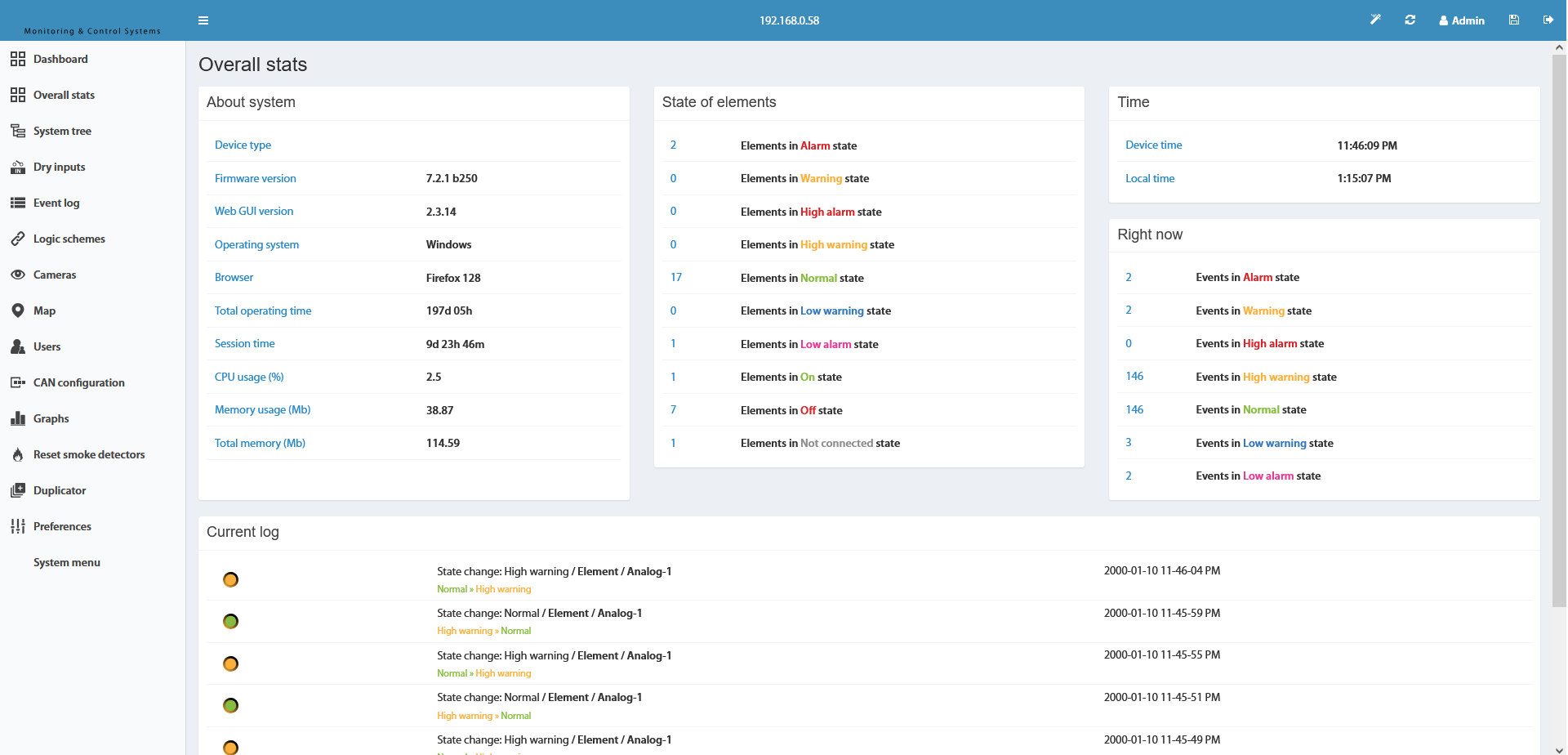
▼Das integrierte Web-Interface der Didactum-Systeme bietet eine leistungsstarke und intuitive Benutzeroberfläche zur Verwaltung aller angeschlossenen Sensoren, Geräte und Umgebungssysteme.
 🔍 Vergrößern
Widgets im Gesamtstatistik-Panel
| Widget | Beschreibung |
|---|---|
| Aktuell | Anzahl der Elemente in den Zuständen: sehr niedrig, niedrig, normal, Warnung, Alarm |
| Elementzustände | Gesamtübersicht aller Elemente nach Status |
| Aktuelles Protokoll | Die letzten 5 Syslog-Ereignisse |
| Über das System | Betriebszeit, Browser, Firmware-Version |
| Zeit | Gerätezeit und lokale Browserzeit |
Obere Symbolleiste
| Symbol | Funktion |
|---|---|
| ☰ Hauptmenü | Linkes Navigationsmenü ein-/ausblenden |
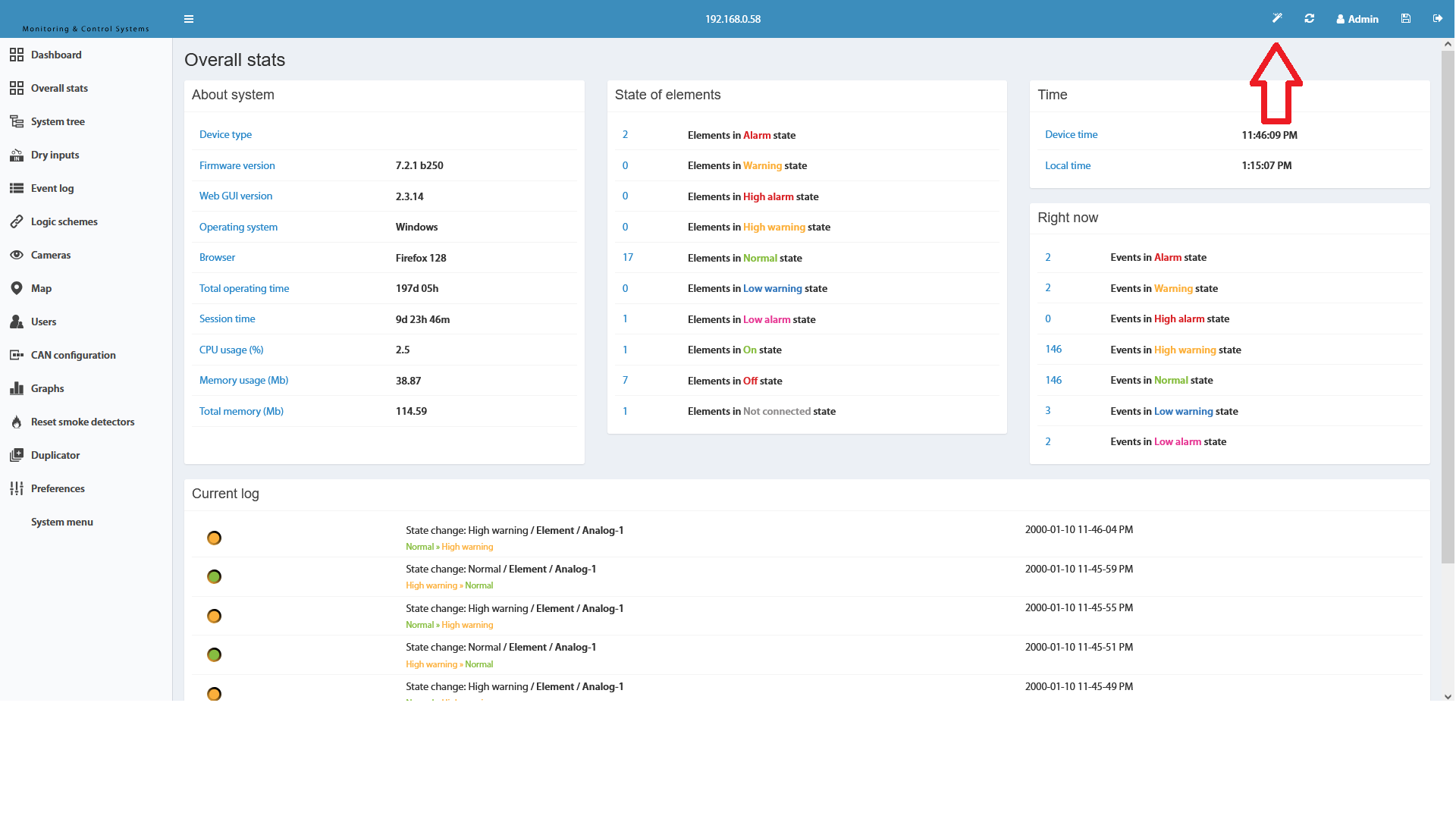
| ✎️ Stift (Assistent) | Ersteinrichtungs-Assistent starten (Sprache, Uhrzeit, Netzwerk, SNMP, Benutzer) |
| + Element hinzufügen | Neues Element zum Panel hinzufügen |
| Benutzername | Zeigt den aktuell angemeldeten Benutzer |
| 💾 Flash speichern | Wichtig: Einstellungen dauerhaft im Flash-Speicher sichern – sonst gehen Änderungen beim Neustart verloren! |
| ⏏ Abmelden | Web-Interface-Session beenden |
 🔍 Vergrößern
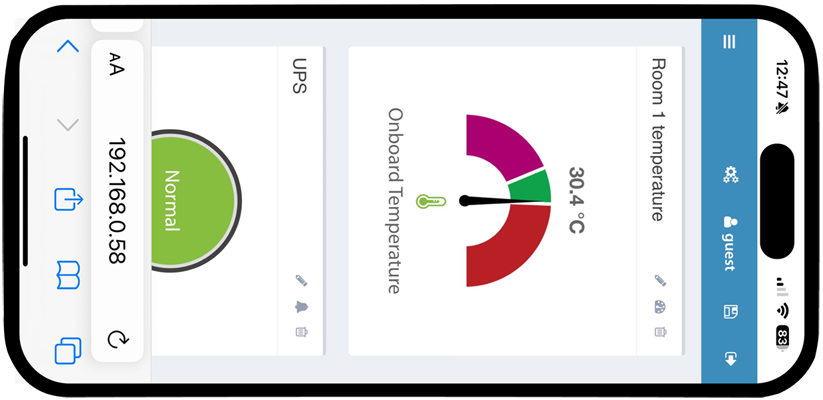
Das Web-Interface ist vollständig für Smartphones und Tablets optimiert. Alle Funktionen lassen sich bequem auch unterwegs per mobilen Browser aufrufen und steuern.
Hauptmenü (linke Seitenleiste)
| Menüpunkt | Funktion |
|---|---|
| Dashboard | Konfigurierbares Dashboard mit Sensor-Widgets |
| Gesamtstatistik | Allgemeine Systemübersicht |
| Systembaum | Alle Sensoren und Geräte in Baumstruktur |
| Trockenausgänge | Konfiguration von Trockenkontakt-Ausgängen |
| Trockenkontakte | Konfiguration von Trockenkontakt-Eingängen |
| Ereignisprotokoll | Systemprotokoll / Syslog |
| Logikschaltungen | Automatische Aktionen bei Ereignissen definieren |
| Kameras | Alle angeschlossenen Kameras anzeigen |
| Karte | Sensoren visuell auf einem Grundriss platzieren |
| Benutzer | Benutzerkonten und Berechtigungen verwalten |
| Graphen | Historische Sensorwerte vergleichen |
| Einstellungen | Netzwerk, Zeit, SNMP, SMTP, RADIUS, VPN u.v.m. |
| Systemmenü | Firmware-Update, Export, Neustart, Support |
Ersteinrichtungs-Assistent
▼Der Ersteinrichtungs-Assistent führt Sie bei der ersten Inbetriebnahme durch alle wichtigen Grundeinstellungen: Sprache, Uhrzeit, Netzwerk, SNMP und Benutzerkonto.
 🔍 Vergrößern
Klicken Sie auf das Stift-Symbol ✎️ oben rechts in der Web-Oberfläche, um den Assistenten zu öffnen.
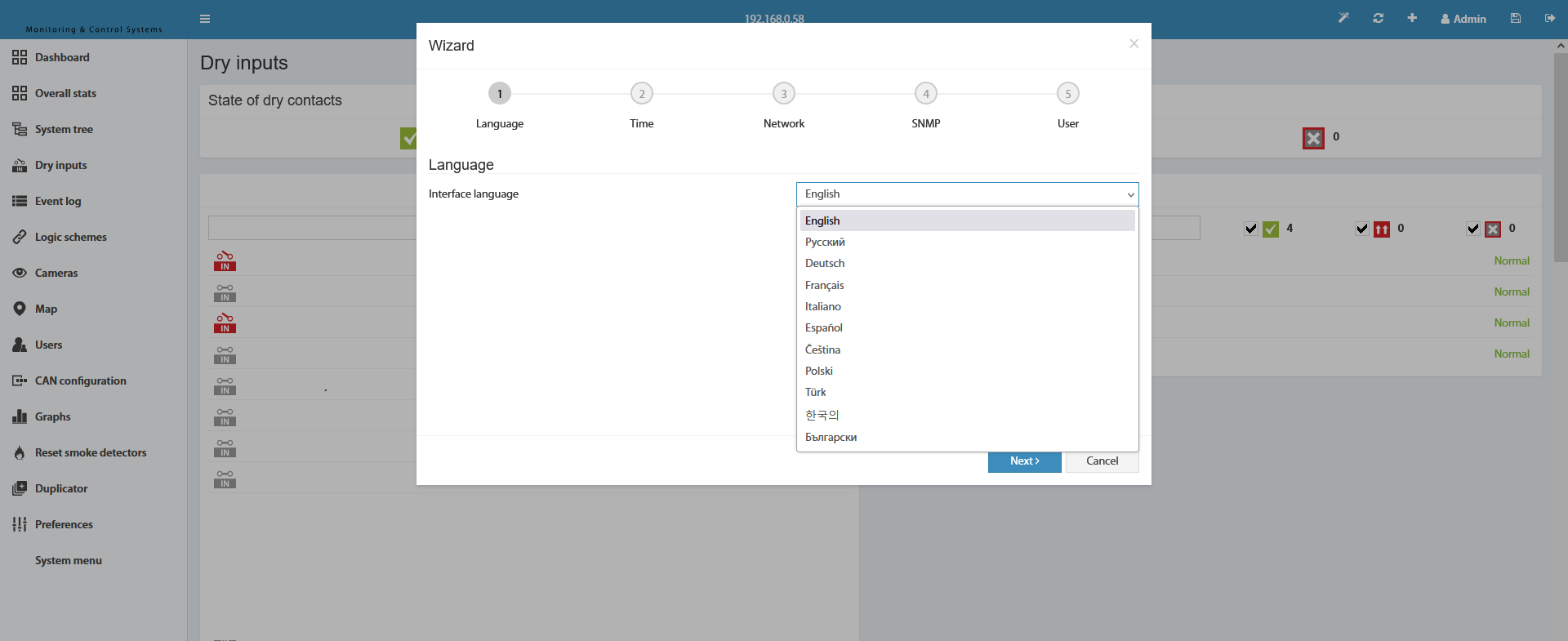
Schritt 1 – Sprache wählen
 🔍 Vergrößern
Verfügbare Sprachen: Englisch, Russisch, Deutsch, Französisch, Italienisch, Spanisch, Tschechisch, Polnisch, Türkisch, Chinesisch, Bulgarisch.
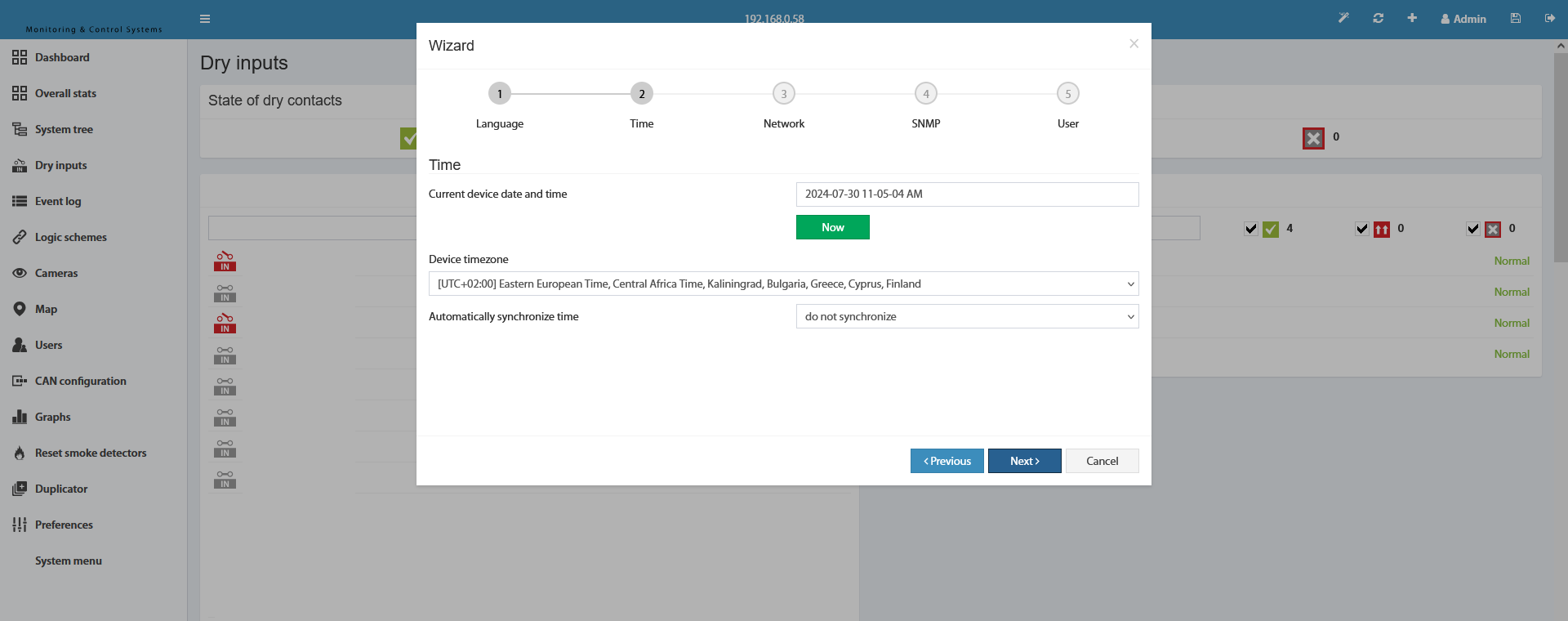
Schritt 2 – Uhrzeit konfigurieren
 🔍 Vergrößern
Aktuelle Gerätezeit: Manuelle Eingabe entsprechend Ihrem PC/Mobilgerät
Zeitzone: Wählen Sie Ihre Gerätezeitzone
Automatische Synchronisation: NTP-Server aktivieren (empfohlen)
Schritt 3 – Netzwerkeinstellungen
 🔍 Vergrößern
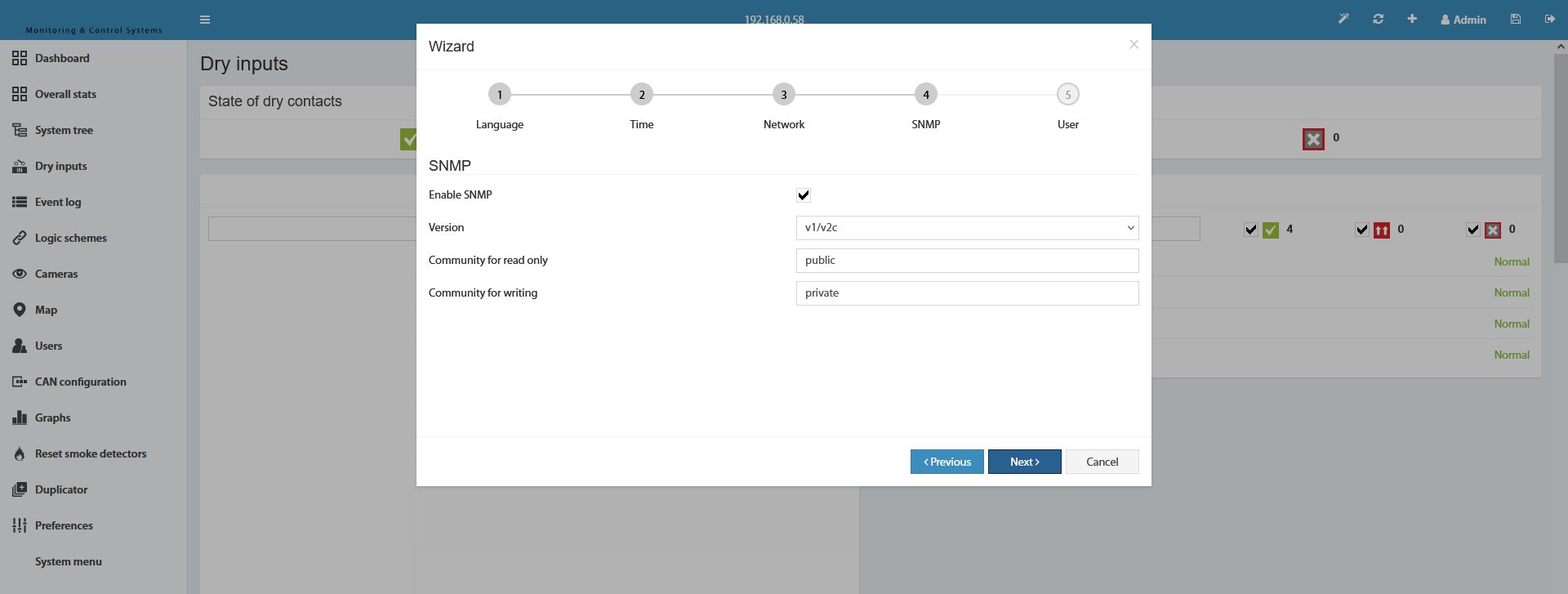
Schritt 4 – SNMP-Einstellungen
 🔍 Vergrößern
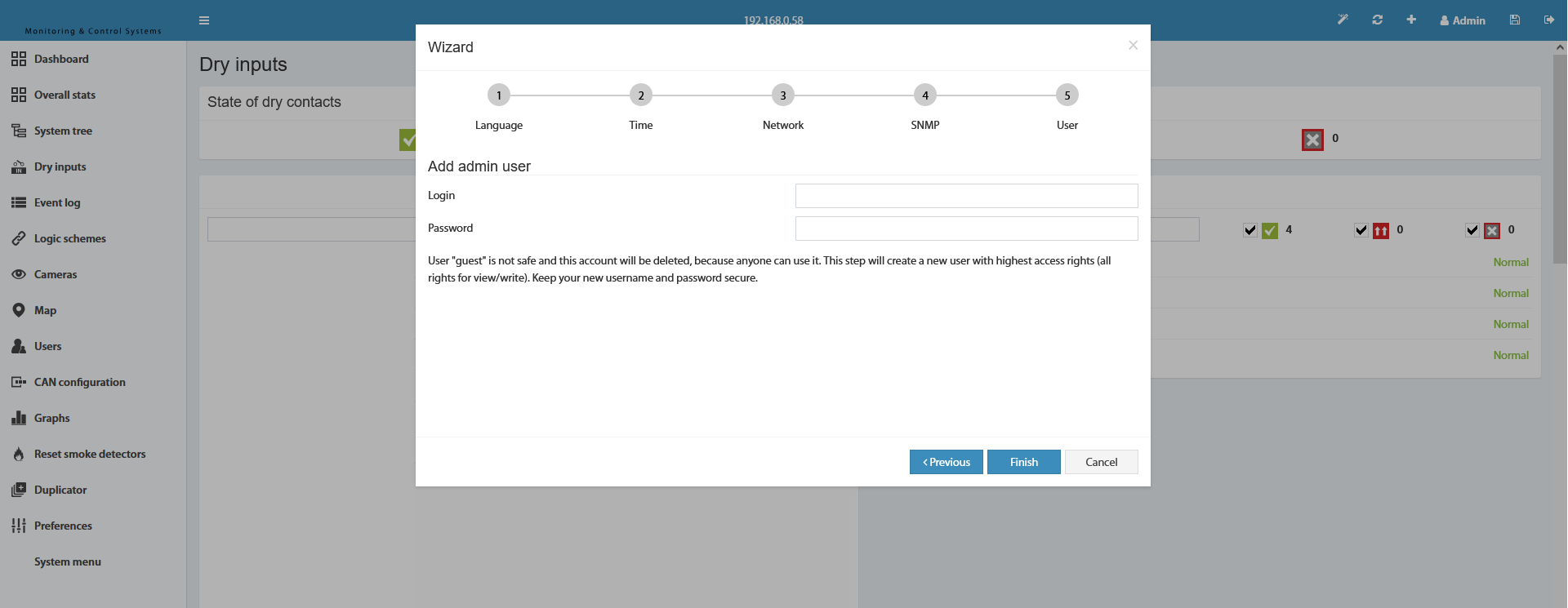
Schritt 5 – Administrator-Konto anlegen
 🔍 Vergrößern
Dashboard konfigurieren
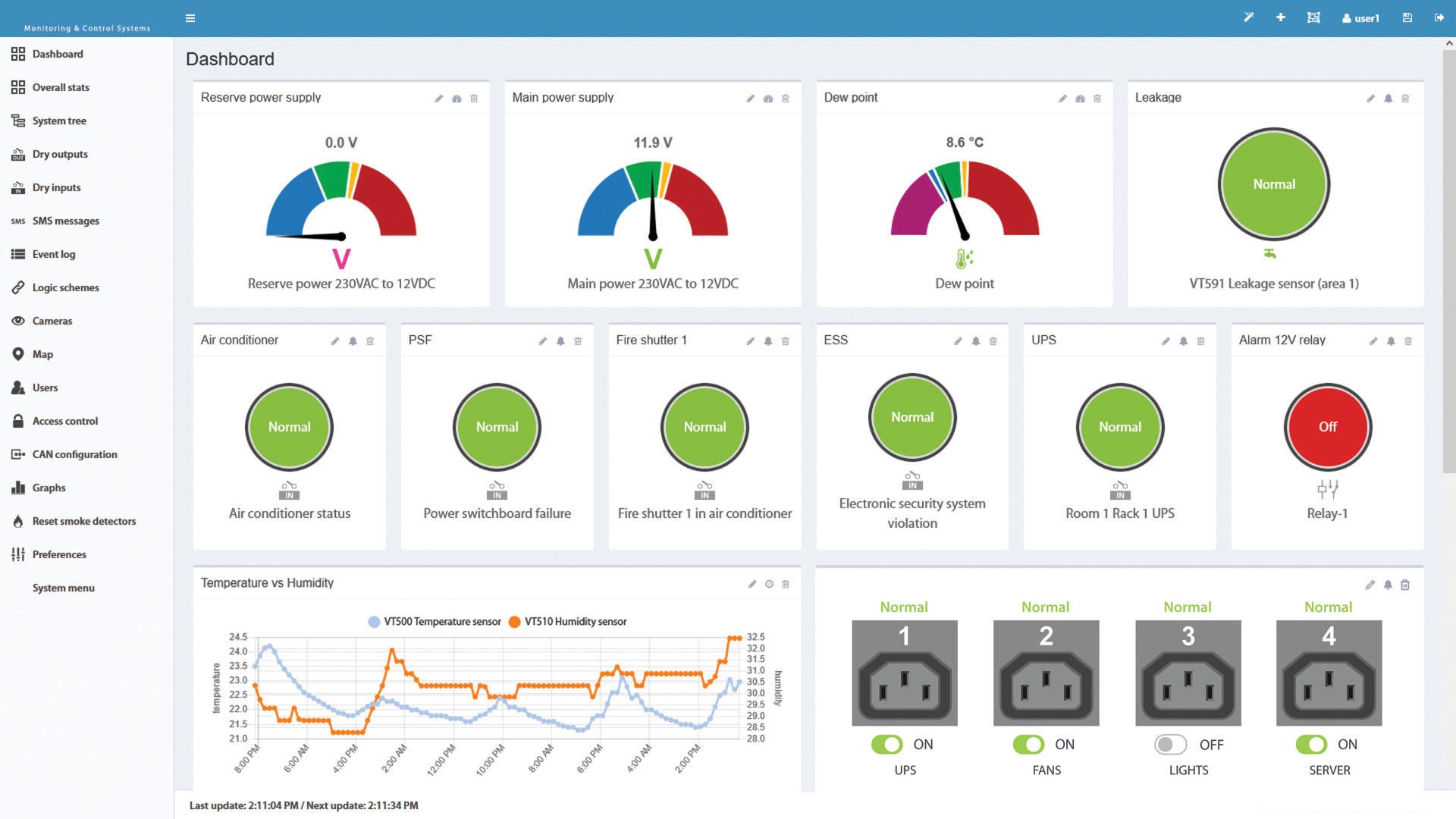
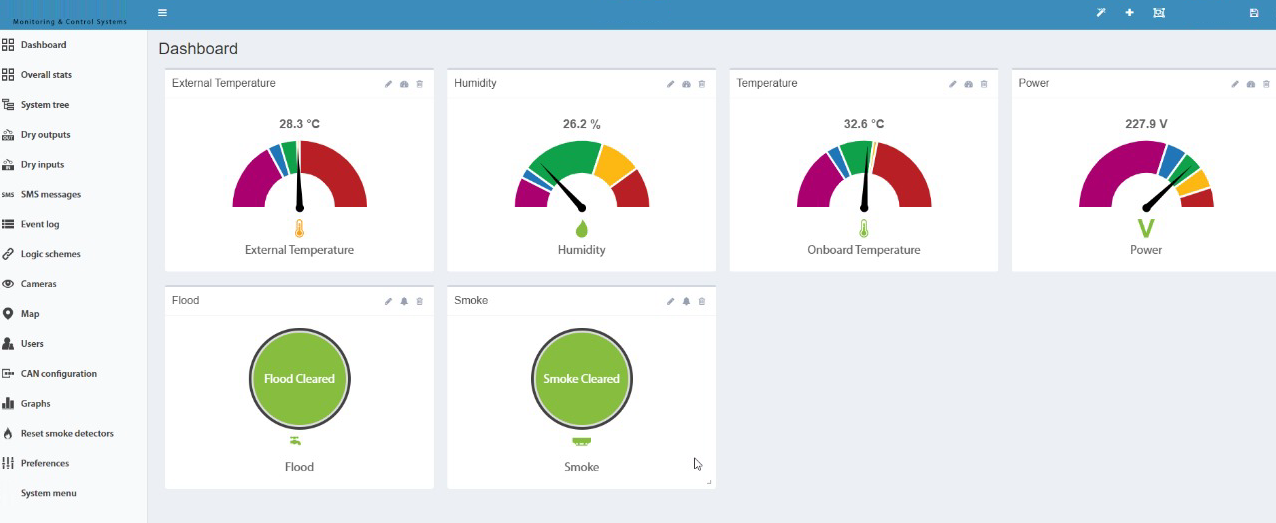
▼Das Dashboard kann für jeden Benutzer individuell gestaltet werden. Zeigen Sie die wichtigsten Sensor- und Gerätewerte übersichtlich in visueller Form an.
 🔍 Vergrößern
Jeder Benutzer kann sein eigenes Dashboard mit beliebigen Sensoren und Widgets gestalten. Die Darstellung passt sich automatisch dem Datentyp an.
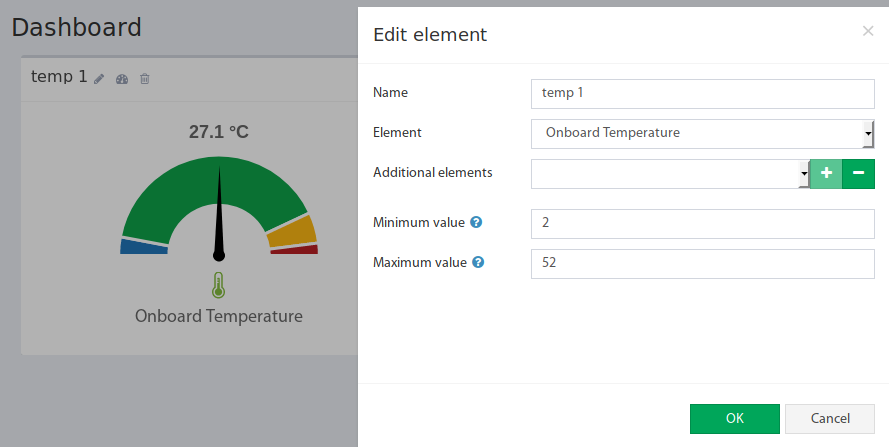
Analoge Sensoren hinzufügen
 🔍 Vergrößern
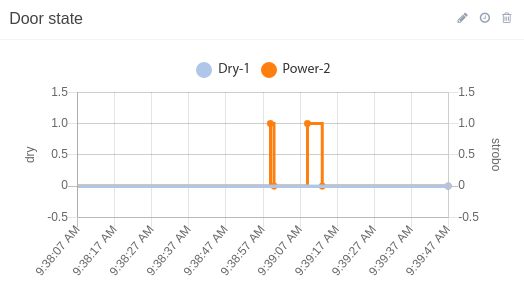
Diskrete Sensoren & Schaltelemente
 🔍 Vergrößern
Dashboard-Vorlagen (Templates)
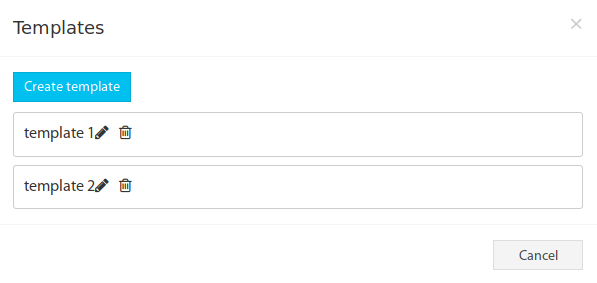 🔍 Vergrößern
Einstellungen – Weboberfläche anpassen
▼Unter Hauptmenü → Einstellungen → WebGUI können Sie das Aussehen und Verhalten der Web-Oberfläche anpassen.
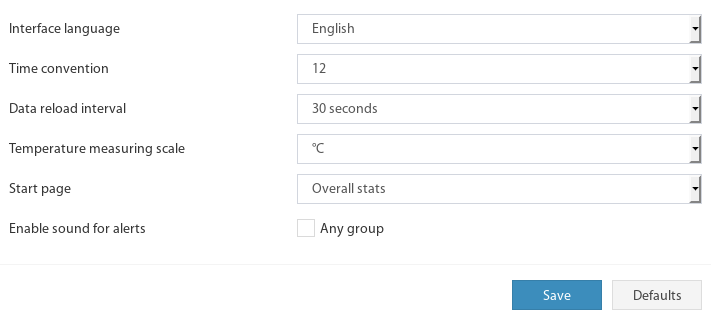 🔍 Vergrößern
| Einstellung | Beschreibung |
|---|---|
| Schnittstellensprache | Sprache der Weboberfläche wählen |
| Zeitkonvention | Zeitformat: 12-Stunden (AM/PM) oder 24-Stunden |
| Datenaktualisierungsintervall | Wie oft sollen die Anzeigen aktualisiert werden? |
| Temperaturskala | Celsius oder Fahrenheit |
| Startseite | Welche Seite wird nach dem Login geöffnet? |
| Alarmton aktivieren | Browser spielt einen Ton bei Alarm-/Warnzuständen ab |
Uhrzeit einrichten
▼Eine korrekte Systemzeit ist wichtig für aussagekräftige Ereignisprotokolle und zeitgesteuerte Aktionen. Gehen Sie zu Hauptmenü → Einstellungen → Zeit.
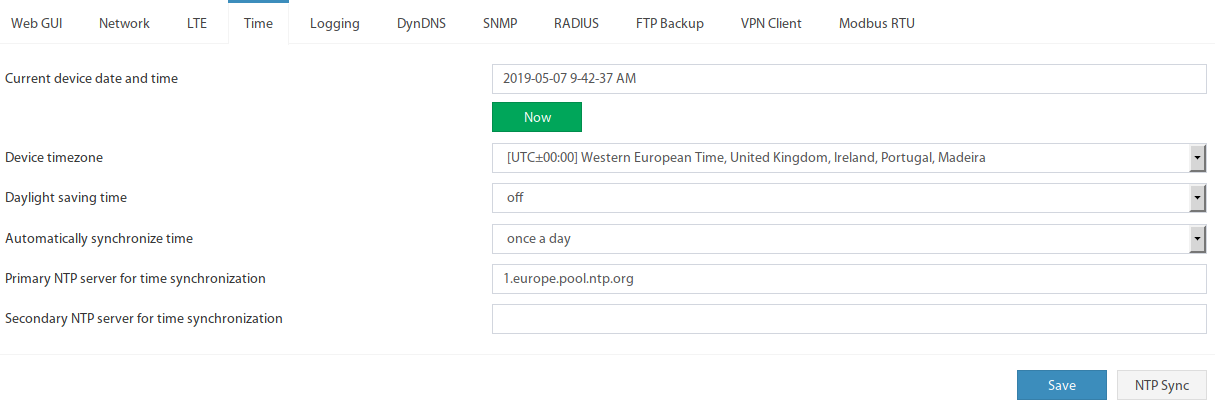 🔍 Vergrößern
Tragen Sie unter Einstellungen → Zeit → NTP-Server einen NTP-Server ein, z.B.
1.europe.pool.ntp.org.1.europe.pool.ntp.org oder der NTP-Server Ihres Unternehmens.Benutzerverwaltung & Zugriffsrechte
▼Das Benutzerpanel ermöglicht die Verwaltung aller Benutzerkonten mit individuellen Lese- und Schreibrechten. Es sind 3 Berechtigungsebenen möglich: Gast, Operator und Administrator.
guest / Passwort guest – legen Sie sofort einen eigenen Administrator an!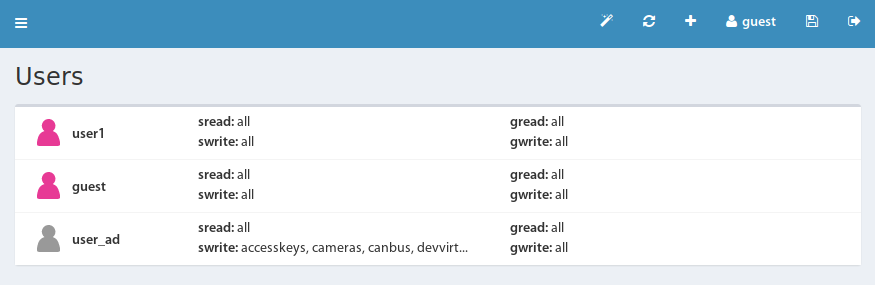 🔍 Vergrößern
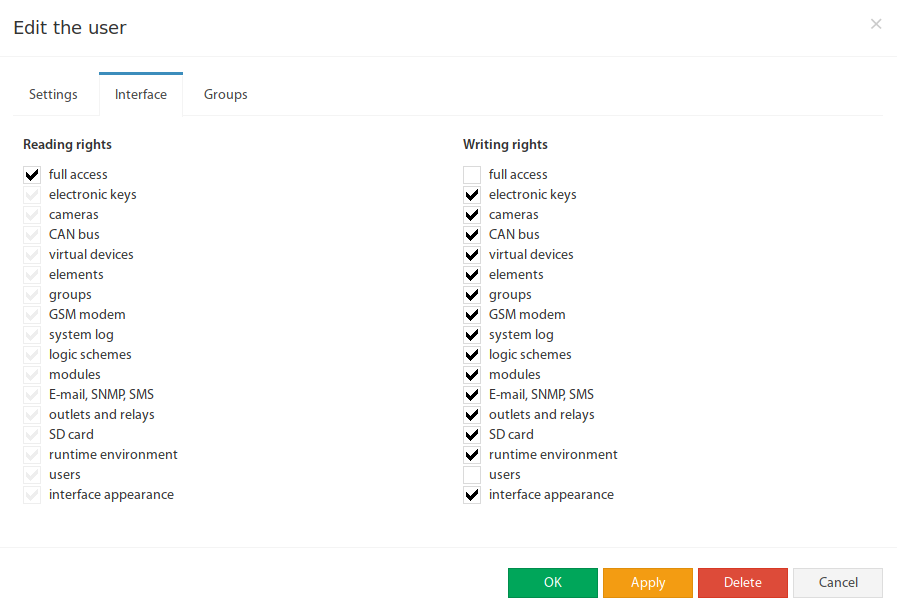 🔍 Vergrößern
Verfügbare Zugriffsrechte
| Bereich | Lesezugriff | Schreibzugriff |
|---|---|---|
| Vollzugriff (Admin) | Alles inkl. Log-Download | Firmware, Zertifikate, RADIUS, VPN, LTE |
| Elektronische Schlüssel | Schlüssel lesen, DB herunterladen | Schlüssel hinzufügen/löschen, DB hochladen |
| Kameras | Videostream ansehen | IP-Kameras hinzufügen/löschen |
| CAN-Bus | Konfiguration lesen | Geräte löschen, Konfiguration speichern |
| Virtuelle Elemente | Modbus-Konfiguration lesen | Virtuelle Elemente anlegen/löschen |
| Elemente | Immer verfügbar | Elemente ändern, Charts zurücksetzen |
| Gruppen | Immer verfügbar | Gruppen anlegen/löschen, Benachrichtigungen deaktivieren |
| GSM-Modem | Status und Konfiguration lesen | SMS senden, USSD, Konfiguration ändern |
| Systemprotokoll | Log-Meldungen ansehen | FTP/E-Mail-Log konfigurieren, Log löschen |
| Logikschaltungen | Schaltungen ansehen | Schaltungen anlegen/löschen/aktivieren |
| Benachrichtigungen | lesen | Anlegen, ändern, löschen, testen |
| Benutzer | Benutzerliste lesen | Konten anlegen, ändern, löschen |
| Karte | Karte ansehen | Kartenbild hochladen, Sensoren platzieren |
Passwort-Wiederherstellung
- Datei
reset_users.zoraus dem Firmware-Treiberbereich herunterladen - Datei (ohne Namensänderung) auf das Stammverzeichnis eines USB-Sticks kopieren
- USB-Stick in die USB-Buchse der Didactum-Einheit stecken
- Warten – die rote ERR-LED blinkt während des Vorgangs
- Nach Erfolg erlischt die ERR-LED, die ACT-LED blinkt kurz schneller
- USB-Stick entfernen und System neu starten – Login wieder als
guest/guest
Einstellungen speichern & sichern
▼1. Einstellungen als Datei sichern
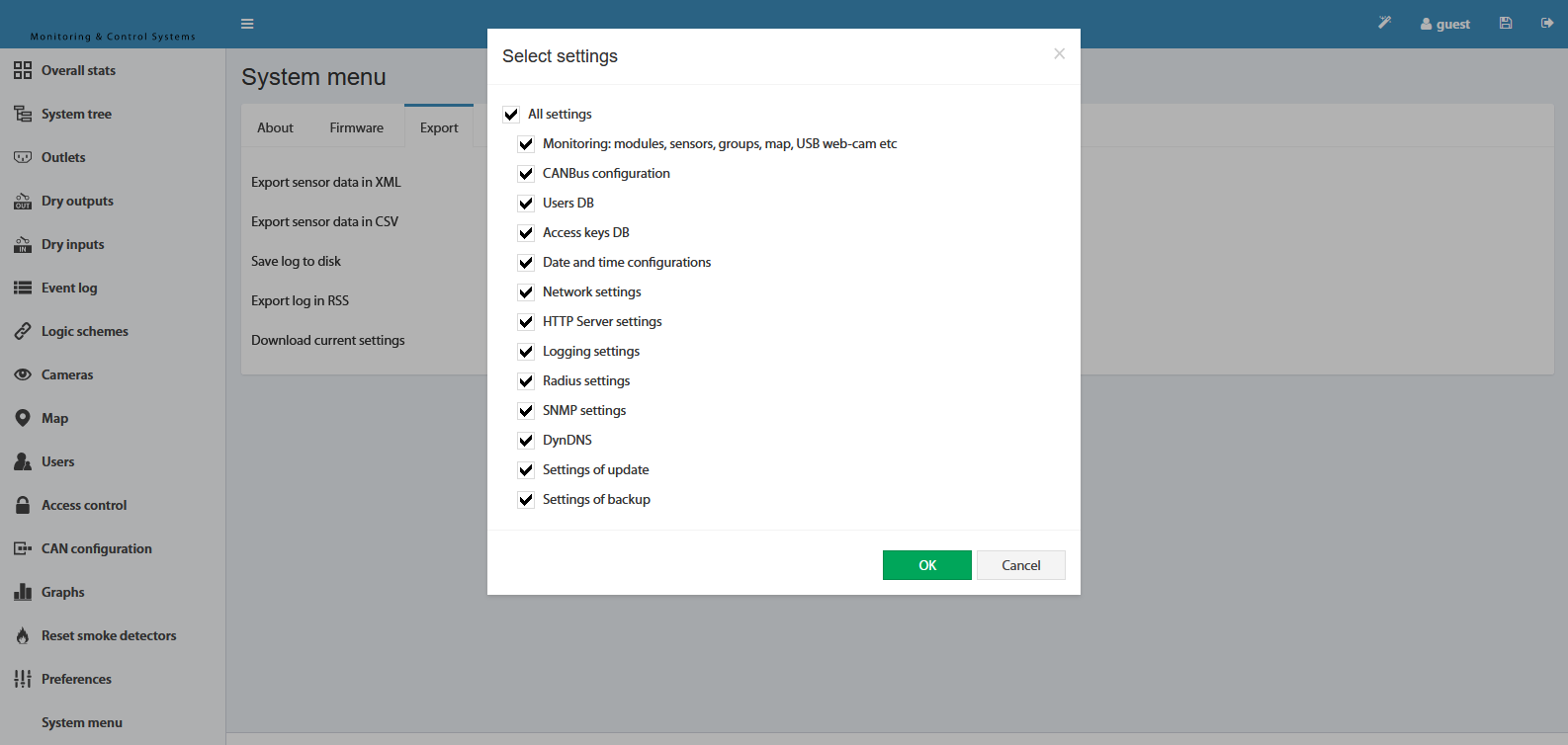 🔍 Vergrößern
Die Datei
settings.zor wird heruntergeladen.| Parameter | Beschreibung |
|---|---|
monitoring | Sensoren, Module, Gruppen, Karte, USB-Webcam |
CANbus | CAN-Bus-Konfiguration |
dbusers | Benutzer-Datenbank |
dbkeys | Zugriffsschlüssel-Datenbank |
datetime | Datum- und Zeitkonfiguration |
network | Netzwerkeinstellungen |
SNMP | SNMP-Einstellungen |
log | Protokollierungseinstellungen |
backup | Backup-Einstellungen |
2. Automatische Sicherung auf USB-Stick
- USB-Stick in die USB-Buchse der Didactum-Einheit stecken
- Rote ERR-LED blinkt kurz – die Backup-Datei wird angelegt
- USB-Stick abziehen – Datei liegt unter:
Gerätename/backup/settings/settings.zor
3. Gesicherte Einstellungen wiederherstellen
- Gehen Sie zu Systemmenü → Firmware → Datei auswählen
- Wählen Sie die Datei
settings.zorund klicken Sie auf „Hochladen" - Anschließend Flash-Speichern-Button drücken
LED-Anzeigen verstehen
▼Die Frontplatte Ihrer Didactum-Einheit verfügt über mehrere LED-Anzeigen, die schnell Auskunft über den Systemzustand geben.
ACT – Aktivitäts-LED (grün)
| Verhalten | Bedeutung |
|---|---|
| Blinkt 1× pro Sekunde | ✅ Normalbetrieb |
| Blinkt 4× pro Sekunde | Firmware-Update abgeschlossen (Recovery-Modus) |
| Dauerhaft an oder aus | ❌ Gerät hängt – Neustart erforderlich |
ERR – Fehler-LED (rot)
| Verhalten | Bedeutung |
|---|---|
| Aus | ✅ Kein Fehler |
| Dauerhaft an | ❌ Systemfehler vorhanden |
| Einmaliges kurzes Blinken | Systemdienst-Neustart oder USB-Backup wird geschrieben |
| Blinkt 2× pro Sekunde | Firmware-Update läuft |
| Leuchtet nach 5s Druck auf RECOVERY | Recovery-Modus aktiv |
CAN – CAN-Bus-LED (grün)
| Verhalten | Bedeutung |
|---|---|
| Langsames Blinken | Kein CAN-Gerät angeschlossen |
| Schnelles Blinken | CAN-Konfiguration wird geladen |
| Dauerhaft an | ✅ CAN-Gerät(e) verbunden und aktiv |
LAN-Port-LEDs
| LED | Farbe | Bedeutung |
|---|---|---|
| LED0 (Link) | Gelb | Blinkt bei Netzwerkaktivität |
| LED3 (100M) | Grün | Aus = 100 Mbit/s Verbindung aktiv; An = keine Verbindung |
ALARM-LED – Benutzerdefinierbar
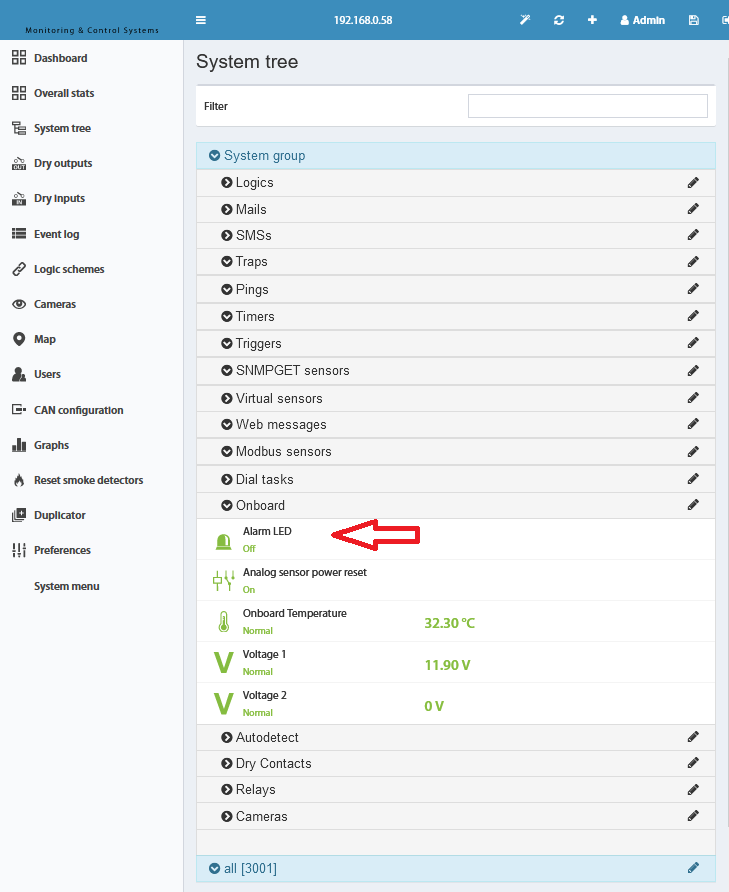 🔍 Vergrößern
LTE/GSM-Modem-LED (grün)
| Verhalten | Bedeutung |
|---|---|
| Dauerhaft an | Netzwerksuche läuft / Anruf aktiv |
| 200ms an, 200ms aus | 4G-Netz registriert / Datenübertragung |
| 800ms an, 800ms aus | 2G/3G-Netz registriert |
| Aus | Modem ausgeschaltet oder im Schlafmodus |
Browser-Cache leeren
▼Falls Graphen, Icons oder andere Inhalte im Web-Interface nicht korrekt dargestellt werden, liegt das häufig am Browser-Cache.
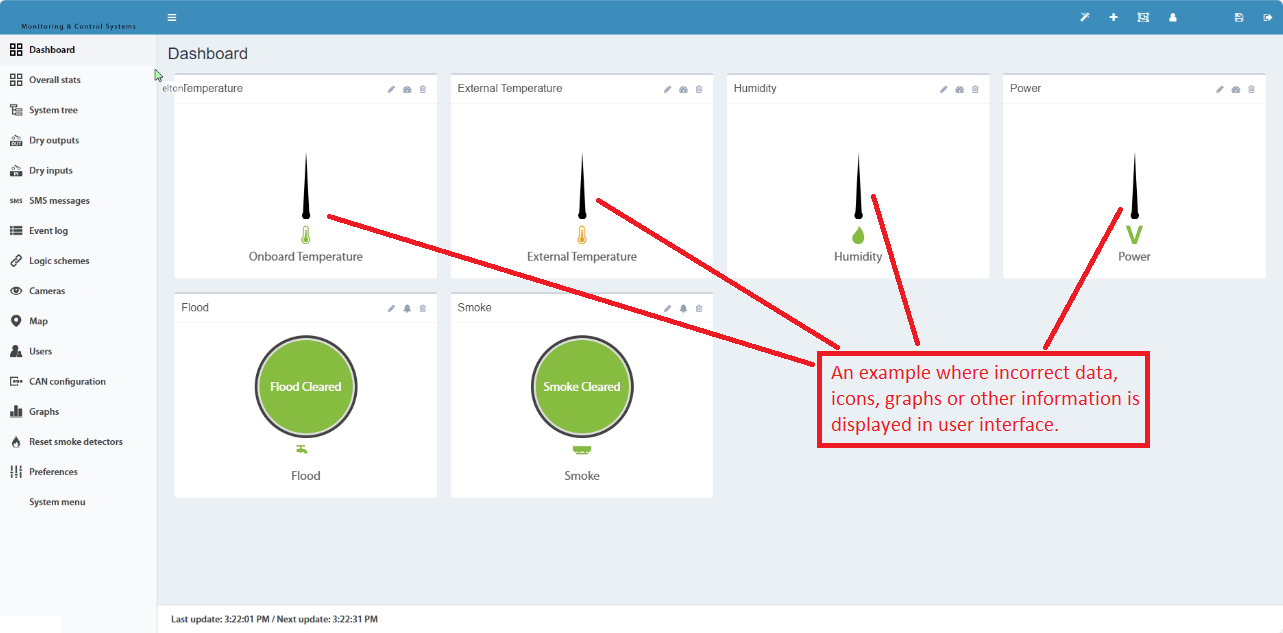 🔍 Vergrößern
Graphen oder Symbole werden leer oder verzerrt angezeigt – ein typisches Anzeichen für veralteten Browser-Cache.
 🔍 Vergrößern
Methode 1 – Nur diese Seite aktualisieren (empfohlen)
Strg + Umschalt + RmacOS:
Cmd + Umschalt + RMethode 2 – Gesamten Browser-Cache löschen
| Browser | Pfad |
|---|---|
| Firefox | Verlauf → Neueren Verlauf löschen → Einstellungen wählen → Löschen |
| Chrome / Edge | Einstellungen → Datenschutz → Browserdaten löschen → Einstellungen wählen → Löschen |