

Effiziente Überwachung mit Didactum 50T: IT-, Gebäude- & Sicherheitsmonitoring mit Alarmierung, Web-Zugriff & SNMP-Support.


Didactum Monitoring-Systeme
Modbus TCP & RTU einrichten
Vollständige Anleitung zur Einbindung von Modbus-Geräten: Virtuelle Elemente anlegen, Lesen & Schreiben konfigurieren, Praxisbeispiele und getestete Sensoren – für alle Didactum Geräte.
Einführung in Modbus
⌄Alle Didactum Monitoring-Systeme unterstützen das weit verbreitete Modbus-Protokoll – sowohl in der TCP/IP- als auch in der RTU-Variante (RS-485). Damit lassen sich externe Geräte wie Energiezähler, Klimaanlagen, USV-Anlagen, Sensoren und viele weitere Industrie-Geräte direkt in das Didactum-Monitoring einbinden.
Modbus ist ein offenes serielles Kommunikationsprotokoll, das ursprünglich von Modicon entwickelt wurde. Es wird in der Industrie-Automatisierung verwendet, um zwischen einem Master (hier: das Didactum-System) und einem oder mehreren Slaves (externe Geräte) zu kommunizieren. Die Didactum-Systeme agieren stets als Modbus-Master.
| Protokoll | Übertragung | Unterstützte Geräte | Anschluss |
|---|---|---|---|
| Modbus TCP | Ethernet / LAN (IP-basiert) | Netzwerkfähige Geräte mit Modbus TCP Support | RJ45 / LAN-Port |
| Modbus RTU | Seriell über RS-485-Bus | Sensoren, Zähler, Steuergeräte mit RS-485 | RS-485 Port oder USB-Adapter |
| Gerät | Modbus TCP | Modbus RTU | Hinweis |
|---|---|---|---|
| Didactum 50T | ✔ | ✔ (mit Erweiterung) | RS-485 ggf. über externe Erweiterung |
| Didactum 100T | ✔ | ✔ | RS-485 onboard |
| Didactum 300T | ✔ | ✔ | RS-485 onboard |
| Didactum 500T | ✔ | ✔ | RS-485 onboard |
| Didactum 550T | ✔ | ✔ | RS-485 onboard |
Modbus TCP – Lese-Element (Reading) anlegen
⌄Ein virtuelles „Modbus TCP (Reading)"-Element dient dazu, Daten von einem externen Gerät über das Modbus TCP/IP-Protokoll auszulesen und im Didactum-System als Messwert darzustellen. Zusätzlich wird der Wake-on-LAN-Standard unterstützt, um entfernte Geräte per Netzwerkbefehl zu wecken.
- Im Webinterface des Didactum-Systems auf den „Hinzufügen"-Button im Menü Gruppenbaum oder Systembaum klicken.
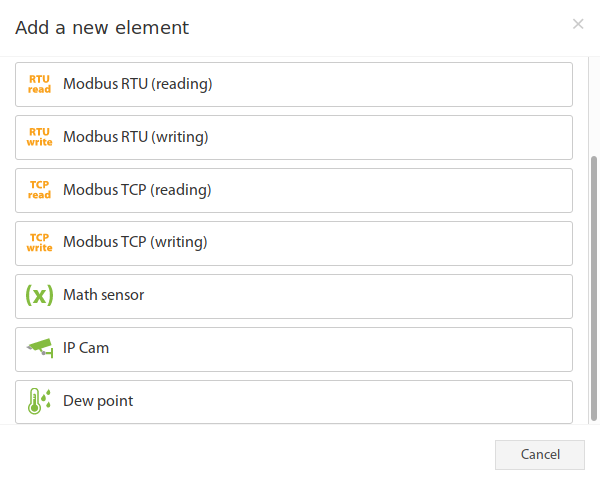
- Im Auswahlmenü „Modbus TCP (Reading)" wählen – ein modales Fenster öffnet sich.
- Auf „Modbus TCP (Reading)" klicken, um das Konfigurationsformular zu öffnen.
 🔍 Vergrößern
 🔍 Vergrößern
| Feldname | Beschreibung |
|---|---|
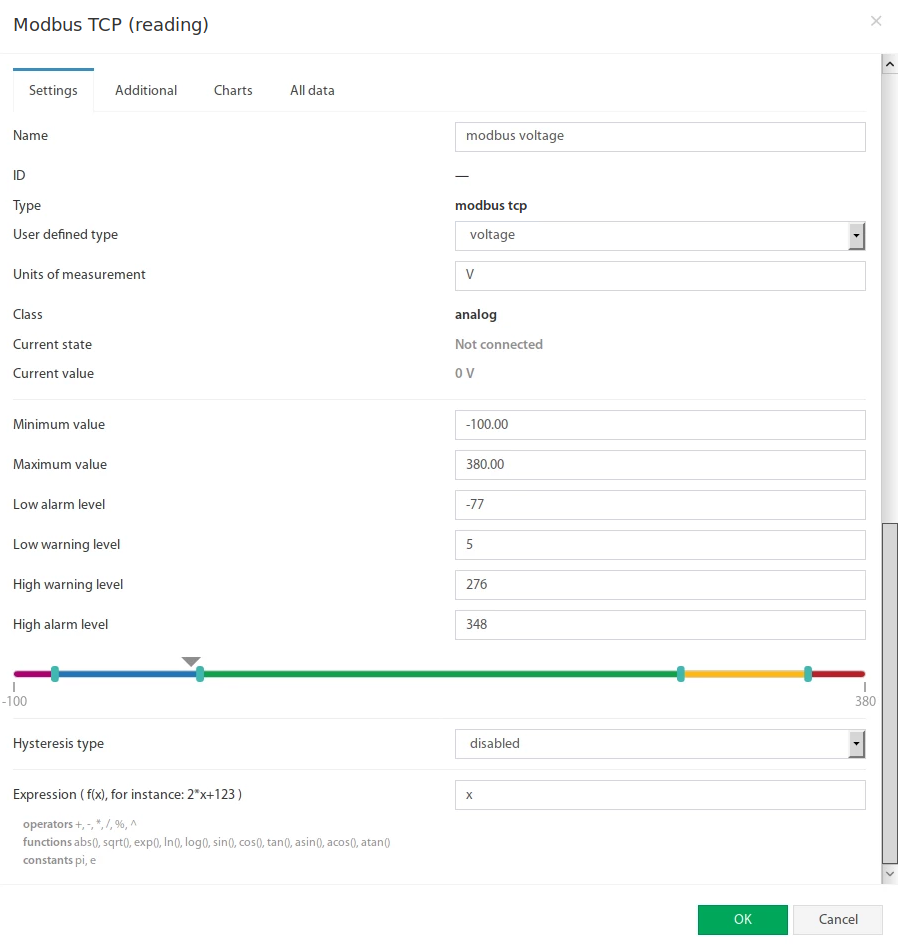
| Name | Bezeichnung des erstellten Elements (frei wählbar, z.B. „Spannung Phase L1") |
| Benutzerdefinierter Typ | Legt das im Systembaum angezeigte Symbol fest (z.B. Temperatur, Spannung, Strom ...) |
| Maßeinheit | Einheit, in der der Wert im Systembaum angezeigt wird (z.B. V, A, Hz, kWh ...) |
| Minimalwert | Unterer Messbereichsgrenzwert; bei Unterschreitung wechselt der Sensor in den Zustand „Nicht verbunden" |
| Maximalwert | Oberer Messbereichsgrenzwert; bei Überschreitung wechselt der Sensor in den Zustand „Nicht verbunden" |
| Alarm- & Warnschwellen | Definition der Alarm- und Warngrenzen, wie bei anderen Sensoren |
| Hysterese | Einstellung des Hysterese-Zustands (verhindert häufiges Umschalten bei Grenzwerten) |
| Expression | Funktion der Form f(x). Standardmäßig x (unverändert). Für berechnete Werte kann ein beliebiger Ausdruck verwendet werden, z.B. 0.1*x+0.5Zulässige Operatoren: + - * / % ^Funktionen: abs, sqrt, exp, ln, log, sin, cos, tan, asin, acos, atanKonstanten: pi, e |
 🔍 Vergrößern
| Feldname | Beschreibung |
|---|---|
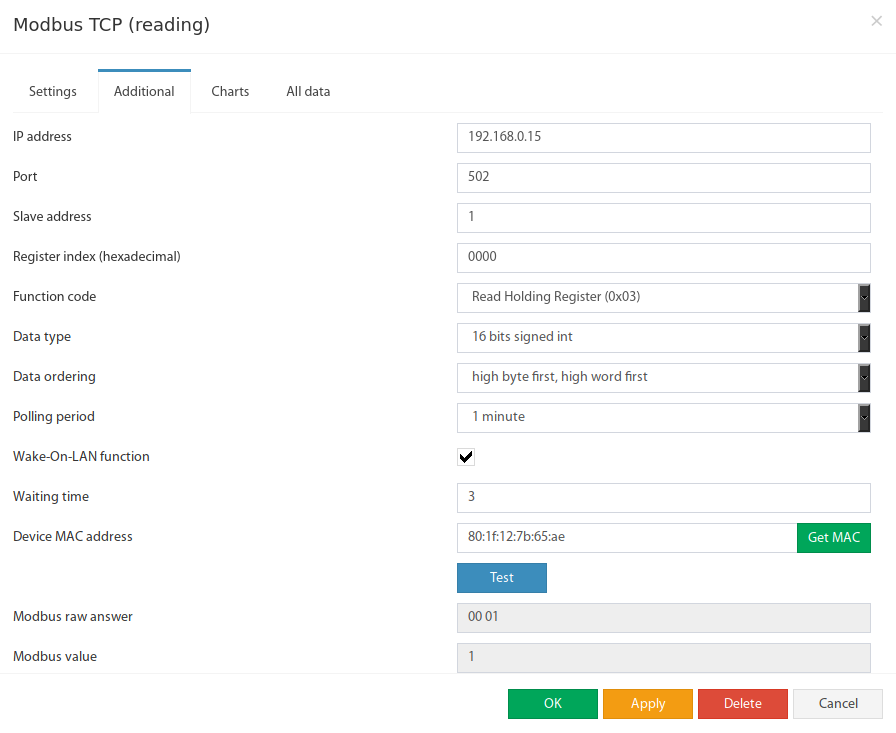
| IP-Adresse | IP-Adresse des Modbus TCP Slave-Geräts im Netzwerk |
| Port | Modbus TCP Port des Slave-Geräts (Standard: 502) |
| Slave-Adresse | Slave-Adresse des Modbus TCP Geräts (meist 1) |
| Register-Index | Startadresse des Modbus-Registers in hexadezimaler Schreibweise, z.B. 0F4A |
| Funktionscode | Unterstützte Lese-Funktionen:0x01 – Read Coil Status0x02 – Read Input Status0x03 – Read Holding Register0x04 – Read Input Register |
| Datentyp | Legt die Dateninterpretation fest: 16-bit Signed Int · 16-bit Unsigned Int 32-bit Signed Int · 32-bit Unsigned Int · 32-bit IEEE Floating Point |
| Byte-Reihenfolge | Bytereihenfolge in der Modbus-Antwortnachricht:low byte first, low word firstlow byte first, high word firsthigh byte first, low word firsthigh byte first, high word first |
| Abfrageintervall | Zeitintervall für die Abfrage des Sensorwerts. Bereich: 10 Sekunden bis 5 Minuten. |
| Wake-on-LAN | Aktiviert die Wake-on-LAN-Funktion. Nur verfügbar wenn Abfrageintervall ≥ 1 Minute. |
| Wartezeit | Wartezeit bis das entfernte Gerät nach dem WoL-Befehl hochfährt. Bereich: 1–15 Sekunden. |
| Geräte-MAC-Adresse | MAC-Adresse des Zielgeräts für den Wake-on-LAN-Befehl. Mit „MAC abrufen" automatisch ermitteln. |
Modbus TCP – Schreib-Element (Writing) anlegen
⌄Ein virtuelles „Modbus TCP (Writing)"-Element ermöglicht das aktive Schreiben von Werten in Modbus-Register externer Geräte. Damit lassen sich z.B. Schaltbefehle, Sollwerte oder Steuerbefehle per Modbus TCP übertragen. Das Schreib-Element kann auch als THEN-Aufgabe in Logikplänen eingesetzt werden.
- Im Webinterface auf den Hinzufügen-Button im Menü Gruppenbaum oder Systembaum klicken.
- Im Auswahlmenü „Modbus TCP (Writing)" wählen.
- Das Konfigurationsformular öffnet sich direkt.
 🔍 Vergrößern
| Feldname | Beschreibung |
|---|---|
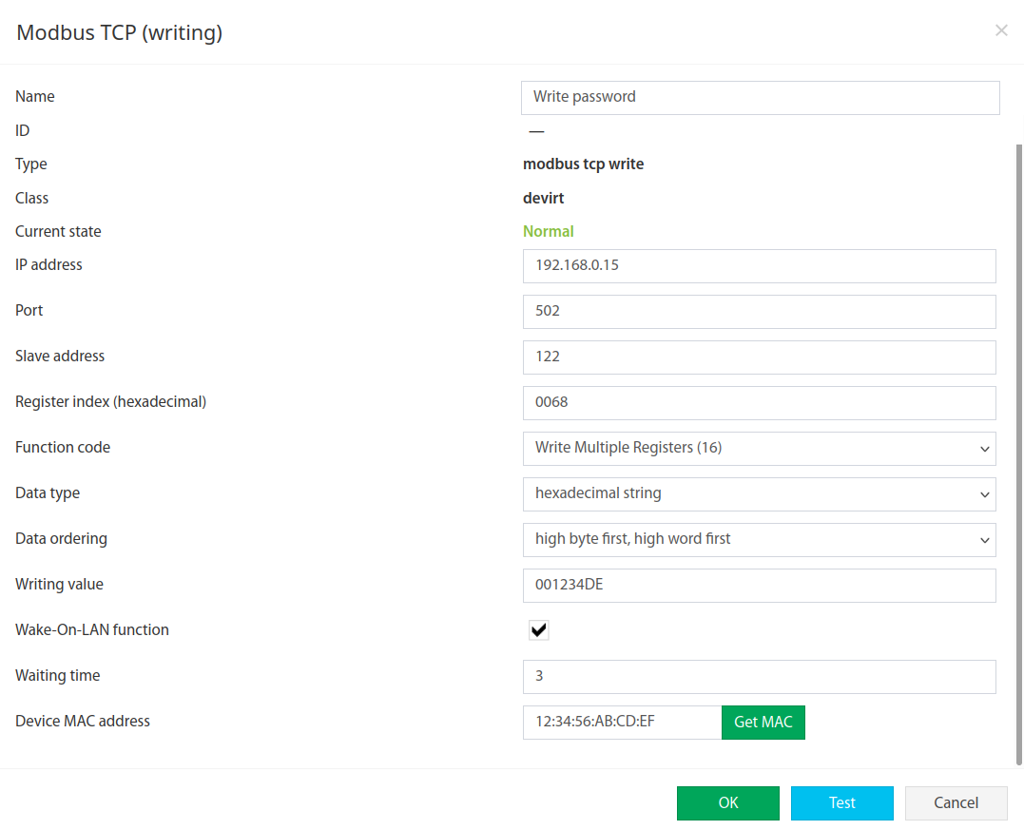
| Name | Bezeichnung des erstellten Elements |
| IP-Adresse | IP-Adresse des Modbus TCP Slave-Geräts |
| Port | Modbus TCP Port (Standard: 502) |
| Slave-Adresse | Slave-Adresse des Modbus TCP Geräts |
| Register-Index | Registeradresse in hexadezimaler Schreibweise, z.B. 0F4A |
| Funktionscode | Unterstützte Schreib-Funktionen:0x05 – Write Single Coil0x06 – Write Single Register0x10 – Write Multiple Registers (16) |
| Datentyp | 16-bit Signed/Unsigned Int · 32-bit Signed/Unsigned Int · 32-bit IEEE Floating Point · Hexadezimal-String |
| Byte-Reihenfolge | Bytereihenfolge der Modbus-Nachricht (wie beim Lese-Element) |
| Schreibwert | Der Wert, der in das angegebene Register geschrieben wird (Interpretation abhängig vom Datentyp) |
| Wake-on-LAN | Aktiviert Wake-on-LAN vor dem Schreibvorgang |
| Wartezeit | Wartezeit nach WoL-Befehl. Bereich: 1–15 Sekunden. |
| Geräte-MAC-Adresse | MAC-Adresse des Zielgeräts für Wake-on-LAN |
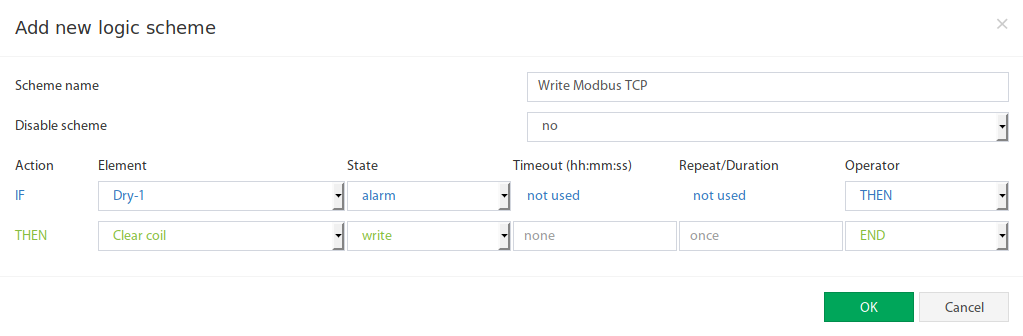 🔍 Vergrößern
Praxisbeispiel: Elnet Energiezähler via Modbus TCP einbinden
⌄In diesem Praxisbeispiel wird ein Energiezähler des Herstellers Elnet über Modbus TCP in ein Didactum-System eingebunden. Elnet-Energiezähler verfügen über mehrere Modbus-Register für Spannung, Strom und weitere Messgrößen.
Elnet-Zähler verwenden in ihrer Dokumentation dezimale Registerindizes. Das Didactum-System erwartet jedoch hexadezimale Registeradressen. Die Umrechnung muss daher manuell vorgenommen werden.
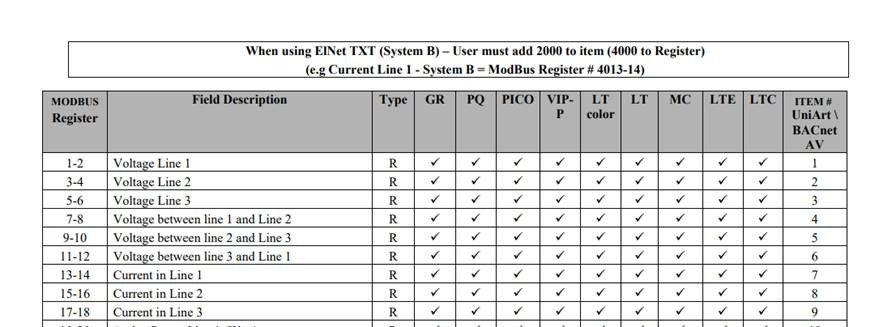 🔍 Vergrößern
| Messgröße | Register-Index (HEX) |
|---|---|
| Spannung Phase L1 | 0001 |
| Spannung Phase L2 | 0003 |
| Spannung Phase L3 | 0005 |
| Spannung zwischen L1 und L2 | 0007 |
| Spannung zwischen L2 und L3 | 0009 |
| Spannung zwischen L3 und L1 | 000B |
| Strom Phase L1 | 000D |
| Strom Phase L2 | 000F |
| Strom Phase L3 | 0011 |
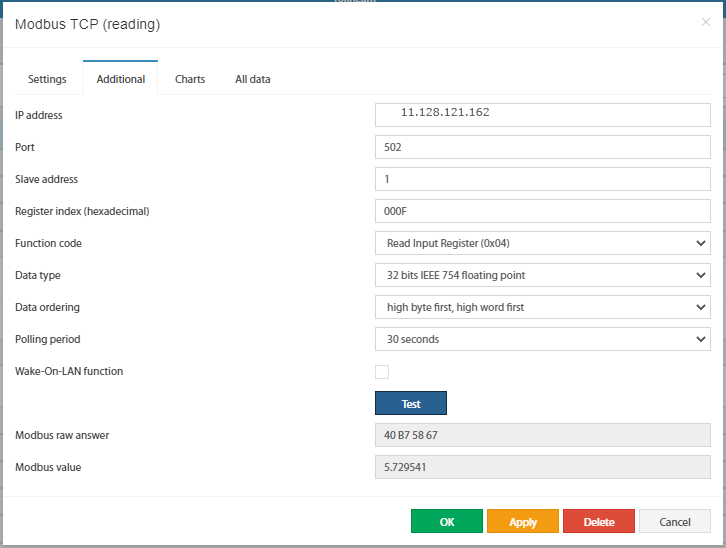 🔍 Vergrößern
000F.
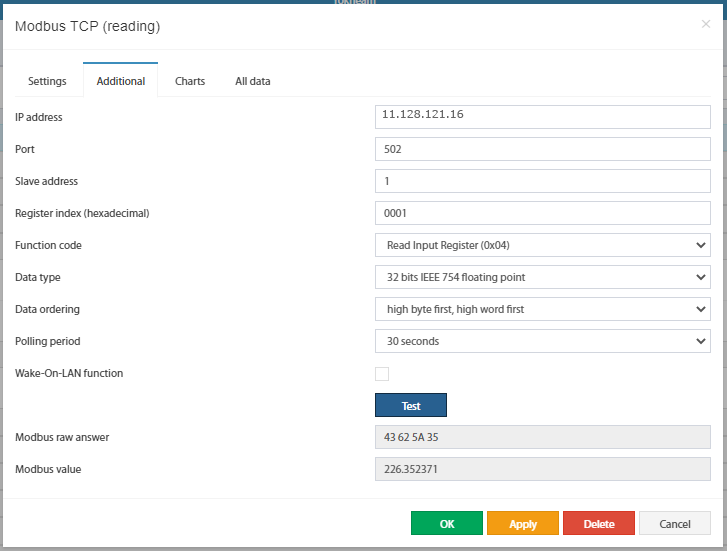 🔍 Vergrößern
0001.
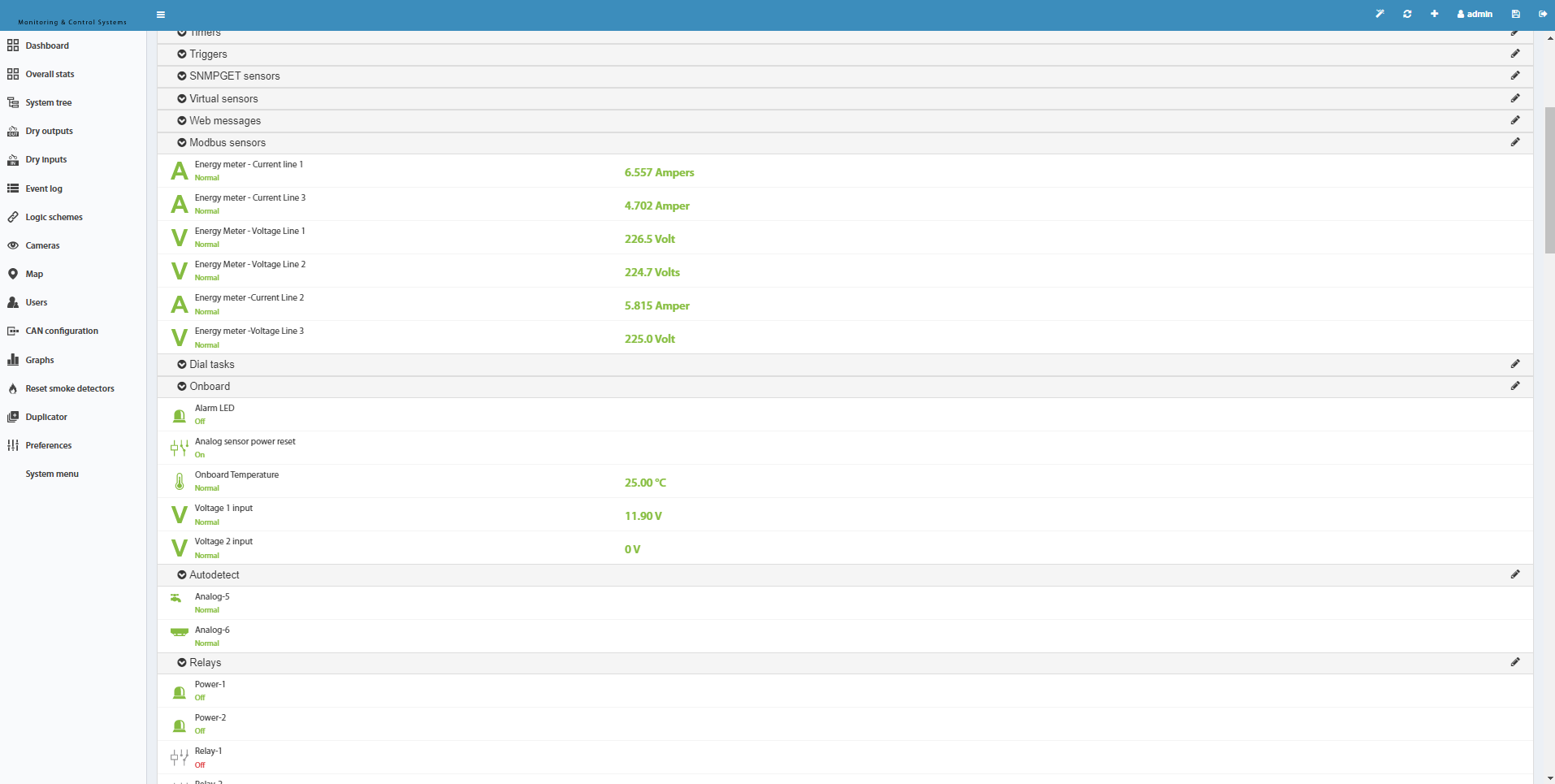 🔍 Vergrößern
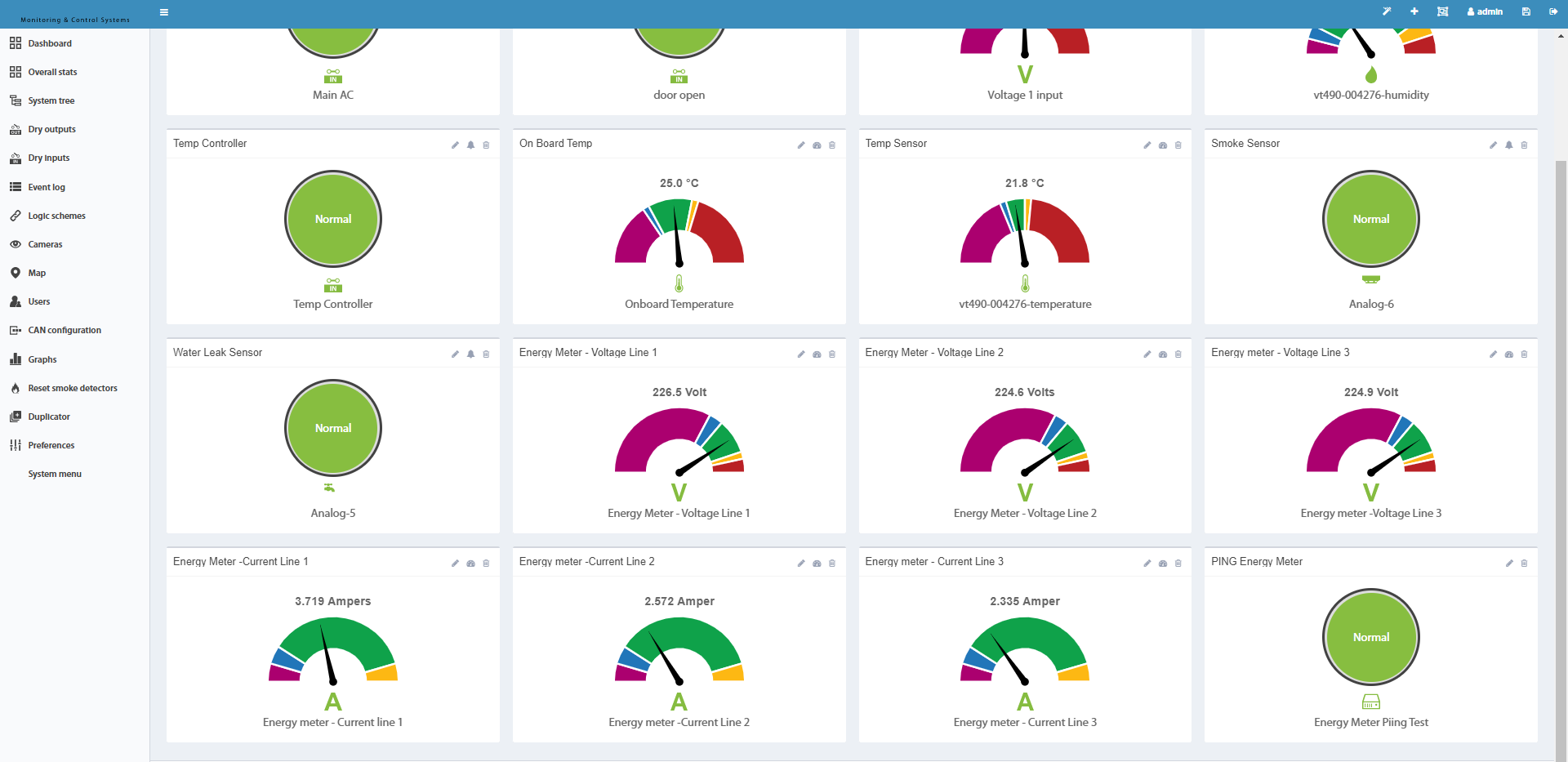 🔍 Vergrößern
Modbus RTU – Aktivierung & RS-485 Buseinrichtung
⌄Ein virtuelles „Modbus RTU"-Sensor-Element liest Daten von externen Geräten über das Modbus RTU Protokoll (RS-485-Bus). Typische Anwendungen sind Sensoren, Zähler oder Steuergeräte mit RS-485-Schnittstelle.
Hinweis: Die Erweiterungsplatine unterstützt nur 1 Stoppbit.
- RS-485-Bus gemäß der Slave-Gerätedokumentation anschließen.
- Im Didactum-Webinterface navigieren Sie zu Einstellungen → Modbus RTU.
- Den Bus entsprechend der Slave-Gerätedokumentation konfigurieren (Baudrate, Parität, Stoppbits).
- Modbus RTU aktivieren und Einstellungen speichern.
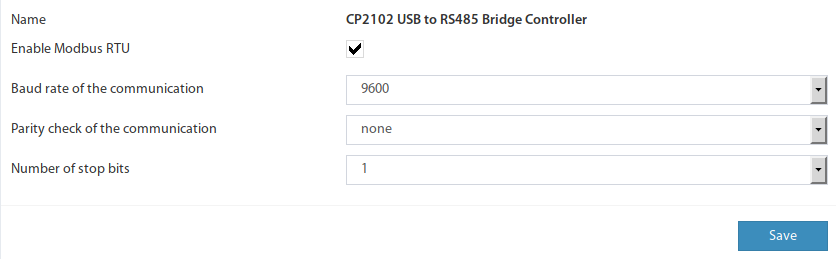 🔍 Vergrößern
| Parameter | Typischer Wert | Hinweis |
|---|---|---|
| Baudrate | 9600 oder 19200 | Muss mit dem Slave-Gerät übereinstimmen |
| Parität | Keine (None) | Laut Slave-Dokumentation prüfen |
| Datenbits | 8 | Standard für Modbus RTU |
| Stoppbits | 1 | Erweiterungsplatine: nur 1 Stoppbit! |
Modbus RTU – Lese-Element (Reading) anlegen
⌄Nach der Aktivierung von Modbus RTU können virtuelle Lese-Elemente angelegt werden, die Messwerte vom RS-485-Bus auslesen und im Didactum-System anzeigen.
- Im Didactum-Webinterface auf den Hinzufügen-Button im Gruppenbaum oder Systembaum klicken.
- „Modbus RTU (Reading)" auswählen – ein modales Fenster erscheint.
- Auf „Modbus RTU (Reading)" klicken, um das Konfigurationsformular zu öffnen.
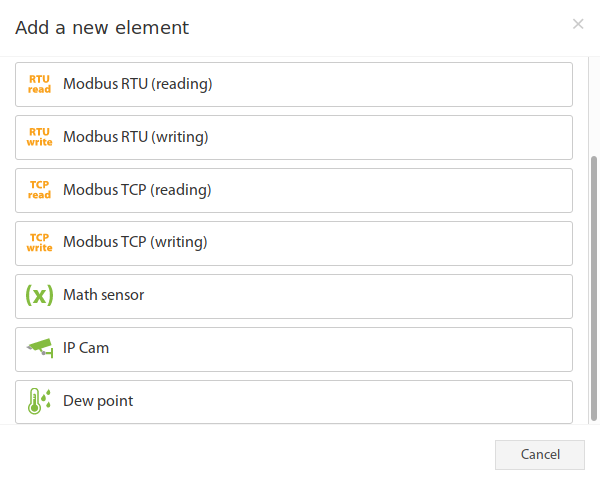 🔍 Vergrößern
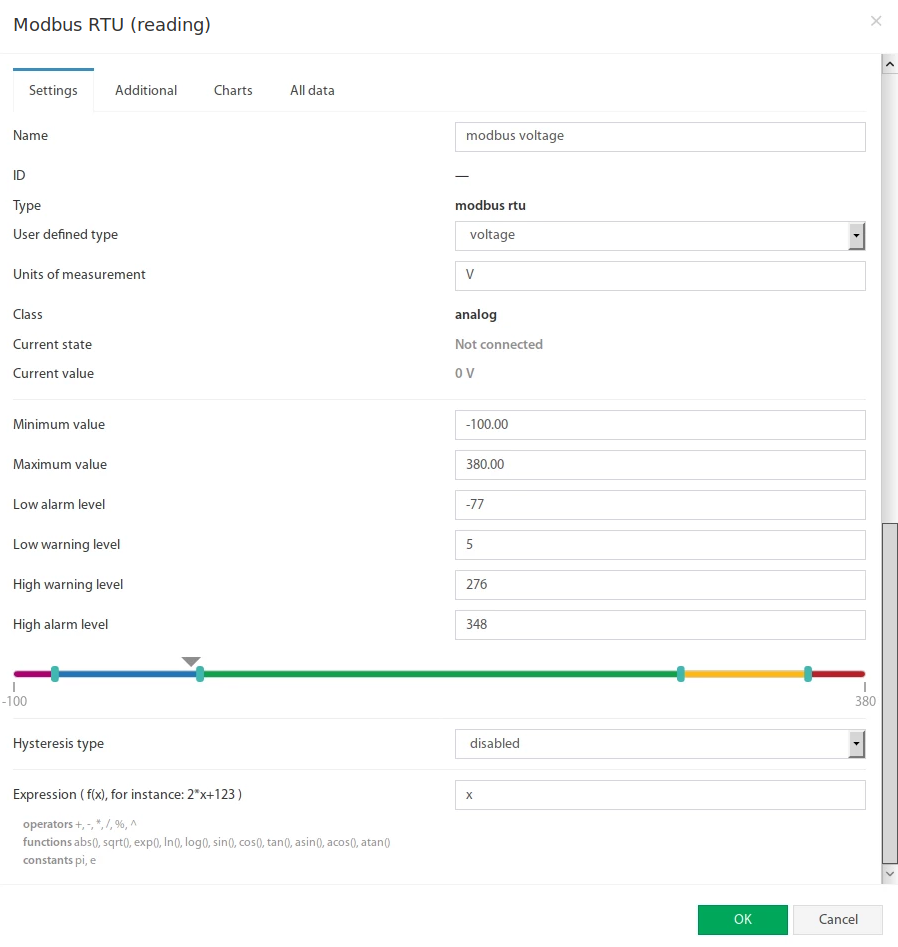 🔍 Vergrößern
| # | Feldname | Beschreibung |
|---|---|---|
| 1 | Name | Bezeichnung des erstellten Elements |
| 2 | Benutzerdefinierter Typ | Symbol im Systembaum |
| 3 | Maßeinheit | Anzeigeeinheit im Systembaum (V, A, Hz ...) |
| 4 | Minimalwert | Unterer Messbereich – bei Unterschreitung: Zustand „Nicht verbunden" |
| 5 | Maximalwert | Oberer Messbereich – bei Überschreitung: Zustand „Nicht verbunden" |
| 6 | Alarm- & Warnschwellen | Alarm- und Warngrenzen |
| 7 | Hysterese | Hysterese-Einstellung |
| 8 | Expression | Berechnungsformel f(x), Standard: x. Dezimaltrennzeichen ist ein Punkt (z.B. 3.14). Beispiel: 0.1*x+0.5 |
| # | Feldname | Beschreibung |
|---|---|---|
| 1 | Slave-Adresse | Slave-Adresse des externen Modbus RTU Geräts (Standard: 1) |
| 2 | Register-Index | Registeradresse in hexadezimaler Schreibweise, z.B. 0F4A |
| 3 | Funktionscode | 0x01 – Read Coil Status0x02 – Read Input Status0x03 – Read Holding Register0x04 – Read Input Register |
| 4 | Datentyp | 16-bit Signed/Unsigned Int · 32-bit Signed/Unsigned Int · 32-bit IEEE Floating Point |
| 5 | Byte-Reihenfolge | Bytereihenfolge in der Modbus-Antwortnachricht (low/high byte first, low/high word first) |
| 6 | Abfrageintervall | Abfragezeit des Sensorwerts. Bereich: 10 Sekunden bis 5 Minuten. |
Modbus RTU – Schreib-Element (Writing) anlegen
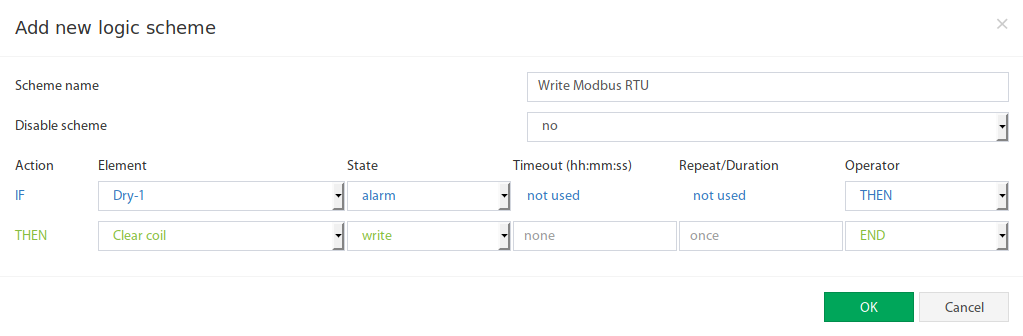
⌄Das „Modbus RTU (Writing)"-Element erlaubt das aktive Schreiben von Werten in Modbus RTU Register externer Geräte über den RS-485-Bus. Wie das TCP-Pendant kann es als THEN-Aufgabe in Logikplänen eingesetzt werden.
- Im Webinterface auf den Hinzufügen-Button im Gruppenbaum oder Systembaum klicken.
- „Modbus RTU (Writing)" auswählen.
- Das Konfigurationsformular öffnet sich direkt.
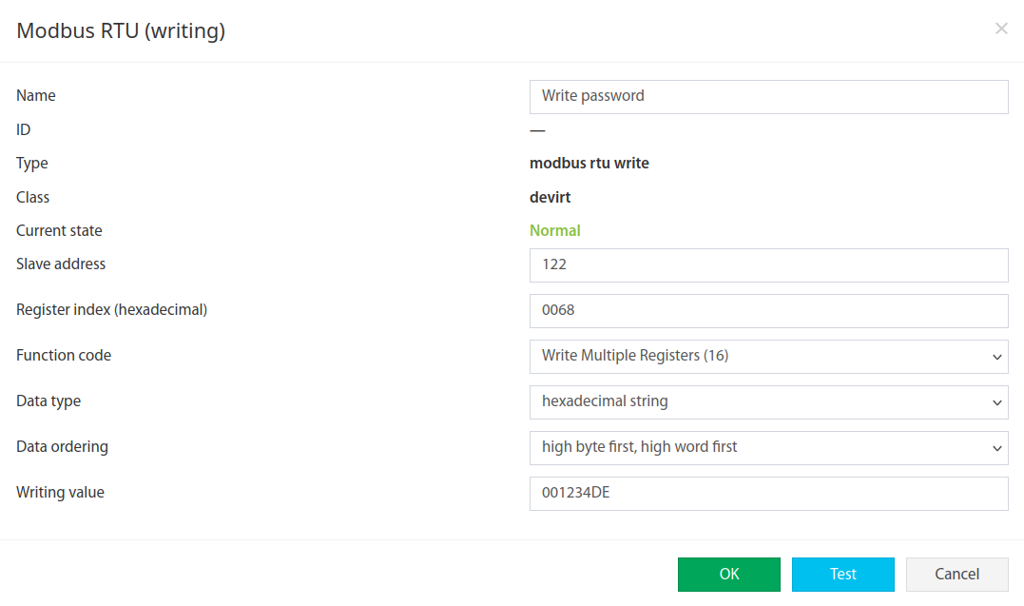 🔍 Vergrößern
| # | Feldname | Beschreibung |
|---|---|---|
| 1 | Name | Bezeichnung des Elements |
| 2 | Slave-Adresse | Slave-Adresse des externen Modbus RTU Geräts |
| 3 | Register-Index | Registeradresse in hexadezimaler Schreibweise, z.B. 0F4A |
| 4 | Funktionscode | 0x05 – Write Single Coil0x06 – Write Single Register |
| 5 | Schreibwert | Ganzzahliger Dezimalwert, der in das angegebene Register geschrieben wird |
 🔍 Vergrößern
Getestete Sensoren & Konfigurationsreferenz
⌄Die folgende Tabelle enthält geprüfte Modbus-Konfigurationen für Geräte, die erfolgreich mit Didactum-Systemen getestet wurden. Die Angaben können direkt in die jeweiligen Modbus-Elemente übernommen werden.
1 voreingestellt, kann jedoch am Gerät manuell geändert werden. Bitte die Einstellung am Slave-Gerät prüfen.| Hersteller | Gerät | Beschreibung | Messgröße | Slave-Adresse | Register-Index (HEX) | Funktionscode | Datentyp | Byte-Reihenfolge | Abfrageintervall |
|---|---|---|---|---|---|---|---|---|---|
| Circutor | CVM-C10 Serie | Leistungsanalysator, Panel | Spannung (V) | 1 |
0000 |
Read Input Register (0x04) |
32-bit Unsigned Int | high byte first, high word first | 10 Sekunden |
| Frequenz (Hz) | 1 |
003C |
Read Input Register (0x04) |
32-bit Unsigned Int | high byte first, high word first | 10 Sekunden | |||
| Eastron | SDM220 Serie | Energiezähler | Spannung (V) | 1 |
0000 |
Read Input Register (0x04) |
32-bit IEEE 754 Float | high byte first, high word first | 10 Sekunden |
| Wirkleistung (Watt) | 1 |
000C |
Read Input Register (0x04) |
32-bit IEEE 754 Float | high byte first, high word first | 10 Sekunden | |||
| Frequenz (Hz) | 1 |
0046 |
Read Input Register (0x04) |
32-bit IEEE 754 Float | high byte first, high word first | 10 Sekunden |
- Registeradressen prüfen: Hersteller geben Register oft dezimal an – für Didactum ist die hexadezimale Schreibweise erforderlich. Online-Konverter helfen bei der Umrechnung (z.B. Dez 60 = Hex
003C). - Datentyp ermitteln: Schauen Sie in das Modbus-Handbuch des Slave-Geräts, welches Datenformat verwendet wird (16-bit, 32-bit, Float ...).
- Byte-Reihenfolge testen: Falls der ausgelesene Wert falsch erscheint, probieren Sie eine andere Byte-Reihenfolge. Die häufigste Kombination ist
high byte first, high word first. - Verbindung testen: Nutzen Sie immer den Test-Button, bevor Sie das Element speichern. Die Rohdaten helfen bei der Fehlersuche.
- Abfrageintervall: Für schnell ändernde Werte (z.B. Strom) das Minimum von 10 Sekunden wählen. Für selten ändernde Werte kann ein größeres Intervall die Netzlast reduzieren.