

Effiziente Überwachung mit Didactum 50T: IT-, Gebäude- & Sicherheitsmonitoring mit Alarmierung, Web-Zugriff & SNMP-Support.


Didactum Monitoring-Systeme
CAN-Geräte & Sensoren anschließen
Vollständige Anleitung zum Anschluss von CAN-Sensoren und CAN-Erweiterungseinheiten an alle Didactum Monitoring-Geräte.
CAN-Sensoren & Geräte anschließen – Grundlagen
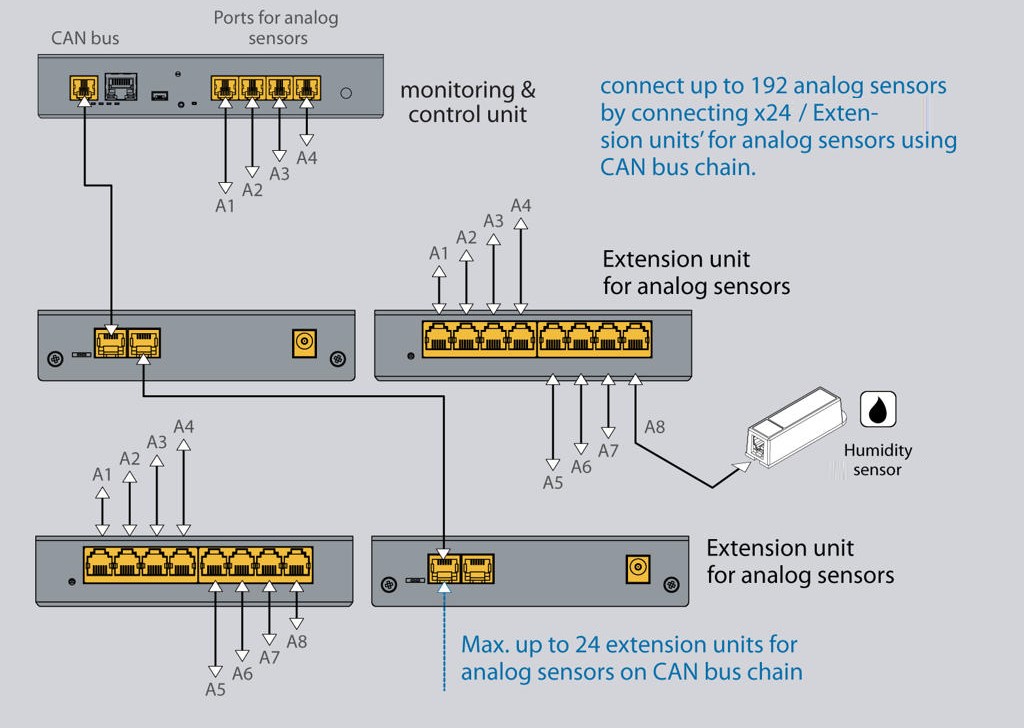
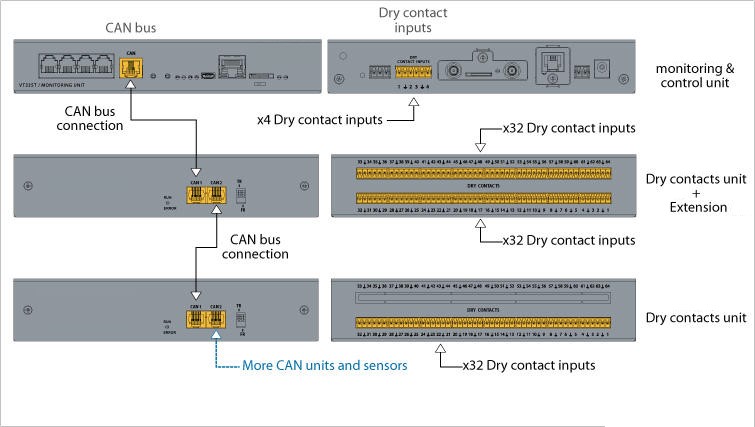
⌄CAN-Geräte und CAN-Sensoren lassen sich an alle Didactum Monitoring-Systeme anschließen. Sie können bis zu 32 CAN-Einheiten in einer CAN-Bus-Kette verbinden. Der Anschluss erfolgt über die CAN-Ports des Monitoring-Geräts, weitere Sensoren können dann direkt an bereits angeschlossene CAN-Geräte „weitergekettet" werden.
🔗 Kompatible Didactum Monitoring-Einheiten
.jpg) 🔍 Vergrößern
🔍 Vergrößern
 🔍 Vergrößern
Anschluss-Schritte
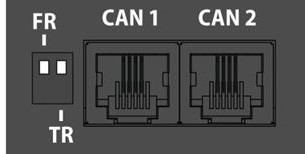
- Verbinden Sie die CAN-Geräte mit einem der CAN-Ports (CAN1 oder CAN2) am Didactum Monitoring-System über das mitgelieferte Kabel. Weitere CAN-Sensoren können direkt an den freien Port eines bereits angeschlossenen CAN-Sensors oder einer CAN-Einheit angeschlossen werden.
- Der TR-Schalter muss beim letzten Sensor der jeweiligen CAN-Bus-Kette auf „EIN" gestellt werden. Alle dazwischen liegenden Geräte müssen TR auf „AUS" haben. Der FR-Schalter bleibt immer auf AUS.
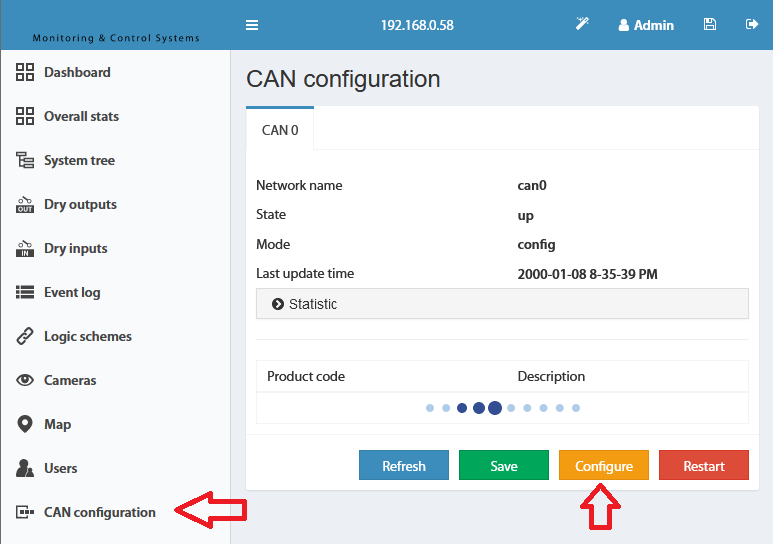
- Öffnen Sie das Webinterface des Didactum Monitoring-Systems und navigieren Sie zum CAN-Konfigurationspanel. Wählen Sie CAN1 oder CAN2 entsprechend dem physisch verwendeten Port.
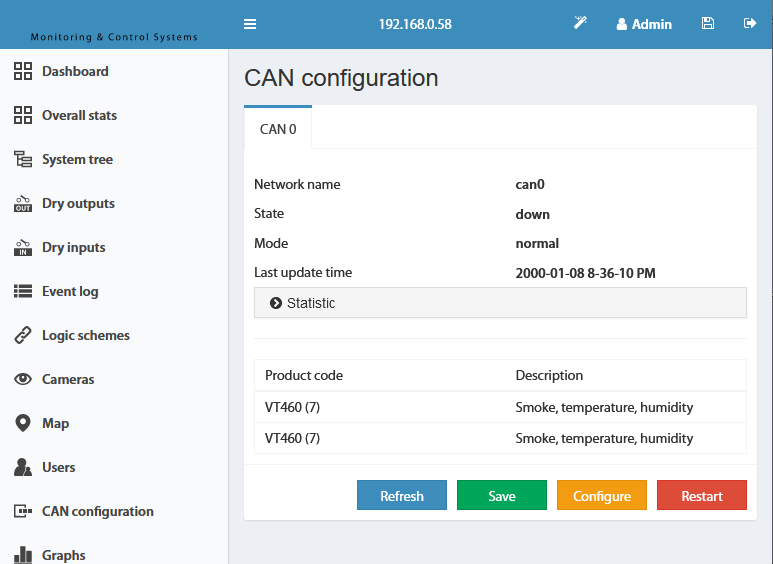
- Klicken Sie auf „Konfigurieren" und warten Sie. Das System startet den CAN-Bus-Polling-Vorgang und listet alle gefundenen Geräte auf. Bestätigen Sie mit „Übernehmen" und anschließend „Neustart".
- Die grüne LED „CAN Status" leuchtet auf, sobald die Einbindung erfolgreich war. Neue Geräte erscheinen im Bereich „Systembaum".
LED-Statusanzeige (alle CAN-Sensoren)
- Rot leuchtet dauerhaft, Grün blinkt: Kein Kontakt zum Monitoring-System (Master-Modul).
- Rot leuchtet dauerhaft, Grün aus: Verbindung zum Master-Modul vorhanden, Sensor aber noch nicht konfiguriert (nicht im Monitoring-System eingebunden).
- Rot aus, Grün leuchtet dauerhaft: Sensor ist aktiv und in das Monitoring-System eingebunden.
- Alle LEDs aus: Keine Stromversorgung oder Sensor defekt.
CAN-Kabel & maximale Leitungslänge
Die maximale Länge einer CAN-Leitung beträgt 225 m, bedingt durch den ohmschen Widerstand der Kabel mit RJ12-Steckern. Es empfiehlt sich der Einsatz von 2- oder 3-Adernpaaren wie UTP Cat 3/5/6 mit 24 AWG und Kupferkern. Aluminium-Kupfer-Kabel (CCA) haben einen deutlich höheren Widerstand – die maximale Leitungslänge wird dadurch erheblich verkürzt.
Systeme mit zwei CAN-Ports
Einige Didactum Monitoring-Systeme (z. B. Didactum 550T) verfügen über zwei CAN-Ports. Damit lassen sich zwei unabhängige CAN-Ketten betreiben, die jeweils separat konfiguriert werden müssen.
Kabellängentest (Referenzwerte)
| Modell | Beschreibung | 50 m | 100 m | 150 m | 200 m |
|---|---|---|---|---|---|
| Didactum Erweiterungseinheit für Sensoren | Analog-Sensor-Erweiterung | – | ✓ | – | – |
| Didactum Dry Contact Erweiterungseinheit | Trockenkontakt-Einheit | – | ✓ | Lange Kette | – |
| CAN Sensor Rauch, Temperatur, Luftfeuchte | Rauch-/Klima-Sensor | – | ✓ | – | – |
| CAN Sensor Temperatur & Luftfeuchte | Klima-Sensor (Doppel) | – | ✓ | – | – |
Didactum Erweiterungseinheit für Sensoren
⌄Die Didactum Erweiterungseinheit für Sensoren erweitert die Anzahl der anschließbaren Analog-Sensoren an jeder Didactum Monitoring-Einheit. Jede Erweiterungseinheit fügt 8 zusätzliche Analog-Sensor-Ports hinzu. Mehrere Einheiten sowie andere CAN-Geräte lassen sich über den CAN-Bus daisy-chain-artig aneinanderreihen. Alle angeschlossenen Sensoren werden automatisch erkannt und in das System integriert.
 🔍 Vergrößern
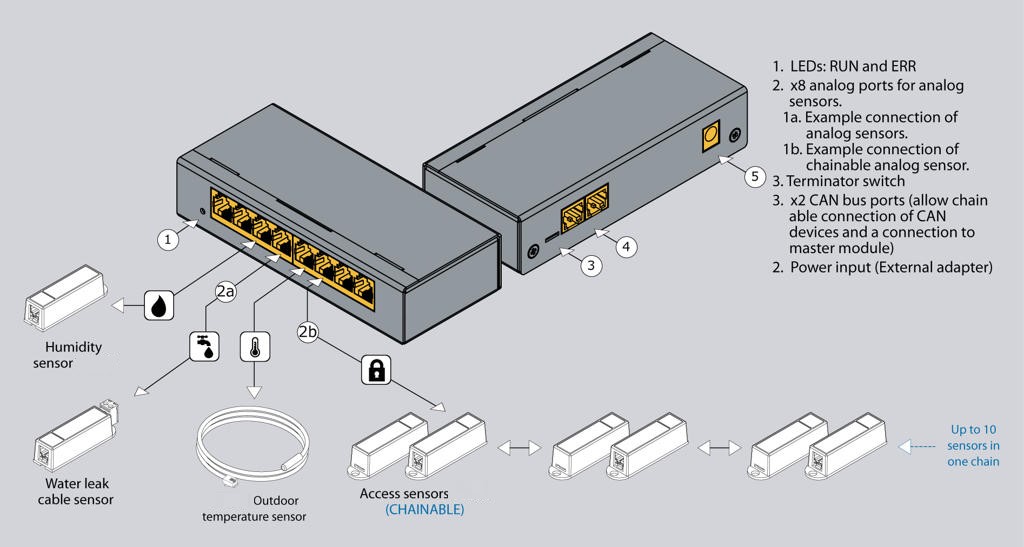
Gerätebeschreibung – Anschlüsse & Schalter
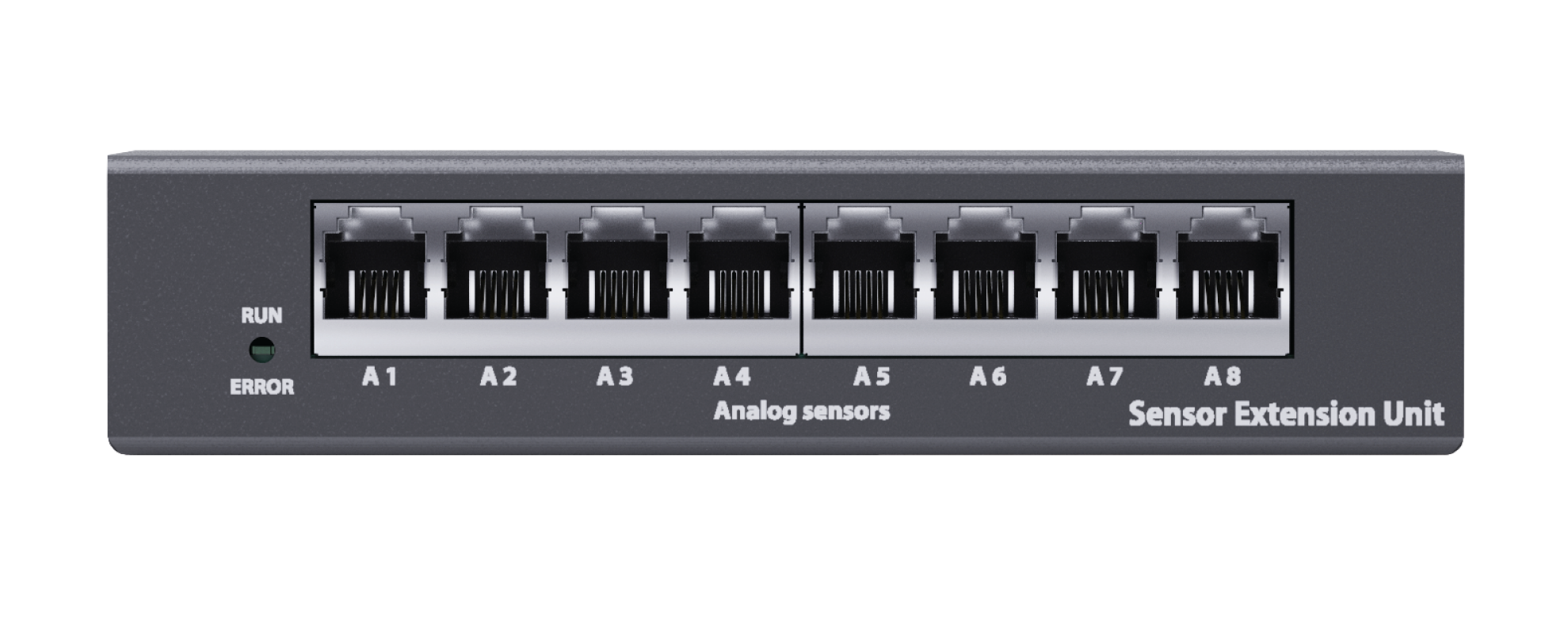
- LEDs „RUN" und „ERROR": RUN (grün) zeigt die Verbindung zum Haupt-Monitoring-System an. ERROR (rot) leuchtet, wenn die Verbindung zum Hauptmodul unterbrochen ist.
- A1 … A8: Acht RJ12 Analog-Sensor-Eingänge mit automatischer Erkennung des angeschlossenen Sensortyps.
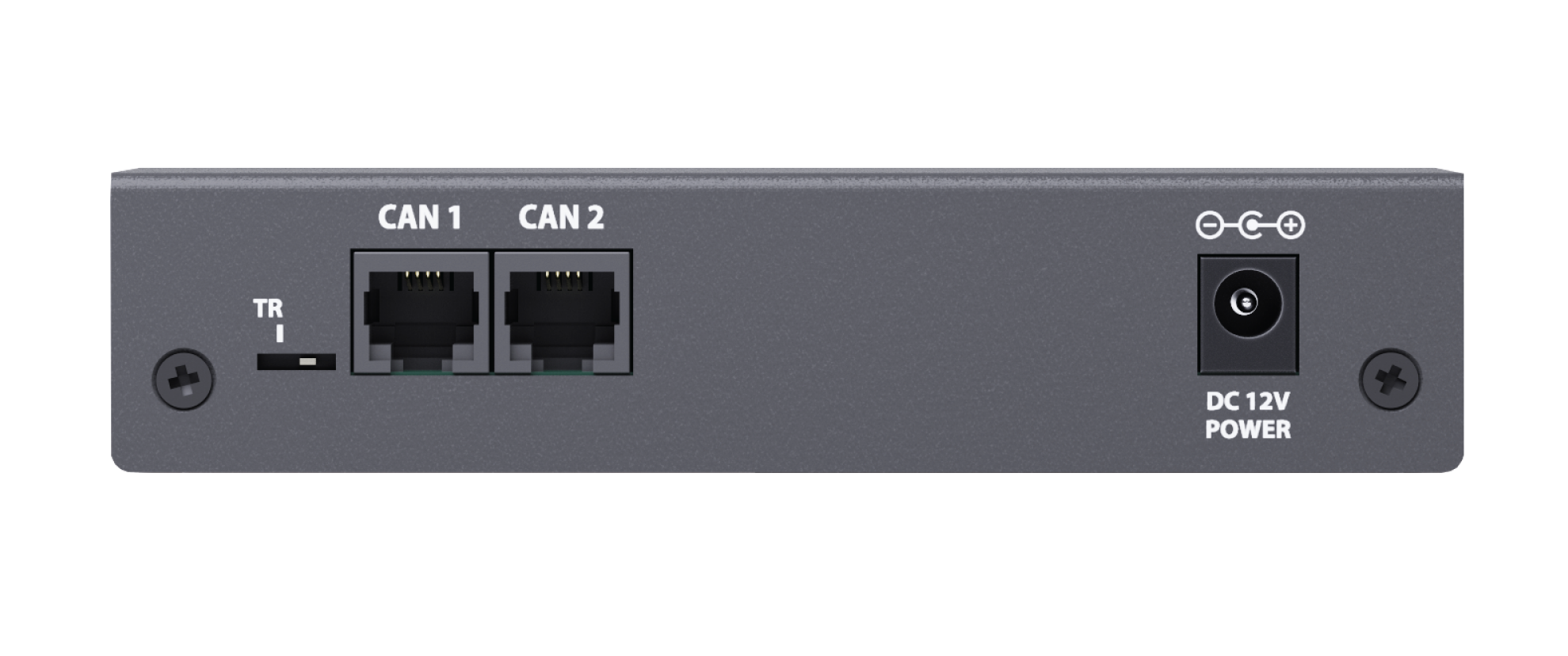
- TR-Schalter: Wenn die Erweiterungseinheit das letzte Gerät in der CAN-Bus-Kette ist oder die Kabelstrecke mehr als 10 Meter beträgt, muss TR auf „TR" (links) gestellt werden. In allen anderen Fällen muss TR nach rechts gestellt werden.
- CAN1 / CAN2: Zwei gleichwertige RJ12-Digitalanschlüsse für den Anschluss an das Hauptmodul, andere CAN-Sensoren oder CAN-Erweiterungen mit Auto-Sensing.
- Stromversorgungsanschluss „Power": Für den Anschluss eines externen 12-V-DC-Netzteils.
 🔍 Vergrößern
 🔍 Vergrößern
Montagemöglichkeiten
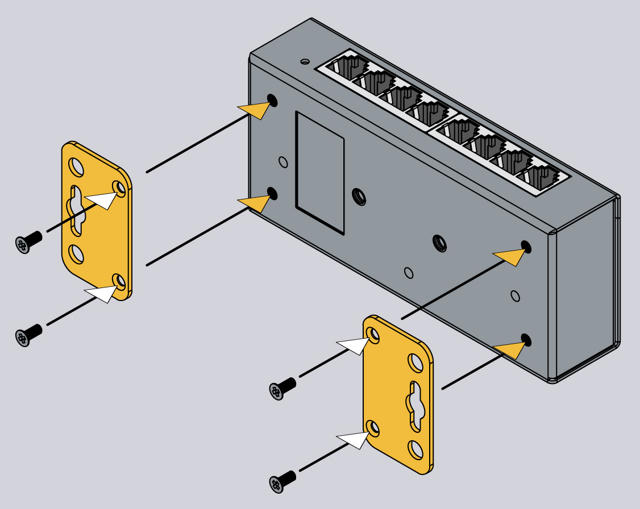 🔍 Vergrößern
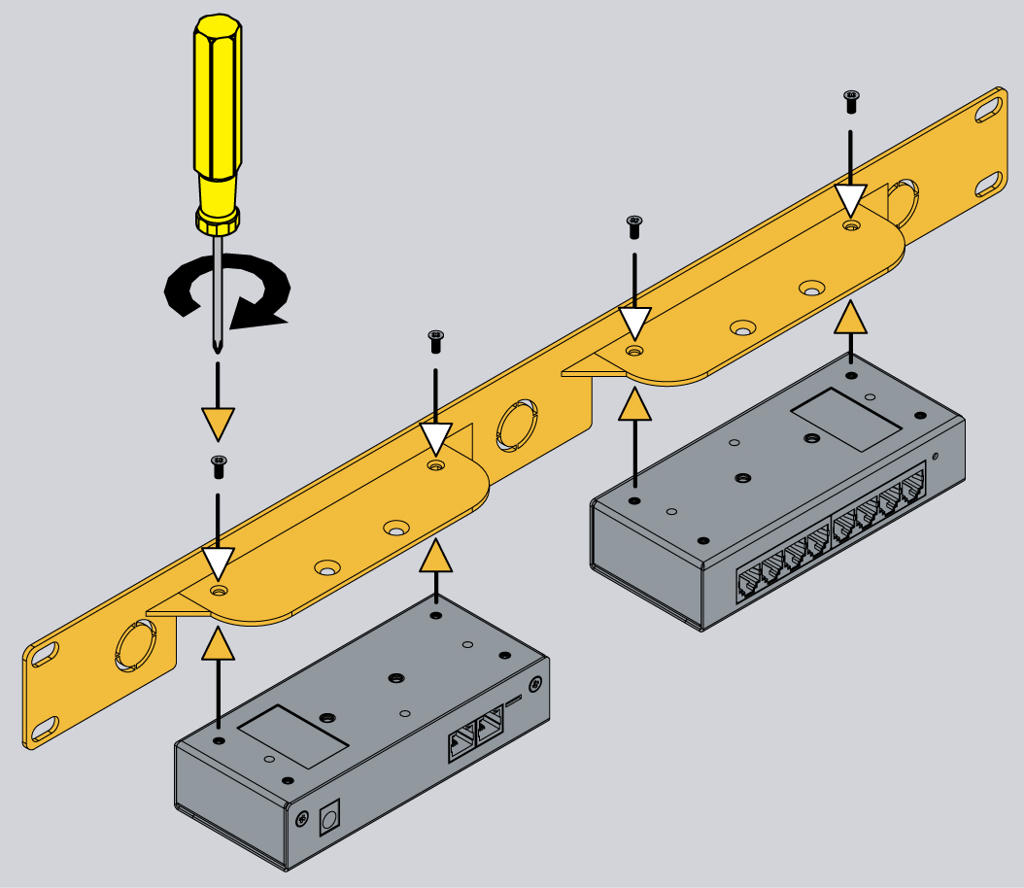 🔍 Vergrößern
Installation
- Verbinden Sie den CAN-Eingang der Erweiterungseinheit mit einem RJ11/RJ12-Kabel mit dem CAN-Eingang des Didactum Monitoring-Systems oder dem vorherigen CAN-Gerät. Die rote LED leuchtet auf.
- Stellen Sie den TR-Terminierungsschalter am letzten Gerät der CAN-Kette auf EIN (ON). Alle zwischengeschalteten Geräte müssen TR auf AUS (OFF) haben.
- Schließen Sie bei Bedarf ein 12-V-DC-Netzteil an den PWR-Anschluss an. Hinweis: Wenn nur eine einzige Erweiterungseinheit angeschlossen ist und das Kabel kürzer als 10 m ist, kann auf die externe Stromversorgung verzichtet werden. In allen anderen Fällen ist eine externe Stromversorgung empfohlen.
- Konfigurieren Sie den CAN-Bus über das Didactum Webinterface (siehe Abschnitt 1).
 🔍 Vergrößern
Didactum Dry Contact Erweiterungseinheit
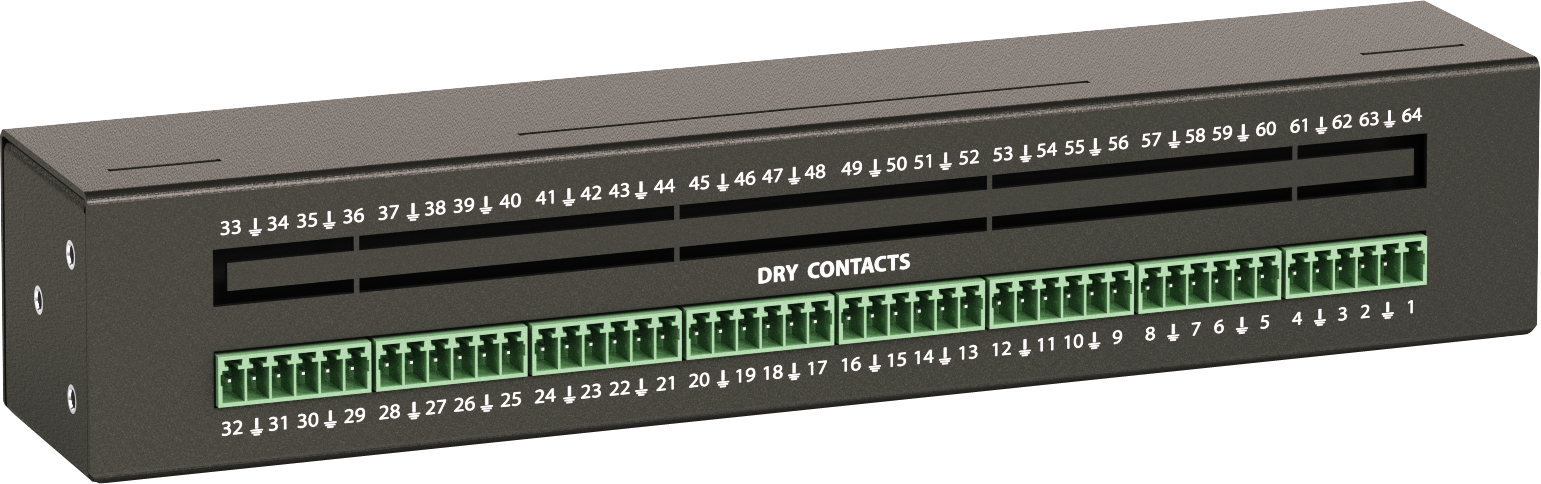
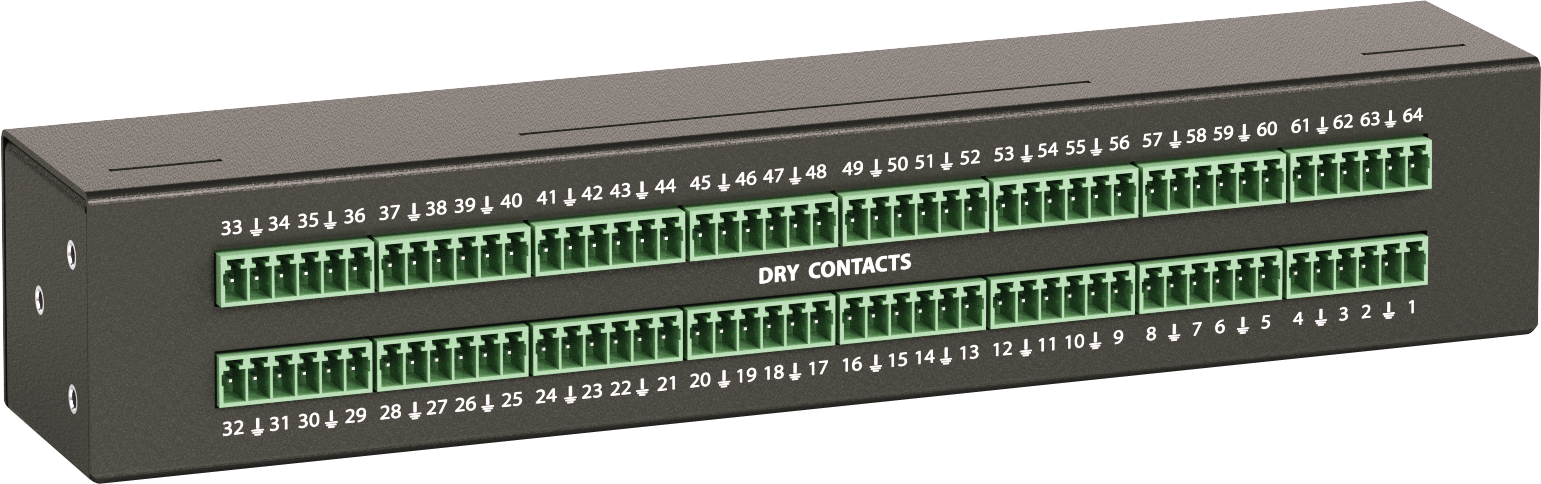
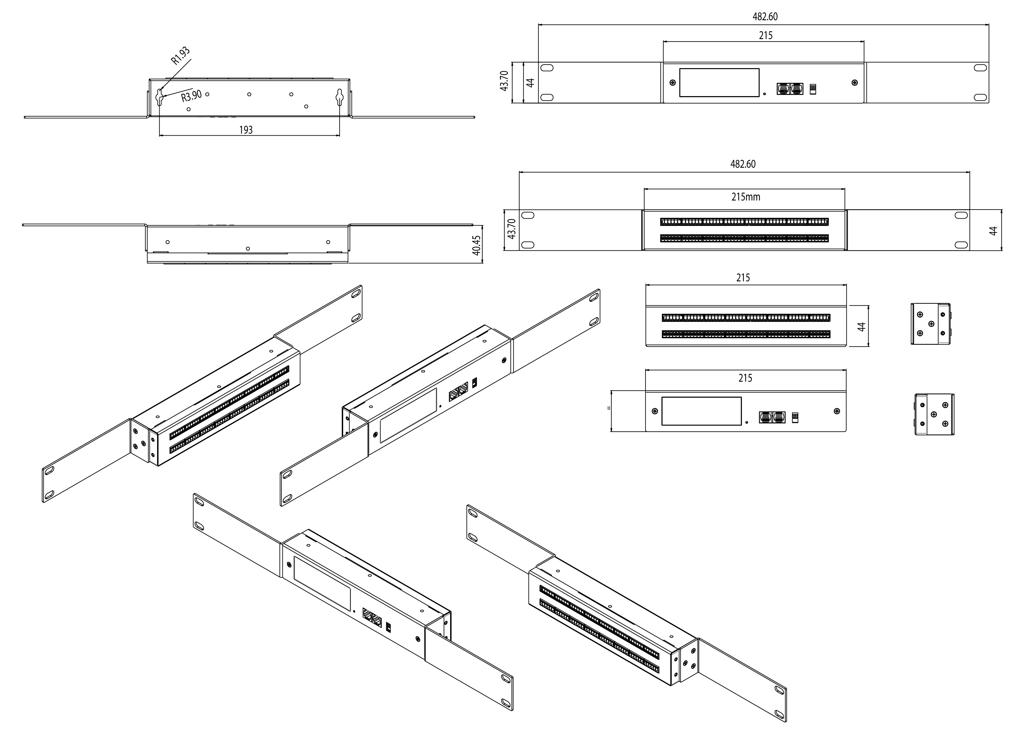
⌄Die Didactum Dry Contact Erweiterungseinheit erweitert die Anzahl der Trockenkontakt-Eingänge, die an jede Didactum Monitoring-Einheit angeschlossen werden können. Jede Einheit fügt 32 Trockenkontakte hinzu und kann über den CAN-Bus daisy-chain-artig mit anderen CAN-Sensoren und -Erweiterungen verbunden werden. Mit der optionalen Erweiterungsplatine lässt sich die Zahl der Trockenkontakte auf 64 erhöhen.
 🔍 Vergrößern
Typische Anwendungsfälle für Trockenkontakte
- Allgemeinalarm-Ausgang
- „System gesund"-Statusmeldung
- Sammelstörungsmeldung
- Tür auf/zu-Erkennung
- Fenster geöffnet/geschlossen
- Klimaanlage EIN/AUS-Zustand
- Stromversorgungssteuerung (EIN/AUS-Zustand angeschlossener Geräte)
Bestelloptionen
 🔍 Vergrößern
 🔍 Vergrößern
Gerätebeschreibung – Anschlüsse & Schalter
- Klemmen 1…32: Trockenkontakt-Eingangsklemmen (2-adrig).
- Klemmen 33…64: Erweiterungssteckplatz – nur aktiv, wenn die optionale Erweiterungsplatine eingebaut ist.
- S/N: Seriennummer – wird für den Kontakt zum Support benötigt.
- LEDs „RUN" und „ERR": RUN (grün) zeigt die Verbindung zum Hauptmodul, ERR (rot) zeigt einen Fehler.
- CAN1 / CAN2: Zwei gleichwertige RJ12-Digitalanschlüsse für den CAN-Bus.
- TR-Schalter: Muss beim letzten Sensor in der CAN-Kette auf „EIN" gestellt werden. Bei langen Ketten (mehr als 10 m) und dem letzten Gerät auf „AUS".
TR-Schalter-Positionen
🔍 Vergrößern
🔍 Vergrößern
 🔍 Vergrößern
Didactum CAN Sensor Temperatur, Luftfeuchte & Druck
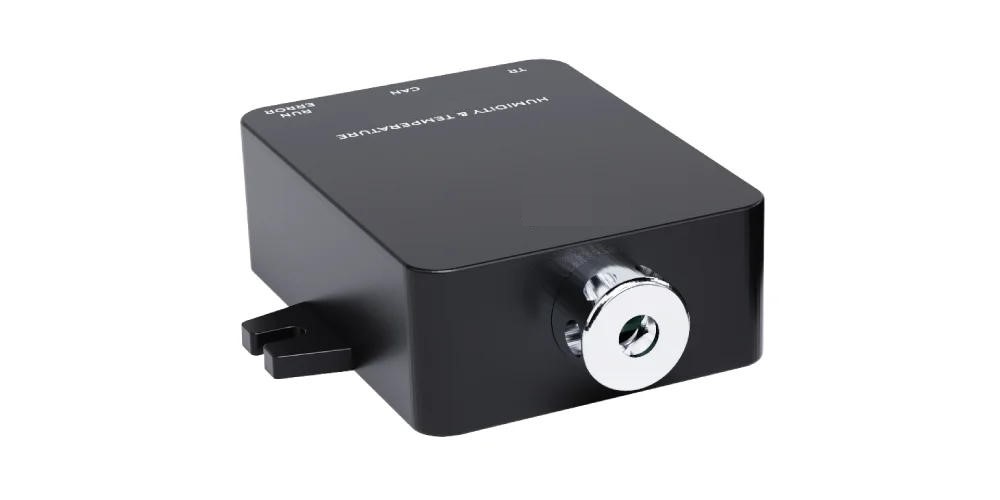
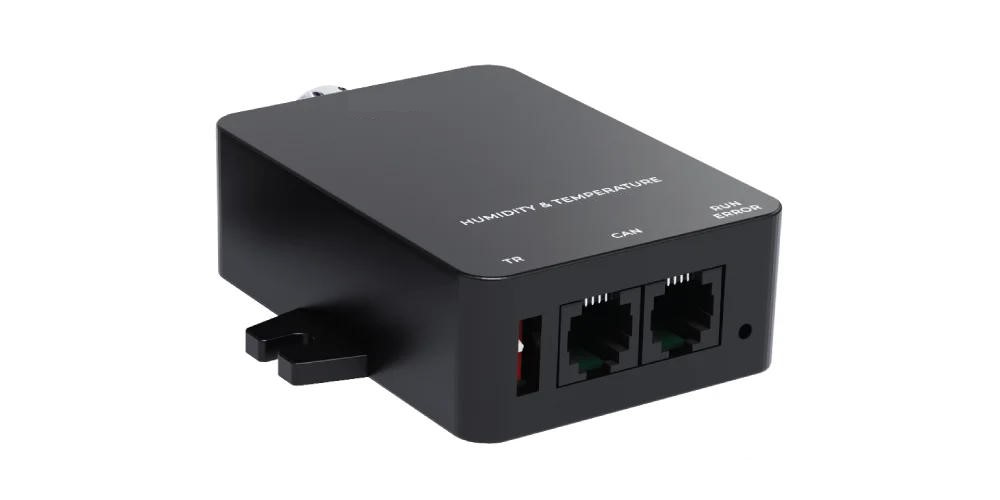
⌄Der Didactum CAN Sensor Temperatur, Luftfeuchte & Druck ist ein vielseitiger digitaler Sensor, der alle drei Umgebungsparameter hochpräzise misst. Im Didactum Webinterface wird jeder Messwert (Druck, Luftfeuchte, Temperatur) als separates Element dargestellt, sodass individuelle Schwellenwerte und Alarmaktionen konfiguriert werden können. Zusätzlich berechnet der Sensor den Taupunkt, was die Überwachung kondensationsgefährdeter Bereiche erleichtert.
 🔍 Vergrößern
 🔍 Vergrößern
Einsatzbereiche
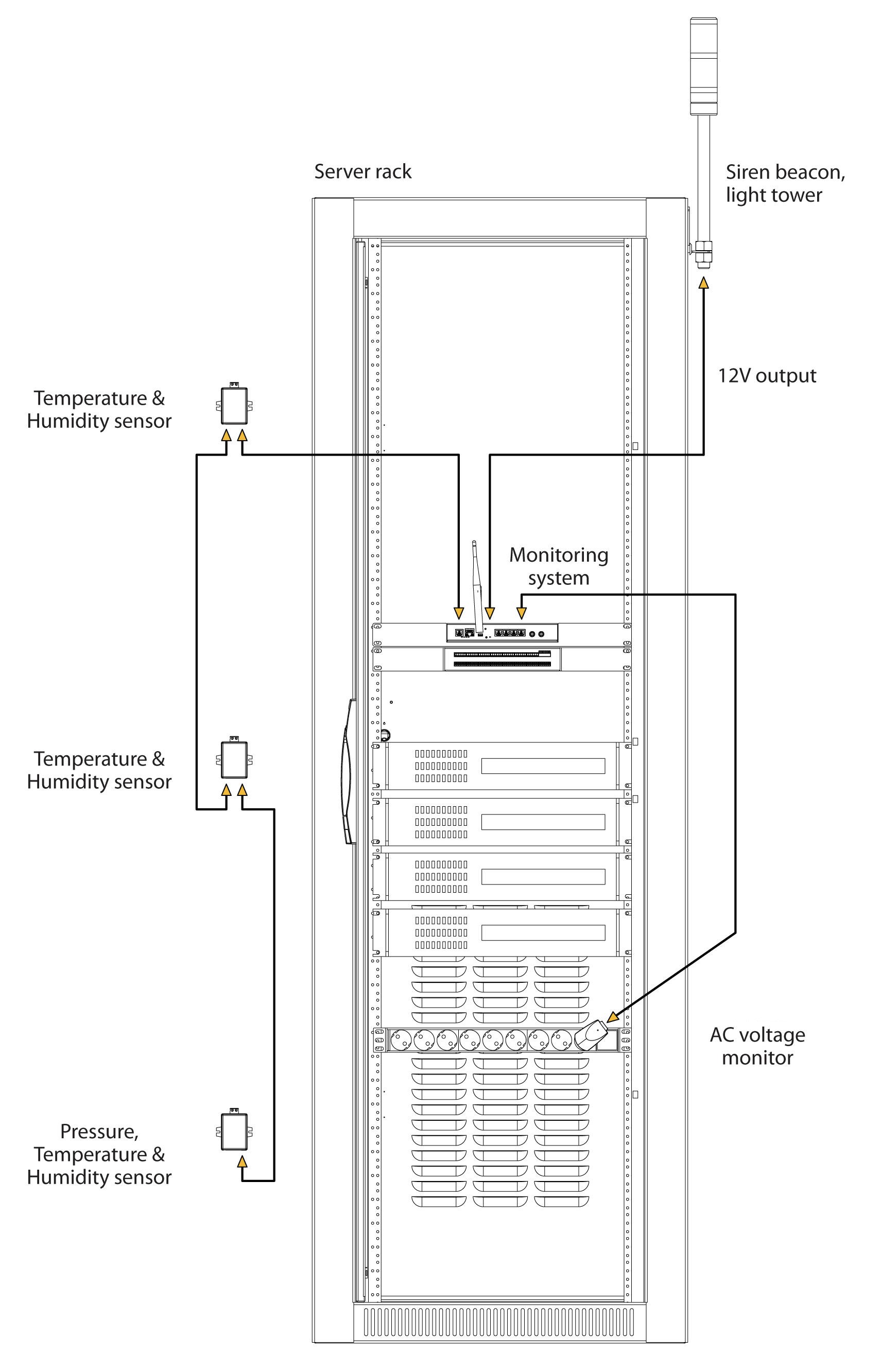
- Rechenzentren & Serverräume: Präzise Überwachung von Temperatur, Luftfeuchte und Luftdruck zum Schutz vor Überhitzung, Kondensation und Überdruck.
- Reinräume: Aufrechterhaltung optimaler Bedingungen für empfindliche Fertigungsprozesse in der Pharma- oder Halbleiterbranche.
Gerätebeschreibung – Anschlüsse & Schalter
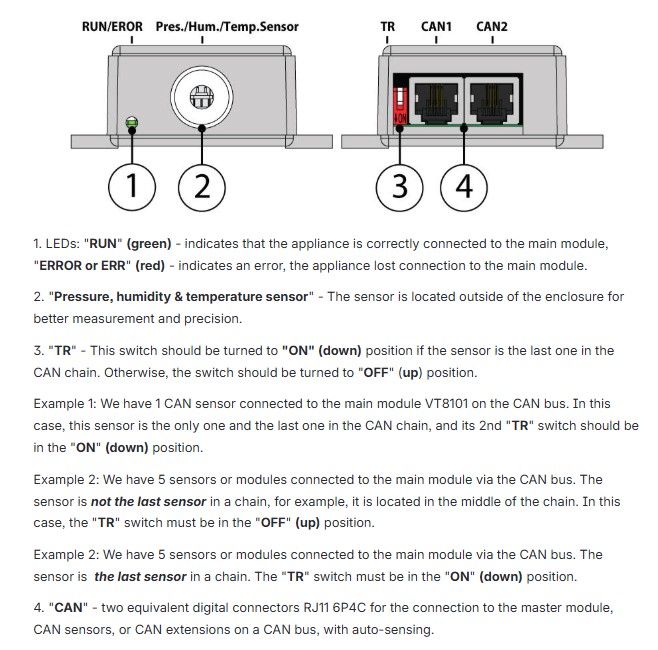
- LEDs „RUN" (grün) und „ERROR/ERR" (rot): RUN leuchtet dauerhaft bei korrekter Verbindung; ERROR/ERR zeigt einen Fehler oder Verbindungsabbruch an.
- Druck-/Luftfeuchte-/Temperatursensor: Das Sensorelement befindet sich außen am Gehäuse für bessere Messgenauigkeit.
- TR-Schalter: Auf „EIN" (nach unten) stellen, wenn der Sensor das letzte Gerät in der CAN-Kette ist. Andernfalls auf „AUS" (nach oben).
- CAN-Ports: Zwei gleichwertige RJ11 6P4C-Anschlüsse für den CAN-Bus-Anschluss, mit Auto-Sensing.
 🔍 Vergrößern
 🔍 Vergrößern
 🔍 Vergrößern
TR-Schalter-Beispiele
Beispiel 2 (mittleres Gerät): 5 Sensoren in Kette, dieser ist nicht der letzte → TR auf „AUS" (oben).
Beispiel 3 (letztes Gerät): 5 Sensoren in Kette, dieser ist der letzte → TR auf „EIN" (unten).
Didactum CAN Sensor Rauch, Temperatur & Luftfeuchte
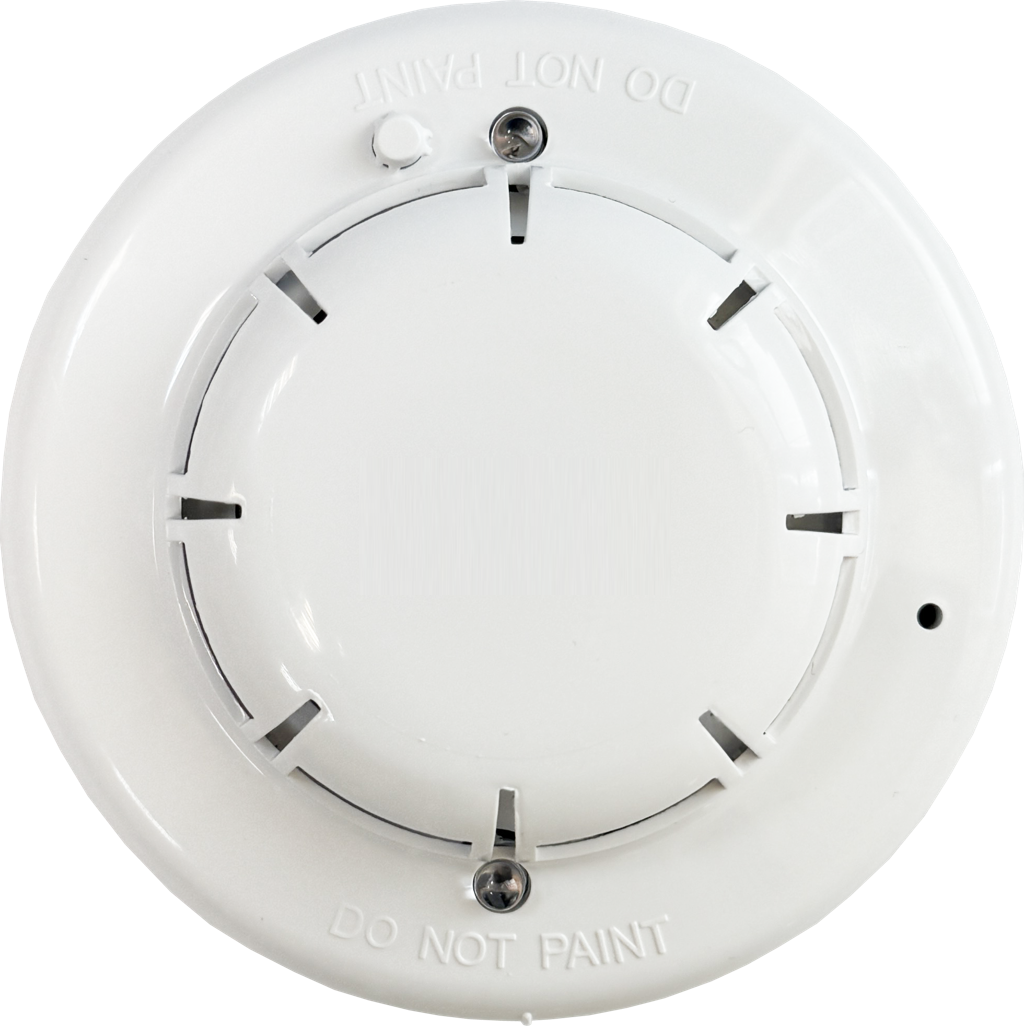
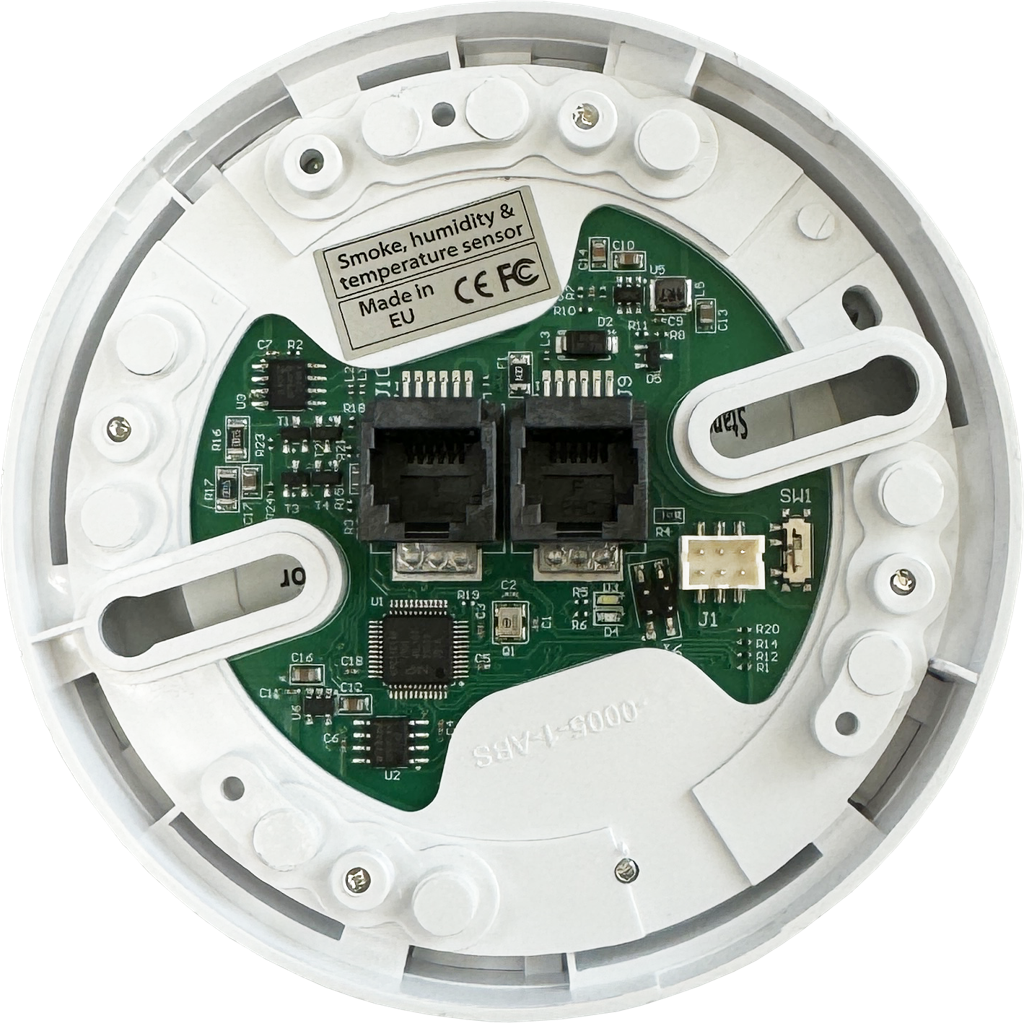
⌄Der Didactum CAN Sensor Rauch, Temperatur & Luftfeuchte kombiniert Rauch-, Temperatur- und Luftfeuchteüberwachung in einem einzigen Gerät. Dank der hohen Rauchempfindlichkeit werden bereits geringe Rauchkonzentrationen erkannt, was ihn zu einem unverzichtbaren Instrument für die frühzeitige Branddetektion in kritischen Umgebungen macht. Jeder Umgebungsparameter wird im Webinterface als separates Element dargestellt, um individuelle Schwellenwerte und Alarmaktionen konfigurieren zu können.
 🔍 Vergrößern
 🔍 Vergrößern
Einsatzbereiche
- Brandschutzüberwachung: Integration in Brandmeldeanlagen zur Echtzeit-Überwachung von Rauchpegeln in Gebäuden, Lagerhallen und Produktionsstätten.
- Rechenzentren & Serverräume: Früherkennung von Rauch und Wärme zum Schutz kritischer IT-Infrastruktur und zur Minimierung von Ausfallzeiten.
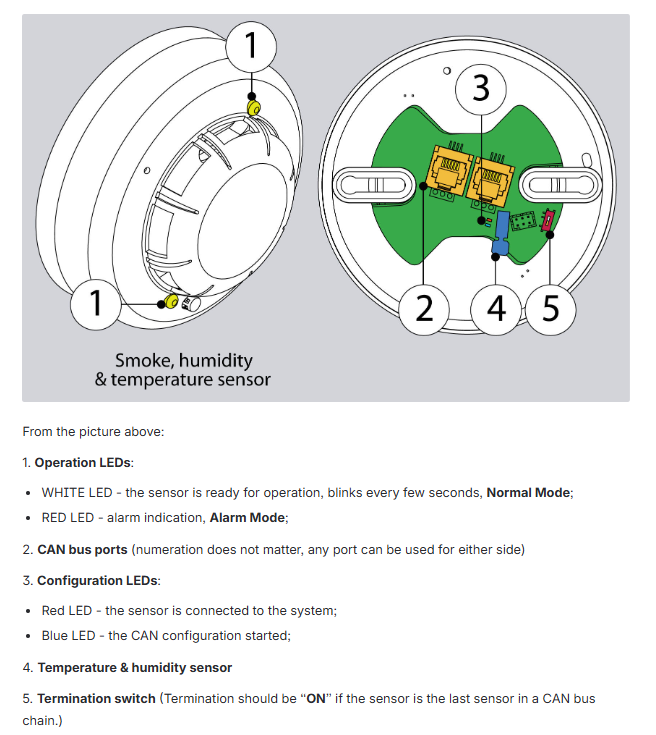
LED-Statusanzeigen
- Weiße LED blinkt (alle paar Sekunden): Sensor betriebsbereit – Normalbetrieb.
- Rote LED leuchtet dauerhaft: Rauchalarm – Alarmmodus.
- Rote Konfigurations-LED: Sensor ist mit dem System verbunden.
- Blaue Konfigurations-LED: CAN-Konfiguration wurde gestartet.
 🔍 Vergrößern
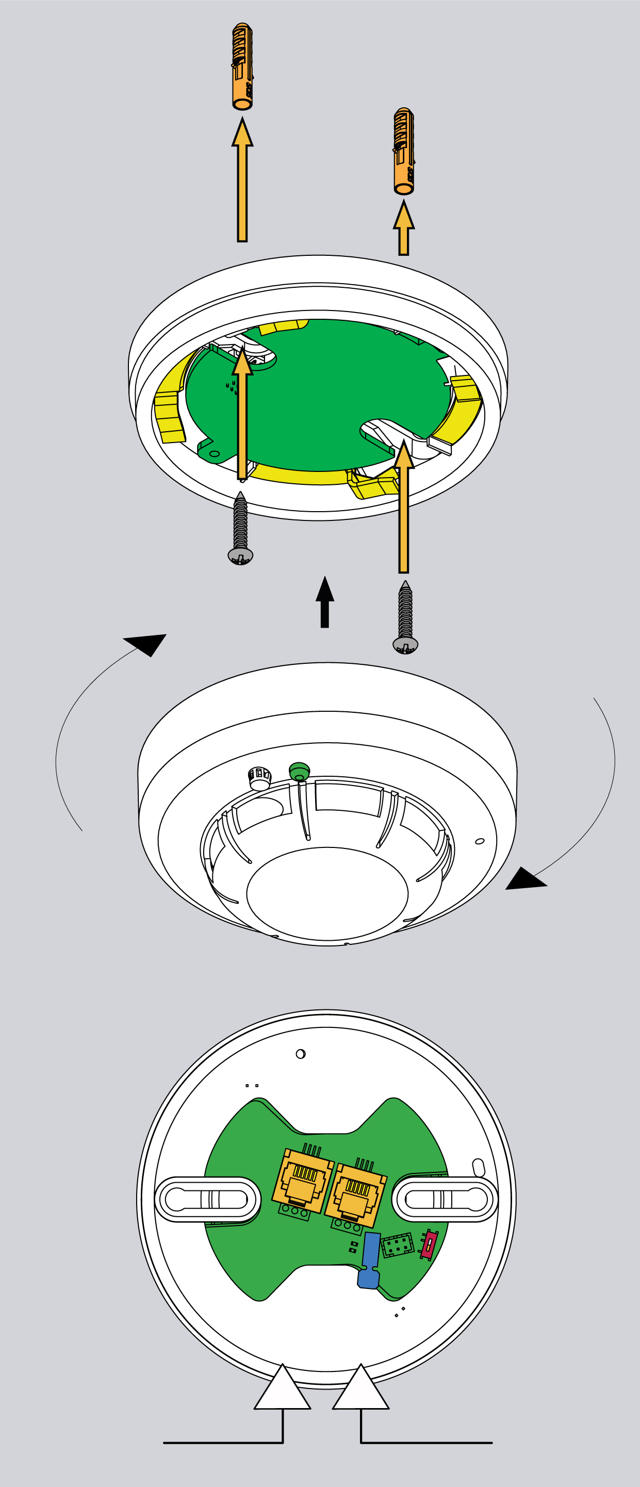
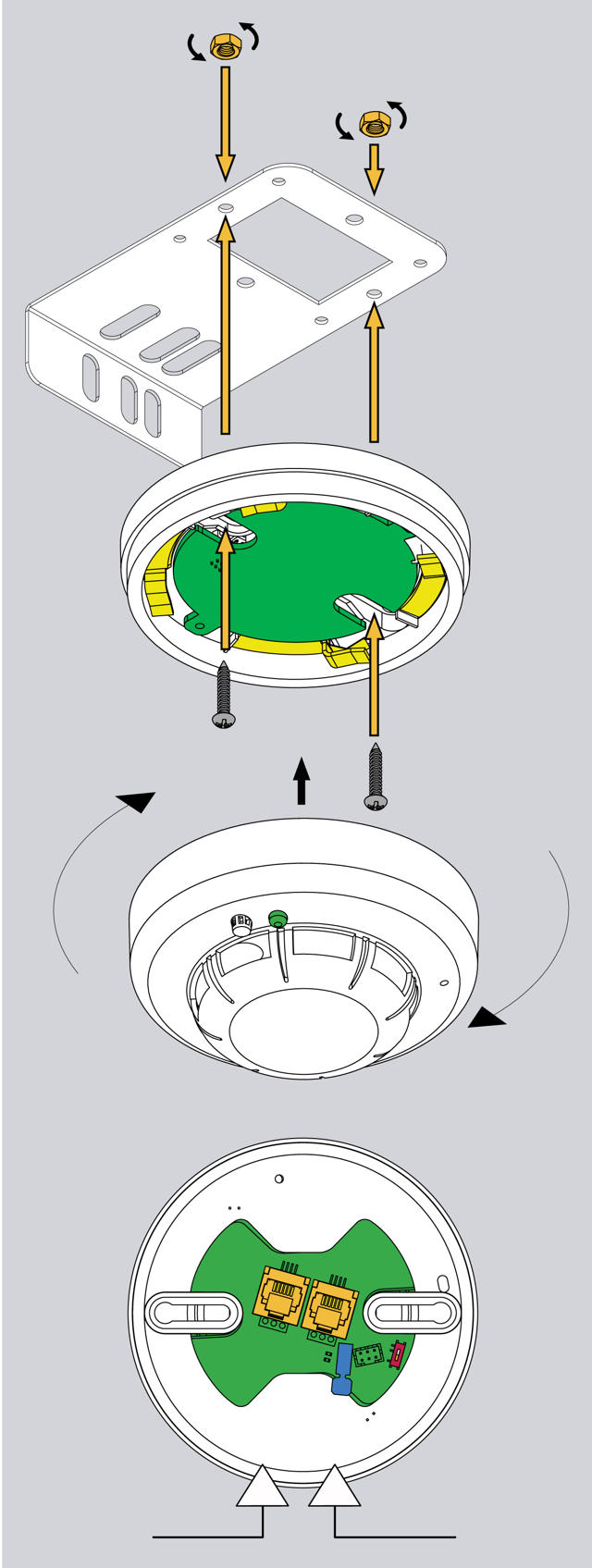
Montageanleitung
 🔍 Vergrößern
 🔍 Vergrößern
- Rauchmelderaufsatz vom Grundsockel abnehmen.
- Grundsockel mit den beiliegenden M4 × 10-Schrauben an der Montageplatte befestigen.
- Rauchmelderaufsatz wieder auf den Sockel aufsetzen und durch Drehen arretieren.
- Montageplatte mit den beiliegenden 4,8 × 19-Schrauben am Gehäuserahmen bzw. an der Decke befestigen.
- Rote Schutzkappe am Sensor entfernen.
Sensor anschließen
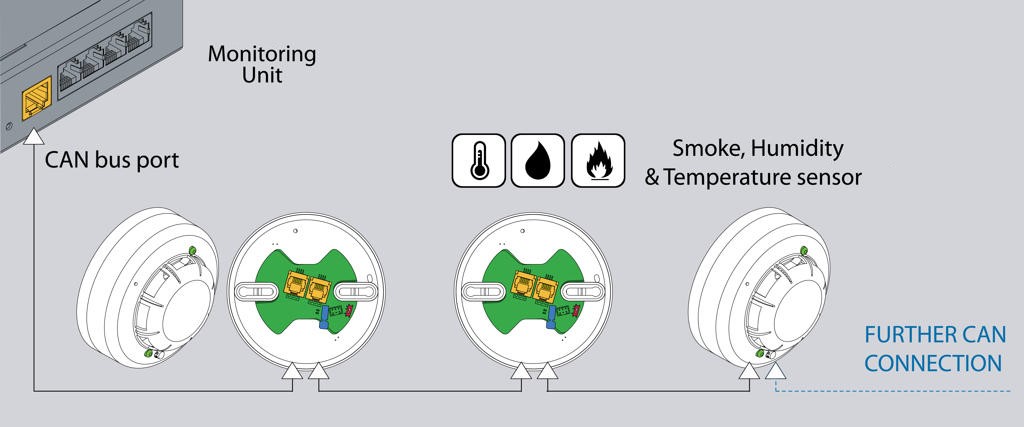
Verbinden Sie ein Ende des RJ11/RJ12-Kabels mit dem CAN-Port des Didactum Monitoring-Systems und das andere Ende mit einem der CAN-Eingänge des Rauchsensors. An einem CAN-Port können bis zu 10 Sensoren in einer Kette verbunden werden. Stecken Sie für jeden weiteren Sensor ein neues RJ11-Kabel in den freien Eingang des bereits angeschlossenen Sensors.
 🔍 Vergrößern
Sensor konfigurieren
 🔍 Vergrößern
 🔍 Vergrößern
Didactum CAN Sensor Temperatur & Luftfeuchte
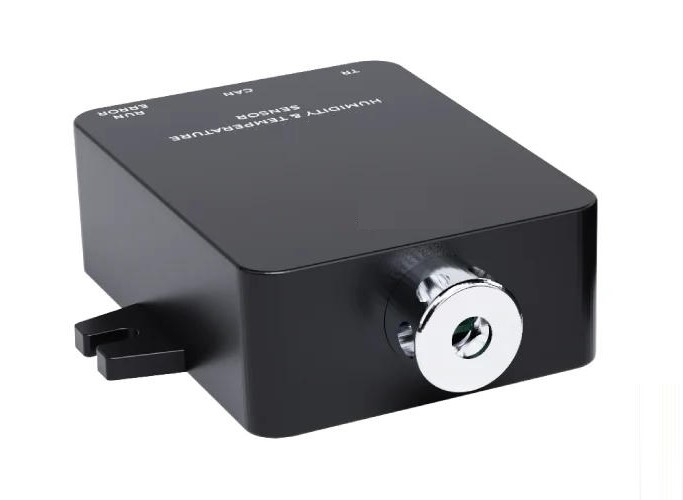
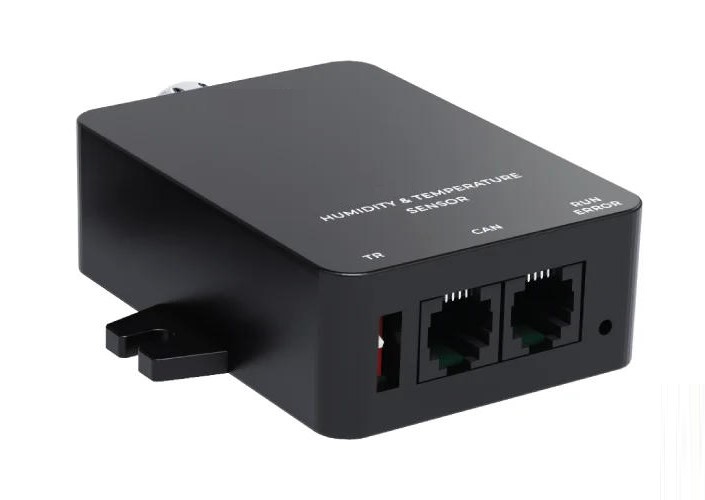
⌄Der Didactum CAN Sensor Temperatur & Luftfeuchte ist ein hochwertiger, präziser Sensor für zuverlässige Umgebungsüberwachung. Über den CAN-Bus können mehrere Geräte in einer Kette verbunden werden, um Temperatur und Luftfeuchte an verschiedenen Punkten im Raum oder im Server-Rack zu messen. Im Webinterface berechnet der Sensor außerdem automatisch den Taupunkt aus Temperatur und Luftfeuchtigkeit.
 🔍 Vergrößern
 🔍 Vergrößern
Einsatzbereiche
- Rechenzentrumsüberwachung: Überwachung kritischer Umgebungsfaktoren wie Temperatur und Luftfeuchte in Rechenzentren zum Schutz vor Ausfällen.
- Industrieanlagen: Überwachung von Umgebungsbedingungen in Produktionsstätten.
- Lager & Lagerhallen: Schutz von Waren vor Feuchtigkeitsschäden und Schimmelbildung.
- Pharmazeutische Lagerräume: Präzise Klimakontrolle für Medikamente und Impfstoffe.
- Lebensmittelverarbeitungsbetriebe: Überwachung von Temperatur und Luftfeuchte zur Einhaltung von Lebensmittelsicherheitsstandards.
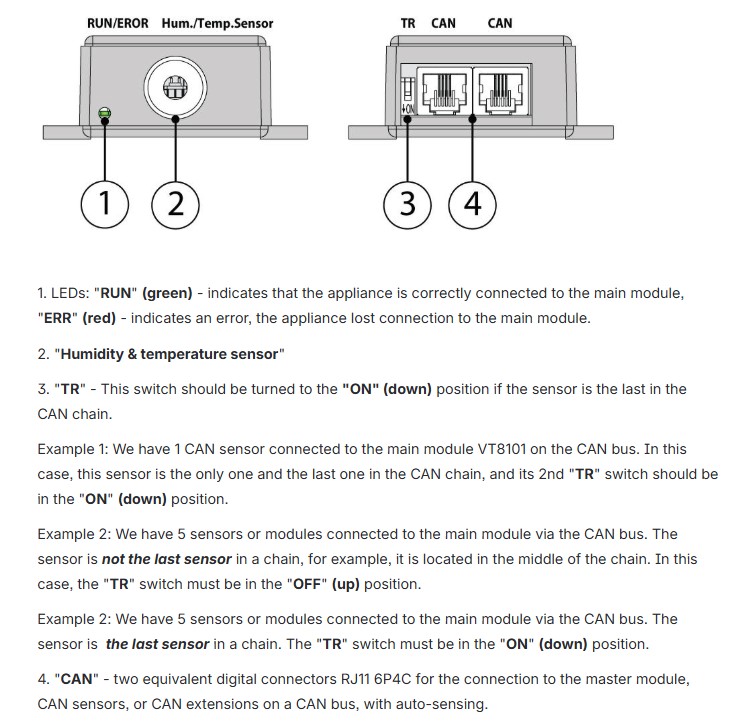
Gerätebeschreibung – Anschlüsse & Schalter
- LEDs „RUN" (grün) und „ERR" (rot): RUN leuchtet dauerhaft bei korrekter Einbindung; ERR zeigt einen Fehler oder Verbindungsabbruch an.
- Temperatur- & Luftfeuchte-Sensor: Das Sensorelement für die Klimamessung.
- TR-Schalter: Auf „EIN" (nach unten) stellen, wenn der Sensor das letzte Gerät in der CAN-Kette ist.
- CAN-Ports: Zwei gleichwertige RJ11 6P4C-Anschlüsse mit Auto-Sensing.
 🔍 Vergrößern
 🔍 Vergrößern
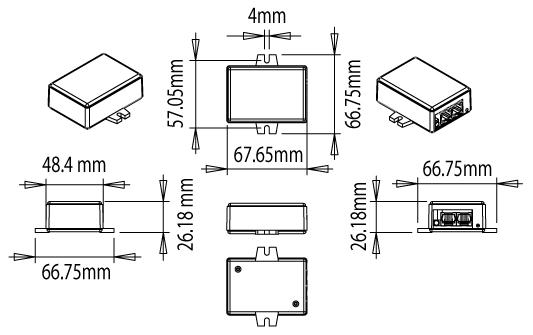
Didactum Spannungsversorgung für CAN-Geräte 12V/1A
⌄Die Didactum Spannungsversorgung für CAN-Geräte 12V/1A wird benötigt, wenn mehr als 12 CAN-Geräte in einer Bus-Kette betrieben werden sollen. Sie versorgt jede weitere Gruppe von bis zu 12 CAN-Geräten (Sensoren und Erweiterungseinheiten) mit ausreichend Strom.
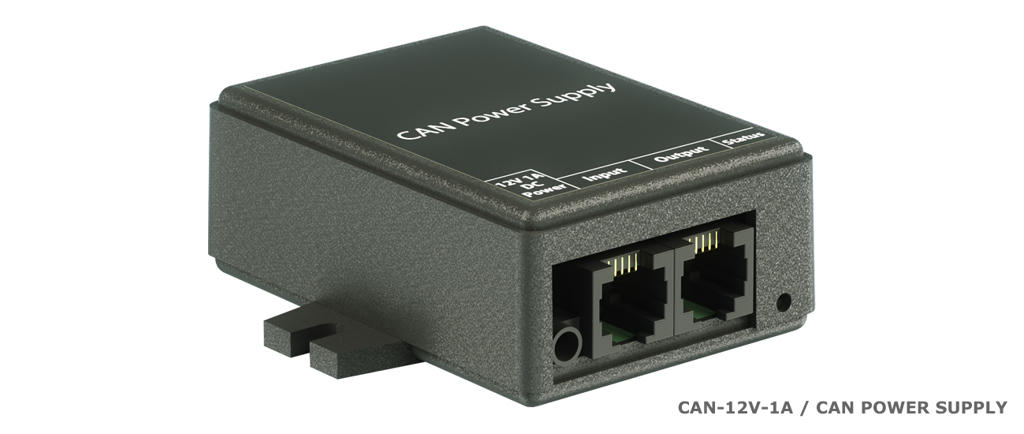 🔍 Vergrößern
Gerätebeschreibung – Anschlüsse
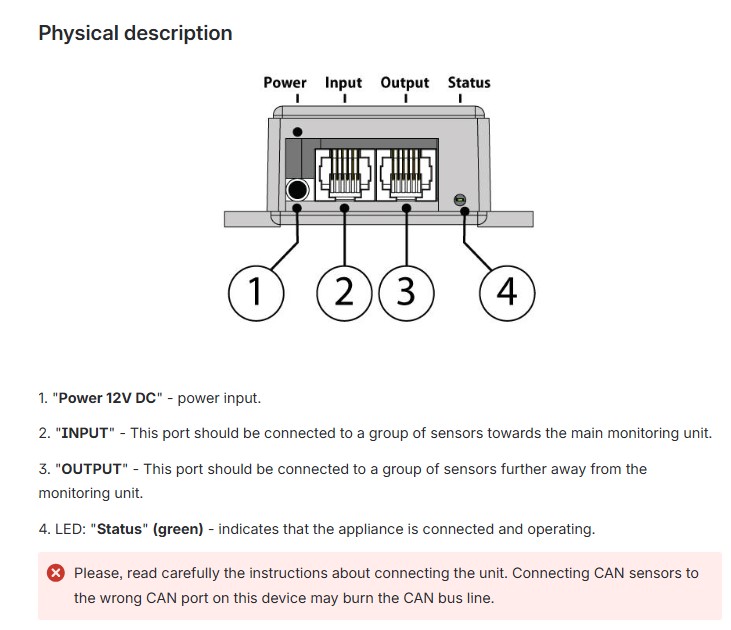
- Stromanschluss „Power 12V DC": Hier wird das externe 12-V-DC-Netzteil angeschlossen (Hohlstecker ⌀ 3,4/1,35 mm).
- Port „INPUT": Dieser Port muss mit der Sensorgruppe verbunden werden, die in Richtung des Monitoring-Systems liegt (Gruppe 1 – näher am Hauptgerät).
- Port „OUTPUT": Dieser Port wird mit der Sensorgruppe verbunden, die weiter entfernt vom Monitoring-System liegt (Gruppe 2 – hinter der Spannungsversorgung).
- LED „Status" (grün): Leuchtet, wenn das Gerät angeschlossen ist und korrekt funktioniert.
 🔍 Vergrößern
Schritt-für-Schritt-Anschluss
Schritt 1 – Sensorgruppe 2 an OUTPUT anschließen
 🔍 Vergrößern
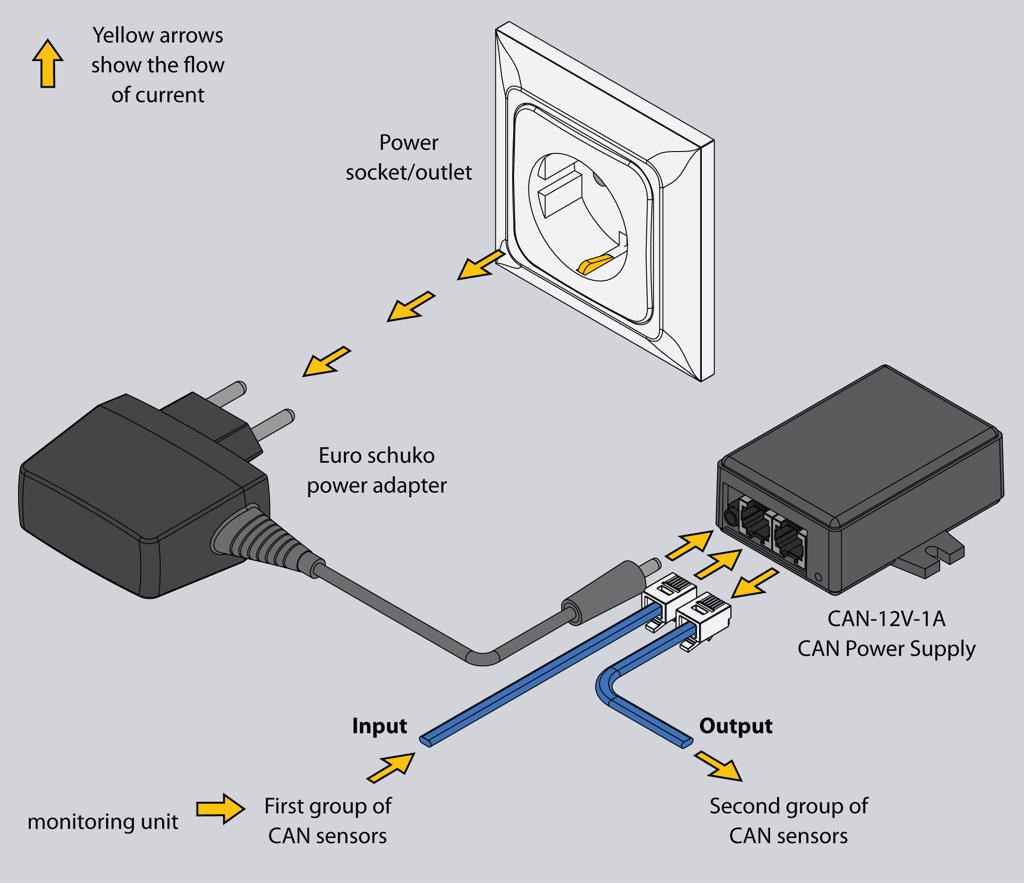
- Spannungsversorgung mit einem Euro-Schukoadapter an die Steckdose anschließen. Die Status-LED leuchtet grün.
- Alle zusätzlichen Sensoren (Gruppe 2) an den OUTPUT-Port der Spannungsversorgung anschließen. Gruppe 2 darf maximal 15 Sensoren in einer Kette umfassen.
- Prüfen Sie, ob alle Sensoren der Gruppe 2 aufleuchten. Falls einige nicht reagieren, reduzieren Sie die Anzahl der angeschlossenen Sensoren.
Schritt 2 – Sensorgruppe 1 an INPUT anschließen & TR-Schalter setzen
 🔍 Vergrößern
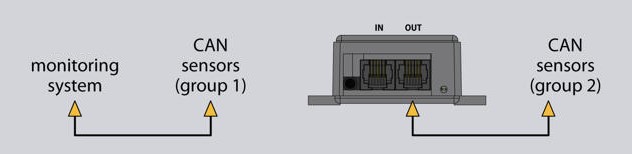
- Den letzten Sensor der Gruppe 1 (die näher am Didactum Monitoring-System liegt) mit dem INPUT-Port der Spannungsversorgung verbinden.
- Den TR-Schalter des letzten Sensors in Gruppe 1 auf AUS stellen (da die Kette durch die Spannungsversorgung weitergeführt wird).
- Den TR-Schalter des letzten Sensors in Gruppe 2 auf EIN stellen.
- CAN-Bus im Didactum Webinterface konfigurieren (siehe Abschnitt 1).
 🔍 Vergrößern
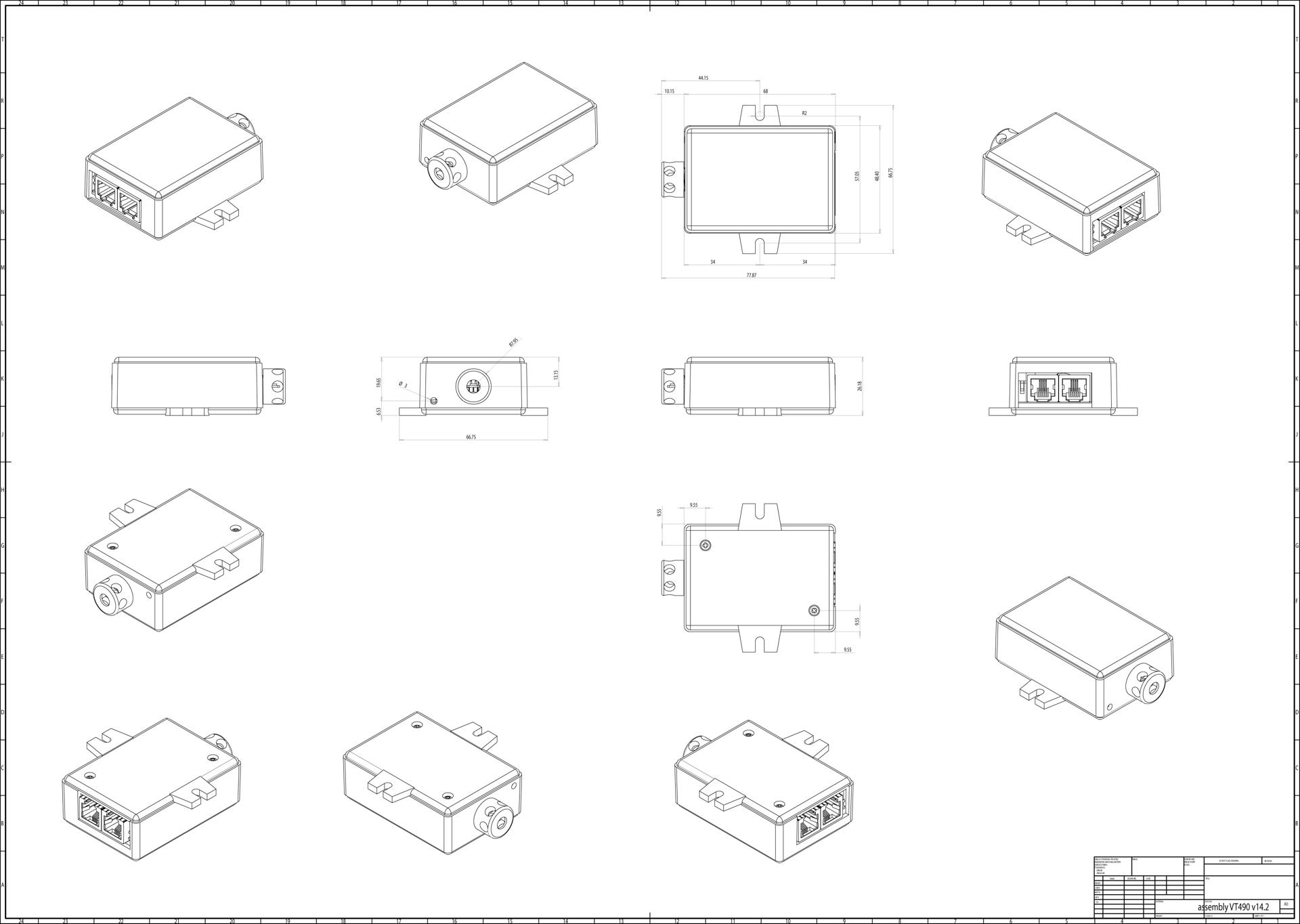
Maßzeichnung
 🔍 Vergrößern