

Effiziente Überwachung mit Didactum 50T: IT-, Gebäude- & Sicherheitsmonitoring mit Alarmierung, Web-Zugriff & SNMP-Support.


Didactum Monitoring-Systeme
Erweiterte Konfiguration
Vollständige Anleitung zur erweiterten Konfiguration: AC/DC-Messgeräte, Gruppen, CAN-Bus, Logikschemen, Raumplan, Trigger und mehr – für alle Didactum Geräte.
AC/DC-Messgeräte konfigurieren
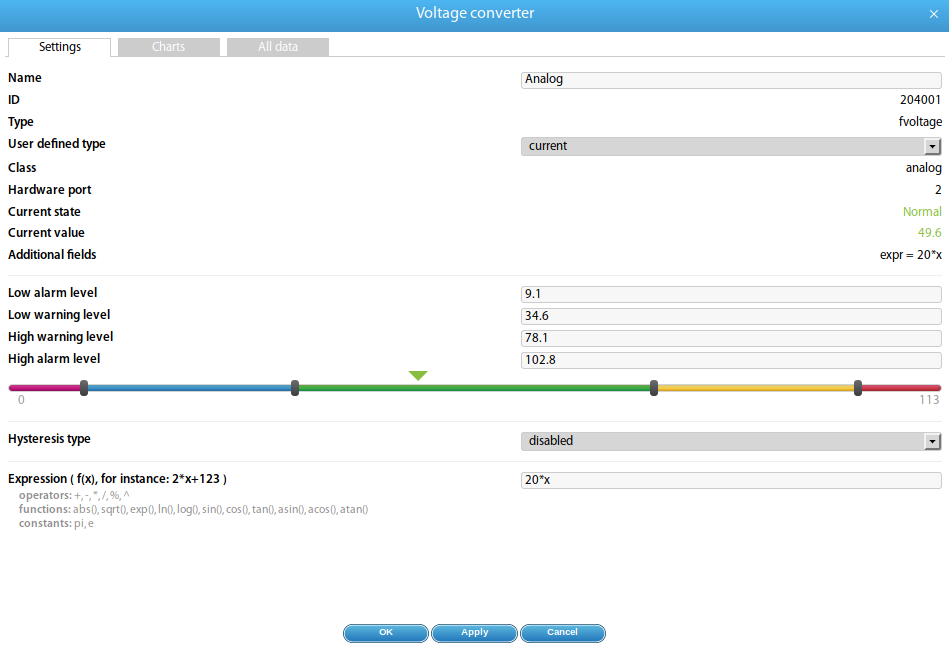
▼Um Strom- und Spannungsmessgeräte wie die kompatiblen Transducer (z. B. Stromwandler mit K = 20 oder Spannungssensor auf 75 V) zu konfigurieren, navigieren Sie im Webinterface zu Hauptmenü → Systembaum und klicken Sie auf das entsprechende Sensorelement. Es öffnet sich ein modales Fenster mit den Sensoreigenschaften.
 🔍 Vergrößern
Eigenschaften aller Messgeräte
| # | Feld | Beschreibung |
|---|---|---|
| 1 | Name | Wird vom System automatisch vergeben – kann frei geändert werden. |
| 2 | Gruppe | Manuell vom Administrator im Menü „Gruppenbaum" angelegte Gruppen. |
| 3 | ID | System-ID des Elements (nicht änderbar). |
| 4 | Typ | 4-20mA-Sensor oder 0-5V-Spannungssensor. |
| 5 | Klasse | Analog |
 🔍 Vergrößern
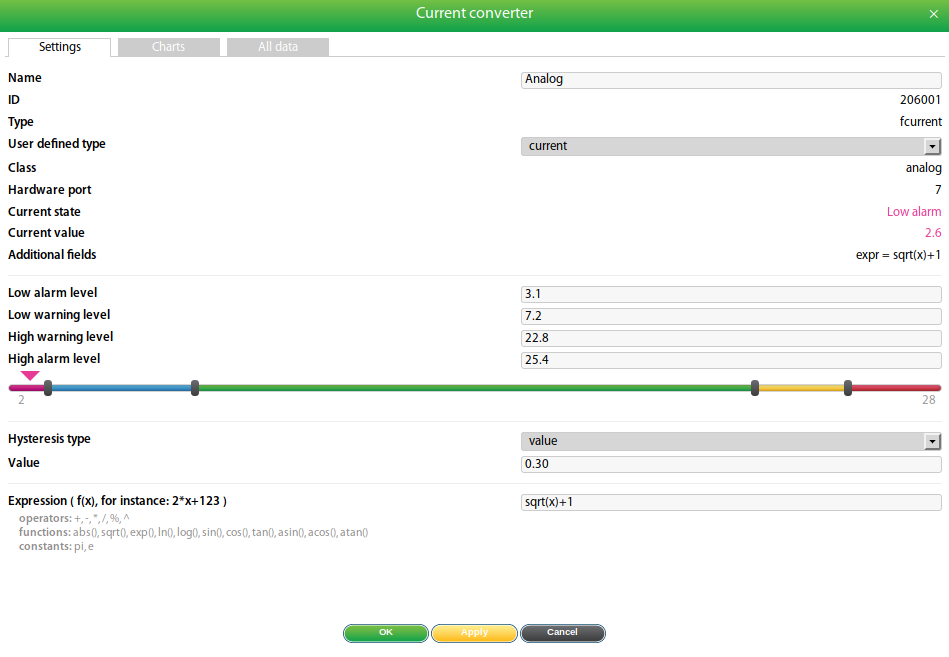
Umrechnungsformel (Expression)
Wenn ein Messgerät (z. B. ein 4-20mA-Stromumformer) mit externer Ausrüstung wie einem Windmesser oder Ultraschall-Füllstandssensor verwendet wird, kann eine eigene Formel zur Werteumrechnung eingetragen werden.
Standardmäßig gilt: x (gemessener Rohwert). Folgende Operatoren und Funktionen sind erlaubt:
- Operatoren:
+-*/%(Rest)^(Potenz) - Funktionen:
abs,sqrt,exp,ln,log,sin,cos,tan,asin,acos,atan - Konstanten:
pi(3.1415926…),e(2.7182818…) - Dezimaltrennzeichen: Punkt, z. B.
2.123*x+123.111
Elementgruppen erstellen
▼Gruppen dienen der strukturellen Organisation von Elementen im System. Sie ermöglichen es, mehrere Sensoren oder Geräte zusammenzufassen und gemeinsame Benachrichtigungen zu definieren.
Neue Gruppe anlegen
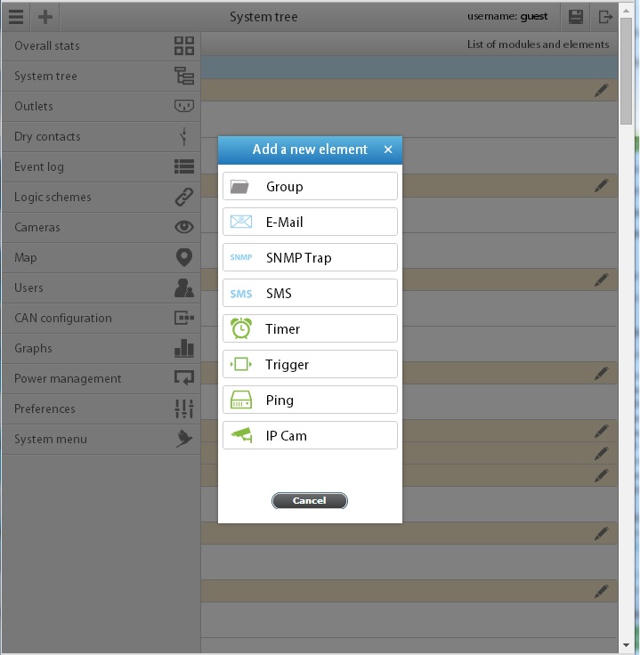
- Navigieren Sie zu Hauptmenü → Systembaum und klicken Sie auf die Schaltfläche „+".
- Wählen Sie im Dropdown „Gruppe". Es öffnet sich ein modales Fenster.
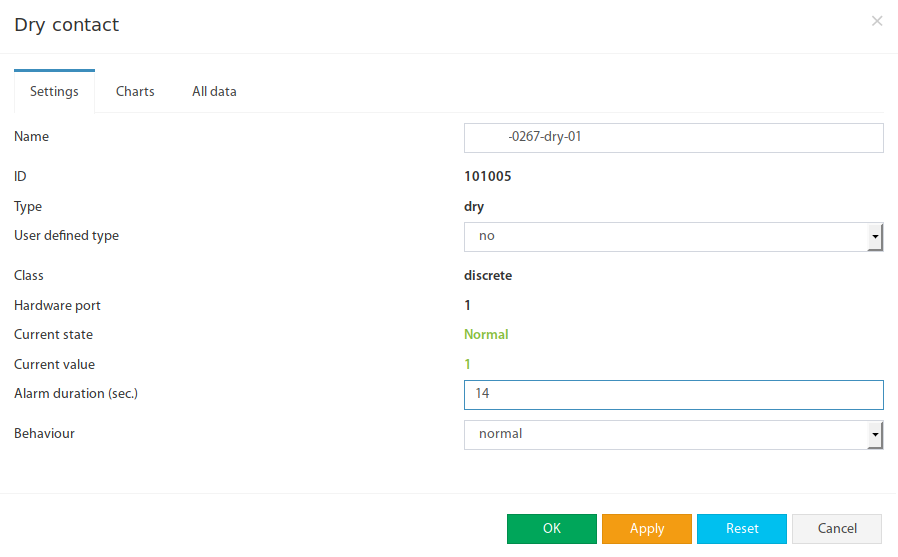
- Geben Sie einen Namen und optional eine Beschreibung für die Gruppe ein.
- Fügen Sie die gewünschten Elemente und Module zur Gruppe hinzu.
- Bestätigen Sie mit „OK".
 🔍 Vergrößern
 🔍 Vergrößern
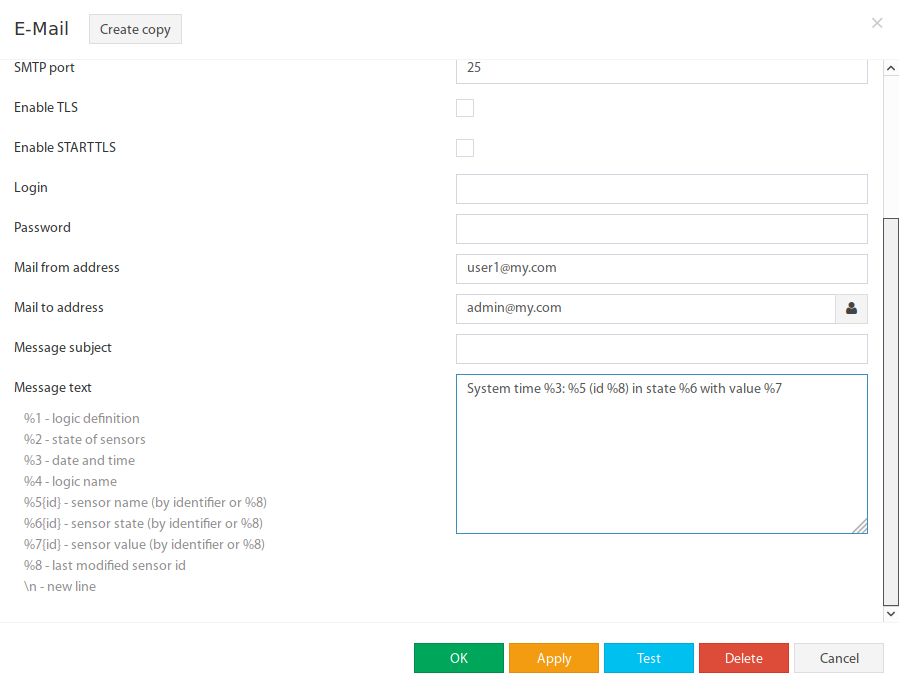 🔍 Vergrößern
CAN-Bus konfigurieren
▼Das CAN-Konfigurationspanel dient der Einrichtung des CAN-Busses für digitale CAN-Sensoren und Erweiterungsgeräte. Geräte können per Daisy-Chain am CAN-Port angeschlossen werden. Alle konfigurierten CAN-Sensoren erscheinen anschließend im Systembaum.
CAN aktivieren
- Navigieren Sie im Webinterface zu Einstellungsmenü → Netzwerk-Tab.
- Aktivieren Sie die Option „CAN aktivieren".
- Klicken Sie auf „Speichern", dann auf „Einstellungen im Flash speichern" (Symbol oben rechts).
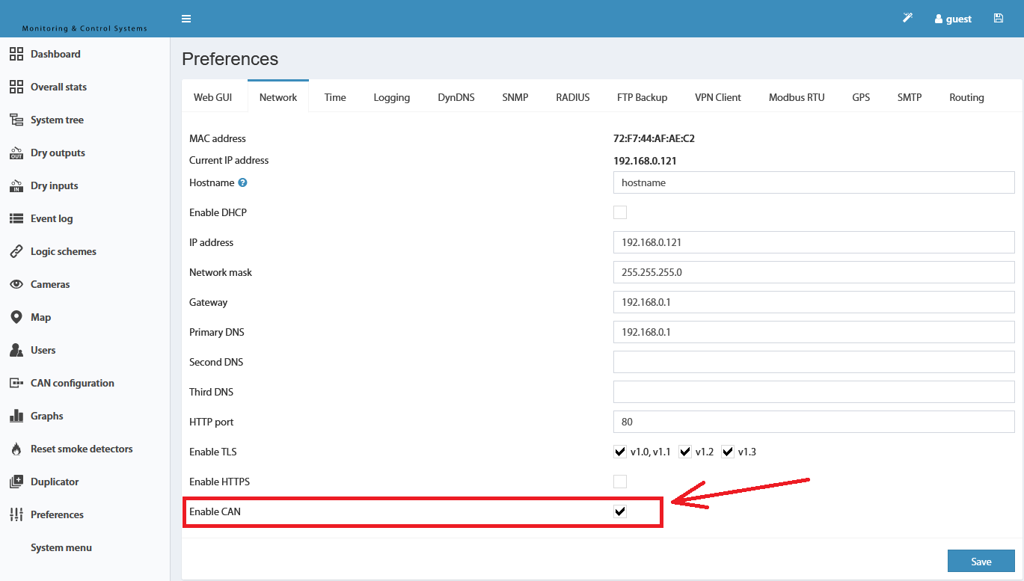 🔍 Vergrößern
CAN konfigurieren
Bevor ein CAN-Sensormodul betrieben werden kann, muss der CAN-Bus konfiguriert werden. Navigieren Sie dazu zu Hauptmenü → CAN-Konfiguration.
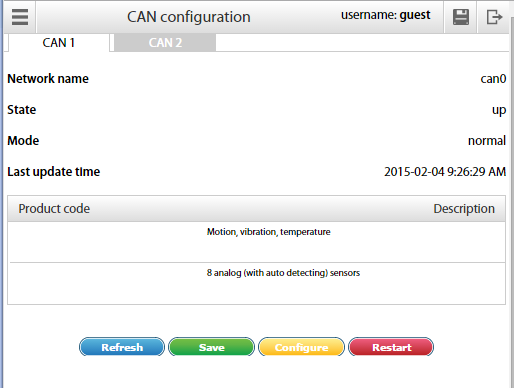 🔍 Vergrößern
Verfügbare Aktionen
| Aktion | Beschreibung |
|---|---|
| Aktualisieren (Refresh) | Aktualisiert die aktuellen Statusinformationen des Knotens. |
| Konfigurieren (Configure) | Startet den Konfigurationsprozess für die angeschlossenen CAN-Sensormodule. Die alte Konfiguration geht dabei verloren. |
| Speichern (Save) | Speichert die Liste der CAN-Sensormodule im Flash-Speicher. |
| Neustart (Restart) | Startet den CAN-Bus-Knoten neu. |
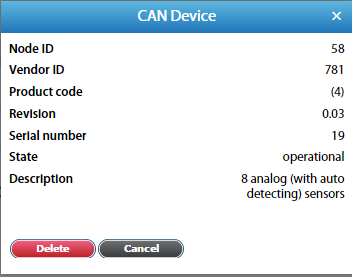 🔍 Vergrößern
{Modulname}{Seriennummer}-{Sensortyp} vergeben und können nachträglich bearbeitet werden.Logikschemen
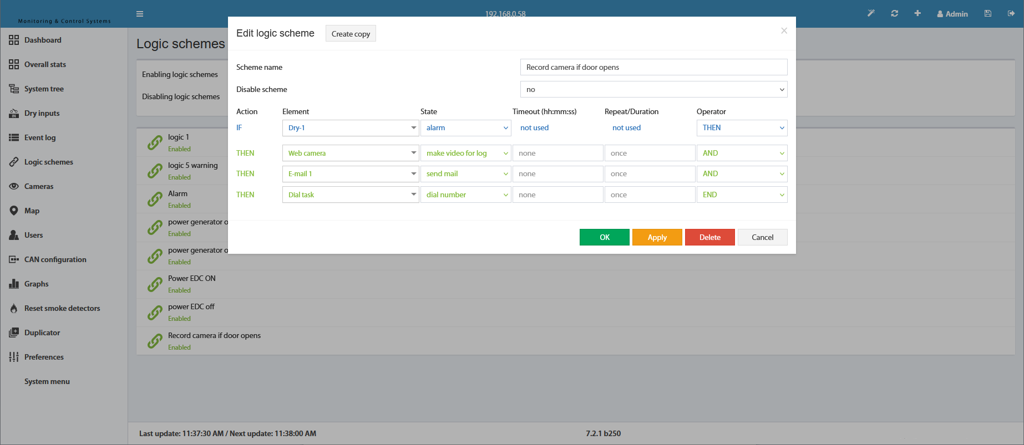
▼Logikschemen dienen der Definition automatischer Aktionen bei Ereignissen im System. Sie bestehen aus einem Satz von WENN-Bedingungen und DANN-Aktionen. Bedingungen können mit UND sowie ODER verknüpft werden.
Eine Logikschema ist nur aktiv, wenn die Bedingungskombination zutrifft. Ist sie inaktiv, werden auch keine Umkehraktionen ausgeführt – hierfür ist eine separate Logikschema erforderlich.
 🔍 Vergrößern
Neue Logikschema anlegen
- Navigieren Sie zu Hauptmenü → Logikschemen und klicken Sie auf „+". Es öffnet sich ein modales Fenster.
- Vergeben Sie einen Namen für die Logikschema.
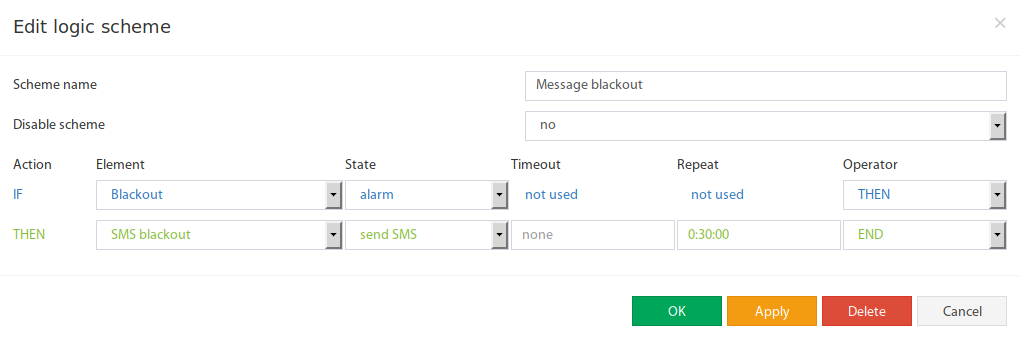
- Erstellen Sie die WENN-Bedingungen: Wählen Sie im Feld „Element" das gewünschte Element und im Feld „Zustand" den Auslösezustand. Mit „UND" / „ODER" im Feld „Operator" werden weitere Bedingungen verknüpft.
- Legen Sie die DANN-Aktionen fest. Im Feld „Timeout" kann eine Verzögerung in Sekunden eingetragen werden, bevor das Element den neuen Zustand einnimmt.
- Im Feld „Wiederholen" (Repeat) kann ein Wiederholungsintervall für die gesamte Aktivitätsdauer gesetzt werden (z. B. für periodischen E-Mail-Versand).
- Logikschema speichern und Einstellungen im Flash-Speicher sichern.
🔍 Vergrößern
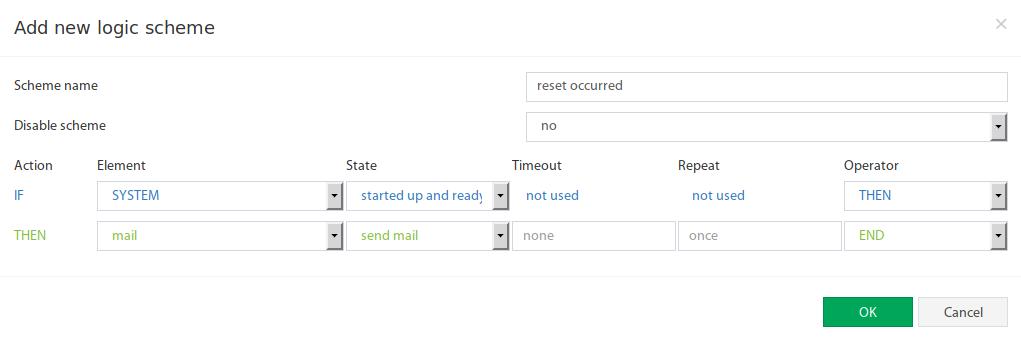
Einmalige Aktionen beim Systemstart
Logikschemen können so konfiguriert werden, dass sie beim Hochfahren des Systems einmalig ausgeführt werden. Auch ein erzwungener Neustart des Systems per Logikschema ist möglich – jedoch mit Vorsicht zu verwenden, wenn Log-Dateien per E-Mail oder FTP gespeichert werden. Das System startet nicht neu, wenn weniger als 15 Minuten seit dem letzten Start vergangen sind.
 🔍 Vergrößern
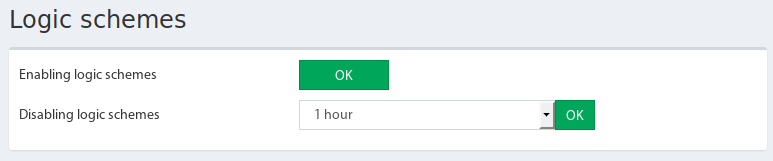
Alle Logikschemen gleichzeitig deaktivieren/aktivieren
 🔍 Vergrößern
Beispiel 1: AC-Sensor Alarm (Spannungsausfall)
▼Dieses Beispiel zeigt, wie ein AC-Spannungssensor zur Erkennung von Stromausfällen verwendet wird. Es werden drei Zustände überwacht: Strom vorhanden, kurzer Ausfall und langer Stromausfall (Blackout).
Aufgabenstellung
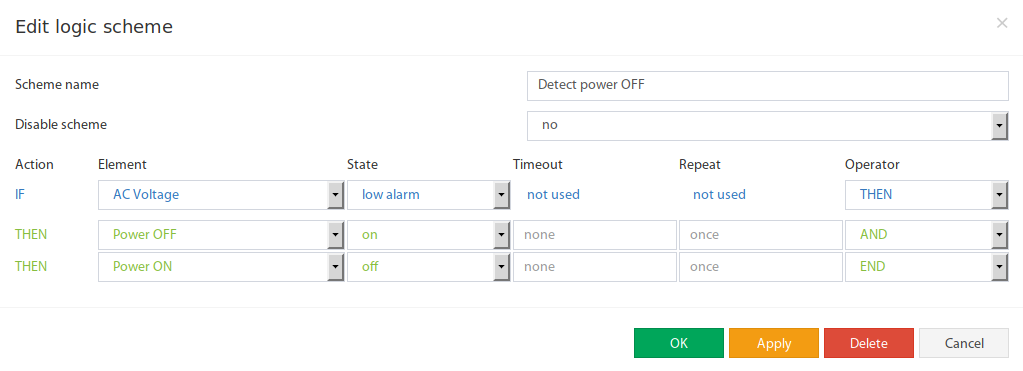
- Alarm auslösen, wenn die Spannung abfällt (Strom „AUS")
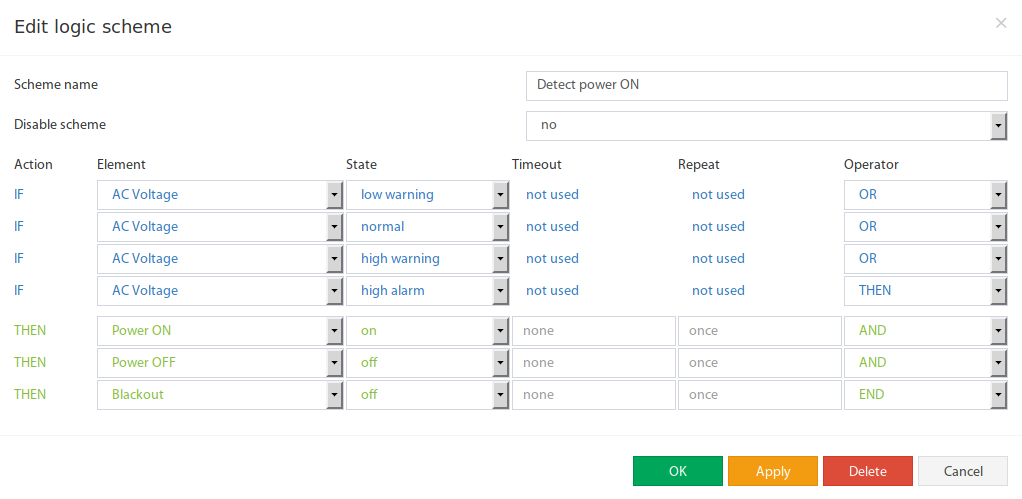
- Entwarnung senden, wenn die Spannung zurückkehrt (Strom „AN")
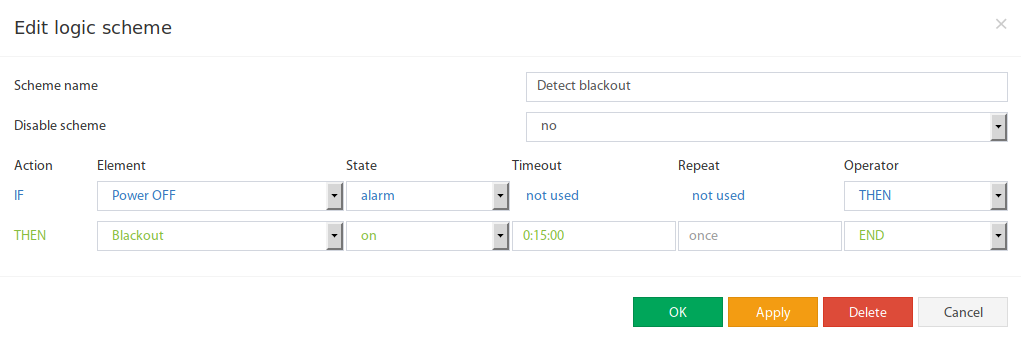
- Bei einem längeren Stromausfall (z. B. > 15 Minuten) als Notfall markieren (Blackout)
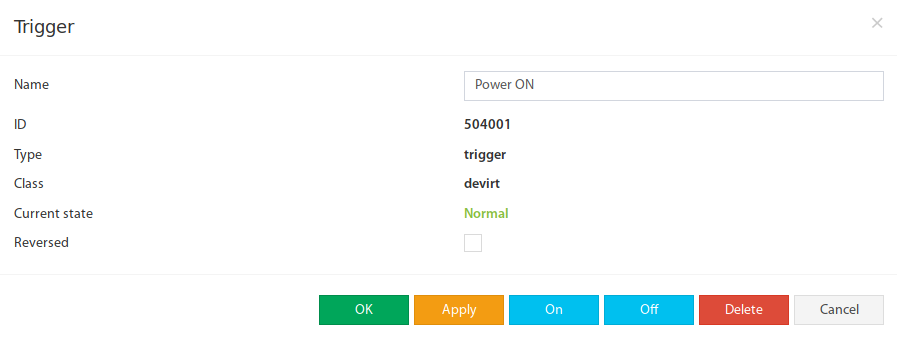
Schritt 1: Drei Trigger anlegen
Legen Sie drei Trigger an (→ siehe Abschnitt 9: Trigger erstellen):
- „Strom AN" – entspricht dem Zustand „Strom vorhanden"
- „Strom AUS" – entspricht dem Zustand „kurzer Ausfall"
- „Blackout" – entspricht einem langen Stromausfall (Notfall)
 🔍 Vergrößern
Schritt 2: Spannungssensor-Schwellwerte setzen
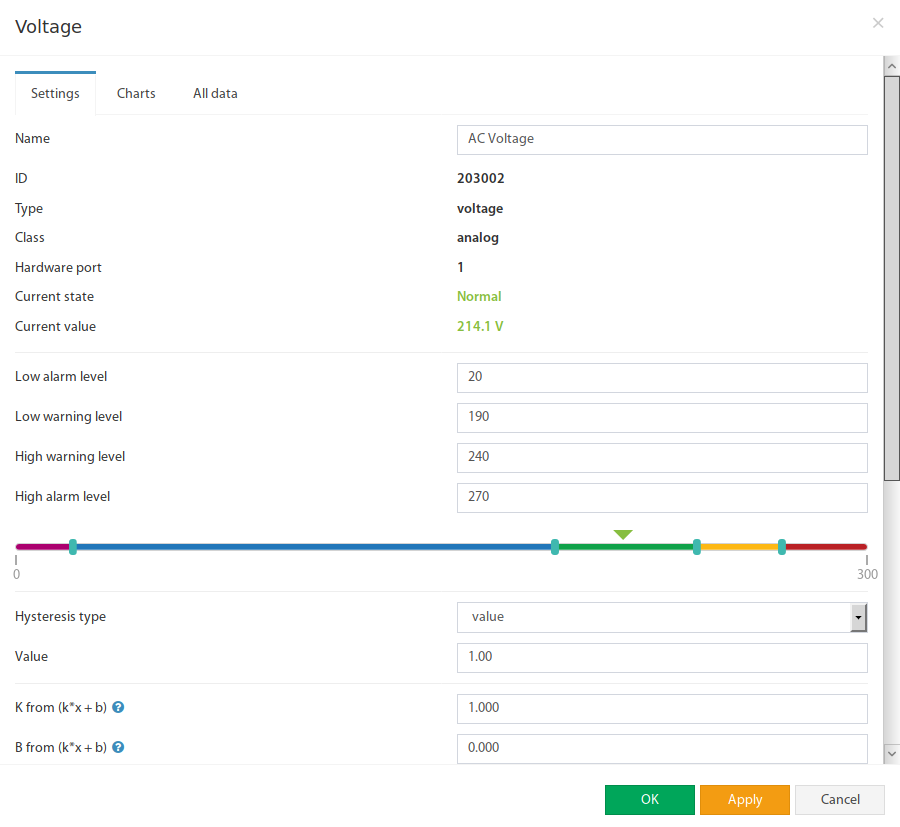
Den „Low Alarm"-Schwellwert auf einen Wert größer als null setzen, da beim Spannungsausfall der Sensor noch einige Volt anzeigen kann (Restspannung).
 🔍 Vergrößern
Schritt 3: Logikschemen anlegen
 🔍 Vergrößern
 🔍 Vergrößern
 🔍 Vergrößern
 🔍 Vergrößern
Beispiel 2: Lüfter & Sirene bei Temperaturalarm aktivieren
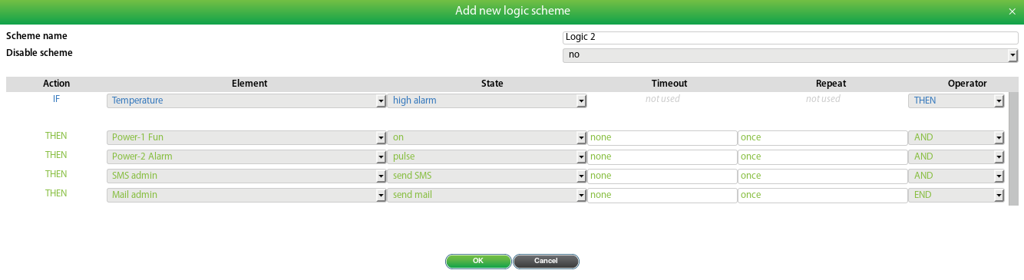
▼Dieses Beispiel zeigt, wie bei einem Telekommunikationsschrank Lüfter automatisch aktiviert und bei kritischer Überhitzung zusätzlich eine Sirene und Benachrichtigungen ausgelöst werden.
Verwendete Komponenten
| # | Gerät/Element | Beschreibung |
|---|---|---|
| 1 | Temperatursensor | Eingebaut im Serverschrank |
| 2 | Power-1 Lüfter | Steuert die Lüfter (Relaisausgang) |
| 3 | Power-2 Alarm | Steuert die Sirene (Relaisausgang) |
| 4 | Mail Admin | E-Mail-Benachrichtigung (vom Benutzer angelegt) |
| 5 | SMS Admin | SMS-Benachrichtigung (vom Benutzer angelegt) |
- Temperatursensor-Schwellwerte anpassen: „High Warning" auf 36°C, „High Alarm" auf 44°C setzen. Nicht benötigte untere Schwellwerte auf Minimum setzen.
- Relais-Einstellungen konfigurieren: Name vergeben und „Impulsdauer" festlegen (bestimmt, wie lange die Sirene aktiv ist, z. B. 90 Sekunden).
- E-Mail- und SMS-Benachrichtigungen anlegen (→ Benachrichtigungen erstellen).
- Im Menü Logikschemen drei Logiken anlegen (siehe unten).
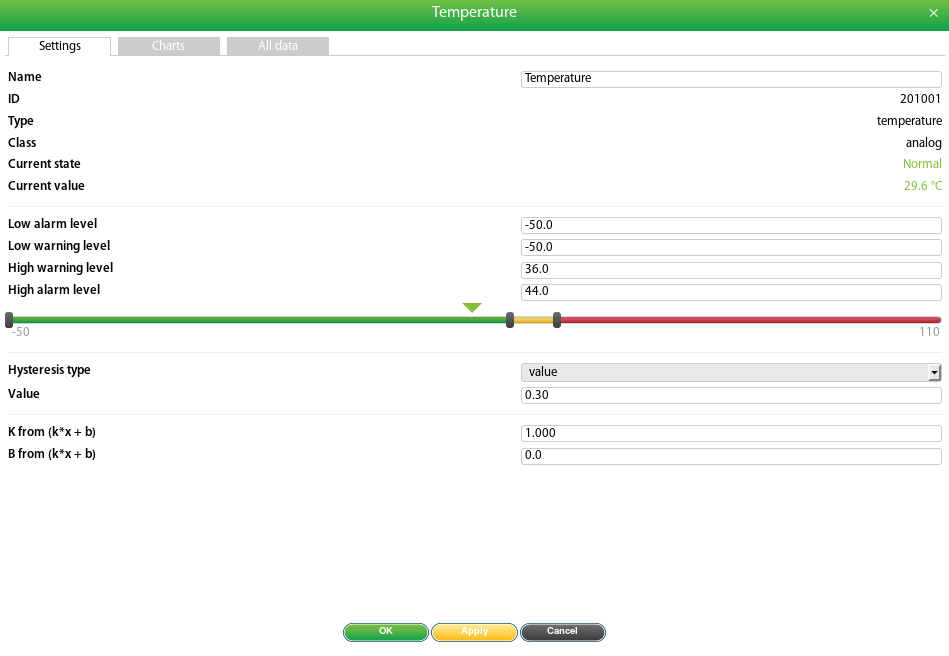 🔍 Vergrößern
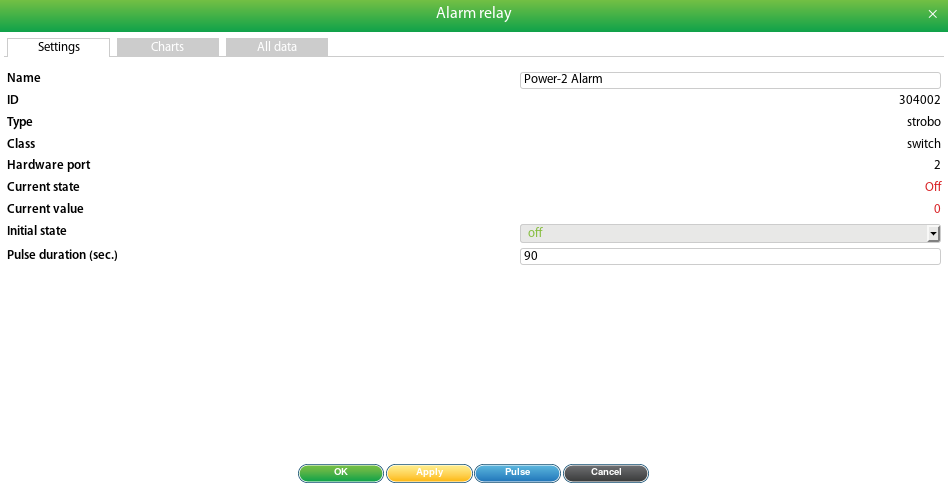 🔍 Vergrößern
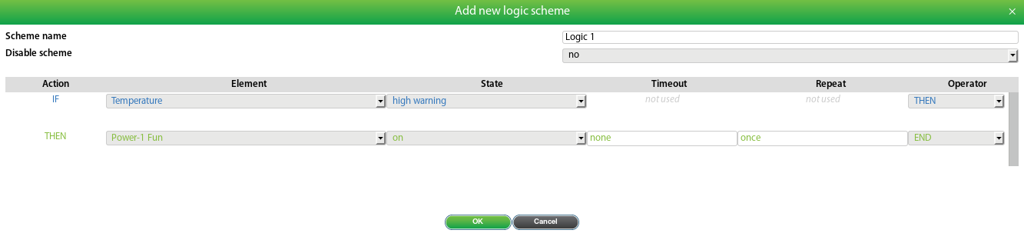
a) Logikschema 1: Lüfter bei 36°C einschalten
 🔍 Vergrößern
b) Logikschema 2: Lüfter + Sirene + Benachrichtigung bei 44°C
 🔍 Vergrößern
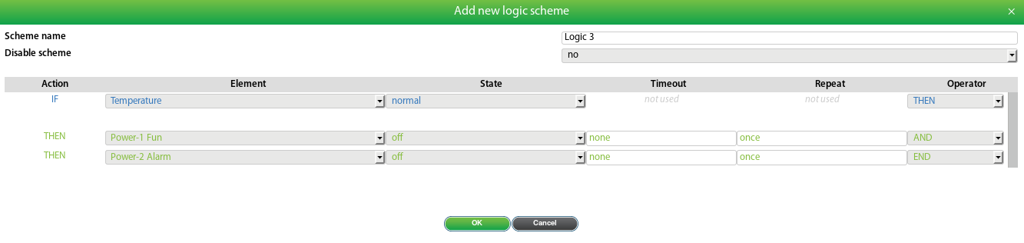
c) Logikschema 3: Lüfter ausschalten bei Normaltemperatur
 🔍 Vergrößern
Beispiel 3: Bei Bewegung AC-Gerät einschalten
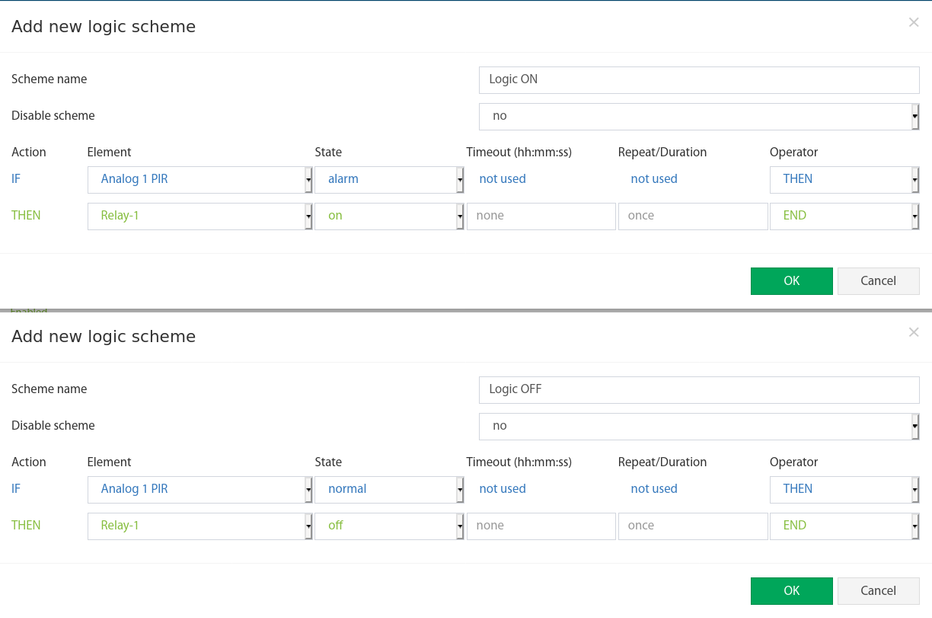
▼Dieses Beispiel zeigt, wie ein PIR-Bewegungssensor automatisch ein AC-Gerät (z. B. eine Lampe) ein- und ausschaltet.
- Schließen Sie den PIR-Sensor an einen analogen Port an (kompatible PIR-Sensoren für Didactum-Geräte).
- Verbinden Sie die AC-Leitung (z. B. 110 VAC Stromkreis für eine Lampe) mit dem Relaisschalter des Monitoring-Systems.
- Erstellen Sie zwei Logikschemen – eine zum Einschalten und eine zum Ausschalten des Stromkreises.
 🔍 Vergrößern
Raumplan (Floor Map) erstellen
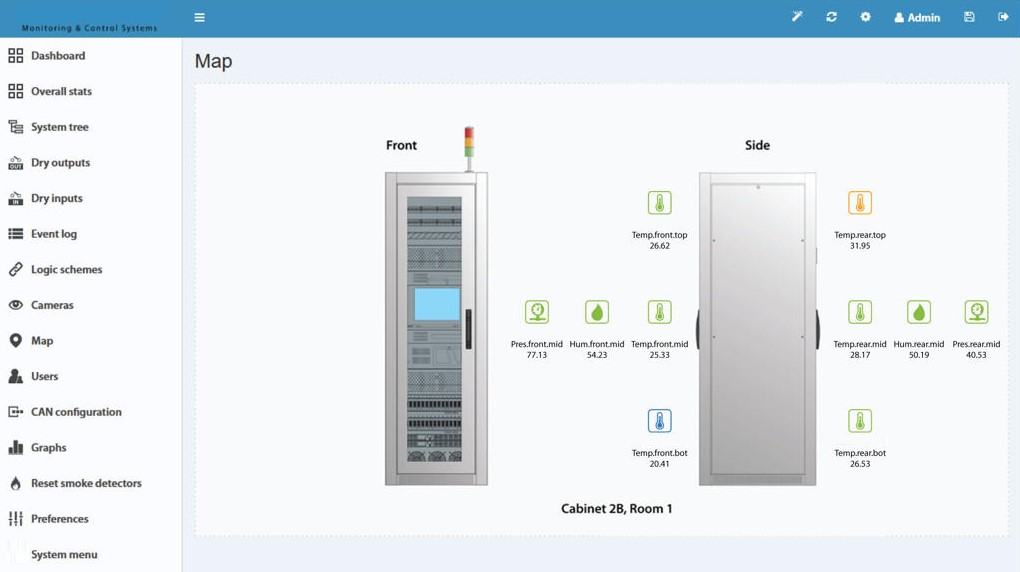
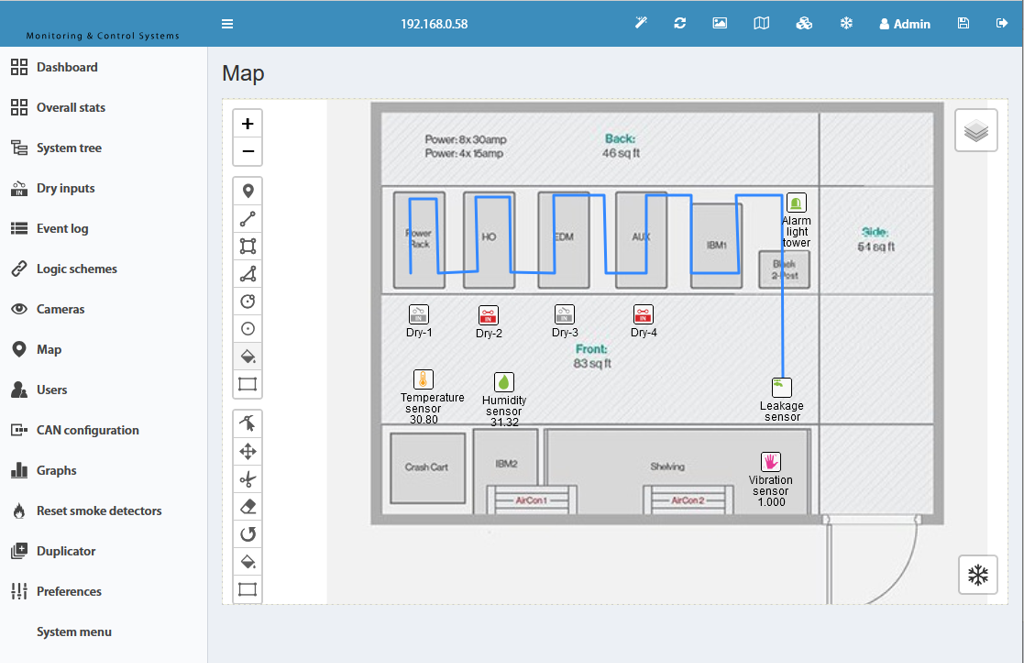
▼Das Kartenmodul ermöglicht das Hochladen von Grundrissen für mehrere Etagen, Räume oder Racks. Sensoren können per Drag-and-Drop auf dem Plan platziert werden. Zusätzlich können Vektorgrafikelemente gezeichnet werden (z. B. zur Visualisierung von Leckagesensor-Kabeln).
 🔍 Vergrößern
Grundriss hochladen
- Navigieren Sie zu Hauptmenü → Karte und klicken Sie auf das Einstellungs-Symbol „⚙".
- Wählen Sie „Neue Karte" → „Datei auswählen" → Bild hochladen → „OK".
- Zum Hinzufügen/Entfernen von Elementen auf der Karte: „⚙" → Elemente auswählen → „OK" → Elemente per Drag-and-Drop an die gewünschte Position ziehen.
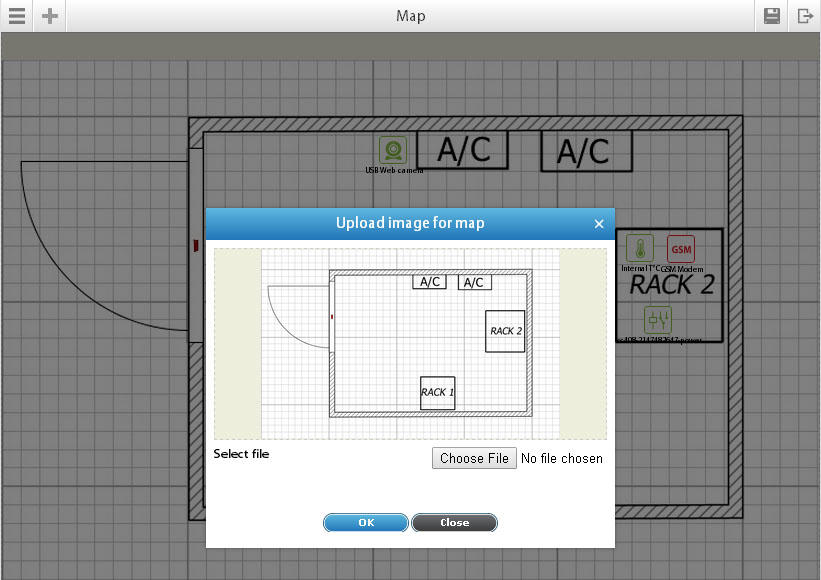 🔍 Vergrößern
Sensoren auf dem Plan platzieren
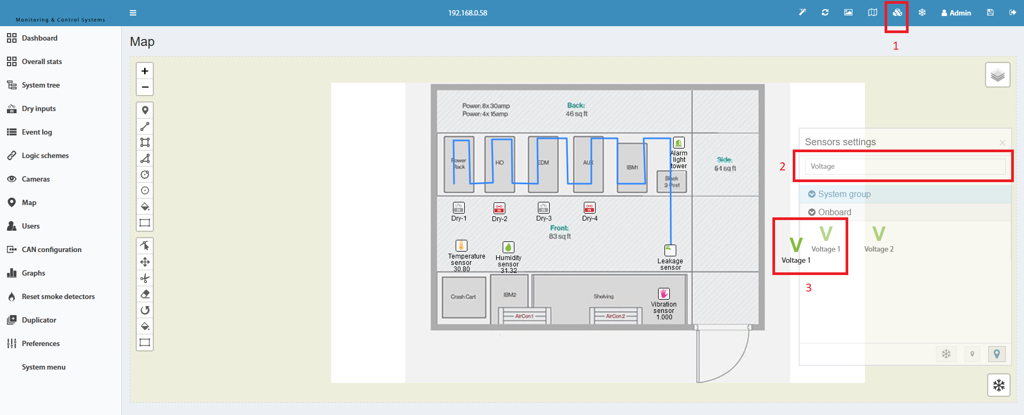 🔍 Vergrößern
Mehrere Etagen/Räume anlegen
- Im Kartenbereich oben rechts auf das „Karten"-Symbol klicken, um die Bearbeitungsoptionen zu öffnen.
- Neue Etage durch Klick auf „+" anlegen oder bestehende Etage durch Klick bearbeiten.
- Neues Bild als Hintergrund für die neue Etage hochladen.
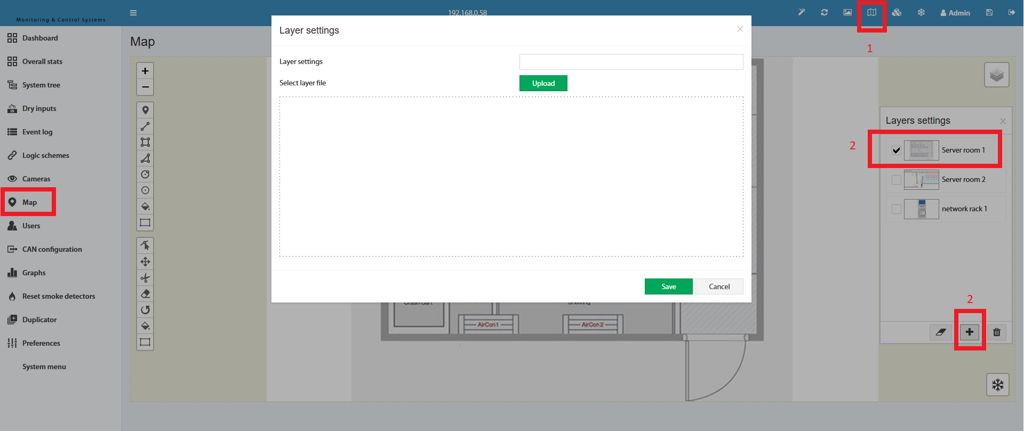 🔍 Vergrößern
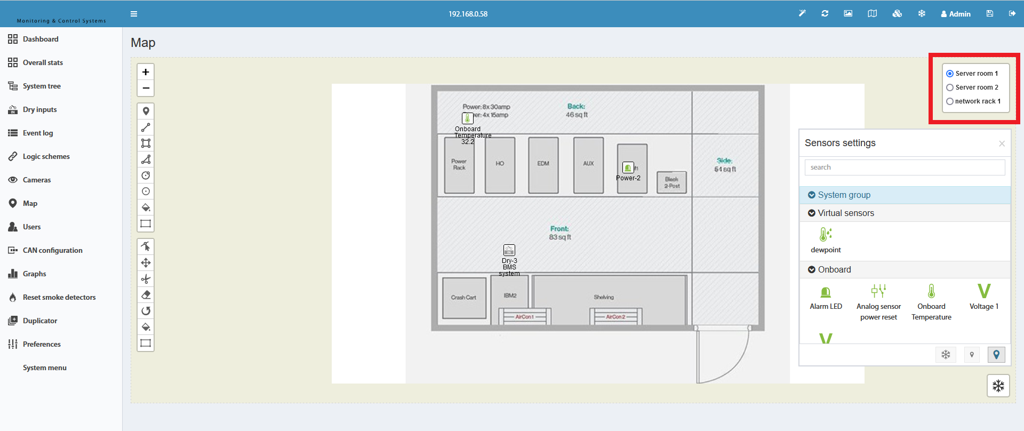 🔍 Vergrößern
Vektorgrafikelemente zeichnen
Mit dem Polylinien-Werkzeug (Draw Polyline) können z. B. Leckagesensor-Kabel auf dem Grundriss nachgezeichnet werden – genau so wie sie im Raum verlegt sind.
 🔍 Vergrößern
Trigger erstellen
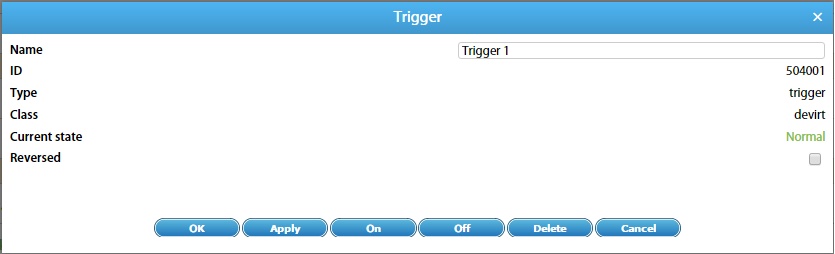
▼Das Trigger-Element dient zur Erzeugung von Ereignissen im System – ausgelöst durch Logikschemen oder manuell. Ein Trigger hat zwei Modi:
- Normalmodus: Wechsel von „Normal" zu „Alarm" beim Einschalten, zurück zu „Normal" beim Ausschalten.
- Invertierter Modus: Umgekehrtes Verhalten.
Ein besonderes Merkmal des Triggers ist, dass er sowohl in der WENN-Bedingungsliste als auch in der DANN-Aktionsliste von Logikschemen verwendet werden kann. So können zwei unabhängige Logiken miteinander verknüpft werden.
Neuen Trigger anlegen
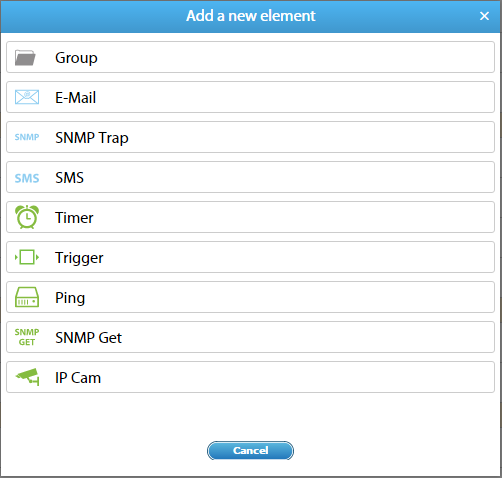
- Navigieren Sie zu Hauptmenü → Systembaum und klicken Sie auf „+".
- Wählen Sie „Trigger".
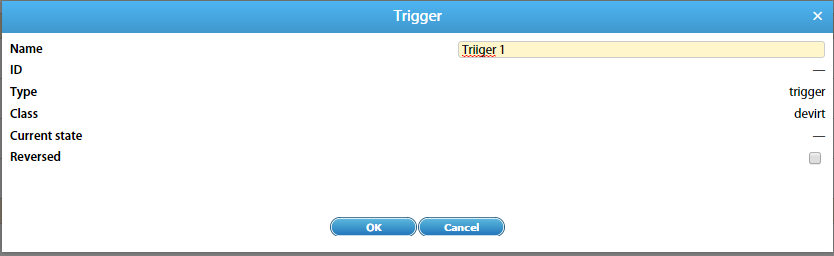
- Vergeben Sie einen Namen für den Trigger und wählen Sie bei Bedarf die Invertierung aus.
- Bestätigen Sie mit „OK".
 🔍 Vergrößern
 🔍 Vergrößern
 🔍 Vergrößern
Trigger verwenden – Praxisbeispiele
▼Trigger sind äußerst vielseitig einsetzbar, um komplexe Automatisierungslogiken zu realisieren. Die folgenden vier Aufgabenstellungen zeigen typische Anwendungsfälle.
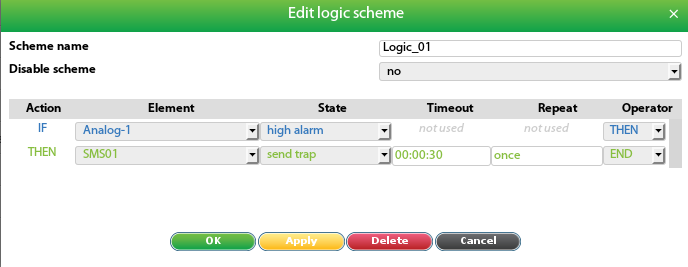
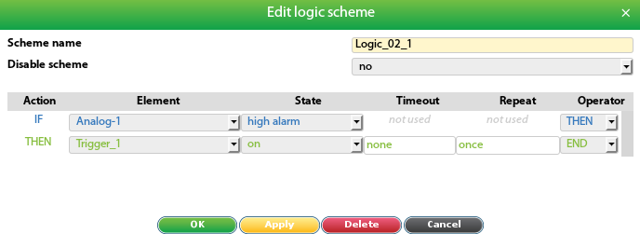
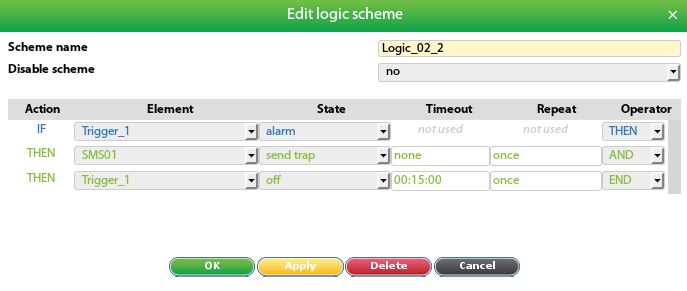
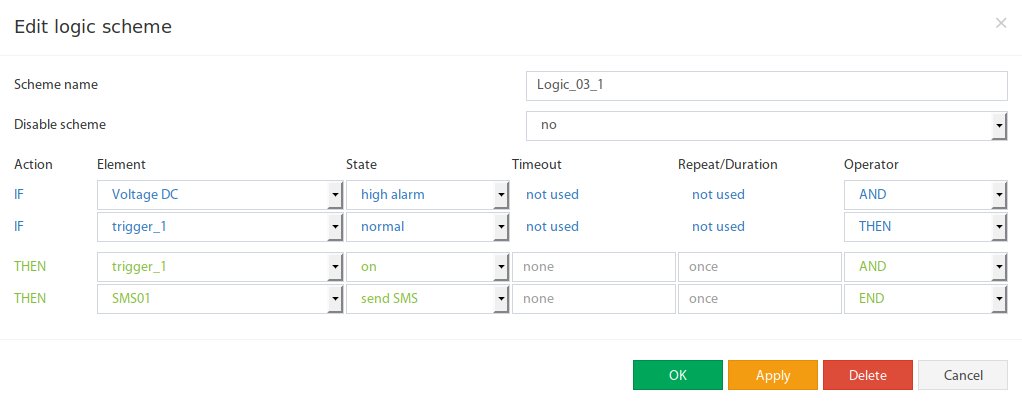
Ein Analogsensor (z. B. Spannungsüberwachung) zeigt häufige Messwert-Sprünge. Eine direkte Benachrichtigung würde zu viele Meldungen erzeugen.
Option 1: Verzögerung (Timeout)
Eine Logikschema mit Timeout-Feld (z. B. 30 Sekunden) anlegen. SMS wird nur gesendet, wenn der Sensor mindestens 30 Sekunden im High-Alarm-Zustand bleibt.
 🔍 Vergrößern
Option 2: Trigger als Zwischenspeicher (max. eine Meldung alle 15 Min.)
 🔍 Vergrößern
 🔍 Vergrößern
Option 3: Nur auf ersten High-Alarm reagieren, ignorieren bis Normal
 🔍 Vergrößern
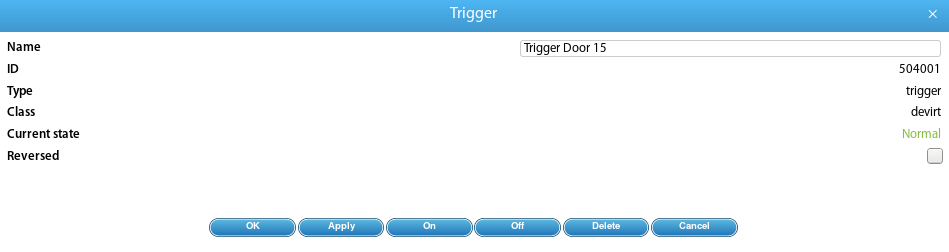
Wenn die Tür eines Serverraums geöffnet wird, kann die Temperatur kurzzeitig ansteigen. Ein Alarm soll in diesem Fall nicht ausgelöst werden.
- Trigger anlegen, der den Türöffnungsmoment „merkt".
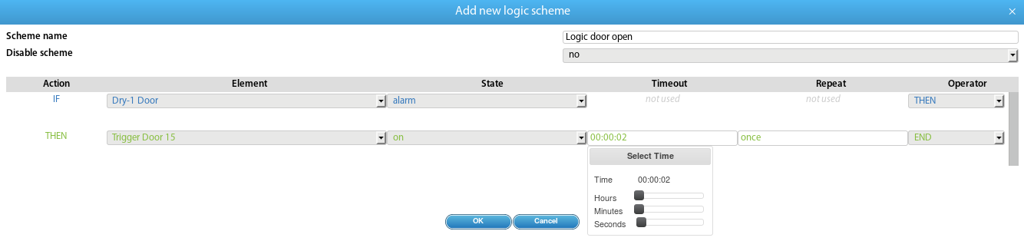
- Logikschema: Trigger beim Öffnen der Tür einschalten (mit 2s Verzögerung gegen Zufallsauslösung).
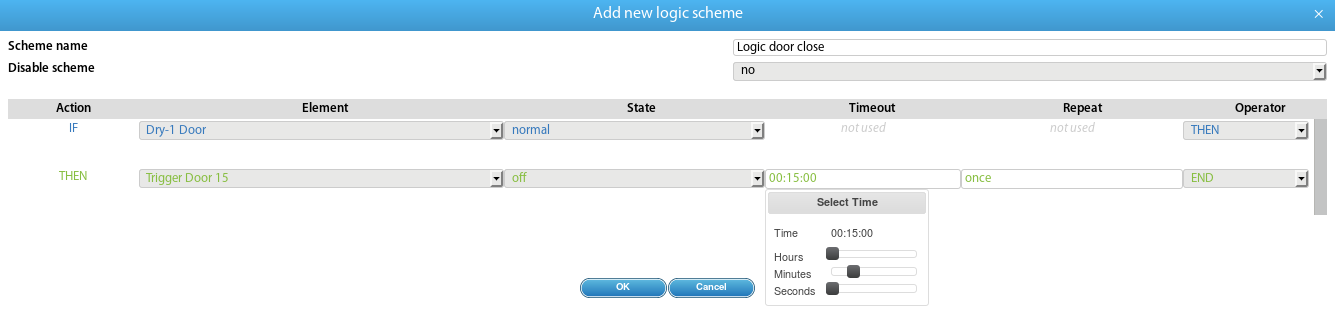
- Logikschema: Trigger 15 Minuten nach Schließen der Tür ausschalten.
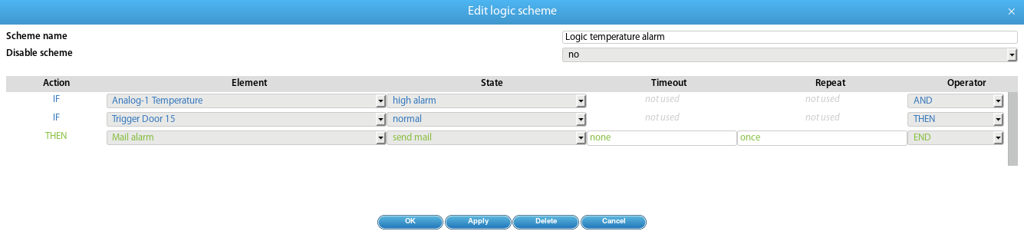
- Alarm-Logikschema: Benachrichtigung nur senden, wenn Trigger AUS (= Tür nicht geöffnet).
 🔍 Vergrößern
 🔍 Vergrößern
 🔍 Vergrößern
 🔍 Vergrößern
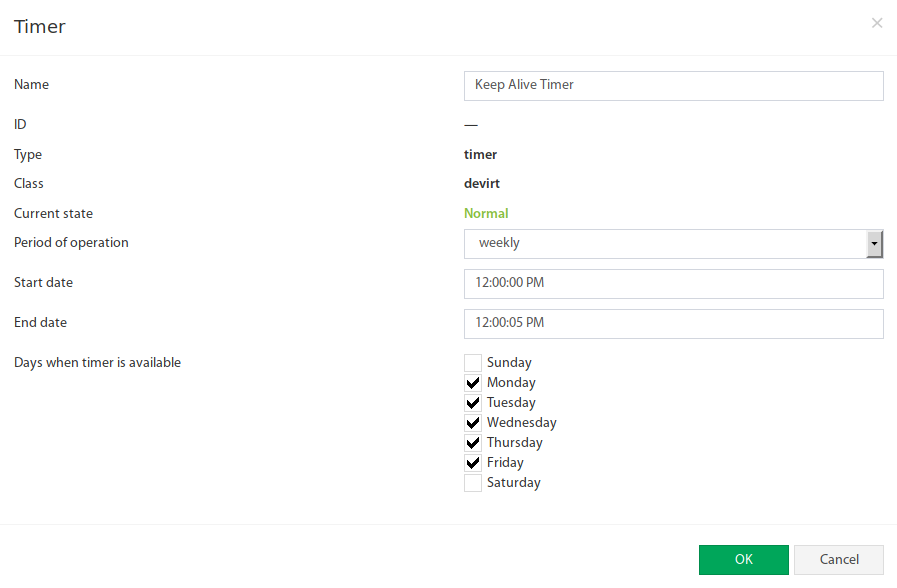
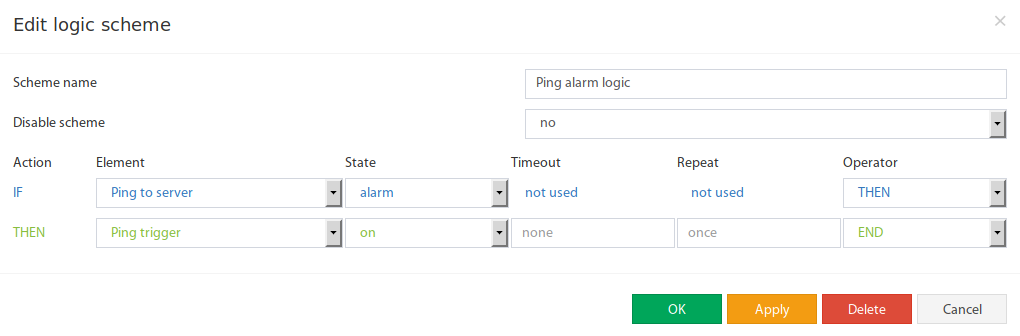
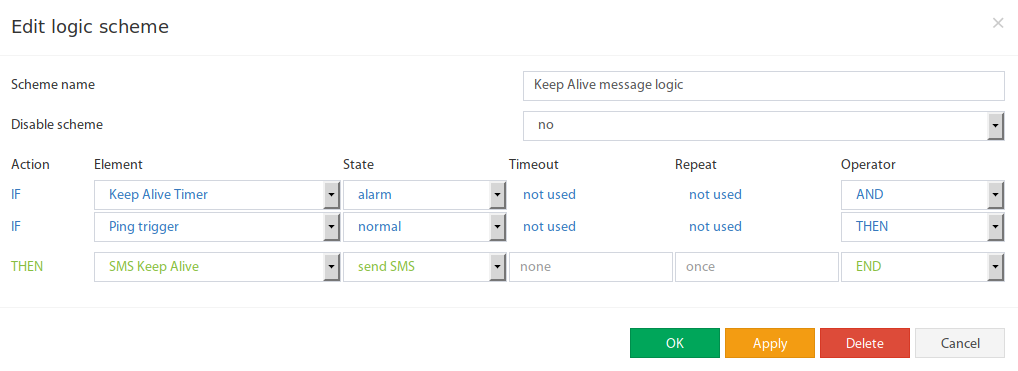
Eine wöchentliche „Keep Alive"-Meldung soll montags bis freitags um 12:00 Uhr gesendet werden – aber nur, wenn keine Ping-Ausfälle aufgetreten sind.
- Timer anlegen: Wöchentlich, Mo–Fr, 12:00:00 Uhr, Dauer 5 Sekunden (12:00:05 Uhr).
- Trigger anlegen, der den Normalzustand des Pings anzeigt.
- Logikschema: Trigger einschalten, wenn Ping-Ausfall erkannt wird.
- Logikschema: Keep-Alive-Nachricht senden, wenn Timer aktiv UND Trigger = Normal.
- Logikschema: Trigger beim Ablauf des Timers ausschalten.
 🔍 Vergrößern
 🔍 Vergrößern
 🔍 Vergrößern
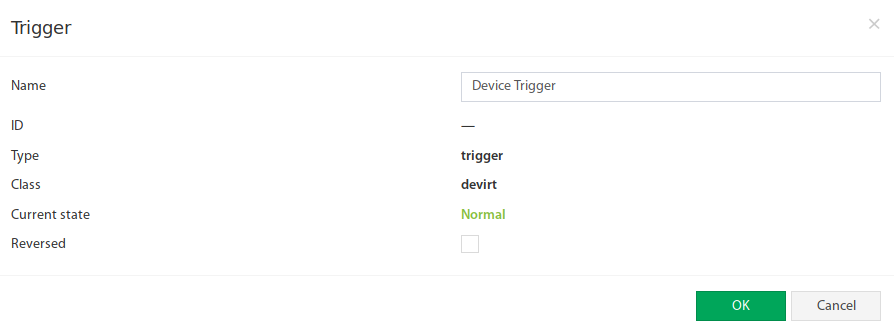
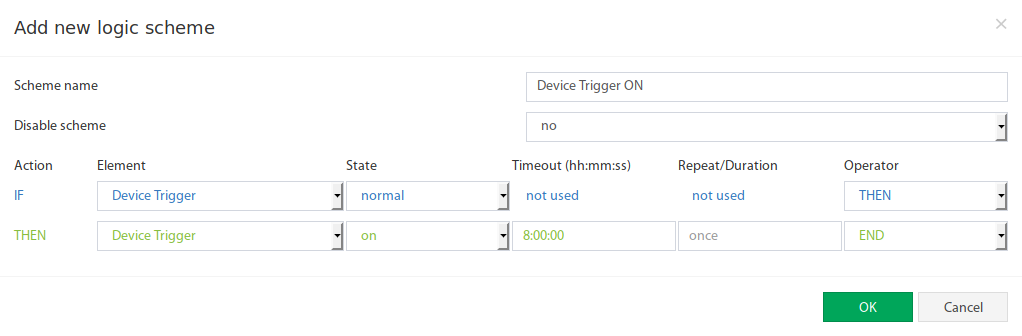
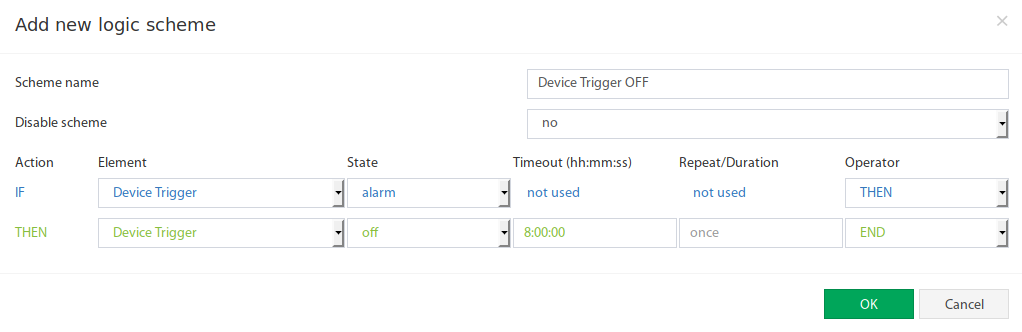
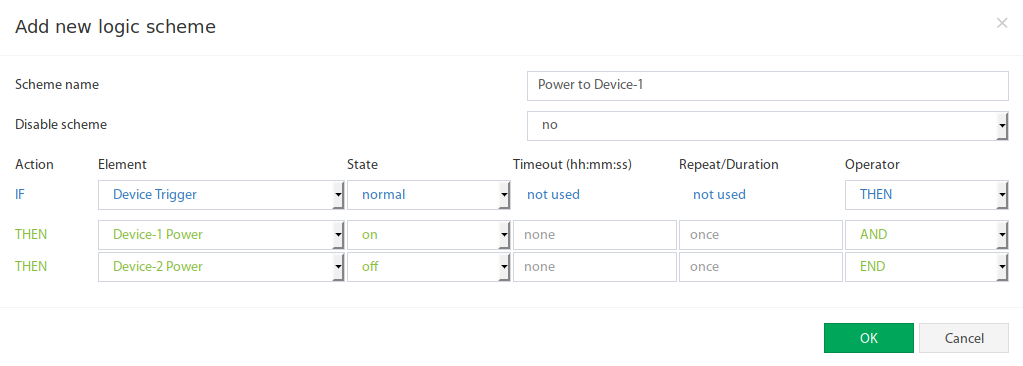
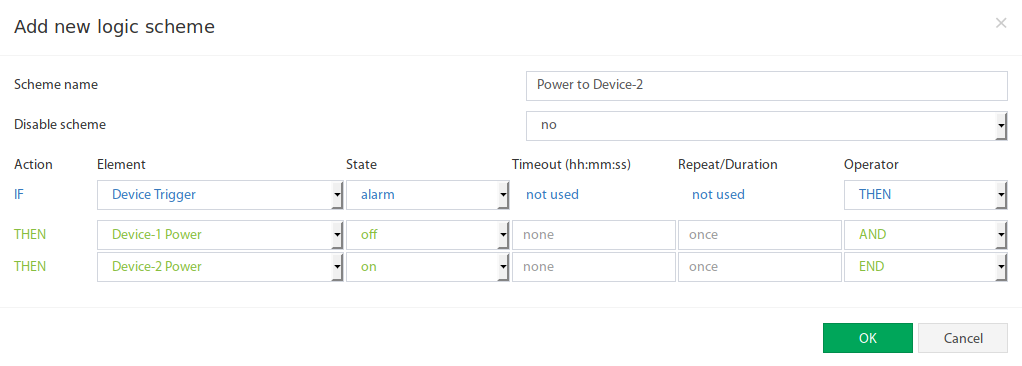
Zwei Ersatzgeräte sollen im 8-Stunden-Wechsel betrieben werden – 8 Stunden Gerät A, dann 8 Stunden Gerät B.
- Trigger anlegen, der zwischen Gerät A und Gerät B umschaltet.
- Zwei Logikschemen anlegen, um den Trigger nach 8 Stunden (28800 Sekunden) auf EIN bzw. AUS zu setzen.
- Zwei weitere Logikschemen für die eigentliche Gerätesteuerung anlegen (Relais EIN/AUS abhängig vom Trigger-Zustand).
 🔍 Vergrößern
 🔍 Vergrößern
 🔍 Vergrößern
 🔍 Vergrößern
 🔍 Vergrößern