

Effiziente Überwachung mit Didactum 50T: IT-, Gebäude- & Sicherheitsmonitoring mit Alarmierung, Web-Zugriff & SNMP-Support.


Didactum Monitoring-Systeme
Sensoren, Elemente & Netzwerk-Überwachung
Vollständige Anleitung zur erweiterten Konfiguration: System-Baum, virtuelle Elemente, Onboard-Sensoren, Sensor-Einrichtung, Taupunkt, PING, Modbus TCP und SNMP GET – für alle Didactum Geräte.
System-Baum & Virtuelle Elemente
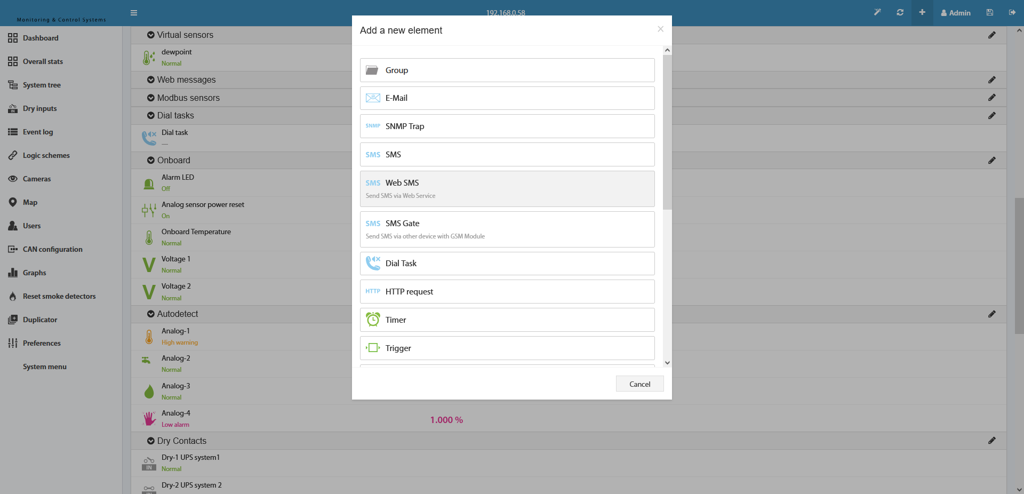
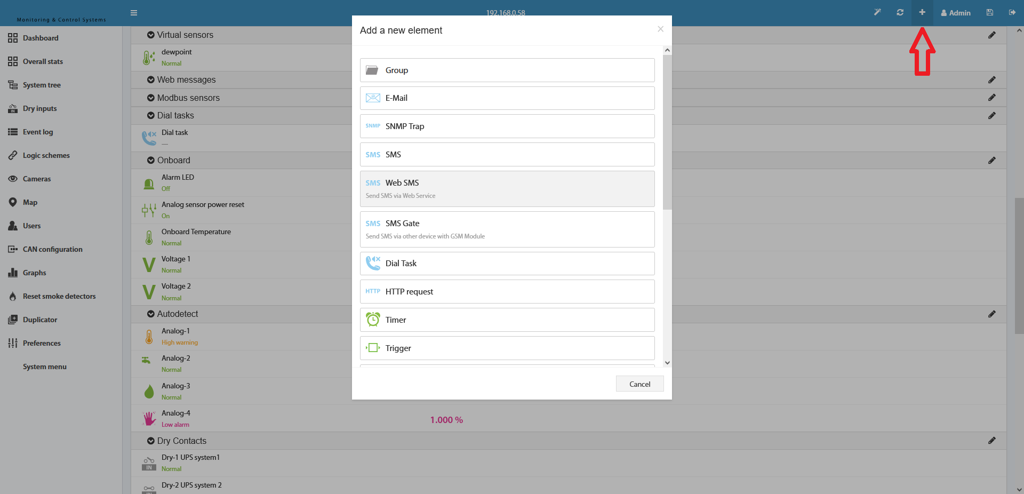
▼Der System-Baum ist die zentrale Übersicht aller angeschlossenen Elemente Ihres Didactum Monitoring-Systems. Hier können neue Elemente hinzugefügt, konfiguriert und in Gruppen organisiert werden.
Das Panel enthält eine kategorisierte Liste aller angeschlossenen Elemente. Über diesen Bereich lassen sich neue Elemente anlegen, Konfigurationen bearbeiten, Graphen je Element aufrufen und Elementgruppen erstellen. Jedes Element kann überwacht, gesteuert und für automatische Ereignisreaktionen eingerichtet werden.
 🔍 Vergrößern
 🔍 Vergrößern
Onboard-Sensoren
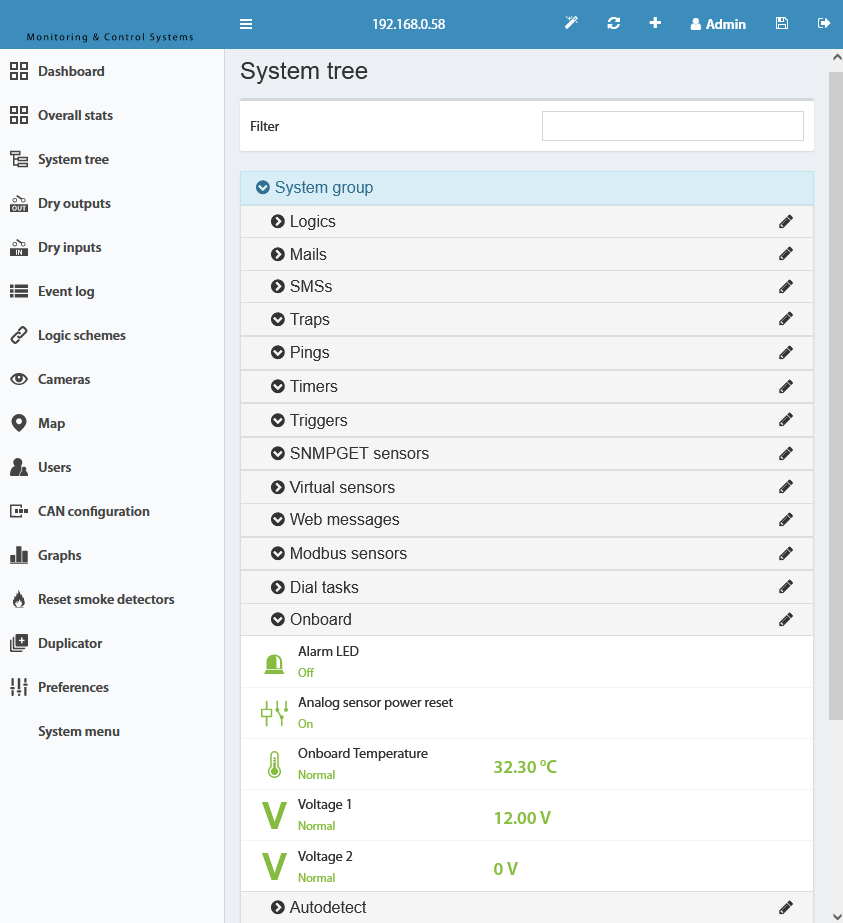
▼Jedes Didactum Monitoring-System verfügt über eingebaute Onboard-Sensoren. Art und Anzahl variieren je nach Gerätemodell. Die Onboard-Sensoren lassen sich in Logikschemen für automatische Benachrichtigungen und Aktionen einsetzen.
| Sensor | Beschreibung |
|---|---|
| Alarm-LED | Die Alarm-LED kann über Logikschemen des Systems programmatisch gesteuert werden. Wird bei Alarmereignissen automatisch aktiviert. |
| Analogsensor-Power-Reset | Wird ein Rauchmelder ausgelöst, wechselt er in den Alarm-Modus. Dieser lässt sich nur manuell über das Panel „Rauchmelder zurücksetzen" oder über diesen Onboard-Sensor zurückschalten. Der Sensor kann auch in Logikschemen zum programmatischen Zurücksetzen verwendet werden. |
| Onboard-Temperatur | Dieser Temperatursensor ist je nach Gerätemodell im Gehäuse verbaut oder ragt aus dem Gehäuse heraus. Er kann in Logikschemen für Benachrichtigungen und automatische Aktionen genutzt werden. |
| Spannung 1 / Spannung 2 | Spannungssensoren für Haupt- und Reservestromversorgung. Diese Elemente lassen sich in Logikschemen für Benachrichtigungen und Aktionen einsetzen. |
- Prüfen Sie zunächst in der Vergleichstabelle der Mastermodule, welche Sensoren Ihr Gerät besitzt.
- Öffnen Sie das Didactum Web Interface und navigieren Sie zu: System-Baum → Reiter System-Gruppe → Reiter Onboard
- Alle verfügbaren Onboard-Sensoren werden dort aufgelistet und können direkt konfiguriert werden.
 🔍 Vergrößern
Onboard-Spannungssensoren verwenden
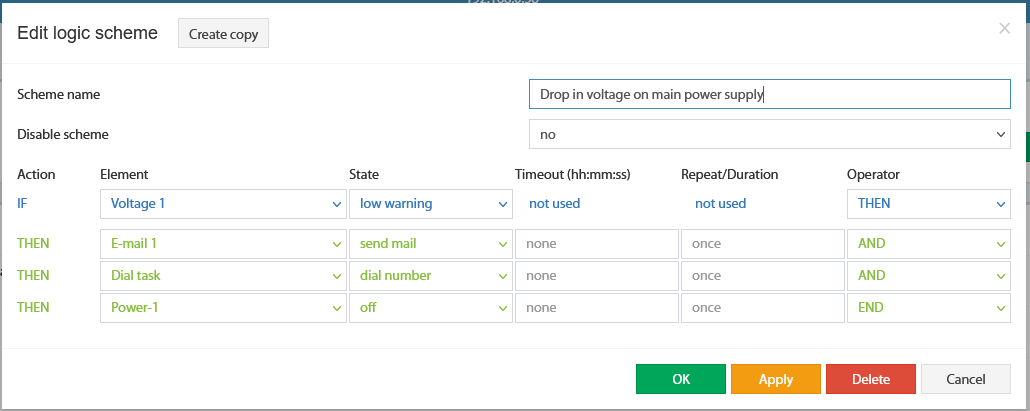
▼Jedes Didactum Monitoring-System besitzt einen oder zwei eingebaute Spannungssensoren. Diese messen die Eingangsspannung am Hauptplatinen-Eingang und können in Logikschemen für Benachrichtigungen bei Spannungsabfall eingesetzt werden.
Ist Spannung 1 größer als Spannung 2, nutzt das System Spannung 1 als Stromeingang. Ist Spannung 1 kleiner als Spannung 2, wechselt das System automatisch auf Spannung 2 als Stromeingang.
| Spannungswert | Bedeutung |
|---|---|
| 5–6 V DC | Absolutes Minimum – darunter schaltet die Platine ab |
| 9 V DC | Bei diesem Wert schalten NC/NO-Relais möglicherweise nicht zuverlässig |
| 12 V DC | Optimale Betriebsspannung für das gesamte System |
| 14 V DC | Maximalspannung – darüber kann die Platine beschädigt werden |
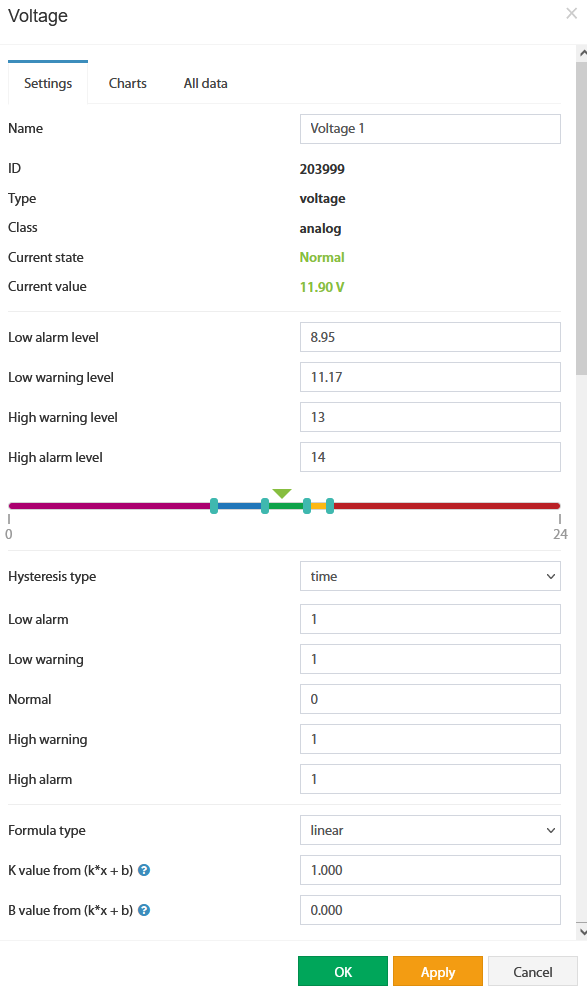
- Navigieren Sie im Web Interface zu: System-Baum → Reiter System-Gruppe → Reiter Onboard → Spannung 1 oder Spannung 2
- Es öffnet sich ein Konfigurationsfenster mit den Feldern Name, ID, Typ, Klasse, aktueller Zustand und aktuellem Wert.
- Legen Sie die Schwellenwerte (Low Alarm, Low Warning, Normal, High Warning, High Alarm) fest, um Benachrichtigungen in Logikschemen zu triggern.
- Konfigurieren Sie optional die Hysterese (Zeitbasiert oder Wertbasiert), um Fehlalarme bei grenzwertigen Spannungen zu vermeiden.
 🔍 Vergrößern
 🔍 Vergrößern
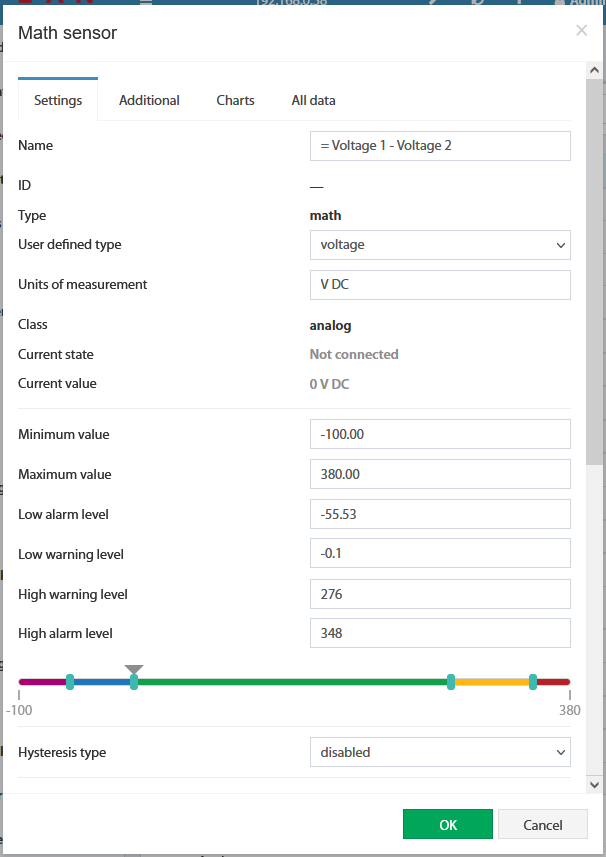
Erstellen Sie zunächst einen Math-Sensor mit der Formel (Spannung 1 – Spannung 2) und setzen Sie den Low Warning-Schwellenwert auf -0,1. Wenn Spannung 1 kleiner als Spannung 2 wird, wechselt der Math-Sensor in den Warning-Zustand. Diesen nutzen Sie dann im Logikschema:
 🔍 Vergrößern
-0,1 unbedingt unter realen Bedingungen. Je nach Netzqualität können Spannungsschwankungen diesen Wert verfälschen.
Sensor-Konfiguration
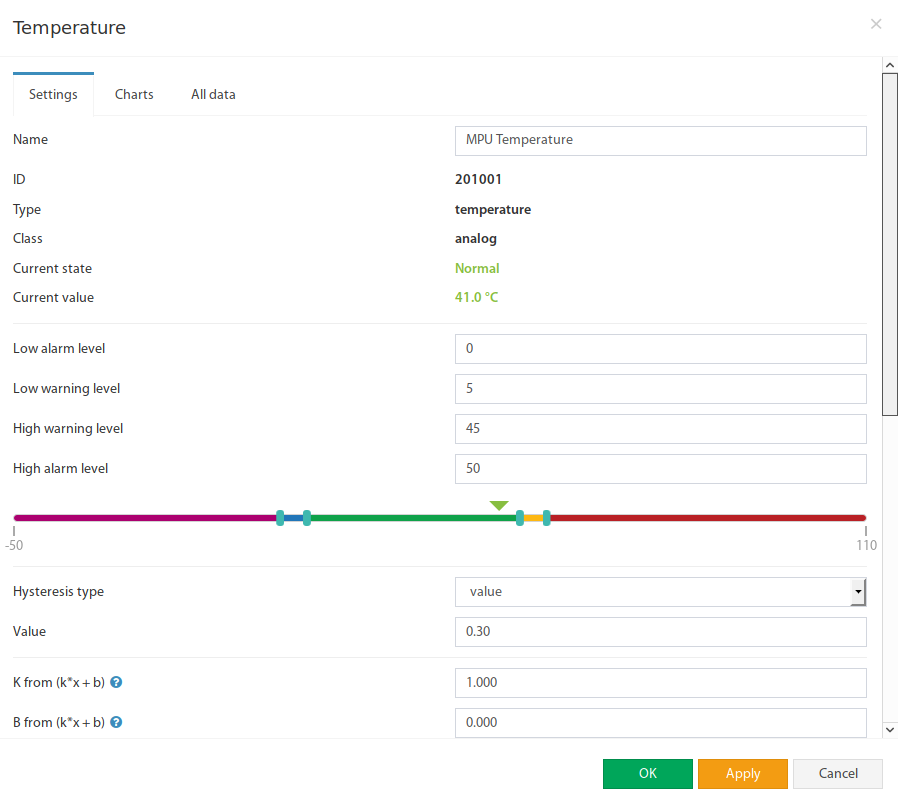
▼Über das Konfigurationsfenster lassen sich alle angeschlossenen Sensoren mit Schwellenwerten, Hysterese und Kalibrierungsparametern versehen. Die Einstellungen gelten für physische Sensoren ebenso wie für virtuelle Elemente.
- Navigieren Sie im Didactum Web Interface zu Hauptmenü → System-Baum.
- Klicken Sie auf den gewünschten Sensor in der Baumstruktur. Ein modales Eigenschaftsfenster öffnet sich.
- Nehmen Sie die gewünschten Einstellungen vor und klicken Sie auf OK oder Übernehmen.
 🔍 Vergrößern
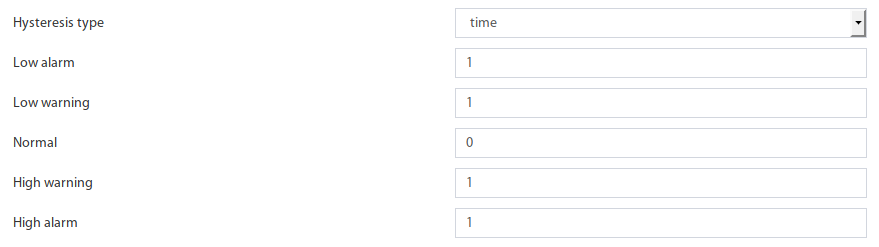
Die Hysterese verhindert Fehlalarme bei Messwerten, die nahe an einem Schwellenwert schwanken. Sie kann zeitbasiert oder wertbasiert eingestellt werden.
 🔍 Vergrößern
 🔍 Vergrößern
Sensorwerte können über die lineare Formel y = k × x − b kalibriert werden. Speichern Sie die Kalibrierungswerte anschließend im Flash-Speicher.
20 × (x − 0,021). Als Dezimaltrennzeichen immer einen Punkt verwenden (3,14 → 3.14).
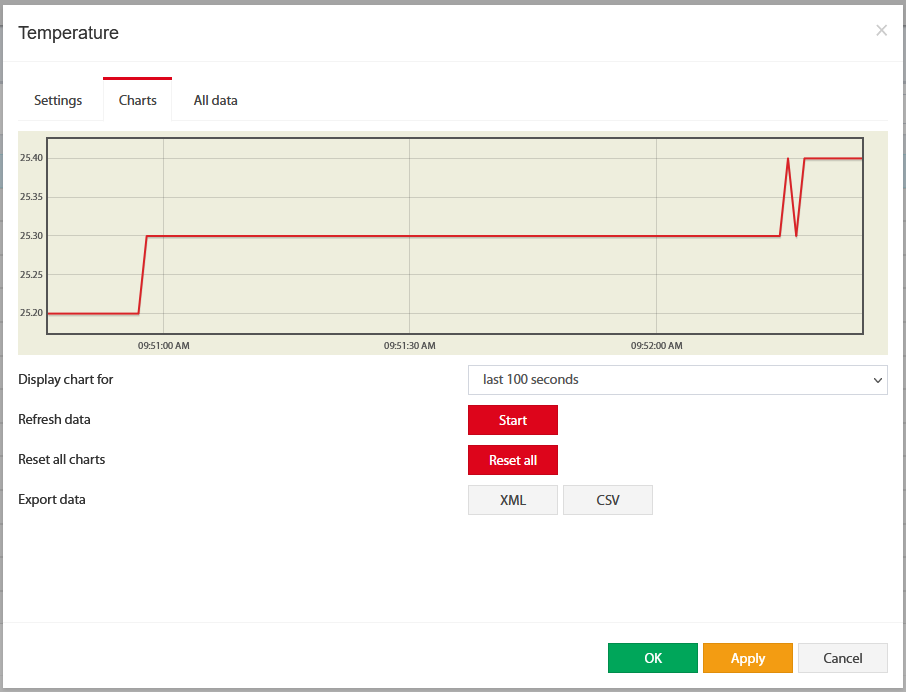
| Funktion | Beschreibung |
|---|---|
| Diagramm anzeigen für | Letzte 100 Sekunden / Minuten / Stunden / Tage |
| Daten aktualisieren | Sensor manuell abfragen |
| Alle Diagramme zurücksetzen | Alle gespeicherten Sensordaten löschen |
| Daten exportieren | XML oder CSV – für längere Zeiträume bitte Sensor-Dump-Dateien nutzen |
 🔍 Vergrößern
Taupunkt-Element erstellen
▼Der Taupunkt ist die Temperatur, auf die Luft abgekühlt werden müsste, um mit Wasserdampf gesättigt zu sein. Das Didactum System berechnet den Taupunkt automatisch aus den Messwerten eines verbundenen Temperatur- und Feuchtigkeitssensors.
Wird die Luft unter den Taupunkt abgekühlt, kondensiert der Wasserdampf zu flüssigem Wasser (Tau). Dies ist besonders in Serverräumen und Rechenzentren relevant, da Kondensation an elektrischen Komponenten zu Kurzschlüssen führen kann. Je höher die Luftfeuchtigkeit, desto höher der Taupunkt.
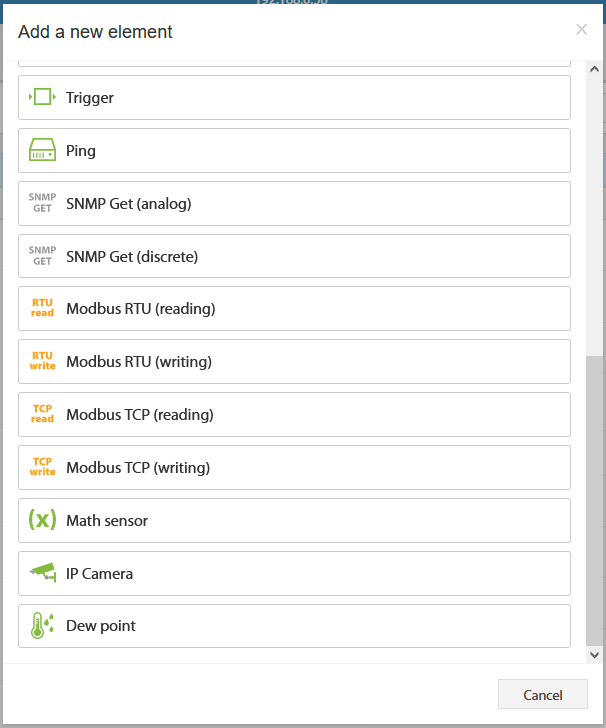
- Öffnen Sie den System-Baum im Didactum Web Interface und klicken Sie auf das +-Symbol.
- Im Dialogfenster erscheinen alle verfügbaren virtuellen Elemente – wählen Sie Taupunkt.
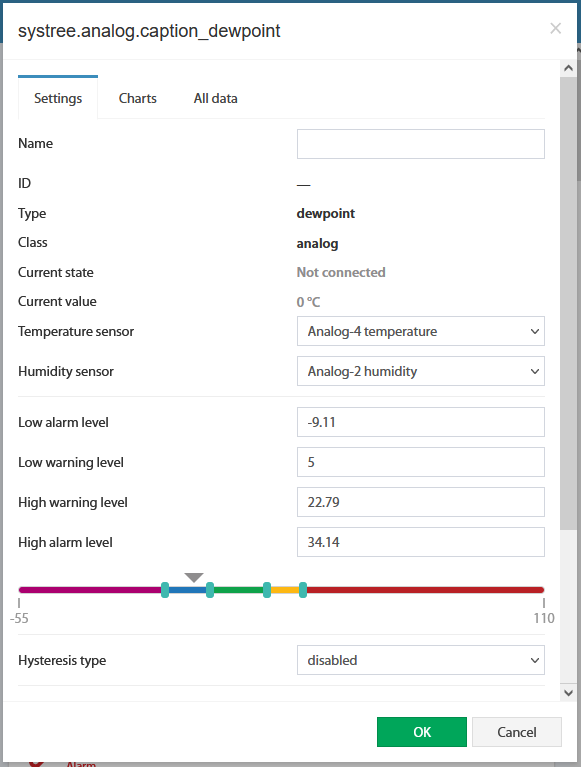
- Es öffnet sich das Taupunkt-Konfigurationsfenster.
- Wählen Sie den verbundenen Temperatursensor und Feuchtigkeitssensor aus den Dropdown-Listen.
- Stellen Sie die Schwellenwerte (Low Alarm, Low Warning, Normal, High Warning, High Alarm) ein.
- Speichern Sie die Konfiguration mit OK.
 🔍 Vergrößern
 🔍 Vergrößern
| Parameter | Beschreibung |
|---|---|
| Name | Frei wählbarer Name des Taupunkt-Elements |
| ID | System-ID, wird nach dem Speichern vergeben |
| Typ | dewpoint |
| Klasse | analog |
| Aktueller Zustand | Nicht verbunden / Verbunden |
| Aktueller Wert | Berechneter Taupunktwert aus Temp. und Feuchte |
| Temperatursensor | Verbundenen Temperatursensor auswählen |
| Feuchtigkeitssensor | Verbundenen Feuchtigkeitssensor auswählen |
| Schwellenwerte | Low Alarm, Low Warning, Normal, High Warning, High Alarm |
| Hysterese-Typ | Zeit, Wert oder Deaktiviert |
Alle gespeicherten Taupunkt-Elemente befinden sich im Web Interface unter: System-Baum → Virtuelle Sensoren. Durch Klick auf ein Element öffnet sich das Konfigurationsfenster.
PING-Element erstellen
▼Das PING-Element prüft die Netzwerkerreichbarkeit eines Hosts (Server, IP-Kamera, Switch usw.). Fällt der Host aus, wechselt das Element automatisch in den Alarm-Zustand – wird er wieder erreichbar, kehrt es zu Normal zurück.
Ping ist ein Netzwerk-Diagnose-Tool, das ICMP-Echo-Anfragen sendet und auf Antworten wartet. Bleibt die Antwort aus, wird der Alarm ausgelöst. Nach Wiederherstellung der Verbindung kehrt der Sensor selbstständig in den Normalzustand zurück. Alle Didactum Monitoring-Systeme unterstützen das PING-Element.
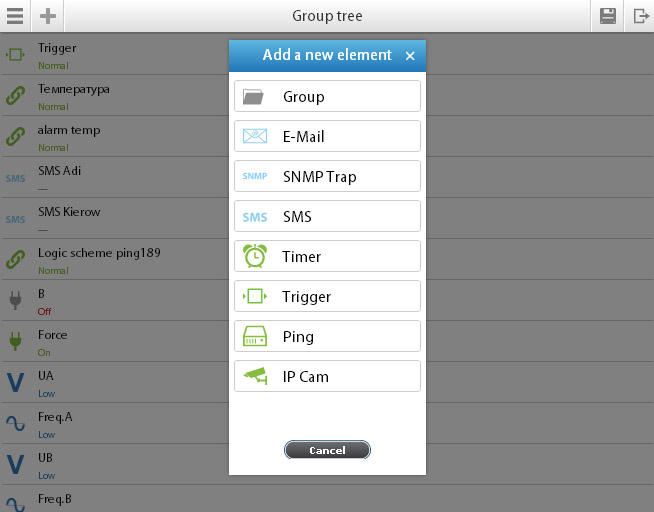
- Öffnen Sie im Web Interface den System-Baum und klicken Sie auf das +-Symbol.
- Wählen Sie im Dialogfenster Ping aus. Das Konfigurationsfenster öffnet sich.
- Geben Sie die Zieladresse ein (Hostname z. B.
google.comoder IP-Adresse wie192.168.1.1). - Legen Sie das Ping-Intervall fest (mindestens 5 Sekunden).
- Geben Sie die erwartete Round-Trip-Zeit an (Zeit bis zur erwarteten Antwort).
- Bestätigen Sie mit OK.
 🔍 Vergrößern
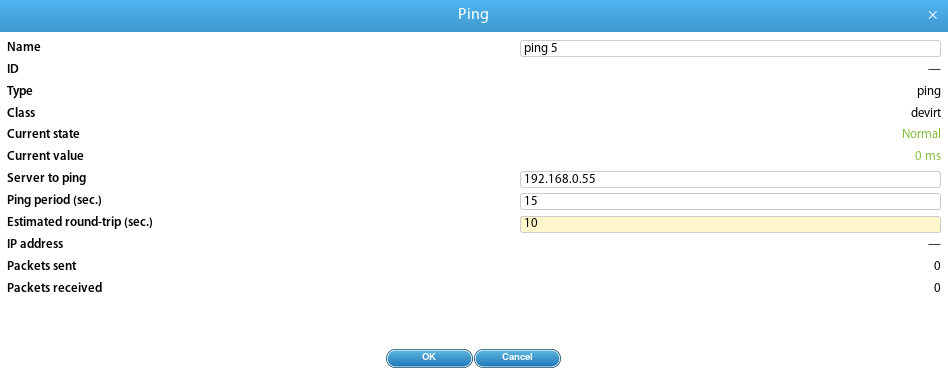 🔍 Vergrößern
| Parameter | Beschreibung |
|---|---|
| Name | Frei wählbarer Name des PING-Elements |
| Typ | ping (systemseitig definiert) |
| Klasse | devirt (systemseitig definiert) |
| Aktueller Zustand | Normal bei Erreichbarkeit, Alarm bei Ausfall |
| Aktueller Wert | Antwortzeit in Millisekunden |
| Zielserver / Host | Hostname (z. B. google.com) oder IP-Adresse |
| Ping-Intervall (Sek.) | Wiederholungsintervall – mindestens 5 Sek. |
| Erwartete Round-Trip-Zeit | Zeit bis zur erwarteten Antwort des Servers |
| IP-Adresse | Aufgelöste IP-Adresse des Servers (automatisch) |
| Gesendete Pakete | Anzahl gesendeter ICMP-Pakete |
| Empfangene Pakete | Anzahl empfangener Antwortpakete |
Virtuelles Modbus TCP Element (verknüpft)
▼Mit virtuellen Modbus TCP Elementen können externe Modbus TCP Geräte (z. B. Energiezähler, USV-Systeme, Industriesensoren) in das Didactum Monitoring eingebunden werden. Jeder Messwert wird als eigenständiges Element im System-Baum dargestellt.
Modbus TCP ist ein weit verbreitetes Industrieprotokoll für die Kommunikation mit Messgeräten über Ethernet. Das Didactum System unterstützt sowohl lesende als auch schreibende Modbus TCP Elemente. Jeder Registerwert eines Modbus-Geräts (z. B. Spannung, Strom, Leistung) wird durch ein separates virtuelles Element abgebildet.
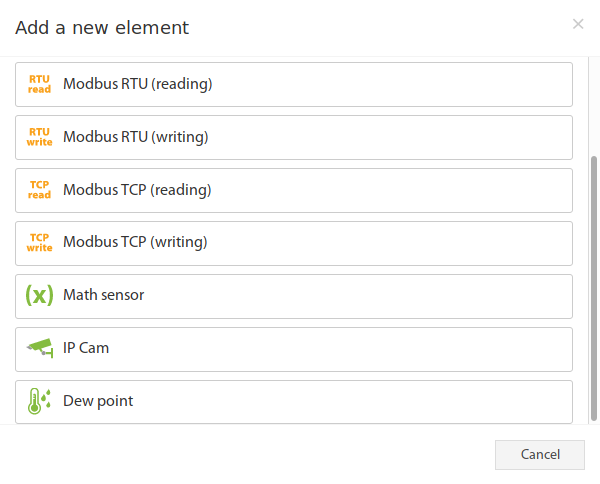 🔍 Vergrößern
- Öffnen Sie im Web Interface den System-Baum und klicken Sie auf das +-Symbol.
- Wählen Sie im Dialog Modbus TCP (Lesen) oder Modbus TCP (Schreiben).
- Geben Sie IP-Adresse und Port (Standard: 502) des Modbus-Geräts ein.
- Tragen Sie die Slave-ID und die Register-Adresse ein.
- Stellen Sie Schwellenwerte und ggf. eine Berechnungsformel ein.
- Speichern Sie mit OK. Für jeden weiteren Messwert wiederholen Sie diesen Vorgang.
SNMP GET Element erstellen
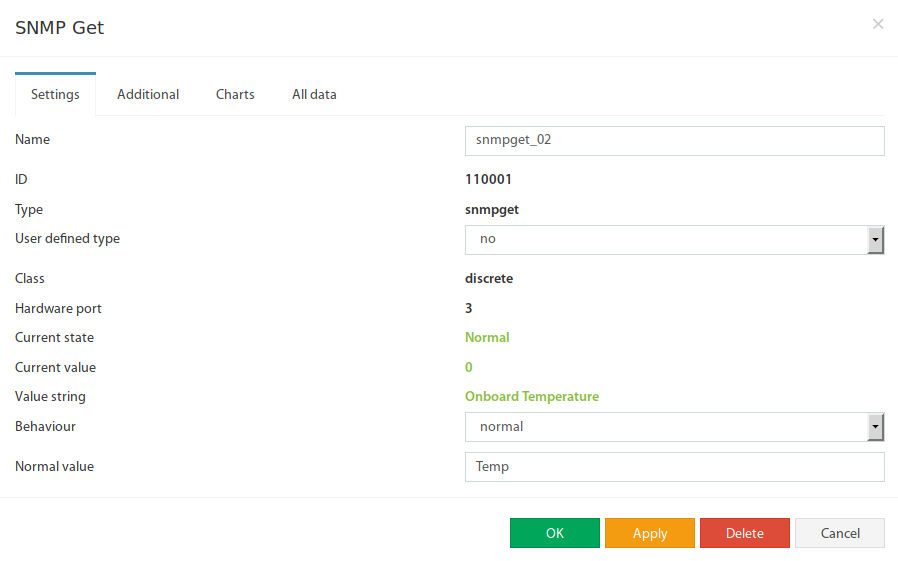
▼Das virtuelle SNMP GET Element ermöglicht das Auslesen von Daten aus externen Geräten (Switches, Router, Server, USV usw.) über SNMP PDU GET (Version 1, 2c oder 3). Es steht in zwei Varianten zur Verfügung: analog (Zahlenwert) und diskret (Zustandsvergleich).
Alle Didactum Monitoring-Systeme unterstützen das SNMP GET Element. Der analoge Sensor interpretiert den per SNMP ausgelesenen Wert als Dezimalzahl (z. B. Temperatur eines Switches). Der diskrete Sensor vergleicht den ausgelesenen Wert mit einem vorgegebenen Muster: Stimmt es überein, ist der Zustand Normal – andernfalls Alarm.
- Öffnen Sie den System-Baum und klicken Sie auf das +-Symbol.
- Wählen Sie SNMP Get (analog) aus dem Dialog.
- Im Konfigurationsfenster: Name, Einheit, Min-/Max-Wert, Schwellenwerte eintragen.
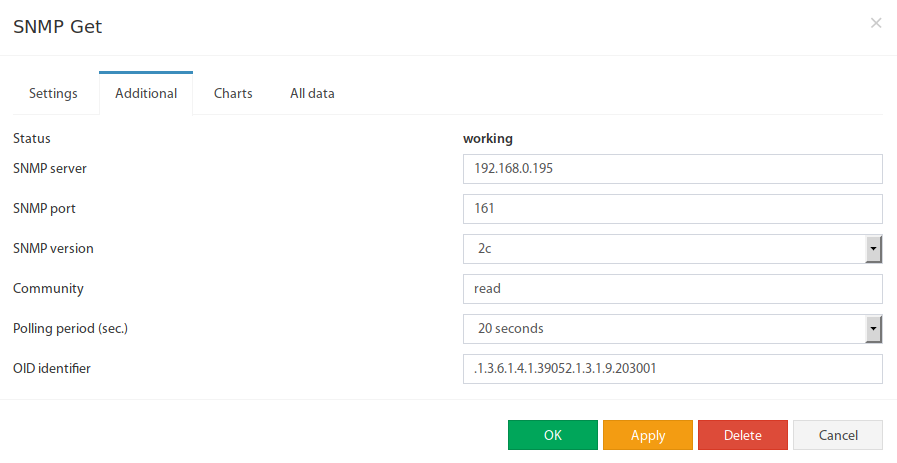
- Im Reiter Zusätzlich: SNMP-Server, Port, Version (1/2c/3), Community und OID eintragen.
- Speichern Sie mit OK.
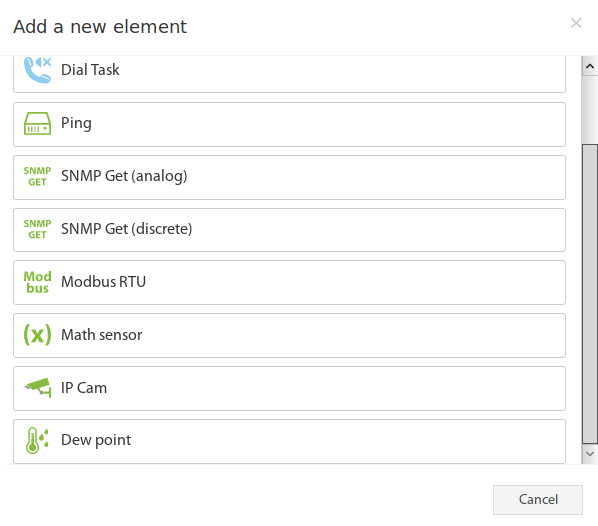 🔍 Vergrößern
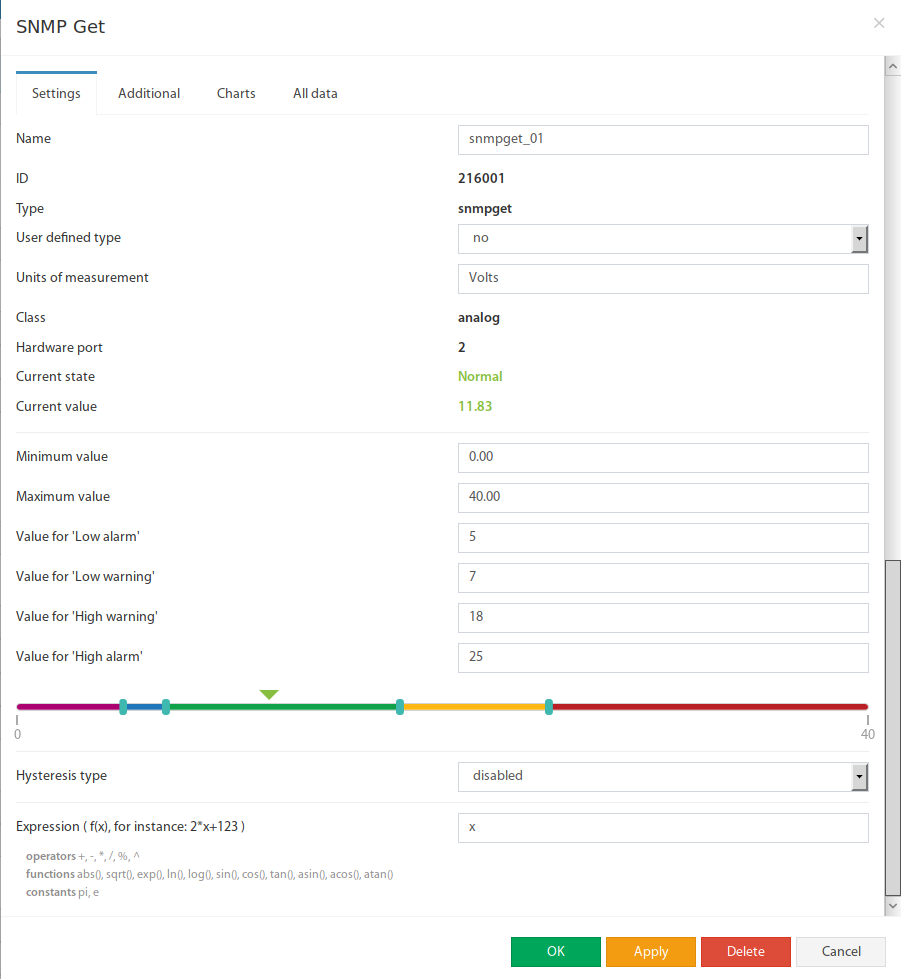 🔍 Vergrößern
0.1*x+0.5) erlaubt eine Wertetransformation.
| # | Parameter | Beschreibung |
|---|---|---|
| 1 | Name | Frei wählbarer Elementname |
| 2 | Benutzerdefinierter Typ | Symbol-Darstellung im System-Baum |
| 3 | Messeinheit | Einheit des angezeigten Werts (z. B. °C, V, %) |
| 4 | Minimalwert | Unterschreitung → Zustand „Nicht verbunden" |
| 5 | Maximalwert | Überschreitung → Zustand „Nicht verbunden" |
| 6 | Alarm-/Warnstufen | Schwellenwerte wie bei anderen Sensoren |
| 7 | Hysterese | Zeit- oder wertbasierte Hysterese |
| 8 | Formel | Berechnungsausdruck f(x), z. B. 0.1*x+0.5 |
 🔍 Vergrößern
 🔍 Vergrößern
public) sowie die OID im Zahlenformat ein.
 🔍 Vergrößern
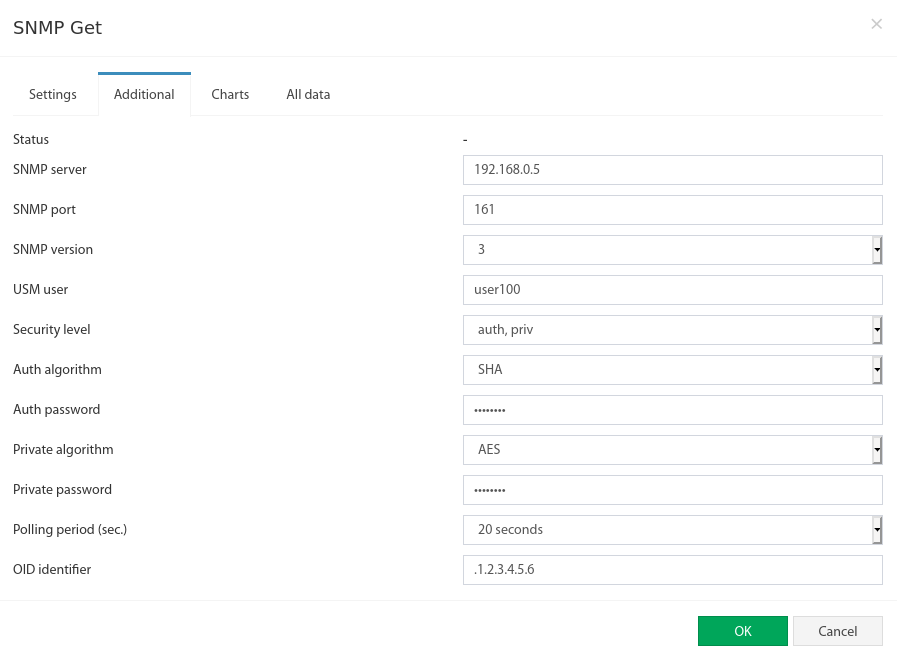
| Parameter (SNMP v3) | Beschreibung |
|---|---|
| USM-Benutzer | Sicherheitsbenutzername |
| Sicherheitsniveau | Kein Auth/Kein Priv · Nur Auth · Auth + Verschlüsselung |
| Auth-Algorithmus | MD5 oder SHA (empfohlen: SHA256) |
| Auth-Passwort | Mindestens 8 Zeichen |
| Priv-Algorithmus | DES oder AES |
| Priv-Passwort | Mindestens 8 Zeichen |
| Abfrageintervall | Zeitraum zwischen SNMP GET-Anfragen |
| OID | Object Identifier in numerischem Format |