

Effiziente Überwachung mit Didactum 50T: IT-, Gebäude- & Sicherheitsmonitoring mit Alarmierung, Web-Zugriff & SNMP-Support.


Didactum Monitoring-Systeme
SNMP-Konfiguration & MIB-Referenz
Vollständige Anleitung zur Überwachung und Steuerung Ihrer Didactum-Einheit per SNMP: Agent aktivieren, Sensoren auslesen, Logik & Traps einrichten, Relais schalten.
Inhaltsverzeichnis
- Einführung: Was ist SNMP?
- Übersicht: Architektur & MIB-Struktur
- SNMP-Agent aktivieren & MIB-Datei
- Systemelemente im Überblick
- Logik (automatische Steuerung)
- Diskrete Sensoren
- Funktionsweise (Agent & Sub-Agent)
- Analoge Sensoren
- Einstellungen speichern (Flash)
- Trap-Benachrichtigungen
- Relais & Ausgänge (SNMP)
- SNMP-Einstellungsbeispiele
Einführung: Was ist SNMP?
▼SNMP (Simple Network Management Protocol) ist ein Protokoll der Anwendungsschicht zur Verwaltung von Geräten in TCP/IP-Netzwerken. Es läuft in der Regel über UDP auf der Transportschicht und wird seit Jahren branchenübergreifend zur zentralen Überwachung von Infrastruktur eingesetzt.
Jede Didactum-Überwachungseinheit verfügt über einen integrierten SNMP-Agenten und kann dadurch von einer übergeordneten Netzwerkmanagement-Station (dem sogenannten „Manager") gesteuert und ausgelesen werden.
Der SNMP-Agent in den Didactum-Geräten ist kompatibel mit dem verwalteten Objektmodell MIB-II (RFC 1213). Die Management Information Base (MIB) – das Modell des Objekts, das im Netzwerkmanagement verwaltet wird – ist gemäß dem Standard ASN.1 definiert.
Didactum-Geräte unterstützen außerdem Trap Protocol Data Units (PDU). Eine Trap-PDU ist eine Benachrichtigung, die das Gerät an die Netzwerkmanagement-Station sendet, sobald sich während des Betriebs relevante Zustände ändern. Nachdem die Station den Trap empfangen hat, kann sie eine Rückfrage an das Gerät senden, um die genaue Ursache der Meldung zu ermitteln.
Aufbau dieses Handbuchs
Die folgenden Kapitel führen Sie Schritt für Schritt durch die Aktivierung von SNMP, die Struktur der MIB-Datenbank sowie die Auswertung und Steuerung von Sensoren, Relais, Logikschaltungen und Traps an Ihrer Didactum-Einheit.
Übersicht: Architektur & MIB-Struktur
▼Versionen
| Komponente | Version |
|---|---|
| SNMP-Agent | Net-SNMP ab Version 5.7.1 |
| Didactum-Sub-Agent | Software ab Version 2.0.2 |
Kompatibilität
Aktuelle Didactum-Geräte unterstützen SNMP in den Versionen 1, 2c und 3.
Die MIB-Datenbank
Alle Details des Überwachungssystems befinden sich im MIB-Zweig .iso.org.dod.internet.private.enterprises.didactum mit der OID .1.3.6.1.4.1.39052.
Didactum. Das ist normal und hat keinen Einfluss auf Funktion oder Support.Die MIB-Datei kann über das Web-Interface jeder Didactum-Einheit heruntergeladen werden: Web-Interface → Einstellungen → SNMP → „MIB-Datei herunterladen".
Verfügbare Tabellen im MIB-Baum
| MIB-Zweig | Enthaltene Tabellen |
|---|---|
| ctlUnit System-Einheit | ctlUnitModulesTable – Systemmodule · ctlUnitGroupsTable – Gruppen · ctlUnitElementsTable – alle Elemente · ctlUnitLogicsTable – Logikschaltungen · ctlUnitTrapNotification – Trap-Benachrichtigung · ctlUnitSaveToFlash – Speichern im Flash-Speicher |
| ctlNotifiers Benachrichtigungen | ctlNotifiersMailersTable – E-Mail · ctlNotifiersTrapsTable – SNMP-Traps · ctlNotifiersSMSsTable – SMS |
| ctlVirtualDevices Virtuelle Geräte | ctlVirtualDevicesTimersTable – Timer · ctlVirtualDevicesPingsTable – Ping-Sensoren · ctlVirtualDevicesTriggersTable – Trigger · ctlVirtualDevicesSnmpgetsTable – virtuelle SNMP-Get-Sensoren |
| ctlHardwareDevices Hardware-Geräte | ctlHardwareDevicesCamerasTable – USB- und IP-Kameras |
| ctlInternalSensors interne Sensoren | ctlInternalSensorsDiscretsTable – diskrete Sensoren · ctlInternalSensorsAnalogsTable – analoge Sensoren · ctlInternalSensorsOutletsTable – Relais/Ausgänge |
| ctlCANSensors CAN-Bus-Sensoren | ctlCANSensorsDiscretsTable · ctlCANSensorsAnalogsTable · ctlCANSensorsOutletsTable |
| ctlRsSensors Sensoren an der seriellen Schnittstelle | ctlRsSensorsDiscretsTable · ctlRsSensorsAnalogsTable · ctlRsSensorsOutletsTable |
SNMP-Agent aktivieren & MIB-Datei
▼Communities festlegen
Die SNMP-Community-Einstellungen finden Sie im Web-Interface unter Einstellungen → SNMP, in den Feldern „Community für SNMP (nur lesen)" und „Community für SNMP (schreiben)".
MIB-Datei herunterladen
Die MIB-Datei steht ebenfalls unter Einstellungen → SNMP über den Link „MIB-Datei herunterladen" zur Verfügung.
 🔍 Vergrößern
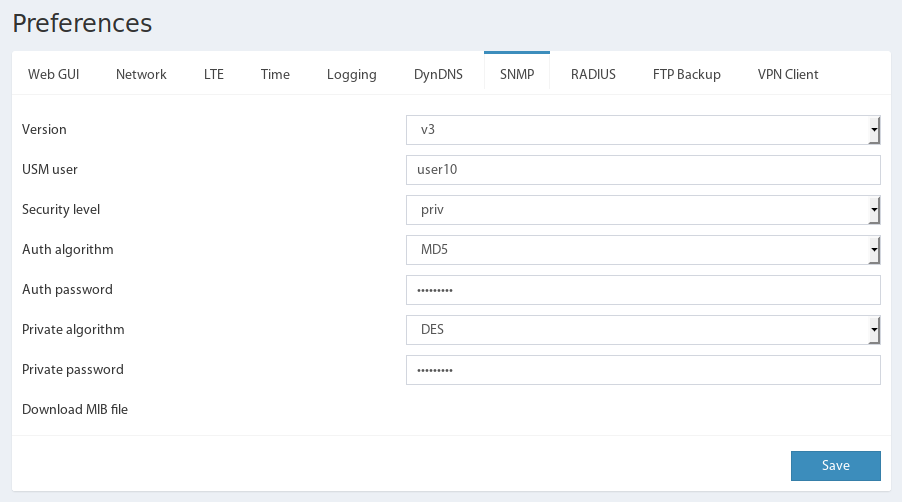
Übersicht über die Felder „Community für Lesen/Schreiben", den Link zum MIB-Datei-Download sowie die Checkbox zur Aktivierung von SNMP – alles zentral unter Einstellungen → SNMP.
SNMP-Agent aktivieren (Versionen & Sicherheit)
Aktuelle Didactum-Geräte unterstützen SNMP-Version 1, 2c und 3. Für SNMP-Version 3 stehen zusätzliche, erweiterte Sicherheitseinstellungen zur Verfügung.
~!@#$%^&()_=*-+{}[]:;<>"|/| Version | Option | Wert / Hinweis |
|---|---|---|
| v1 / v2c | Community zum Lesen | public (Standard) |
| Community zum Schreiben | private (Standard) | |
| v3 | USM-Benutzer | frei wählbar |
| Sicherheitsstufe | „Kein Auth, kein Priv" / „Auth, kein Priv" / „Auth, Priv" | |
| Authentifizierungsalgorithmus | MD5 oder SHA (nur bei „Auth") | |
| Authentifizierungs-Passwort | mind. 8 Zeichen | |
| Verschlüsselungsalgorithmus | DES oder AES (nur bei „Priv") | |
| Verschlüsselungs-Passwort | mind. 8 Zeichen |
SNMP auf der Einheit aktivieren
- Öffnen Sie das Web-Interface IhrerDidactum-Einheit.
- Navigieren Sie zum Hauptmenü Einstellungen → SNMP.
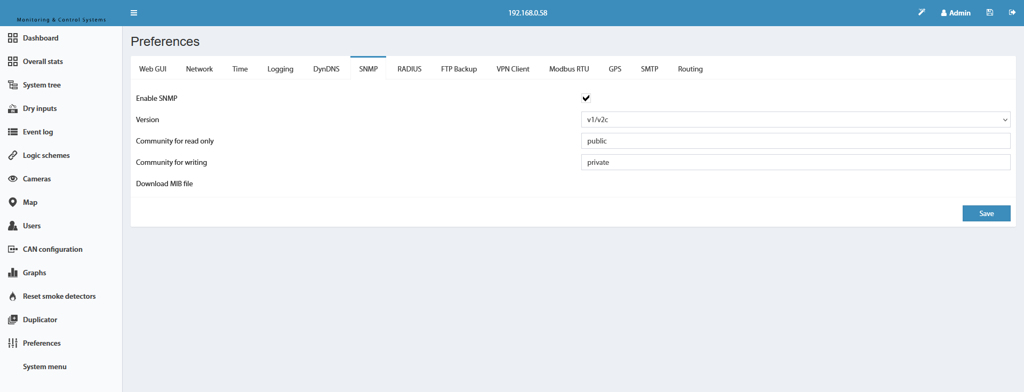
- Setzen Sie den Haken bei der Option „SNMP aktivieren".
- Wählen Sie die gewünschte SNMP-Version (v1/v2c oder v3) und tragen Sie die passenden Zugangsdaten ein.
- Klicken Sie auf „Speichern".
 🔍 Vergrößern
Nach dem Setzen des Hakens bei „SNMP aktivieren" und der Auswahl der passenden Version stehen alle SNMP-Funktionen der Einheit sofort nach dem Speichern zur Verfügung.
Verbindung zum MIB-Dateimanager prüfen
Beispiel: So prüfen Sie, ob die MIB-Datei korrekt eingebunden wurde:
Systemelemente im Überblick
▼Das Überwachungssystem einer Didactum-Einheit kann folgende Elementarten umfassen:
- Analoge Sensoren
- Diskrete Sensoren
- Virtuelle Sensoren (Elemente)
- Benachrichtigungen
- System-Einheiten
Alle verfügbaren Elemente des Systems sind in der Tabelle ctlAllElementsTable zusammengefasst.
Beispiel: Verfügbare Systemelemente auslesen
Beispiel: Messwert eines Elements abrufen (ID = 201002)
7 in der OID steht für die Tabellenspalte, der der Sensorwert zugeordnet ist; 201002 ist die eindeutige Sensor-ID.Beispiel: Namen eines Elements ändern (ID = 102003)
Logik (automatische Steuerung)
▼Logik ist der Mechanismus zur automatischen Steuerung Ihrer Didactum-Einheit: Sie verknüpft Sensorzustände mit Aktionen wie dem Schalten eines Relais oder dem Auslösen eines Traps.
Syntax der Logikbeschreibung
Eine Logik wird über folgende Zeichenfolge beschrieben:
| Parameter | Bedeutung |
|---|---|
SENSORID | Eindeutige ID des auslösenden Sensors |
OLDSTATE-NEWSTATE | Zustandscodes, bei deren Übergang die Bedingung erfüllt ist (beide Werte identisch) |
OPERATOR | Verknüpfungscode mehrerer Bedingungen |
SENSORID1 | ID des Elements (z. B. Relais), dessen Zustand geändert werden soll |
TIMEOUT | Verzögerung in Sekunden, bevor die Aktion ausgeführt wird |
NEWSTATE2 | Zielzustand des Elements |
OPERATOR2 | Symbol „+" |
Zustandscodes
| Zustand | Code |
|---|---|
| normal | 1 |
| low | 2 |
| warning | 3 |
| alarm | 4 |
| on | 5 |
| off | 6 |
| not connected | 7 |
| pulse | 8 |
Operator-Codes
| Operator | Symbol |
|---|---|
| UND (and) | + |
| ODER (or) | | |
Logik verwalten
- Eine neue Logik wird über das Feld
ctlLogicRowStatusangelegt: Setzen Sie es auf den ZustandCreateAndWait(5), um einen neuen Eintrag inctlLogicsTablezu erzeugen. - Vergeben Sie anschließend einen Namen im Feld
ctlLogicNameund die Logikbeschreibung im FeldctlLogicDescription. - Nach Eingabe der Beschreibung wird die Logik aktiv – erkennbar am Wert
active(1)im FeldctlLogicRowStatus. - Zum vorübergehenden Deaktivieren setzen Sie
ctlLogicDisableauf das gewünschte Intervall in Sekunden, zum Reaktivieren auf0. - Zum Löschen setzen Sie
ctlLogicRowStatusauf den Zustanddestroy(6).
Beispiel: Logik anlegen, prüfen, deaktivieren und löschen
Diskrete Sensoren
▼Sensoren mit diskretem Ausgang Ihrer Didactum-Einheit sind je nach physischer Anbindung in folgenden Unter-Zweigen abgelegt:
ctlInternalSensors– interne Hauptsensoren →ctlInternalSensorsDiscretsTablectlCANSensors– Sensoren am CAN-Bus →ctlCANSensorsDiscretsTablectlRsSensors– Sensoren an der seriellen Schnittstelle →ctlRsSensorsDiscretsTable
Beispiel: Diskrete Sensoren auslesen
Die Position eines Sensors im System ergibt sich aus der Modul-ID (Module), in dem er physisch verbaut ist, sowie der Portnummer am Modul (Num).
Mögliche Zustände
| Zustand | Bedeutung |
|---|---|
normal | Sensor meldet keinen Alarm |
alarm | Sensor hat ausgelöst |
not connected | Sensor nicht angeschlossen |
Die gemessenen Rohwerte stehen im Feld Value und können den Wert 1 oder 0 annehmen. Bei Bedarf lässt sich die Logik invertieren, indem das Feld Reverse auf 1 gesetzt wird (Standard: 0).
Beispiel: Inversion eines Sensors einrichten (ID = 101004)
Rauchmelder zurücksetzen
Für Rauchmelder am CAN-Bus (Sensor-Modell VT460) steht ein Reset des Alarmzustands per SNMP-SET zur Verfügung: Schreiben Sie dazu den Stringwert reset smoke (ohne Anführungszeichen) auf die OID .1.3.6.1.4.1.39052.6.1.1.11 (ctlCANSensorsDiscretSpecific) mit der jeweiligen Sensor-ID.
Funktionsweise (Agent & Sub-Agent)
▼Beim Hochfahren einer Didactum-Einheit wird zunächst der SNMP-Agent gestartet, gefolgt vom Sub-Agenten, der die gerätespezifische Funktionalität bereitstellt.
Nach dem Start und der Verbindung zwischen Agent und Sub-Agent verarbeitet der Agent eingehende Anfragen der Netzwerkmanagement-Station (Manager) – sogenannte SNMP PDUs (Protocol Data Units) wie Get-PDU, GetNext-PDU oder Set-PDU – und erzeugt eine entsprechende Antwort beziehungsweise eine Trap-PDU.
Trap-PDUs werden im Überwachungssystem dynamisch festgelegt: Die Logik verknüpft dabei Trap-Nachrichten mit konkreten Systemereignissen.
Analoge Sensoren
▼Analoge Sensoren der Didactum-Geräte verfügen über analoge Eingänge sowie analoge oder diskrete Ausgänge. Ist ein analoger Sensor nicht angeschlossen oder undefiniert, befindet er sich im Zustand „not connected".
Auch analoge Sensoren sind je nach physischer Anbindung in folgenden Unter-Zweigen abgelegt:
ctlInternalSensors→ctlInternalSensorsAnalogsTablectlCANSensors→ctlCANSensorsAnalogsTablectlRsSensors→ctlRsSensorsAnalogsTable
Beispiel: Analoge Sensoren auslesen
Die Position eines Sensors im System ergibt sich auch hier aus der Modul-ID (Module) und der Portnummer am Modul (Num).
Mögliche Zustände & Schwellenwerte
Ein Sensor mit analogem Ausgang kann je nach den Schwellenwerten ctlAnalogLowAlarm, ctlAnalogLowWarning, ctlAnalogHighWarning und ctlAnalogHighAlarm folgende Zustände annehmen:
| Zustand | Bedeutung |
|---|---|
normal | Messwert liegt oberhalb von „Low", aber unterhalb von „Warning"/„Alarm" |
low alarm | Messwert liegt unterhalb des Schwellenwerts „LowAlarm" |
low warning | Messwert liegt oberhalb „LowAlarm", aber unterhalb „LowWarning" |
high warning | Messwert liegt oberhalb „HighWarning", aber unterhalb „HighAlarm" |
high alarm | Messwert liegt oberhalb des Schwellenwerts „HighAlarm" |
Umrechnung bei Spannungssensoren
Die Felder ctlAnalogAT0 (Standard „1.0") und ctlAnalogAT75 (Standard „0.0") gelten ausschließlich für Spannungssensoren und legen die Koeffizienten zur Umrechnung des Messwerts gemäß folgender Formel fest:
Umrechnung bei Stromsensoren (4–20 mA)
Das Feld ctlAnalogExpression (Standard „x") gilt ausschließlich für Stromsensoren und legt den Ausdruck zur Umrechnung des Messwerts fest:
Mit der Standardeinstellung entspricht der angezeigte Wert exakt dem unveränderten Messwert. Unterstützt werden die Operatoren + − / * % (Modulo) und ^ (Potenz) sowie folgende Funktionen:
| Funktion | Bedeutung |
|---|---|
abs | Absolutwert |
sqrt | Quadratwurzel |
exp | Exponentialfunktion |
ln | natürlicher Logarithmus |
log | Logarithmus |
sin / cos / tan | trigonometrische Funktionen |
asin / acos / atan | Arkusfunktionen |
Beispiel: Schwellenwerte setzen (Element-ID = 22)
Einstellungen speichern (Flash)
▼In jeder Didactum-Einheit wird ein NAND-Flash-Speicher als wiederbeschreibbarer Systemspeicher verwendet. Dieser besitzt nur eine begrenzte Anzahl an Schreibzyklen – Sensoreinstellungen, die im laufenden Betrieb verändert werden, müssen daher explizit durch den Anwender in den Flash-Speicher übernommen werden.
Zum Speichern der Sensoreinstellungen per SNMP dient die spezielle Ressource ctlUnitSaveToFlash. Wird hier ein beliebiger Wert ungleich „0" gesetzt, werden die aktuellen Einstellungen im Flash-Speicher gesichert.
ctlUnitSaveToFlash automatisch wieder auf 0 zurück. Andernfalls liefert das Feld einen Fehlercode, der die Ursache des Speicherfehlers angibt.Beispiel: Einstellungen im Flash-Speicher sichern
Trap-Benachrichtigungen
▼Ein Trap ist ein Benachrichtigungselement, das eine Trap-Nachricht (Trap-PDU) vom Überwachungssystem (Agent) Ihrer Didactum-Einheit an die Netzwerkmanagement-Station (SNMP-Manager) sendet. Unterstützt werden SNMP-Trap-Nachrichten der Versionen 1, 2c und 3.
Traps verwalten
Trap-Elemente können ausschließlich über das Web-Interface erstellt, konfiguriert und gelöscht werden – eine Verwaltung rein per SNMP ist hierfür nicht vorgesehen.
Aufbau der Trap-Meldung
Beim Versand einer Trap-Nachricht wird automatisch eine Beschreibungszeile erzeugt, zum Beispiel:
Dabei steht trap_1 für den Namen und 602001 für die eindeutige ID des Trap-Elements. Der Name lässt sich über die Tabelle ctlNotifiersTrapsTable oder direkt im Web-Interface ändern.
Übergebene Variablen in der Nachricht
| Variable | Beschreibung |
|---|---|
.1 | Beschreibung der ausgelösten Logikschaltung |
.2 | Messwerte der Sensoren in der Logikschaltung |
.3 | Reaktionszeit der Logikschaltung |
.4 | Name der Logikschaltung |
.5 | Name des Sensors, dessen Zustand die Logik ausgelöst hat |
.6 | Zustand des auslösenden Sensors |
.7 | Gemessener Wert bzw. Logikpegel |
.8 | ID des auslösenden Sensors |
.20 | ID des SNMP-Traps |
.21 | Name des SNMP-Traps |
Relais & Ausgänge (SNMP)
▼Die Ausgangselemente (Relais/Ausgänge) Ihrer Didactum-Einheit sind je nach physischer Anbindung in folgenden Unter-Zweigen abgelegt:
ctlInternalSensors→ctlInternalSensorsOutletsTablectlCANSensors→ctlCANSensorsOutletsTablectlRsSensors→ctlRsSensorsOutletsTable
Beispiel: Verfügbare Ausgänge auslesen
Die Position eines Ausgangs im System ergibt sich auch hier aus der Modul-ID (Module) und der Portnummer am Modul (Num).
Mögliche Zustände
| Zustand | Bedeutung |
|---|---|
on | eingeschaltet |
off | ausgeschaltet |
pulse | Impulsschaltung für eine festgelegte Dauer |
Der Startzustand nach dem Hochfahren wird im Feld Initial festgelegt. Die Steuerung selbst erfolgt über das Feld Value; die Impulsdauer in Sekunden wird im Feld Pulse definiert.
Beispiel: 5-Sekunden-Impuls auf Relais senden (ID = 102003)
SNMP-Einstellungsbeispiele
▼Dieses Kapitel zeigt anhand eines typischen MIB-Browsers, wie Sie Ihre Didactum-Einheit in wenigen Schritten per SNMP anbinden.
Schritt 1 – MIB-Datei herunterladen
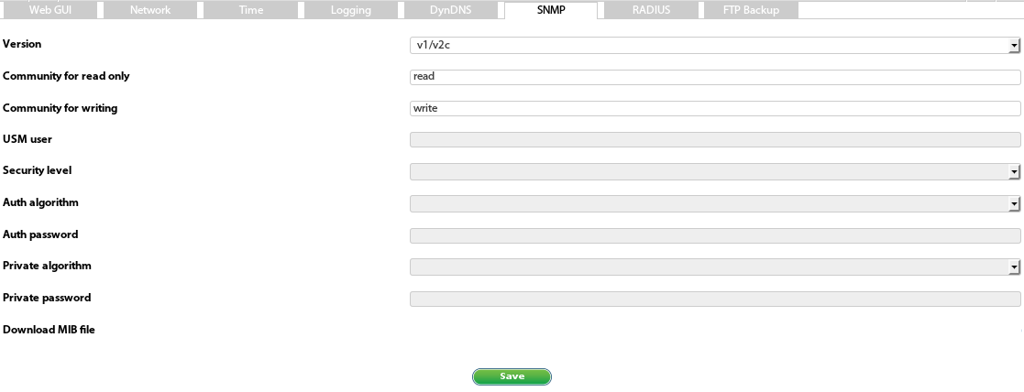
Die MIB-Datei steht im Web-Interface unter Einstellungen → SNMP → „MIB-Datei herunterladen" bereit.
 🔍 Vergrößern
Laden Sie die Datei herunter und importieren Sie sie anschließend in Ihren bevorzugten SNMP-Manager bzw. MIB-Browser.
Schritt 2 – MIB-Datei in den Manager laden
- Laden Sie die heruntergeladene MIB-Datei in Ihren SNMP-Manager bzw. MIB-Browser.
- Tragen Sie dieselben Community-Namen für Lesen und Schreiben ein, die Sie zuvor auf der Didactum-Einheit festgelegt haben.
- Hinterlegen Sie die korrekte IP-Adresse, den Port und die SNMP-Version der Einheit im Manager (bei SNMP v3 zusätzlich die Zugangspasswörter).
- Prüfen Sie die Verbindung und lesen Sie testweise den Inhalt der Sensor- und Element-Felder aus.
Schritt 3 – Baum der Sensorwerte im MIB-Browser
 🔍 Vergrößern
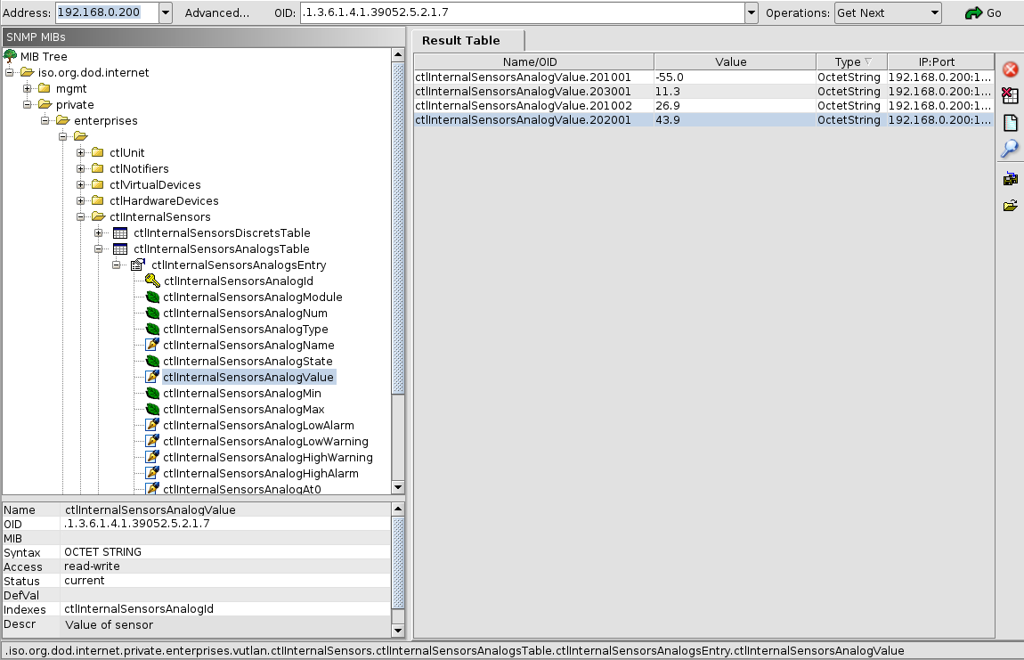
So stellt sich der Zweig der analogen Sensorwerte in einem typischen MIB-Browser dar, nachdem die Didactum-MIB-Datei importiert wurde.
OID-Beispiele für den direkten Zugriff
Möchten Sie ein bestimmtes Sensorfeld direkt auslesen, hängen Sie einfach die jeweilige Sensor-ID an die passende Basis-OID an:
.1.3.6.1.4.1.39052.5.2.1.7.201001– Messwert des analogen Temperatursensors mit ID 201001.1.3.6.1.4.1.39052.5.2.1.5.201001– zugewiesener Name desselben Temperatursensors.1.3.6.1.4.1.39052.5.1.1.7.101003– Wert des diskreten Trockenkontakt-Eingangs mit ID 101003.1.3.6.1.4.1.39052.5.1.1.5.101003– zugewiesener Name desselben Trockenkontakt-Eingangs