

Effiziente Überwachung mit Didactum 50T: IT-, Gebäude- & Sicherheitsmonitoring mit Alarmierung, Web-Zugriff & SNMP-Support.


Didactum Monitoring-Systeme
Erweiterte Konfiguration & Funktionen
Vollständige Anleitung zu Trockenkontakten, Relais, Timern, Diagrammen, Konfiguration virtueller Elemente, Kameras und mehr – für alle Didactum Geräte.
Inhaltsverzeichnis
- Trockenkontakte – Einstellungsbereich
- Relais schalten (NC/NO) & Ausgänge
- Timer / Zeitplan erstellen
- Timer verwenden – Praxisbeispiele
- Diagramme / Graphen-Panel
- 12V-Relais konfigurieren
- Virtuelles Math-Element erstellen
- Math-Element zur Erkennung digitaler Zustände
- Kameras konfigurieren & Kamera-Panel
- Videobenachrichtigungen per USB-Webcam
Trockenkontakte – Einstellungsbereich
▼Der Bereich für Trockenkontakte dient der Steuerung und Konfiguration interner Trockenkontakt-Eingänge sowie von Erweiterungsmodulen an Didactum-Überwachungsgeräten. Für interne Kontakte können Verhaltenstyp (normal oder invertiert) und der Eingangstyp festgelegt werden.
Gruppen verwenden
Bei vielen Trockenkontakten kann es sinnvoll sein, eine Gruppe zu erstellen und mehrere Kontakte darin zusammenzufassen. Ein einzelnes Ereignis (z. B. eine Benachrichtigung) wird dann ausgelöst, sobald irgendein Element in der Gruppe einen Alarm auslöst.
 🔍 Vergrößern
Der Eingangstyp beeinflusst nur das Symbol in der Oberfläche. Verfügbare Typen: Luftstrom, Tür, Bewegung, Rauch, Vibration, Wasser oder kein besonderer Typ. Für Trockenkontakte am CAN-Bus ist zusätzlich die Alarm-Haltedauer einstellbar.
 🔍 Vergrößern
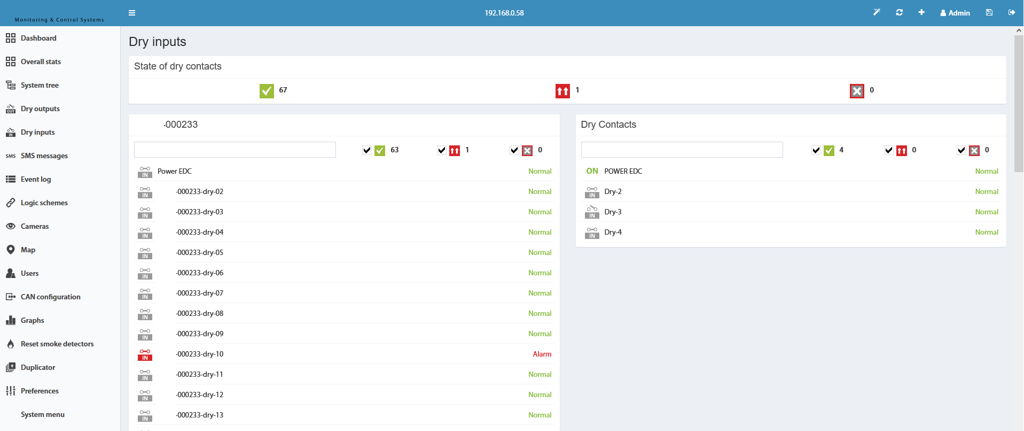
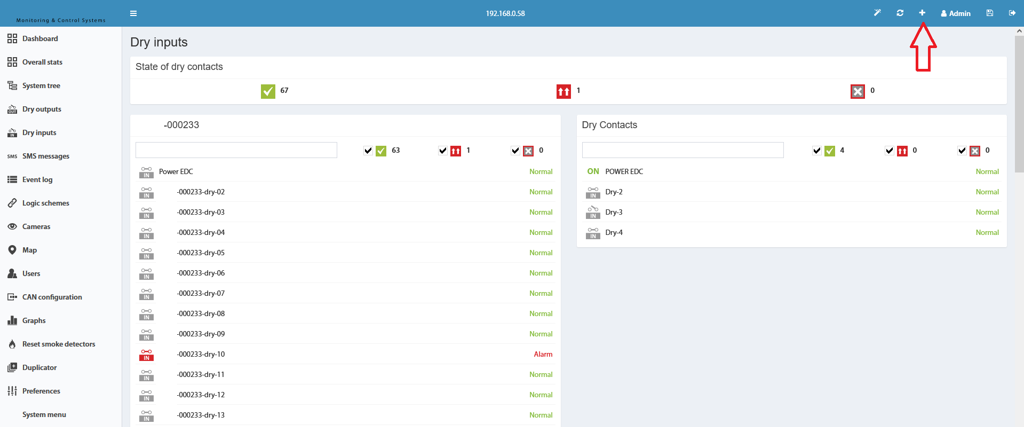
Die Gesamtansicht zeigt alle konfigurierten Trockenkontakt-Eingänge. Über die Schaltfläche oben links lässt sich ein Assistent für Logikschaltkreise starten.
Logikschaltkreis für Trockenkontakte erstellen
- Auf die Schaltfläche „+" in der oberen linken Ecke des Trockenkontakt-Bereichs klicken, um den Assistenten zu starten.
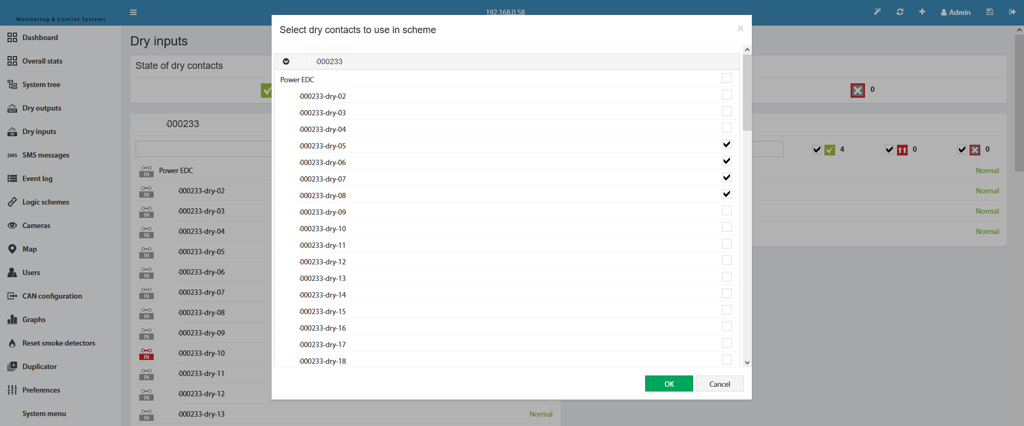
- Im ersten Schritt die gewünschten Trockenkontakte für den Logikschaltkreis auswählen.
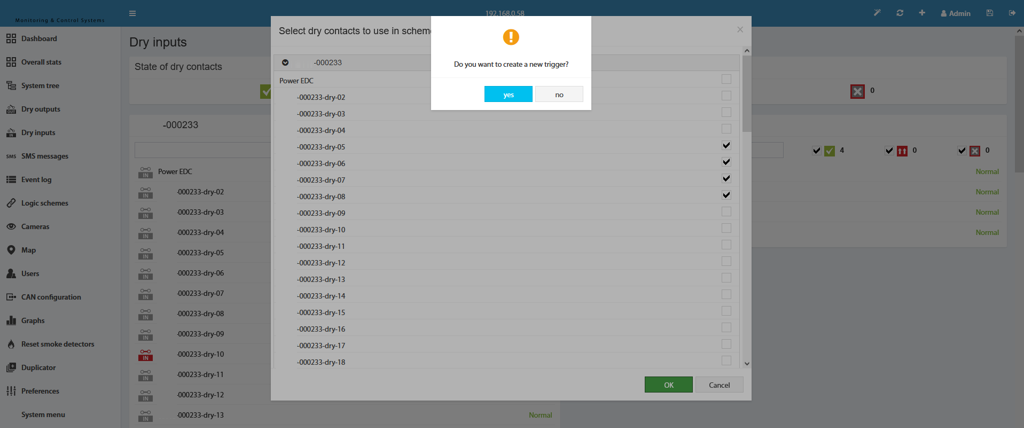
- Nach dem Klick auf „OK" wird eine Trigger-Erstellung angeboten – dieser Schritt ist optional.
- Abschließend den Logikschaltkreis bearbeiten und mit „OK" bestätigen.
 🔍 Vergrößern
Im ersten Assistenten-Schritt werden die Trockenkontakte gewählt, die Teil des Logikschaltkreises werden sollen.
 🔍 Vergrößern
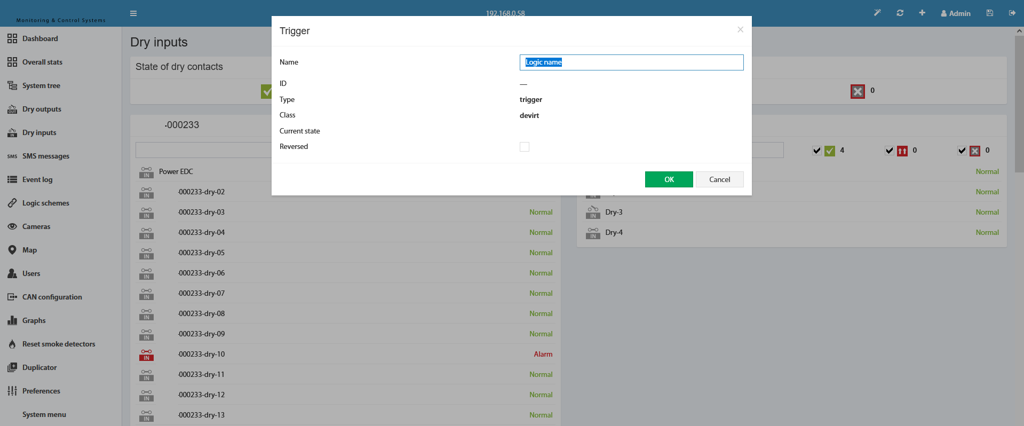
Der Trigger ist optional. Ohne Trigger können im THEN-Teil des Logikschaltkreises nur bereits vorhandene Elemente genutzt werden.
 🔍 Vergrößern
Im letzten Schritt wird der Schaltkreis bearbeitet und mit „OK" gespeichert.
Relais schalten (NC/NO) & Ausgänge
▼Das Schalten von Relais und Ausgängen erfolgt über den Systembaum im Web-Interface aller Didactum-Geräte. Jedes Relais lässt sich einzeln konfigurieren und per Puls-Funktion zeitgesteuert schalten.
 🔍 Vergrößern
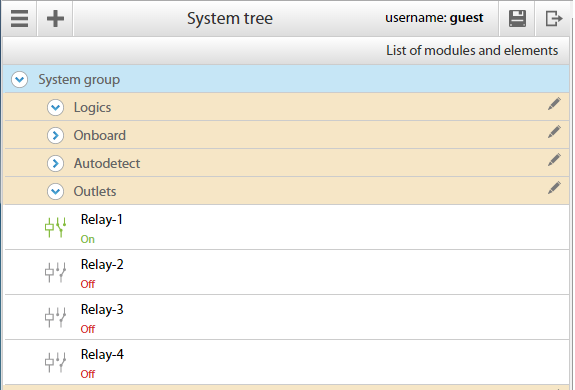
Gehen Sie zu Hauptmenü → Systembaum, wählen Sie das gewünschte Relais-Element und klicken Sie darauf. Ein Dialogfenster mit den Eigenschaften öffnet sich.
 🔍 Vergrößern
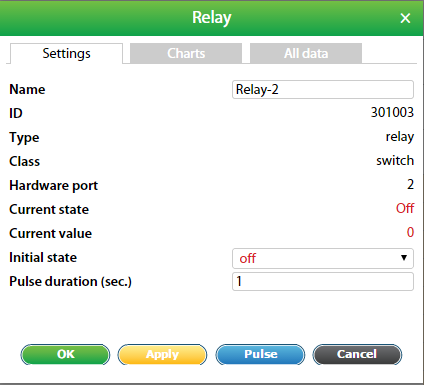
Im Eigenschaftsfenster lassen sich Name, Gruppe, Hardware-Port, Anfangszustand und der neue Zustand inklusive Impulsdauer festlegen.
Relais-Parameter im Überblick
| # | Parameter | Beschreibung |
|---|---|---|
| 1 | Name | Standardmäßig „Relais-#", frei änderbar. |
| 2 | Gruppe | Gruppe für die visuelle Darstellung im Gruppenbaum auswählen. |
| 3 | Hardware-Port | Port 1 = Relais 1 / Ausgang 1 usw. |
| 4 | Aktueller Zustand | Zeigt den aktuellen Schaltzustand des Relais. |
| 5 | Aktueller Wert | „0" = aus, „1" = ein. |
| 6 | Anfangszustand | „off" = beim Systemstart ausgeschaltet; „on" = beim Systemstart eingeschaltet. |
| 7 | Neuer Zustand | „Nicht ändern" = kein Impuls; „Puls" = Relais für die Pulsdauer in den entgegengesetzten Zustand schalten. |
| 8 | Pulsdauer | Angabe in Sekunden; Minimum 1 Sekunde. |
Ausgänge schalten
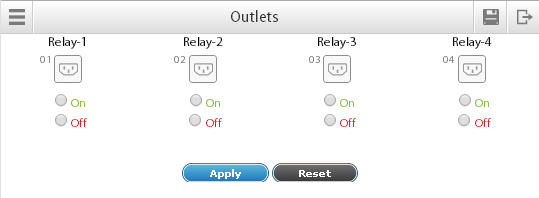
Für Geräte mit steuerbaren Ausgängen (z. B. Steckdosenleisten) steht im Hauptmenü der Bereich Hauptmenü → Ausgänge zur Verfügung.
 🔍 Vergrößern
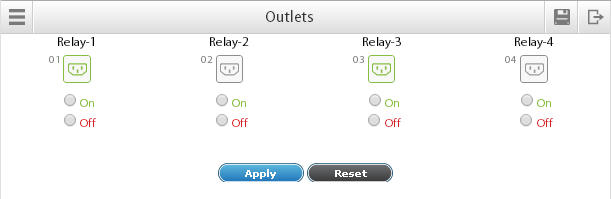
Wählen Sie die gewünschten Ausgänge aus und klicken Sie auf „Übernehmen". Eingeschaltete Ausgänge werden grün hervorgehoben. Die Puls-Funktion kehrt den Zustand des Relais stets in den entgegengesetzten Zustand um.
 🔍 Vergrößern
Relais-1 (Ausgang-1) und Relais-3 (Ausgang-2) sind eingeschaltet (grün). Die anderen Ausgänge sind ausgeschaltet. Die individuelle Steuerung einzelner Ausgänge ist über Gruppen-/Systembaum → Relais möglich.
Timer / Zeitplan erstellen
▼Mit der Timer-Funktion können Ereignisse in Ihrem Didactum-Monitoring-System zeitgesteuert geplant werden. Ein Timer funktioniert wie ein Zeitplan und kann einmalig, wöchentlich oder monatlich aktiviert werden. Beim Auslösen wechselt der Timer in den Alarm-Zustand; bei Ablauf kehrt er in den Normal-Zustand zurück.
Timer anlegen
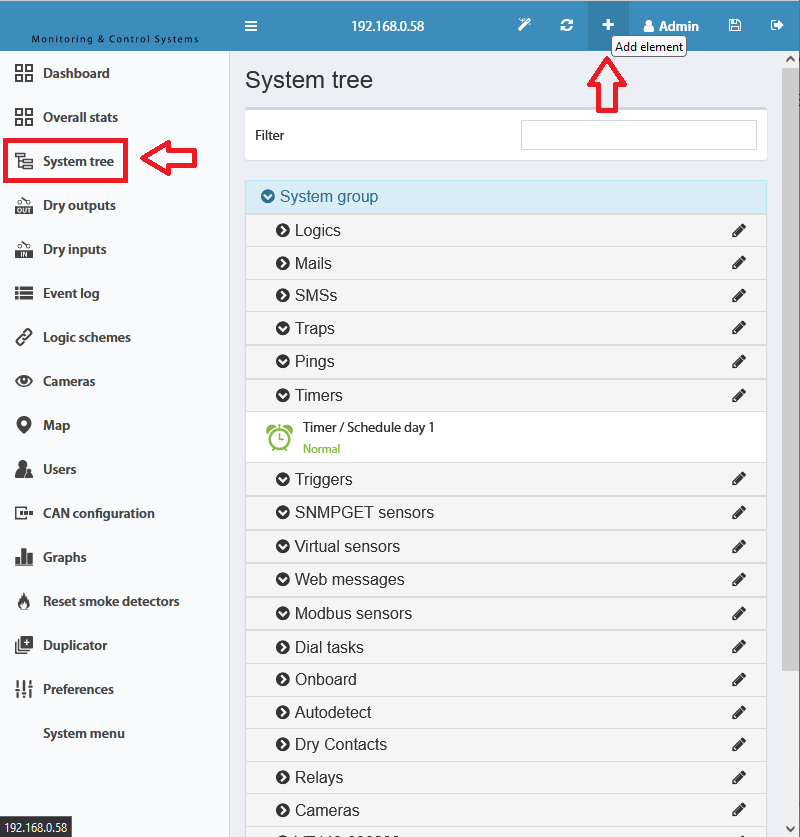
Um einen Timer zu erstellen, drücken Sie die Schaltfläche „+" im Gruppen- oder Systembaum und wählen „Timer".
 🔍 Vergrößern
Über die Schaltfläche „+" im Gruppen- oder Systembaum öffnet sich eine Auswahl. Wählen Sie „Timer", um ein Konfigurationsfenster zu öffnen.
 🔍 Vergrößern
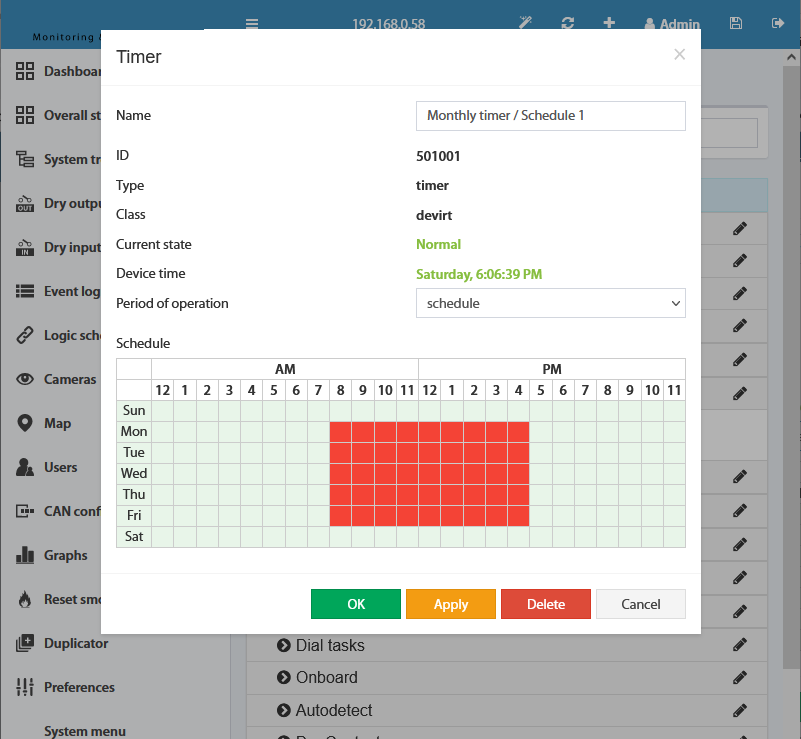
Name, Betriebsmodus und Start-/Endzeiten festlegen. Nach dem Klick auf „OK" wechselt der Timer zum festgelegten Startzeitpunkt automatisch in den Alarm-Modus.
Timer-Optionen im Überblick
| Parameter | Modus | Beschreibung |
|---|---|---|
| Name | – | Frei wählbarer Name zur einfachen Unterscheidung mehrerer Timer. |
| ID | – | Vom System vergebene ID des virtuellen Timer-Elements. |
| Typ | – | Virtuelles Element vom Typ „Timer". |
| Gerätezeit | – | Aktuell angezeigte Systemzeit des Geräts. |
| Betriebsmodus | einmalig | Einmaliges Ereignis zum angegebenen Zeitpunkt. |
| wöchentlich | Wöchentliche Wiederholung an den gewählten Wochentagen. | |
| monatlich | Monatliche Wiederholung an den gewählten Tagen (1–31). | |
| Zeitplan | Erweiterter Wochenplan: individuelle Zeiten für jeden Wochentag möglich. |
Einmaliger Timer
 🔍 Vergrößern
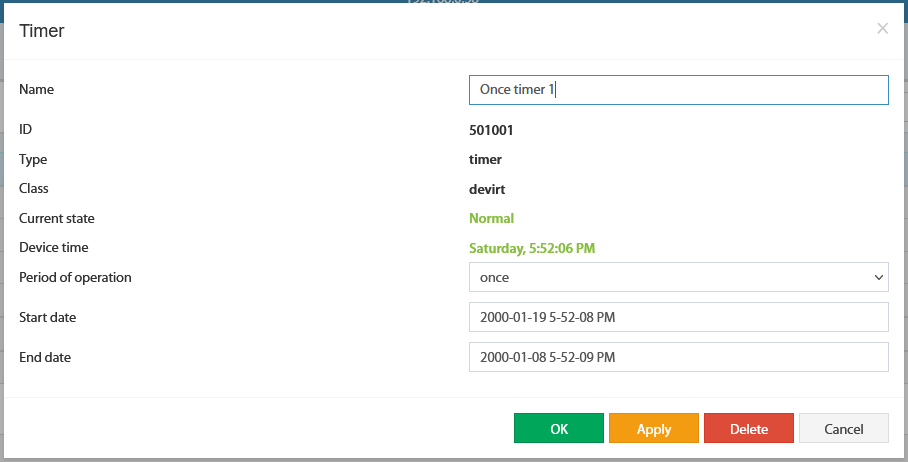
Startdatum und -zeit: genaue Zeit, zu der der Timer in den Alarm-Modus wechselt (Jahr/Monat/Tag Stunde/Minute/Sekunde). Enddatum: Zeit, zu der der Timer in den Normal-Modus zurückkehrt.
Wöchentlicher Timer
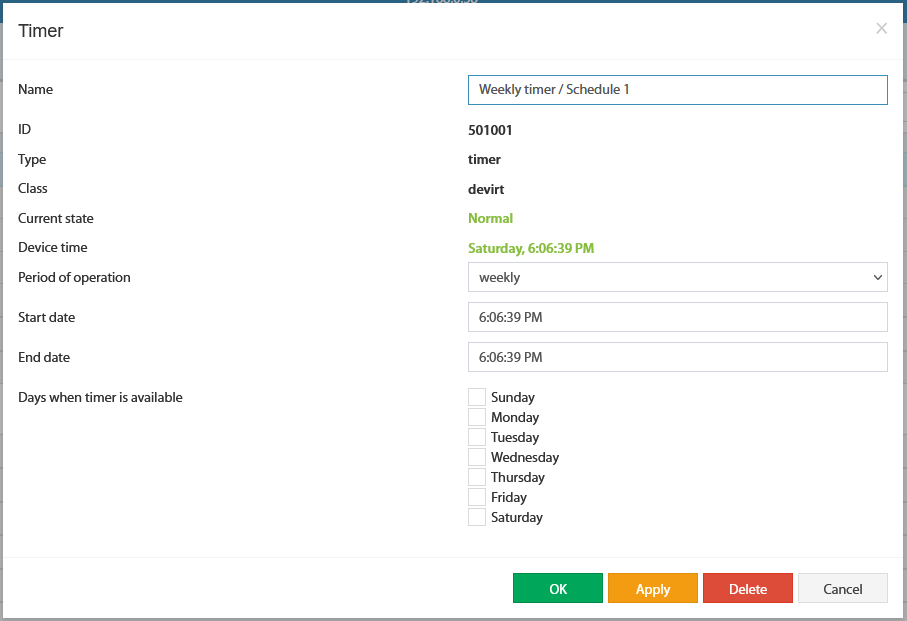 🔍 Vergrößern
Startzeit, Endzeit (je Stunde/Minute/Sekunde) und die Wochentage angeben, an denen der Timer aktiv sein soll. Alle 7 Tage (So–Sa) können unabhängig voneinander aktiviert werden.
Monatlicher Timer
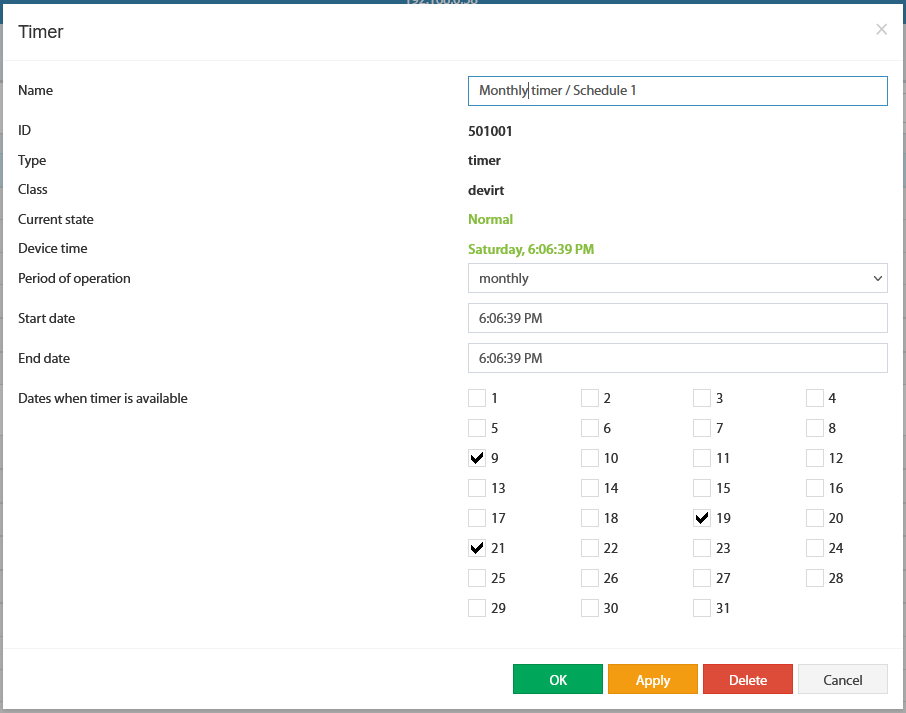 🔍 Vergrößern
Startzeit, Endzeit und die Tage des Monats (1–31) angeben, an denen der Timer aktiviert werden soll.
Zeitplan-Timer (Schedule)
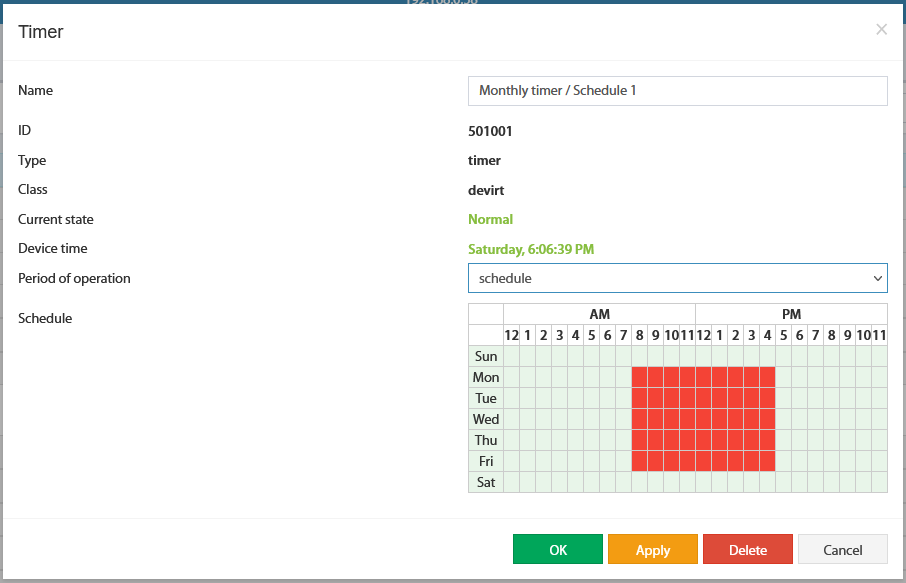 🔍 Vergrößern
Im Zeitplan-Modus lassen sich für jeden Wochentag einzelne Stunden individuell aktivieren (in Rot markiert = aktive Stunden). So sind z. B. unterschiedliche Zeiten für Werktage und Wochenende möglich.
Timer verwenden – Praxisbeispiele
▼Die Timer-Funktion lässt sich vielseitig einsetzen – von der Zugangskontrolle über Bewegungsüberwachung bis hin zu automatischen Neustarts. Hier sind typische Anwendungsbeispiele für Ihr Didactum-System.
Beispiel 1: Wöchentlicher Modus – Türschloss-Steuerung
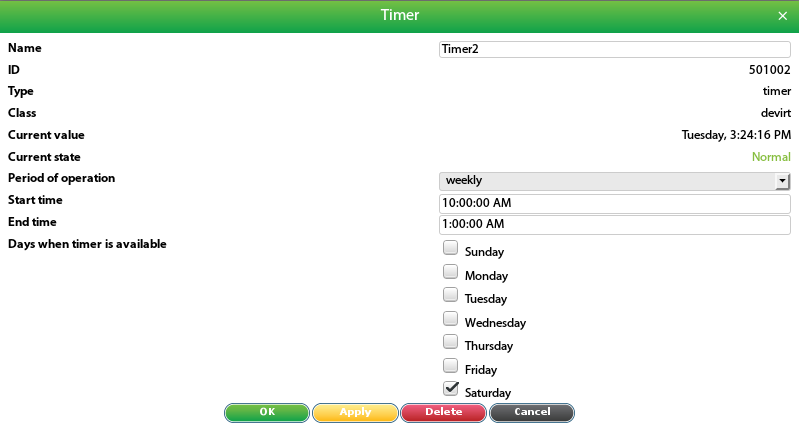
Aufgabe: Türschloss (Relais Ausgang 1) nach folgendem Zeitplan öffnen: Mo–Fr 10–17 Uhr, Sa 10–13 Uhr. Dazu werden zwei Timer erstellt:
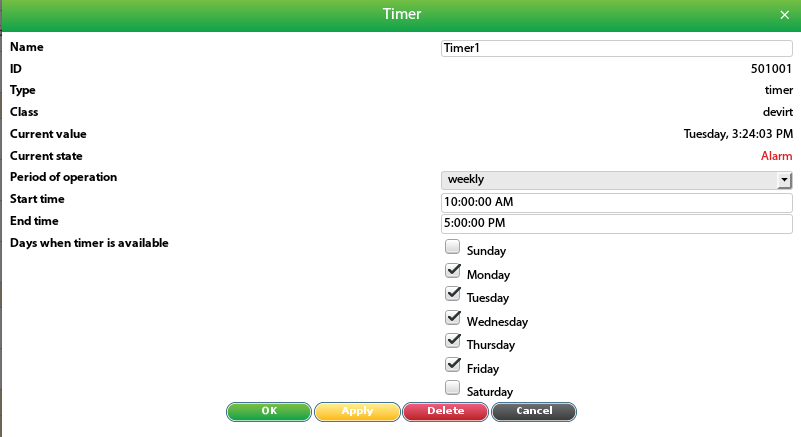 🔍 Vergrößern
Wöchentlicher Timer für Montag bis Freitag, 10:00–17:00 Uhr. Dieser Timer steuert das Öffnen des Türschlosses an Werktagen.
 🔍 Vergrößern
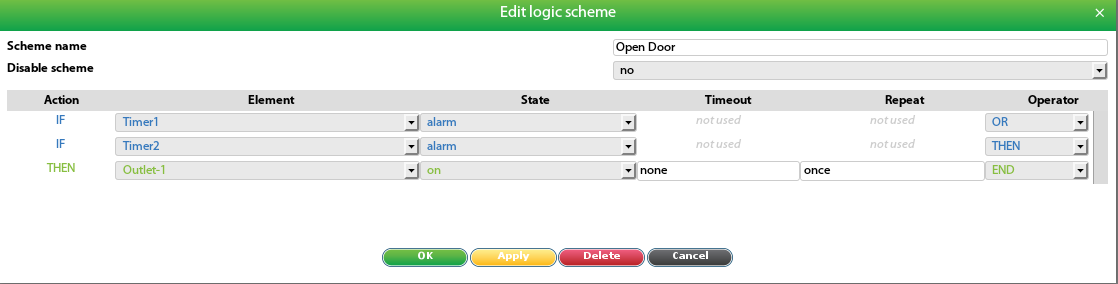
Wöchentlicher Timer nur für Samstag, 10:00–13:00 Uhr. Die Logikschaltkreise für Türöffnen und Türschließen werden dann mit den jeweiligen Timern verknüpft.
 🔍 Vergrößern
Wenn der Timer in den Alarm-Zustand wechselt (WENN), schaltet das Relais für die Türöffnung ein (DANN). Wenn das Türschloss per Spannungsimpuls entsperrt wird, muss die Puls-Funktion entsprechend gesetzt werden.
 🔍 Vergrößern
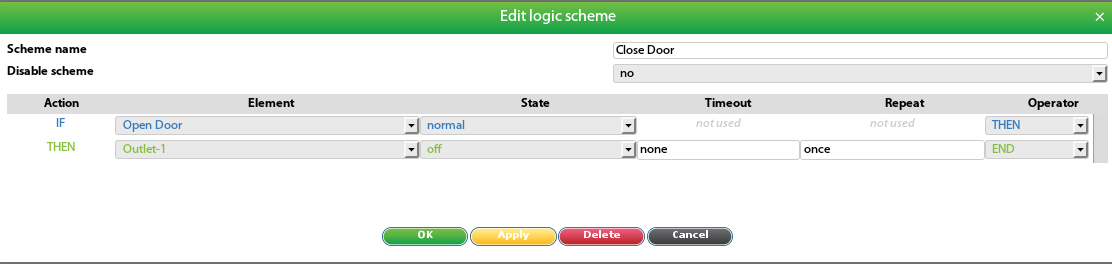
Wenn der Timer in den Normal-Zustand zurückkehrt (WENN), wird das Relais ausgeschaltet (DANN), um die Tür zu schließen.
Beispiel 2: Zeitplan-Modus – Bewegungsüberwachung
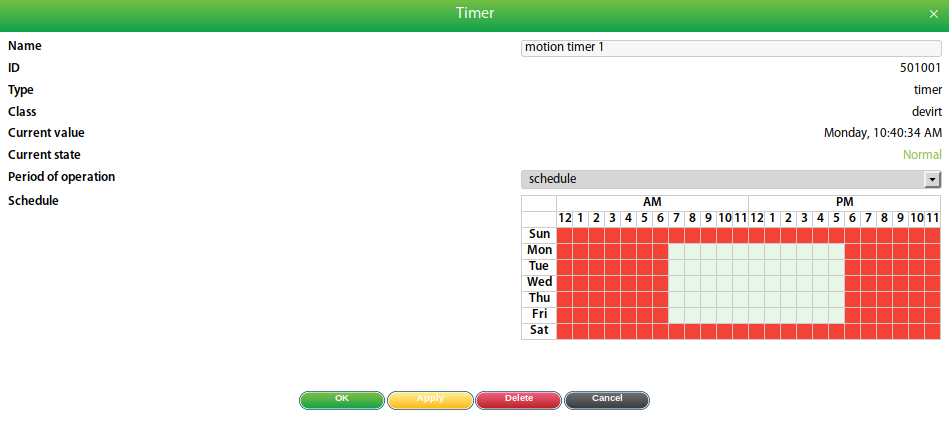
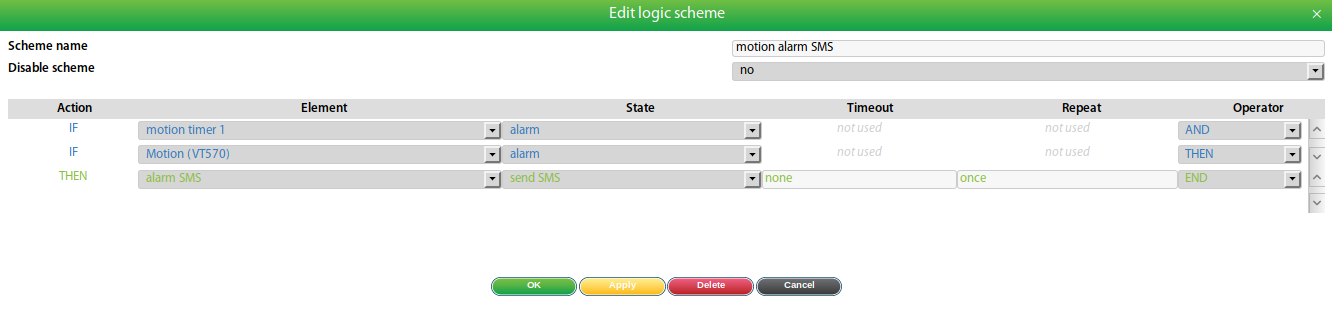
Aufgabe: Bewegungsmelder (PIR-Sensor) soll nur zu bestimmten Zeiten aktiv sein: Mo–Fr nachts von 18:00–7:00 Uhr, Sa+So ganztägig. Bei Bewegungsalarm soll eine SMS versendet werden.
 🔍 Vergrößern
Mo–Fr: Stunden 18–7 aktiv (Nachtmodus). Sa + So: alle Stunden aktiv. Der Timer steuert, ob ein Bewegungsalarm eine Benachrichtigung auslöst.
 🔍 Vergrößern
WENN Bewegungsmelder im Alarm-Zustand UND Timer aktiv → DANN SMS-Benachrichtigung senden. So werden Fehlalarme außerhalb der Überwachungszeiten vermieden.
Beispiel 3: Automatischer Neustart (Sanitary Reboot)
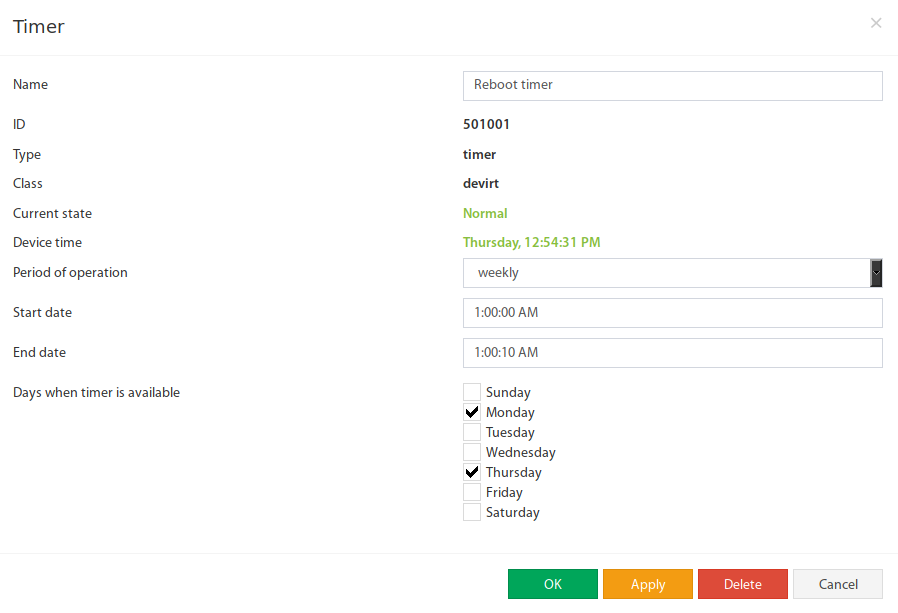
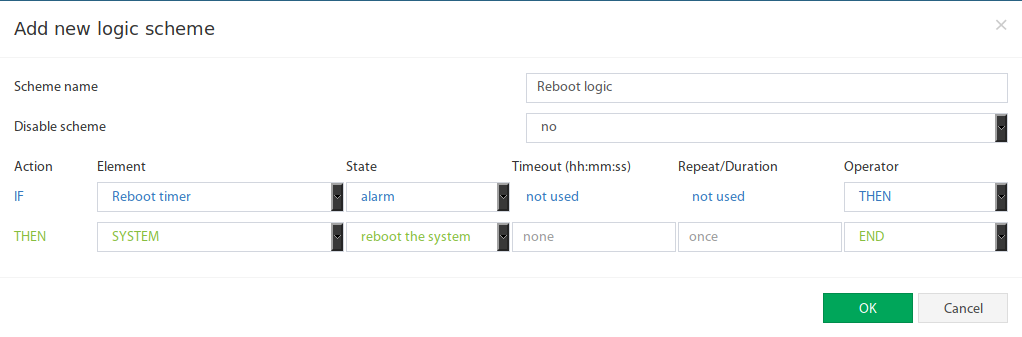
Nützlich für abgelegene Geräte, auf die kein direkter Zugriff besteht: Das Gerät wird automatisch zweimal pro Woche (z. B. Mo und Do) neu gestartet.
 🔍 Vergrößern
Wöchentlicher Timer: Start- und Endzeit nur wenige Sekunden auseinander, aktive Tage: Montag und Donnerstag. So wird der Neustart wöchentlich ausgelöst.
 🔍 Vergrößern
WENN Timer im Alarm-Zustand → DANN System-Neustart. Hinweis: Das System ist durch eine Sperre geschützt – kein Neustart in den ersten 15 Minuten nach dem Start.
Diagramme / Graphen-Panel
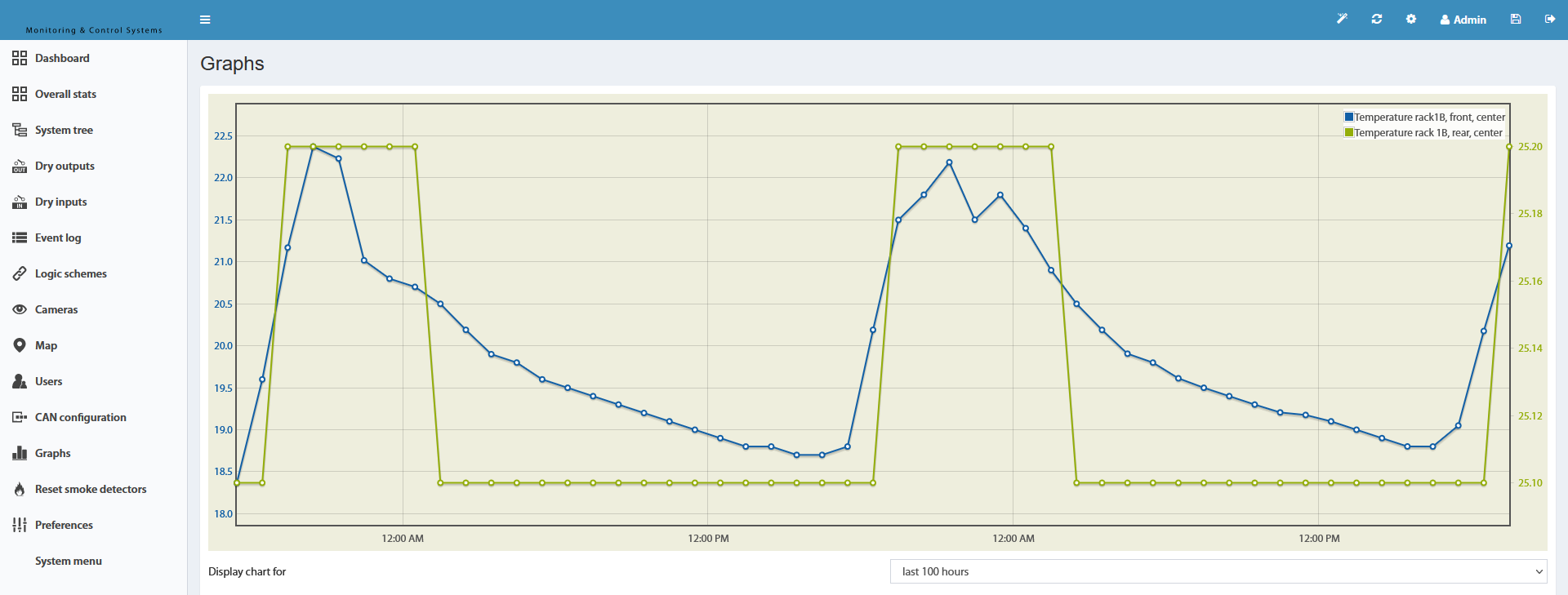
▼Das Graphen-Panel ermöglicht die vergleichende Analyse von Sensorwert-Verläufen. Mehrere Sensoren können gleichzeitig in einem Diagramm dargestellt werden – ideal zum Vergleich von Spannung, Temperatur und Luftfeuchtigkeit über denselben Zeitraum auf Ihrem Didactum-Gerät.
 🔍 Vergrößern
Das Graphen-Panel dient der historischen Analyse und dem Vergleich von Sensorwerten. Temperatur, Spannung, Luftfeuchtigkeit und weitere Messwerte können gleichzeitig angezeigt werden.
Sensoren zum Diagramm hinzufügen
| Schritt | Aktion | Beschreibung |
|---|---|---|
| 1 | Zahnrad-Symbol anklicken | Das Zahnrad-Symbol auf der rechten Seite der oberen Leiste anklicken, um ein Auswahlfenster zu öffnen. |
| 2 | Sensoren auswählen | Gewünschte Sensoren für das Diagramm auswählen und auf „OK" klicken. |
| 3 | Zeitraum wählen | Den gewünschten Anzeigezeitraum für das Diagramm festlegen. |
 🔍 Vergrößern
Das Zahnrad-Symbol oben rechts im Graphen-Panel öffnet die Sensor-Auswahl.
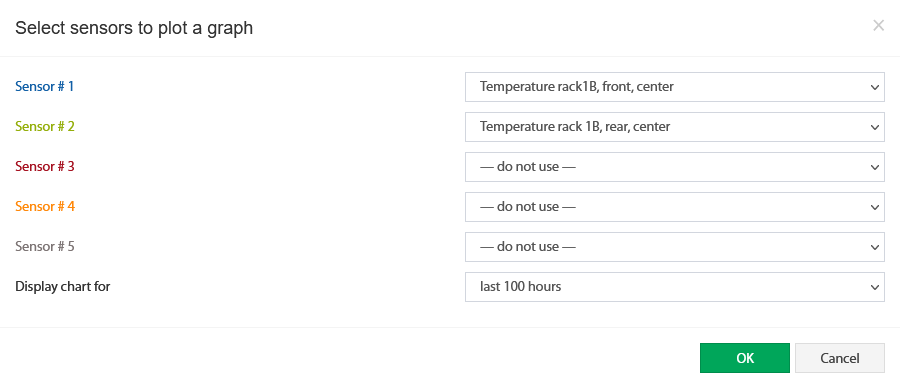 🔍 Vergrößern
Aus der Liste der verfügbaren Sensoren diejenigen auswählen, die im Diagramm angezeigt werden sollen, und mit „OK" bestätigen.
12V-Relais konfigurieren
▼Didactum-Überwachungsgeräte verfügen über 12V-DC-Ausgänge zum Anschluss von Alarmleuchten, Stroboskopen, Schlössern und anderen 12V-Geräten. Die Konfiguration erfolgt direkt im Web-Interface Ihres Didactum-Systems.
Schritt-für-Schritt-Konfiguration
- Im Web-Interface anmelden.
- Zum 12V-Relais navigieren: Systembaum → Power 12V 0,25A → Relais auswählen
- Im Konfigurationsfenster Relais umbenennen, Anfangszustand festlegen und Pulsdauer in Sekunden eingeben.
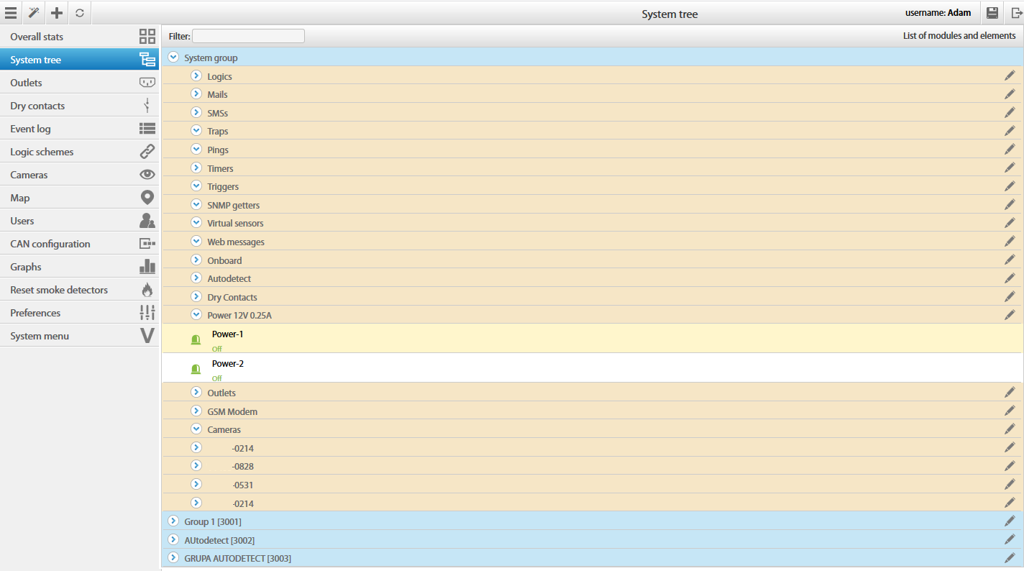 🔍 Vergrößern
Navigieren Sie im Systembaum zu Power 12V 0,25A und wählen Sie das gewünschte Relais aus (standardmäßig Power-1 und Power-2).
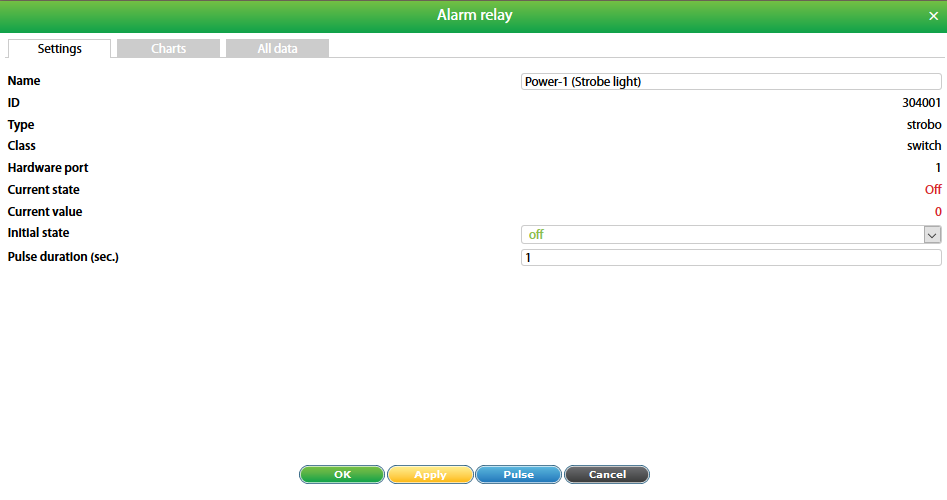 🔍 Vergrößern
Name vergeben, Anfangszustand (Ein/Aus beim Systemstart) festlegen und die Pulsdauer in Sekunden für zeitgesteuerte Aktionen eingeben.
Kompatible 12V-Geräte
| Gerät | Einsatzzweck |
|---|---|
| Alarmleuchte / Signalgeber | Visuelle Alarmierung bei Störungen |
| Stroboskop | Blinkende Warnleuchte für kritische Alarme |
| Türschloss | Elektrisches Schloss für Zugangssteuerung |
| Relais-Erweiterung | Erweiterung der Schaltkontakte über externe Relais |
Virtuelles Math-Element erstellen
▼Der virtuelle „Math-Sensor" ermöglicht die Berechnung von Werten aus beliebigen Sensordaten mittels mathematischer Formeln. Beispiel: Das Volumen eines Tanks mit ungleichmäßiger Form kann über eine Formel und den Wert eines Füllstandssensors berechnet werden. Diese Funktion steht auf allen Didactum-Monitoring-Systemen zur Verfügung.
Math-Element anlegen
Drücken Sie die „+"-Schaltfläche im Gruppen- oder Systembaum und wählen Sie „Math-Sensor".
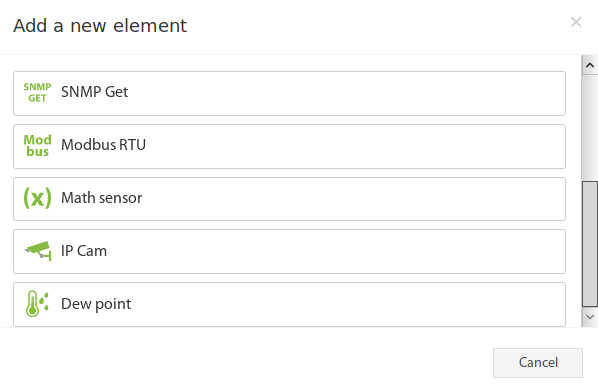 🔍 Vergrößern
Über „+" im Systembaum → „Math-Sensor" wählen. Ein Konfigurationsfenster mit zwei Reitern (Allgemein und Zusatz) öffnet sich.
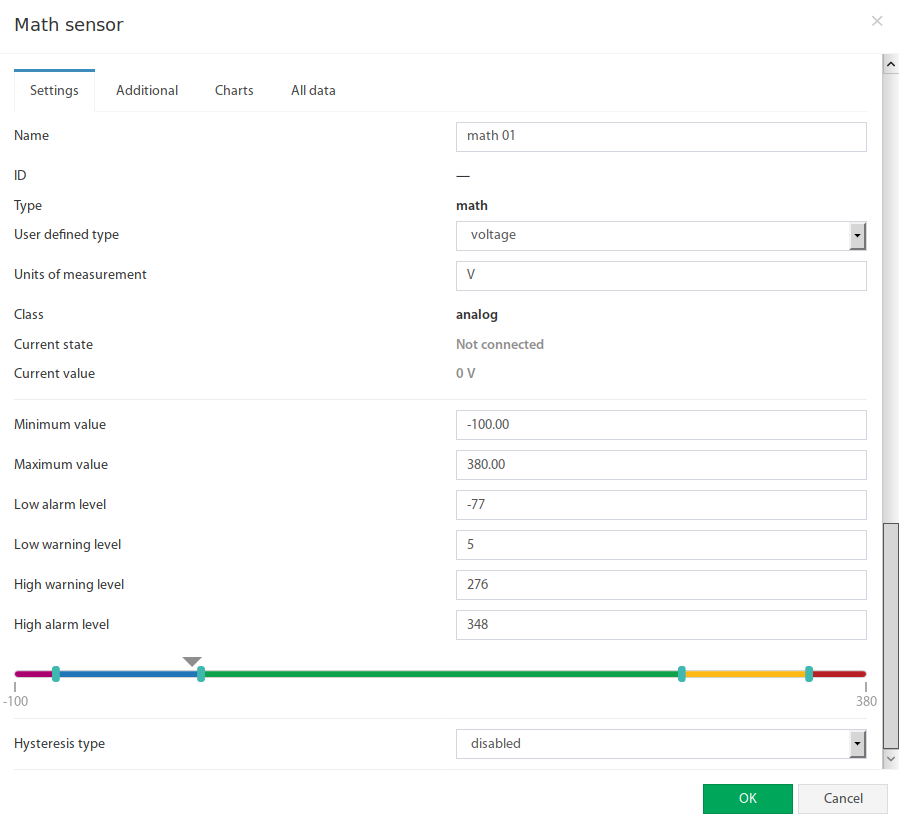 🔍 Vergrößern
Name, Anzeigetyp (Symbol), Maßeinheit, Minimal- und Maximalwert sowie Alarm- und Warnschwellwerte festlegen.
Felder im Konfigurationsfenster (Allgemein)
| # | Feld | Beschreibung |
|---|---|---|
| 1 | Name | Name des erstellten Elements. |
| 2 | Benutzerdefinierter Typ | Legt das Symbol im Systembaum fest. |
| 3 | Maßeinheit | Die Einheit, in der der Wert angezeigt wird. |
| 4 | Minimalwert | Untere Messbereichsgrenze; bei Unterschreitung wechselt der Sensor in den Zustand „Nicht verbunden". |
| 5 | Maximalwert | Obere Messbereichsgrenze; bei Überschreitung wechselt der Sensor in den Zustand „Nicht verbunden". |
| 6 | Alarm- und Warnstufen | Definiert Alarm- und Warnschwellwerte wie bei regulären Sensoren. |
| 7 | Hysterese | Einstellung der Hysterese für stabile Zustände. |
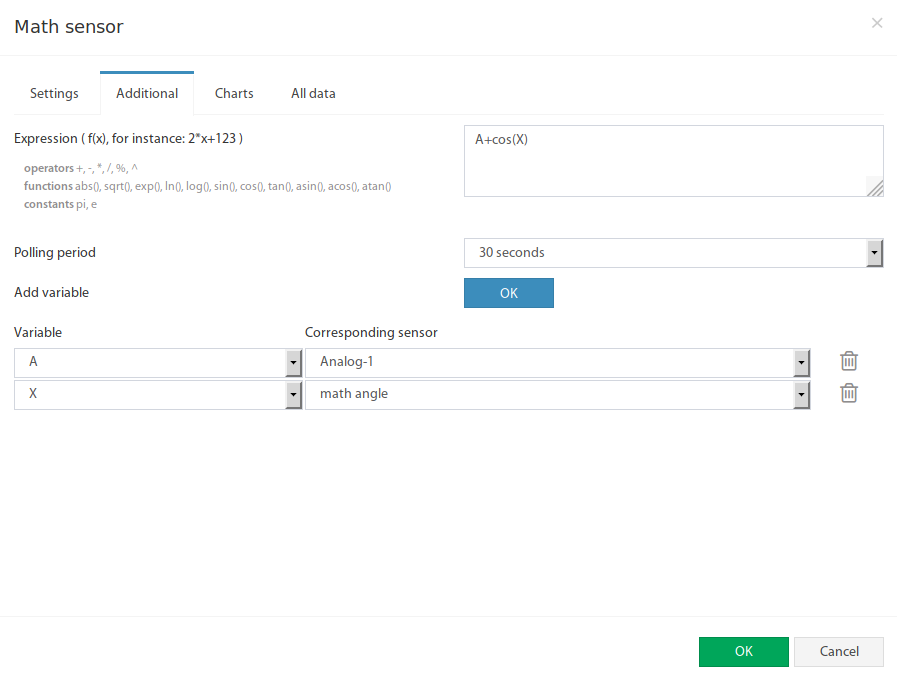 🔍 Vergrößern
Im Reiter „Zusatz" werden der Formelausdruck, das Abfrageintervall und die Variablen (A–Z) mit den zugehörigen Sensoren konfiguriert.
Felder im Zusatz-Reiter
| # | Feld | Beschreibung |
|---|---|---|
| 1 | Ausdruck | Mathematische Formel f(x). Erlaubte Zeichen: ( ), Operatoren: + - * / % ^, Funktionen: abs, sqrt, exp, ln, log, sin, cos, tan, asin, acos, atan, Konstanten: pi, e. Dezimaltrenner: Punkt. Beispiel: 0.1*x+0.5 |
| 2 | Abfrageintervall | Aktualisierungszeit des Sensorwerts. |
| 3 | Variable hinzufügen | Neue Variable zur Formel hinzufügen. |
| 4 | Variable | Eindeutiger Variablenname A–Z (Großbuchstaben, keine Wiederholungen). |
| 5 | Zugehöriger Sensor | Der Sensor, dessen Wert in der Berechnung verwendet wird. |
e ist die mathematische Konstante Euler'sche Zahl (≈ 2.71828); für eigene Variablen immer Großbuchstaben verwenden.Math-Element zur Erkennung digitaler Zustände
▼Manche Geräte liefern über SNMP einen numerischen Zustandscode. Mit einem Math-Sensor lassen sich spezifische Zustandscodes erkennen und entsprechende Benachrichtigungen auf Ihrem Didactum-Gerät auslösen.
Vorgehensweise
- SNMP-GET-Element (analog) anlegen, um den Zustandscode des Geräts auszulesen. Schwellwerte so setzen, dass alle erwarteten Codes im Normalbereich liegen.
- Einen Math-Sensor erstellen, der einen bestimmten Zustandscode erkennt. Schwellwerte so konfigurieren, dass nur der Wert
0im Normalzustand liegt (Beispiel: niedriger Warnpegel = −0,5; hoher Warnpegel = 0,5). - Variable im Math-Sensor auf das SNMP-GET-Element setzen. Im Formelfeld den Zielcode subtrahieren: z. B.
A-7für Zustandscode 7. - Für weitere Zustandscodes zusätzliche Math-Sensoren anlegen und alle in einer Gruppe zusammenfassen.
- E-Mail-Benachrichtigung mit Makros konfigurieren, die den aktuellen Wert und den Elementnamen in der Nachricht einfügen.
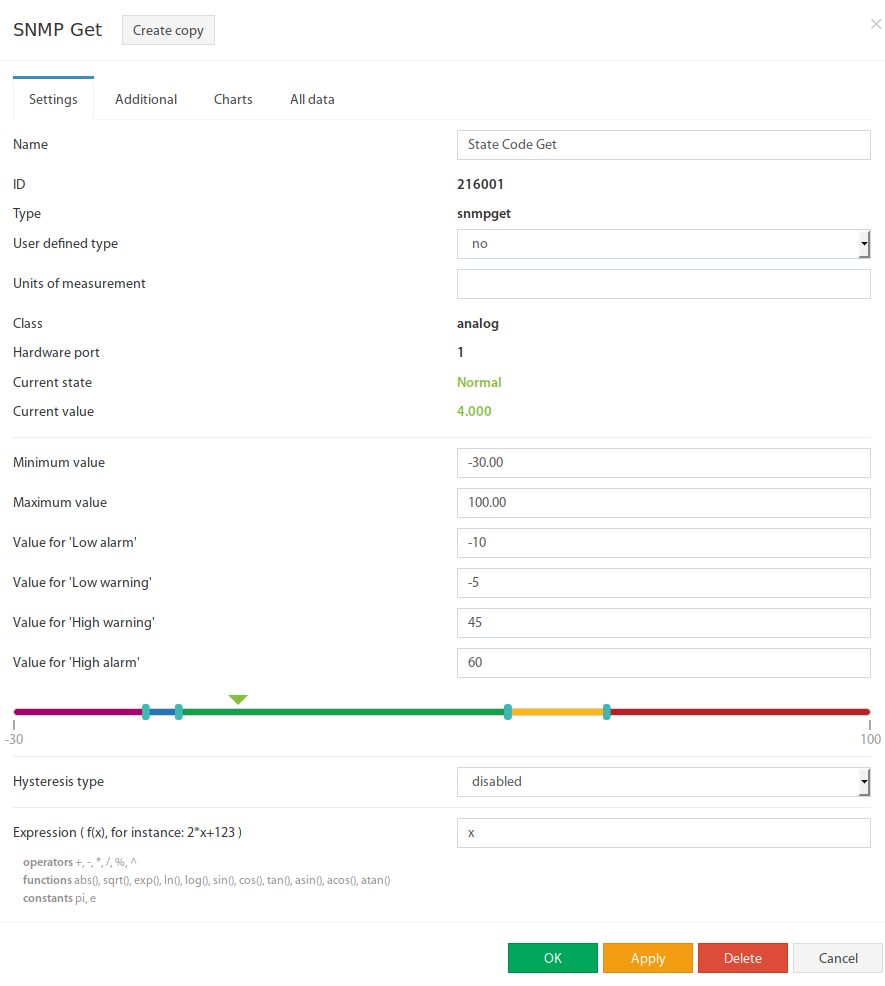 🔍 Vergrößern
Das SNMP-GET-Analog-Element liest den numerischen Zustandscode aus. Schwellwerte werden so eingestellt, dass alle möglichen Codes im Normalbereich liegen – damit keine falschen Alarme ausgelöst werden.
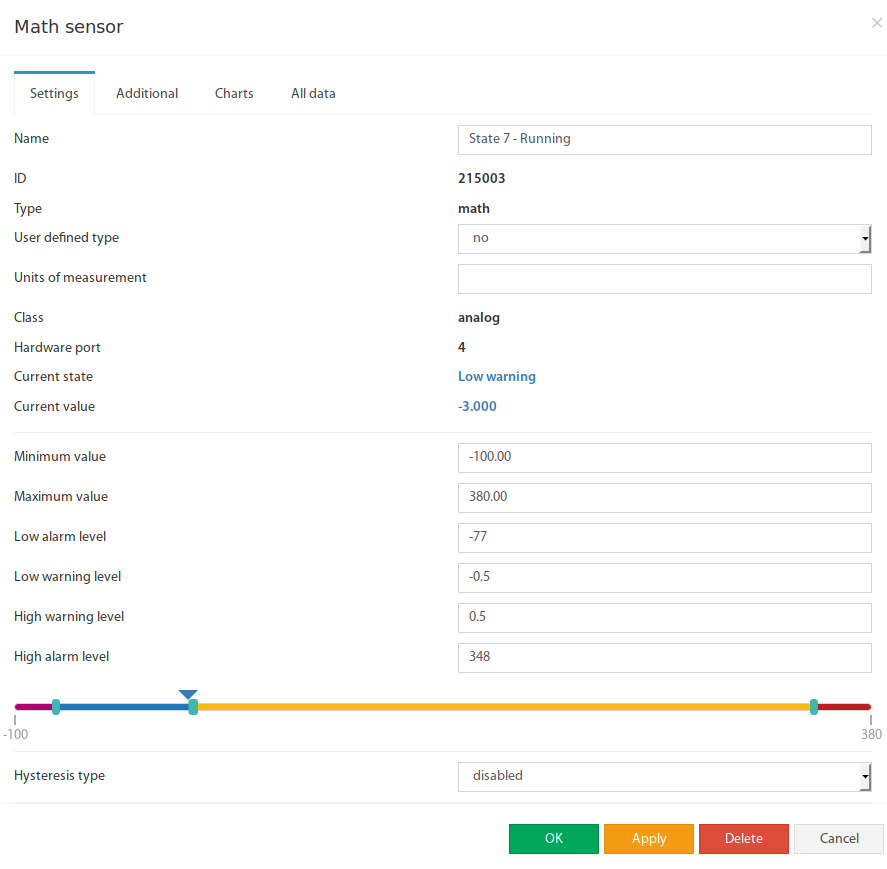 🔍 Vergrößern
Formel:
A-7 (subtrahiert den Zielcode). Nur wenn der Ergebniswert 0 ist, befindet sich der Sensor im Normalzustand. Schwellwerte: Niedriger Warnpegel = −0,5, Hoher Warnpegel = 0,5.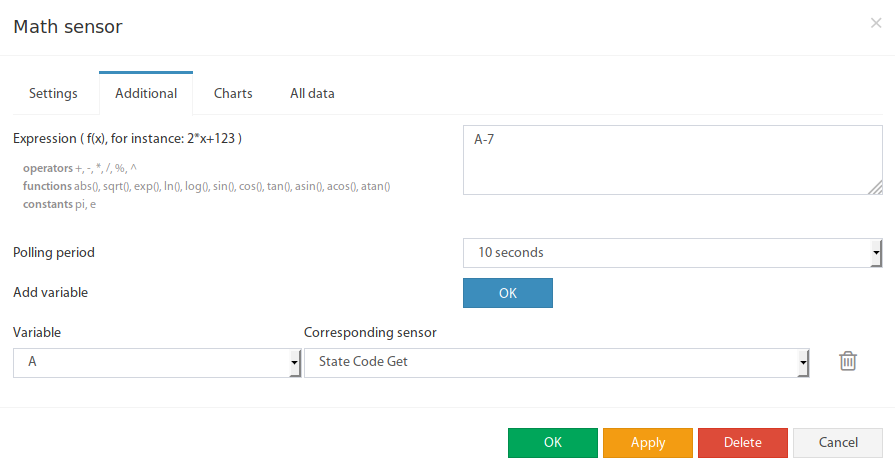 🔍 Vergrößern
Variable
A wird dem SNMP-GET-Element (Zustandscode) zugewiesen. Die Formel A-7 ergibt 0, wenn der aktuelle Zustandscode 7 ist – der Math-Sensor ist dann im Normalzustand.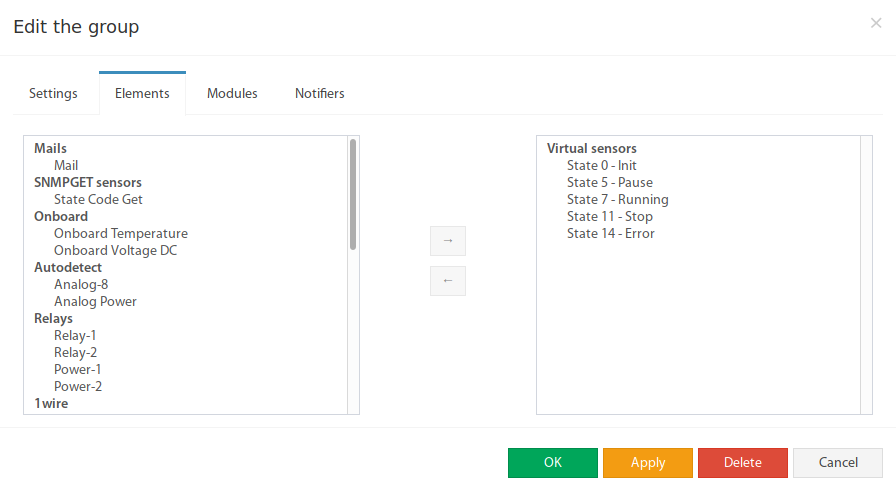 🔍 Vergrößern
Für jeden zu überwachenden Zustandscode wird ein eigener Math-Sensor erstellt. Alle werden in einer Gruppe zusammengefasst. Wenn ein Element den Normalzustand erreicht, wird die Benachrichtigung ausgelöst.
 🔍 Vergrößern
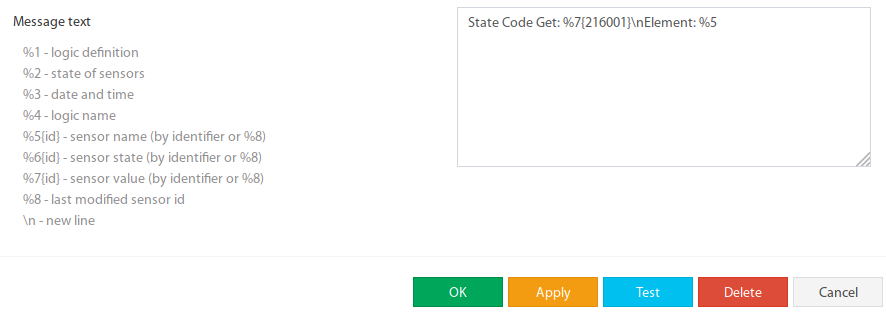
Die E-Mail-Benachrichtigung nutzt Makros, um den aktuellen Zustandscode-Wert und den Element-Namen automatisch in die Nachricht einzufügen. So enthält jede Meldung den genauen Zustand.
Beispiel-Benachrichtigungstext
Kameras konfigurieren & Kamera-Panel
▼Didactum-Überwachungsgeräte können USB- und IP-Kameras einbinden. Der MJPEG-Stream von USB-Kameras kann aufgezeichnet und als Videobenachrichtigung per E-Mail gesendet werden. IP-Kameras stehen nur zur Liveansicht zur Verfügung. Das Kamera-Panel finden Sie unter Hauptmenü → Kameras.
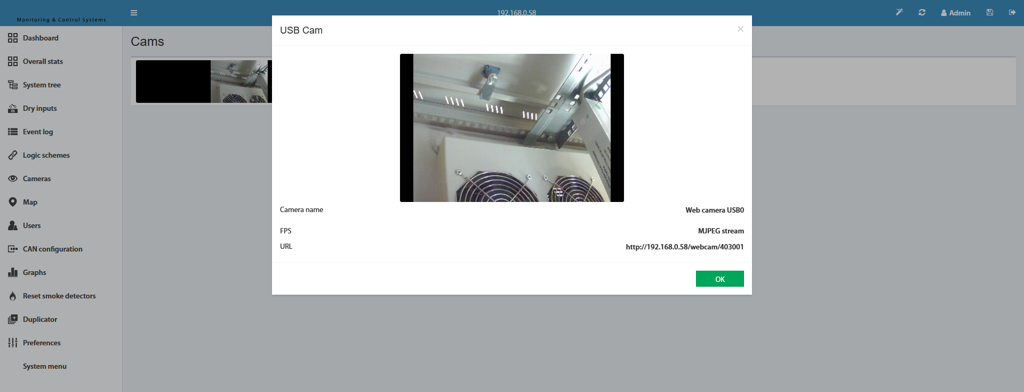 🔍 Vergrößern
Das Kamera-Panel zeigt alle verbundenen Kameras. USB-Kameras erscheinen automatisch nach dem Anschluss. IP-Kameras können über das Panel manuell hinzugefügt werden. Je nach Modell sind bis zu 2 USB-Kameras unterstützt.
Kameratypen im Vergleich
| Eigenschaft | USB-Kamera | IP-Kamera |
|---|---|---|
| Verbindung | Direkter USB-Anschluss | Netzwerk (LAN/WLAN) |
| Einbindung | Automatisch erkannt | Manuell hinzufügen |
| Aufzeichnung | MJPEG-Stream aufzeichnbar | Nur Live-Ansicht |
| Videobenachrichtigung | ✅ Per E-Mail als AVI-Datei | ❌ Nicht möglich |
| Anzahl (je Modell) | Max. 2 USB-Kameras | Abhängig vom Modell |
Videobenachrichtigungen per USB-Webcam
▼Eine Videobenachrichtigung ist ein kurzes AVI-Video im MJPEG-Format, das automatisch per E-Mail gesendet wird, wenn ein bestimmtes Ereignis im System aufgetreten ist – zum Beispiel bei einem Bewegungsalarm auf Ihrem Didactum-Gerät.
Einrichtung Schritt für Schritt
- Eine E-Mail-Benachrichtigung erstellen oder eine bestehende öffnen.
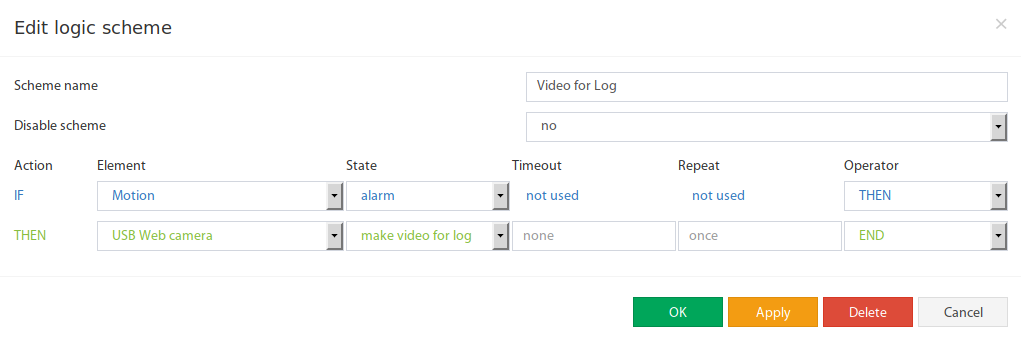
- Einen Logikschaltkreis erstellen, der die Videobenachrichtigung auslöst: Als IF-Bedingung das überwachende Element und dessen Zustand auswählen (z. B. Bewegungssensor im Alarm-Zustand).
- Als THEN-Aktion die E-Mail-Benachrichtigung auswählen und im Feld „Video senden" den entsprechenden Zustand aktivieren.
 🔍 Vergrößern
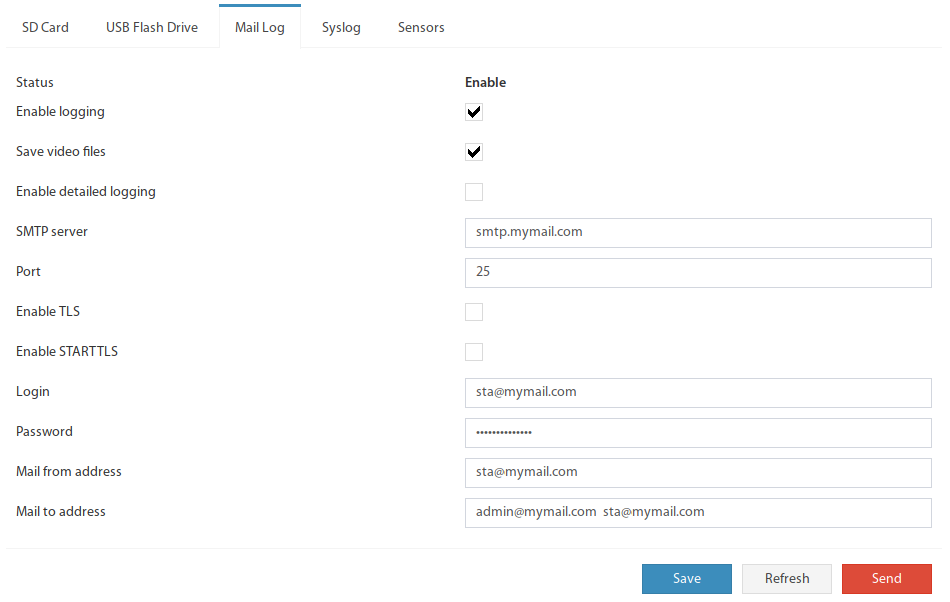
Im E-Mail-Benachrichtigungsformular alle erforderlichen Daten eingeben (Empfänger, Betreff, Text). Die Option „Video senden" wird später im Logikschaltkreis aktiviert.
 🔍 Vergrößern
WENN der Bewegungssensor in den Alarm-Zustand wechselt, DANN E-Mail-Benachrichtigung auslösen UND Feld „Video senden" = aktiv setzen. So wird bei jedem Bewegungsalarm automatisch ein kurzes Video aufgenommen und per E-Mail verschickt.
Technische Details zum Videoformat
| Eigenschaft | Wert |
|---|---|
| Dateiformat | AVI (Audio Video Interleave) |
| Video-Codec | MJPEG (Motion JPEG) |
| Länge | Wenige Sekunden (abhängig von der Konfiguration) |
| Versandmethode | E-Mail-Anhang |
| Kameratyp | Nur USB-Webcam (IP-Kameras nicht unterstützt) |