

Didactum Monitoring System 50T proporciona monitoreo escalable de IT y edificios con alertas, SNMP e interfaz web.


Didactum Monitoring-Systeme
Configuración SNMP & Referencia MIB
Guía completa para la supervisión y el control de su unidad Didactum mediante SNMP: activar el agente, leer sensores, configurar lógica y traps, conmutar relés.
Índice
- Introducción: ¿Qué es SNMP?
- Visión general: Arquitectura y estructura MIB
- Activar el agente SNMP y archivo MIB
- Elementos del sistema: visión general
- Lógica (control automático)
- Sensores discretos
- Funcionamiento (Agente y Sub-Agente)
- Sensores analógicos
- Guardar ajustes (Flash)
- Notificaciones Trap
- Relés y salidas (SNMP)
- Ejemplos de configuración SNMP
Introducción: ¿Qué es SNMP?
▼SNMP (Simple Network Management Protocol) es un protocolo de capa de aplicación para la gestión de dispositivos en redes TCP/IP. Funciona generalmente sobre UDP en la capa de transporte y se utiliza desde hace años en todos los sectores para la supervisión centralizada de infraestructuras.
Cada unidad de supervisión Didactum dispone de un agente SNMP integrado y puede ser controlada y leída por una estación de gestión de red superior (el denominado "Manager").
El agente SNMP de los dispositivos Didactum es compatible con el modelo de objetos gestionados MIB-II (RFC 1213). La Management Information Base (MIB) – el modelo del objeto que se gestiona en la administración de redes – está definida según el estándar ASN.1.
Los dispositivos Didactum también admiten Trap Protocol Data Units (PDU). Una Trap-PDU es una notificación que el dispositivo envía a la estación de gestión de red tan pronto como cambian estados relevantes durante el funcionamiento. Después de que la estación reciba el Trap, puede enviar una consulta al dispositivo para determinar la causa exacta del mensaje.
Estructura de este manual
Los siguientes capítulos le guían paso a paso a través de la activación de SNMP, la estructura de la base de datos MIB, así como la evaluación y el control de sensores, relés, circuitos lógicos y traps en su unidad Didactum.
Visión general: Arquitectura y estructura MIB
▼Versiones
| Componente | Versión |
|---|---|
| Agente SNMP | Net-SNMP a partir de la versión 5.7.1 |
| Sub-Agente Didactum | Software a partir de la versión 2.0.2 |
Compatibilidad
Los dispositivos Didactum actuales admiten SNMP en las versiones 1, 2c y 3.
La base de datos MIB
Todos los detalles del sistema de supervisión se encuentran en la rama MIB .iso.org.dod.internet.private.enterprises.didactum con la OID .1.3.6.1.4.1.39052.
Didactum. Esto es normal y no influye en el funcionamiento ni en el soporte.El archivo MIB se puede descargar a través de la interfaz web de cualquier unidad Didactum: Interfaz web → Ajustes → SNMP → "Descargar archivo MIB".
Tablas disponibles en el árbol MIB
| Rama MIB | Tablas incluidas |
|---|---|
| ctlUnit Unidad del sistema | ctlUnitModulesTable – Módulos del sistema · ctlUnitGroupsTable – Grupos · ctlUnitElementsTable – todos los elementos · ctlUnitLogicsTable – circuitos lógicos · ctlUnitTrapNotification – notificación Trap · ctlUnitSaveToFlash – guardar en memoria Flash |
| ctlNotifiers Notificaciones | ctlNotifiersMailersTable – Correo electrónico · ctlNotifiersTrapsTable – SNMP-Traps · ctlNotifiersSMSsTable – SMS |
| ctlVirtualDevices Dispositivos virtuales | ctlVirtualDevicesTimersTable – Temporizadores · ctlVirtualDevicesPingsTable – Sensores Ping · ctlVirtualDevicesTriggersTable – Disparadores · ctlVirtualDevicesSnmpgetsTable – sensores SNMP-Get virtuales |
| ctlHardwareDevices Dispositivos de hardware | ctlHardwareDevicesCamerasTable – Cámaras USB e IP |
| ctlInternalSensors Sensores internos | ctlInternalSensorsDiscretsTable – sensores discretos · ctlInternalSensorsAnalogsTable – sensores analógicos · ctlInternalSensorsOutletsTable – relés/salidas |
| ctlCANSensors Sensores CAN-Bus | ctlCANSensorsDiscretsTable · ctlCANSensorsAnalogsTable · ctlCANSensorsOutletsTable |
| ctlRsSensors Sensores en la interfaz serie | ctlRsSensorsDiscretsTable · ctlRsSensorsAnalogsTable · ctlRsSensorsOutletsTable |
Activar SNMP-Agent y archivo MIB
▼Configurar Communities
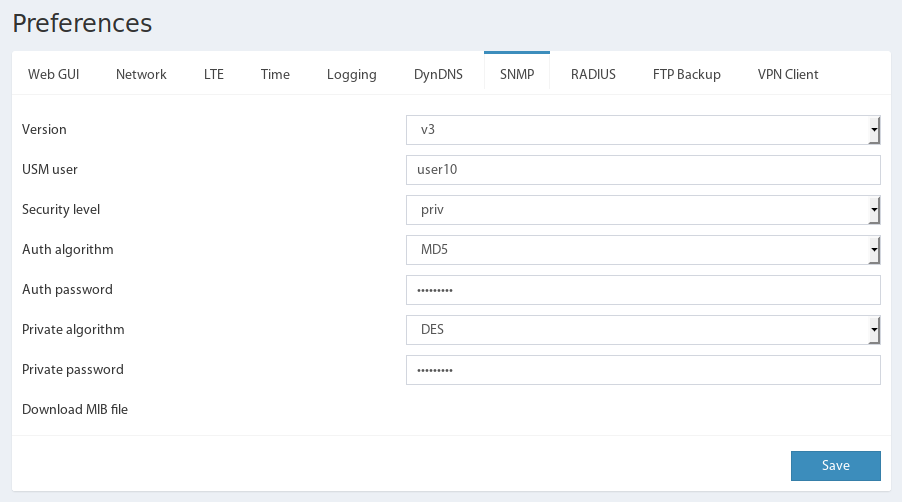
Los ajustes de SNMP Community se encuentran en la interfaz web en Ajustes → SNMP, en los campos „Community para SNMP (solo lectura)" y „Community para SNMP (escritura)".
Descargar archivo MIB
El archivo MIB también está disponible en Ajustes → SNMP a través del enlace „Descargar archivo MIB".
 🔍 Vergrößern
Vista general de los campos „Community para lectura/escritura", el enlace para descargar el archivo MIB y la casilla de verificación para activar SNMP – todo centralizado en Ajustes → SNMP.
Activar SNMP-Agent (Versiones y Seguridad)
Los dispositivos Didactum actuales admiten SNMP en las versiones 1, 2c y 3. Para SNMP versión 3 están disponibles ajustes de seguridad adicionales y ampliados.
~!@#$%^&()_=*-+{}[]:;<>"|/| Versión | Opción | Valor / Nota |
|---|---|---|
| v1 / v2c | Community de lectura | public (predeterminado) |
| Community de escritura | private (predeterminado) | |
| v3 | Usuario USM | libre elección |
| Nivel de seguridad | „Sin Auth, sin Priv" / „Auth, sin Priv" / „Auth, Priv" | |
| Algoritmo de autenticación | MD5 o SHA (solo con „Auth") | |
| Contraseña de autenticación | mín. 8 caracteres | |
| Algoritmo de cifrado | DES o AES (solo con „Priv") | |
| Contraseña de cifrado | mín. 8 caracteres |
Activar SNMP en la unidad
- Abra la interfaz web de su unidad Didactum.
- Navegue hasta el menú principal Ajustes → SNMP.
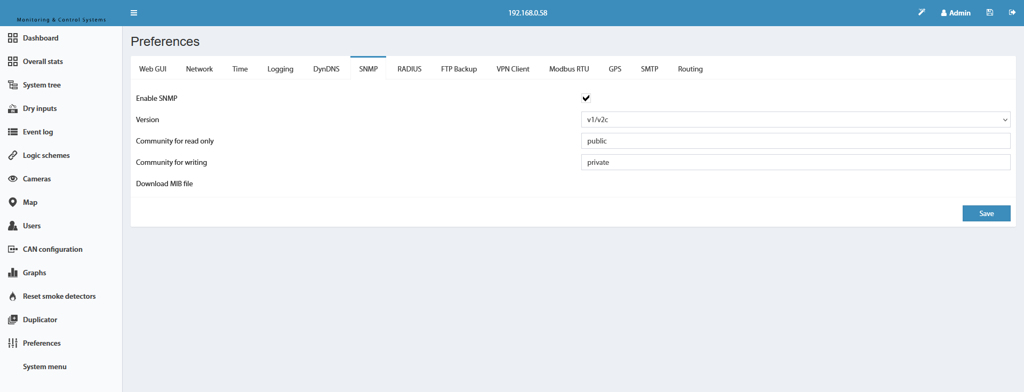
- Marque la opción „Activar SNMP".
- Seleccione la versión SNMP deseada (v1/v2c o v3) e introduzca los datos de acceso correspondientes.
- Haga clic en „Guardar".
 🔍 Vergrößern
Después de marcar la casilla „Activar SNMP" y seleccionar la versión adecuada, todas las funciones SNMP de la unidad estarán disponibles inmediatamente después de guardar.
Comprobar la conexión con el gestor de archivo MIB
Ejemplo: Así puede comprobar si el archivo MIB se ha incorporado correctamente:
Elementos del sistema: visión general
▼El sistema de supervisión de una unidad Didactum puede incluir los siguientes tipos de elementos:
- Sensores analógicos
- Sensores discretos
- Sensores virtuales (elementos)
- Notificaciones
- Unidades del sistema
Todos los elementos disponibles del sistema están resumidos en la tabla ctlAllElementsTable.
Ejemplo: Leer elementos del sistema disponibles
Ejemplo: Obtener valor de medición de un elemento (ID = 201002)
7 en la OID corresponde a la columna de la tabla a la que pertenece el valor del sensor; 201002 es el ID único del sensor.Ejemplo: Cambiar nombre de un elemento (ID = 102003)
Lógica (control automático)
▼Lógica es el mecanismo para el control automático de su unidad Didactum: vincula estados de sensores con acciones como conmutar un relé o activar un trap.
Sintaxis de la descripción lógica
Una lógica se describe mediante la siguiente cadena de caracteres:
| Parámetro | Significado |
|---|---|
SENSORID | ID único del sensor desencadenante |
OLDSTATE-NEWSTATE | Códigos de estado cuyo cambio cumple la condición (ambos valores idénticos) |
OPERATOR | Código de enlace de varias condiciones |
SENSORID1 | ID del elemento (p. ej. relé) cuyo estado se debe cambiar |
TIMEOUT | Retraso en segundos antes de ejecutar la acción |
NEWSTATE2 | Estado objetivo del elemento |
OPERATOR2 | Símbolo „+" |
Códigos de estado
| Estado | Código |
|---|---|
| normal | 1 |
| low | 2 |
| warning | 3 |
| alarm | 4 |
| on | 5 |
| off | 6 |
| not connected | 7 |
| pulse | 8 |
Códigos de operador
| Operador | Símbolo |
|---|---|
| Y (and) | + |
| O (or) | | |
Gestionar lógica
- Se crea una nueva lógica a través del campo
ctlLogicRowStatus: configúrelo en el estadoCreateAndWait(5)para generar una nueva entrada enctlLogicsTable. - Asigne posteriormente un nombre en el campo
ctlLogicNamey la descripción de la lógica en el campoctlLogicDescription. - Tras introducir la descripción, la lógica se activa – reconocible por el valor
active(1)en el campoctlLogicRowStatus. - Para desactivar temporalmente, configure
ctlLogicDisablecon el intervalo deseado en segundos; para reactivar, use0. - Para eliminar, configure
ctlLogicRowStatusen el estadodestroy(6).
Ejemplo: Crear, comprobar, desactivar y eliminar lógica
Sensores discretos
▼Los sensores con salida discreta de su unidad Didactum están almacenados según su conexión física en las siguientes sub-ramas:
ctlInternalSensors– sensores principales internos →ctlInternalSensorsDiscretsTablectlCANSensors– sensores en el bus CAN →ctlCANSensorsDiscretsTablectlRsSensors– sensores en la interfaz serie →ctlRsSensorsDiscretsTable
Ejemplo: Leer sensores discretos
La posición de un sensor en el sistema se determina por la ID del módulo (Module) en el que está físicamente instalado, así como el número de puerto en el módulo (Num).
Estados posibles
| Estado | Significado |
|---|---|
normal | El sensor no informa de alarma |
alarm | El sensor se ha activado |
not connected | Sensor no conectado |
Los valores brutos medidos se encuentran en el campo Value y pueden tomar el valor 1 o 0. Si es necesario, se puede invertir la lógica configurando el campo Reverse a 1 (predeterminado: 0).
Ejemplo: Configurar inversión de un sensor (ID = 101004)
Resetear detector de humo
Para detectores de humo en el bus CAN (modelo VT460) está disponible un reset del estado de alarma por SNMP-SET: escriba el valor de cadena reset smoke (sin comillas) en la OID .1.3.6.1.4.1.39052.6.1.1.11 (ctlCANSensorsDiscretSpecific) con la ID correspondiente del sensor.
Funcionamiento (Agente y Sub-Agente)
▼Al arrancar una unidad Didactum, primero se inicia el agente SNMP, seguido del sub-agente, que proporciona la funcionalidad específica del dispositivo.
Tras el arranque y la conexión entre agente y sub-agente, el agente procesa las solicitudes entrantes de la estación de gestión de red (Manager) – las denominadas SNMP PDUs (Protocol Data Units) como Get-PDU, GetNext-PDU o Set-PDU – y genera la respuesta correspondiente o una Trap-PDU.
Las Trap-PDUs se definen dinámicamente en el sistema de supervisión: la Lógica vincula los mensajes Trap con eventos concretos del sistema.
Sensores analógicos
▼Los sensores analógicos de los dispositivos Didactum disponen de entradas analógicas, así como salidas analógicas o discretas. Si un sensor analógico no está conectado o está indefinido, se encuentra en el estado „not connected".
Los sensores analógicos también están almacenados según su conexión física en las siguientes sub-ramas:
ctlInternalSensors→ctlInternalSensorsAnalogsTablectlCANSensors→ctlCANSensorsAnalogsTablectlRsSensors→ctlRsSensorsAnalogsTable
Ejemplo: Leer sensores analógicos
La posición de un sensor en el sistema se determina también aquí por la ID del módulo (Module) y el número de puerto en el módulo (Num).
Estados posibles y valores umbral
Un sensor con salida analógica puede adoptar los siguientes estados según los valores umbral ctlAnalogLowAlarm, ctlAnalogLowWarning, ctlAnalogHighWarning y ctlAnalogHighAlarm:
| Estado | Significado |
|---|---|
normal | El valor medido está por encima de „Low", pero por debajo de „Warning"/„Alarm" |
low alarm | El valor medido está por debajo del umbral „LowAlarm" |
low warning | El valor medido está por encima de „LowAlarm", pero por debajo de „LowWarning" |
high warning | El valor medido está por encima de „HighWarning", pero por debajo de „HighAlarm" |
high alarm | El valor medido está por encima del umbral „HighAlarm" |
Conversión en sensores de tensión
Los campos ctlAnalogAT0 (predeterminado „1.0") y ctlAnalogAT75 (predeterminado „0.0") se aplican exclusivamente a sensores de tensión y definen los coeficientes para la conversión del valor medido según la siguiente fórmula:
Conversión en sensores de corriente (4–20 mA)
El campo ctlAnalogExpression (predeterminado „x") se aplica exclusivamente a sensores de corriente y define la expresión para la conversión del valor medido:
Con la configuración predeterminada, el valor mostrado corresponde exactamente al valor medido sin cambios. Se admiten los operadores + − / * % (Módulo) y ^ (Potencia), así como las siguientes funciones:
| Función | Significado |
|---|---|
abs | Valor absoluto |
sqrt | Raíz cuadrada |
exp | Función exponencial |
ln | Logaritmo natural |
log | Logaritmo |
sin / cos / tan | Funciones trigonométricas |
asin / acos / atan | Funciones arco |
Ejemplo: Establecer valores umbral (Element-ID = 22)
Guardar ajustes (Flash)
▼En cada unidad Didactum se utiliza una memoria NAND-Flash como memoria de sistema regrabable. Esta tiene un número limitado de ciclos de escritura – por lo tanto, los ajustes de sensores que se modifican durante el funcionamiento deben guardarse explícitamente por el usuario en la memoria Flash.
Para guardar los ajustes de sensores vía SNMP se utiliza el recurso especial ctlUnitSaveToFlash. Si se establece aquí cualquier valor distinto de „0", se guardan los ajustes actuales en la memoria Flash.
ctlUnitSaveToFlash vuelve automáticamente a 0. De lo contrario, el campo devuelve un código de error que indica la causa del fallo de guardado.Ejemplo: Guardar ajustes en la memoria Flash
Notificaciones Trap
▼Un Trap es un elemento de notificación que envía un mensaje Trap (Trap-PDU) desde el sistema de supervisión (Agente) de su unidad Didactum a la estación de gestión de red (SNMP-Manager). Se admiten mensajes SNMP-Trap de las versiones 1, 2c y 3.
Gestionar Traps
Los elementos Trap solo se pueden crear, configurar y eliminar a través de la interfaz web – no está prevista una gestión exclusivamente por SNMP.
Estructura del mensaje Trap
Al enviar un mensaje Trap se genera automáticamente una línea de descripción, por ejemplo:
Aquí trap_1 representa el nombre y 602001 la ID única del elemento Trap. El nombre se puede cambiar a través de la tabla ctlNotifiersTrapsTable o directamente en la interfaz web.
Variables transmitidas en el mensaje
| Variable | Descripción |
|---|---|
.1 | Descripción del circuito lógico activado |
.2 | Valores medidos de los sensores en el circuito lógico |
.3 | Tiempo de reacción del circuito lógico |
.4 | Nombre del circuito lógico |
.5 | Nombre del sensor cuyo estado activó la lógica |
.6 | Estado del sensor desencadenante |
.7 | Valor medido o nivel lógico |
.8 | ID del sensor desencadenante |
.20 | ID del SNMP-Trap |
.21 | Nombre del SNMP-Trap |
Relés y salidas (SNMP)
▼Los elementos de salida (relés/salidas) de su unidad Didactum están almacenados según su conexión física en las siguientes sub-ramas:
ctlInternalSensors→ctlInternalSensorsOutletsTablectlCANSensors→ctlCANSensorsOutletsTablectlRsSensors→ctlRsSensorsOutletsTable
Ejemplo: Leer salidas disponibles
La posición de una salida en el sistema se determina también aquí por la ID del módulo (Module) y el número de puerto en el módulo (Num).
Estados posibles
| Estado | Significado |
|---|---|
on | encendido |
off | apagado |
pulse | Conmutación de impulso durante una duración definida |
El estado inicial después del arranque se define en el campo Initial. El control se realiza a través del campo Value; la duración del impulso en segundos se define en el campo Pulse.
Ejemplo: Enviar impulso de 5 segundos a un relé (ID = 102003)
Ejemplos de configuración SNMP
▼Este capítulo muestra, mediante un navegador MIB típico, cómo conectar su unidad Didactum en pocos pasos mediante SNMP.
Paso 1 – Descargar archivo MIB
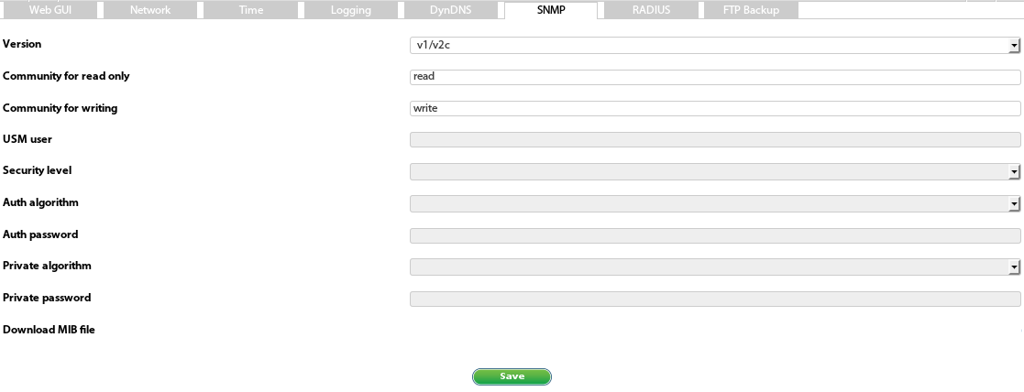
El archivo MIB está disponible en la interfaz web en Ajustes → SNMP → „Descargar archivo MIB".
 🔍 Vergrößern
Descargue el archivo e impórtelo posteriormente en su SNMP-Manager o navegador MIB preferido.
Paso 2 – Cargar archivo MIB en el gestor
- Cargue el archivo MIB descargado en su SNMP-Manager o navegador MIB.
- Introduzca los mismos nombres de Community para lectura y escritura que configuró anteriormente en la unidad Didactum.
- Indique la dirección IP correcta, el puerto y la versión SNMP de la unidad en el gestor (en SNMP v3, además las contraseñas de acceso).
- Compruebe la conexión y lea a modo de prueba el contenido de los campos de sensores y elementos.
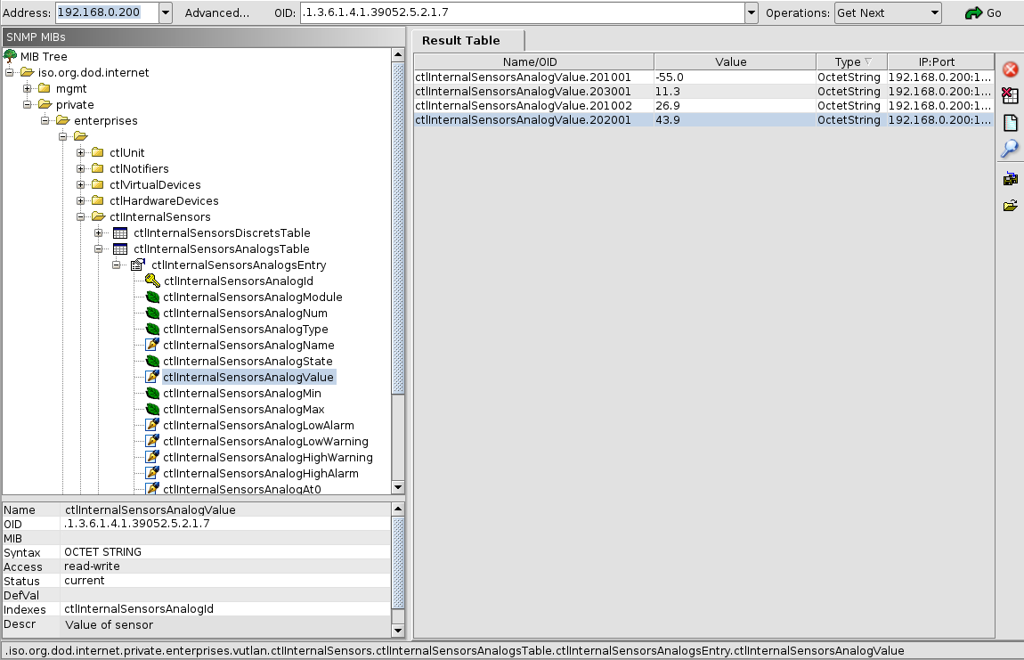
Paso 3 – Árbol de valores de sensores en el MIB-Browser
 🔍 Vergrößern
Así se presenta la rama de los valores de sensores analógicos en un navegador MIB típico después de importar el archivo Didactum-MIB.
Ejemplos de OID para acceso directo
Si desea leer directamente un campo de sensor específico, simplemente añada la ID del sensor correspondiente a la OID base:
.1.3.6.1.4.1.39052.5.2.1.7.201001– Valor medido del sensor analógico de temperatura con ID 201001.1.3.6.1.4.1.39052.5.2.1.5.201001– Nombre asignado al mismo sensor de temperatura.1.3.6.1.4.1.39052.5.1.1.7.101003– Valor de la entrada de contacto seco discreta con ID 101003.1.3.6.1.4.1.39052.5.1.1.5.101003– Nombre asignado a la misma entrada de contacto seco