

Didactum Monitoring System 50T proporciona monitoreo escalable de IT y edificios con alertas, SNMP e interfaz web.


Sistemas de Monitorización Didactum
Opciones de Actualización y Recuperación
Guía completa para la actualización de firmware y la copia de seguridad y restauración de su configuración — a través de la interfaz web, memoria USB o tarjeta microSD.
Índice
- Opciones de Actualización y Recuperación (Resumen)
- Determinar la versión del controlador
- Actualización HTTP e Importación de Configuración
- Restaurar Configuración de Fábrica
- Actualización USB / Restaurar Configuración Predeterminada
- Recuperación Completa del Dispositivo (Tarjeta SD)
- Restaurar Configuraciones Guardadas
- Copia de Seguridad de la Configuración Actual (HTTP)
Opciones de Actualización y Recuperación (Resumen)
▼Su unidad de monitorización Didactum se puede actualizar en cualquier momento con un nuevo firmware o restablecer a la configuración de fábrica si es necesario. Ambos procesos están disponibles tanto por HTTP a través de la interfaz web como mediante una memoria USB.
La versión de firmware instalada actualmente se encuentra en Resumen → Estadísticas del Sistema → Acerca del Sistema o en el Menú del Sistema → Acerca de.
Indicación de estado en los LEDs durante el proceso
| Comportamiento del LED | Significado |
|---|---|
| „ERR" parpadea | La actualización o recuperación está en curso |
| „ERR" se apaga, „ACT" parpadea más rápido brevemente | Proceso completado con éxito |
| „ERR" permanece encendido permanentemente | Proceso fallido – repetir la actualización o recuperación |
Firefox: Herramientas → Borrar el historial reciente · Chrome: Configuración → Historial → Borrar datos de navegación
Determinar la versión del controlador
▼Antes de realizar una actualización de firmware, debe saber qué versión principal del controlador está instalada actualmente en su unidad Didactum – solo deben usarse archivos de actualización compatibles.
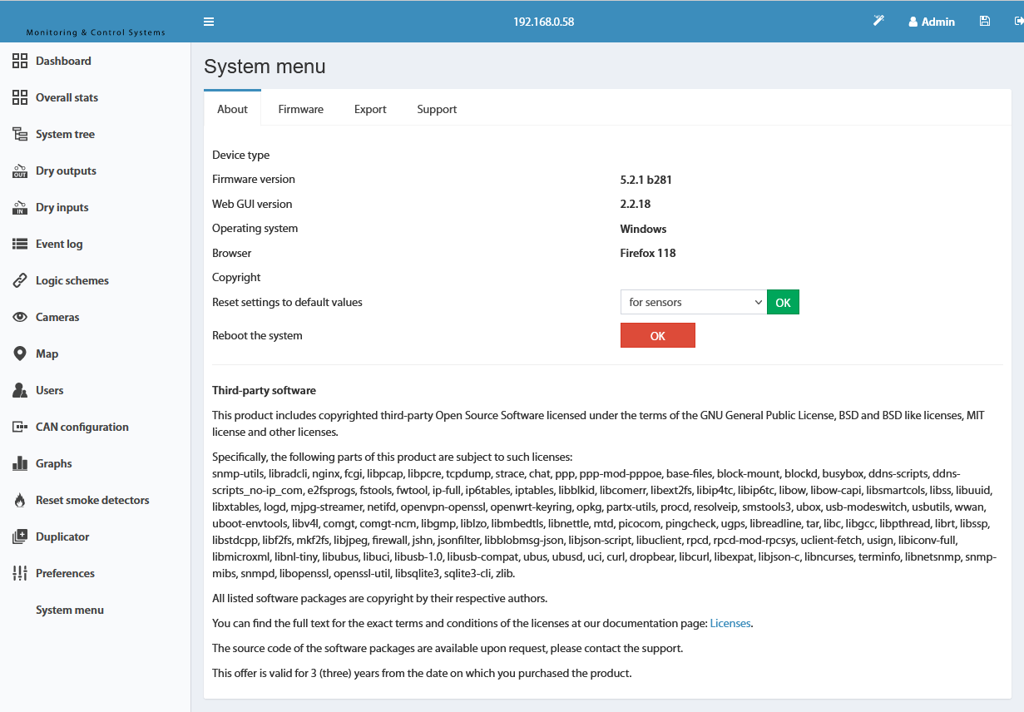
Abra en la interfaz web: Menú del Sistema → Acerca de. Allí se le mostrará la Versión de Firmware.
 🔍 Ampliar
Aquí puede ver de un vistazo la versión de firmware instalada en su unidad Didactum.
Actualización HTTP e Importación de Configuración
▼A través de la interfaz web se puede actualizar cómodamente el firmware de su unidad Didactum mediante HTTP. También se pueden importar configuraciones guardadas de sensores o dispositivos mediante el mismo mecanismo.
- Descargue primero el archivo del controlador correspondiente del área de descargas de controladores.
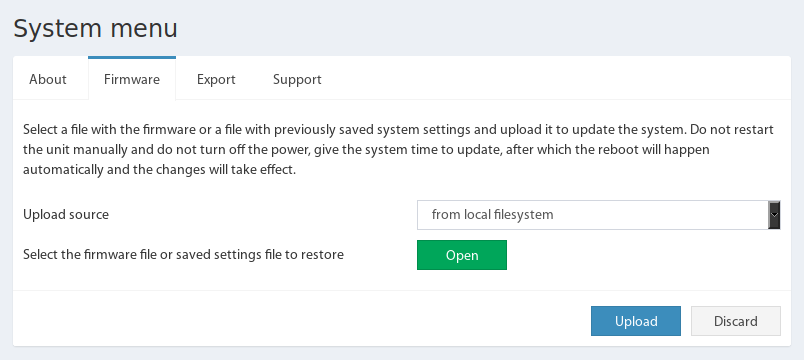
- Abra en la interfaz web: Menú del Sistema → Firmware.
- En „Fuente de subida“ seleccione la opción „Del sistema de archivos local“ y haga clic en „Seleccionar archivo“.
- Seleccione el archivo de actualización y confirme con „OK“. La interfaz web mostrará luego el mensaje „Firmware Upload“.
 🔍 Ampliar
Vaya a Menú del Sistema → Firmware, seleccione la fuente de subida y confirme la subida. El progreso también se indica mediante los LEDs del dispositivo.
Nombres de archivo de las actualizaciones según la serie de dispositivos
| Nombre del archivo | Válido para |
|---|---|
didactum-2.x.x-bxxx.zip | Actualización del controlador (Interfaz web) GENERACIÓN ANTIGUA |
firmware-kernel.zor | Actualización del Kernel/Sistema Linux |
didactum-550-x3.x.x-bxxx.zip | Didactum 100V, 500III, 550III |
didactum-7.3.0-x.x.x-bxxx.zip | Didactum 50T / 100T / 300T / 500T / 550T - FIRMWARE ACTUAL (a 06/2026) |
Restaurar Configuración de Fábrica
▼Si su unidad Didactum ya no es accesible o desea descartar todas las configuraciones, puede restablecer el dispositivo a la configuración de fábrica. El procedimiento varía según la serie del dispositivo.
Didactum 50T, 100T, 300T, 500T y 550T
- El dispositivo debe estar encendido, el LED „ACT“ debe estar activo.
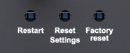
- En la parte trasera del dispositivo se encuentra el botón „Reset Settings“. Manténgalo pulsado durante unos segundos.
- El LED rojo „Error“ comienza a parpadear – suelte el botón ahora. El LED parpadea unas cuantas veces más y luego el dispositivo se reinicia para aplicar la configuración de fábrica.
- Después del reinicio, el LED „ACT“ parpadea de nuevo – el dispositivo se ha restablecido a la configuración de fábrica y está listo para funcionar.
- Acceso a través de
http://192.168.0.101, Usuario/Contraseña:guest/guest.
 🔍 Ampliar
Visible claramente en la parte trasera de la carcasa. Manténgalo pulsado varios segundos y suéltelo cuando el LED „Error“ parpadee.
Series de Modelos Antiguos
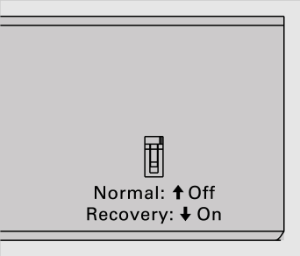
En las series de dispositivos más antiguas, en lugar del botón hay un interruptor „Normal/Recovery“ en la parte trasera.
- El dispositivo debe estar encendido, el LED „ACT“ debe estar activo.
- Coloque el interruptor durante 10–15 segundos en la posición „Recovery“.
- En cuanto el LED „Error“ comience a parpadear, vuelva el interruptor a la posición „Normal“. El LED parpadea unas cuantas veces más y luego el dispositivo se reinicia.
- Después del reinicio, el LED „ACT“ parpadea de nuevo – el dispositivo está listo para funcionar.
- Acceso a través de
http://192.168.0.193, Usuario/Contraseña:guest/guest.
 🔍 Ampliar
Para restablecer, colóquelo brevemente en „Recovery“ y vuelva a „Normal“ cuando el LED „Error“ esté parpadeando.
Actualización USB / Restaurar Configuración Predeterminada
▼Como alternativa a la actualización HTTP (Capítulo 3), también es posible actualizar el firmware de su unidad Didactum de forma cómoda mediante una memoria USB – especialmente práctico cuando la interfaz web no está accesible.
Actualización de Firmware por USB
- Descargue el archivo
firmware.zor(interfaz web) y – si está disponible –firmware-kernel.zor(Kernel de Linux). - Actualice primero el kernel y luego la interfaz web.
- Formatee la memoria USB con el sistema de archivos FAT32.
- Copie el archivo sin modificarlo (¡no cambie el nombre del archivo!) en la memoria.
- Inserte la memoria en el puerto USB „HS“.
Restablecer Dirección IP o Usuario
En el archivo „tools.zip“ encontrará dos archivos de servicio para el caso de que la interfaz web ya no sea accesible:
| Archivo | Función |
|---|---|
settings.zor | Restablece la dirección de red a 192.168.0.193 (o 192.168.0.101 en modelos más nuevos) |
resetusers.zor | Restablece la gestión de usuarios a un usuario: guest / guest |
Consulte el archivo readme.txt en el archivo para más detalles. Aquí también se aplica: No cambie los nombres de los archivos.
Restaurar Configuraciones Guardadas por USB
- Formatee la memoria USB con el sistema de archivos FAT32.
- Copie su archivo de configuración guardado en el directorio raíz de la memoria y renómbrelo a
settings.zor. - Continúe como se describe en la siguiente sección.
Insertar la Memoria y Finalizar el Proceso
Inserte la memoria USB preparada en el puerto „HS“ y espere hasta que el dispositivo haya analizado el contenido de la memoria.
Recuperación Completa del Dispositivo (Tarjeta SD)
▼En caso de problemas graves – como un bus CAN defectuoso – puede ser necesaria una recuperación completa del software de su unidad Didactum mediante una tarjeta microSD. Este procedimiento se aplica especialmente a los modelos Didactum 50T, 100T, 300T, 500T y 550T.
Settings.zor. Compruebe también si CAN está activado en la configuración de red.Paso 1 – Escribir la imagen en la tarjeta microSD
- Descargue la herramienta gratuita Etcher[](https://etcher.balena.io/) e instálela.
- Formatee una tarjeta microSD adecuada con FAT32 y elimine las particiones existentes.
- Descargue el archivo de firmware de fábrica correspondiente (contiene la palabra
factoryen el nombre) del área de descargas de controladores. - Seleccione la tarjeta en Etcher y haga clic en „Flash!“. Espere hasta que se complete el proceso de escritura.
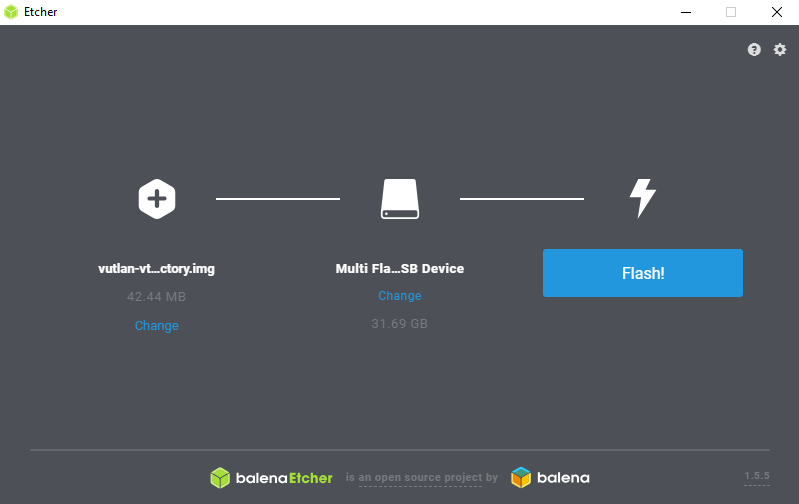 🔍 Ampliar
Ambos se encuentran en la carcasa del dispositivo y son necesarios para la recuperación en el Paso 2.
Paso 2 – Realizar la recuperación en el dispositivo
- Coloque el interruptor DIP „N-R“ en la posición „R“ (derecha) – el dispositivo arrancará entonces desde la tarjeta SD. La posición „N“ (izquierda) es el modo normal, en el que el arranque desde la tarjeta SD está bloqueado.
- Inserte la tarjeta en la ranura SD del dispositivo y pulse el botón de Reinicio.
- Después del reinicio, el LED „Error“ parpadea durante la instalación.
- Después de una finalización exitosa, el LED „ACT“ se enciende. Si en su lugar el LED „Error“ permanece encendido permanentemente, se ha producido un error.
- Retire la tarjeta, coloque el interruptor de nuevo en „N“ y reinicie el dispositivo.
Restaurar Configuraciones Guardadas
▼Un archivo de configuración exportado previamente (Settings.zor, ver Capítulo 8 „Copia de Seguridad de la Configuración Actual“) se puede restaurar en su unidad Didactum de dos formas.
Variante 1 – Restauración mediante Memoria USB
Copie el archivo de copia de seguridad con el nombre settings.zor en una memoria USB formateada en FAT32 e insértela en el puerto „HS“ del dispositivo como se describe en el Capítulo 5.
Variante 2 – Restauración a través de la Interfaz Web (HTTP)
- Abra en la interfaz web: Menú del Sistema → Firmware.
- En „Fuente de subida“ seleccione la opción „Del sistema de archivos local“ y luego seleccione su archivo de copia de seguridad previamente exportado.
- Confirme con „OK“. Se aplicarán las configuraciones guardadas y el dispositivo se reiniciará.
Copia de Seguridad de la Configuración Actual (HTTP)
▼Para administradores e integradores, la unidad Didactum ofrece una interfaz basada en HTTP para realizar copias de seguridad específicas de la configuración actual – ideal para automatización y scripts propios.
Guardar permanentemente las configuraciones de monitorización en ejecución
Los cambios en las configuraciones de monitorización no se conservan por defecto después de un reinicio. Con la llamada savetoflash las configuraciones actuales se guardan permanentemente en la memoria flash.
Copia de seguridad mediante llamada HTTP
Las configuraciones actuales se pueden guardar mediante una solicitud HTTP-GET al archivo settings.htm. Sin el parámetro param se crea una copia de seguridad completa de todas las configuraciones:
Para una copia de seguridad selectiva, introduzca las áreas deseadas – separadas por un espacio – en el parámetro param:
| Parámetro | Descripción |
|---|---|
monitoring | Monitorización: módulos, sensores, grupos, mapa, webcam USB, etc. |
canbus | Configuración del bus CAN |
dbusers | Base de datos de usuarios |
dbkeys | Base de datos de claves de acceso |
datetime | Configuración de fecha y hora |
network | Configuración de red |
http | Configuración del servidor HTTP |
log | Configuración de registro |
radius | Configuración RADIUS |
snmp | Configuración SNMP |
dyndns | Configuración DynDNS |
update | Configuración de actualización |
backup | Configuración de copia de seguridad |
Copia de seguridad automática mediante programación FTP
Mediante las llamadas getftpbackup (obtener configuración actual de copia de seguridad FTP) y setftpbackup (establecer parámetros) se puede configurar una copia de seguridad automática y programada en un servidor FTP externo.
| Parámetro | Descripción |
|---|---|
noreboot | Con valor 1 no se produce un reinicio automático después de la configuración |
address | Dirección del servidor FTP |
port | Puerto del servidor FTP |
rdir | Directorio remoto en el servidor FTP |
username | Nombre de usuario para el servidor FTP |
password | Contraseña del usuario FTP |
interval | Intervalo de copia de seguridad: never, daily, weekly o monthly |
day | Día de la copia de seguridad (día de la semana 1–7, 1 = lunes, o día del mes) |
hour | Hora de la copia de seguridad (00–23 horas) |