

Didactum Monitoring System 50T proporciona monitoreo escalable de IT y edificios con alertas, SNMP e interfaz web.


Didactum Monitoring Systems
Configurar Modbus TCP & RTU
Guía completa para la integración de dispositivos Modbus: Crear elementos virtuales, configurar lectura y escritura, ejemplos prácticos y sensores probados – para todos los dispositivos Didactum.
☰ Tabla de Contenidos
- Introducción a Modbus
- Modbus TCP – Crear elemento de lectura
- Modbus TCP – Crear elemento de escritura
- Ejemplo práctico: Contador de energía Elnet (Modbus TCP)
- Activar Modbus RTU
- Modbus RTU – Crear elemento de lectura
- Modbus RTU – Crear elemento de escritura
- Sensores probados y referencia de configuración
Introducción a Modbus
⌄Todos los sistemas Didactum Monitoring soportan el ampliamente utilizado protocolo Modbus – tanto en la variante TCP/IP como en la variante RTU (RS-485). Esto permite integrar directamente en el sistema de monitoreo Didactum dispositivos externos como contadores de energía, aires acondicionados, sistemas UPS, sensores y muchos otros dispositivos industriales.
Modbus es un protocolo de comunicación serial abierto que fue desarrollado originalmente por Modicon. Se utiliza en la automatización industrial para comunicarse entre un Master (aquí: el sistema Didactum) y uno o varios Slaves (dispositivos externos). Los sistemas Didactum siempre actúan como Modbus Master.
| Protocolo | Transmisión | Dispositivos soportados | Conexión |
|---|---|---|---|
| Modbus TCP | Ethernet / LAN (basado en IP) | Dispositivos con capacidad de red y soporte Modbus TCP | RJ45 / Puerto LAN |
| Modbus RTU | Serial a través de bus RS-485 | Sensores, contadores, dispositivos de control con RS-485 | Puerto RS-485 o adaptador USB |
| Dispositivo | Modbus TCP | Modbus RTU | Nota |
|---|---|---|---|
| Didactum 50T | ✔ | ✔ (con ampliación) | RS-485 posiblemente mediante ampliación externa |
| Didactum 100T | ✔ | ✔ | RS-485 integrado |
| Didactum 300T | ✔ | ✔ | RS-485 integrado |
| Didactum 500T | ✔ | ✔ | RS-485 integrado |
| Didactum 550T | ✔ | ✔ | RS-485 integrado |
Modbus TCP – Crear elemento de lectura (Reading)
⌄Un elemento virtual “Modbus TCP (Reading)” sirve para leer datos de un dispositivo externo a través del protocolo Modbus TCP/IP y mostrarlo como valor medido en el sistema Didactum. Además, se soporta el estándar Wake-on-LAN para despertar dispositivos remotos mediante un comando de red.
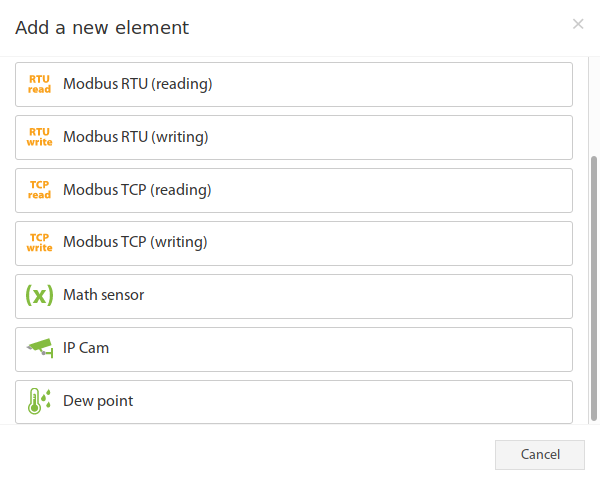
- En la interfaz web del sistema Didactum, haga clic en el botón “Añadir” en el menú Árbol de grupos o Árbol del sistema.
- Seleccione “Modbus TCP (Reading)” en el menú de selección – se abrirá una ventana modal.
- Haga clic en “Modbus TCP (Reading)” para abrir el formulario de configuración.
 🔍 Ampliar
 🔍 Ampliar
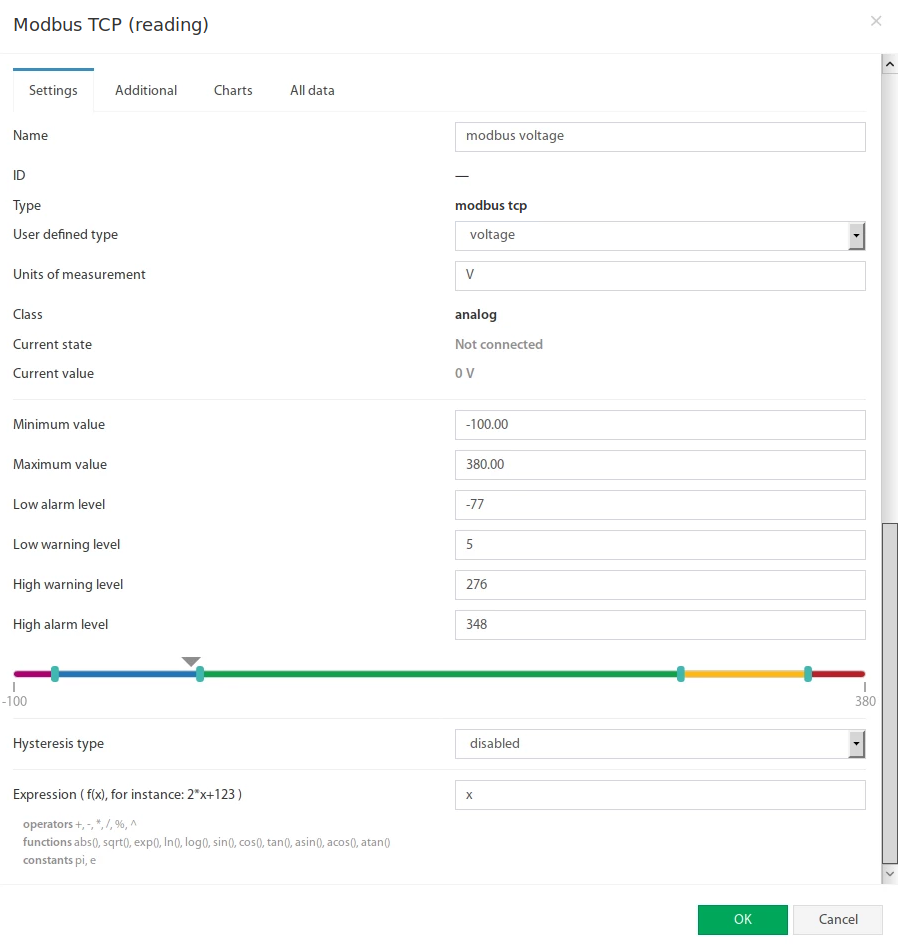
| Nombre del campo | Descripción |
|---|---|
| Nombre | Denominación del elemento creado (libremente elegible, p.ej. „Voltaje Fase L1“) |
| Tipo personalizado | Define el símbolo que se muestra en el árbol del sistema (p.ej. temperatura, voltaje, corriente ...) |
| Unidad de medida | Unidad en la que se muestra el valor en el árbol del sistema (p.ej. V, A, Hz, kWh ...) |
| Valor mínimo | Límite inferior del rango de medición; si se cae por debajo, el sensor cambia al estado „No conectado“ |
| Valor máximo | Límite superior del rango de medición; si se supera, el sensor cambia al estado „No conectado“ |
| Umbrales de alarma y advertencia | Definición de los límites de alarma y advertencia, como en otros sensores |
| Histeresis | Ajuste del estado de histéresis (evita conmutaciones frecuentes en los valores límite) |
| Expression | Función de la forma f(x). Por defecto x (sin cambios). Para valores calculados se puede usar cualquier expresión, p.ej. 0.1*x+0.5Operadores permitidos: + - * / % ^Funciones: abs, sqrt, exp, ln, log, sin, cos, tan, asin, acos, atanConstantes: pi, e |
 🔍 Ampliar
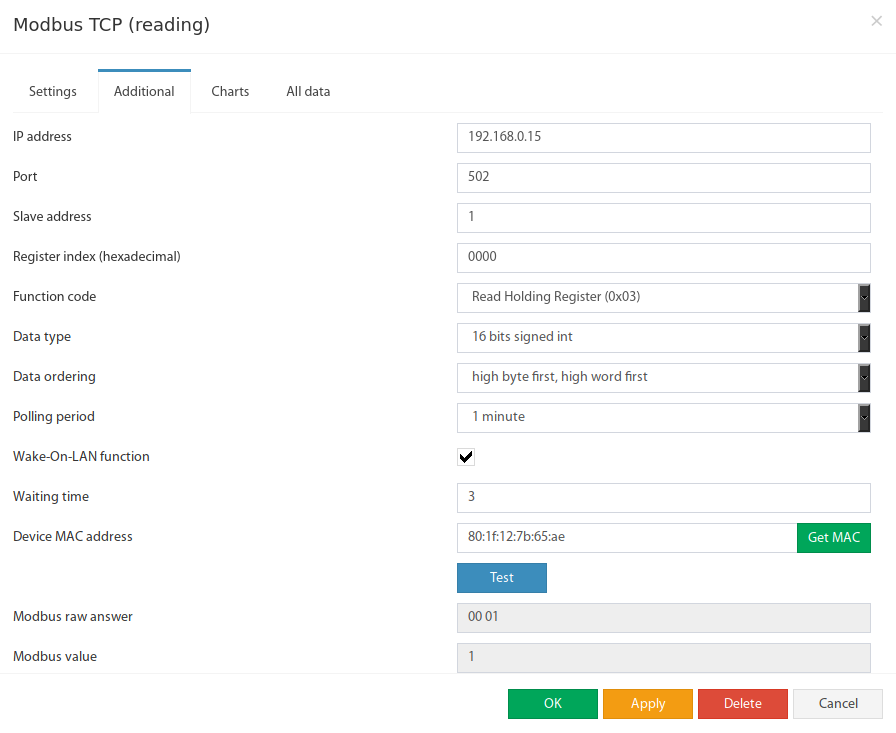
| Nombre del campo | Descripción |
|---|---|
| Dirección IP | Dirección IP del dispositivo Slave Modbus TCP en la red |
| Puerto | Puerto Modbus TCP del dispositivo Slave (por defecto: 502) |
| Dirección Slave | Dirección Slave del dispositivo Modbus TCP (normalmente 1) |
| Índice de Registro | Dirección inicial del registro Modbus en notación hexadecimal, p.ej. 0F4A |
| Código de función | Funciones de lectura soportadas:0x01 – Read Coil Status0x02 – Read Input Status0x03 – Read Holding Register0x04 – Read Input Register |
| Tipo de dato | Define la interpretación de los datos: 16-bit Signed Int · 16-bit Unsigned Int 32-bit Signed Int · 32-bit Unsigned Int · 32-bit IEEE Floating Point |
| Orden de bytes | Orden de bytes en el mensaje de respuesta Modbus:low byte first, low word firstlow byte first, high word firsthigh byte first, low word firsthigh byte first, high word first |
| Intervalo de consulta | Intervalo de tiempo para consultar el valor del sensor. Rango: 10 segundos a 5 minutos. |
| Wake-on-LAN | Activa la función Wake-on-LAN. Solo disponible si el intervalo de consulta ≥ 1 minuto. |
| Tiempo de espera | Tiempo de espera hasta que el dispositivo remoto arranque después del comando WoL. Rango: 1–15 segundos. |
| Dirección MAC del dispositivo | Dirección MAC del dispositivo objetivo para el comando Wake-on-LAN. Se puede obtener automáticamente con „Obtener MAC“. |
Modbus TCP – Crear elemento de escritura (Writing)
⌄Un elemento virtual “Modbus TCP (Writing)” permite la escritura activa de valores en registros Modbus de dispositivos externos. Esto permite transmitir, por ejemplo, comandos de conmutación, valores de consigna o comandos de control mediante Modbus TCP. El elemento de escritura también se puede utilizar como tarea THEN en planes de lógica.
- En la interfaz web, haga clic en el botón Añadir en el menú Árbol de grupos o Árbol del sistema.
- Seleccione “Modbus TCP (Writing)” en el menú de selección.
- El formulario de configuración se abre directamente.
 🔍 Ampliar
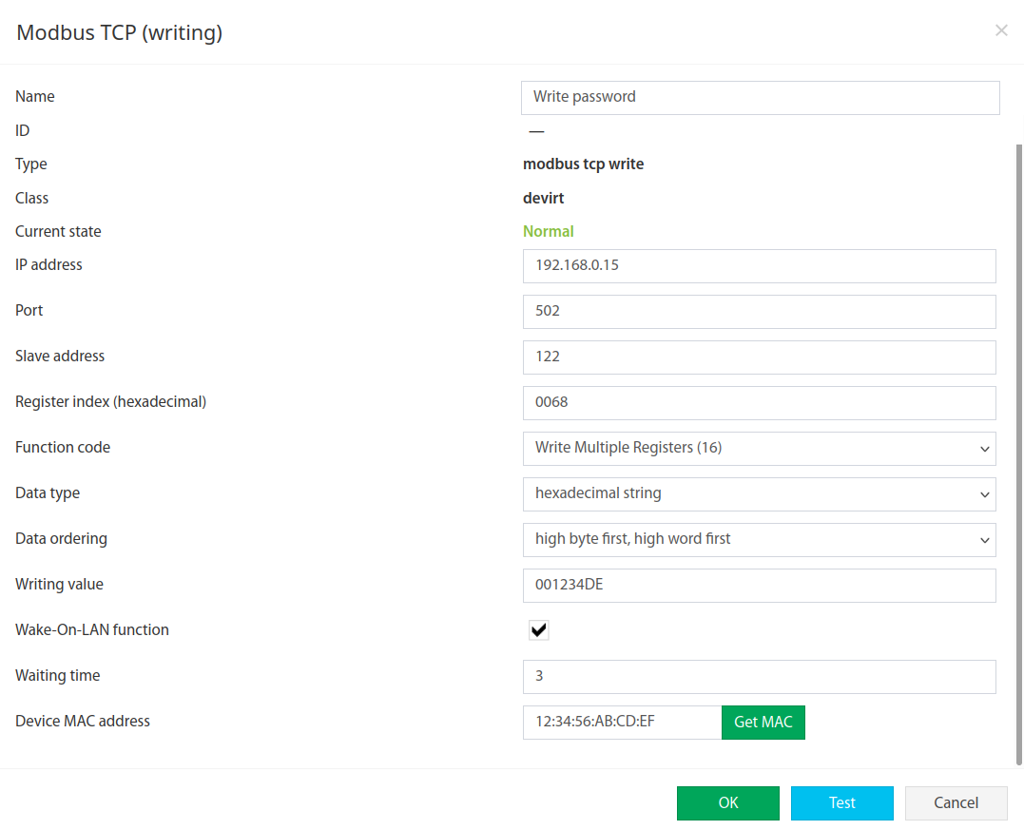
| Nombre del campo | Descripción |
|---|---|
| Nombre | Denominación del elemento creado |
| Dirección IP | Dirección IP del dispositivo Slave Modbus TCP |
| Puerto | Puerto Modbus TCP (por defecto: 502) |
| Dirección Slave | Dirección Slave del dispositivo Modbus TCP |
| Índice de Registro | Dirección de registro en notación hexadecimal, p.ej. 0F4A |
| Código de función | Funciones de escritura soportadas:0x05 – Write Single Coil0x06 – Write Single Register0x10 – Write Multiple Registers (16) |
| Tipo de dato | 16-bit Signed/Unsigned Int · 32-bit Signed/Unsigned Int · 32-bit IEEE Floating Point · Cadena hexadecimal |
| Orden de bytes | Orden de bytes del mensaje Modbus (igual que en el elemento de lectura) |
| Valor de escritura | El valor que se escribe en el registro especificado (la interpretación depende del tipo de dato) |
| Wake-on-LAN | Activa Wake-on-LAN antes de la operación de escritura |
| Tiempo de espera | Tiempo de espera después del comando WoL. Rango: 1–15 segundos. |
| Dirección MAC del dispositivo | Dirección MAC del dispositivo objetivo para Wake-on-LAN |
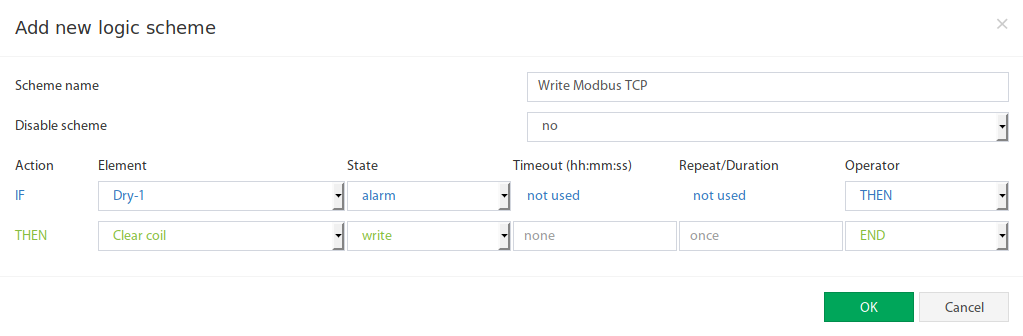 🔍 Ampliar
Ejemplo práctico: Integrar contador de energía Elnet vía Modbus TCP
⌄En este ejemplo práctico se integra un contador de energía del fabricante Elnet en un sistema Didactum mediante Modbus TCP. Los contadores de energía Elnet disponen de varios registros Modbus para voltaje, corriente y otras magnitudes de medición.
Los contadores Elnet utilizan en su documentación índices de registro decimales. Sin embargo, el sistema Didactum espera direcciones de registro hexadecimales. Por lo tanto, la conversión debe realizarse manualmente.
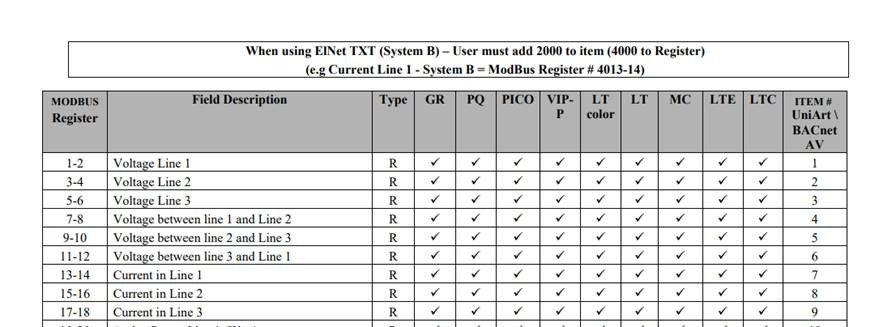 🔍 Ampliar
| Magnitud medida | Índice de Registro (HEX) |
|---|---|
| Voltaje Fase L1 | 0001 |
| Voltaje Fase L2 | 0003 |
| Voltaje Fase L3 | 0005 |
| Voltaje entre L1 y L2 | 0007 |
| Voltaje entre L2 y L3 | 0009 |
| Voltaje entre L3 y L1 | 000B |
| Corriente Fase L1 | 000D |
| Corriente Fase L2 | 000F |
| Corriente Fase L3 | 0011 |
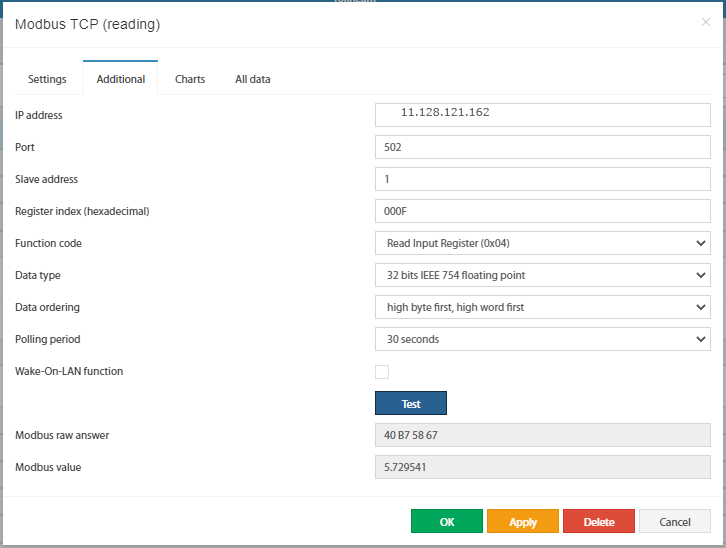 🔍 Ampliar
000F.
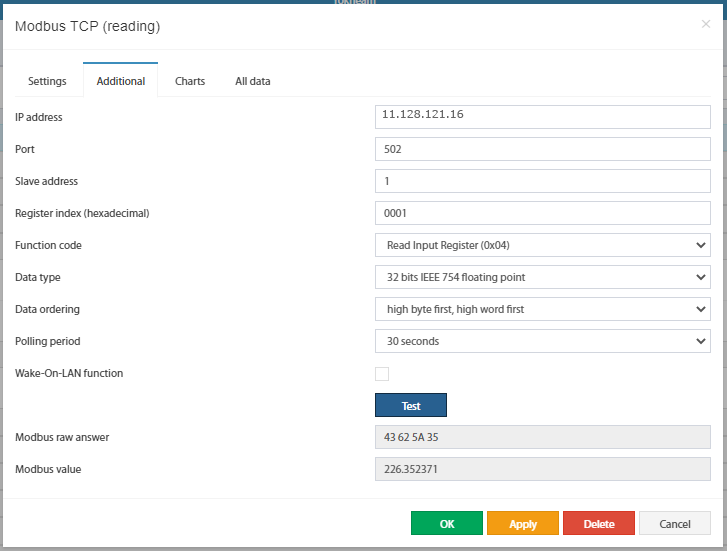 🔍 Ampliar
0001.
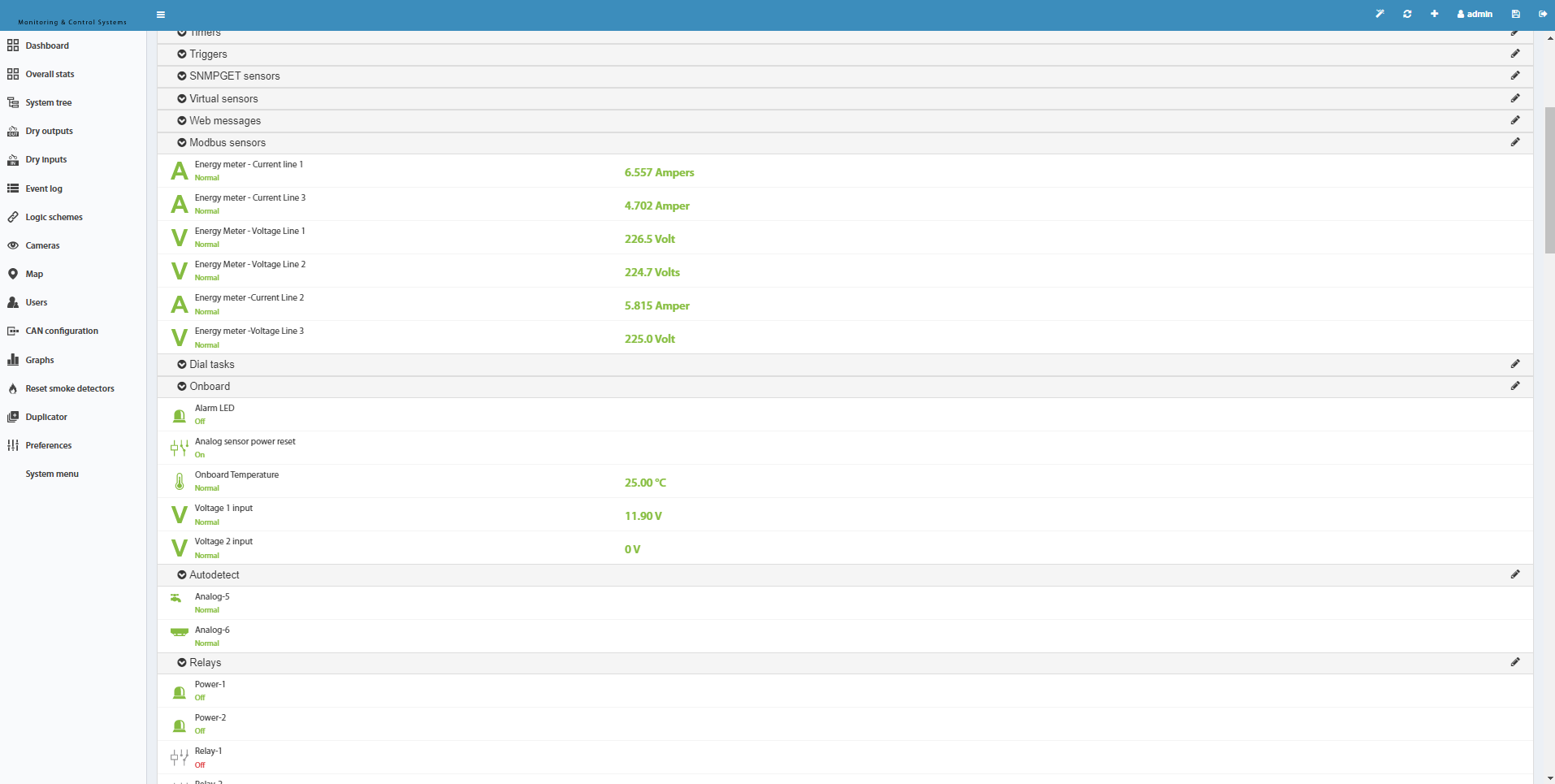 🔍 Ampliar
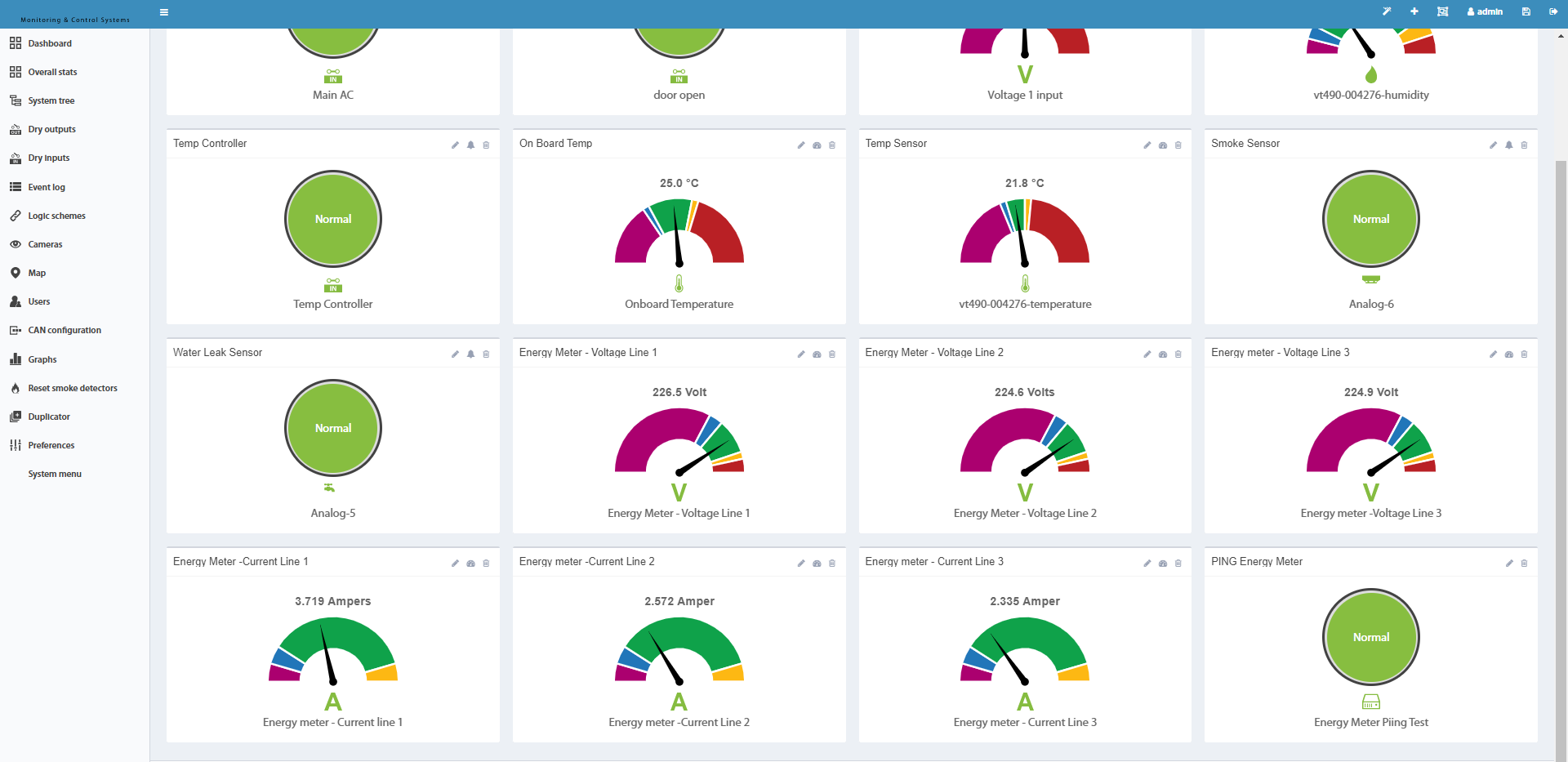 🔍 Ampliar
Modbus RTU – Activación y Configuración del Bus RS-485
⌄Un elemento sensor virtual “Modbus RTU” lee datos de dispositivos externos a través del protocolo Modbus RTU (bus RS-485). Las aplicaciones típicas son sensores, contadores o dispositivos de control con interfaz RS-485.
Nota: La placa de expansión solo soporta 1 bit de parada.
- Conecte el bus RS-485 según la documentación del dispositivo Slave.
- En la interfaz web de Didactum, navegue a Ajustes → Modbus RTU.
- Configure el bus según la documentación del dispositivo Slave (velocidad de baudios, paridad, bits de parada).
- Active Modbus RTU y guarde los ajustes.
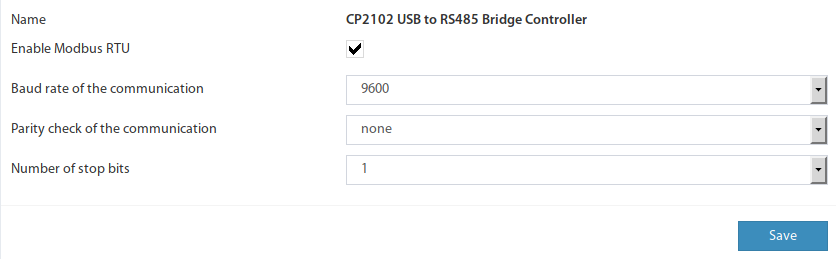 🔍 Ampliar
| Parámetro | Valor típico | Nota |
|---|---|---|
| Velocidad de baudios | 9600 o 19200 | Debe coincidir con el dispositivo Slave |
| Paridad | Ninguna (None) | Verificar según la documentación del Slave |
| Bits de datos | 8 | Estándar para Modbus RTU |
| Bits de parada | 1 | Placa de expansión: ¡solo 1 bit de parada! |
Modbus RTU – Crear elemento de lectura (Reading)
⌄Después de activar Modbus RTU, se pueden crear elementos de lectura virtuales que leen los valores medidos del bus RS-485 y los muestran en el sistema Didactum.
- En la interfaz web de Didactum, haga clic en el botón Añadir en el Árbol de grupos o Árbol del sistema.
- Seleccione “Modbus RTU (Reading)” – aparecerá una ventana modal.
- Haga clic en “Modbus RTU (Reading)” para abrir el formulario de configuración.
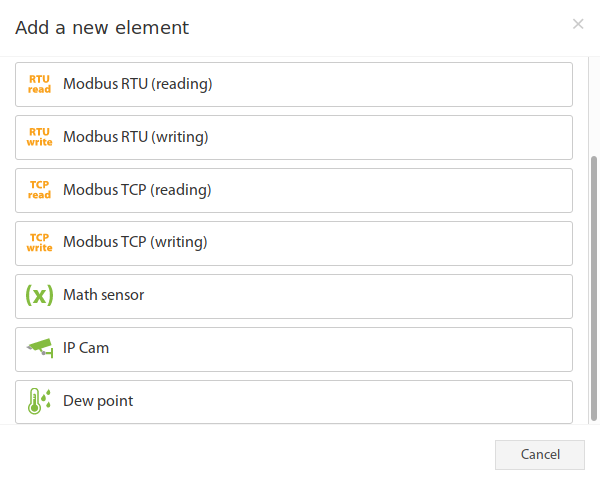 🔍 Ampliar
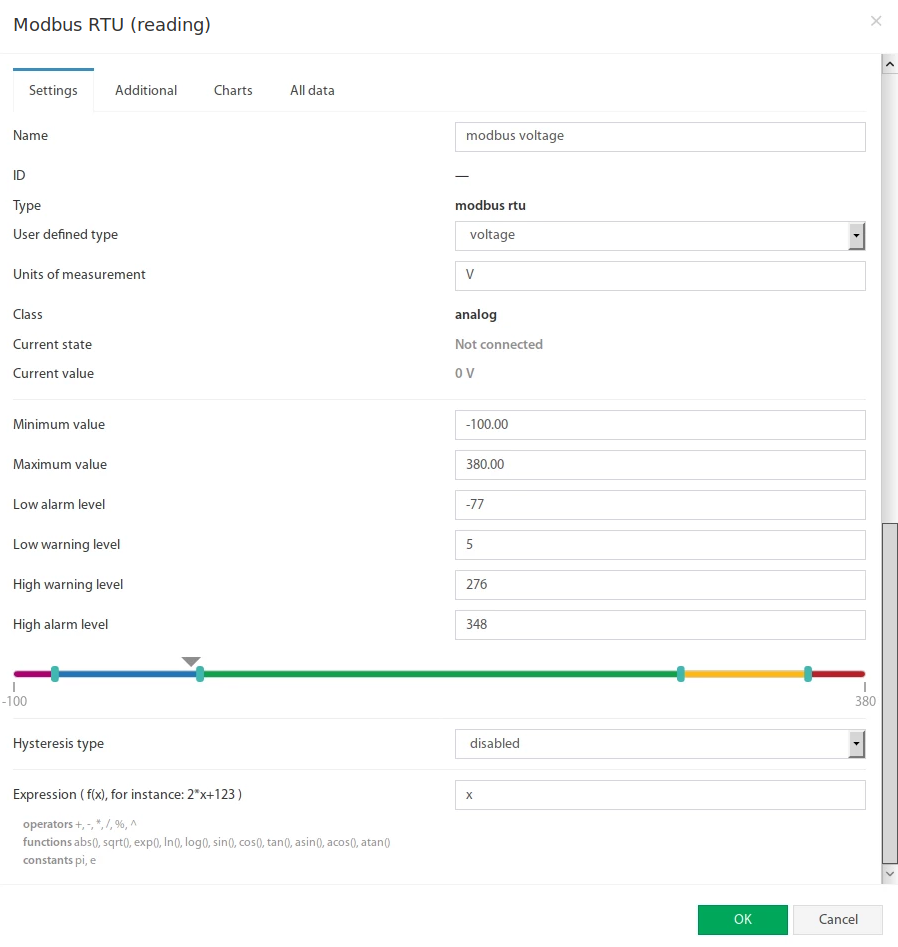 🔍 Ampliar
| # | Nombre del campo | Descripción |
|---|---|---|
| 1 | Nombre | Denominación del elemento creado |
| 2 | Tipo personalizado | Símbolo en el árbol del sistema |
| 3 | Unidad de medida | Unidad de visualización en el árbol del sistema (V, A, Hz ...) |
| 4 | Valor mínimo | Rango inferior de medición – si se cae por debajo: estado „No conectado“ |
| 5 | Valor máximo | Rango superior de medición – si se supera: estado „No conectado“ |
| 6 | Umbrales de alarma y advertencia | Límites de alarma y advertencia |
| 7 | Histeresis | Ajuste de histéresis |
| 8 | Expression | Fórmula de cálculo f(x), por defecto: x. El separador decimal es un punto (p.ej. 3.14). Ejemplo: 0.1*x+0.5 |
| # | Nombre del campo | Descripción |
|---|---|---|
| 1 | Dirección Slave | Dirección Slave del dispositivo Modbus RTU externo (por defecto: 1) |
| 2 | Índice de Registro | Dirección de registro en notación hexadecimal, p.ej. 0F4A |
| 3 | Código de función | 0x01 – Read Coil Status0x02 – Read Input Status0x03 – Read Holding Register0x04 – Read Input Register |
| 4 | Tipo de dato | 16-bit Signed/Unsigned Int · 32-bit Signed/Unsigned Int · 32-bit IEEE Floating Point |
| 5 | Orden de bytes | Orden de bytes en el mensaje de respuesta Modbus (low/high byte first, low/high word first) |
| 6 | Intervalo de consulta | Tiempo de consulta del valor del sensor. Rango: 10 segundos a 5 minutos. |
Modbus RTU – Crear elemento de escritura (Writing)
⌄El elemento “Modbus RTU (Writing)” permite la escritura activa de valores en registros Modbus RTU de dispositivos externos a través del bus RS-485. Al igual que su equivalente TCP, se puede utilizar como tarea THEN en planes de lógica.
- En la interfaz web, haga clic en el botón Añadir en el Árbol de grupos o Árbol del sistema.
- Seleccione “Modbus RTU (Writing)”.
- El formulario de configuración se abre directamente.
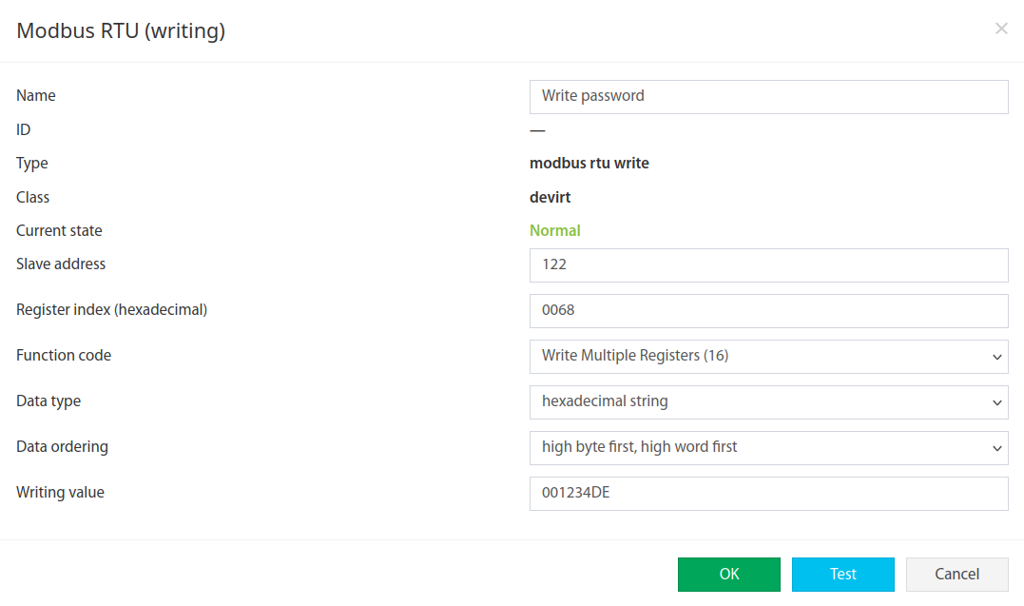 🔍 Ampliar
| # | Nombre del campo | Descripción |
|---|---|---|
| 1 | Nombre | Denominación del elemento |
| 2 | Dirección Slave | Dirección Slave del dispositivo Modbus RTU externo |
| 3 | Índice de Registro | Dirección de registro en notación hexadecimal, p.ej. 0F4A |
| 4 | Código de función | 0x05 – Write Single Coil0x06 – Write Single Register |
| 5 | Valor de escritura | Valor decimal entero que se escribe en el registro especificado |
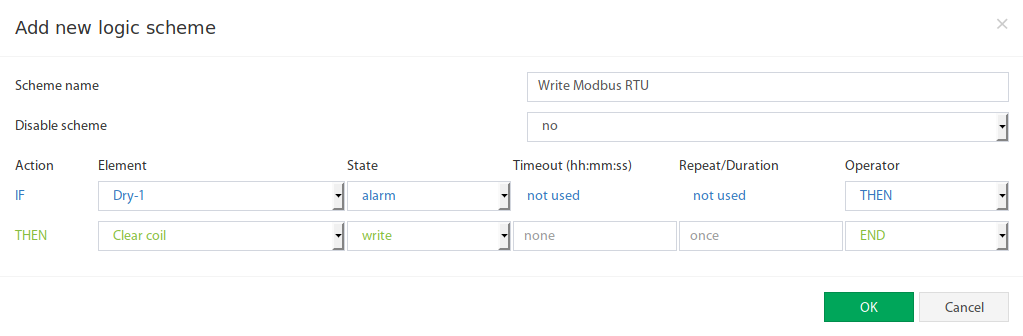 🔍 Ampliar
Sensores probados y Referencia de configuración
⌄La siguiente tabla contiene configuraciones Modbus verificadas para dispositivos que han sido probados con éxito con sistemas Didactum. Los valores se pueden copiar directamente en los elementos Modbus correspondientes.
1, pero se puede cambiar manualmente en el dispositivo. Por favor, verifique la configuración en el dispositivo Slave.| Fabricante | Dispositivo | Descripción | Magnitud medida | Dirección Slave | Índice de Registro (HEX) | Código de función | Tipo de dato | Orden de bytes | Intervalo de consulta |
|---|---|---|---|---|---|---|---|---|---|
| Circutor | Serie CVM-C10 | Analizador de potencia, Panel | Voltaje (V) | 1 |
0000 |
Read Input Register (0x04) |
32-bit Unsigned Int | high byte first, high word first | 10 segundos |
| Frecuencia (Hz) | 1 |
003C |
Read Input Register (0x04) |
32-bit Unsigned Int | high byte first, high word first | 10 segundos | |||
| Eastron | Serie SDM220 | Contador de energía | Voltaje (V) | 1 |
0000 |
Read Input Register (0x04) |
32-bit IEEE 754 Float | high byte first, high word first | 10 segundos |
| Potencia activa (Watt) | 1 |
000C |
Read Input Register (0x04) |
32-bit IEEE 754 Float | high byte first, high word first | 10 segundos | |||
| Frecuencia (Hz) | 1 |
0046 |
Read Input Register (0x04) |
32-bit IEEE 754 Float | high byte first, high word first | 10 segundos |
- Verificar direcciones de registro: Los fabricantes suelen indicar los registros en decimal – para Didactum es necesaria la notación hexadecimal. Los convertidores en línea ayudan con la conversión (p.ej. Dec 60 = Hex
003C). - Determinar tipo de dato: Consulte el manual Modbus del dispositivo Slave para ver qué formato de datos utiliza (16-bit, 32-bit, Float ...).
- Probar orden de bytes: Si el valor leído aparece incorrecto, pruebe con otro orden de bytes. La combinación más común es
high byte first, high word first. - Probar conexión: Utilice siempre el botón Test antes de guardar el elemento. Los datos en bruto ayudan en la resolución de problemas.
- Intervalo de consulta: Para valores que cambian rápidamente (p.ej. corriente) elija el mínimo de 10 segundos. Para valores que cambian raramente, un intervalo mayor puede reducir la carga de red.