

Didactum Monitoring System 50T proporciona monitoreo escalable de IT y edificios con alertas, SNMP e interfaz web.


Sistemas de Monitorización Didactum
Crear y Configurar Notificaciones
Guía completa para la configuración de todos los tipos de notificaciones: Correo electrónico, Telegram, SMS, SNMP Trap, Solicitud HTTP, Llamada y Macros – para todos los dispositivos Didactum.
Tabla de Contenidos
Notificación por Correo Electrónico
▼Las notificaciones por correo electrónico se pueden enviar automáticamente en caso de eventos como un aumento de temperatura. Se pueden crear hasta 20 elementos de correo electrónico (hasta 20 destinatarios o grupos de destinatarios). Para la configuración necesita acceso a la interfaz web de Didactum.
Crear elemento de Correo Electrónico
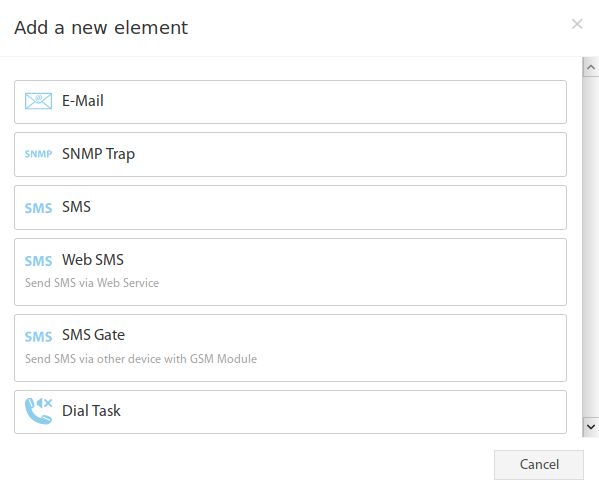
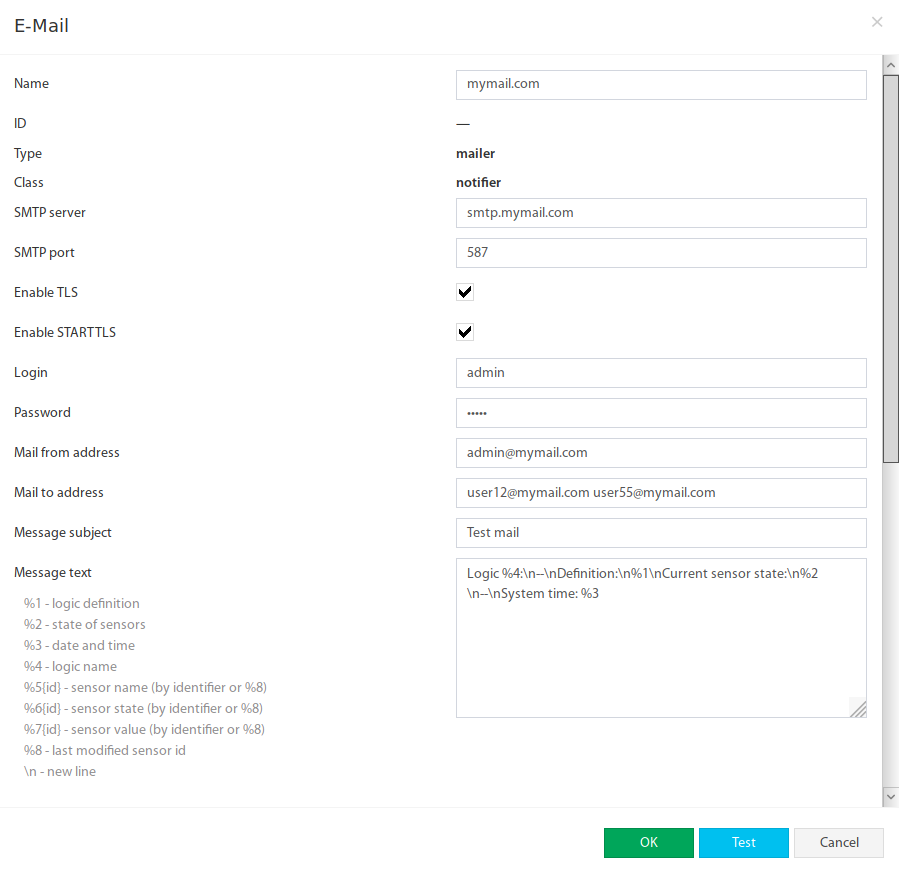
Vaya al menú del árbol del sistema en la parte superior derecha, haga clic en el símbolo + y seleccione el elemento „Correo Electrónico“. Luego complete todos los parámetros:
 🔍 Ampliar
 🔍 Ampliar
%3, %4, %5, %6, %7.Resumen de Parámetros
| Parámetro | Descripción |
|---|---|
| Nombre | Nombre del elemento en el sistema |
| Servidor SMTP | Nombre o dirección IP del servidor SMTP (p. ej. smtp.gmail.com) |
| Puerto SMTP | Número de puerto del servidor SMTP (p. ej. 25, 465, 587) |
| Activar TLS | La sesión se abre dentro de una conexión cifrada (típicamente puerto 465) |
| Activar STARTTLS | La conexión cifrada se abre dentro de la sesión SMTP (típicamente puerto 587) |
| Activar SSL | Activar o desactivar SSL |
| Login / Contraseña | Nombre de usuario y contraseña SMTP |
| Mail from | Dirección de correo del remitente (p. ej. alarm@miempresa.es) |
| Mail to | Dirección(es) de correo del destinatario, hasta 10. Separe con espacios, comas o punto y coma |
| Asunto | Asunto personalizado. Para texto exacto, póngalo entre corchetes: [Mi Asunto] |
| Mensaje | Texto del mensaje, puede contener macros (p. ej. %3, %4, %5, %6, %7) |
Didactum500T-sala_servidores_A12 'Alarm-Mail' notice. Para preguntas sobre SMTP, póngase en contacto con su administrador de correo electrónico.Configuración recomendada para gmail.com
| Parámetro | Valor |
|---|---|
| Servidor SMTP | smtp.gmail.com |
| Puerto SMTP | 587 |
| Activar TLS | Sí |
| Activar STARTTLS | Sí |
| Login | Su dirección completa de Gmail incluyendo @gmail.com |
| Contraseña | Su contraseña (o Contraseña de Aplicación si tiene activada la verificación en 2 pasos) |
| Mail from | Su dirección de Gmail |
| Mail to | Dirección(es) del destinatario, hasta 10, separadas por espacio/coma/punto y coma |
Microsoft 365 / Exchange
Dado que los dispositivos Didactum se consideran sistemas embebidos, los servidores de correo globales (Microsoft 365, Exchange) pueden rechazar el envío. Consulte la documentación de Microsoft sobre la configuración de dispositivos multifunción para el envío de correo electrónico.
Utilizar servicios SMTP Relay
Si el envío a través de servidores de correo públicos causa problemas, se pueden utilizar servicios SMTP Relay gratuitos (p. ej. Mailjet). Regístrese en el servicio y obtenga la configuración SMTP en Mi Cuenta → Configuración SMTP y API.
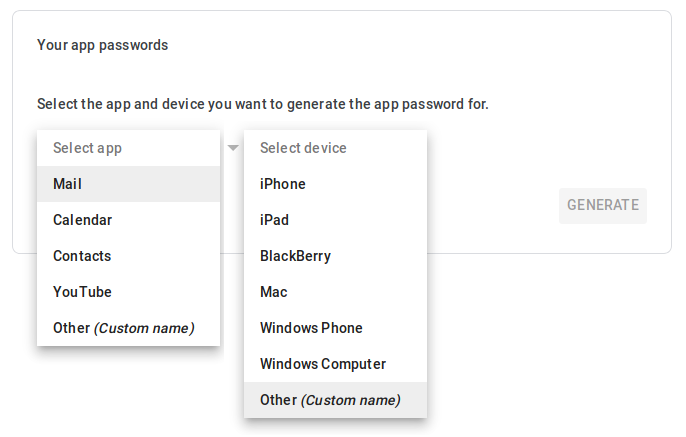
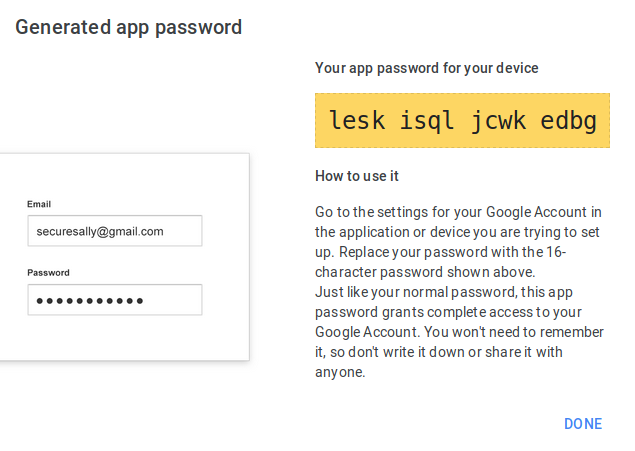
Verificación en 2 pasos de Google (Contraseña de Aplicación)
Google bloquea el acceso con contraseña normal para aplicaciones de terceros. Active la verificación en 2 pasos y cree una Contraseña de Aplicación – introdúzcala en el campo „Contraseña“.
 🔍 Ampliar
 🔍 Ampliar
Notificaciones de Telegram
▼Las notificaciones de Telegram son adecuadas para mensajes urgentes. Actualmente solo se admiten mensajes de texto. Es necesario disponer de un bot propio de Telegram.
Paso 1 – Crear un Bot de Telegram
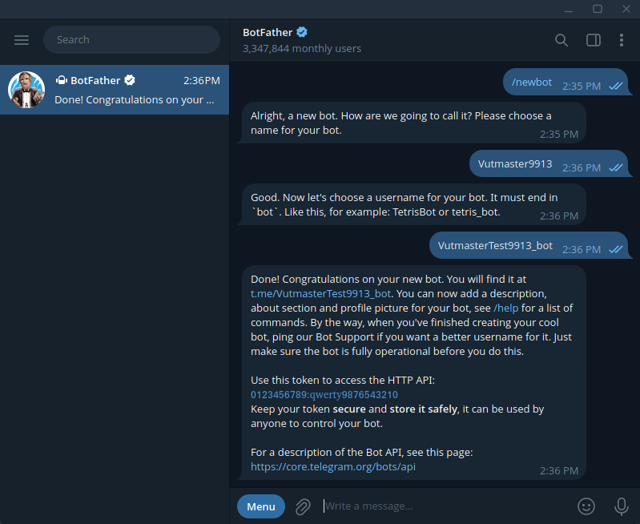
Escriba en Telegram a @BotFather (servicio oficial de Telegram) y envíe el comando /newbot. Siga las instrucciones: @BotFather le pedirá un nombre para mostrar y un nombre de usuario (debe terminar en bot). Recibirá entonces un API-Token – guárdelo en un lugar seguro.
 🔍 Ampliar
Paso 2 – Activar el Bot (START)
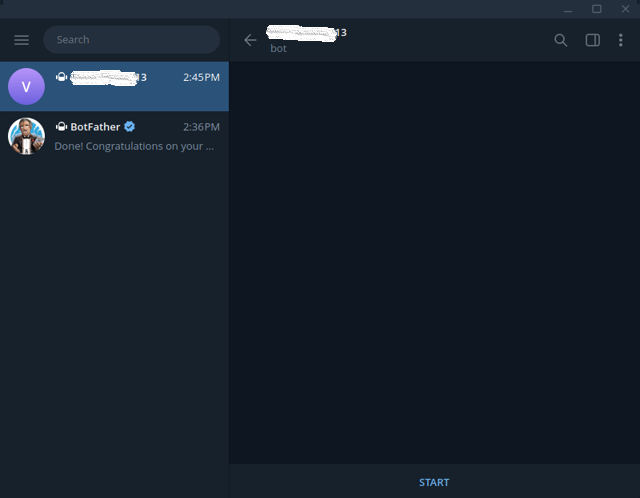
Siga el enlace proporcionado por @BotFather (p. ej. t.me/MiBot_bot) y haga clic en START en la ventana que aparece o envíe el comando /start. Solo después de esto el bot estará listo para enviar mensajes.
 🔍 Ampliar
Paso 3 – Configurar el elemento Telegram en Didactum
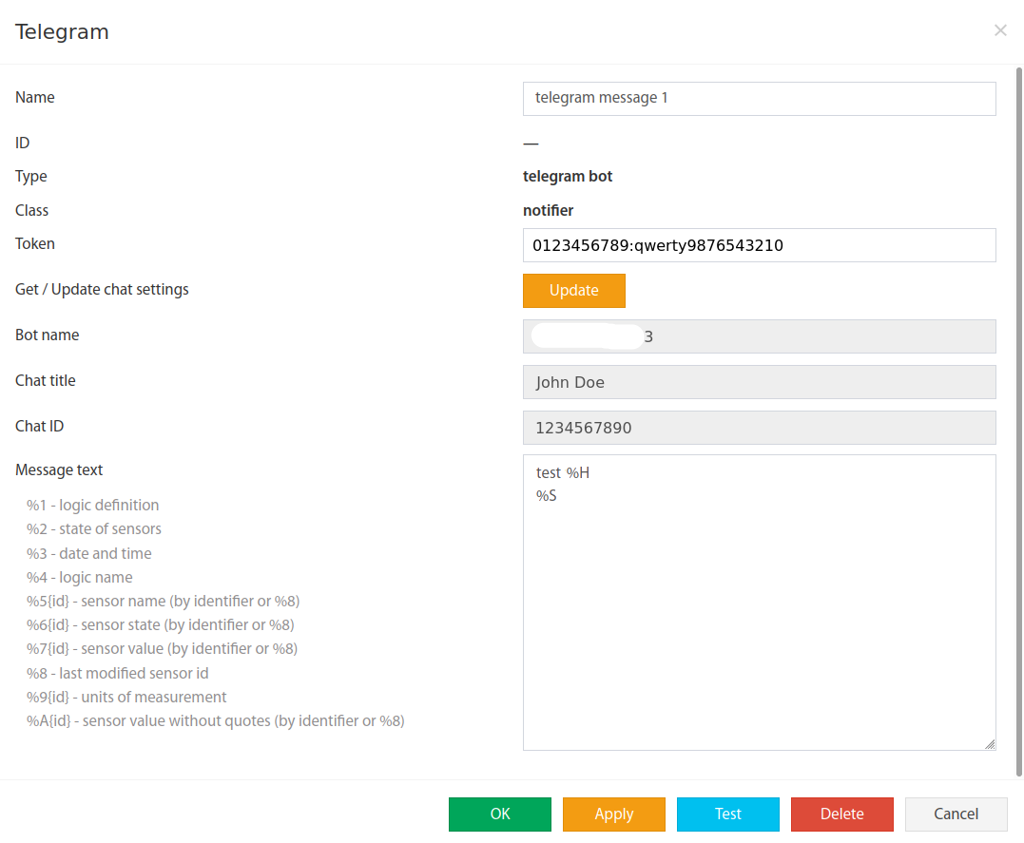
Vaya al menú del árbol del sistema, haga clic en + Símbolo → „Telegram“ y complete los parámetros:
| Parámetro | Descripción |
|---|---|
| Nombre | Nombre del elemento en el sistema |
| Token | Token API de Telegram de @BotFather |
| Texto del mensaje | Texto del mensaje, puede contener macros (p. ej. %3, %4, %5, %6, %7) |
 🔍 Ampliar
- Introduzca el token de @BotFather.
- Haga clic en „Actualizar“ – Didactum lee automáticamente el Nombre del Bot y el Título del Chat.
- Compruebe si Nombre del Bot y Título del Chat son correctos.
- Con „Test“ envíe un mensaje de prueba – debería aparecer en el chat.
- Finalice con „Guardar“. No olvide guardar la configuración del sistema en la parte superior derecha.
Notificación SNMP Trap
▼Cuando una unidad Didactum detecta un error o un cambio de estado, envía una notificación a uno o varios receptores de trap en una dirección IP definida. Los SNMP Traps se activan exclusivamente a través de circuitos lógicos o notificaciones de grupo. Todos los sistemas de monitorización Didactum admiten SNMP Trap.
Crear SNMP Trap
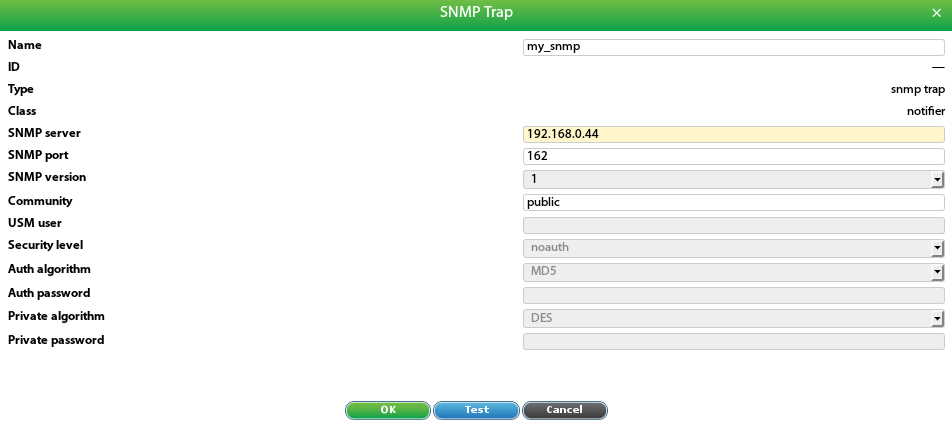
Vaya al menú del árbol del sistema, haga clic en + Símbolo → „SNMP Trap“ y complete los parámetros:
 🔍 Ampliar
| Parámetro | Descripción |
|---|---|
| Nombre | Nombre del elemento en el sistema |
| Servidor SNMP | Dirección IP del receptor SNMP Trap (p. ej. 192.168.1.10) |
| Puerto SNMP | Puerto SNMP (normalmente 162) |
| Versión | Versión SNMP: v1, v2c o v3 |
| Community | Nombre de la Community (p. ej. public) |
| Usuario USM | Nombre de usuario para SNMP v3 |
| Nivel de Seguridad | noauth – solo nombre de usuario; auth – con autenticación; priv – con autenticación y cifrado |
| Algoritmo Auth / Contraseña Auth | Para v3 con nivel de seguridad „auth“ o „priv“ |
| Algoritmo Priv / Contraseña Priv | Para v3 con nivel de seguridad „priv“ |
Ejemplo: Contenido de SNMP Trap
Tarea de Llamada Telefónica (Dial Task)
▼Marcar un número de teléfono / móvil alerta a una persona sobre eventos en el sistema. Como una llamada no contiene información adicional (no se admiten mensajes de voz), se recomienda combinarla con un SMS o un Correo Electrónico.
Crear elemento de Llamada
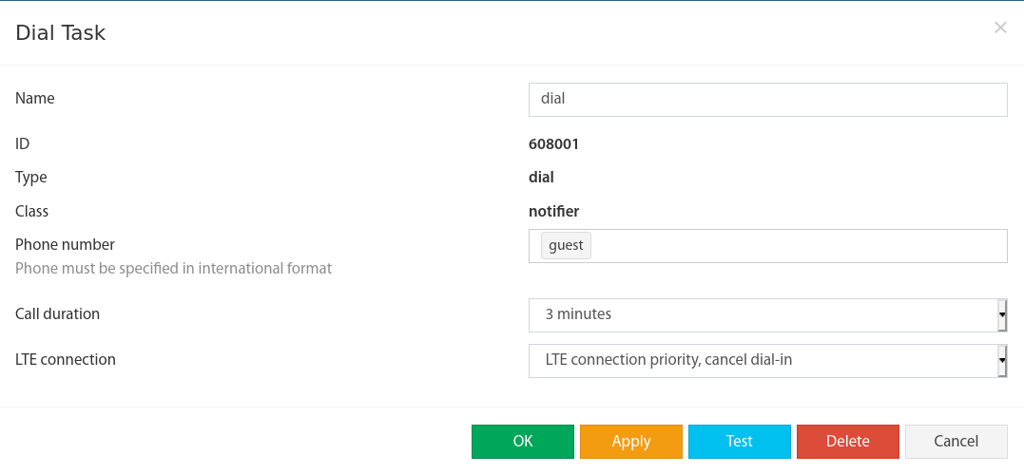
Vaya al menú del árbol del sistema, haga clic en + Símbolo → „Dial Task“ y complete los parámetros:
 🔍 Ampliar
| Parámetro | Descripción |
|---|---|
| Nombre | Nombre del elemento en el sistema |
| Número de Teléfono | Número del destinatario – solo un número por elemento |
| Duración de la Llamada | Duración de la llamada en segundos. Valores demasiado cortos impiden el establecimiento de la conexión. La duración máxima suele estar limitada por el operador de red. |
| Conexión LTE | Prioridad LTE, cancelar llamada – la llamada no se ejecuta si LTE está activo (predeterminado). Desconectar conexión durante la llamada – LTE se desconecta durante la duración de la llamada y se restablece después. |
Solicitud HTTP (HTTP Request)
▼Con la Solicitud HTTP se pueden enviar datos a cualquier servidor. La respuesta del servidor no se evalúa. Didactum solo admite solicitudes de una etapa – el login y la contraseña (o token) deben estar incluidos en la misma solicitud. No se admiten solicitudes de login separadas. Ejemplos de uso: conexión a sistemas PSIM, software SCADA o servidores propios.
Crear elemento HTTP Request
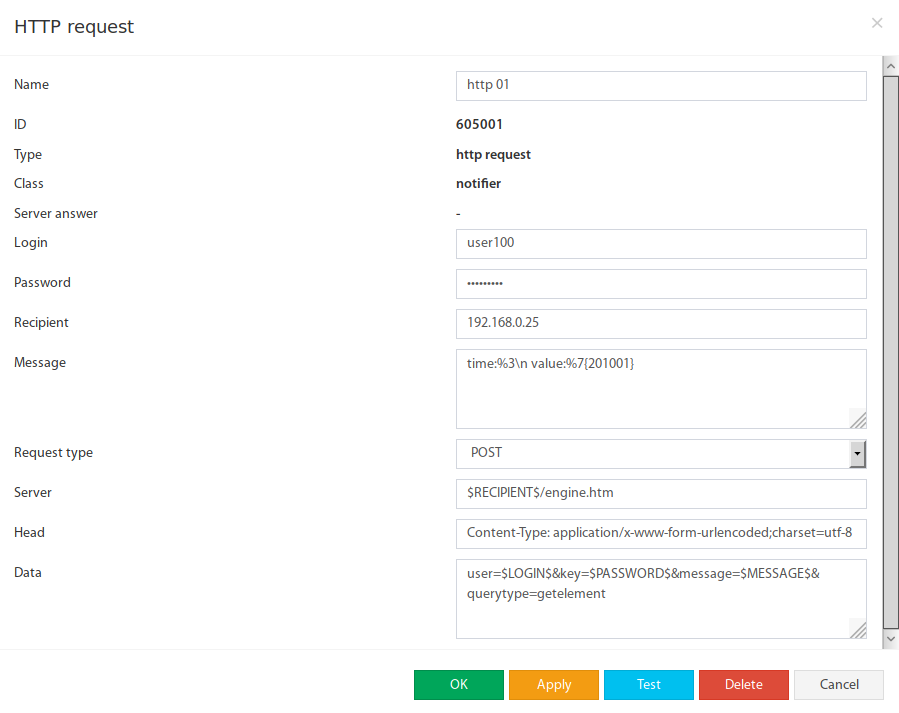
Vaya al menú del árbol del sistema, haga clic en + Símbolo → „HTTP Request“ y complete los parámetros:
 🔍 Ampliar
| Parámetro | Descripción |
|---|---|
| Nombre | Nombre del elemento en el sistema |
| Login | Cadena de login, se puede usar como macro $LOGIN$ |
| Contraseña | Contraseña en texto plano $PASSWORD$, hash MD5 $PASSWORD_MD5$ o hash SHA-1 $PASSWORD_SHA1$ |
| Destinatario | Cadena de dirección del destinatario, se puede usar como macro $RECIPIENT$ |
| Mensaje | Texto del mensaje, puede contener macros % (%1 hasta %8, \n para salto de línea) |
| Tipo de Solicitud | Método HTTP: GET, POST, DELETE, PUT |
| Servidor | URL del servidor, puede contener macros $ |
| Header | Encabezado de la solicitud, varias entradas separadas por salto de línea o \n |
| Datos | Campo de datos, puede contener macros $ |
Enviar datos de sensores en formato JSON
- Complete el servidor de destino y el tipo de solicitud (p. ej.
POST). - En el campo „Header“ introduzca:
Content-Type: application/json - En el campo „Datos“ introduzca el macro
$MESSAGE$. - En el campo „Mensaje“ defina la estructura JSON con macros % (p. ej.
{"sensor":"%5","status":"%6","value":"%A","time":"%3"}). - Opcional: Use un temporizador para enviar datos de forma programada.
$MAC$ devuelve la dirección MAC de la unidad y es adecuado como identificador único del sistema en solicitudes HTTP.Macros en Textos de Notificación
▼Los macros aumentan considerablemente el contenido informativo de las notificaciones. En el momento del envío, los macros se reemplazan automáticamente por la información correspondiente: hora del evento, nombre del sensor, valor del sensor, nombre de la lógica, descripción del estado, ID del sensor y más. Los macros se indican con un símbolo de porcentaje y un número o letra.
Macros disponibles
| Macro | Descripción | Valor de ejemplo |
|---|---|---|
%1 | Descripción verbal de la lógica activada | if 'Onboard Temperature' in state 'high alarm'; then ... |
%2 | Estado de los elementos lógicos en el momento del disparo | 'Onboard Temperature' (id=201001) in state 'high alarm' |
%3 | Momento del disparo del circuito lógico | 11:32:28 2024/06/13 |
%4 | Nombre del circuito lógico | 'Logic_Temp_01' |
%5 | Nombre del sensor que activó la lógica | 'Onboard Temperature' |
%6 | Estado del sensor que activó la lógica | 'high alarm' |
%7 | Valor del sensor en el momento del disparo (con comillas) | '27.60' |
%8 | ID del sensor que activó la lógica | '201001' |
%9 | Unidad del sensor (si existe) | °C |
%A | Valor del sensor sin comillas | 27.60 |
%H | Nombre del host del sistema (o dirección IP si es el nombre predeterminado) | serverroom_A12 o 192.168.0.101 |
%S | Descripción completa del sistema: tipo de dispositivo, firmware, nombre del host, IP | System: Didactum 500T Firmware: 7.2.3 Hostname: host_a12 IP: 192.168.0.101 |
%M | Dirección MAC de la unidad actual | 7A:D8:4F:31:18:54 |
Macros con parametrización por ID de sensor
Los macros %5, %6, %7, %9, %A se pueden parametrizar con un ID de sensor concreto para obtener valores de un sensor específico. El ID se coloca directamente después del macro entre llaves:
| Macro | Descripción | Ejemplo |
|---|---|---|
%5{id} | Nombre del sensor con el ID indicado | %5{201999} → 'Onboard Temperature' |
%6{id} | Estado del sensor con el ID indicado | %6{201999} → 'normal' |
%7{id} | Valor medido del sensor con el ID indicado | %7{201999} → '26.50' |
%5{%8} | Nombre del sensor que activó la lógica (macro combinado) | 'Analog-2-WATER' |
%6{%8} | Estado del sensor que activó la lógica por ID | 'alarm' |
%7{%8} | Valor del sensor que activó la lógica por ID | '1' |
Texto de mensaje estándar (Plantilla)
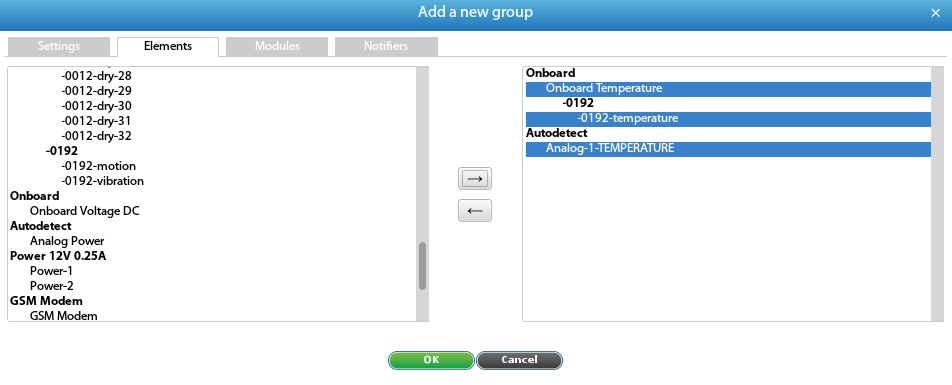
Macros en notificaciones de grupo
 🔍 Ampliar
%1 y %2 no tienen significado (no hay circuito lógico). %4 devuelve el nombre del grupo, %5/%6/%7 información sobre el sensor que activó la notificación.%1 y %2.Notificaciones SMS
▼La unidad de monitorización Didactum puede enviar mensajes SMS de alarma con información detallada sobre el sensor activado. Para ello se necesita un módem de expansión LTE. Se pueden crear hasta 20 elementos SMS (hasta 20 destinatarios o grupos de destinatarios).
Crear elemento SMS
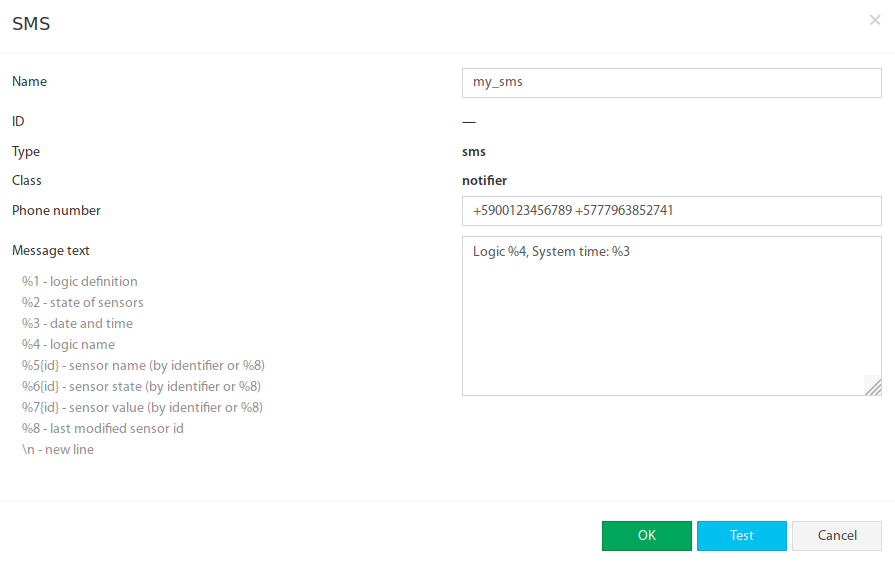
Vaya al menú del árbol del sistema, haga clic en + Símbolo → „SMS“ y complete los parámetros:
 🔍 Ampliar
+49...), separados por espacios, comas o punto y coma. Al hacer „Test“ los macros se rellenan con valores de prueba – para una prueba real se debe activar el circuito lógico.| Parámetro | Descripción |
|---|---|
| Nombre | Nombre del elemento en el sistema |
| Número de Teléfono | Número(s) de teléfono en formato internacional (+4915112345678), hasta 10. Separar con espacios, comas o punto y coma. |
| Mensaje | Texto SMS, puede contener macros. Recomendado: versión corta, ya que la longitud de los SMS está limitada. |
Texto SMS corto recomendado
SMS a través de otro dispositivo Didactum (SMS-Gate)
▼Si en la misma red hay varios dispositivos Didactum en funcionamiento y al menos uno de ellos tiene un módem LTE, los otros dispositivos sin módem también pueden enviar SMS a través del dispositivo que tiene el módem.
Crear elemento SMS-Gate
Vaya al menú del árbol del sistema, haga clic en + Símbolo → „SMS Gate“ y complete los parámetros:
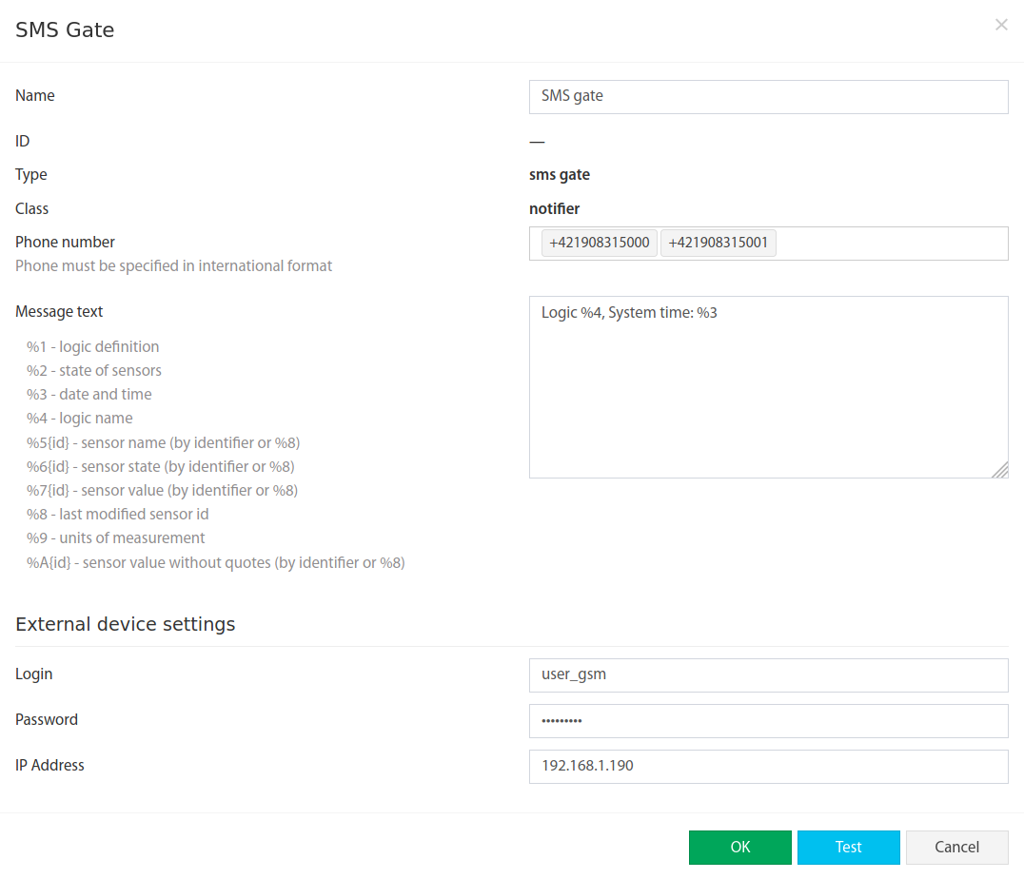 🔍 Ampliar
https://192.168.0.101| Parámetro | Descripción |
|---|---|
| Nombre | Nombre del elemento en el sistema |
| Número de Teléfono | Número(s) de teléfono del destinatario, hasta 10, en formato internacional. Separe con espacios, comas o punto y coma. |
| Mensaje | Texto del mensaje, puede contener macros |
| Login | Nombre de usuario en el dispositivo Didactum con módem GSM |
| Contraseña | Contraseña del usuario en el dispositivo con módem |
| Dirección IP | Dirección IP del dispositivo con módem (p. ej. 192.168.0.101 o https://192.168.0.101) |
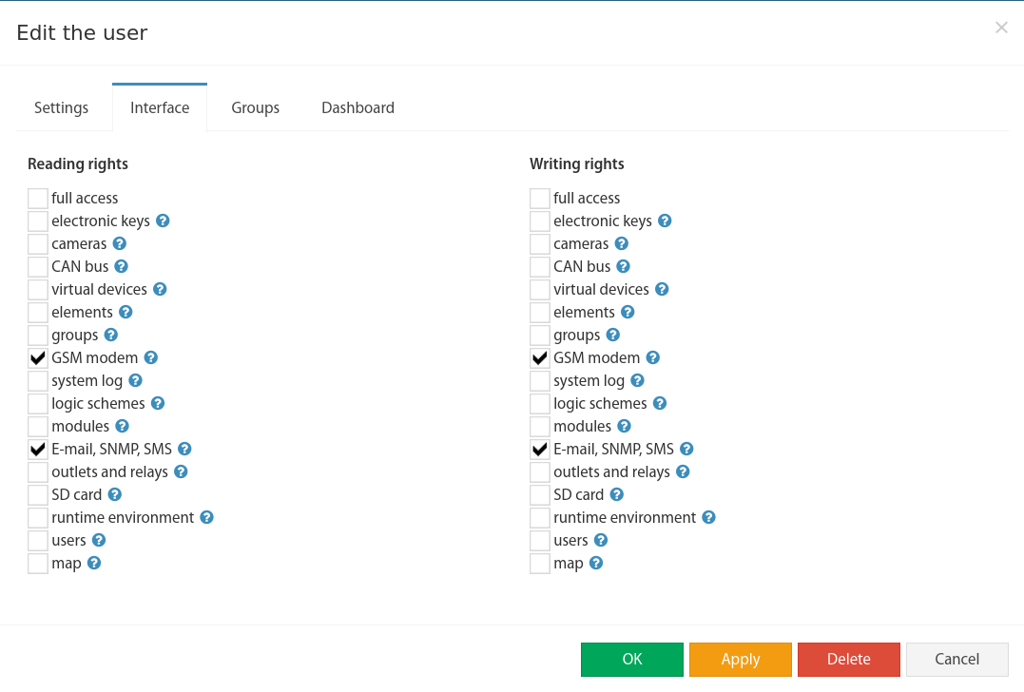 🔍 Ampliar
SMS a través de Servicio de Internet (Web-to-SMS)
▼Los mensajes SMS se pueden enviar a través de servicios especiales de SMS por Internet vía Ethernet. El dispositivo Didactum envía una solicitud a este servicio, que a su vez envía los SMS a los destinatarios. Didactum ofrece un mecanismo de acceso genérico adecuado para la mayoría de estos servicios. Los comandos API del servicio correspondiente están documentados en su página web.
Crear elemento Web-to-SMS
Vaya al menú del árbol del sistema, haga clic en + Símbolo → „Web-to-SMS“ y complete los parámetros:
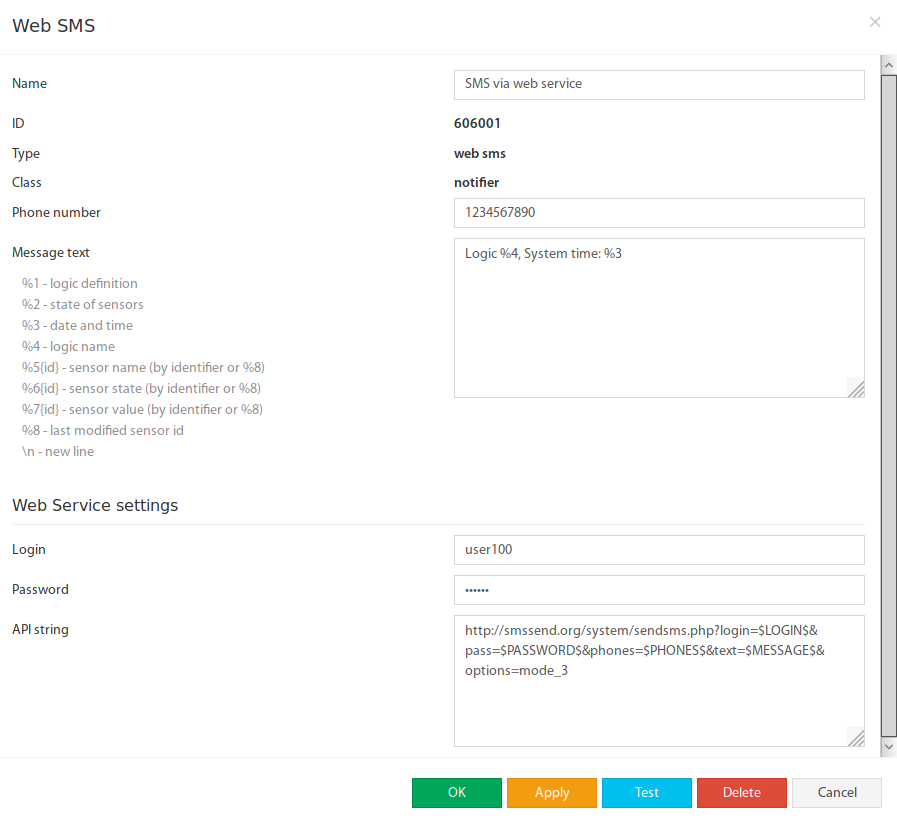 🔍 Ampliar
| Parámetro | Descripción |
|---|---|
| Nombre | Nombre del elemento en el sistema |
| Número de Teléfono | Número de teléfono del destinatario según la documentación del servicio Web-SMS |
| Mensaje | Texto del mensaje, puede contener macros |
| Login | Nombre de usuario en el servicio Web-to-SMS |
| Contraseña | Contraseña en el servicio Web-to-SMS |
| Cadena API | Línea de comando API del servicio Web-SMS (según su documentación) |
Macros $ disponibles en la Cadena API
| Macro | Descripción |
|---|---|
$LOGIN$ | Nombre de usuario (del campo „Login“) |
$PASSWORD$ | Contraseña en texto plano (del campo „Contraseña“) |
$PASSWORD_MD5$ | Contraseña como hash MD5 |
$PASSWORD_SHA1$ | Contraseña como hash SHA-1 |
$PHONES$ | Número(s) de teléfono del destinatario (del campo „Número de Teléfono“) |
$MESSAGE$ | Texto del mensaje (del campo „Mensaje“) |
Ejemplo de Cadena API
Especificación directa de todos los parámetros en la cadena:
Variante recomendada con macros $ – los datos de acceso y el mensaje se toman de los campos del formulario: