

Didactum Monitoring System 50T proporciona monitoreo escalable de IT y edificios con alertas, SNMP e interfaz web.


Didactum Monitoring Systems
Configurar System-Log, Event-Log y Modbus
Guía completa: Evaluar Event-Log, entender mensajes de error, guardar logs en tarjeta SD/USB/FTP/E-Mail/Syslog e integrar dispositivos externos Modbus-TCP y Modbus-RTU (p. ej. contadores de energía) – para todas las unidades de monitoreo Didactum.
System-Log y Event-Log – Visión general
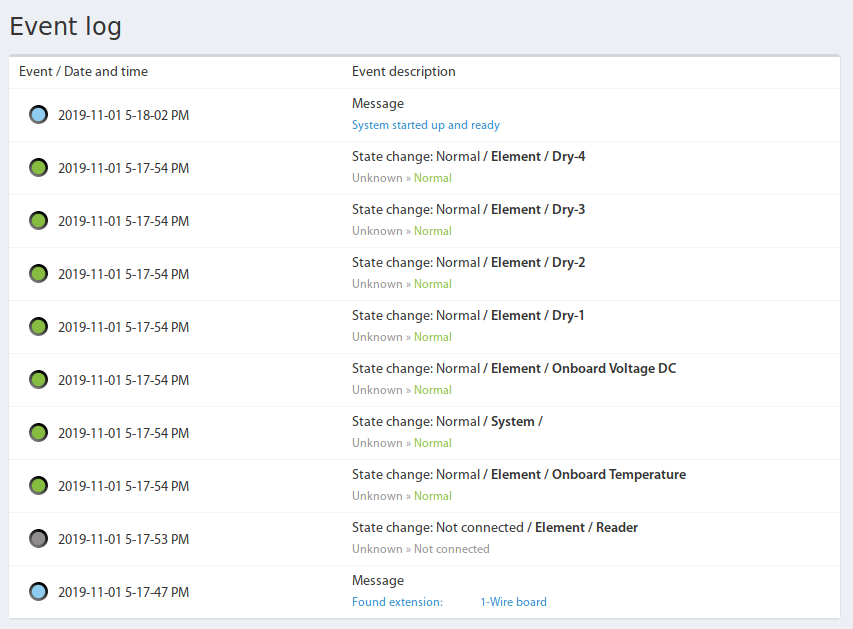
▼Una lista de los últimos eventos del sistema se encuentra en el punto de menú Event log de su unidad de monitoreo Didactum. Aquí se registran cronológicamente los cambios de estado de los sensores, inicios de sesión, conexiones de módem, envíos de correo y otros eventos del sistema.
 🔍 Ampliar
Abra en el menú principal el punto Event log. Cada entrada muestra la marca de tiempo y el texto del evento, p. ej. cambios de estado de sensores o mensajes del sistema como „System started up and ready“.
Capacidad de almacenamiento del Event-Log
La siguiente tabla muestra cuántos eventos mantiene el dispositivo en la memoria interna volátil – sin activar el registro en FTP, tarjeta SD o USB:
| Cantidad de entradas de Log | Modelos |
|---|---|
| 300 | 50T, 100T, 300T, 500T, 550T y PDU’s |
Descargar o borrar Event-Log
 🔍 Ampliar
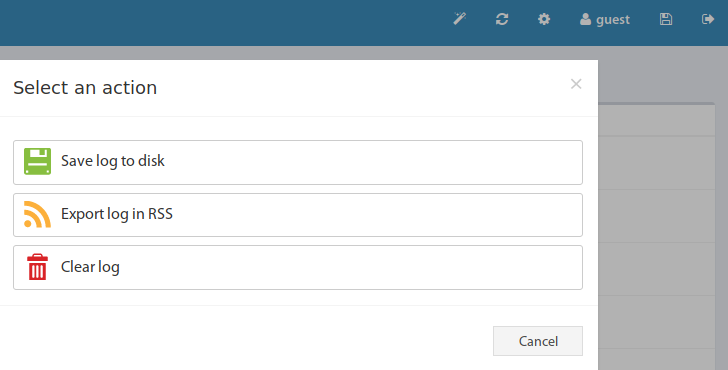
Haga clic en el símbolo en la esquina superior derecha del panel Event log – se abrirá una ventana con la opción „Save log to disk“. Aquí puede descargar el contenido actual del Log o vaciar la lista.
Mensajes de error en el System-Log
▼Esta visión general le ayuda a clasificar los mensajes de error frecuentes en el System-Log de su unidad Didactum, entender su causa y solucionarlos de forma específica.
Errores de módem/GSM/LTE
| Mensaje | Causa posible | Solución |
|---|---|---|
+CMS ERROR: 1 – Unassigned number | El número llamado/destino SMS es formalmente válido, pero no está asignado o no está activo. | Verificar número y disponibilidad del destinatario. |
| Repetidamente: „LTE service: connection failed“ / „… established“ | Algunos proveedores desconectan conexiones inactivas periódicamente o realizan un reinicio rutinario. | Comportamiento normal del proveedor – la conexión se restablece automáticamente después del fin de la sesión. |
| „GSM modem: Error, check your SIM card and PIN code“ | No hay SIM insertada o PIN incorrecto. | Verificar inserción de la SIM, controlar configuración de PIN. |
+CMS ERROR: 8 – Operator determined barring | El operador móvil ha bloqueado el envío de SMS (causa generalmente desconocida). | Registrar el dispositivo por IMEI, introducir manualmente el número del centro SMS, consultar con el proveedor. |
+CMS ERROR: 21 – Short message transfer rejected | Las alarmas SMS se envían con aproximadamente 30 minutos de retraso. | Establecer manualmente el número del centro SMS; si el proveedor tiene varios números, probar todos. |
+CMS ERROR: 28 – Unidentified subscriber | El abonado no está registrado en la red móvil (IMSI desconocido); señal débil, jammer GSM, antena/SIM defectuosa. | El firmware del módem es mantenido por el fabricante y no puede ser influenciado por actualizaciones Didactum – verificar hardware/antena/SIM. |
+CMS ERROR: 29 – Facility rejected | El servicio solicitado por el módem no es compatible con la red móvil. | Verificar número del centro SMS e introducirlo manualmente (Menú principal → SMS Messages → SMS-Center-Number), probar otra SIM si es necesario. |
+CMGS: 23 / +CMS ERROR: 38 – Network out of order | Problema técnico en la red móvil/centro SMS, posiblemente protección anti-spam del operador ante muchos SMS. | Verificar estado de la cuenta y condiciones del contrato con el proveedor (p. ej. bloqueos por IMEI no registrado). |
+CMS ERROR: 69 – Requested facility not implemented | Generalmente error en el número del centro SMS. | Introducir correctamente el número del centro SMS. |
+CMS ERROR: 97 – Message type non-existent | La red recibió un mensaje cuyo tipo no reconoce. | Configurar manualmente el número del centro SMS. |
| „LTE service: connection cannot be established“ | Después de 5 intentos no se pudo establecer conexión con el APN configurado. | Verificar configuración LTE y recepción GSM, actualizar firmware a la versión más reciente. |
+CMS ERROR: 500 – Unknown error | Módem no registrado, sin saldo, sobrecarga de red, número de centro incorrecto o cable de antena doblado. | Verificar nivel de señal, controlar cable de antena interior/exterior, configurar manualmente número del centro SMS, probar otra SIM. |
+CMS ERROR: 2172 – State not allowed | Señal débil o la SIM no soporta la red utilizada (p. ej. 2G). | Utilizar SIM con tarifa y soporte de red adecuado. |
+CMS ERROR: 2174 – SMS sending failed | El cable de antena posiblemente se soltó durante el transporte, número de centro SMS no reconocido automáticamente. | Abrir carcasa, conectar correctamente el cable SMA al módem; introducir manualmente el número del centro SMS. |
Errores del sistema
| Mensaje | Causa | Solución |
|---|---|---|
Service 'serialdevd' is broken. The service will be restarted | Error grave de servicio sin contexto detallado – el servicio „serialdevd“ detecta p. ej. módem, extensiones RS485 y 1-Wire. Causa posible: error de memoria durante una actualización de firmware o problema en el bus USB. | Verificar versión de firmware y kernel; reprogramar el dispositivo si es necesario (Kernel + Web-UI) o restablecer a estado de fábrica. |
| „Attention! The Nginx server runs in safe mode. Check your network and IP camera settings.“ | Se genera cuando el servidor web interno (nginx) se ha bloqueado y se ha reiniciado. | Si el mensaje aparece repetidamente, volver a cargar el firmware – posiblemente una actualización anterior falló (p. ej. por desconexión prematura de la alimentación). |
Errores de correo
| Mensaje | Causa | Solución |
|---|---|---|
Send mail 'mailName' error: curl: (7) Failed to connect … port 25: No route to host | En el campo „SMTP-Server“ hay una dirección no alcanzable, o se utiliza un firmware antiguo. | Verificar la accesibilidad del host indicado. |
curl: (6) Couldn't resolve host 'mail.smtp.com' | Dirección/nombre inexistente en el campo „SMTP-Server“ o firmware antiguo. | Verificar configuración DNS en la red, controlar accesibilidad del host. |
curl: (67) Error, check your login and password | Login/contraseña incorrectos, o el proveedor de correo (p. ej. Google) ha desactivado el acceso para aplicaciones de terceros. | Verificar credenciales; alternativamente usar SMTP-Relay a través de Notificación por correo electrónico. |
curl: (35) SSL23_GET_SERVER_HELLO: unknown protocol | Error de versión TLS – Los dispositivos de arquitectura 300 (p. ej. 500T) no soportan TLS 1.3. | Utilizar solo TLS 1.0–1.2 o desactivar específicamente TLS 1.0/1.1 en la configuración de red. |
Errores de Log
| Mensaje | Causa | Solución |
|---|---|---|
error: Error creating log archive | Error de software conocido. | Se ha solucionado en los controladores/firmware más recientes – actualizar el sistema a la versión más nueva, o realizar un restablecimiento de fábrica. |
Errores de cámara
| Mensaje | Causa | Solución |
|---|---|---|
Service 'camerasd' is broken. The service will be restarted | Error de software conocido. | Actualizar el sistema a la versión de controladores/firmware más reciente. |
Errores de navegador
| Mensaje | Causa | Solución |
|---|---|---|
ERR_SSL_KEY_USAGE_INCOMPATIBLE | El soporte TLS está desactivado en el navegador mientras se accede a la unidad Didactum a través de HTTPS. | Activar TLS en el navegador o elegir otra versión TLS en el dispositivo: Configuración → Red → „Enable TLS“ – usar versión 1.2 o 1.3. |
Guardar System-Logs en tarjeta SD
▼Con una tarjeta SD, su unidad de monitoreo Didactum registra de forma permanente los cambios en logs, datos de sensores y elementos de configuración – incluso después de un reinicio.
¿Qué tarjetas SD son compatibles?
Los dispositivos actuales 100T, 300T, 500T y 550T soportan tarjetas SDHC y SDXC hasta 512 GB. Los dispositivos clásicos soportan tarjetas SDHC de 4/8/16/32 GB y (en familias actuales) tarjetas SDXC de 64 GB.
 🔍 Ampliar
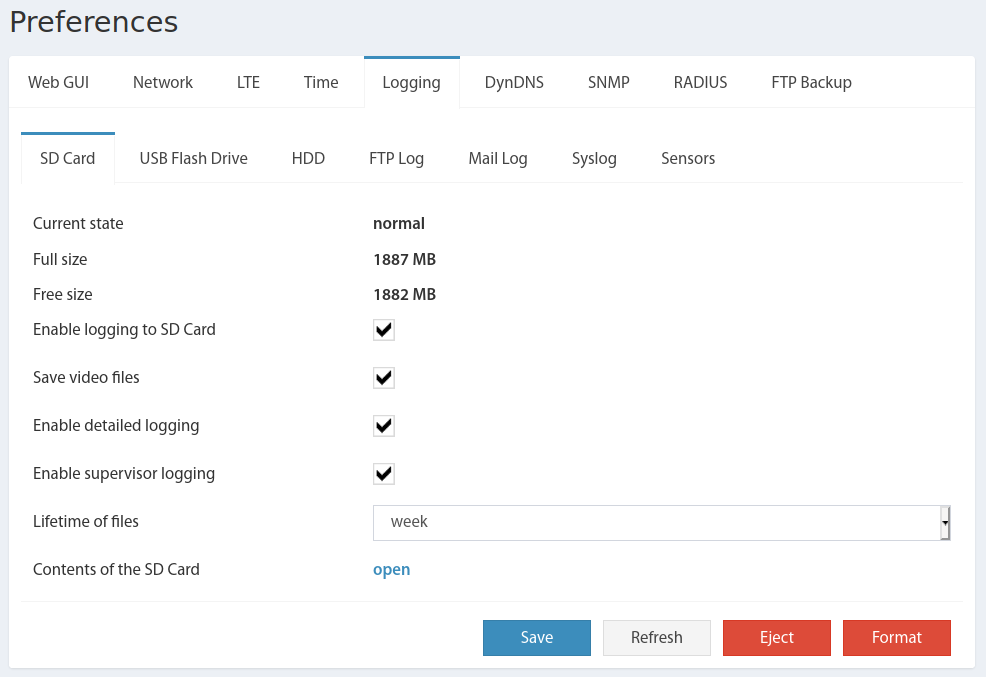
Gestione la tarjeta SD en Preferences → Logging → SD Card. Se muestran entre otros Current state (Estado: normal/eject/not connected), Mount point, Full size y Free size. Para activar están disponibles los interruptores „Enable logging to SD Card“, „Save video files“, „Enable detailed logging“ y „Enable supervisor logging“. A través de „Lifetime of files“ puede definir cuánto tiempo se conservan los archivos antes de que se borren automáticamente.
Los botones en la parte inferior del panel significan:
| Botón | Función |
|---|---|
| Save | Guarda y aplica la configuración de registro. |
| Refresh | Actualiza la visualización de la página. |
| Eject | Desmonta de forma segura la tarjeta SD antes de retirarla. |
| Format | Formatea la tarjeta SD en el sistema de archivos FAT32 (borra todos los datos). |
Estructura de directorios y archivos
En la tarjeta SD se crea un directorio según el esquema <Tipo de dispositivo>-<Nombre de host>, p. ej. 100T-DeviceName. Si no se ha establecido ningún nombre de host, se utiliza en su lugar la dirección IP, p. ej. 100T-192.168.0.193. Dentro de este directorio se crean automáticamente subcarpetas para archivos de Log (log), archivos de vídeo (video), archivos Sensor-Dump (sensors) y archivos de archivo de Log (archive). Los archivos de Log se generan diariamente y se cierran a las 00:00 h (hora del dispositivo) – después de un reinicio se inicia automáticamente un nuevo archivo.
Los detalles sobre los archivos Sensor-Dump (formato CSV) se encuentran en la sección Archivos Sensor-Dump.
Preguntas frecuentes
¿Cuántos archivos de Log se pueden escribir en una tarjeta SD?
Normalmente se crea un archivo de Log por día (máx. 24 h). Se pueden generar hasta 10.000 archivos – esto corresponde aproximadamente a 27 años. El factor limitante es solo el tamaño de la tarjeta SD (p. ej. 32 GB). El tamaño real del archivo depende de cuántos eventos se registren por día.
¿Cuántos sensores se pueden registrar detalladamente?
Además de los mensajes de Log, se pueden escribir datos de sensores en archivos – para hasta 30 sensores, con una tasa de muestreo máxima de 1× por segundo. Los sensores CAN se actualizan cada 10 segundos.
Solución de problemas
| Problema | Causa | Solución |
|---|---|---|
La tarjeta SD no se puede acceder – Error 403 nginx (System → Logging → SD Card) | La tarjeta SD no está (correctamente) formateada. | Formatear la tarjeta SD a través de la interfaz web con FAT32 (ver arriba). |
Guardar System-Logs en memoria USB
▼Como alternativa o adicionalmente a la tarjeta SD, se puede utilizar una memoria USB-Flash para el registro de logs, datos de sensores y ajustes de configuración.
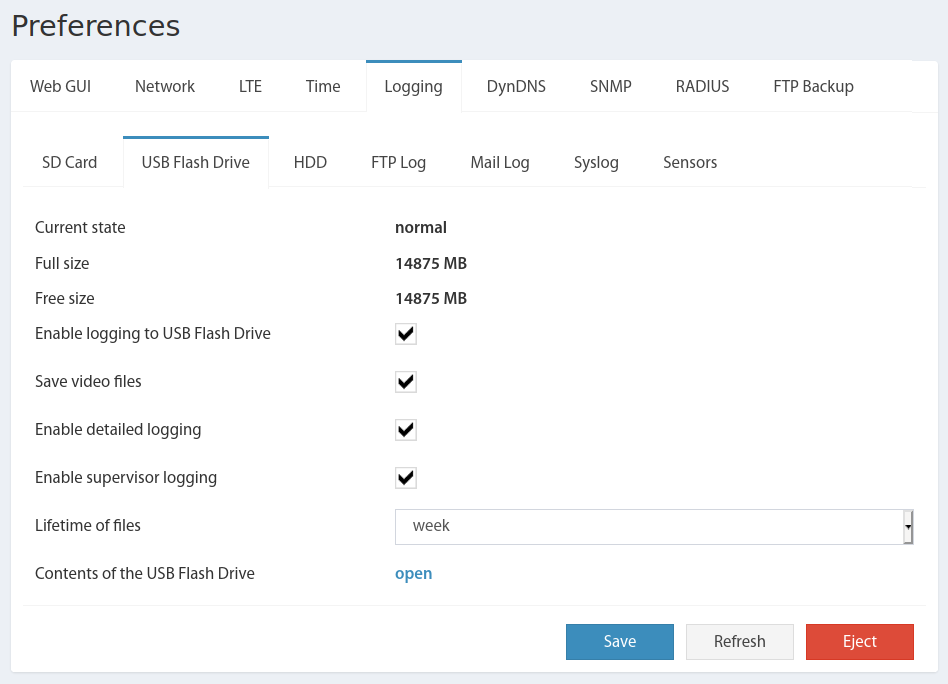
La gestión de la unidad USB se realiza en Preferences → Logging → USB Flash Drive. Si no hay ninguna memoria conectada, algunos campos permanecen vacíos y el estado muestra „not connected“.
 🔍 Ampliar
Se muestran Current state (normal/ejected/not connected), Mount point, Full size y Free size. Con los interruptores „Enable logging to USB Flash Drive“, „Save video files“, „Enable detailed logging“ y „Enable supervisor logging“ controla qué se registra. En „Lifetime of files“ establece la duración de conservación de los archivos.
| Botón | Función |
|---|---|
| Refresh | Actualiza los datos de la pestaña. |
| Save | Guarda y aplica la configuración de registro. |
| Eject | Desmonta de forma segura la memoria USB antes de retirarla. |
La estructura de archivos es exactamente igual a la estructura de la tarjeta SD: directorio <Tipo de dispositivo>-<Nombre de host> o <Tipo de dispositivo>-<Dirección IP>, con las subcarpetas log, video, sensors y archive. También aquí los archivos de Log se cierran diariamente a las 00:00 h. Los detalles sobre los archivos Sensor-Dump se encuentran en la sección Archivos Sensor-Dump.
Configuración de Syslog
▼Syslog es un protocolo estandarizado (IETF RFC 3164) para la transmisión de mensajes de log a un servidor de logs central – muy utilizado en sistemas tipo Unix, dispositivos de red y dispositivos IoT como la unidad de monitoreo Didactum. Los mensajes proporcionan a los administradores información sobre eventos, estado del sistema y posibles problemas.
Funcionamiento
Cuando el servicio Syslog está activo en el dispositivo, se generan mensajes del sistema y se envían a un servidor de logs central. La transmisión se realiza por UDP en el puerto 514. En el servidor de logs, los mensajes se pueden ver, ordenar y vincular con alarmas mediante un visor Syslog.
Niveles de gravedad (Severity Levels)
Cada mensaje contiene marca de tiempo, texto del evento y la IP de origen o el nombre del host, y se asigna a uno de ocho niveles de gravedad:
| Valor | Nivel de gravedad | Palabra clave | Descripción | Ejemplo |
|---|---|---|---|---|
| 0 | Emergency | emerg | El sistema ya no es utilizable. | No debe ser utilizado por las aplicaciones. |
| 1 | Alert | alert | Debe solucionarse inmediatamente. | Fallo de la conexión principal a Internet. |
| 2 | Critical | crit | Estado crítico. | Fallo de la aplicación principal del sistema. |
| 3 | Error | err | Estado de error. | Una aplicación ha alcanzado su límite de memoria, los intentos de escritura fallan. |
| 4 | Warning | warning | Puede llevar a un error si no se actúa. | Un sistema de archivos no-root solo tiene 2 GB libres. |
| 5 | Notice | notice | Eventos inusuales pero sin errores. | — |
| 6 | Informational | info | Mensajes normales de operación, no se requiere acción. | Una aplicación se inició, pausó o finalizó correctamente. |
| 7 | Debug | debug | Información para desarrolladores para depuración. | — |
Configurar Syslog
- En la interfaz web vaya a Menú principal → Preferences → Logging → Syslog.
- Introduzca la dirección IP (y puerto) de su servidor de logs central, p. ej.
192.168.0.15:514. - Haga clic en „Save“ para aplicar la configuración.
| # | Opción | Descripción |
|---|---|---|
| 1 | Syslog Server Address | Dirección IP y número de puerto del servidor Syslog, p. ej. 192.168.0.15:514 |
Enviar System-Logs a servidor FTP
▼Los logs, datos de sensores, ajustes de configuración, etc. se pueden transferir a un servidor FTP. Los archivos se guardan primero en el propio dispositivo (tarjeta SD o memoria USB) y se transmiten al servidor FTP a las 00:00 h (hora del dispositivo). Los archivos de vídeo (p. ej. de una webcam USB) se envían inmediatamente después de su creación.
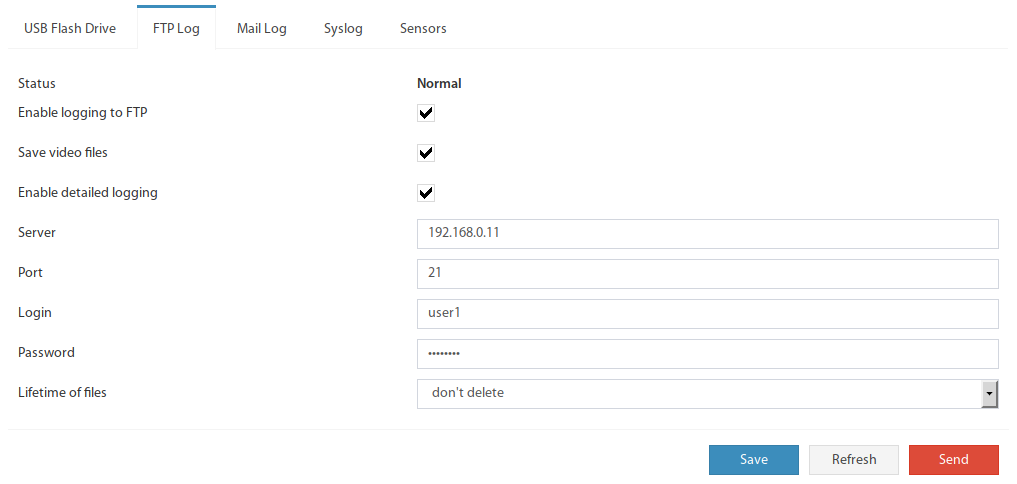 🔍 Ampliar
Gestione las configuraciones en Preferences → Logging → FTP Log. Aquí puede ver el estado de la conexión y configurar servidor, puerto y credenciales de acceso.
| Parámetro / Botón | Descripción |
|---|---|
| Status | Muestra el estado actual de la conexión al servidor. |
| Enable logging to FTP | Activa/desactiva la transmisión de los archivos de Log al servidor FTP. |
| Save video files | Activa/desactiva el guardado de grabaciones de vídeo. |
| Enable detailed logging | Activa el registro segundo a segundo de sensores seleccionados. |
| Enable supervisor logging | Registra acciones del usuario como inicios/cierres de sesión y cambios de configuración. |
| Server | Dirección/ruta del servidor FTP. |
| Port | Puerto del servidor FTP. |
| Login / Password | Nombre de usuario y contraseña para el acceso FTP. |
| Lifetime of files | Duración de conservación; los archivos antiguos se eliminan automáticamente del servidor FTP (si el servidor lo admite). |
| Refresh | Actualiza los datos de la pestaña. |
| Save | Guarda y aplica la configuración. |
| Send | Envía inmediatamente los archivos de Log actualmente disponibles al servidor FTP. |
Archivos Sensor-Dump (CSV)
▼Además de los logs generales del sistema, su unidad Didactum puede archivar los valores de medición de sensores individuales a intervalos regulares (cada segundo o menos) como archivo CSV.
- Active en la pestaña de Logging deseada (SD-Card, USB o FTP) la opción „Enable detailed logging“.
- Vaya a la pestaña „Sensors“ y seleccione los sensores que desea supervisar – máximo 30 sensores.
- Ajuste la frecuencia de registro deseada mediante „Sampling rate“.
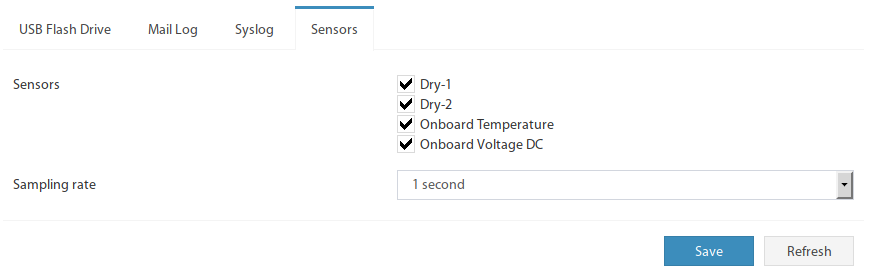 🔍 Ampliar
Esta configuración afecta a todos los modos de almacenamiento con „Enable detailed logging“ activo (tarjeta SD, memoria USB, FTP). Los archivos Dump solo se guardan en la tarjeta SD o memoria USB.
Estructura de archivos
En el directorio raíz (al mismo nivel que log) se crea una carpeta sensors. Dentro de ella, se crea una subcarpeta para cada sensor supervisado, nombrada según la ID del sensor (p. ej. 201001, 101004). Los archivos se nombran según su fecha de creación e incluyen la ID del sensor al final, p. ej.:
Si un sensor no está presente, no se crea ni carpeta ni archivo. El archivo se llena periódicamente (cada 30 segundos un bloque de datos) y contiene el momento (legible y como Unix-Timestamp) y el valor medido (número decimal con 3 decimales).
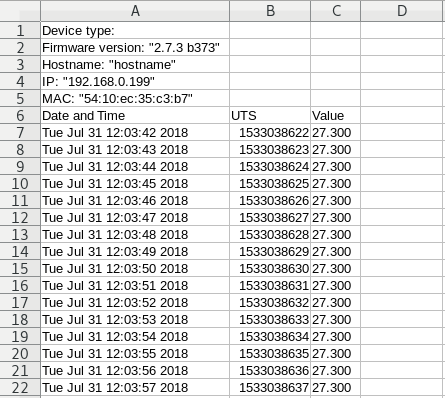 🔍 Ampliar
Los archivos Sensor-Dump están en formato CSV tabular simple y se pueden abrir con software de Office e ingeniería habitual, p. ej. Microsoft Excel, OpenOffice o LabVIEW.
Enviar System-Logs por correo electrónico
▼Los logs, datos de sensores y ajustes de configuración también se pueden enviar como archivo comprimido por correo electrónico. Los archivos se comprimen primero en formato Gzip (.gz), se combinan en un archivo TAR y se envían a las 00:00 h (hora del dispositivo) a un máximo de 10 direcciones de correo.
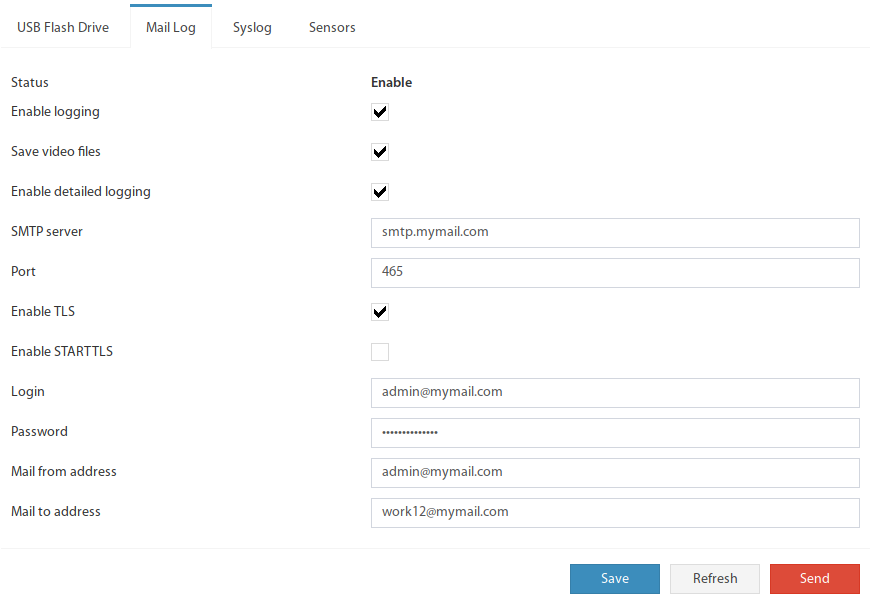 🔍 Ampliar
Gestione las configuraciones en Preferences → Logging → Mail Log. Aquí configura el servidor de correo saliente (SMTP), cifrado y direcciones de destinatarios.
| Parámetro / Botón | Descripción |
|---|---|
| Status | Estado de la última transmisión. |
| Enable logging | Activa/desactiva el envío del archivo de Log por correo electrónico. |
| Save video files | Activa/desactiva el guardado de grabaciones de vídeo. |
| Enable detailed logging | Activa el registro segundo a segundo de sensores seleccionados. |
| Enable supervisor logging | Registra acciones del usuario como inicios/cierres de sesión y cambios de configuración. |
| SMTP server | Dirección del servidor de correo saliente. |
| Port | Puerto del servidor de correo saliente. |
| Enable TLS | La conexión se establece cifrada desde el principio (típicamente puerto 465). |
| Enable STARTTLS | Dentro de la sesión SMTP se cambia a cifrado (típicamente puertos 587, 25 o 2525). |
| Login / Password | Credenciales de la cuenta de correo – pueden dejarse en blanco. |
| Mail from | Dirección del remitente. |
| Mail to | Direcciones de destinatarios – hasta 10, separadas por coma, punto y coma o espacio. |
| Refresh | Actualiza los datos de la pestaña. |
| Save | Guarda y aplica la configuración. |
| Send | Envía inmediatamente el archivo actual por correo electrónico (si está disponible). |