

Didactum Monitoring System 50T proporciona monitoreo escalable de IT y edificios con alertas, SNMP e interfaz web.


Didactum Sistemas de Monitoreo
Sensores, Elementos & Monitoreo de Red
Guía completa para la configuración avanzada: Árbol del Sistema, elementos virtuales, sensores integrados, configuración de sensores, Punto de Rocío, PING, Modbus TCP y SNMP GET – para todos los dispositivos Didactum.
Árbol del Sistema & Elementos Virtuales
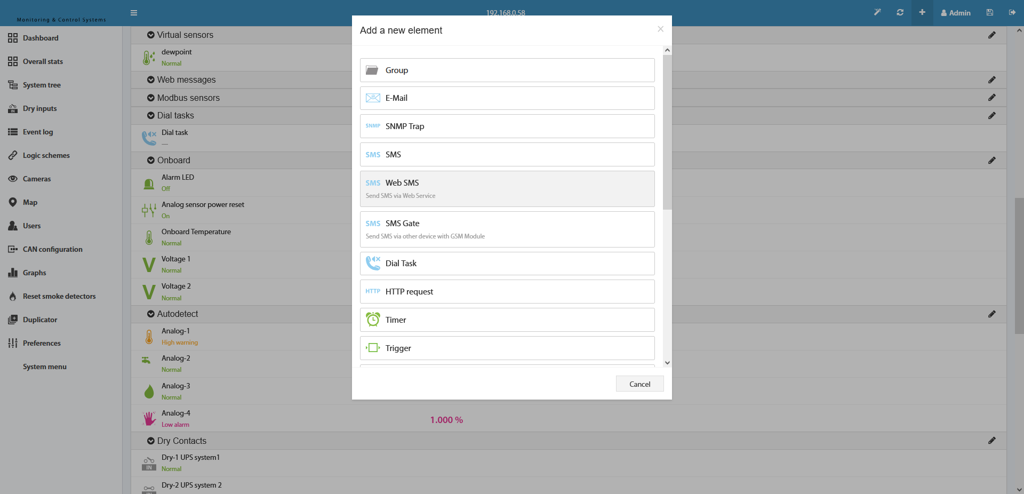
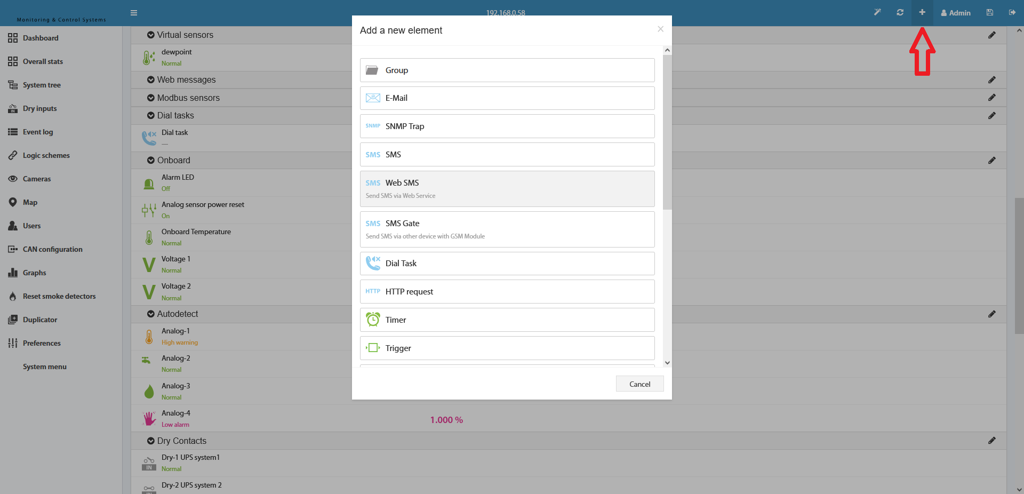
▼El Árbol del Sistema es la vista central de todos los elementos conectados de su sistema de monitoreo Didactum. Aquí puede añadir nuevos elementos, configurarlos y organizarlos en grupos.
El panel contiene una lista categorizada de todos los elementos conectados. En esta área puede crear nuevos elementos, editar configuraciones, ver gráficos por elemento y crear grupos de elementos. Cada elemento puede ser monitoreado, controlado y configurado para respuestas automáticas a eventos.
 🔍 Ampliar
 🔍 Ampliar
Sensores Integrados
▼Cada sistema de monitoreo Didactum tiene sensores integrados (onboard). El tipo y cantidad varían según el modelo del dispositivo. Los sensores integrados se pueden utilizar en esquemas lógicos para notificaciones y acciones automáticas.
| Sensor | Descripción |
|---|---|
| Alarm-LED | El LED de alarma se puede controlar programáticamente a través de los esquemas lógicos del sistema. Se activa automáticamente en eventos de alarma. |
| Analogsensor-Power-Reset | Cuando se activa un detector de humo, cambia al modo Alarm. Solo se puede restablecer manualmente a través del panel “Resetear detector de humo” o mediante este sensor integrado. El sensor también se puede usar en esquemas lógicos para restablecimiento programático. |
| Onboard-Temperatura | Este sensor de temperatura está integrado en la carcasa o sobresale de ella según el modelo. Se puede usar en esquemas lógicos para notificaciones y acciones automáticas. |
| Voltaje 1 / Voltaje 2 | Sensores de voltaje para la alimentación principal y de respaldo. Estos elementos se pueden usar en esquemas lógicos para notificaciones y acciones. |
- Primero consulte la tabla de comparación de módulos maestros para ver qué sensores tiene su dispositivo.
- Abra la Interfaz Web Didactum y navegue a: Árbol del Sistema → Pestaña Grupo del Sistema → Pestaña Onboard
- Todos los sensores integrados disponibles se listan allí y se pueden configurar directamente.
Usar Sensores de Voltaje Integrados
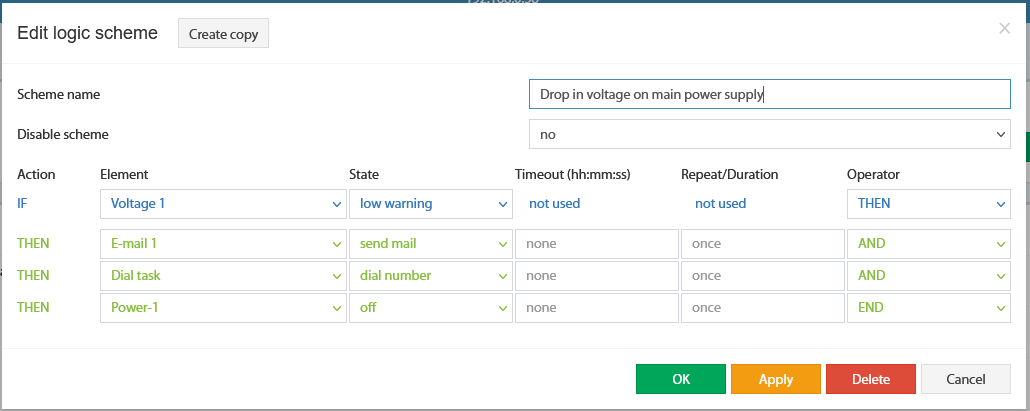
▼Cada sistema de monitoreo Didactum posee uno o dos sensores de voltaje integrados. Estos miden el voltaje de entrada en la placa principal y pueden utilizarse en esquemas lógicos para notificaciones en caso de caída de voltaje.
Si Voltaje 1 es mayor que Voltaje 2, el sistema utiliza Voltaje 1 como entrada de alimentación. Si Voltaje 1 es menor que Voltaje 2, el sistema cambia automáticamente a Voltaje 2 como entrada de alimentación.
| Valor de Voltaje | Significado |
|---|---|
| 5–6 V DC | Mínimo absoluto – por debajo de este valor la placa se apaga |
| 9 V DC | Con este valor los relés NC/NO pueden no conmutar de forma fiable |
| 12 V DC | Voltaje de operación óptimo para todo el sistema |
| 14 V DC | Voltaje máximo – por encima de este valor la placa puede dañarse |
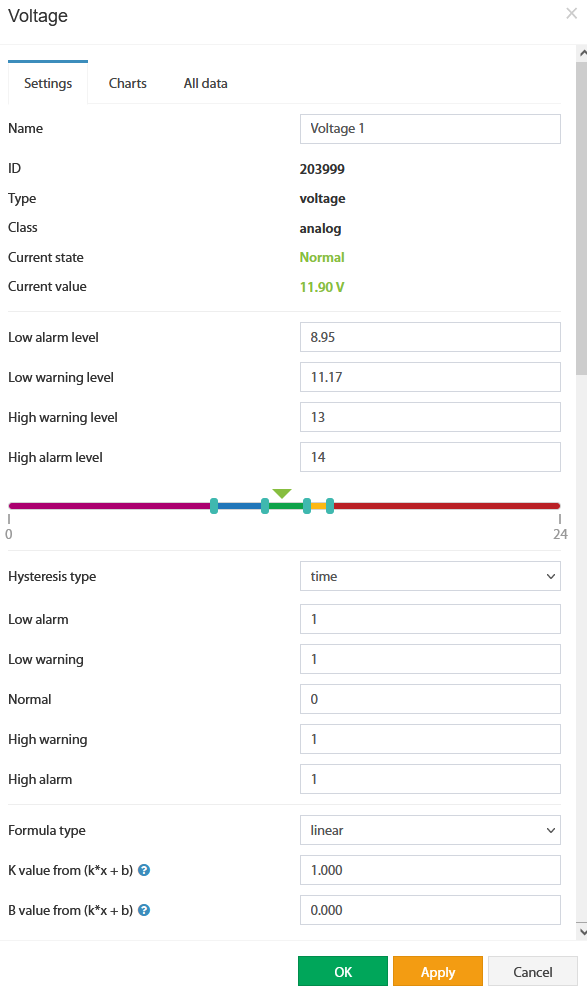
- En la Interfaz Web navegue a: Árbol del Sistema → Pestaña Grupo del Sistema → Pestaña Onboard → Voltaje 1
- Se abre una ventana de configuración con los campos Nombre, ID, Tipo, Clase, estado actual y valor actual.
- Establezca los valores umbral (Low Alarm, Low Warning, Normal, High Warning, High Alarm) para activar notificaciones en los esquemas lógicos.
- Opcionalmente configure la histéresis (basada en tiempo o en valor) para evitar falsas alarmas con voltajes cercanos a los umbrales.
 🔍 Ampliar
 🔍 Ampliar
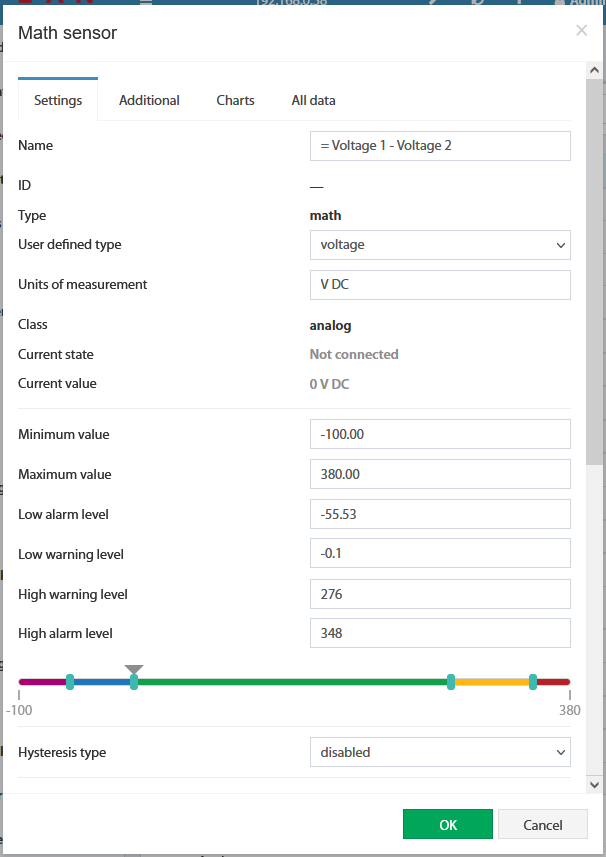
Primero cree un Math-Sensor con la fórmula (Voltaje 1 – Voltaje 2) y establezca el umbral Low Warning en -0.1. Cuando Voltaje 1 sea menor que Voltaje 2, el Math-Sensor cambiará al estado Warning. Úselo luego en el esquema lógico:
 🔍 Ampliar
-0.1 obligatoriamente en condiciones reales. Dependiendo de la calidad de la red, las fluctuaciones de voltaje pueden falsear este valor.
Configuración de Sensores
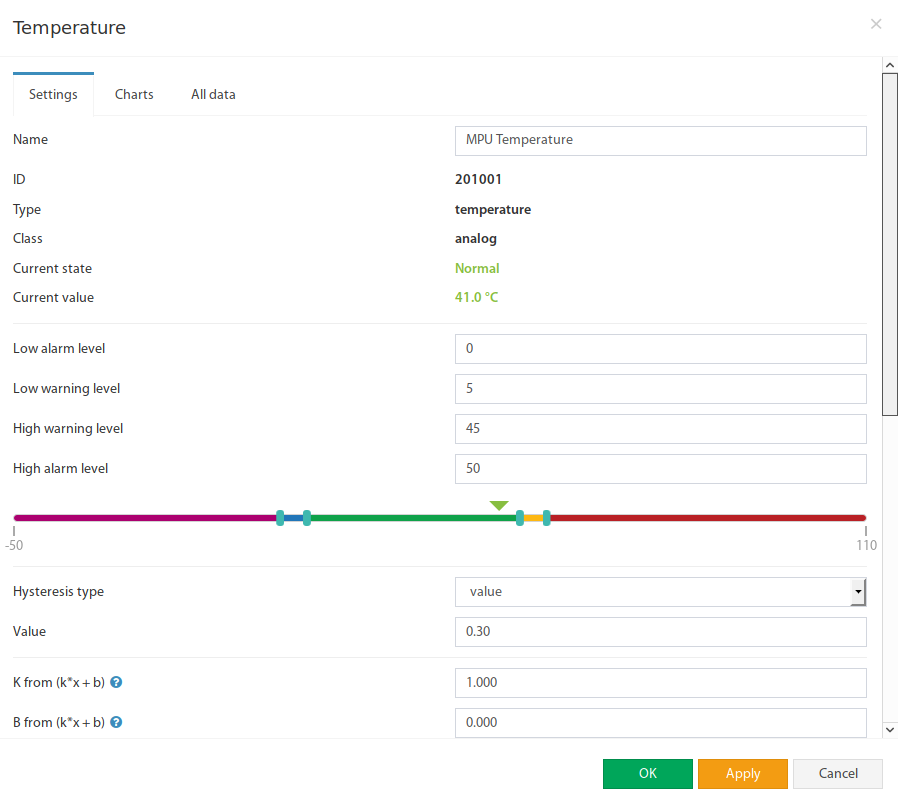
▼A través de la ventana de configuración se pueden asignar valores umbral, histéresis y parámetros de calibración a todos los sensores conectados. Los ajustes se aplican tanto a sensores físicos como a elementos virtuales.
- En la Interfaz Web Didactum navegue a Menú Principal → Árbol del Sistema.
- Haga clic en el sensor deseado en la estructura del árbol. Se abrirá una ventana modal de propiedades.
- Realice los ajustes deseados y haga clic en OK o Aplicar.
 🔍 Ampliar
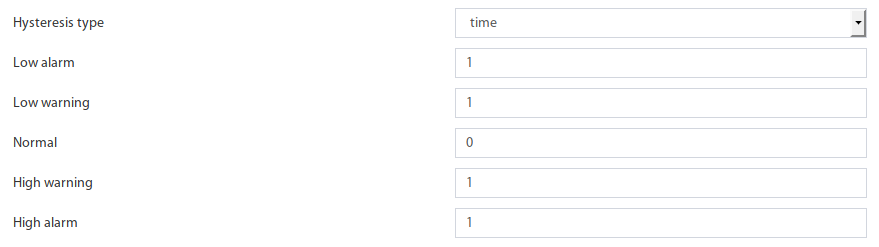
La histéresis evita falsas alarmas cuando los valores medidos fluctúan cerca de un umbral. Puede configurarse basada en tiempo o basada en valor.
 🔍 Ampliar
 🔍 Ampliar
Los valores del sensor se pueden calibrar mediante la fórmula lineal y = k × x − b. Guarde los valores de calibración posteriormente en la memoria Flash.
20 × (x − 0.021). Utilice siempre el punto como separador decimal (3,14 → 3.14).
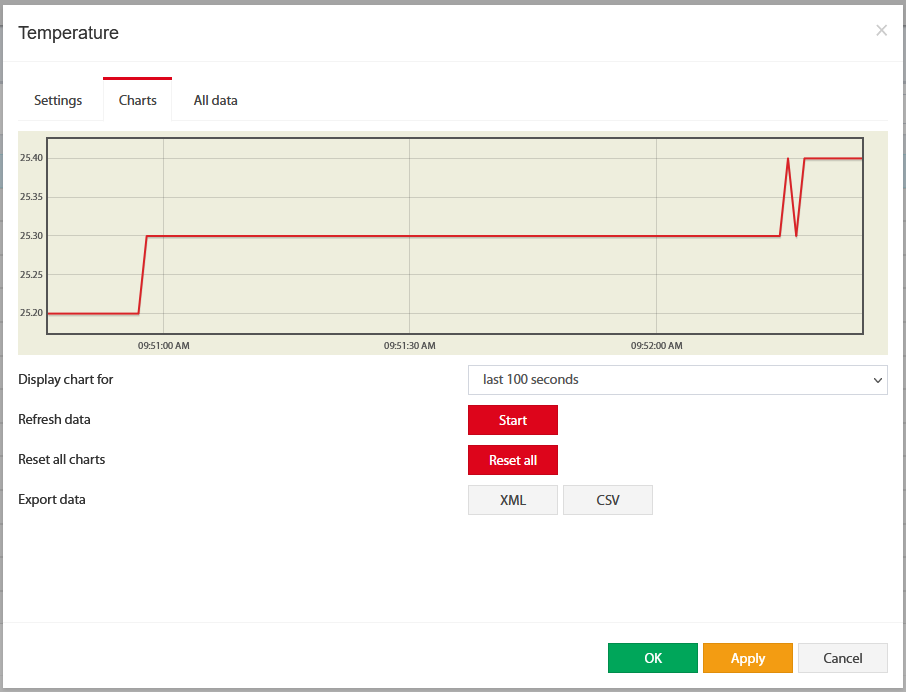
| Función | Descripción |
|---|---|
| Mostrar gráfico para | Últimos 100 segundos / minutos / horas / días |
| Actualizar datos | Consultar sensor manualmente |
| Restablecer todos los gráficos | Eliminar todos los datos de sensor guardados |
| Exportar datos | XML o CSV – para periodos más largos utilice archivos de volcado de sensor |
 🔍 Ampliar
Crear Elemento de Punto de Rocío
▼El punto de rocío es la temperatura a la que el aire debe enfriarse para saturarse de vapor de agua. El sistema Didactum calcula automáticamente el punto de rocío a partir de los valores medidos de un sensor de temperatura y humedad conectado.
Cuando el aire se enfría por debajo del punto de rocío, el vapor de agua se condensa en agua líquida (rocío). Esto es especialmente relevante en salas de servidores y centros de datos, ya que la condensación en componentes eléctricos puede provocar cortocircuitos. Cuanto mayor sea la humedad relativa, más alto será el punto de rocío.
- Abra el Árbol del Sistema en la Interfaz Web Didactum y haga clic en el símbolo +.
- En la ventana de diálogo aparecen todos los elementos virtuales disponibles – seleccione Punto de Rocío.
- Se abrirá la ventana de configuración del Punto de Rocío.
- Seleccione el sensor de temperatura y el sensor de humedad conectados en las listas desplegables.
- Establezca los valores umbral (Low Alarm, Low Warning, Normal, High Warning, High Alarm).
- Guarde la configuración con OK.
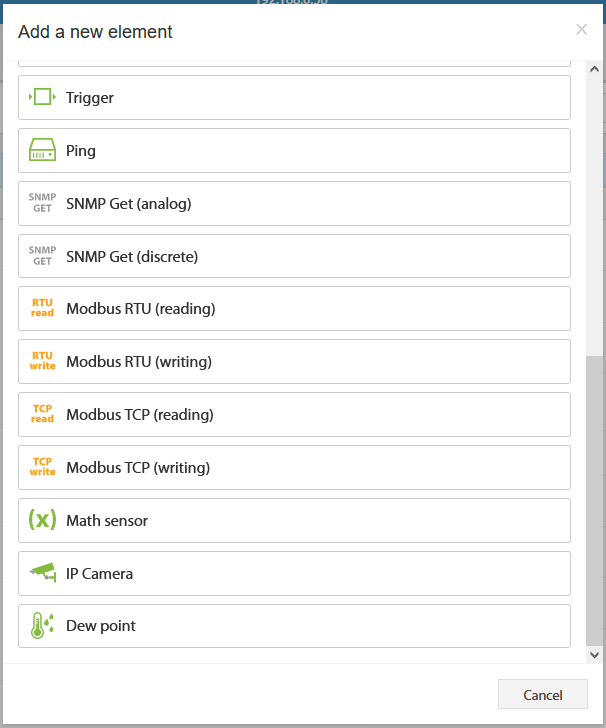 🔍 Ampliar
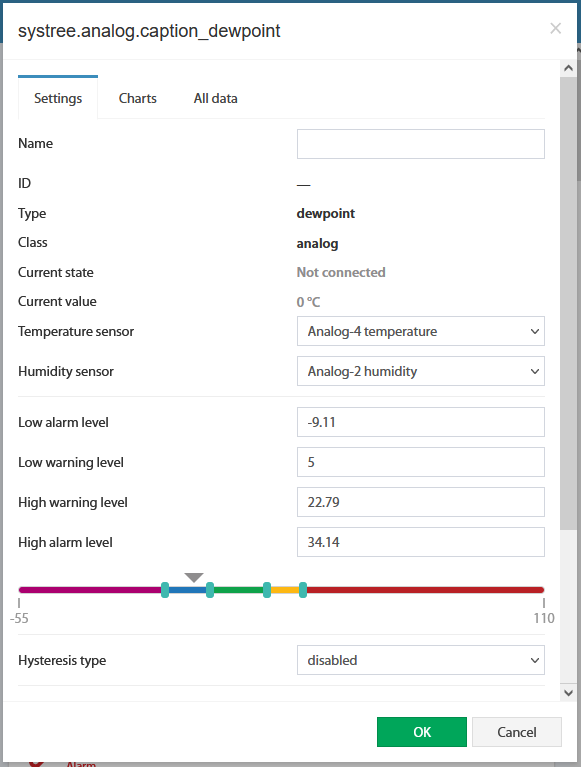 🔍 Ampliar
| Parámetro | Descripción |
|---|---|
| Nombre | Nombre libremente elegible del elemento de Punto de Rocío |
| ID | ID del sistema, se asigna después de guardar |
| Tipo | dewpoint |
| Clase | analog |
| Estado Actual | No conectado / Conectado |
| Valor Actual | Valor calculado del punto de rocío a partir de Temp. y Humedad |
| Sensor de Temperatura | Seleccionar sensor de temperatura conectado |
| Sensor de Humedad | Seleccionar sensor de humedad conectado |
| Valores Umbral | Low Alarm, Low Warning, Normal, High Warning, High Alarm |
| Tipo de Histéresis | Tiempo, Valor o Desactivado |
Todos los elementos de Punto de Rocío guardados se encuentran en la Interfaz Web en: Árbol del Sistema → Sensores Virtuales. Al hacer clic en un elemento se abre la ventana de configuración.
Crear Elemento PING
▼El elemento PING verifica la accesibilidad de red de un host (servidor, cámara IP, switch, etc.). Si el host falla, el elemento cambia automáticamente al estado de Alarma. Cuando vuelve a estar accesible, regresa a Normal.
Ping es una herramienta de diagnóstico de red que envía solicitudes de eco ICMP y espera respuestas. Si no hay respuesta, se activa la alarma. Tras la restauración de la conexión, el sensor vuelve automáticamente al estado Normal. Todos los sistemas de monitoreo Didactum admiten el elemento PING.
- En la Interfaz Web abra el Árbol del Sistema y haga clic en el símbolo +.
- En la ventana de diálogo seleccione Ping. Se abrirá la ventana de configuración.
- Ingrese la dirección de destino (nombre de host p. ej.
google.como dirección IP como192.168.1.1). - Establezca el intervalo de Ping (mínimo 5 segundos).
- Ingrese el tiempo Round-Trip esperado (tiempo hasta la respuesta esperada).
- Confirme con OK.
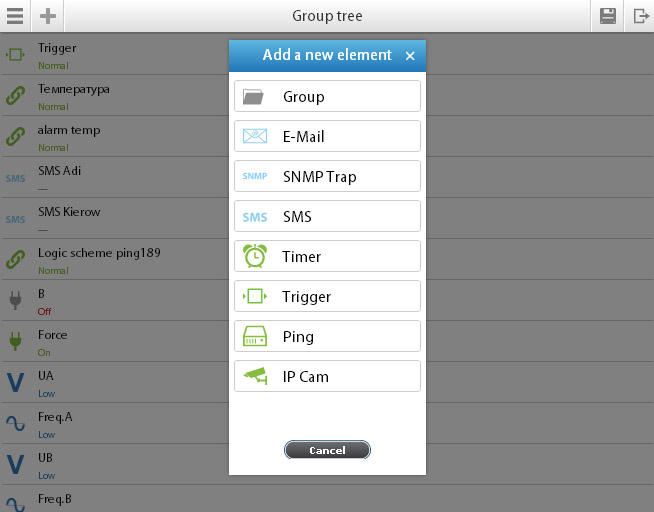 🔍 Ampliar
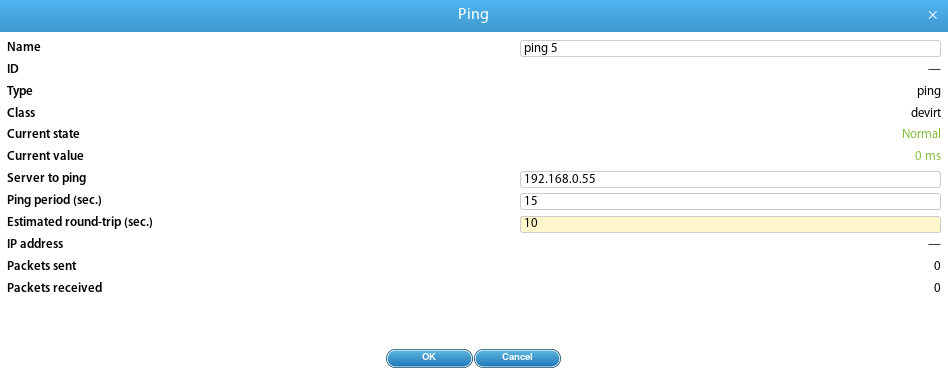 🔍 Ampliar
| Parámetro | Descripción |
|---|---|
| Nombre | Nombre libremente elegible del elemento PING |
| Tipo | ping (definido por el sistema) |
| Clase | devirt (definido por el sistema) |
| Estado Actual | Normal si es accesible, Alarm si está caído |
| Valor Actual | Tiempo de respuesta en milisegundos |
| Servidor Destino / Host | Nombre de host (p. ej. google.com) o dirección IP |
| Intervalo Ping (seg.) | Intervalo de repetición – mínimo 5 seg. |
| Tiempo Round-Trip Esperado | Tiempo hasta la respuesta esperada del servidor |
| Dirección IP | Dirección IP resuelta del servidor (automática) |
| Paquetes Enviados | Cantidad de paquetes ICMP enviados |
| Paquetes Recibidos | Cantidad de paquetes de respuesta recibidos |
Elemento Virtual Modbus TCP (vinculado)
▼Con los elementos virtuales Modbus TCP es posible integrar dispositivos Modbus TCP externos (p. ej. contadores de energía, sistemas UPS, sensores industriales) en el monitoreo Didactum. Cada valor medido se muestra como un elemento independiente en el Árbol del Sistema.
Modbus TCP es un protocolo industrial ampliamente utilizado para la comunicación con dispositivos de medición a través de Ethernet. El sistema Didactum soporta tanto elementos Modbus TCP de lectura como de escritura. Cada valor de registro de un dispositivo Modbus (p. ej. voltaje, corriente, potencia) se representa mediante un elemento virtual separado.
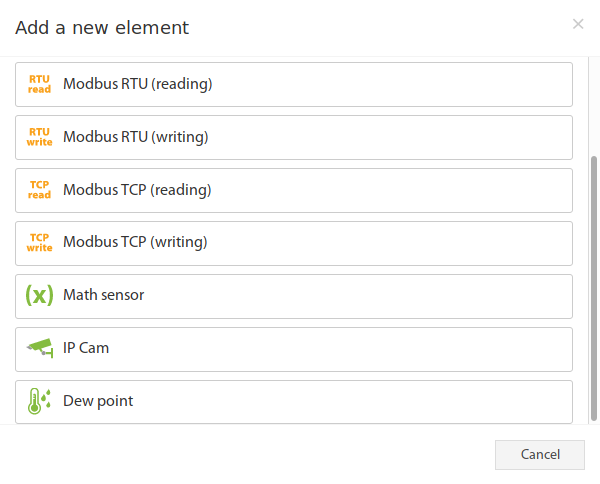 🔍 Ampliar
- En la Interfaz Web abra el Árbol del Sistema y haga clic en el símbolo +.
- En el diálogo seleccione Modbus TCP (Leer) o Modbus TCP (Escribir).
- Ingrese la dirección IP y el Puerto (predeterminado: 502) del dispositivo Modbus.
- Ingrese el Slave-ID y la dirección de registro.
- Establezca los valores umbral y, si es necesario, una fórmula de cálculo.
- Guarde con OK. Repita este proceso para cada valor medido adicional.
Crear Elemento SNMP GET
▼El elemento virtual SNMP GET permite leer datos de dispositivos externos (switches, routers, servidores, UPS, etc.) mediante SNMP PDU GET (Versión 1, 2c o 3). Está disponible en dos variantes: analógico (valor numérico) y discreto (comparación de estado).
Todos los sistemas de monitoreo Didactum soportan el elemento SNMP GET. El sensor analógico interpreta el valor leído por SNMP como un número decimal (p. ej. temperatura de un switch). El sensor discreto compara el valor leído con un patrón predefinido: si coincide, el estado es Normal; de lo contrario, Alarma.
- Abra el Árbol del Sistema y haga clic en el símbolo +.
- Seleccione SNMP Get (analog) en el diálogo.
- En la ventana de configuración: ingrese Nombre, Unidad, Valor Min/Máx y umbrales.
- En la pestaña Adicional: ingrese Servidor SNMP, Puerto, Versión (1/2c/3), Community y OID.
- Guarde con OK.
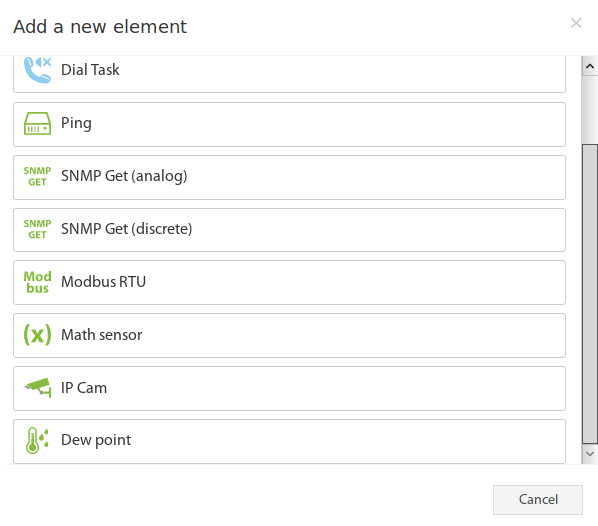 🔍 Ampliar
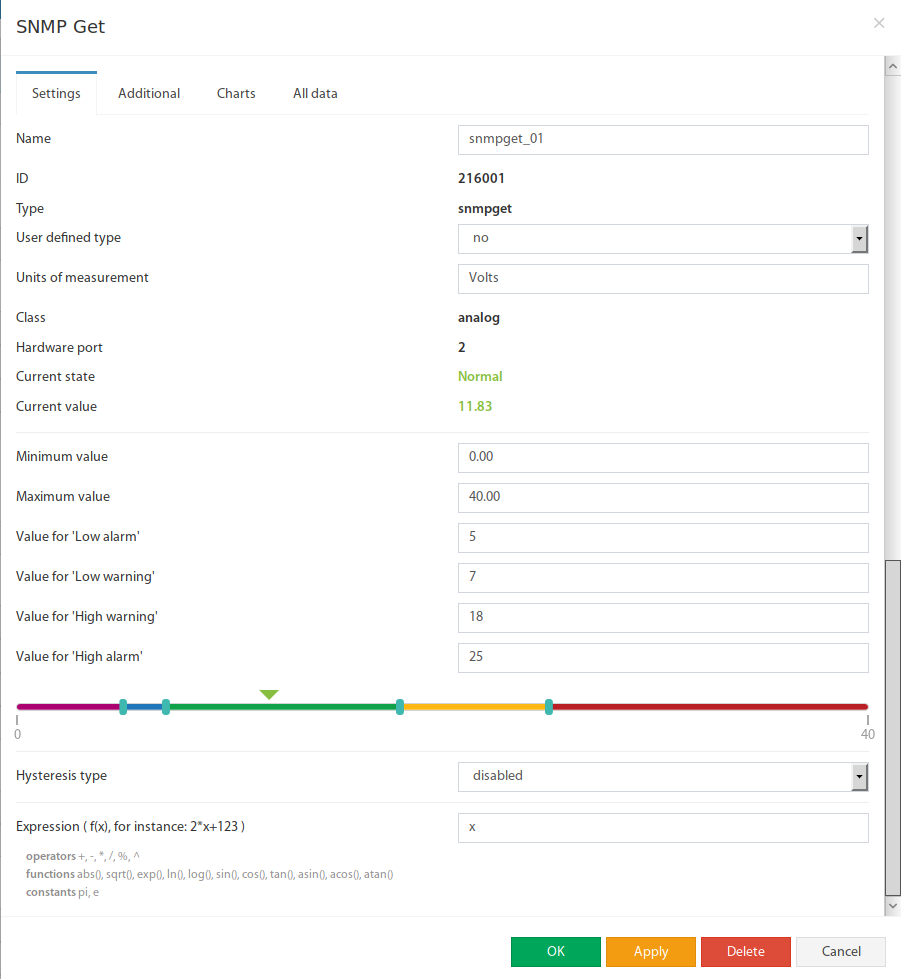 🔍 Ampliar
0.1*x+0.5) permite transformar el valor.
| # | Parámetro | Descripción |
|---|---|---|
| 1 | Nombre | Nombre del elemento libremente elegible |
| 2 | Tipo personalizado | Representación de símbolo en el Árbol del Sistema |
| 3 | Unidad de medida | Unidad del valor mostrado (p. ej. °C, V, %) |
| 4 | Valor Mínimo | Por debajo → estado “No conectado” |
| 5 | Valor Máximo | Por encima → estado “No conectado” |
| 6 | Niveles de Alarma/Advertencia | Umbrales como en otros sensores |
| 7 | Histéresis | Histéresis basada en tiempo o en valor |
| 8 | Fórmula | Expresión de cálculo f(x), p. ej. 0.1*x+0.5 |
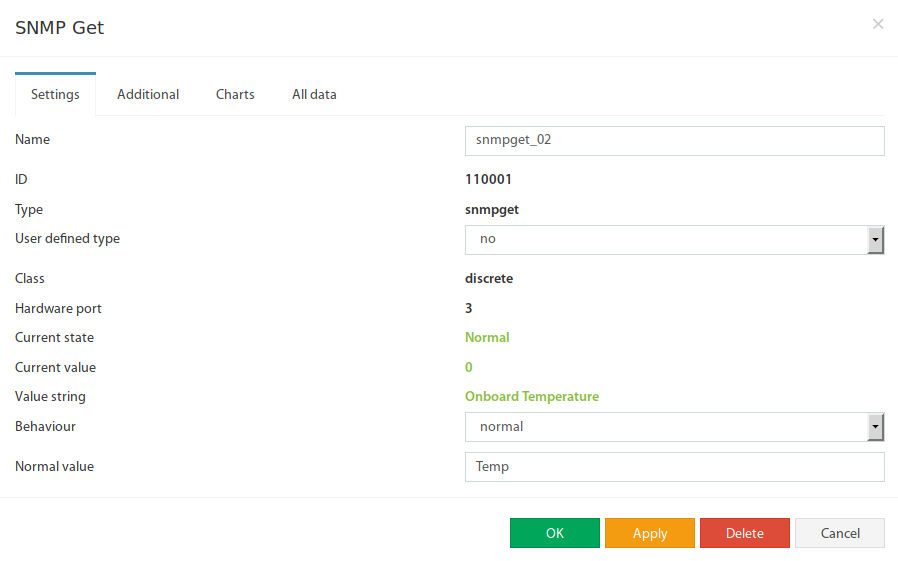 🔍 Ampliar
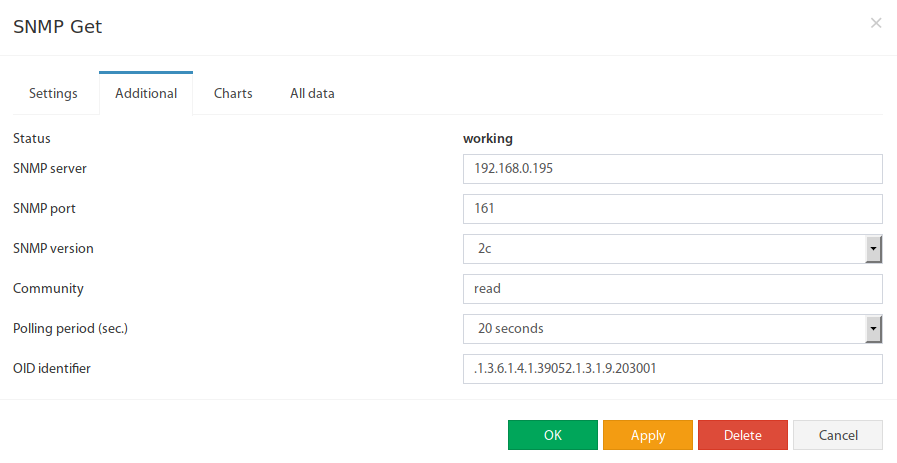 🔍 Ampliar
public) y el OID en formato numérico.
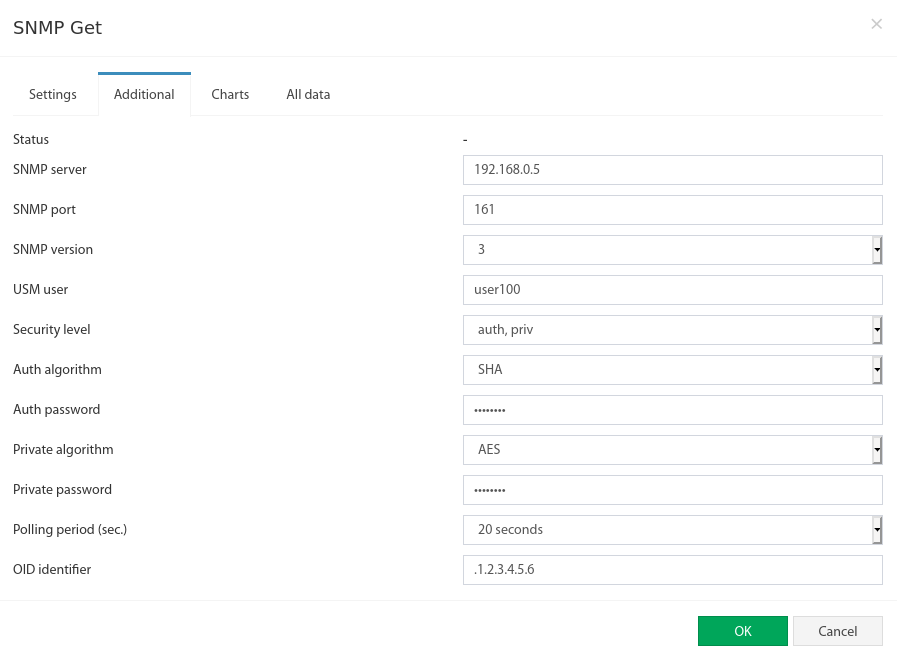 🔍 Ampliar
| Parámetro (SNMP v3) | Descripción |
|---|---|
| USM-Usuario | Nombre de usuario de seguridad |
| Nivel de Seguridad | Sin Auth/Sin Priv · Solo Auth · Auth + Encriptación |
| Algoritmo Auth | MD5 o SHA (recomendado: SHA256) |
| Contraseña Auth | Mínimo 8 caracteres |
| Algoritmo Priv | DES o AES |
| Contraseña Priv | Mínimo 8 caracteres |
| Intervalo de Consulta | Tiempo entre solicitudes SNMP GET |
| OID | Object Identifier en formato numérico |