

Didactum Monitoring System 50T proporciona monitoreo escalable de IT y edificios con alertas, SNMP e interfaz web.


Didactum Monitoring-Systeme
Configuración Avanzada
Guía completa de configuración avanzada: dispositivos de medición AC/DC, grupos, CAN-Bus, esquemas lógicos, plano de sala, triggers y más – para todos los dispositivos Didactum.
📄 Tabla de Contenidos
Configurar dispositivos de medición AC/DC
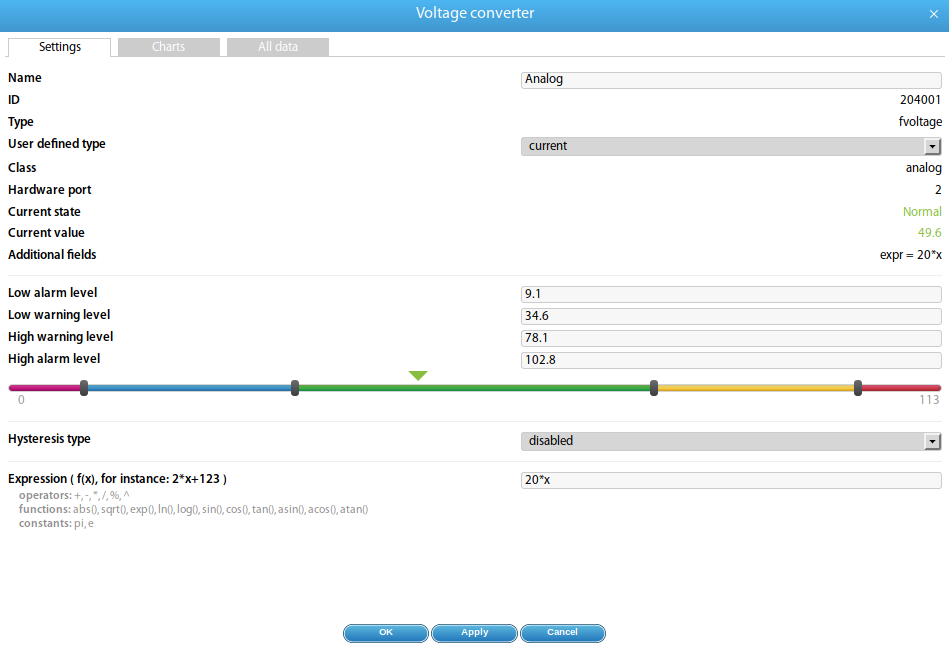
▼Para configurar dispositivos de medición de corriente y voltaje como los transductores compatibles (p. ej. transformadores de corriente con K = 20 o sensor de voltaje hasta 75 V), navegue en la interfaz web a Menú principal → Árbol del sistema y haga clic en el elemento del sensor correspondiente. Se abrirá una ventana modal con las propiedades del sensor.
 🔍 Ampliar
Propiedades de todos los dispositivos de medición
| # | Campo | Descripción |
|---|---|---|
| 1 | Nombre | Es asignado automáticamente por el sistema – se puede cambiar libremente. |
| 2 | Grupo | Grupos creados manualmente por el administrador en el menú „Árbol de grupos“. |
| 3 | ID | ID del sistema del elemento (no modificable). |
| 4 | Tipo | Sensor 4-20mA o sensor de voltaje 0-5V. |
| 5 | Clase | Analógico |
 🔍 Ampliar
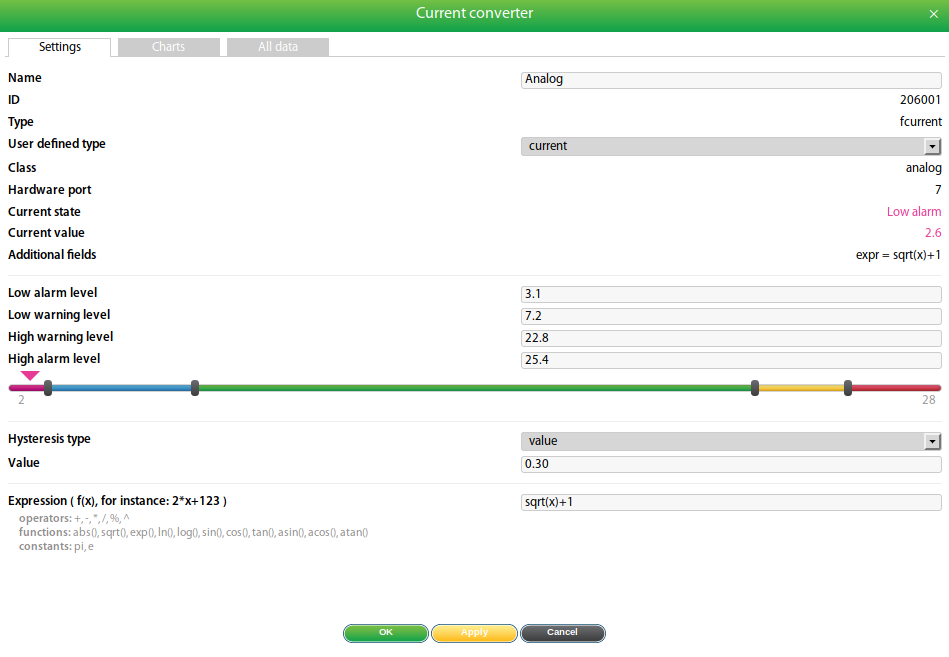
Fórmula de conversión (Expression)
Si un dispositivo de medición (p. ej. un convertidor de corriente 4-20mA) se utiliza con equipamiento externo como un anemómetro o sensor de nivel ultrasónico, se puede introducir una fórmula personalizada para la conversión de valores.
Por defecto se aplica: x (valor bruto medido). Los siguientes operadores y funciones están permitidos:
- Operadores:
+-*/%(resto)^(potencia) - Funciones:
abs,sqrt,exp,ln,log,sin,cos,tan,asin,acos,atan - Constantes:
pi(3.1415926…),e(2.7182818…) - Separador decimal: Punto, p. ej.
2.123*x+123.111
Crear grupos de elementos
▼Los grupos sirven para la organización estructural de los elementos en el sistema. Permiten agrupar varios sensores o dispositivos y definir notificaciones comunes.
Crear un nuevo grupo
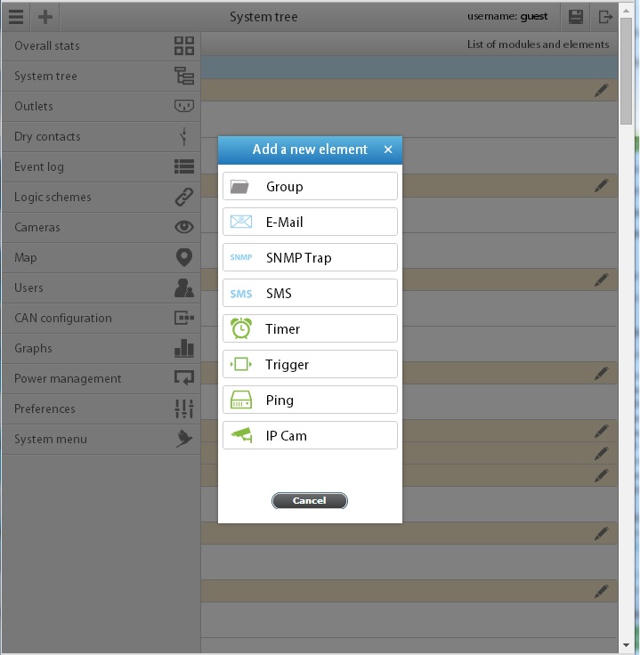
- Navegue a Menú principal → Árbol del sistema y haga clic en el botón „+".
- Seleccione en el desplegable „Grupo“. Se abrirá una ventana modal.
- Introduzca un Nombre y opcionalmente una Descripción para el grupo.
- Añada los elementos y módulos deseados al grupo.
- Confirme con „OK“.
 🔍 Ampliar
 🔍 Ampliar
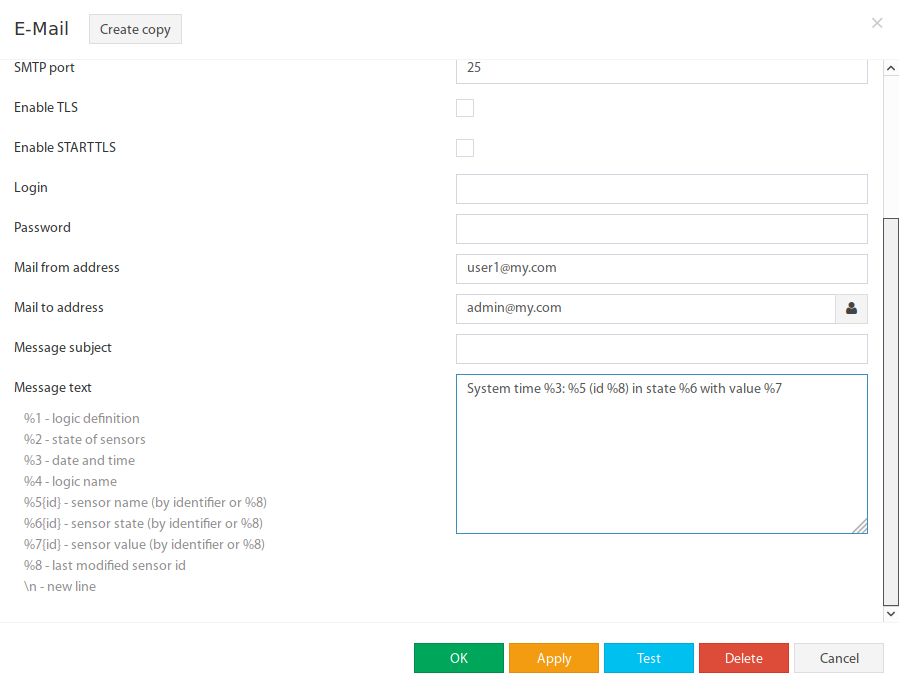 🔍 Ampliar
Configurar CAN-Bus
▼El panel de configuración CAN sirve para configurar el bus CAN para sensores digitales CAN y dispositivos de ampliación. Los dispositivos se pueden conectar en cadena (Daisy-Chain) al puerto CAN. Todos los sensores CAN configurados aparecerán posteriormente en el Árbol del sistema.
Activar CAN
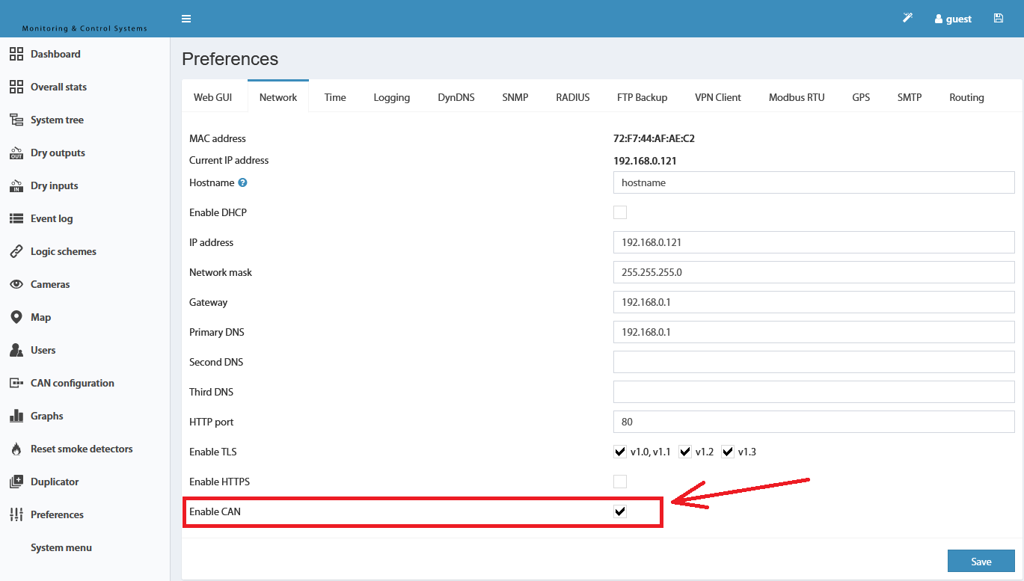
- Navegue en la interfaz web a Menú de configuración → Pestaña Red.
- Active la opción „Activar CAN“.
- Haga clic en „Guardar“, luego en „Guardar configuración en Flash“ (símbolo arriba a la derecha).
 🔍 Ampliar
Configurar CAN
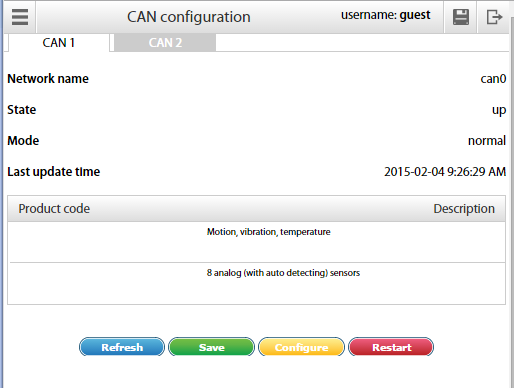
Antes de poder utilizar un módulo sensor CAN, se debe configurar el bus CAN. Para ello, navegue a Menú principal → Configuración CAN.
 🔍 Ampliar
Acciones disponibles
| Acción | Descripción |
|---|---|
| Actualizar (Refresh) | Actualiza la información de estado actual del nodo. |
| Configurar (Configure) | Inicia el proceso de configuración para los módulos sensores CAN conectados. La configuración anterior se perderá. |
| Guardar (Save) | Guarda la lista de módulos sensores CAN en la memoria Flash. |
| Reiniciar (Restart) | Reinicia el nodo del bus CAN. |
 🔍 Ampliar
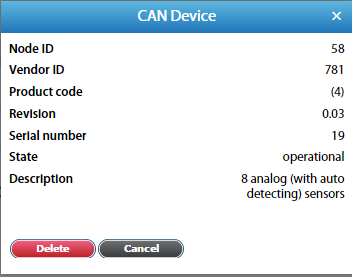
{NombreMódulo}{NúmeroDeSerie}-{TipoDeSensor} y se pueden editar posteriormente.Esquemas lógicos
▼Los esquemas lógicos sirven para definir acciones automáticas ante eventos en el sistema. Consisten en un conjunto de condiciones SI y acciones ENTONCES. Las condiciones se pueden combinar con Y y O.
Un esquema lógico solo está activo cuando se cumple la combinación de condiciones. Si está inactivo, tampoco se ejecutan las acciones inversas — para ello se requiere un esquema lógico separado.
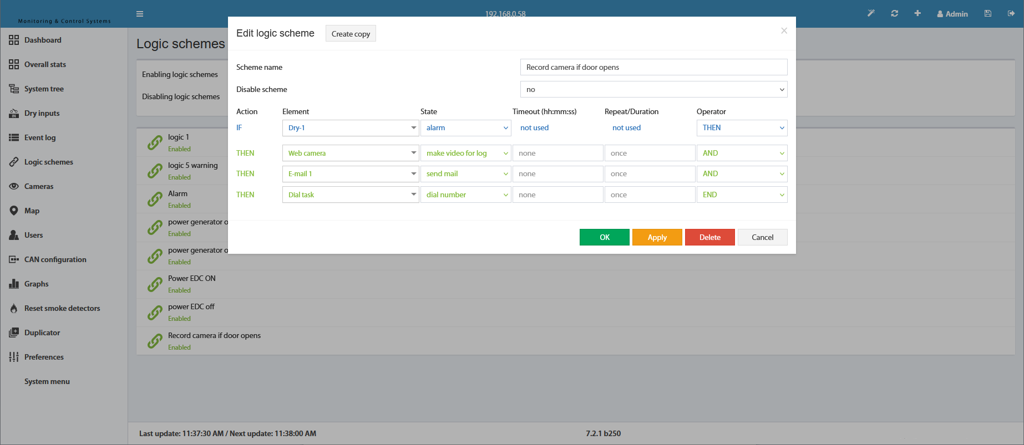 🔍 Ampliar
Crear un nuevo esquema lógico
- Navegue a Menú principal → Esquemas lógicos y haga clic en „+"“. Se abrirá una ventana modal.
- Asigne un Nombre al esquema lógico.
- Cree las condiciones SI: Seleccione en el campo „Elemento“ el elemento deseado y en el campo „Estado“ el estado de activación. Con „Y“ / „O“ en el campo „Operador“ se vinculan más condiciones.
- Defina las acciones ENTONCES. En el campo „Timeout“ se puede introducir un retardo en segundos antes de que el elemento adopte el nuevo estado.
- En el campo „Repetir“ (Repeat) se puede establecer un intervalo de repetición para toda la duración de la actividad (p. ej. para el envío periódico de correos electrónicos).
- Guardar el esquema lógico y guardar la configuración en la memoria Flash.
🔍 Ampliar
Acciones únicas al iniciar el sistema
Los esquemas lógicos se pueden configurar para que se ejecuten una sola vez al arrancar el sistema. También es posible un reinicio forzado del sistema mediante un esquema lógico — pero se debe usar con precaución si se guardan archivos de registro por correo electrónico o FTP. El sistema no se reinicia si han pasado menos de 15 minutos desde el último arranque.
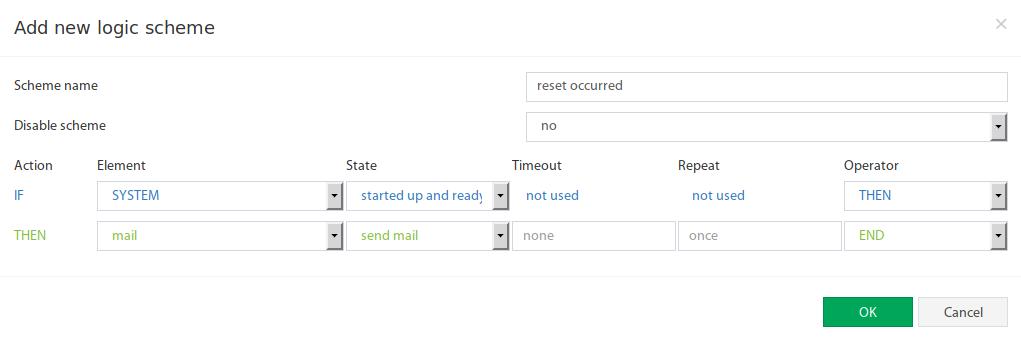 🔍 Ampliar
Desactivar/activar todos los esquemas lógicos simultáneamente
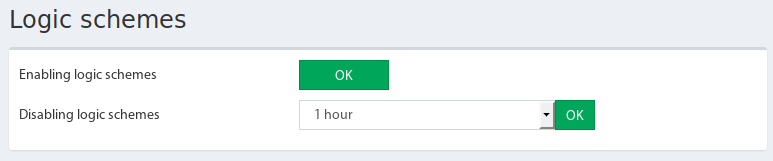 🔍 Ampliar
Ejemplo 1: Alarma de sensor AC (Fallo de tensión)
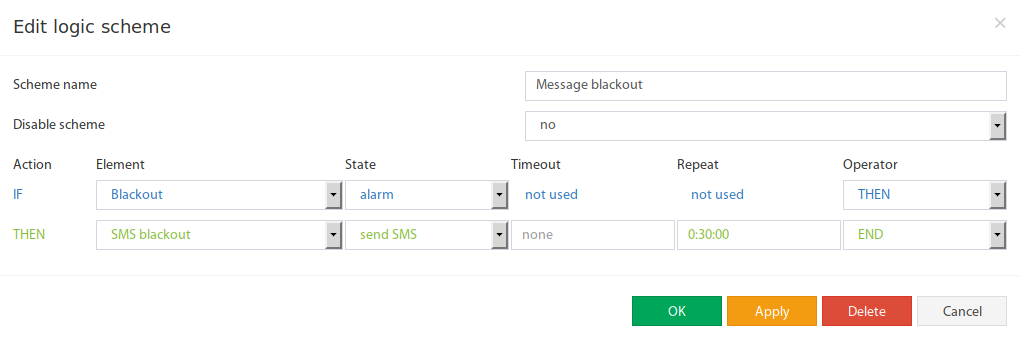
▼Este ejemplo muestra cómo se utiliza un sensor de tensión AC para detectar fallos de corriente. Se supervisan tres estados: corriente presente, fallo breve y fallo prolongado de corriente (Blackout).
Objetivo
- Activar alarma cuando la tensión baje (Corriente „APAGADA“)
- Enviar aviso de restablecimiento cuando la tensión vuelva (Corriente „ENCENDIDA“)
- En caso de fallo prolongado de corriente (p. ej. > 15 minutos) marcar como emergencia (Blackout)
Paso 1: Crear tres triggers
Cree tres triggers (→ ver Sección 9: Crear triggers):
- „Corriente ENCENDIDA“ – corresponde al estado „Corriente presente“
- „Corriente APAGADA“ – corresponde al estado „Fallo breve“
- „Blackout“ – corresponde a un fallo prolongado de corriente (emergencia)
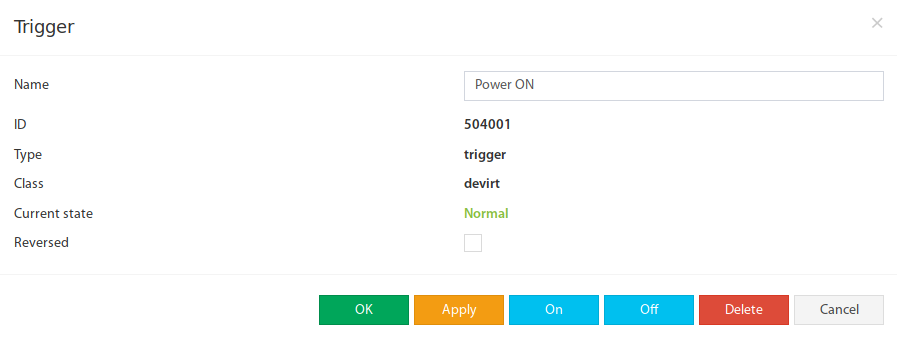 🔍 Ampliar
Paso 2: Establecer umbrales del sensor de tensión
Establezca el umbral „Low Alarm“ a un valor mayor que cero, ya que durante un fallo de tensión el sensor puede seguir mostrando algunos voltios (tensión residual).
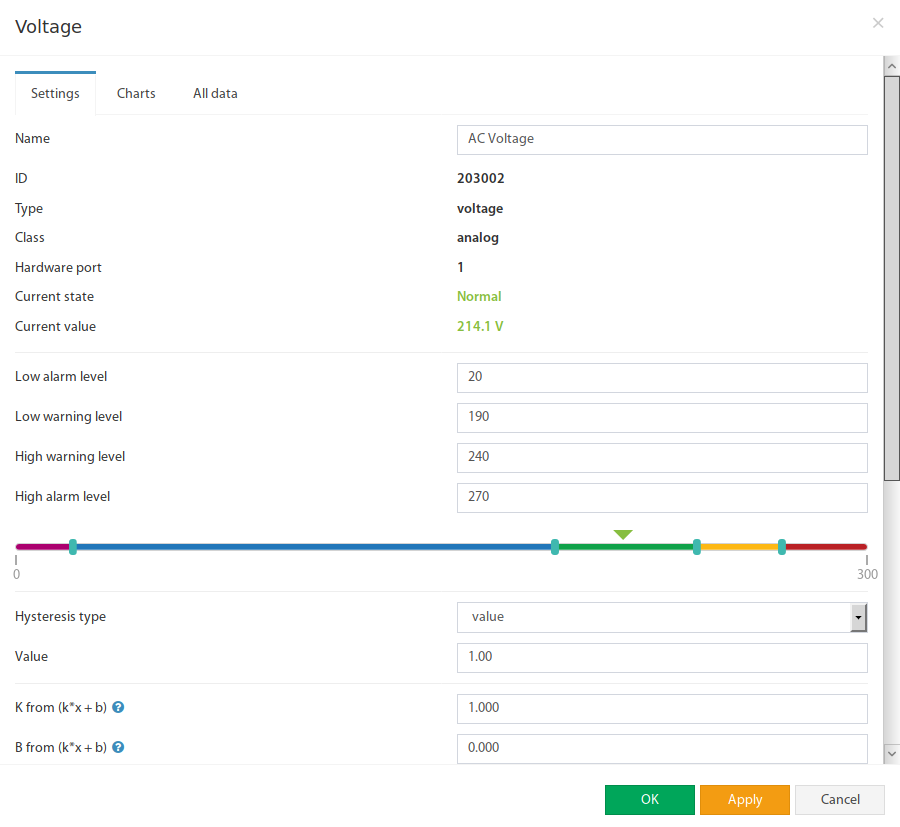 🔍 Ampliar
Paso 3: Crear esquemas lógicos
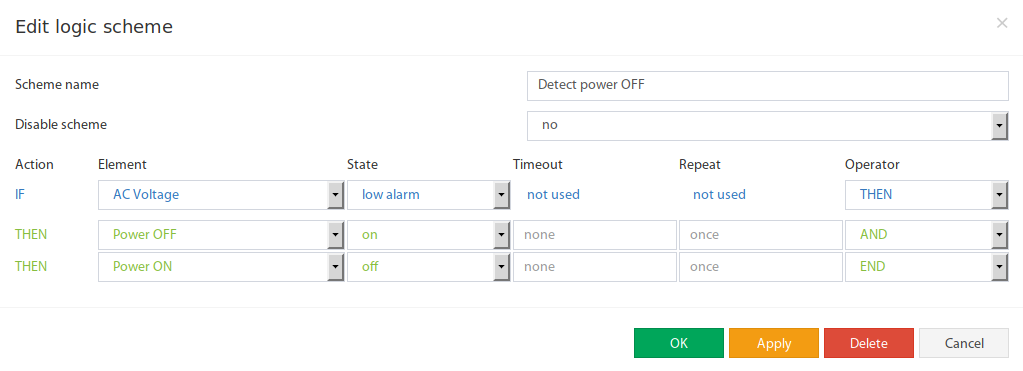 🔍 Ampliar
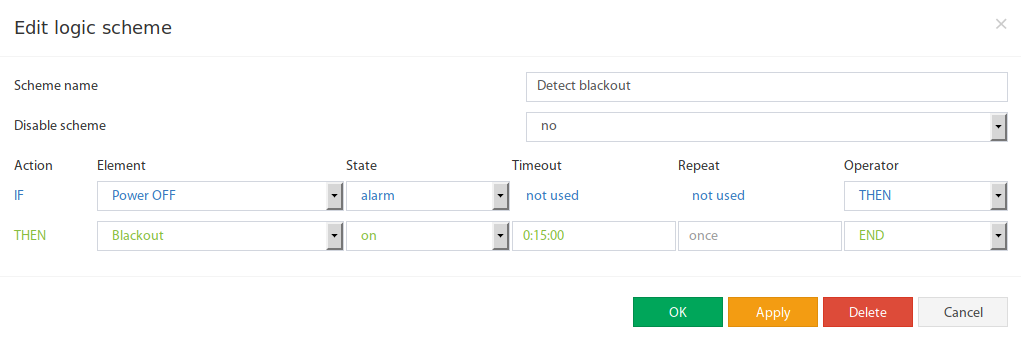 🔍 Ampliar
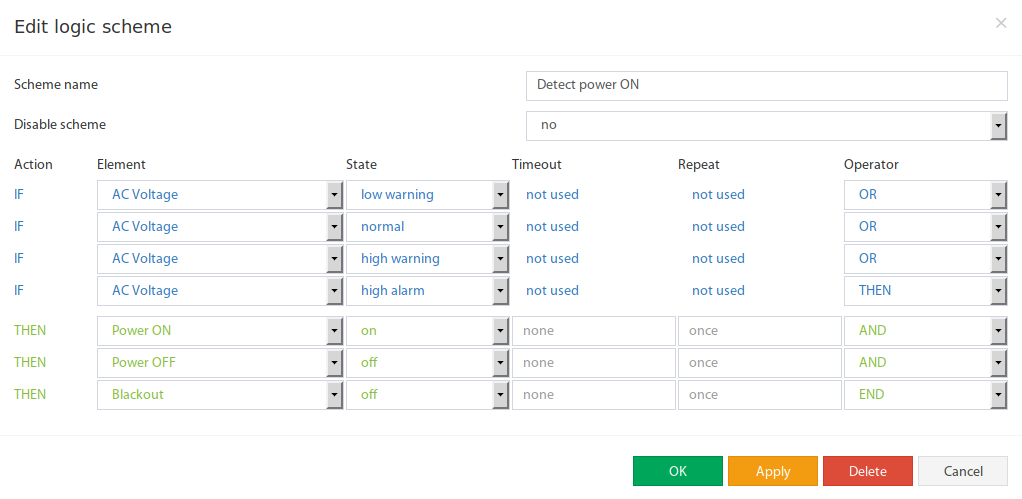 🔍 Ampliar
 🔍 Ampliar
Ejemplo 2: Activar ventilador y sirena en caso de alarma de temperatura
▼Este ejemplo muestra cómo activar automáticamente los ventiladores en un armario de telecomunicaciones y, en caso de sobrecalentamiento crítico, activar además una sirena y notificaciones.
Componentes utilizados
| # | Dispositivo/Elemento | Descripción |
|---|---|---|
| 1 | Sensor de temperatura | Integrado en el armario de servidores |
| 2 | Power-1 Ventilador | Controla los ventiladores (salida de relé) |
| 3 | Power-2 Alarma | Controla la sirena (salida de relé) |
| 4 | Mail Admin | Notificación por correo electrónico (creada por el usuario) |
| 5 | SMS Admin | Notificación por SMS (creada por el usuario) |
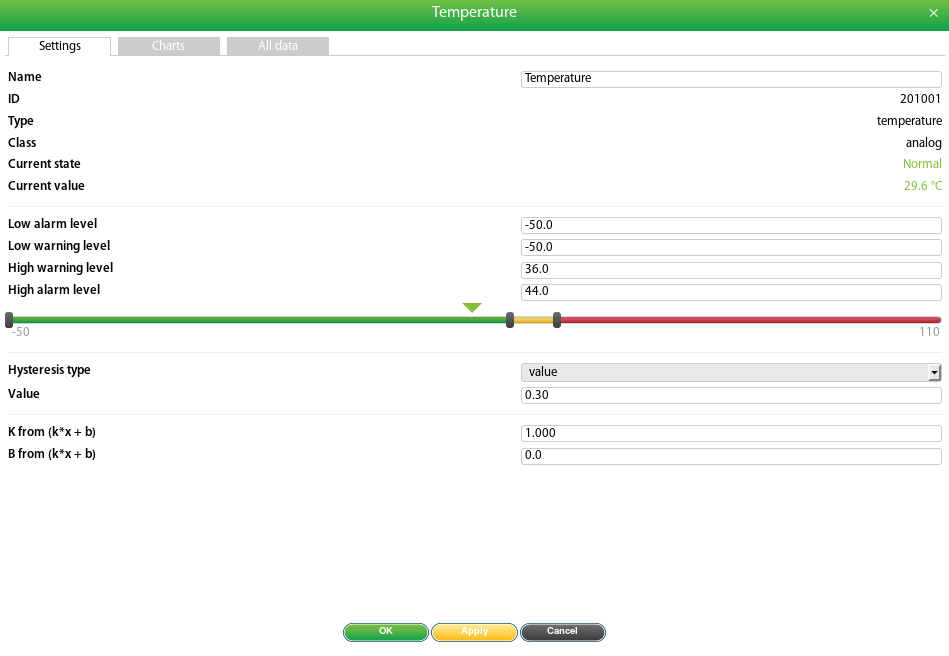
- Ajustar los umbrales del sensor de temperatura: Establecer „High Warning“ en 36°C y „High Alarm“ en 44°C. Establecer los umbrales inferiores no necesarios al mínimo.
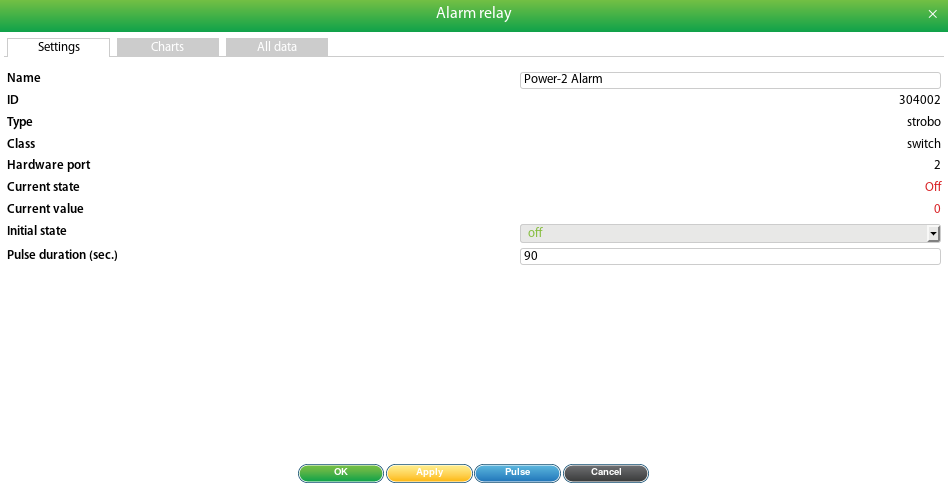
- Configurar los ajustes de relé: Asignar nombre y establecer la „Duración del impulso“ (determina cuánto tiempo permanece activa la sirena, p. ej. 90 segundos).
- Crear notificaciones por correo electrónico y SMS (→ Crear notificaciones).
- En el menú Esquemas lógicos crear tres lógicas (ver más abajo).
 🔍 Ampliar
 🔍 Ampliar
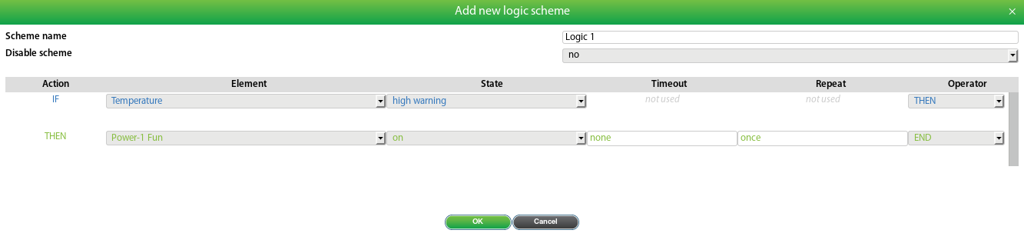
a) Esquema lógico 1: Encender ventilador a 36°C
 🔍 Ampliar
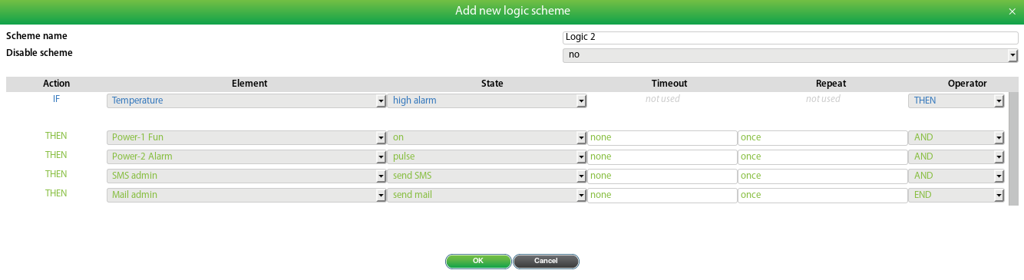
b) Esquema lógico 2: Ventilador + Sirena + Notificación a 44°C
 🔍 Ampliar
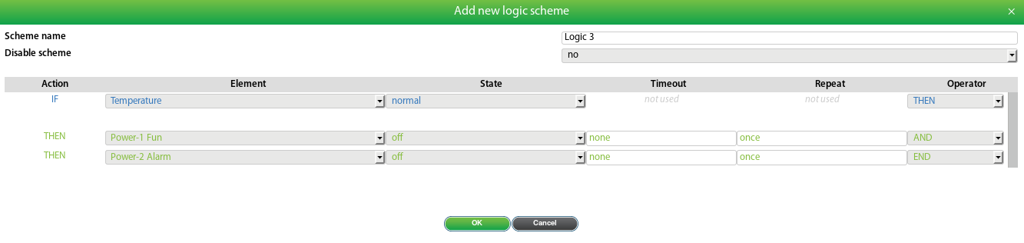
c) Esquema lógico 3: Apagar ventilador a temperatura normal
 🔍 Ampliar
Ejemplo 3: Encender dispositivo AC al detectar movimiento
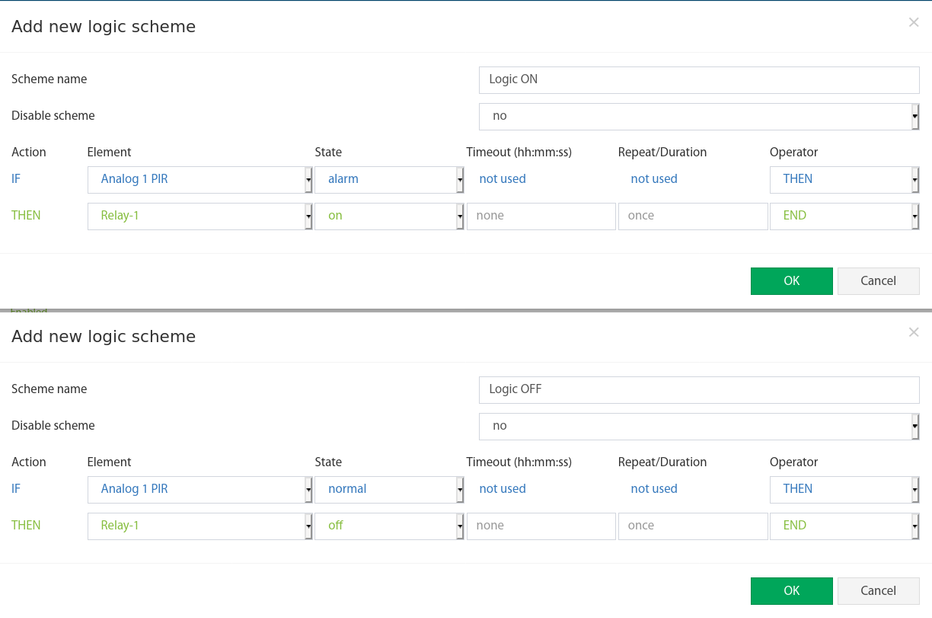
▼Este ejemplo muestra cómo un sensor de movimiento PIR enciende y apaga automáticamente un dispositivo AC (p. ej. una lámpara).
- Conecte el sensor PIR a un puerto analógico (sensores PIR compatibles para dispositivos Didactum).
- Conecte la línea AC (p. ej. circuito de 110 VAC para una lámpara) al interruptor de relé del sistema de monitoreo.
- Cree dos esquemas lógicos — uno para encender y otro para apagar el circuito.
 🔍 Ampliar
Crear Plano de Sala (Floor Map)
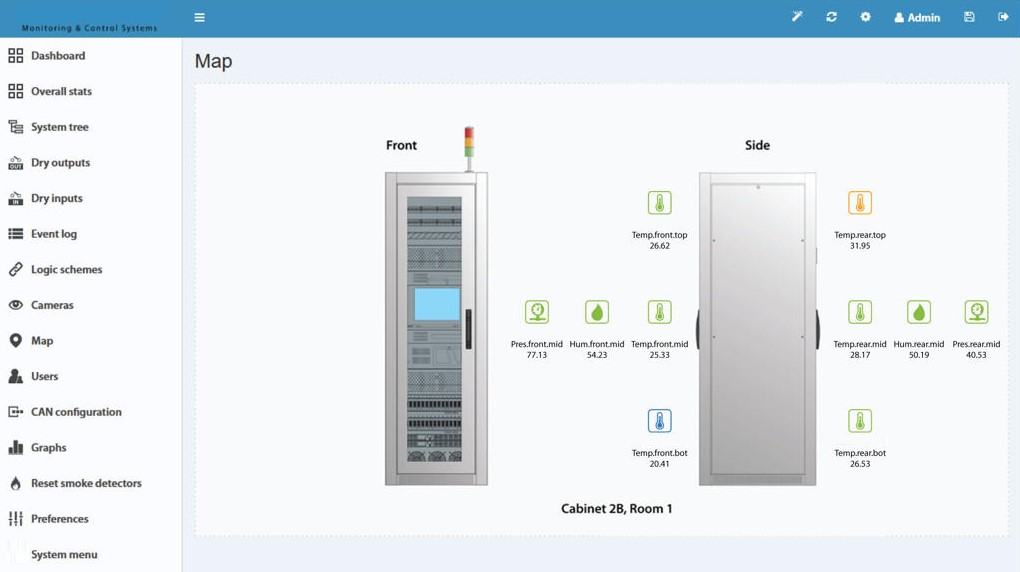
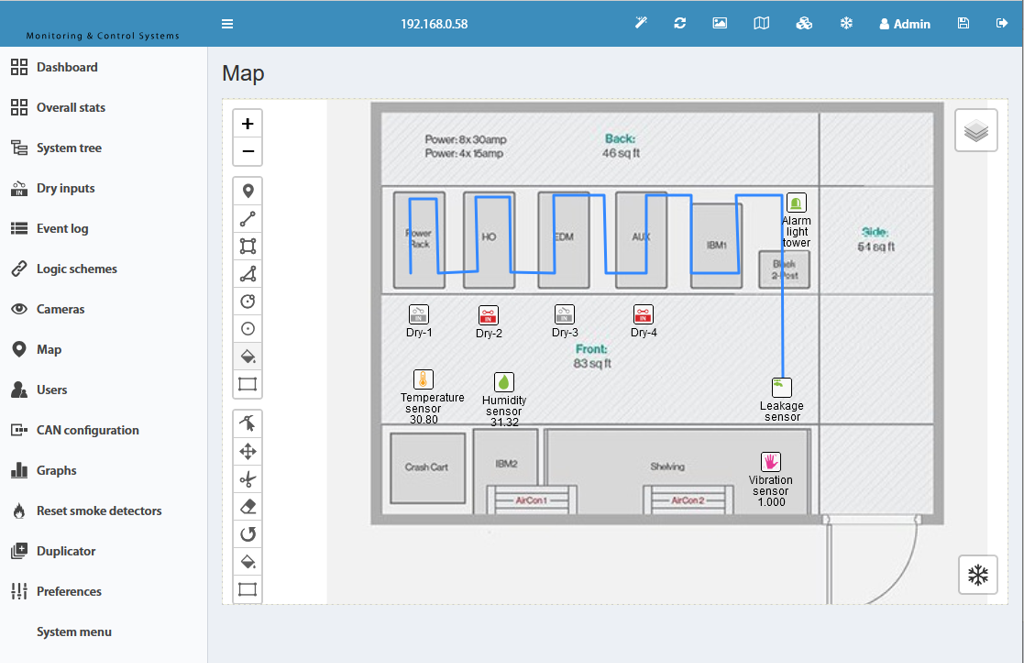
▼El módulo de mapas permite subir planos de varias plantas, salas o racks. Los sensores se pueden colocar en el plano mediante arrastrar y soltar. Además, se pueden dibujar elementos de vectores (p. ej. para visualizar cables de sensores de fuga).
 🔍 Ampliar
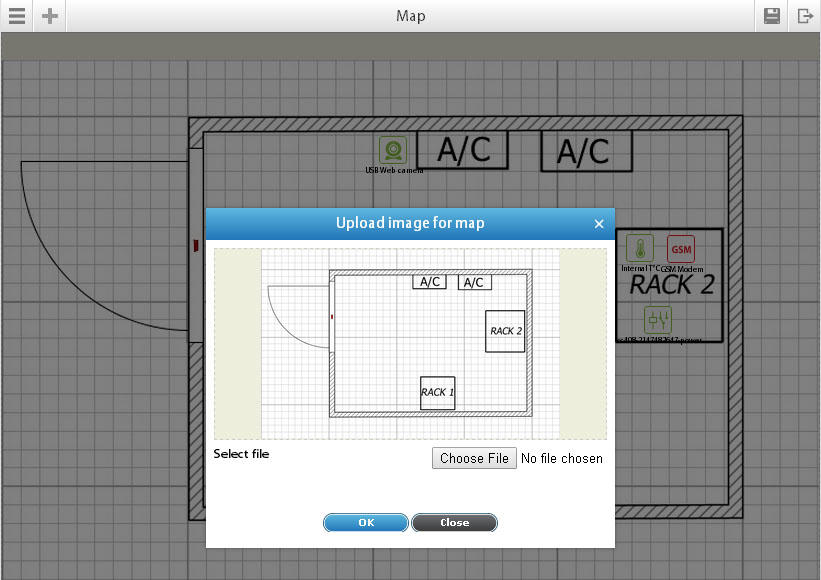
Subir plano de sala
- Navegue a Menú principal → Mapa y haga clic en el símbolo de configuración „⚙“.
- Seleccione „Nuevo mapa“ → „Seleccionar archivo“ → subir imagen → „OK“.
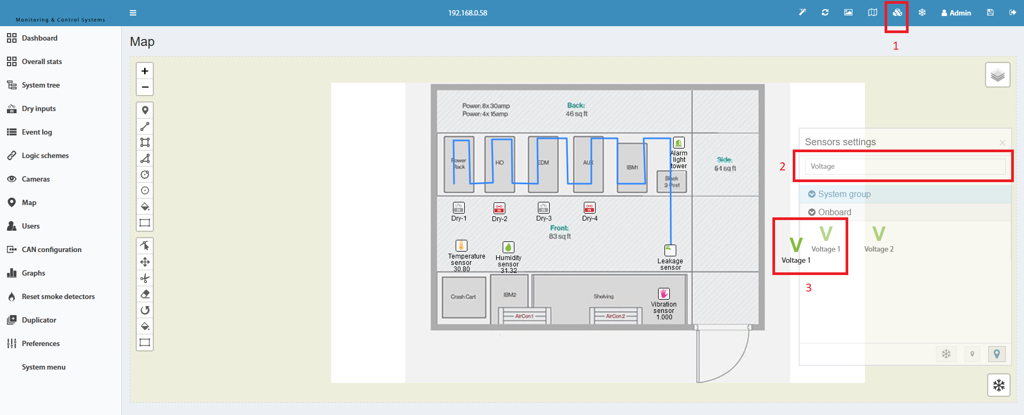
- Para añadir/eliminar elementos en el mapa: „⚙“ → seleccionar elementos → „OK“ → arrastrar los elementos a la posición deseada.
 🔍 Ampliar
Colocar sensores en el plano
 🔍 Ampliar
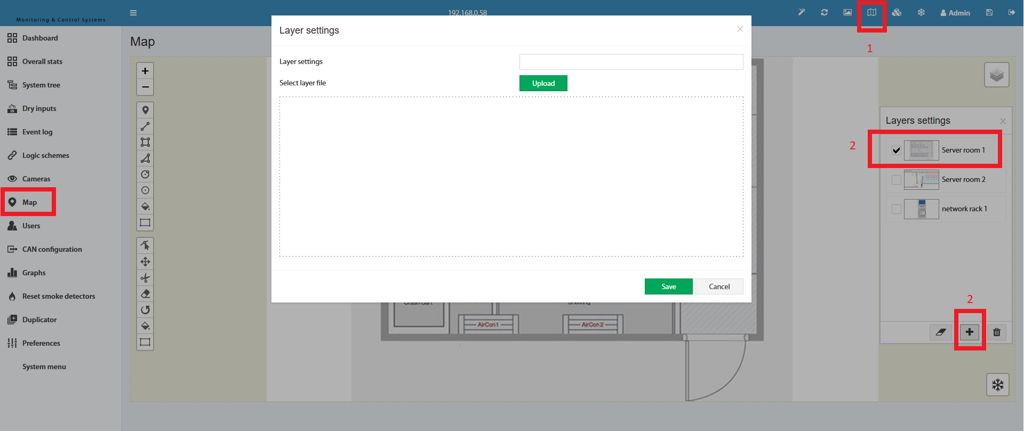
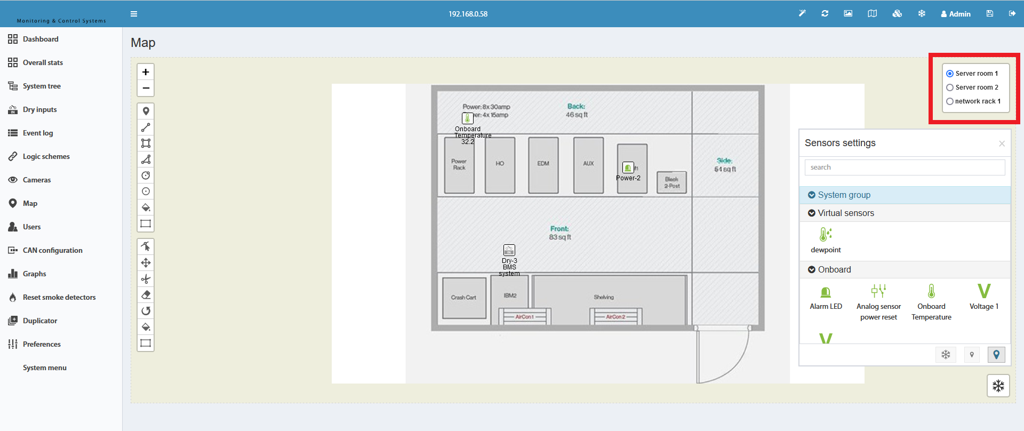
Crear varias plantas/salas
- En el área del mapa, haga clic en el símbolo „Mapas“ arriba a la derecha para abrir las opciones de edición.
- Crear nueva planta haciendo clic en „+“ o editar una planta existente.
- Subir una nueva imagen como fondo para la nueva planta.
 🔍 Ampliar
 🔍 Ampliar
Dibujar elementos de vectores
Con la herramienta Polilínea (Draw Polyline) se pueden dibujar, por ejemplo, cables de sensores de fuga en el plano — exactamente como están instalados en la sala.
 🔍 Ampliar
Crear Triggers
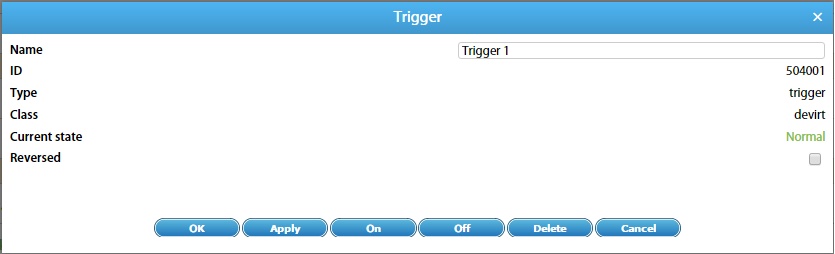
▼El elemento Trigger sirve para generar eventos en el sistema — activados por esquemas lógicos o manualmente. Un Trigger tiene dos modos:
- Modo normal: Cambia de „Normal“ a „Alarma“ al encenderse, y vuelve a „Normal“ al apagarse.
- Modo invertido: Comportamiento inverso.
Una característica especial del Trigger es que se puede usar tanto en la lista de condiciones SI como en la lista de acciones ENTONCES de los esquemas lógicos. Así se pueden vincular dos lógicas independientes.
Crear un nuevo Trigger
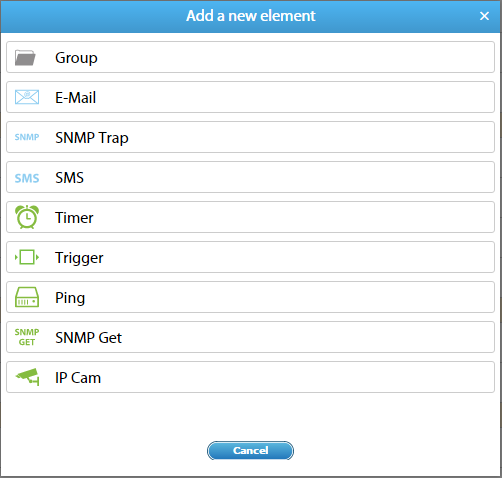
- Navegue a Menú principal → Árbol del sistema y haga clic en „+“.
- Seleccione „Trigger“.
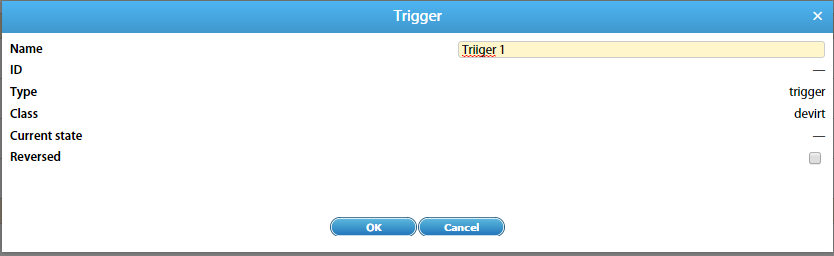
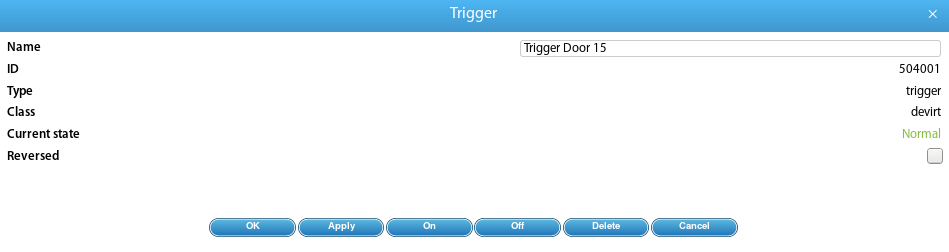
- Asigne un Nombre al Trigger y seleccione la Inversión si es necesario.
- Confirme con „OK“.
 🔍 Ampliar
 🔍 Ampliar
 🔍 Ampliar
Usar Triggers – Ejemplos prácticos
▼Los Triggers son extremadamente versátiles y se pueden utilizar para realizar lógicas de automatización complejas. Las siguientes cuatro tareas muestran casos de uso típicos.
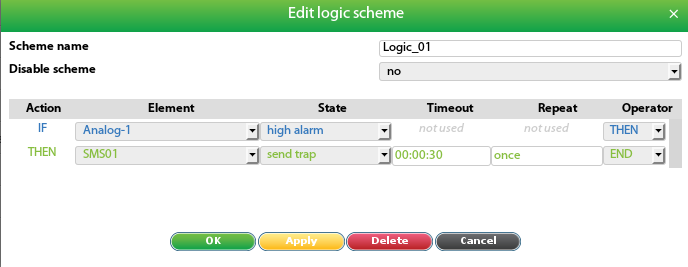
Un sensor analógico (p. ej. supervisión de tensión) muestra saltos frecuentes en las mediciones. Una notificación directa generaría demasiados mensajes.
Opción 1: Retardo (Timeout)
Crear un esquema lógico con el campo Timeout (p. ej. 30 segundos). El SMS solo se enviará si el sensor permanece al menos 30 segundos en estado High-Alarm.
 🔍 Ampliar
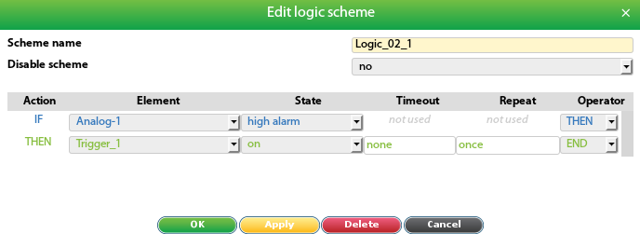
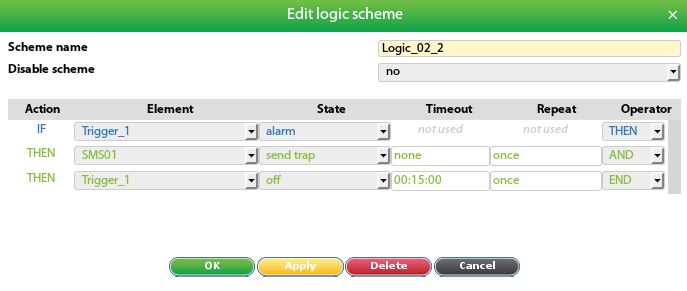
Opción 2: Trigger como memoria intermedia (máx. un mensaje cada 15 min.)
 🔍 Ampliar
 🔍 Ampliar
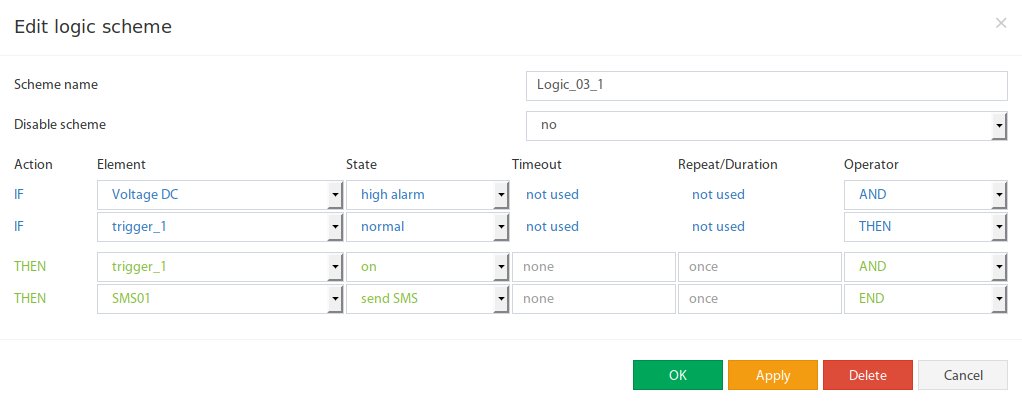
Opción 3: Reaccionar solo al primer High-Alarm, ignorar hasta volver a Normal
 🔍 Ampliar
Cuando se abre la puerta de una sala de servidores, la temperatura puede subir temporalmente. En este caso, no se debe activar una alarma.
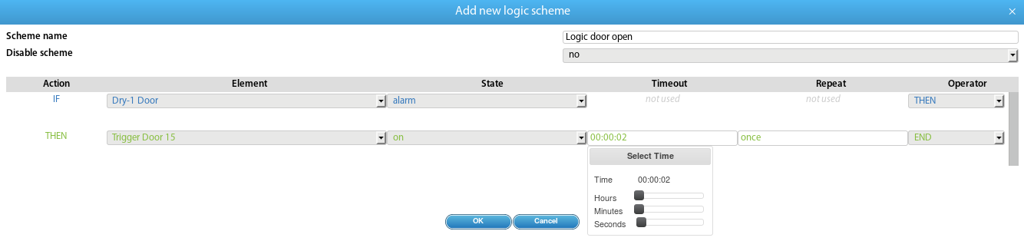
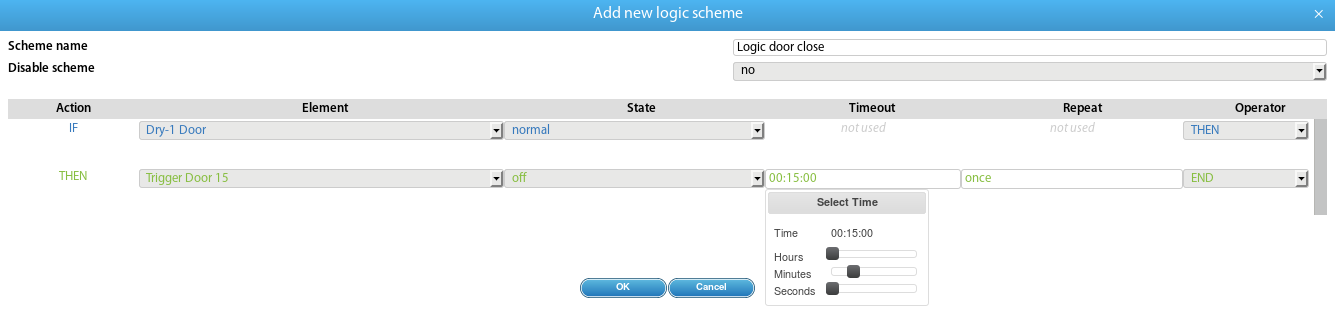
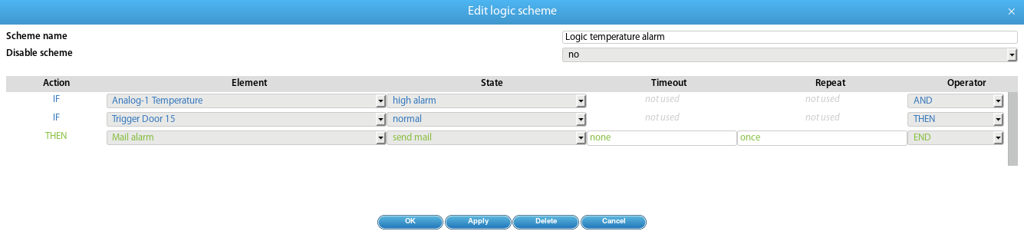
- Crear un Trigger que "recuerde" el momento de apertura de la puerta.
- Esquema lógico: Activar Trigger al abrir la puerta (con 2s de retardo para evitar activaciones accidentales).
- Esquema lógico: Apagar Trigger 15 minutos después de cerrar la puerta.
- Esquema lógico de alarma: Enviar notificación solo si el Trigger está APAGADO (= puerta no abierta).
 🔍 Ampliar
 🔍 Ampliar
 🔍 Ampliar
 🔍 Ampliar
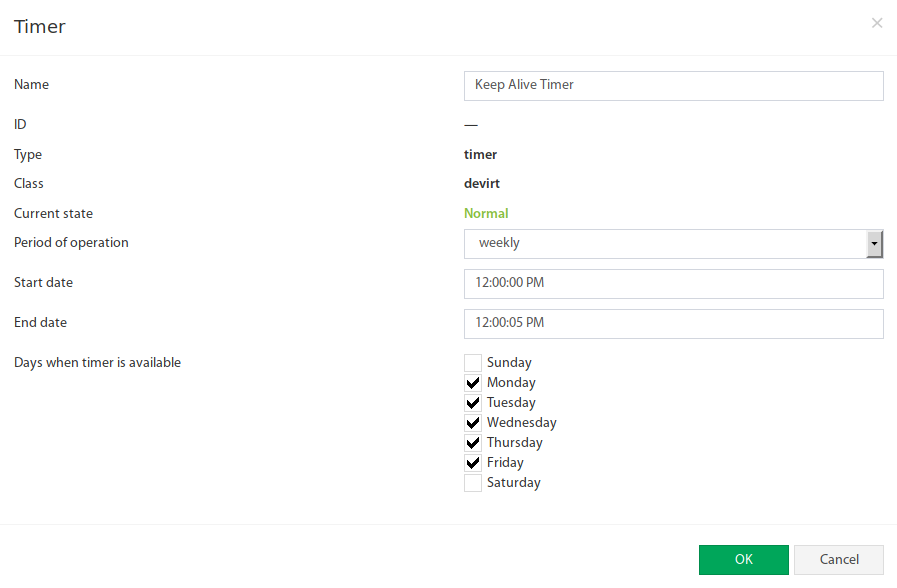
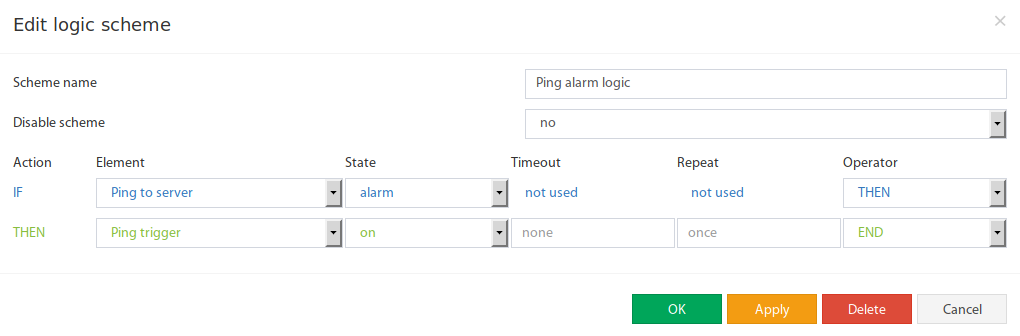
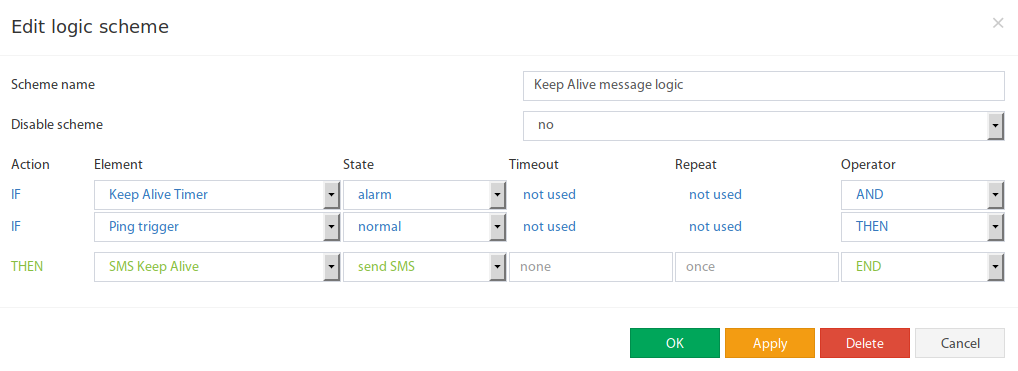
Se debe enviar un mensaje semanal „Keep Alive“ de lunes a viernes a las 12:00 — pero solo si no ha habido fallos de Ping.
- Crear Timer: Semanal, Lu–Vi, 12:00:00, duración 5 segundos (hasta 12:00:05).
- Crear Trigger que indique el estado normal del Ping.
- Esquema lógico: Activar Trigger cuando se detecte fallo de Ping.
- Esquema lógico: Enviar mensaje Keep-Alive si Timer activo Y Trigger = Normal.
- Esquema lógico: Apagar Trigger al finalizar el Timer.
 🔍 Ampliar
 🔍 Ampliar
 🔍 Ampliar
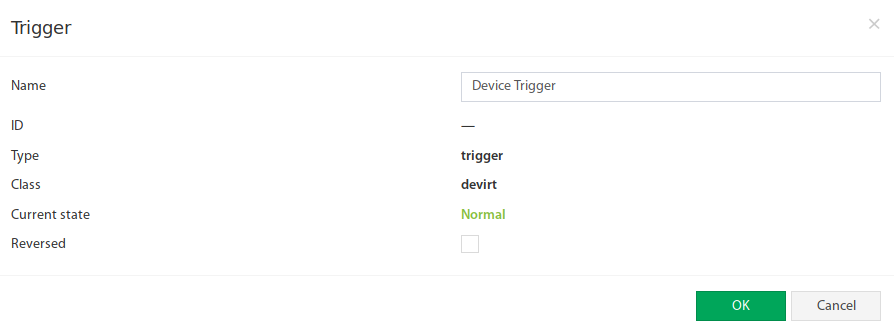
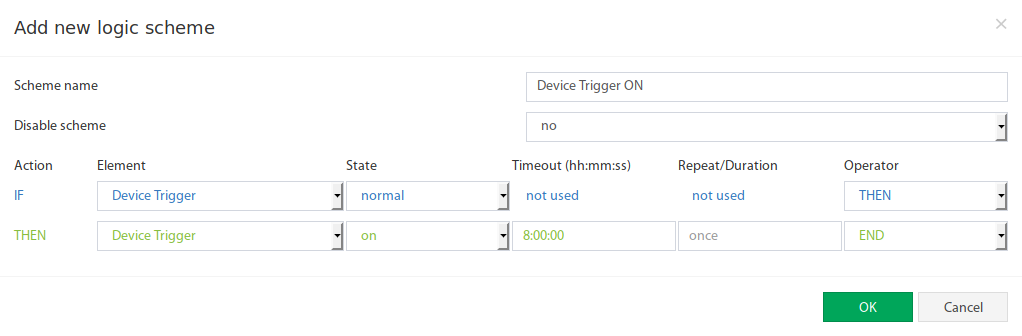
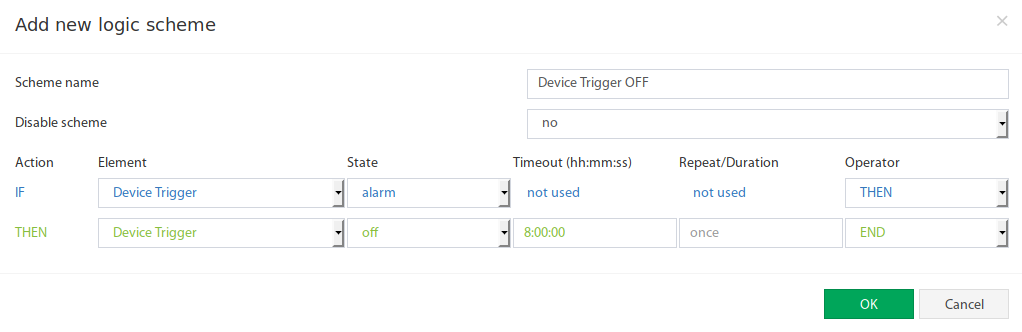
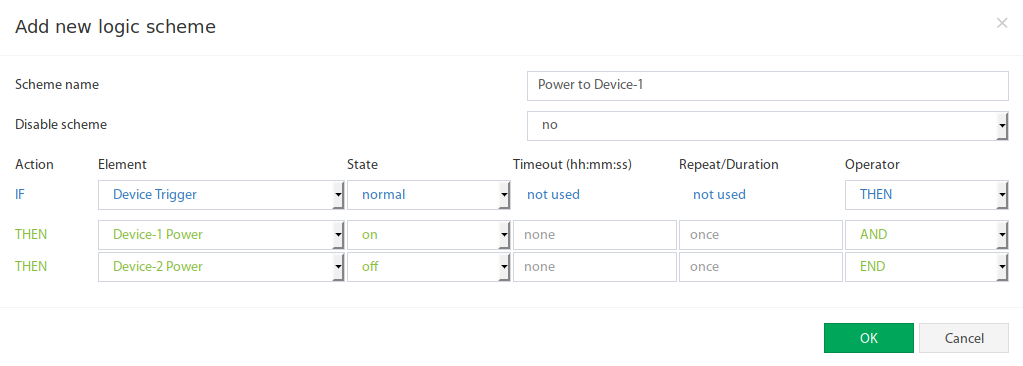
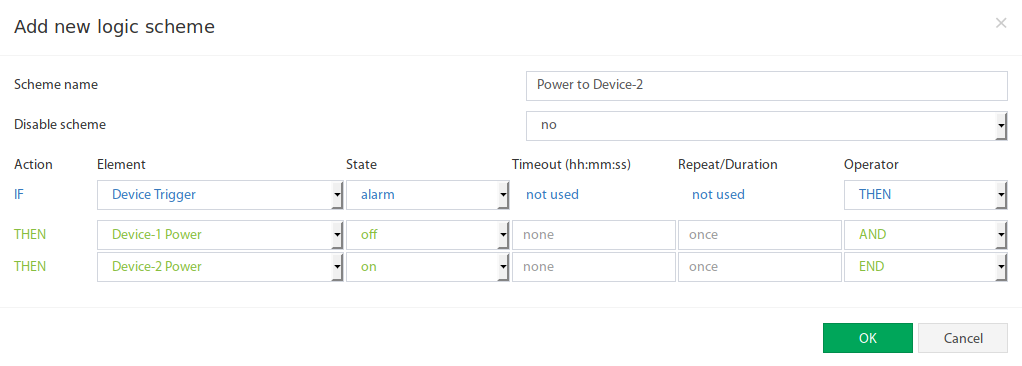
Dos dispositivos de reserva deben funcionar en turnos de 8 horas — 8 horas dispositivo A, luego 8 horas dispositivo B.
- Crear Trigger que alterne entre dispositivo A y dispositivo B.
- Crear dos esquemas lógicos para activar/desactivar el Trigger cada 8 horas (28800 segundos).
- Crear otros dos esquemas lógicos para el control real de los dispositivos (Relé ENCENDIDO/APAGADO según el estado del Trigger).
 🔍 Ampliar
 🔍 Ampliar
 🔍 Ampliar
 🔍 Ampliar
 🔍 Ampliar