

Didactum Monitoring System 50T proporciona monitoreo escalable de IT y edificios con alertas, SNMP e interfaz web.


Didactum Monitoring-Systeme
Conectar dispositivos y sensores CAN
Guía completa para conectar sensores CAN y unidades de expansión CAN a todos los dispositivos de monitoreo Didactum.
Conectar sensores y dispositivos CAN – Conceptos básicos
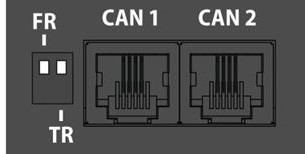
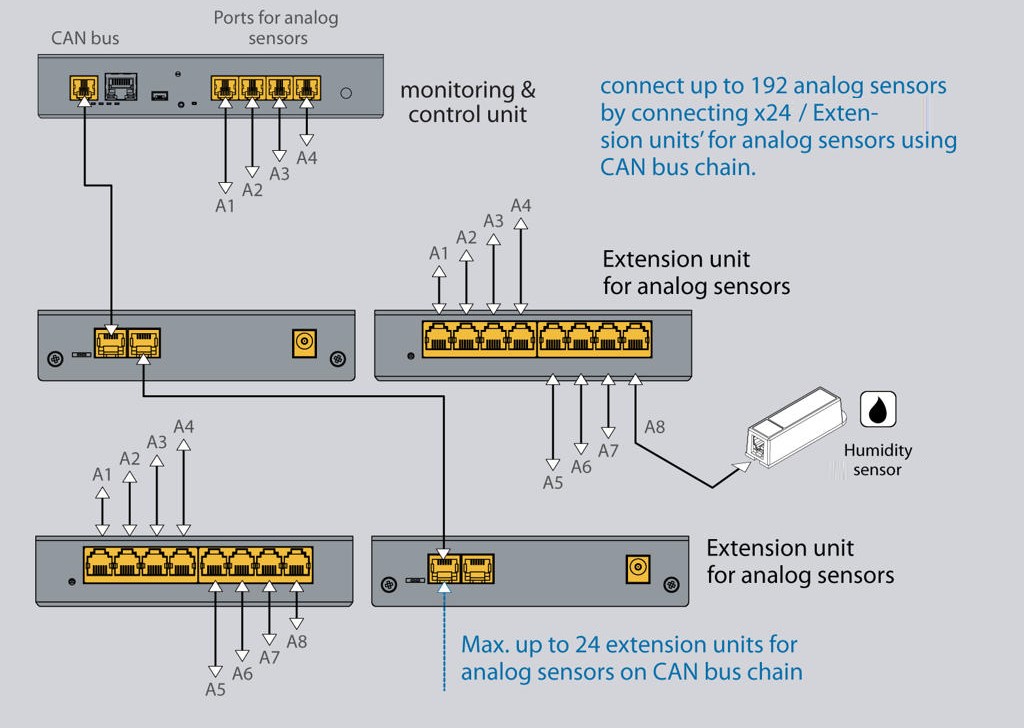
⌄Los dispositivos CAN y los sensores CAN se pueden conectar a todos los sistemas de monitoreo Didactum. Puede conectar hasta 32 unidades CAN en una cadena de bus CAN. La conexión se realiza a través de los puertos CAN del dispositivo de monitoreo; se pueden conectar sensores adicionales directamente a dispositivos CAN ya conectados mediante "daisy-chain".
🔗 Unidades de monitoreo Didactum compatibles
.jpg) 🔍 Ampliar
🔍 Ampliar
 🔍 Ampliar
Pasos de conexión
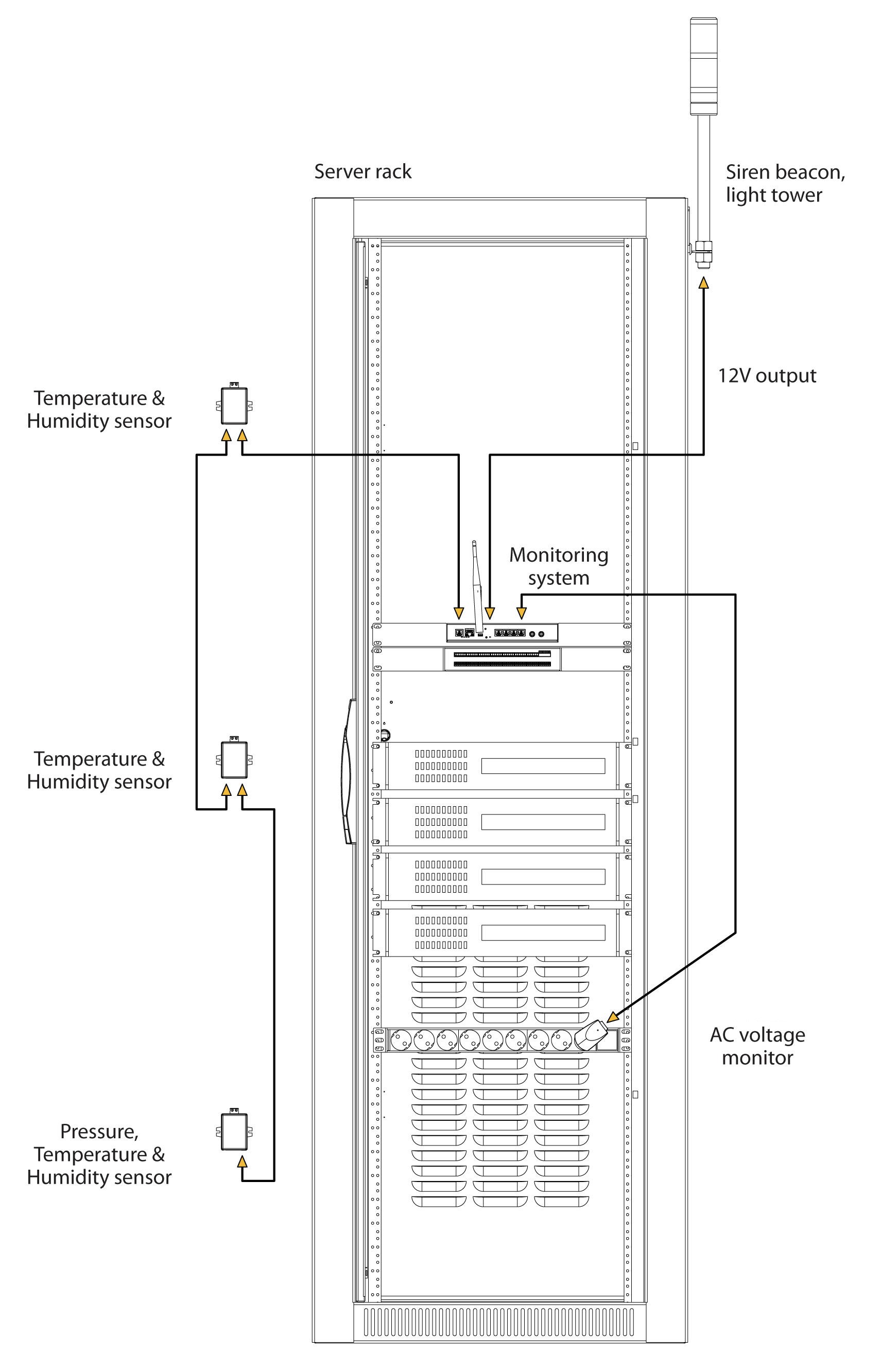
- Conecte los dispositivos CAN a uno de los puertos CAN (CAN1 o CAN2) del sistema de monitoreo Didactum mediante el cable suministrado. Se pueden conectar sensores CAN adicionales directamente al puerto libre de un sensor CAN o unidad CAN ya conectada.
- El interruptor TR debe ponerse en „ENCENDIDO“ en el último sensor de la cadena de bus CAN respectiva. Todos los dispositivos intermedios deben tener TR en „APAGADO“. El interruptor FR debe permanecer siempre en APAGADO.
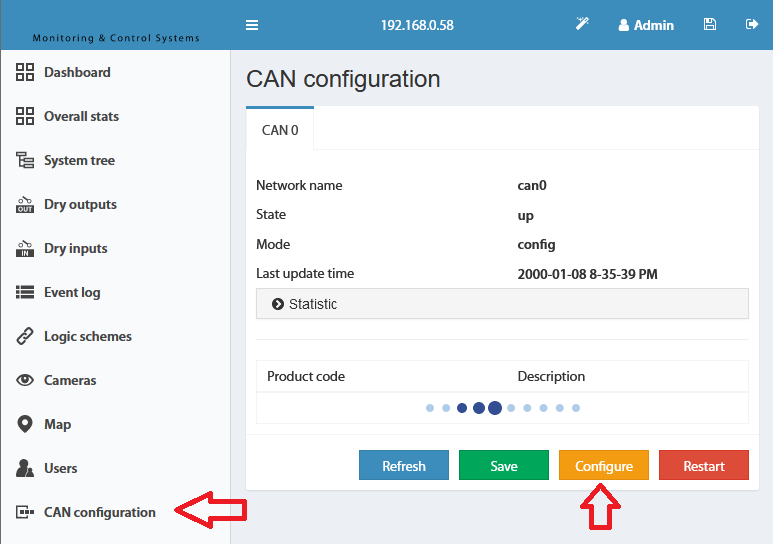
- Abra la interfaz web del sistema de monitoreo Didactum y navegue hasta el panel de configuración CAN. Seleccione CAN1 o CAN2 según el puerto utilizado físicamente.
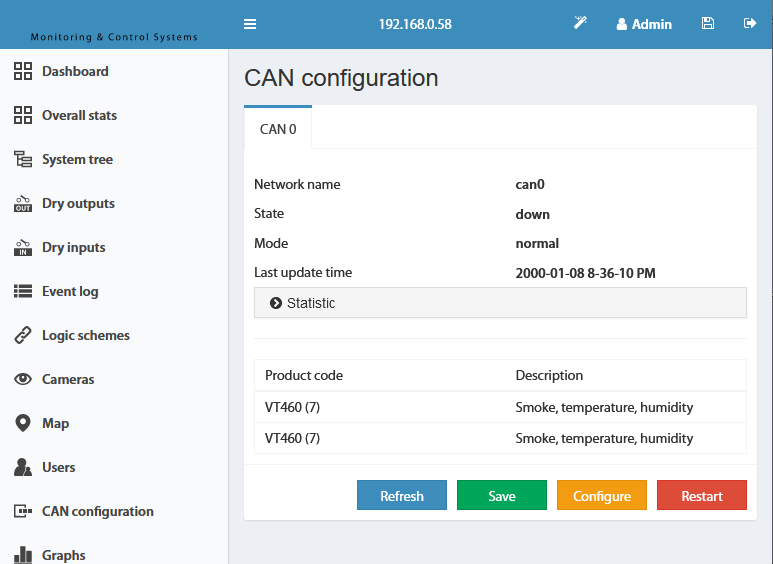
- Haga clic en „Configurar“ y espere. El sistema inicia el proceso de polling del bus CAN y lista todos los dispositivos encontrados. Confirme con „Aplicar“ y luego „Reiniciar“.
- El LED verde „Estado CAN“ se encenderá una vez que la integración se haya realizado correctamente. Los nuevos dispositivos aparecerán en el área „Árbol del sistema“.
Indicación de estado LED (todos los sensores CAN)
- Rojo encendido permanente, Verde parpadeando: Sin contacto con el sistema de monitoreo (módulo maestro).
- Rojo encendido permanente, Verde apagado: Conexión con el módulo maestro presente, pero el sensor aún no está configurado (no integrado en el sistema de monitoreo).
- Rojo apagado, Verde encendido permanente: El sensor está activo e integrado en el sistema de monitoreo.
- Todos los LEDs apagados: Sin alimentación o sensor defectuoso.
Cable CAN y longitud máxima de la línea
La longitud máxima de una línea CAN es de 225 m, condicionada por la resistencia óhmica de los cables con conectores RJ12. Se recomienda el uso de pares de 2 o 3 hilos como UTP Cat 3/5/6 con 24 AWG y núcleo de cobre. Los cables de aluminio-cobre (CCA) tienen una resistencia mucho mayor – la longitud máxima de la línea se reduce considerablemente.
Sistemas con dos puertos CAN
Algunos sistemas de monitoreo Didactum (p. ej. Didactum 550T) tienen dos puertos CAN. Esto permite operar dos cadenas CAN independientes, que deben configurarse por separado.
Prueba de longitud de cable (valores de referencia)
| Modelo | Descripción | 50 m | 100 m | 150 m | 200 m |
|---|---|---|---|---|---|
| Unidad de expansión Didactum para sensores | Expansión de sensores analógicos | – | ✓ | – | – |
| Unidad de expansión Didactum Dry Contact | Unidad de contacto seco | – | ✓ | Cadena larga | – |
| Sensor CAN Humo, Temperatura, Humedad | Sensor de humo/clima | – | ✓ | – | – |
| Sensor CAN Temperatura y Humedad | Sensor de clima (doble) | – | ✓ | – | – |
Unidad de expansión Didactum para sensores
⌄La Unidad de expansión Didactum para sensores amplía el número de sensores analógicos conectables en cada unidad de monitoreo Didactum. Cada unidad de expansión añade 8 puertos adicionales para sensores analógicos. Varias unidades y otros dispositivos CAN se pueden conectar en cadena (daisy-chain) a través del bus CAN. Todos los sensores conectados se detectan automáticamente y se integran en el sistema.
 🔍 Ampliar
Descripción del dispositivo – Conexiones e interruptores
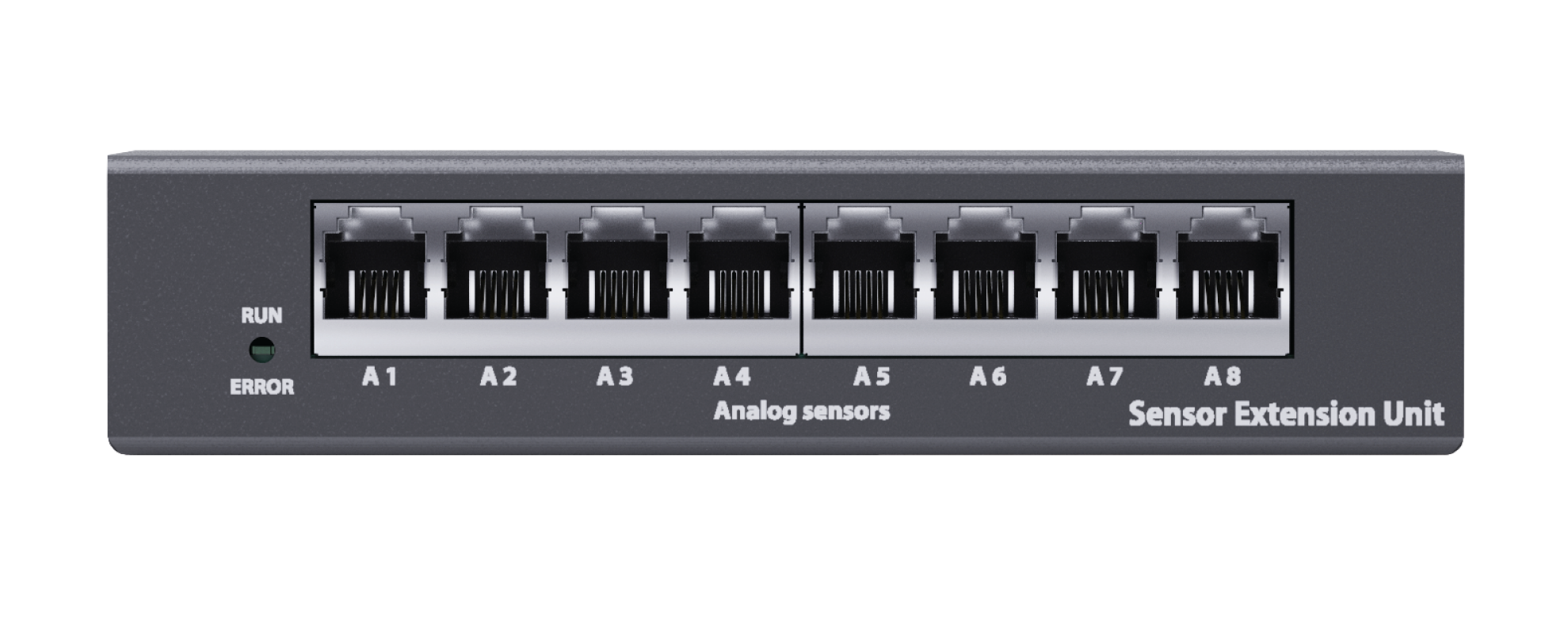
- LEDs „RUN“ y „ERROR“: RUN (verde) indica la conexión con el sistema de monitoreo principal. ERROR (rojo) se enciende cuando la conexión con el módulo principal está interrumpida.
- A1 … A8: Ocho entradas RJ12 para sensores analógicos con detección automática del tipo de sensor conectado.
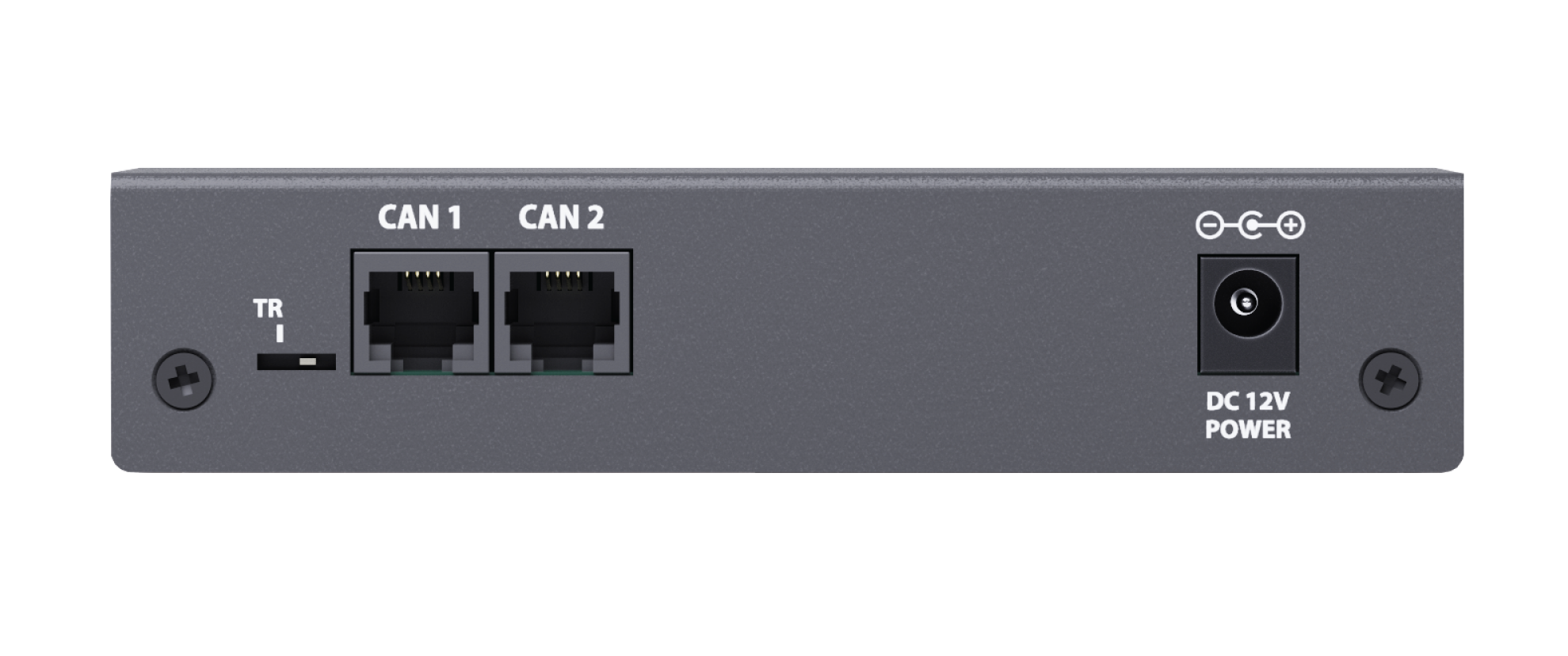
- Interruptor TR: Si la unidad de expansión es el último dispositivo en la cadena de bus CAN o la longitud del cable es superior a 10 metros, el TR debe ponerse en „TR“ (izquierda). En todos los demás casos, el TR debe ponerse a la derecha.
- CAN1 / CAN2: Dos conectores digitales RJ12 equivalentes para la conexión al módulo principal, otros sensores CAN o expansiones CAN con Auto-Sensing.
- Conexión de alimentación „Power“: Para conectar una fuente de alimentación externa de 12 V CC.
 🔍 Ampliar
 🔍 Ampliar
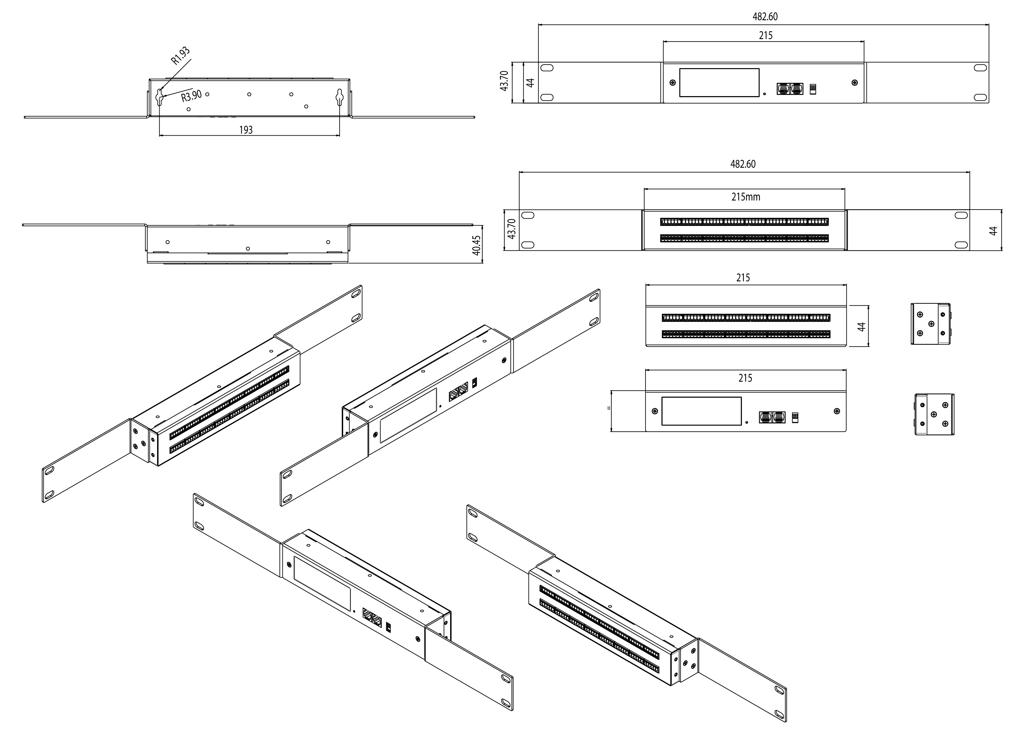
Opciones de montaje
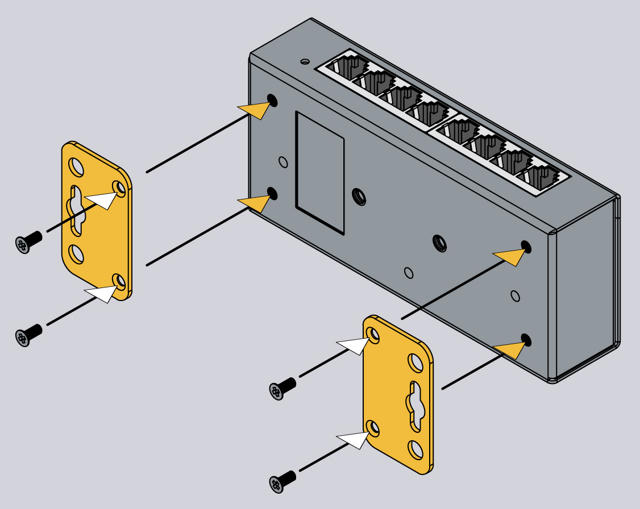 🔍 Ampliar
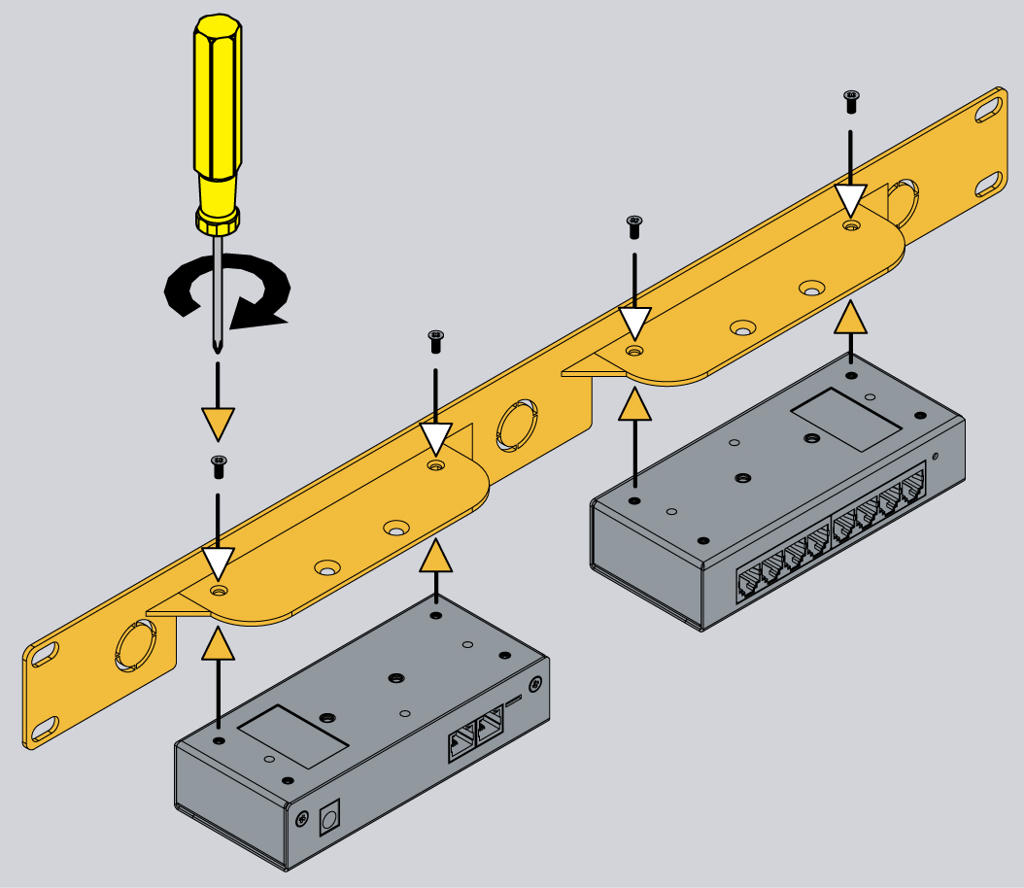 🔍 Ampliar
Instalación
- Conecte la entrada CAN de la unidad de expansión mediante un cable RJ11/RJ12 a la entrada CAN del sistema de monitoreo Didactum o al dispositivo CAN anterior. El LED rojo se encenderá.
- Ponga el interruptor de terminación TR en el último dispositivo de la cadena CAN en ENCENDIDO (ON). Todos los dispositivos intermedios deben tener TR en APAGADO (OFF).
- Si es necesario, conecte una fuente de alimentación de 12 V CC al conector PWR. Nota: Si solo se conecta una única unidad de expansión y el cable es inferior a 10 m, se puede prescindir de la alimentación externa. En todos los demás casos se recomienda una alimentación externa.
- Configure el bus CAN a través de la interfaz web Didactum (véase sección 1).
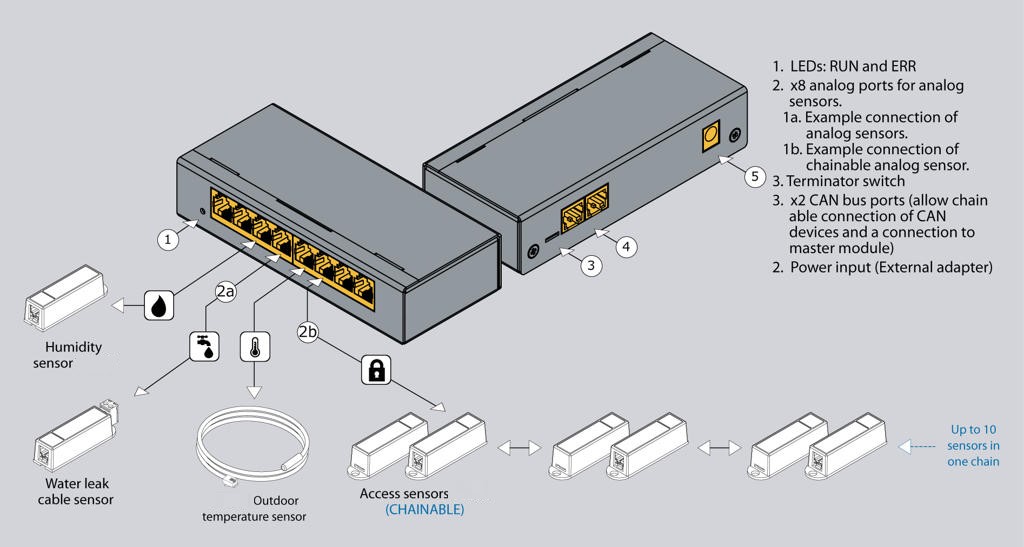 🔍 Ampliar
Unidad de expansión Didactum Dry Contact
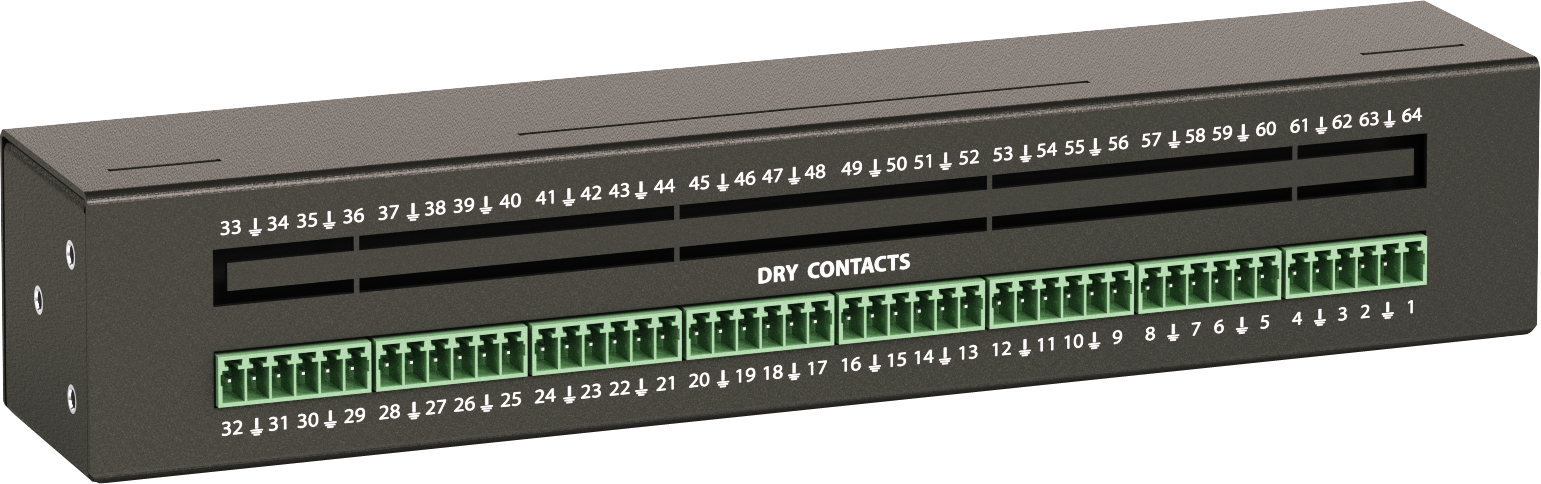
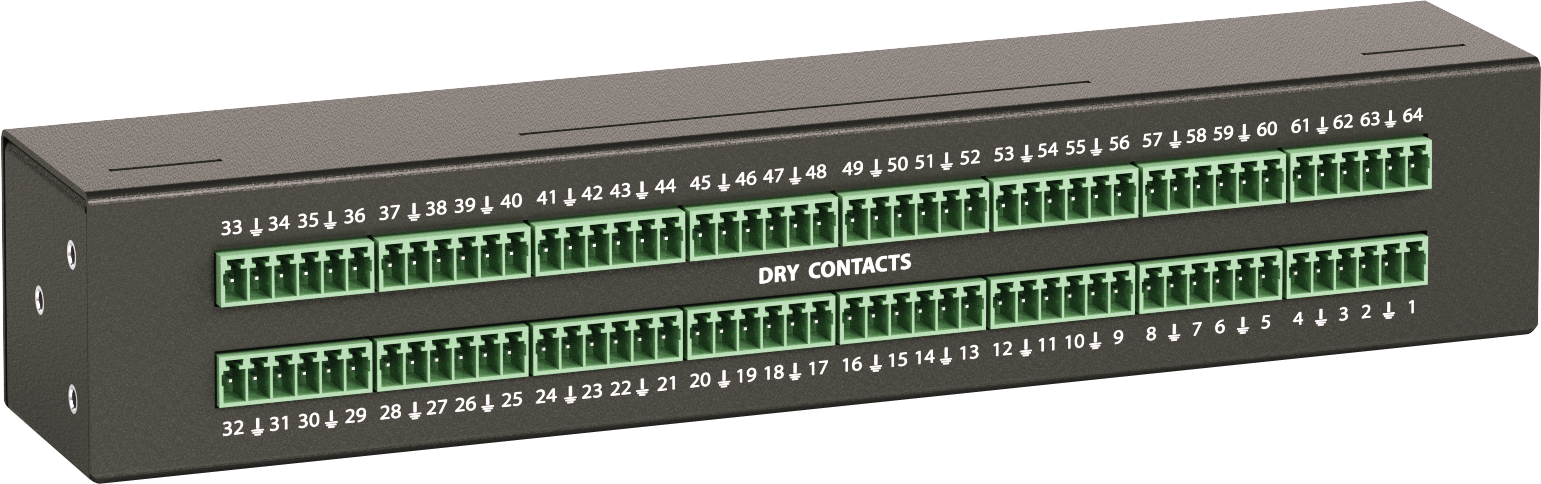
⌄La Unidad de expansión Didactum Dry Contact amplía el número de entradas de contacto seco que se pueden conectar a cada unidad de monitoreo Didactum. Cada unidad añade 32 contactos secos y se puede conectar en cadena (daisy-chain) a través del bus CAN con otros sensores y expansiones CAN. Con la placa de expansión opcional, el número de contactos secos se puede aumentar a 64.
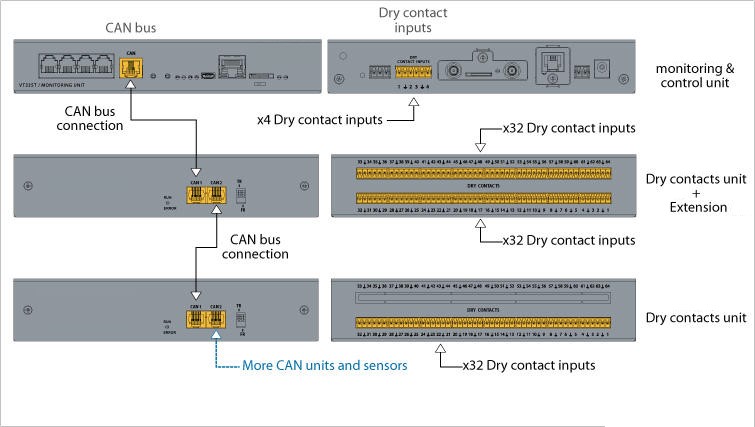 🔍 Ampliar
Casos de uso típicos para contactos secos
- Salida de alarma general
- Mensaje de estado „Sistema sano“
- Mensaje de fallo colectivo
- Detección de puerta abierta/cerrada
- Ventana abierta/cerrada
- Estado de aire acondicionado ENCENDIDO/APAGADO
- Control de alimentación (estado ENCENDIDO/APAGADO de dispositivos conectados)
Opciones de pedido
 🔍 Ampliar
 🔍 Ampliar
Descripción del dispositivo – Conexiones e interruptores
- Bornes 1…32: Bornes de entrada de contacto seco (2 hilos).
- Bornes 33…64: Ranura de expansión – solo activa cuando se instala la placa de expansión opcional.
- S/N: Número de serie – necesario para contactar con soporte.
- LEDs „RUN“ y „ERR“: RUN (verde) indica la conexión con el módulo principal, ERR (rojo) indica un error.
- CAN1 / CAN2: Dos conectores digitales RJ12 equivalentes para el bus CAN.
- Interruptor TR: Debe ponerse en „ENCENDIDO“ en el último sensor de la cadena CAN. En cadenas largas (más de 10 m) y en el último dispositivo en „APAGADO“.
Posiciones del interruptor TR
🔍 Ampliar
🔍 Ampliar
 🔍 Ampliar
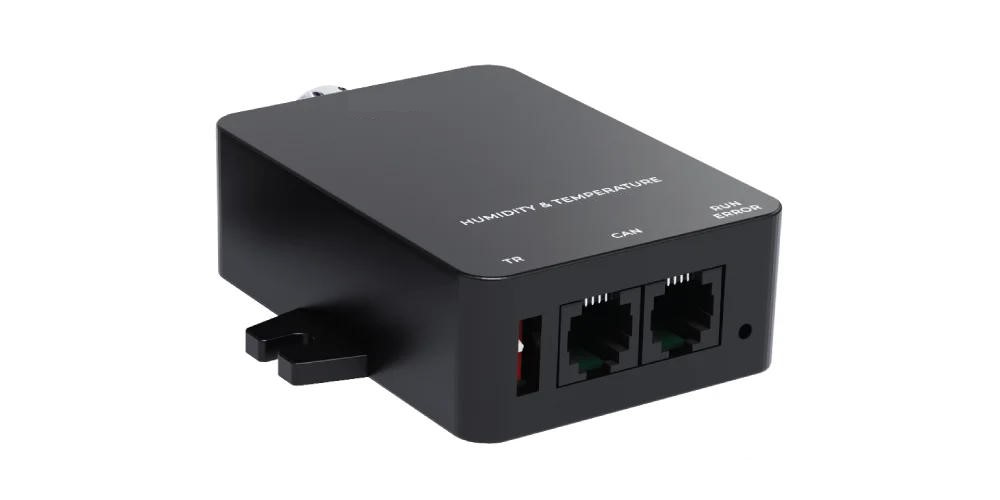
Didactum CAN Sensor Temperatura, Humedad y Presión
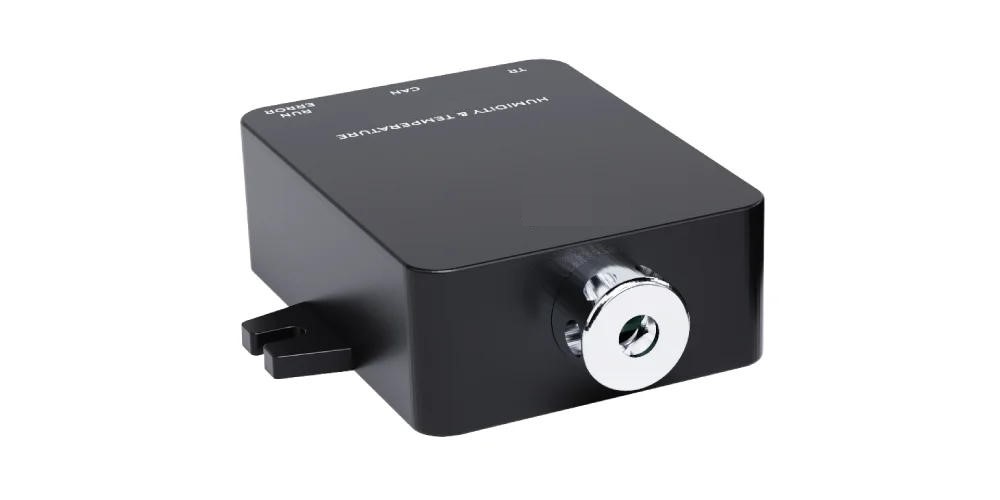
⌄El Didactum CAN Sensor Temperatura, Humedad y Presión es un sensor digital versátil que mide los tres parámetros ambientales con alta precisión. En la interfaz web Didactum, cada valor medido (presión, humedad, temperatura) se muestra como un elemento separado, lo que permite configurar umbrales y acciones de alarma individuales. Además, el sensor calcula el punto de rocío, lo que facilita la monitorización de áreas propensas a condensación.
 🔍 Ampliar
 🔍 Ampliar
Áreas de aplicación
- Centros de datos y salas de servidores: Monitorización precisa de temperatura, humedad y presión del aire para proteger contra sobrecalentamiento, condensación y sobrepresión.
- Salas limpias: Mantenimiento de condiciones óptimas para procesos de fabricación sensibles en las industrias farmacéutica o de semiconductores.
Descripción del dispositivo – Conexiones e interruptores
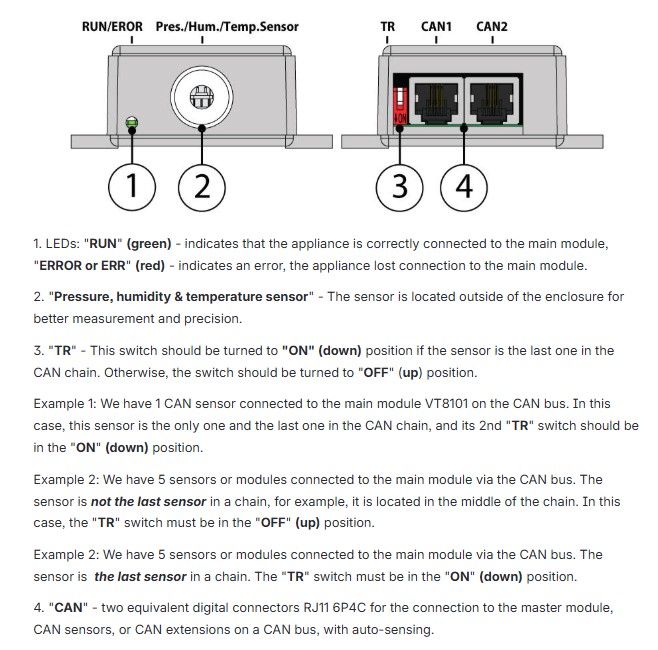
- LEDs „RUN“ (verde) y „ERROR/ERR“ (rojo): RUN se enciende permanentemente con una conexión correcta; ERROR/ERR indica un error o interrupción de conexión.
- Sensor de presión/humedad/temperatura: El elemento sensor se encuentra en el exterior de la carcasa para una mayor precisión de medición.
- Interruptor TR: Poner en „ENCENDIDO“ (hacia abajo) si el sensor es el último dispositivo en la cadena CAN. De lo contrario, en „APAGADO“ (hacia arriba).
- Puertos CAN: Dos conectores RJ11 6P4C equivalentes para la conexión al bus CAN, con Auto-Sensing.
 🔍 Ampliar
 🔍 Ampliar
 🔍 Ampliar
Ejemplos de interruptor TR
Ejemplo 2 (dispositivo intermedio): 5 sensores en cadena, este no es el último → TR en „APAGADO“ (arriba).
Ejemplo 3 (último dispositivo): 5 sensores en cadena, este es el último → TR en „ENCENDIDO“ (abajo).
Didactum CAN Sensor Humo, Temperatura y Humedad
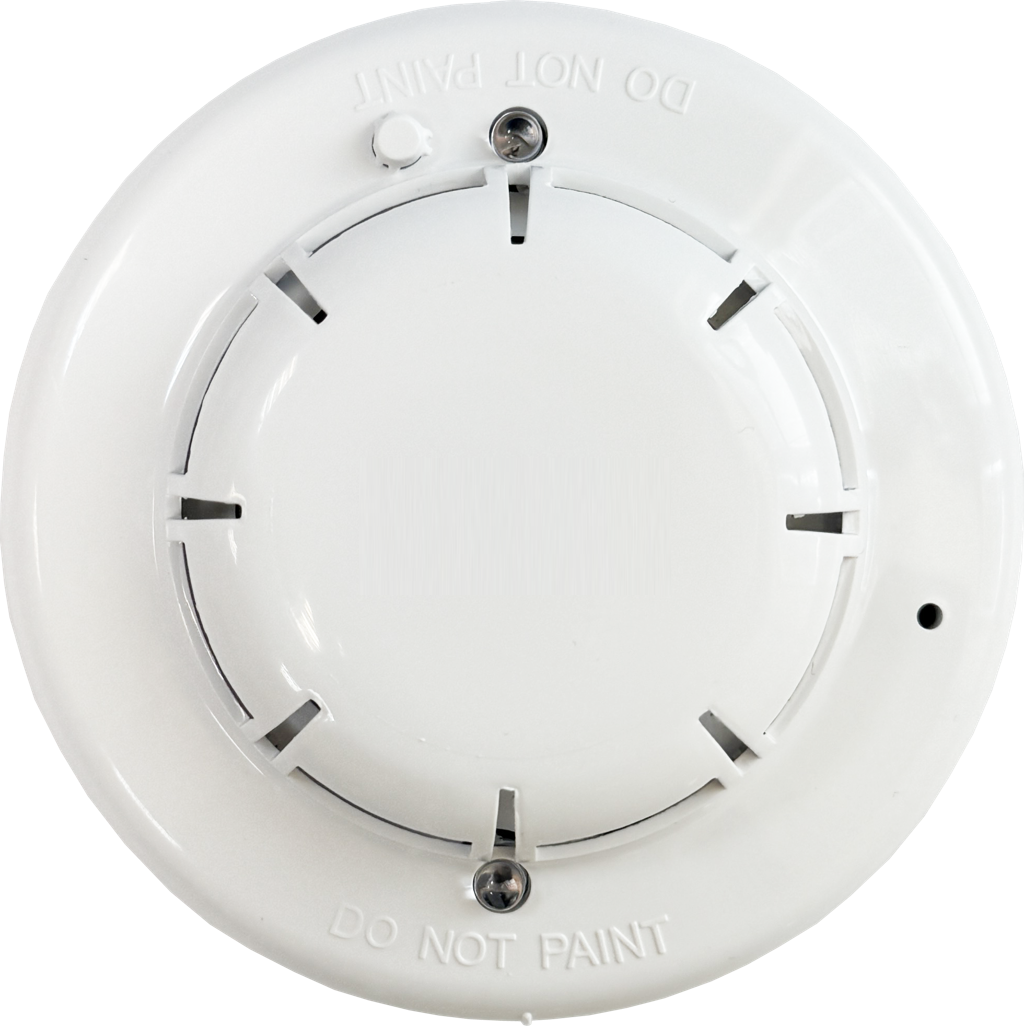
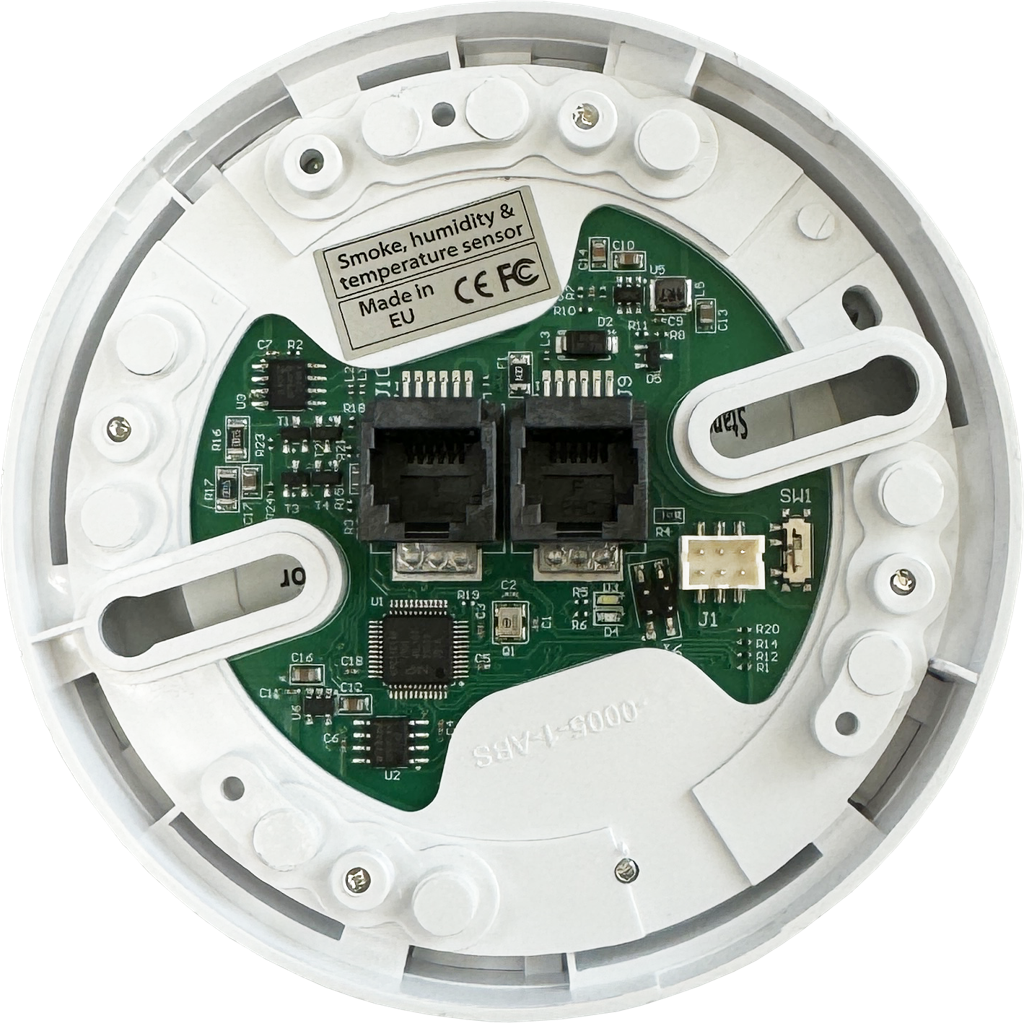
⌄El Didactum CAN Sensor Humo, Temperatura y Humedad combina la monitorización de humo, temperatura y humedad en un solo dispositivo. Gracias a su alta sensibilidad al humo, detecta incluso concentraciones bajas de humo, lo que lo convierte en un instrumento indispensable para la detección temprana de incendios en entornos críticos. Cada parámetro ambiental se muestra en la interfaz web como un elemento separado para configurar umbrales y acciones de alarma individuales.
 🔍 Ampliar
 🔍 Ampliar
Áreas de aplicación
- Monitorización de protección contra incendios: Integración en sistemas de alarma de incendios para monitorización en tiempo real de niveles de humo en edificios, almacenes y plantas de producción.
- Centros de datos y salas de servidores: Detección temprana de humo y calor para proteger la infraestructura TI crítica y minimizar tiempos de inactividad.
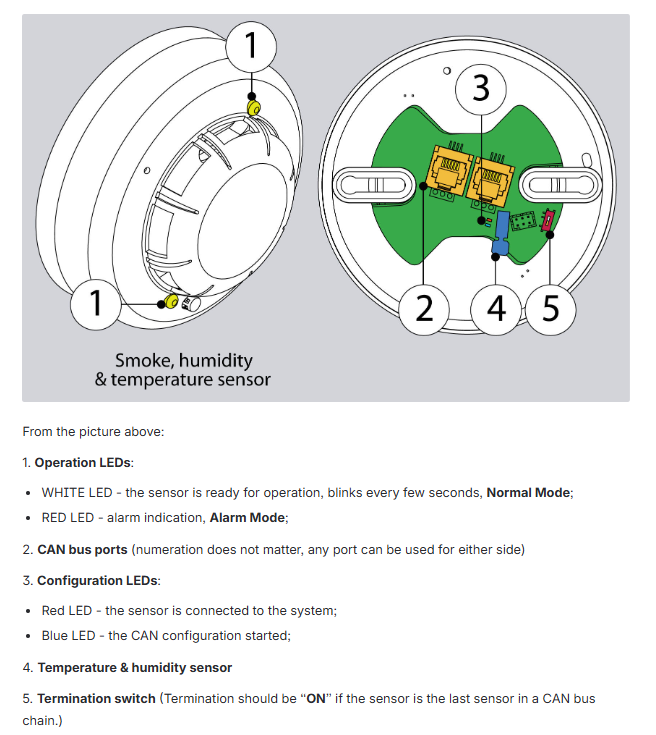
Indicadores LED de estado
- LED blanco parpadea (cada pocos segundos): Sensor listo para operar – Funcionamiento normal.
- LED rojo encendido permanente: Alarma de humo – Modo alarma.
- LED rojo de configuración: Sensor conectado al sistema.
- LED azul de configuración: Se ha iniciado la configuración CAN.
 🔍 Ampliar
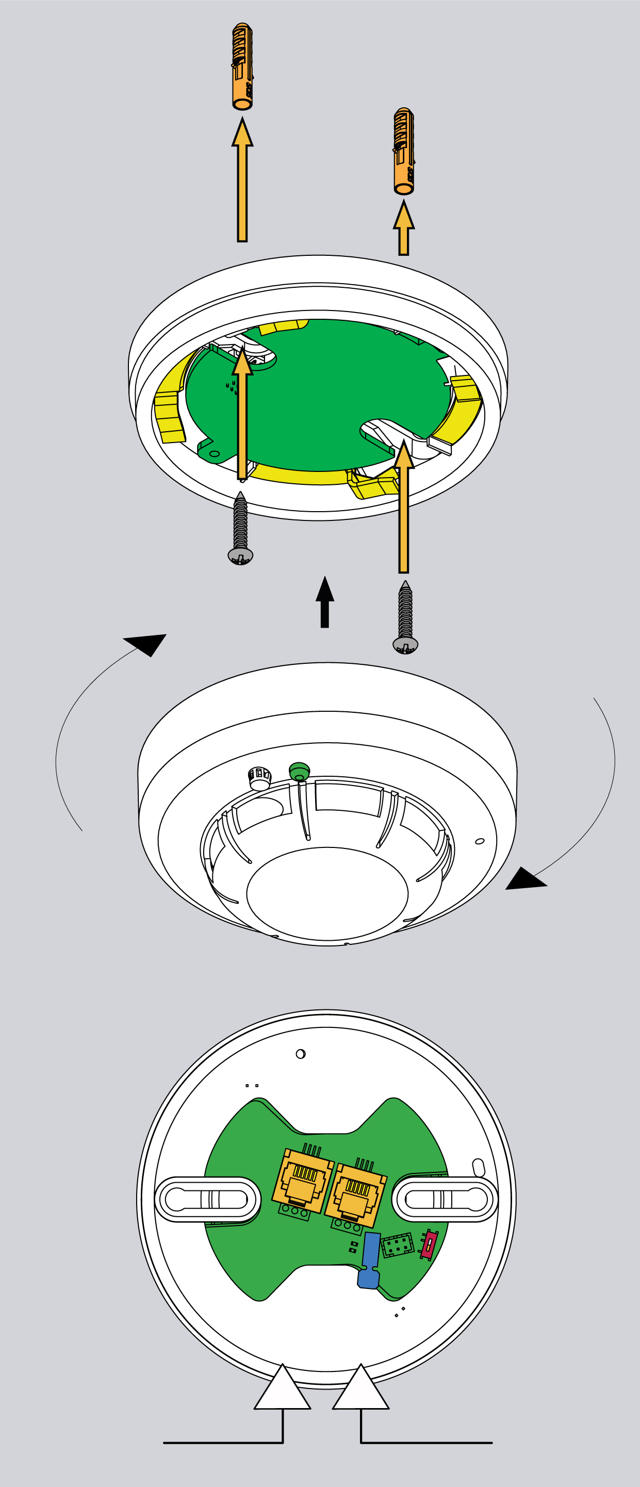
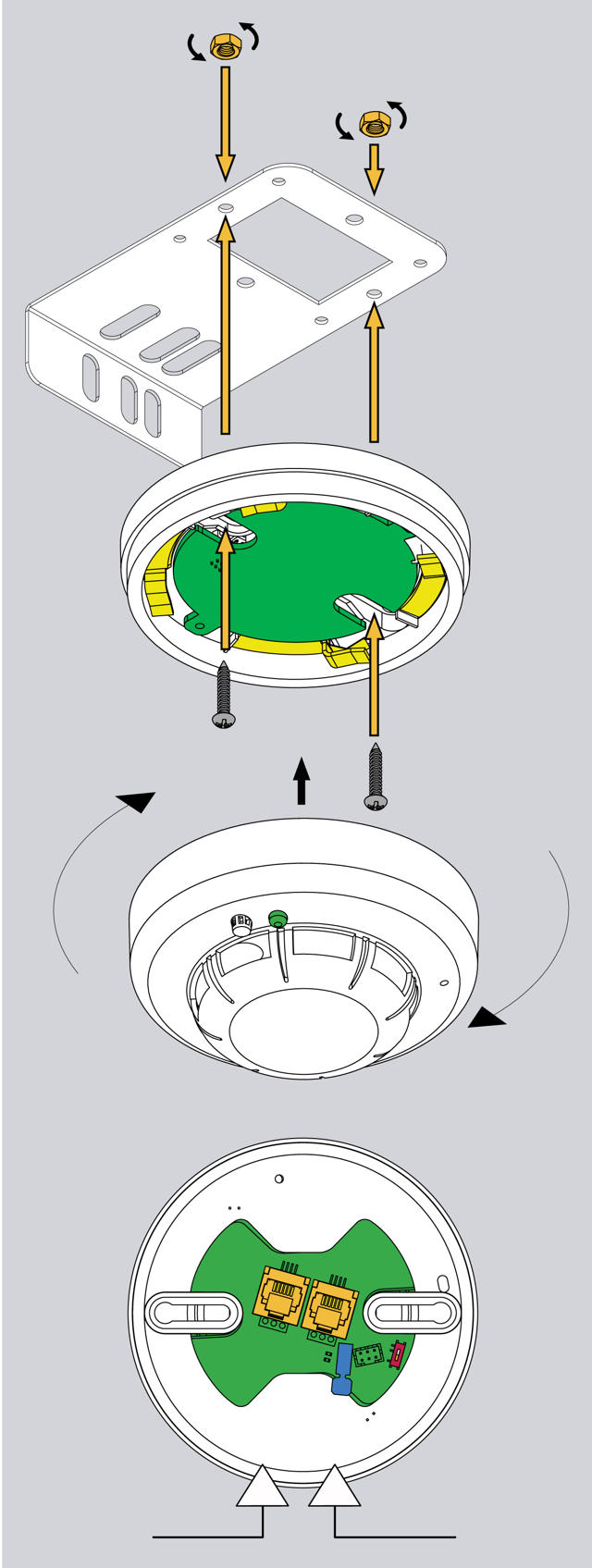
Instrucciones de montaje
 🔍 Ampliar
 🔍 Ampliar
- Retire la tapa del detector de humo de la base.
- Fije la base con los tornillos M4 × 10 incluidos a la placa de montaje.
- Vuelva a colocar la tapa del detector de humo en la base y gírela para fijarla.
- Fije la placa de montaje con los tornillos 4,8 × 19 incluidos al marco del armario o al techo.
- Retire la tapa protectora roja del sensor.
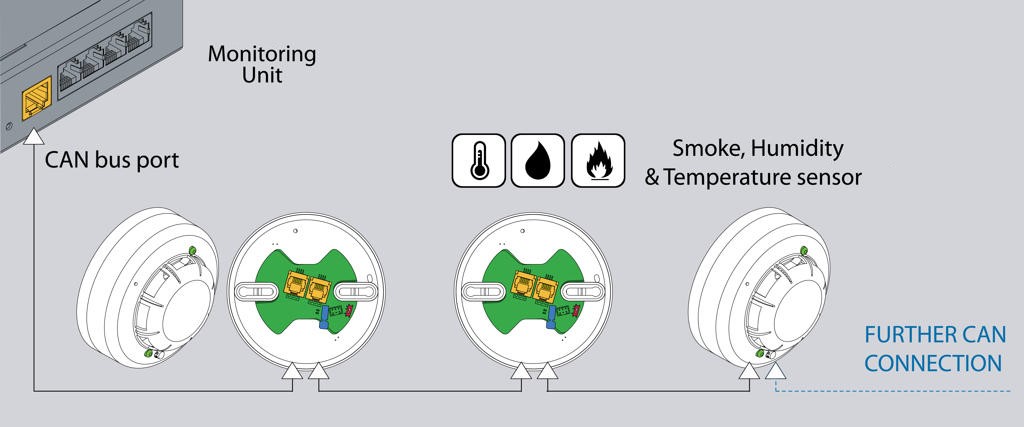
Conexión del sensor
Conecte un extremo del cable RJ11/RJ12 al puerto CAN del sistema de monitoreo Didactum y el otro extremo a uno de los puertos CAN del sensor de humo. En un puerto CAN se pueden conectar hasta 10 sensores en cadena. Para cada sensor adicional, inserte un nuevo cable RJ11 en la entrada libre del sensor ya conectado.
 🔍 Ampliar
Configuración del sensor
 🔍 Ampliar
 🔍 Ampliar
Didactum CAN Sensor Temperatura y Humedad
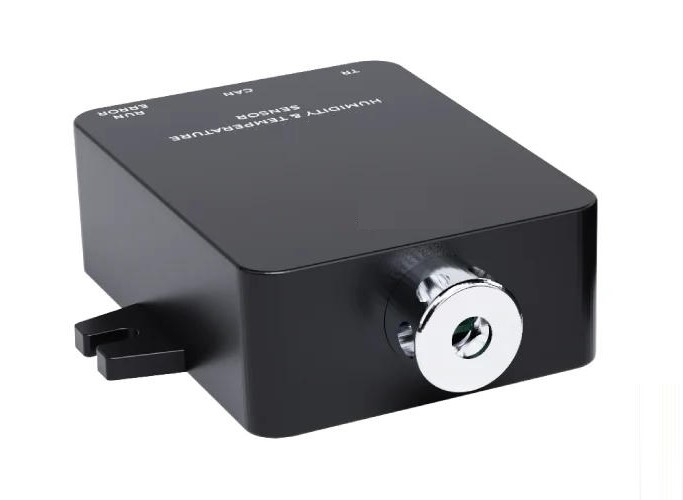
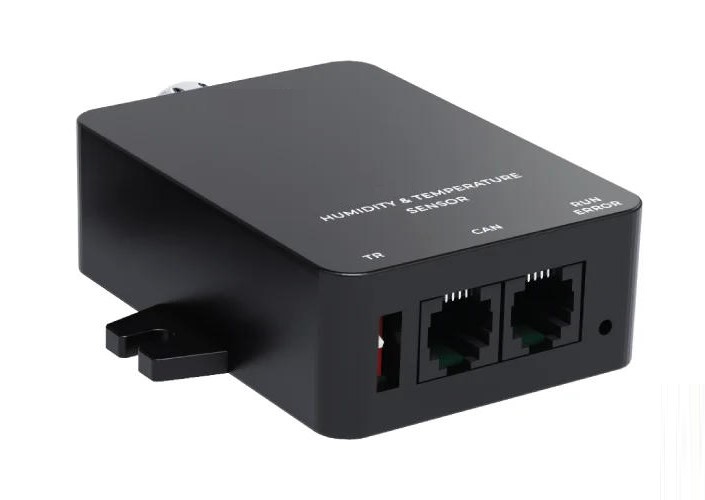
⌄El Didactum CAN Sensor Temperatura y Humedad es un sensor de alta calidad y precisión para una monitorización ambiental fiable. A través del bus CAN se pueden conectar varios dispositivos en cadena para medir temperatura y humedad en diferentes puntos de la sala o en el rack de servidores. En la interfaz web, el sensor calcula automáticamente el punto de rocío a partir de la temperatura y la humedad.
 🔍 Ampliar
 🔍 Ampliar
Áreas de aplicación
- Monitorización de centros de datos: Supervisión de factores ambientales críticos como temperatura y humedad en centros de datos para evitar fallos.
- Instalaciones industriales: Monitorización de condiciones ambientales en plantas de producción.
- Almacenes y naves de almacenamiento: Protección de mercancías contra daños por humedad y formación de moho.
- Almacenes farmacéuticos: Control climático preciso para medicamentos y vacunas.
- Plantas de procesamiento de alimentos: Monitorización de temperatura y humedad para cumplir con las normas de seguridad alimentaria.
Descripción del dispositivo – Conexiones e interruptores
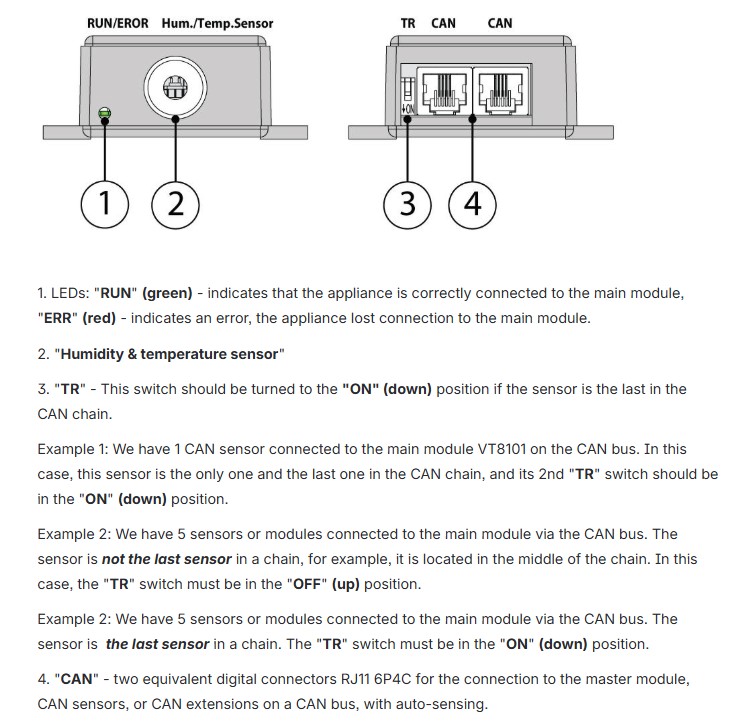
- LEDs „RUN“ (verde) y „ERR“ (rojo): RUN se enciende permanentemente cuando la integración es correcta; ERR indica un error o interrupción de la conexión.
- Sensor de temperatura y humedad: El elemento sensor para la medición climática.
- Interruptor TR: Poner en „ENCENDIDO“ (hacia abajo) cuando el sensor es el último dispositivo en la cadena CAN.
- Puertos CAN: Dos conectores RJ11 6P4C equivalentes con Auto-Sensing.
 🔍 Ampliar
 🔍 Ampliar
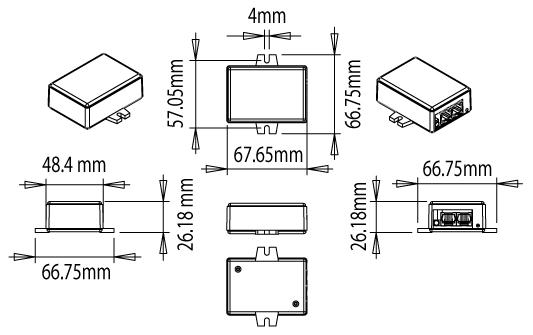
Didactum Alimentación 12V/1A para dispositivos CAN
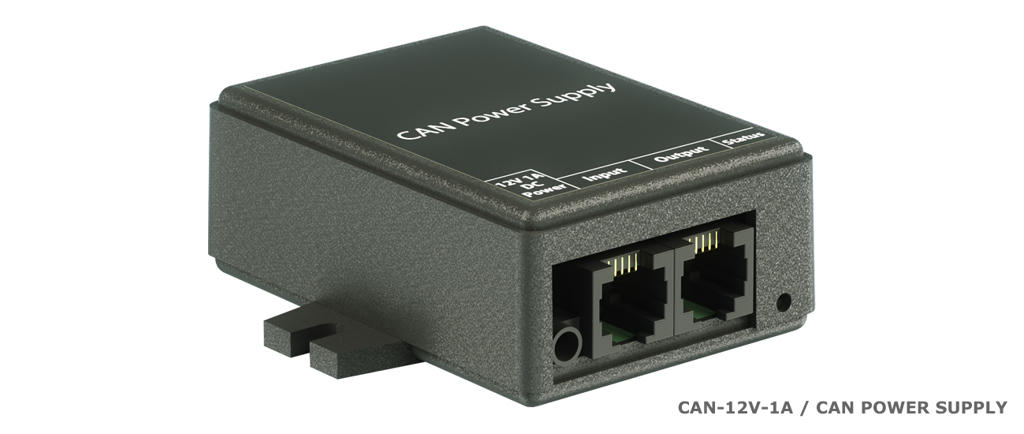
⌄La Didactum Alimentación 12V/1A para dispositivos CAN es necesaria cuando se quieren operar más de 12 dispositivos CAN en una cadena de bus. Alimenta cada grupo adicional de hasta 12 dispositivos CAN (sensores y unidades de expansión) con suficiente corriente.
 🔍 Ampliar
Descripción del dispositivo – Conexiones
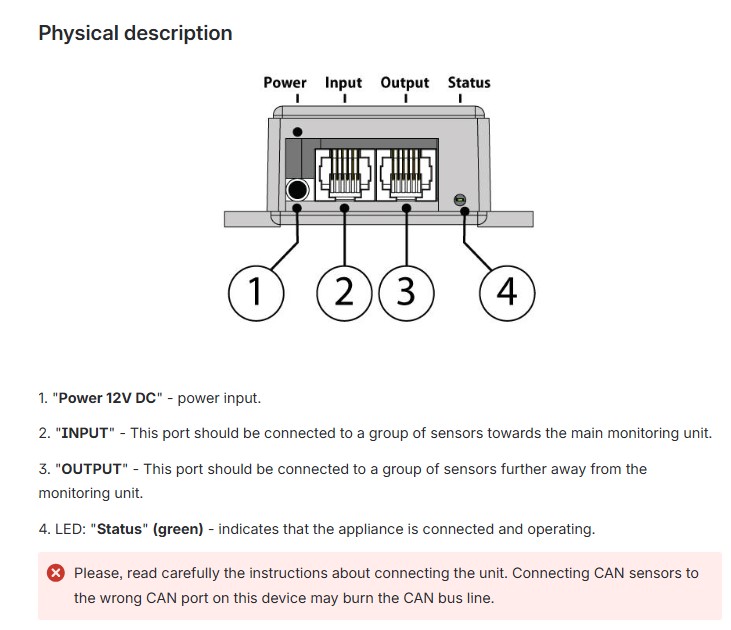
- Conexión de alimentación „Power 12V DC“: Aquí se conecta la fuente de alimentación externa de 12 V CC (conector hueco ⌀ 3,4/1,35 mm).
- Puerto „INPUT“: Este puerto debe conectarse al grupo de sensores que está en dirección al sistema de monitoreo (Grupo 1 – más cerca del dispositivo principal).
- Puerto „OUTPUT“: Este puerto se conecta al grupo de sensores que está más alejado del sistema de monitoreo (Grupo 2 – detrás de la fuente de alimentación).
- LED „Status“ (verde): Se enciende cuando el dispositivo está conectado y funciona correctamente.
 🔍 Ampliar
Conexión paso a paso
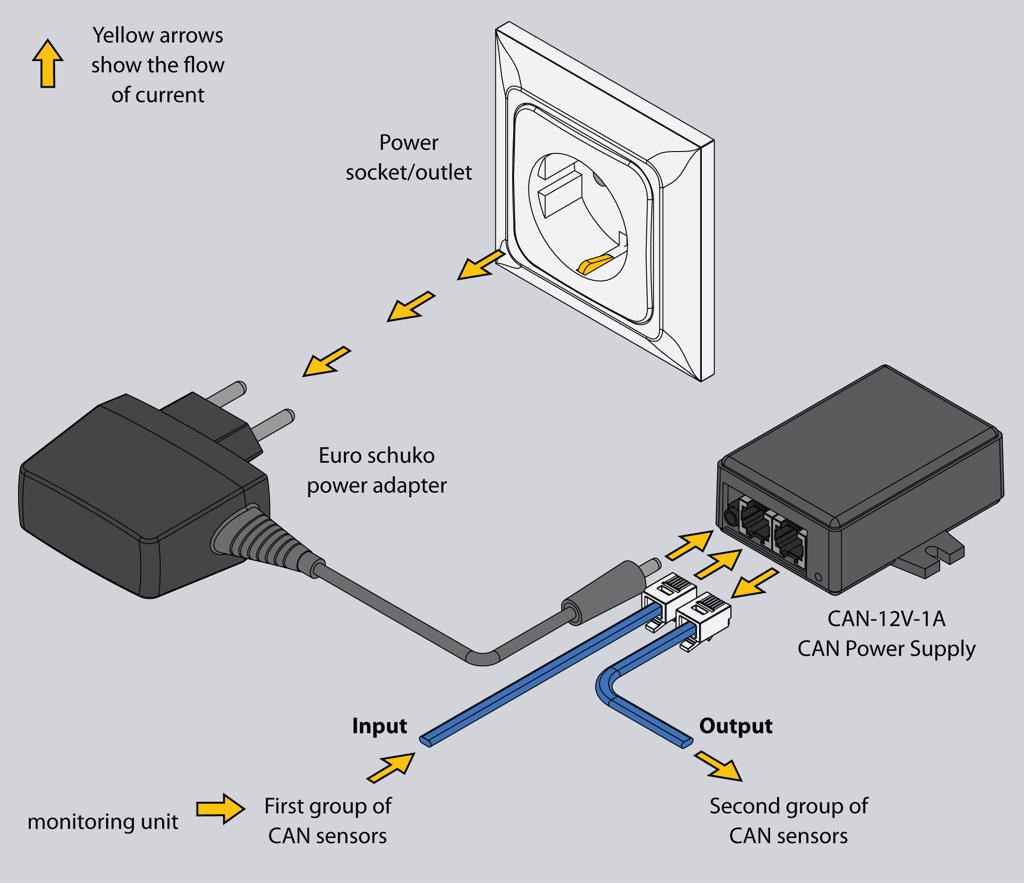
Paso 1 – Conectar el grupo de sensores 2 al OUTPUT
 🔍 Ampliar
- Conecte la fuente de alimentación a la toma de corriente con el adaptador Euro. El LED de estado se enciende en verde.
- Conecte todos los sensores adicionales (Grupo 2) al puerto OUTPUT de la fuente de alimentación. El Grupo 2 puede incluir un máximo de 15 sensores en cadena.
- Verifique que todos los sensores del Grupo 2 se enciendan. Si algunos no responden, reduzca el número de sensores conectados.
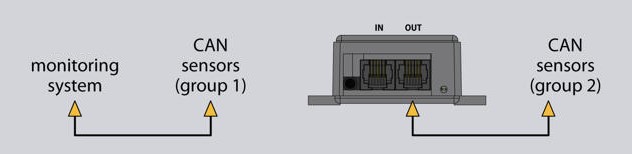
Paso 2 – Conectar el grupo de sensores 1 al INPUT y configurar los interruptores TR
 🔍 Ampliar
- Conecte el último sensor del Grupo 1 (el más cercano al sistema de monitoreo Didactum) al puerto INPUT de la fuente de alimentación.
- Ponga el interruptor TR del último sensor del Grupo 1 en APAGADO (ya que la cadena continúa a través de la fuente de alimentación).
- Ponga el interruptor TR del último sensor del Grupo 2 en ENCENDIDO.
- Configure el bus CAN en la interfaz web Didactum (ver sección 1).
 🔍 Ampliar
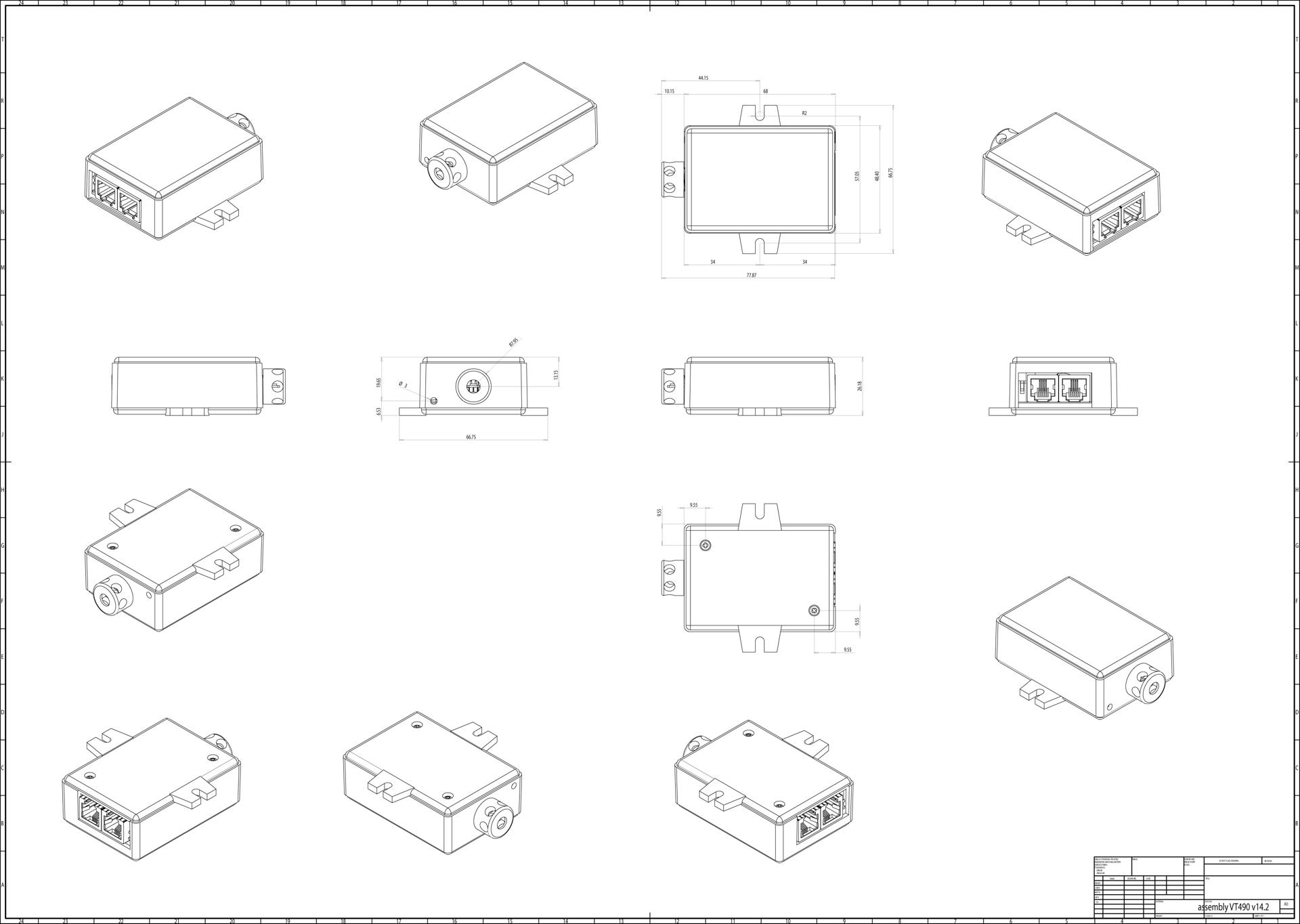
Dibujo dimensional
 🔍 Ampliar