

Didactum Monitoring System 50T proporciona monitoreo escalable de IT y edificios con alertas, SNMP e interfaz web.


Didactum Sistemas de Monitorización
Configuración Avanzada y Funciones
Guía completa sobre contactos secos, relés, temporizadores, diagramas, configuración de elementos virtuales, cámaras y más – para todos los dispositivos Didactum.
Índice
- Contactos secos – Área de configuración
- Conmutación de relés (NC/NO) y salidas
- Crear temporizador / programación horaria
- Uso de temporizadores – Ejemplos prácticos
- Panel de diagramas / gráficos
- Configurar relés de 12V
- Crear elemento Math virtual
- Elemento Math para la detección de estados digitales
- Configurar cámaras y panel de cámaras
- Notificaciones de vídeo mediante webcam USB
Contactos secos – Área de configuración
▼El área de contactos secos sirve para el control y la configuración de las entradas internas de contactos secos, así como de los módulos de expansión en los dispositivos de monitorización Didactum. Para los contactos internos se pueden definir el tipo de comportamiento (normal o invertido) y el tipo de entrada.
Uso de grupos
Con muchos contactos secos puede ser útil crear un grupo y agrupar varios contactos en él. Un solo evento (por ejemplo, una notificación) se activará entonces cuando cualquier elemento del grupo active una alarma.
 🔍 Ampliar
El tipo de entrada solo afecta al símbolo en la interfaz. Tipos disponibles: flujo de aire, puerta, movimiento, humo, vibración, agua o ningún tipo especial. Para contactos secos en el bus CAN también se puede ajustar la duración de retención de la alarma.
 🔍 Ampliar
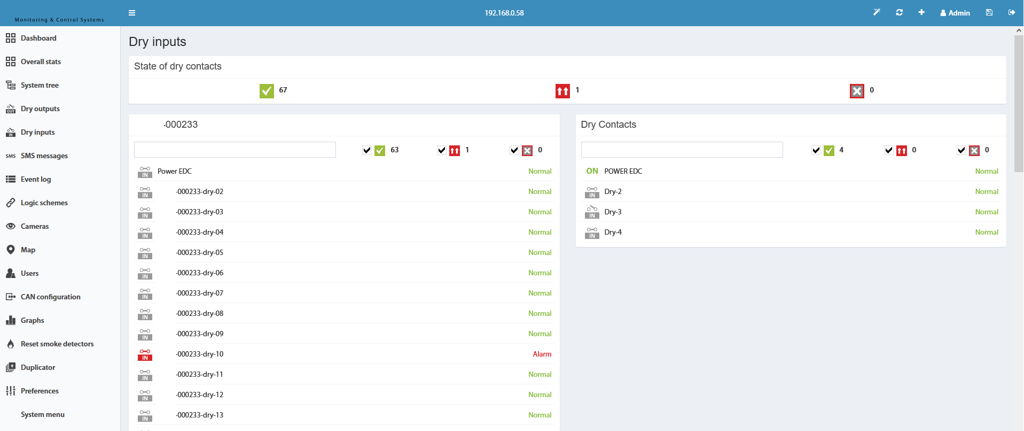
La vista general muestra todas las entradas de contactos secos configuradas. A través del botón de la esquina superior izquierda se puede iniciar un asistente para circuitos lógicos.
Crear circuito lógico para contactos secos
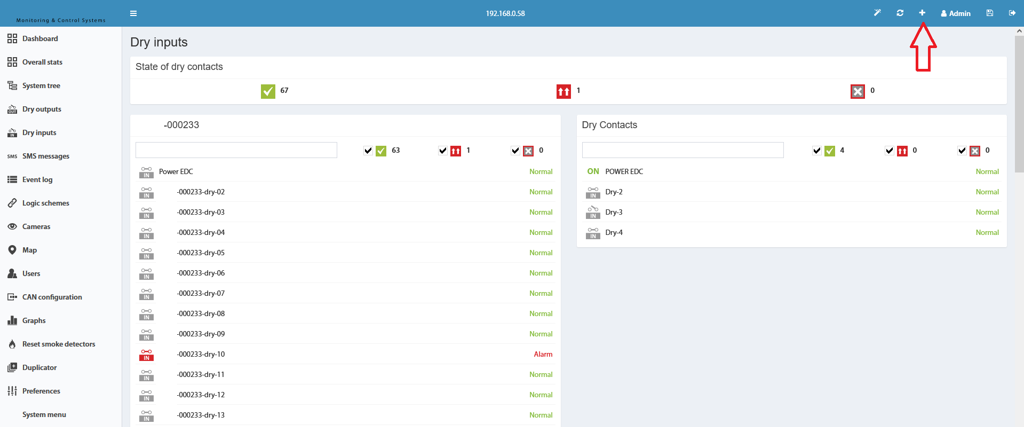
- Haga clic en el botón "+" en la esquina superior izquierda del área de contactos secos para iniciar el asistente.
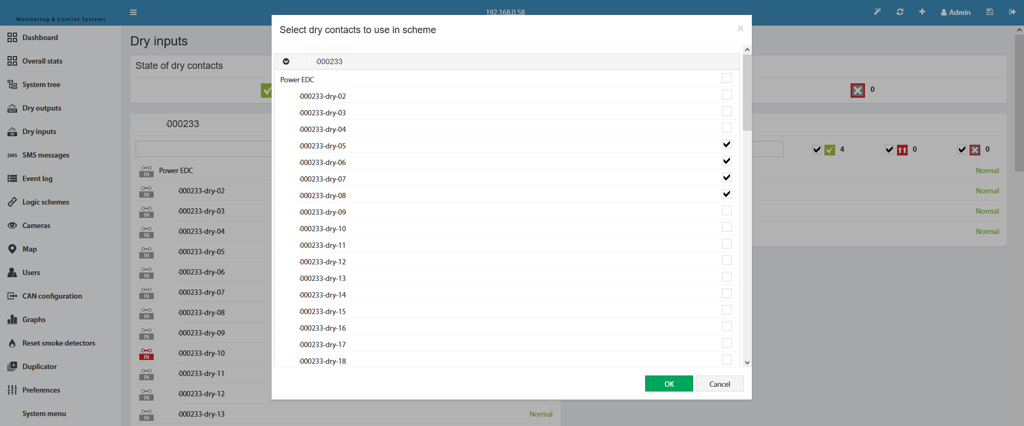
- En el primer paso, seleccione los contactos secos deseados para el circuito lógico.
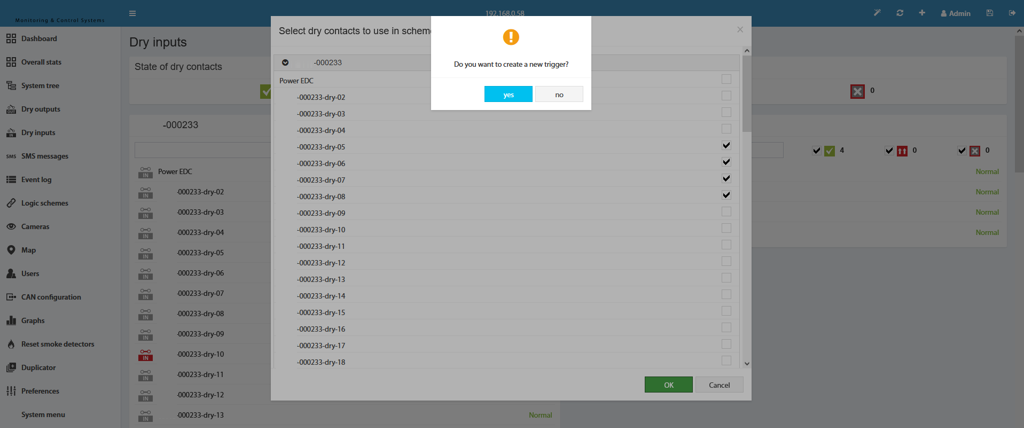
- Después de hacer clic en "OK", se ofrece la creación de un disparador – este paso es opcional.
- Finalmente, edite el circuito lógico y confírmelo con "OK".
 🔍 Ampliar
En el primer paso del asistente se eligen los contactos secos que formarán parte del circuito lógico.
 🔍 Ampliar
El disparador es opcional. Sin disparador, en la parte THEN del circuito lógico solo se pueden utilizar elementos ya existentes.
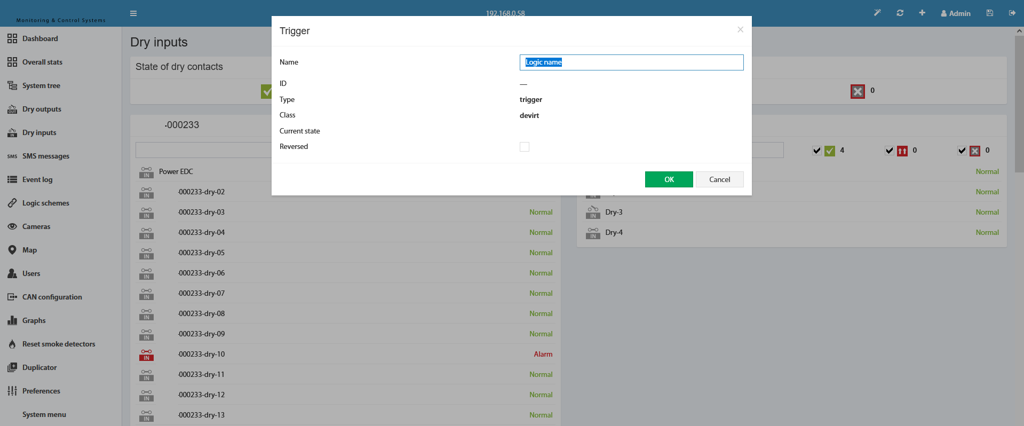 🔍 Ampliar
En el último paso se edita el circuito y se guarda con "OK".
Conmutación de relés (NC/NO) y salidas
▼La conmutación de relés y salidas se realiza a través del árbol del sistema en la interfaz web de todos los dispositivos Didactum. Cada relé se puede configurar individualmente y conmutar temporalmente mediante la función de pulso.
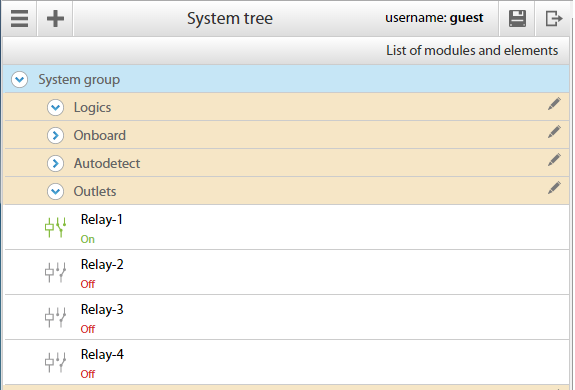 🔍 Ampliar
Vaya a Menú principal → Árbol del sistema, seleccione el elemento Relé deseado y haga clic en él. Se abrirá un cuadro de diálogo con las propiedades.
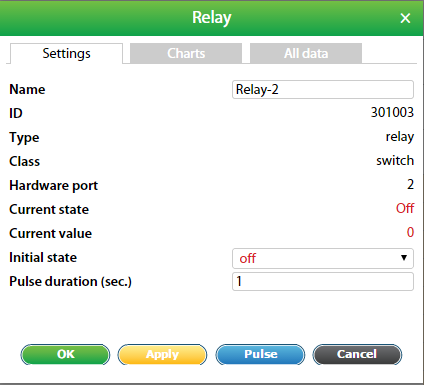 🔍 Ampliar
En la ventana de propiedades se pueden definir el nombre, grupo, puerto de hardware, estado inicial y el nuevo estado incluyendo la duración del impulso.
Parámetros del relé de un vistazo
| # | Parámetro | Descripción |
|---|---|---|
| 1 | Nombre | Por defecto „Relé-#", libremente modificable. |
| 2 | Grupo | Seleccionar grupo para la representación visual en el árbol de grupos. |
| 3 | Puerto de hardware | Puerto 1 = Relé 1 / Salida 1, etc. |
| 4 | Estado actual | Muestra el estado de conmutación actual del relé. |
| 5 | Valor actual | „0" = apagado, „1" = encendido. |
| 6 | Estado inicial | „off" = apagado al iniciar el sistema; „on" = encendido al iniciar el sistema. |
| 7 | Nuevo estado | „No cambiar" = sin impulso; „Pulso" = conmutar el relé al estado opuesto durante la duración del pulso. |
| 8 | Duración del pulso | Indicación en segundos; mínimo 1 segundo. |
Conmutación de salidas
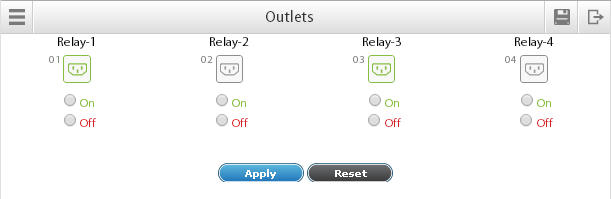
Para dispositivos con salidas controlables (por ejemplo, regletas de enchufes) está disponible en el menú principal el área Menú principal → Salidas.
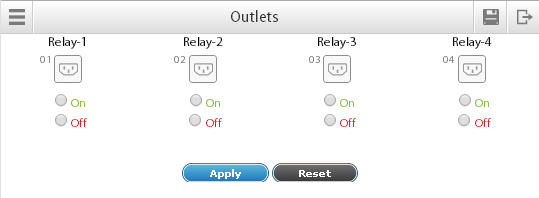 🔍 Ampliar
Seleccione las salidas deseadas y haga clic en „Aplicar". Las salidas encendidas se resaltan en verde. La función de pulso siempre invierte el estado del relé al estado opuesto.
 🔍 Ampliar
Relé-1 (Salida-1) y Relé-3 (Salida-2) están encendidos (verde). Las demás salidas están apagadas. El control individual de salidas específicas es posible a través de Árbol de grupos / Sistema → Relés.
Crear Timer / Programación horaria
▼Con la función Timer puede planificar eventos de forma temporizada en su sistema de monitorización Didactum. Un Timer funciona como una programación horaria y puede activarse de forma única, semanal o mensual. Al activarse, el Timer cambia al estado de Alarma; al finalizar, vuelve al estado Normal.
Crear un Timer
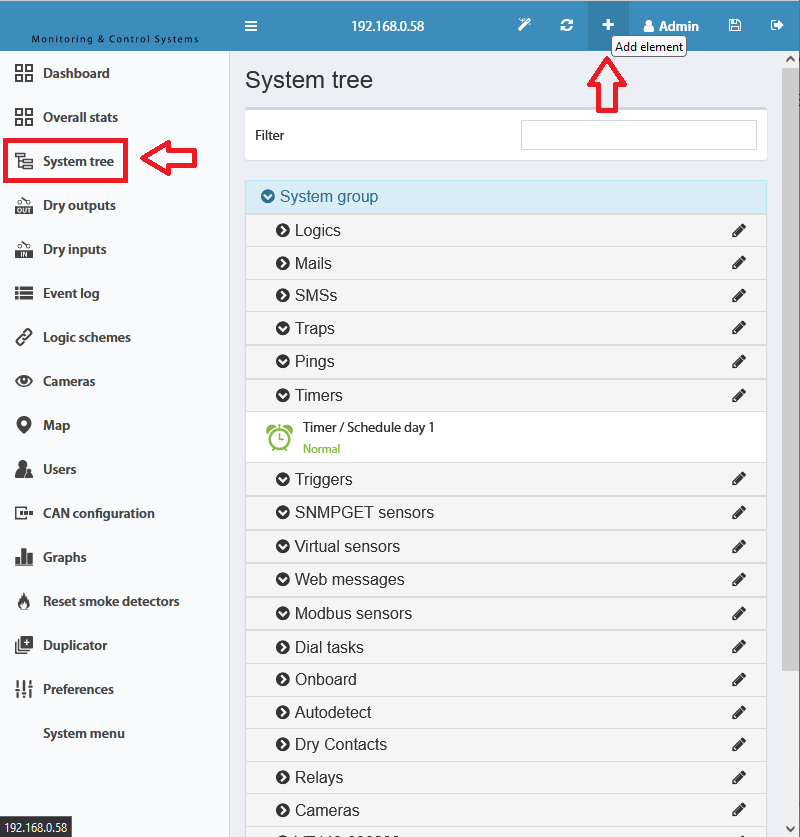
Para crear un Timer, pulse el botón „+" en el árbol de grupos o del sistema y seleccione „Timer".
 🔍 Ampliar
A través del botón „+" en el árbol de grupos o del sistema se abre una selección. Elija „Timer" para abrir la ventana de configuración.
 🔍 Ampliar
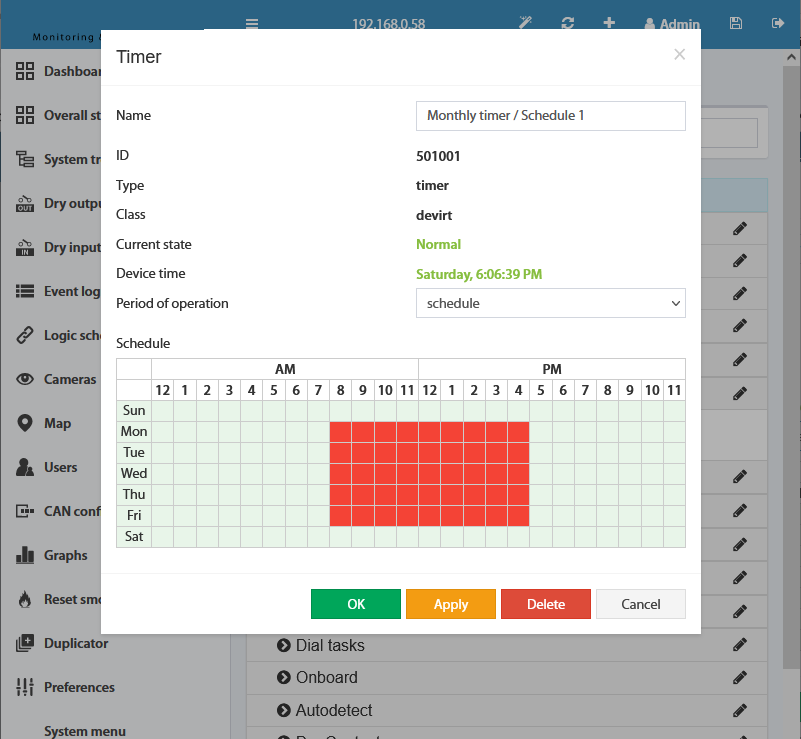
Establezca el nombre, el modo de funcionamiento y las horas de inicio/fin. Después de hacer clic en „OK", el Timer cambiará automáticamente al modo Alarma en el momento de inicio establecido.
Opciones del Timer de un vistazo
| Parámetro | Modo | Descripción |
|---|---|---|
| Nombre | – | Nombre libremente elegible para distinguir fácilmente varios Timers. |
| ID | – | ID asignada por el sistema al elemento virtual Timer. |
| Tipo | – | Elemento virtual de tipo „Timer". |
| Hora del dispositivo | – | Hora actual del sistema mostrada del dispositivo. |
| Modo de funcionamiento | único | Evento único en el momento especificado. |
| semanal | Repetición semanal en los días de la semana seleccionados. | |
| mensual | Repetición mensual en los días seleccionados (1–31). | |
| programación horaria | Plan semanal ampliado: tiempos individuales para cada día de la semana posibles. |
Timer único
 🔍 Ampliar
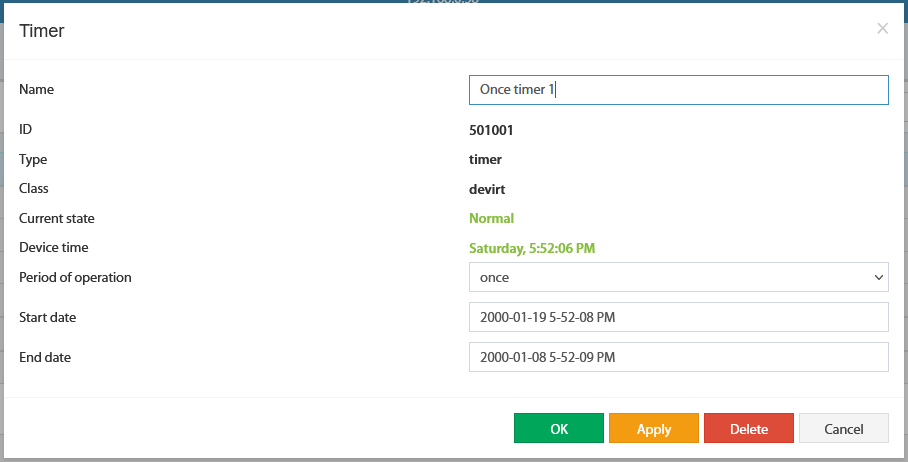
Fecha y hora de inicio: hora exacta en la que el Timer cambia al modo Alarma (Año/Mes/Día Hora/Minuto/Segundo). Fecha de fin: hora en la que el Timer vuelve al modo Normal.
Timer semanal
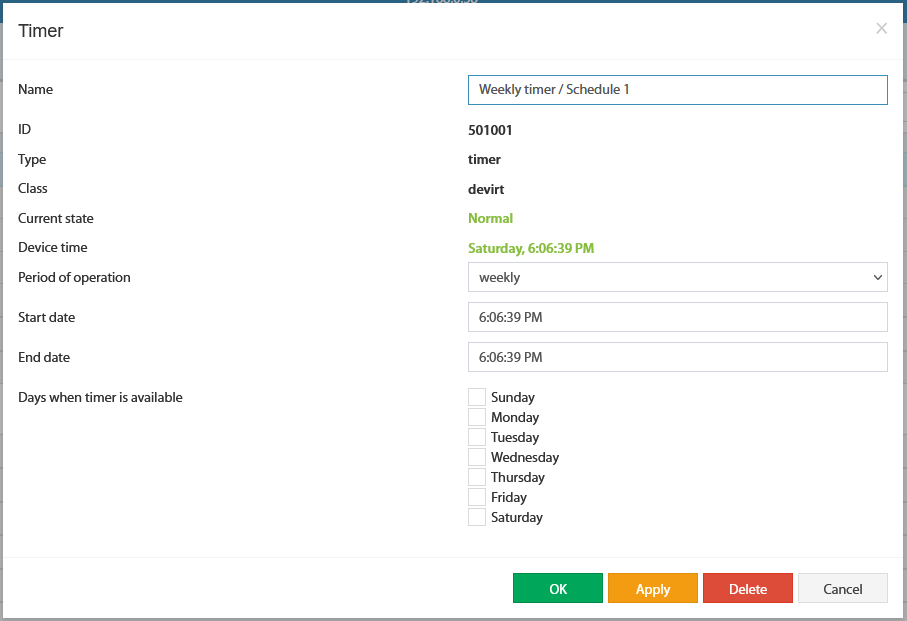 🔍 Ampliar
Indique la hora de inicio, hora de fin (hora/minuto/segundo) y los días de la semana en los que el Timer debe estar activo. Los 7 días (Do–Sa) se pueden activar independientemente.
Timer mensual
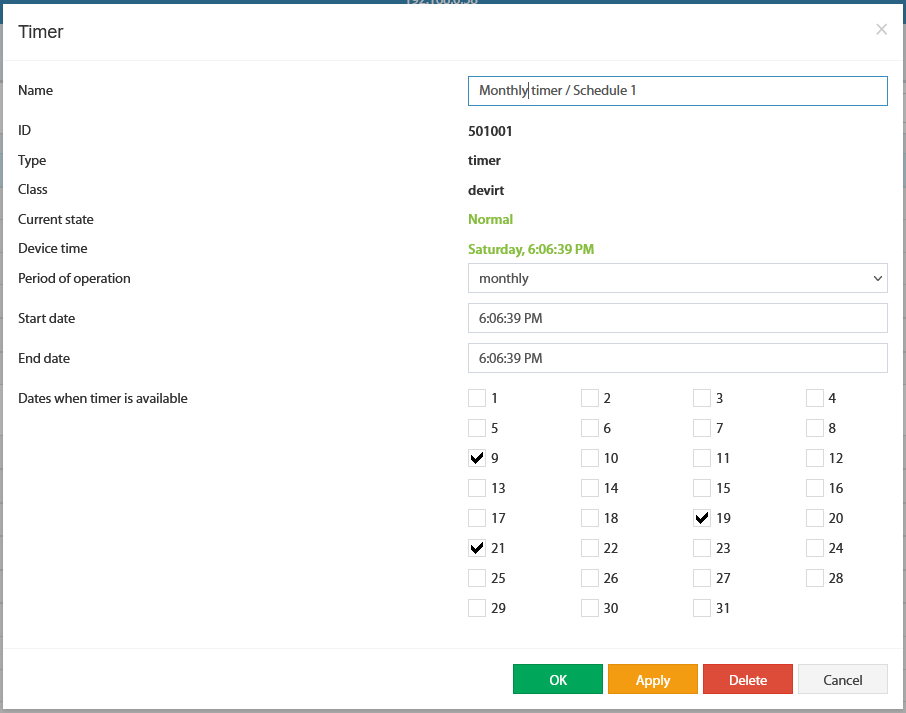 🔍 Ampliar
Indique la hora de inicio, hora de fin y los días del mes (1–31) en los que se debe activar el Timer.
Timer de programación horaria (Schedule)
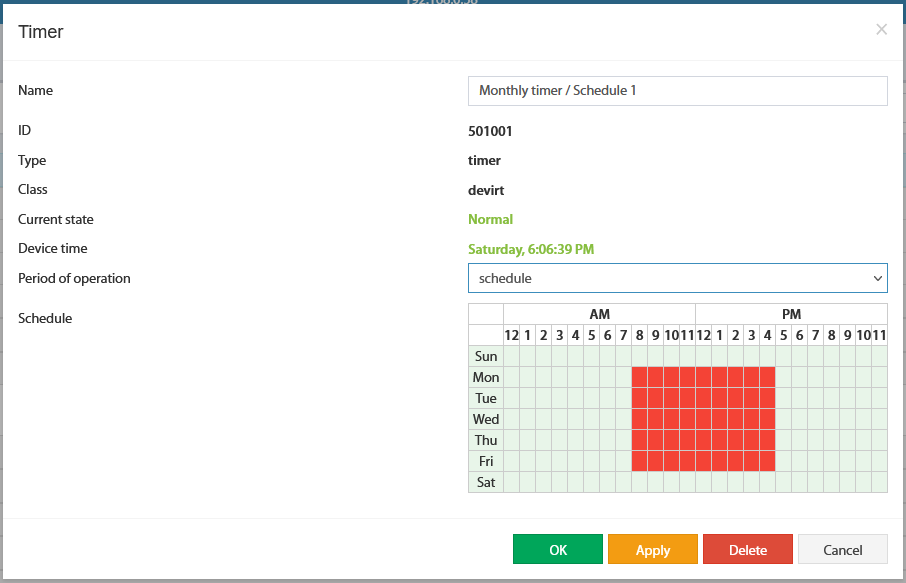 🔍 Ampliar
En el modo programación horaria se pueden activar individualmente horas específicas para cada día de la semana (marcadas en rojo = horas activas). Así es posible tener horarios diferentes para días laborables y fin de semana.
Uso de Timer – Ejemplos prácticos
▼La función Timer se puede utilizar de muchas formas: desde el control de acceso hasta la vigilancia de movimiento y reinicios automáticos. Aquí tiene ejemplos típicos de aplicación para su sistema Didactum.
Ejemplo 1: Modo semanal – Control de cerradura de puerta
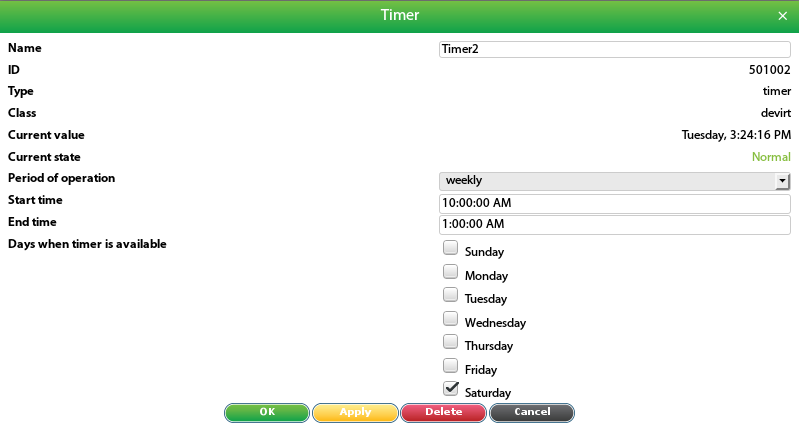
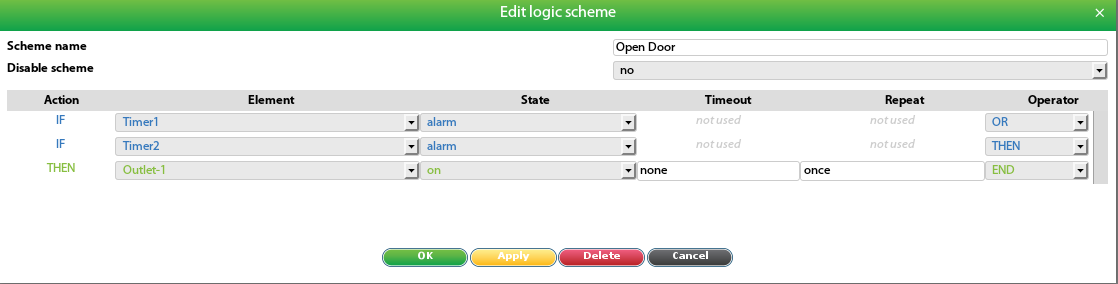
Tarea: Abrir la cerradura de la puerta (Relé Salida 1) según el siguiente horario: Lu–Vi 10–17 h, Sáb 10–13 h. Para ello se crean dos Timers:
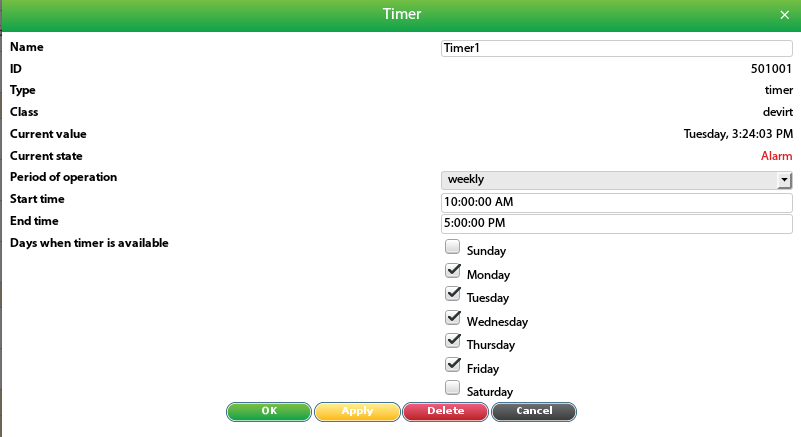 🔍 Ampliar
Timer semanal para lunes a viernes, 10:00–17:00 h. Este Timer controla la apertura de la cerradura en días laborables.
 🔍 Ampliar
Timer semanal solo para el sábado, 10:00–13:00 h. Los circuitos lógicos para abrir y cerrar la puerta se vinculan luego con los Timers correspondientes.
 🔍 Ampliar
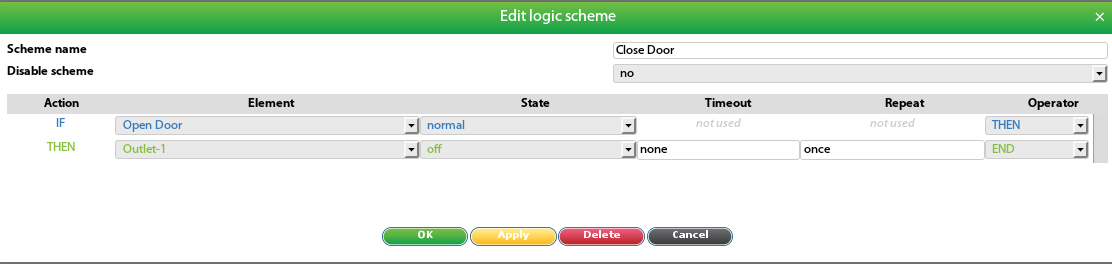
Cuando el Timer cambia al estado Alarma (SI), el relé para la apertura de la puerta se activa (ENTONCES). Si la cerradura se desbloquea mediante un impulso de tensión, la función Pulso debe configurarse en consecuencia.
 🔍 Ampliar
Cuando el Timer vuelve al estado Normal (SI), el relé se desactiva (ENTONCES) para cerrar la puerta.
Ejemplo 2: Modo programación horaria – Vigilancia de movimiento
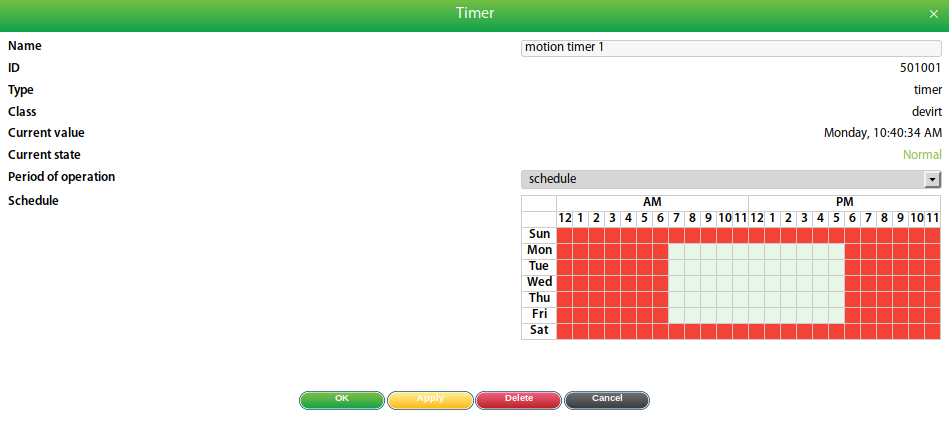
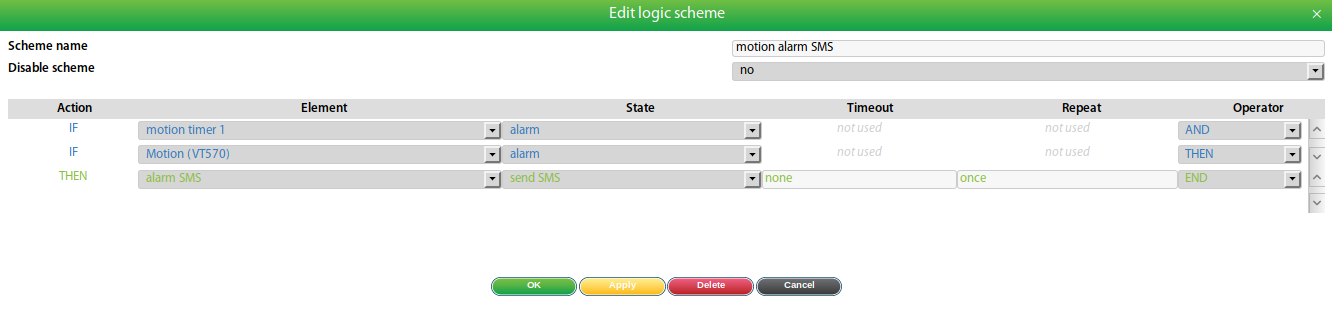
Tarea: El detector de movimiento (sensor PIR) solo debe estar activo en determinados horarios: Lu–Vi por la noche de 18:00–7:00 h, Sá+Do todo el día. En caso de alarma de movimiento se debe enviar un SMS.
 🔍 Ampliar
Lu–Vi: Horas 18–7 activas (modo nocturno). Sá + Do: todas las horas activas. El Timer controla si una alarma de movimiento genera una notificación.
 🔍 Ampliar
SI detector de movimiento en estado Alarma Y Timer activo → ENTONCES enviar notificación SMS. De esta forma se evitan falsas alarmas fuera de los horarios de vigilancia.
Ejemplo 3: Reinicio automático (Sanitary Reboot)
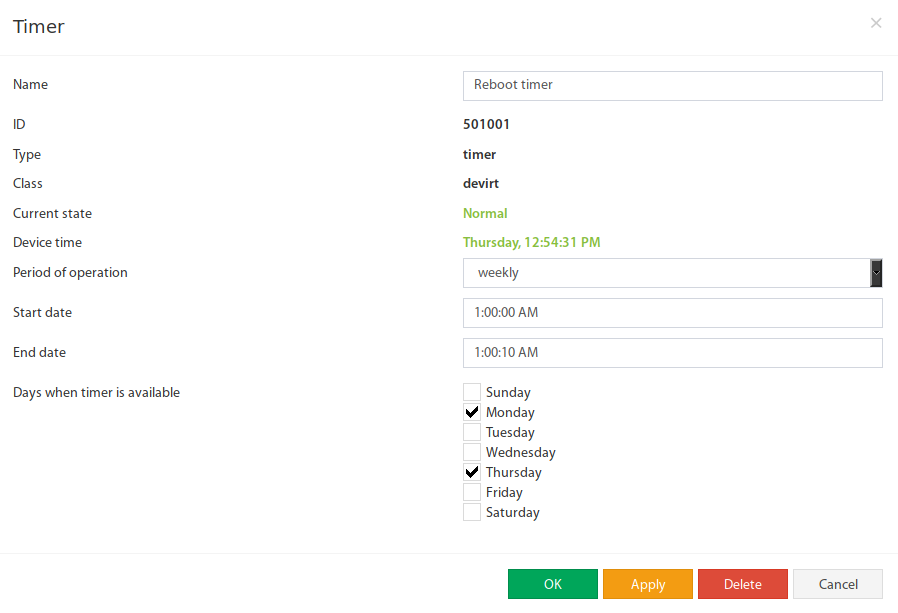
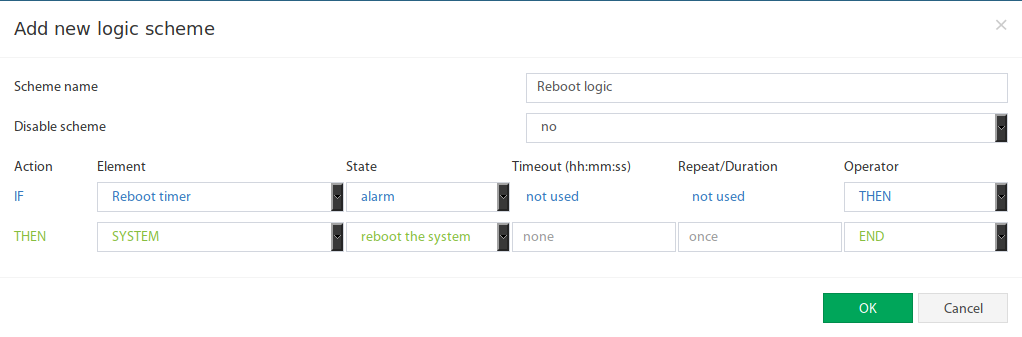
Útil para dispositivos remotos a los que no se puede acceder directamente: El dispositivo se reinicia automáticamente dos veces por semana (p. ej. Lu y Ju).
 🔍 Ampliar
Timer semanal: Hora de inicio y fin solo a pocos segundos de diferencia, días activos: Lunes y Jueves. Así se activa el reinicio semanalmente.
 🔍 Ampliar
SI Timer en estado Alarma → ENTONCES reinicio del sistema. Nota: El sistema está protegido por un bloqueo – no hay reinicio en los primeros 15 minutos después del arranque.
Diagramas / Panel de gráficos
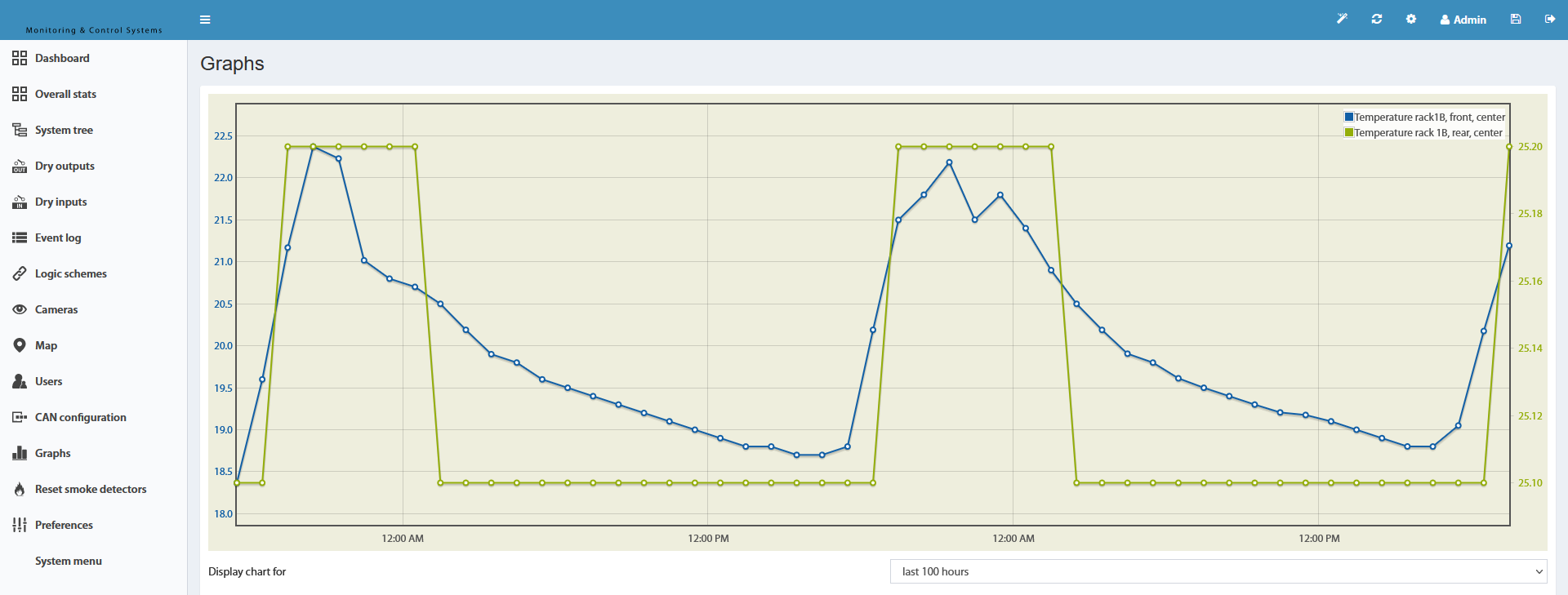
▼El Panel de gráficos permite el análisis comparativo de las evoluciones de los valores de los sensores. Se pueden mostrar varios sensores simultáneamente en un diagrama – ideal para comparar tensión, temperatura y humedad relativa durante el mismo periodo en su dispositivo Didactum.
 🔍 Ampliar
El Panel de gráficos sirve para el análisis histórico y la comparación de valores de sensores. Temperatura, tensión, humedad relativa y otras mediciones se pueden mostrar simultáneamente.
Añadir sensores al diagrama
| Paso | Acción | Descripción |
|---|---|---|
| 1 | Haga clic en el símbolo de engranaje | Haga clic en el símbolo de engranaje en el lado derecho de la barra superior para abrir una ventana de selección. |
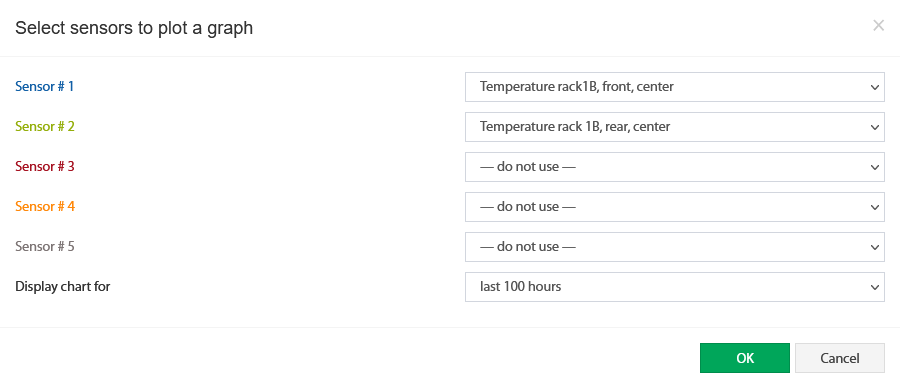
| 2 | Seleccionar sensores | Seleccione los sensores deseados para el diagrama y haga clic en „OK". |
| 3 | Elegir periodo | Establezca el periodo de visualización deseado para el diagrama. |
 🔍 Ampliar
El símbolo de engranaje en la parte superior derecha del Panel de gráficos abre la selección de sensores.
 🔍 Ampliar
De la lista de sensores disponibles, seleccione aquellos que se deben mostrar en el diagrama y confírmelo con „OK".
Configurar relés de 12V
▼Los dispositivos de monitorización Didactum disponen de salidas 12V-DC para conectar luces de alarma, estroboscopios, cerraduras y otros dispositivos de 12V. La configuración se realiza directamente en la interfaz web de su sistema Didactum.
Configuración paso a paso
- Inicie sesión en la interfaz web.
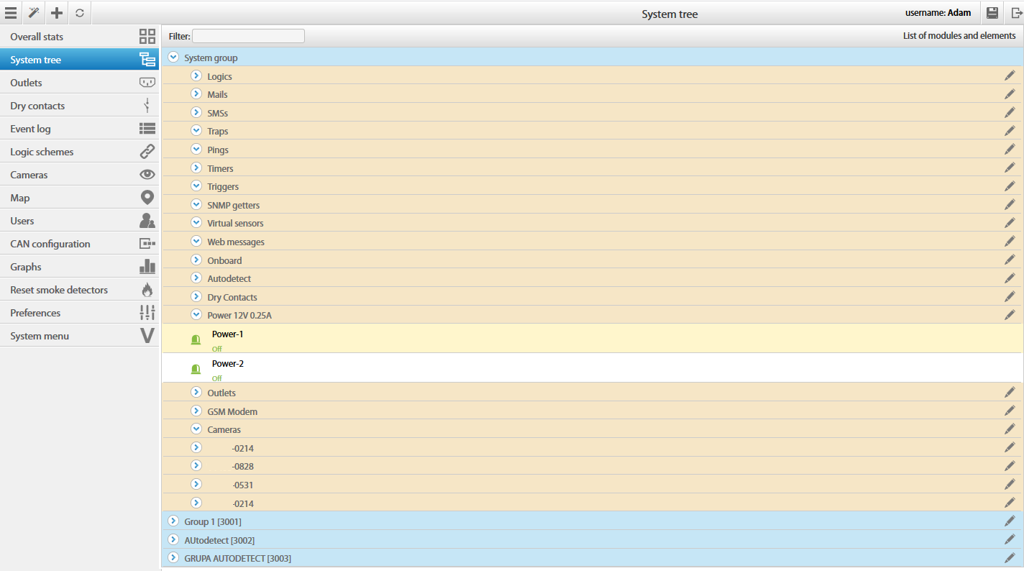
- Navegue hasta el relé 12V: Árbol del sistema → Power 12V 0,25A → Seleccionar relé
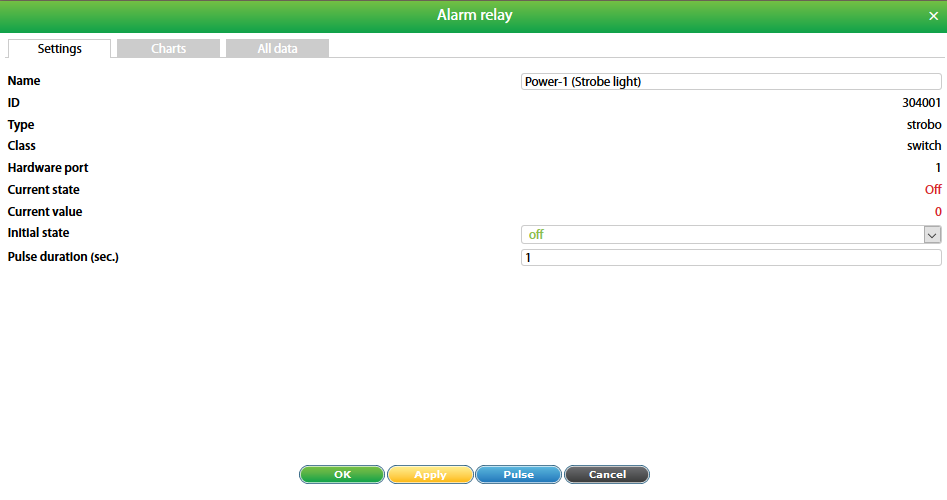
- En la ventana de configuración, cambie el nombre del relé, establezca el estado inicial e introduzca la duración del pulso en segundos.
 🔍 Ampliar
Navegue en el árbol del sistema hasta Power 12V 0,25A y seleccione el relé deseado (por defecto Power-1 y Power-2).
 🔍 Ampliar
Asigne un nombre, establezca el estado inicial (Encendido/Apagado al iniciar el sistema) e introduzca la duración del pulso en segundos para acciones temporizadas.
Dispositivos 12V compatibles
| Dispositivo | Propósito |
|---|---|
| Luz de alarma / Señalizador | Alerta visual en caso de fallos |
| Estroboscopio | Luz intermitente de advertencia para alarmas críticas |
| Cerradura de puerta | Cerradura eléctrica para control de acceso |
| Expansión de relés | Ampliar los contactos de conmutación mediante relés externos |
Crear elemento Math virtual
▼El „Sensor Math“ virtual permite calcular valores a partir de datos de cualquier sensor mediante fórmulas matemáticas. Ejemplo: El volumen de un tanque con forma irregular se puede calcular mediante una fórmula y el valor de un sensor de nivel. Esta función está disponible en todos los sistemas de monitorización Didactum.
Crear elemento Math
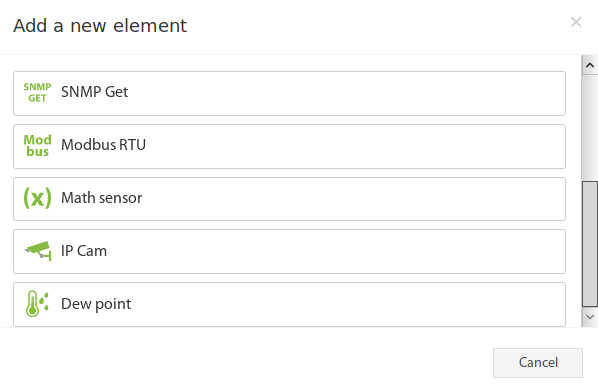
Pulse el botón „+" en el árbol de grupos o del sistema y seleccione „Math-Sensor“.
 🔍 Ampliar
Vaya a „+" en el árbol del sistema → seleccione „Math-Sensor“. Se abrirá una ventana de configuración con dos pestañas (General y Adicional).
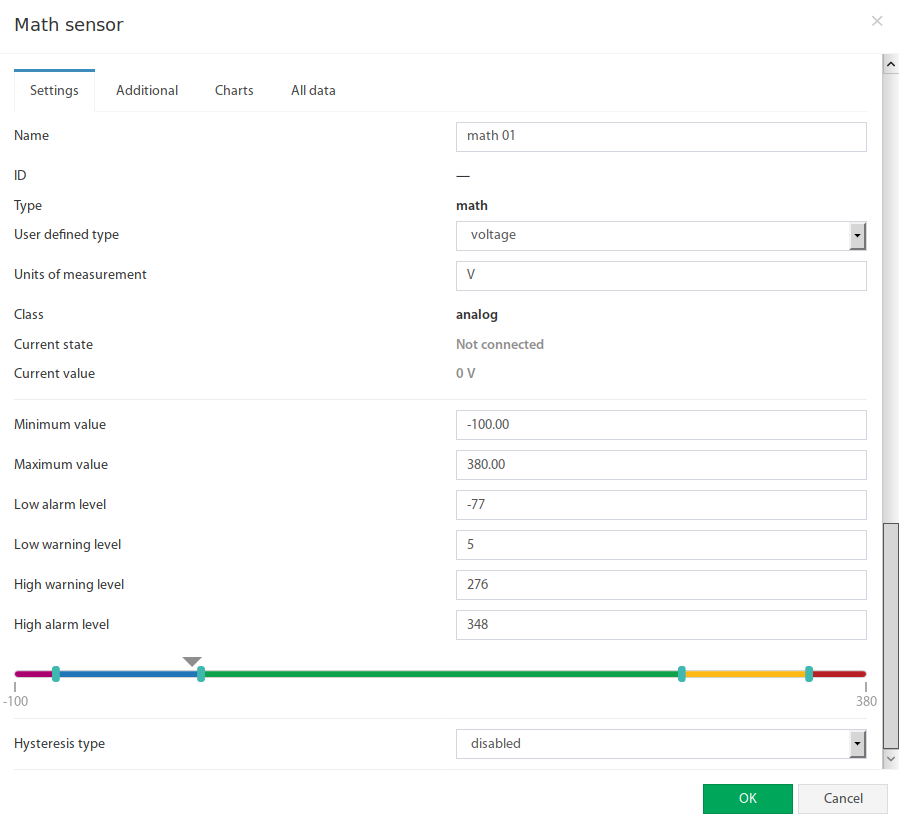 🔍 Ampliar
Establezca nombre, tipo de visualización (símbolo), unidad de medida, valor mínimo y máximo, así como umbrales de alarma y advertencia.
Campos en la ventana de configuración (General)
| # | Campo | Descripción |
|---|---|---|
| 1 | Nombre | Nombre del elemento creado. |
| 2 | Tipo personalizado | Define el símbolo en el árbol del sistema. |
| 3 | Unidad de medida | La unidad en la que se muestra el valor. |
| 4 | Valor mínimo | Límite inferior del rango de medición; si se cae por debajo, el sensor pasa al estado „No conectado“. |
| 5 | Valor máximo | Límite superior del rango de medición; si se supera, el sensor pasa al estado „No conectado“. |
| 6 | Niveles de alarma y advertencia | Define umbrales de alarma y advertencia como en sensores normales. |
| 7 | Histeresis | Ajuste de histéresis para estados estables. |
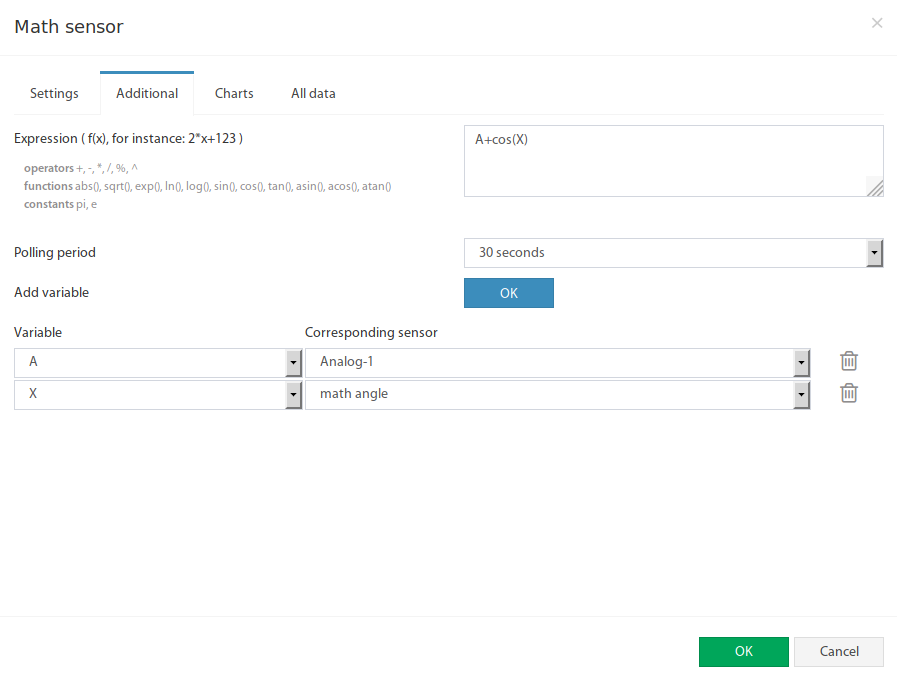 🔍 Ampliar
En la pestaña „Adicional“ se configuran la expresión de fórmula, el intervalo de consulta y las variables (A–Z) con los sensores correspondientes.
Campos en la pestaña Adicional
| # | Campo | Descripción |
|---|---|---|
| 1 | Expresión | Fórmula matemática f(x). Caracteres permitidos: ( ), operadores: + - * / % ^, funciones: abs, sqrt, exp, ln, log, sin, cos, tan, asin, acos, atan, constantes: pi, e. Separador decimal: punto. Ejemplo: 0.1*x+0.5 |
| 2 | Intervalo de consulta | Tiempo de actualización del valor del sensor. |
| 3 | Añadir variable | Añadir nueva variable a la fórmula. |
| 4 | Variable | Nombre único de variable A–Z (mayúsculas, sin repeticiones). |
| 5 | Sensor asociado | El sensor cuyo valor se utiliza en el cálculo. |
e es la constante matemática número de Euler (≈ 2,71828); para sus propias variables utilice siempre mayúsculas.Elemento Math para la detección de estados digitales
▼Algunos dispositivos proporcionan un código de estado numérico a través de SNMP. Con un Math-Sensor se pueden detectar códigos de estado específicos y activar las notificaciones correspondientes en su dispositivo Didactum.
Procedimiento
- Crear un elemento SNMP-GET (analógico) para leer el código de estado del dispositivo. Configure los umbrales de modo que todos los códigos esperados estén en el rango normal.
- Crear un Math-Sensor que reconozca un código de estado específico. Configure los umbrales de modo que solo el valor
0esté en estado normal (ejemplo: umbral de advertencia bajo = −0,5; umbral de advertencia alto = 0,5). - Asignar la variable en el Math-Sensor al elemento SNMP-GET. En el campo de fórmula restar el código objetivo: p. ej.
A-7para el código de estado 7. - Para más códigos de estado, crear Math-Sensores adicionales y agruparlos todos en un grupo.
- Configurar la notificación por correo electrónico con macros que inserten el valor actual y el nombre del elemento en el mensaje.
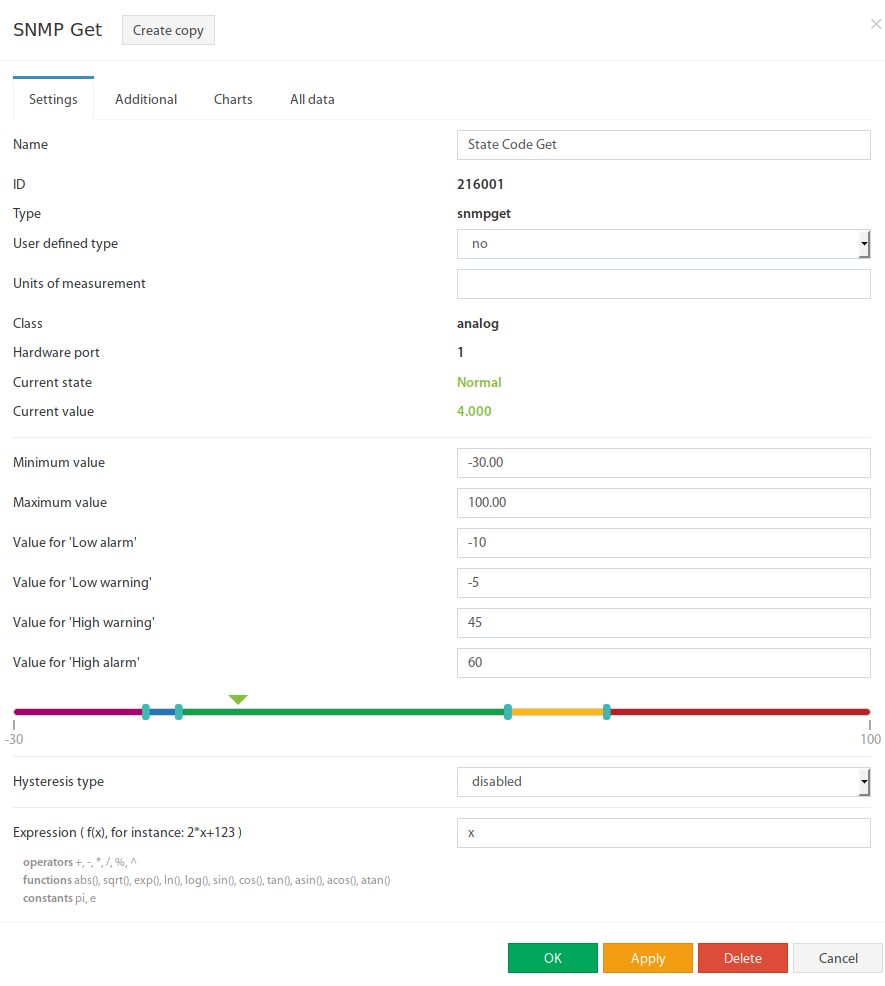 🔍 Ampliar
El elemento SNMP-GET Analógico lee el código de estado numérico. Los umbrales se ajustan para que todos los códigos posibles estén en el rango normal y no se generen falsas alarmas.
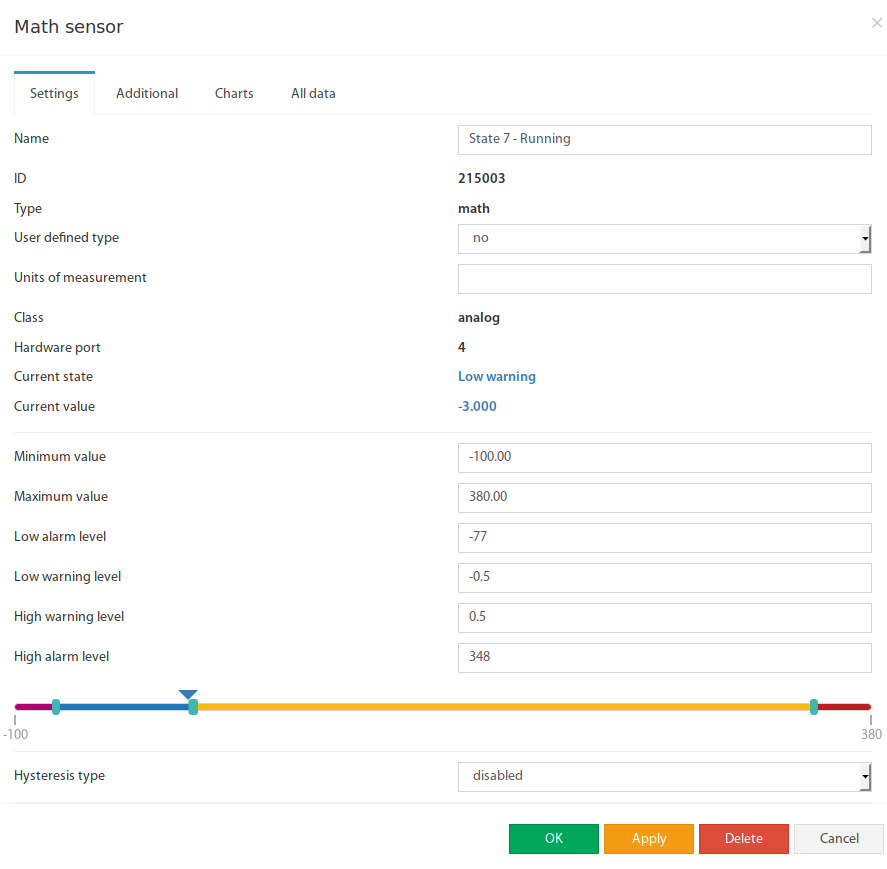 🔍 Ampliar
Fórmula:
A-7 (resta el código objetivo). Solo cuando el valor resultante es 0, el sensor está en estado normal. Umbrales: Advertencia baja = −0,5, Advertencia alta = 0,5.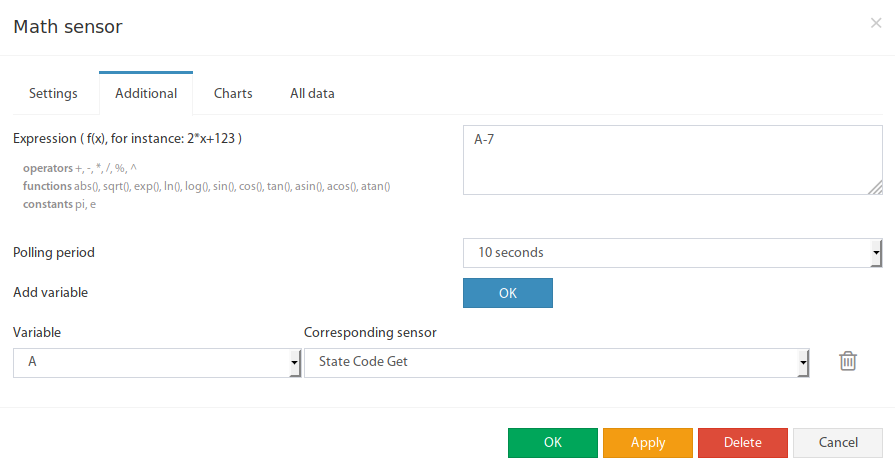 🔍 Ampliar
La variable
A se asigna al elemento SNMP-GET (código de estado). La fórmula A-7 da 0 cuando el código de estado actual es 7 – el Math-Sensor está entonces en estado normal.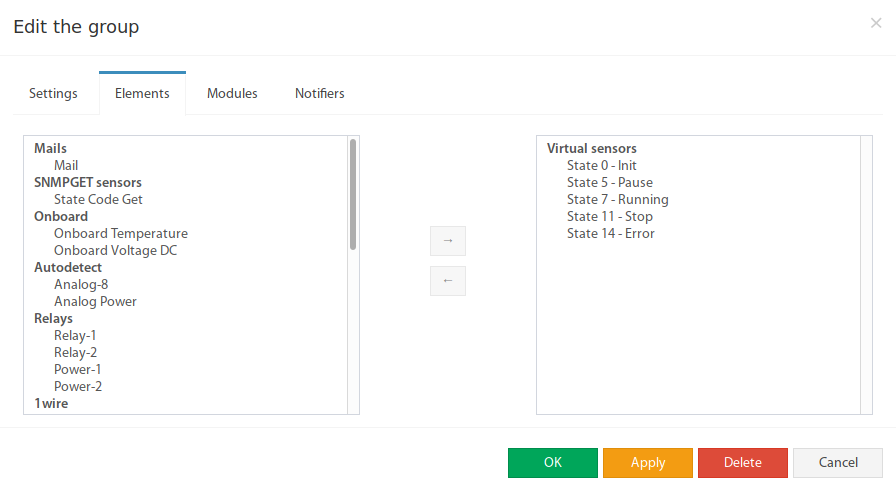 🔍 Ampliar
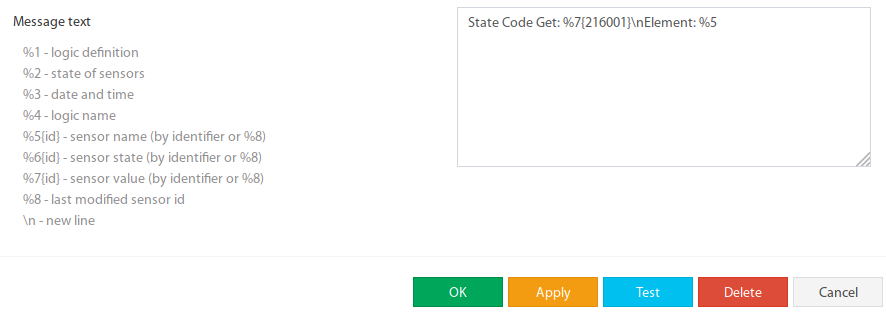
Para cada código de estado que se desee monitorizar se crea un Math-Sensor propio. Todos se agrupan en un grupo. Cuando un elemento alcanza el estado normal, se activa la notificación.
 🔍 Ampliar
La notificación por correo electrónico utiliza macros para insertar automáticamente el valor actual del código de estado y el nombre del elemento en el mensaje. Así cada alerta contiene el estado exacto.
Ejemplo de texto de notificación
Configurar cámaras y Panel de cámaras
▼Los dispositivos de monitorización Didactum pueden integrar cámaras USB e IP. El stream MJPEG de las cámaras USB se puede grabar y enviar como notificación de vídeo por correo electrónico. Las cámaras IP solo están disponibles para vista en vivo. El Panel de cámaras se encuentra en Menú principal → Cámaras.
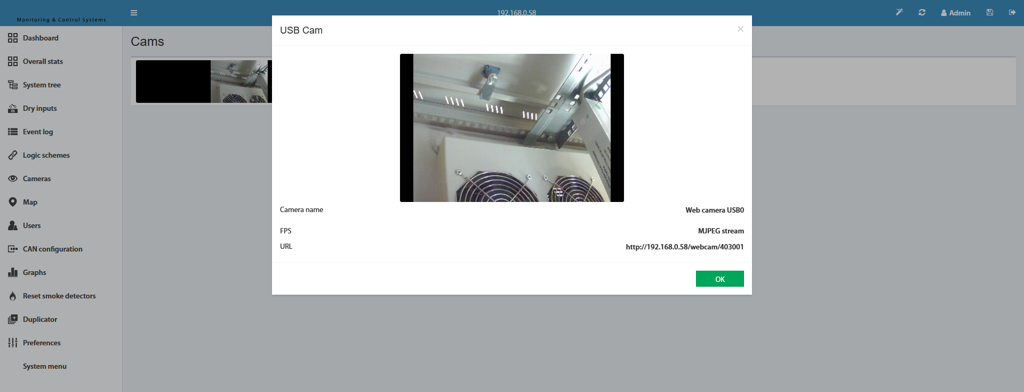 🔍 Ampliar
El Panel de cámaras muestra todas las cámaras conectadas. Las cámaras USB se detectan automáticamente tras conectarlas. Las cámaras IP se pueden añadir manualmente a través del panel. Según el modelo, se admiten hasta 2 cámaras USB.
Comparación de tipos de cámaras
| Característica | Cámara USB | Cámara IP |
|---|---|---|
| Conexión | Conexión USB directa | Red (LAN/WLAN) |
| Integración | Detectada automáticamente | Añadir manualmente |
| Grabación | Stream MJPEG grabable | Solo vista en vivo |
| Notificación de vídeo | ✅ Por correo electrónico como archivo AVI | ❌ No es posible |
| Cantidad (por modelo) | Máx. 2 cámaras USB | Depende del modelo |
Notificaciones de vídeo mediante USB-Webcam
▼Una notificación de vídeo es un breve vídeo AVI en formato MJPEG que se envía automáticamente por correo electrónico cuando ocurre un evento específico en el sistema – por ejemplo, en caso de alarma de movimiento en su dispositivo Didactum.
Configuración paso a paso
- Crear una notificación por correo electrónico o abrir una existente.
- Crear un circuito lógico que active la notificación de vídeo: Como condición IF seleccione el elemento de vigilancia y su estado (p. ej. sensor de movimiento en estado Alarma).
- Como acción THEN seleccione la notificación por correo electrónico y active la opción „Enviar vídeo“ en el campo correspondiente.
 🔍 Ampliar
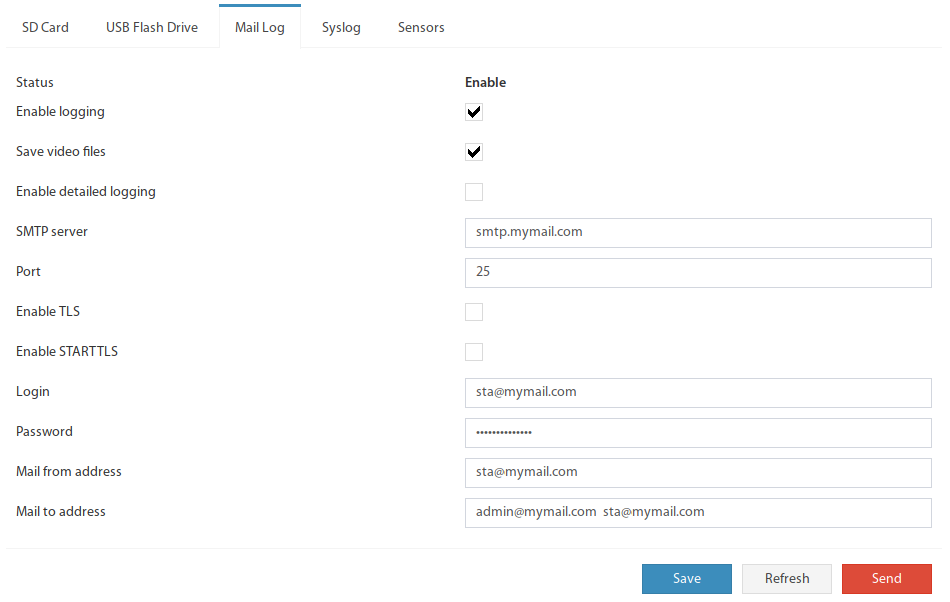
En el formulario de notificación por correo electrónico introduzca todos los datos necesarios (destinatario, asunto, texto). La opción „Enviar vídeo“ se activa posteriormente en el circuito lógico.
 🔍 Ampliar
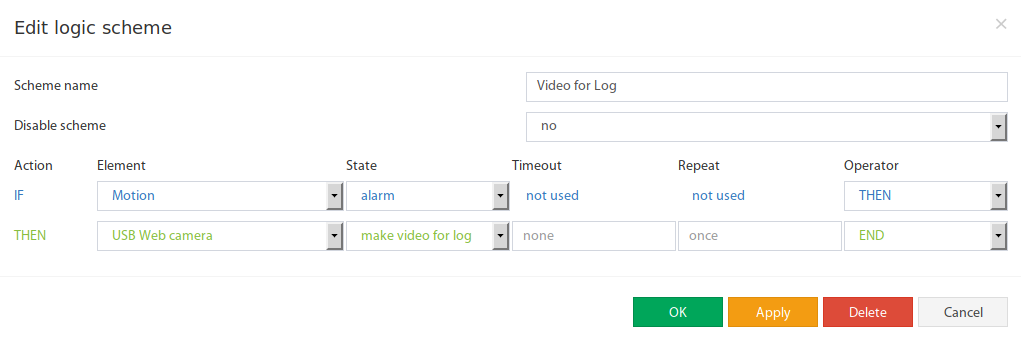
SI el sensor de movimiento pasa al estado Alarma, ENTONCES activar notificación por correo electrónico Y establecer el campo „Enviar vídeo“ = activo. Así, en cada alarma de movimiento se grabará automáticamente un breve vídeo y se enviará por correo electrónico.
Detalles técnicos del formato de vídeo
| Característica | Valor |
|---|---|
| Formato de archivo | AVI (Audio Video Interleave) |
| Códec de vídeo | MJPEG (Motion JPEG) |
| Duración | Unos pocos segundos (depende de la configuración) |
| Método de envío | Adjunto en correo electrónico |
| Tipo de cámara | Solo USB-Webcam (cámaras IP no compatibles) |