

Didactum Monitoring System 50T proporciona monitoreo escalable de IT y edificios con alertas, SNMP e interfaz web.


Sistemas de Monitorización Didactum
Configurar Modem, Comandos SMS & GPS
Guía completa para la configuración del módem GSM/4G/LTE de su unidad de monitorización Didactum: envío y recepción de SMS, control remoto por SMS, conexión a internet LTE, localización GPS y gestión de usuarios RADIUS.
Contenido de esta guía
- Configuración del módem – Visión general
- Uso de comandos SMS (control remoto)
- SMS-Gate: Enviar SMS a través de otro dispositivo Didactum
- Reenviar SMS entrantes & Recibir comandos SMS
- Gestión de usuarios & Autenticación RADIUS (API)
- Modo módem LTE & Conexión a internet
- Configuración del módem 4G
- Ubicación GPS
Configuración del módem – Visión general
Conceptos básicos de módems GSM/4G en dispositivos DidactumLos sistemas de monitorización Didactum (modelos 50T, 100T, 500T y 550T) se pueden equipar con un módem GSM o 4G/LTE. Esto permite enviar notificaciones SMS, controlar el dispositivo remotamente mediante comandos SMS y – con módems LTE compatibles – utilizar una conexión a internet como solución de failover, además de localización GPS.
Los módems operan en modo primario. Si el modo primario no está disponible (por ejemplo, sin cobertura 4G), el módem cambia automáticamente al modo secundario (2G).
| Módem | Soporte 4G | Soporte 2G | Utilizado en |
|---|---|---|---|
| Módulo de expansión módem 4G/LTE | Primario | Secundario | Didactum 100T, 500T, 550T |
Uso de comandos SMS (Control remoto por SMS)
Ejemplo: Enviar mensaje de alarma y desactivarlo por SMSTarea: Enviar mensajes de alarma hasta que la alarma se desactive mediante un comando SMS o cambien las condiciones.
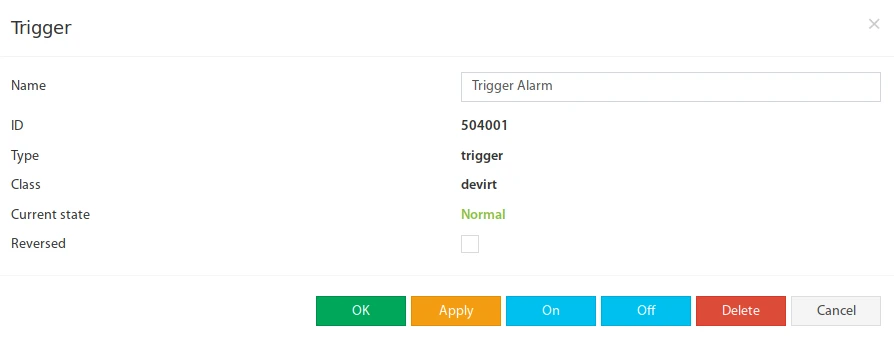
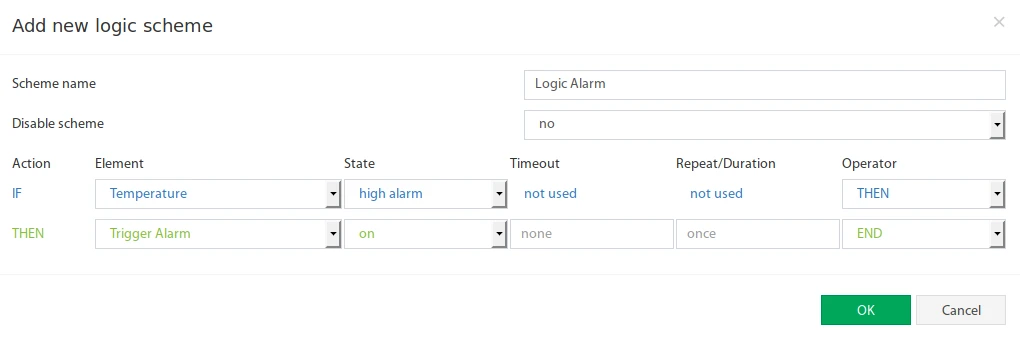
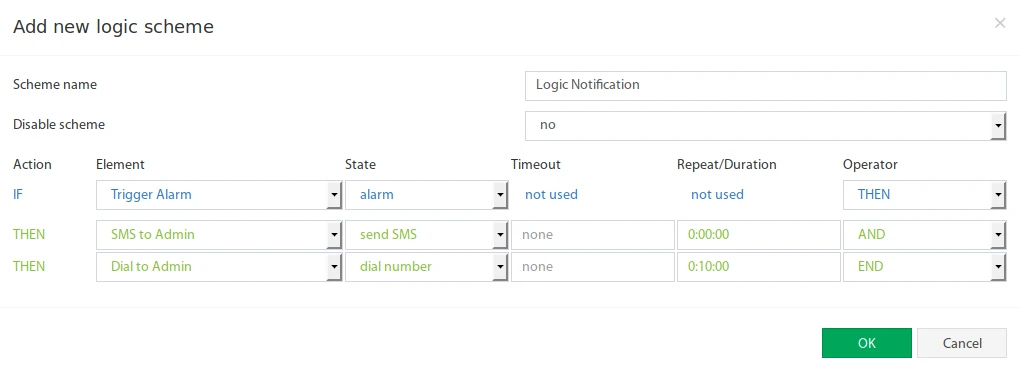
Para implementar esto, se utiliza un elemento Trigger como paso intermedio. El trigger se activa ("on") cuando ocurre una alarma y se desactiva ("off") cuando vuelve a la normalidad. Mientras el trigger esté activo, se ejecutan las acciones de notificación y llamada. El trigger se puede desactivar mediante un comando SMS cuando ya no se necesita la notificación.
Paso 1 – Crear elemento Trigger “Trigger Alarm”
 🔍 Ampliar
Paso 2 – Esquema lógico para controlar el trigger
 🔍 Ampliar
Paso 3 – Esquema lógico para notificaciones
 🔍 Ampliar
Paso 4 – Desactivar alarma prematuramente por SMS
Para desactivar la alarma prematuramente una vez que la notificación haya llegado al destinatario y no se necesiten más mensajes, se debe desactivar el “Trigger Alarm”. Para ello, introduzca los números de teléfono permitidos en el campo “List of allowed phone numbers” de la página “SMS messages”. Luego envíe el siguiente SMS:
| Comando SMS | Nota |
|---|---|
Set 'Trigger Alarm' off | El nombre del elemento debe ir entre comillas y es sensible a mayúsculas/minúsculas. |
The element (Trigger Alarm) was switched offSMS-Gate: Enviar SMS a través de otro dispositivo Didactum
Envío de SMS a través de un dispositivo con módem GSM integradoLos dispositivos sin módem GSM/4G propio (por ejemplo, un Didactum 50T sin opción de módem) pueden enviar notificaciones SMS a través de otro dispositivo Didactum equipado con un módem GSM (denominado SMS-Gate).
Reenviar SMS entrantes & Recibir comandos SMS
Consultar estado, conmutar relés y controlar lógica por SMSCon esta función se pueden recibir SMS entrantes y reenviar su contenido a otros números de teléfono o direcciones de correo electrónico. Los ajustes se encuentran en la página “SMS messages”, pestaña “Incoming”.
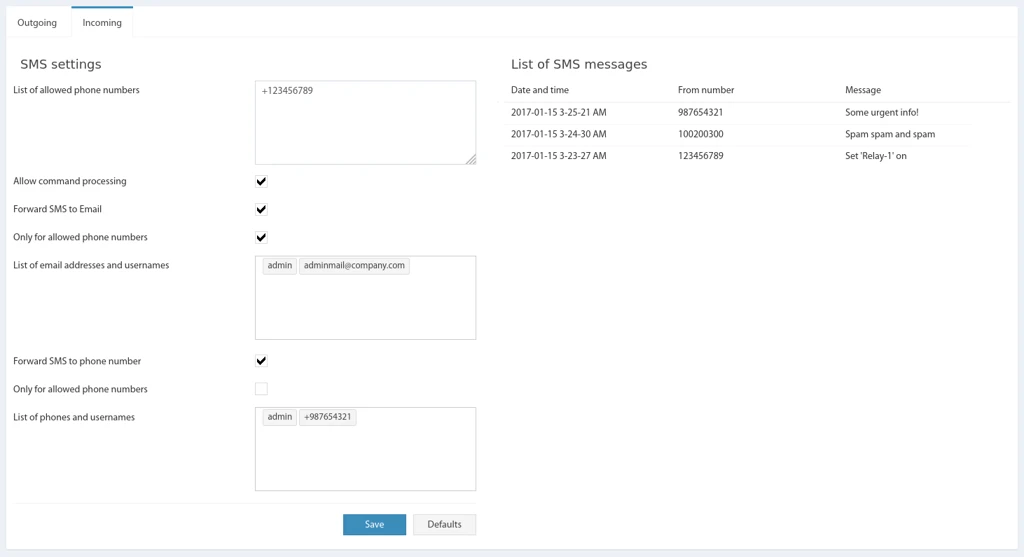 🔍 Ampliar
Ajustes disponibles
| Ajuste | Descripción |
|---|---|
| List of allowed phone numbers | Lista de números de teléfono desde los que se aceptan SMS entrantes para su procesamiento. |
| Allow command processing | Activa los comandos SMS entrantes. Solo se procesan los comandos de números permitidos. |
| Forward SMS to Email | Reenvía SMS entrantes a las direcciones de correo configuradas. Los ajustes SMTP deben estar configurados en Preferences → SMTP. |
| ↳ Only for allowed phone numbers | Reenvío a correo solo para números permitidos. |
| ↳ List of email addresses and usernames | Lista de direcciones de correo o nombres de usuario a los que se reenvía el texto del SMS. |
| Forward SMS to phone number | Reenvía SMS entrantes a los números de teléfono configurados. |
| ↳ Only for allowed phone numbers | Reenvío a teléfono solo para números permitidos. |
| ↳ List of phones and usernames | Lista de números de teléfono o nombres de usuario a los que se reenvía el texto del SMS. |
+. Se permiten hasta 20 números. Esto se aplica a números permitidos, números de reenvío y números para envío individual de SMS.Comandos SMS para control remoto
Los comandos SMS permiten el control remoto del sistema de monitorización: lectura del estado del sistema, valores de sensores y valores de grupos, así como conmutación de relés (enchufes). Los números de teléfono autorizados se introducen en Main menu → SMS messages → List of allowed phone numbers.
Gestión de usuarios y autenticación RADIUS (API)
Permisos, cuentas de usuario y autenticación centralizada mediante RADIUSEsta sección está dirigida a usuarios técnicamente avanzados e integradores que desean gestionar cuentas de usuario y permisos directamente a través de la API o configurar una autenticación centralizada mediante un servidor RADIUS.
Concepto de permisos
Cada perfil de usuario puede acceder a los recursos del sistema en modo solo lectura (read-only) o lectura/escritura (read-write). Cada recurso posee un identificador de acceso; el control de acceso se realiza mediante listas de identificadores separadas por comas.
| Tipo de lista | Significado |
|---|---|
SRead / SWrite | Permisos del servidor (acceso de lectura/escritura a recursos del servidor como GSM, relés, sensores, usuarios, etc.) |
CRead / CWrite | Permisos del cliente (funciones de la interfaz web como panel y línea de tiempo) |
GRead / GWrite | Permisos de grupos (acceso a grupos de objetos en función de los IDs de grupo) |
IDs importantes de recursos del servidor (selección): accesskeys, cameras, canbus, devvirt, elements, groups, gsm, log, logics, modules, notify, relays, sdcard, system, users, view así como all (acceso completo a todos los recursos).
En los permisos de grupo (GRead/GWrite) se aplica además lo siguiente: all = acceso completo a todos los grupos, none = acceso completamente denegado. Por defecto, los elementos no están asignados a ningún grupo; en ese caso, el acceso solo es posible con all.
guest con la contraseña guest (hash SHA-1). Por motivos de seguridad, esta contraseña predeterminada debe cambiarse inmediatamente.Autenticación y sesión
Al iniciar sesión (querytype=auth, campos name y hash de contraseña h), el cliente recibe una clave de sesión (k) con la que se autentican todas las llamadas posteriores a la API. Alternativamente, es posible iniciar sesión mediante un código PIN (querytype=authpin, campos name y n, de 4 a 8 dígitos).
La sesión se finaliza con querytype=authclose y la entrega de la clave de sesión. Tras reiniciar el sistema, todas las sesiones se pierden; es necesario volver a iniciar sesión.
Leer, crear y eliminar cuentas de usuario
| Acción | querytype | Campos importantes |
|---|---|---|
| Leer usuario(s) | getuser | k (clave de sesión), opcionalmente id – sin ID se enumeran todos los usuarios |
| Crear / modificar usuario | adduser | k, opcional id (para modificar), name, h (hash de contraseña), sread, swrite, cread, cwrite, gread, gwrite, mail, phone, pin |
| Eliminar usuario | deluser | k, id del usuario a eliminar. La propia cuenta no puede eliminarse. |
Valid=0). No está prevista la restauración a través de la API.Autenticación centralizada mediante RADIUS
Como alternativa a la base de datos local de usuarios, el inicio de sesión puede realizarse mediante un servidor RADIUS externo. La autenticación se realiza en dos pasos: primero se busca al usuario en la base de datos local; si no se encuentra allí, se realiza una consulta al servidor RADIUS.
| Acción | querytype | Campos |
|---|---|---|
| Activar / configurar RADIUS | setradius | k, enable (1/0), addr (dirección del servidor), port (normalmente 1812), secret (contraseña) |
| Leer configuración RADIUS | getradius | k |
Atributos específicos del proveedor (código de fabricante 39052)
En el servidor RADIUS debe almacenarse el diccionario específico del fabricante dictionary.local en el directorio /etc/raddb/ y enlazarse en el archivo principal del diccionario.
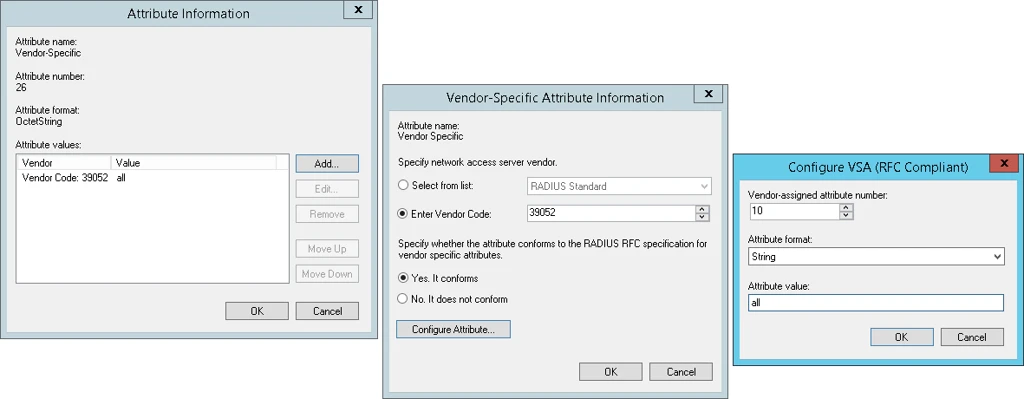 🔍 Ampliar
| Nombre del atributo | Número | Formato | Valor |
|---|---|---|---|
| SRead | 10 | String | all o lista de permisos |
| SWrite | 11 | String | all o lista de permisos |
| CRead | 12 | String | all |
| CWrite | 13 | String | all |
| GRead | 14 | String | all o IDs de grupo |
| GWrite | 15 | String | all o IDs de grupo |
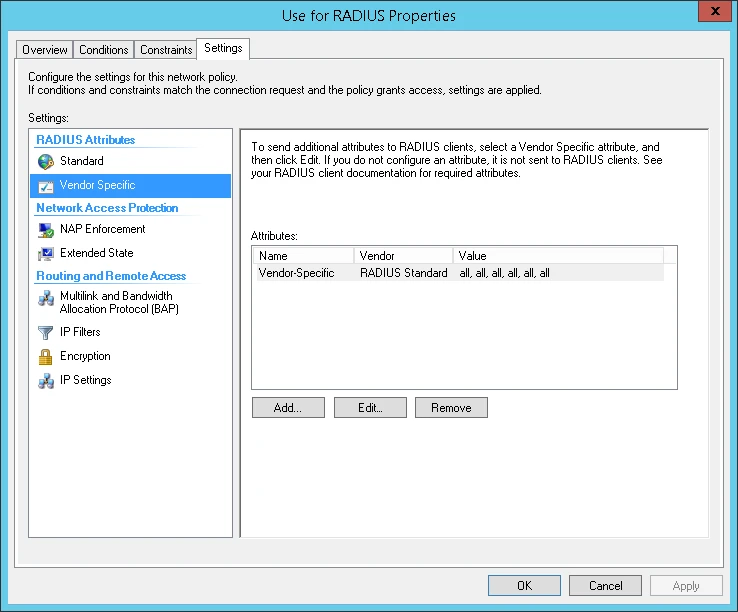 🔍 Ampliar
Archivos de configuración de ejemplo
username01 obtiene acceso completo cuando inicia sesión desde la IP 192.168.1.88. Al iniciar sesión desde cualquier otra IP de dispositivo se aplican permisos de escritura restringidos.Modo módem LTE y conexión a Internet
Comprobar intensidad de señal, enviar SMS de prueba, usar LTE como respaldo de InternetComprobar si el módem está operativo
- Inserte la tarjeta SIM en el módem. Asegúrese de que haya saldo suficiente o de contar con un contrato LTE válido.
- Asegúrese de que las antenas externas estén conectadas al módem, tanto “MAIN" como “AUXILIARY".
- Encienda el sistema. Durante el arranque, el módem se detecta automáticamente.
- Si la tarjeta SIM se insertó con el sistema encendido, el registro en la red puede tardar hasta 15 minutos.
- Si el módem se detecta correctamente, aparecerá la opción de menú “SMS messages".
- Compruebe la intensidad de señal (ejemplo: 48 %).
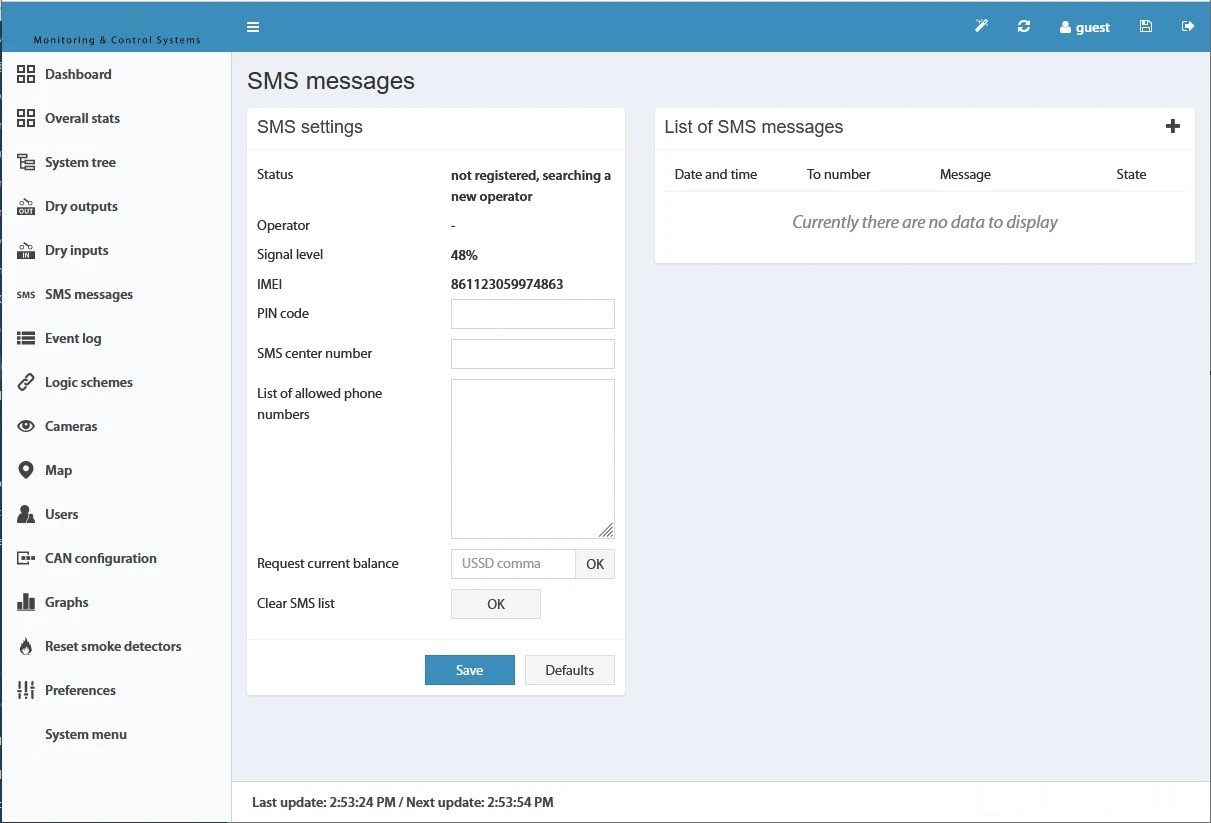 🔍 Ampliar
Enviar SMS de prueba
- Haga clic en “+" a la derecha de “List of SMS messages"; se abrirá una ventana para enviar un SMS de prueba.
- Introduzca el número de móvil y el texto del mensaje, y haga clic en “OK".
- El SMS debería llegar al teléfono móvil indicado.
- En la interfaz web aparecerá una confirmación de envío correcto.
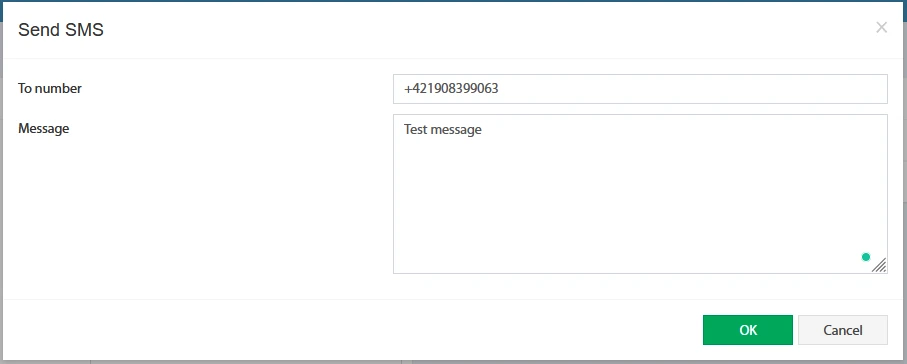 🔍 Ampliar
 🔍 Ampliar
Conexión a Internet mediante LTE
A partir de la versión de firmware 2.7.4, el módem LTE también puede utilizarse para la conexión a servicios de Internet (VPN, SMTP, FTP, etc.) y para el acceso remoto al dispositivo. Encontrará los ajustes en Preferences → LTE.
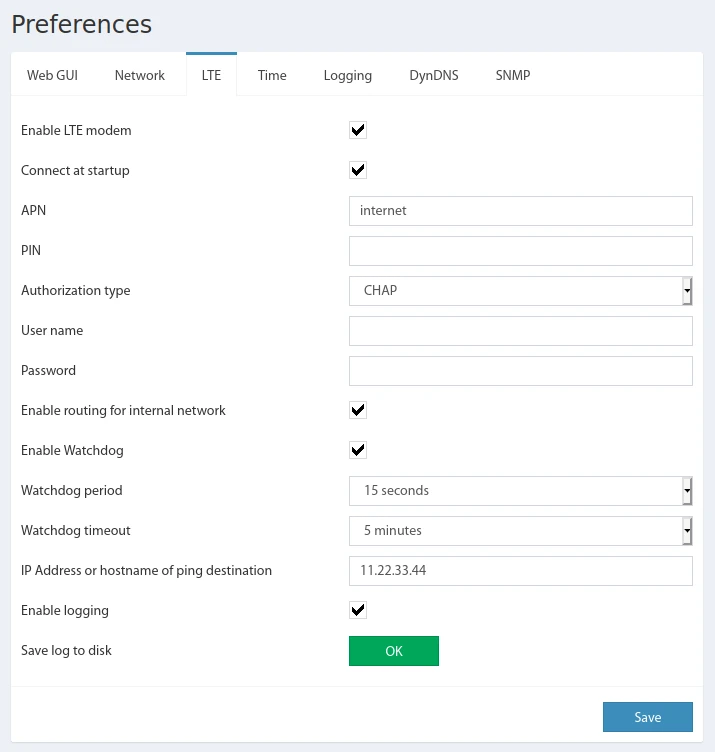 🔍 Ampliar
| Ajuste | Descripción |
|---|---|
| Enable LTE modem | Activa o desactiva el módem LTE (si es compatible). |
| Connect at startup | Modo de conexión: conectado permanentemente desde el inicio del sistema o conexión solo cuando sea necesario (failover). |
| APN | Access Point Name del proveedor de telefonía móvil. |
| PIN | Código PIN de la tarjeta SIM, si es necesario. |
| Authorization type | Método de autenticación: PAP, CHAP o none. |
| User name / Password | Credenciales del proveedor de telefonía móvil, si son necesarias. |
| Enable routing for the internal network | Permite que los dispositivos de la red interna utilicen la conexión LTE como puerta de enlace para el acceso a Internet. |
| Enable Watchdog | Activa el ping de watchdog para supervisar la conexión. |
| Watchdog period | Intervalo de los pings de watchdog en segundos. |
| Watchdog timeout | Tiempo sin respuesta tras el cual la conexión se considera interrumpida (segundos). |
| IP Address or hostname of ping destination | Dirección de destino para comprobar la conexión LTE. |
| Enable logging / Save the log to disk | Activa la creación del registro de conexión o permite descargarlo (solo para análisis de errores, no dejarlo activado permanentemente). |
Para una conexión permanente a Internet, también se recomienda el uso de un cliente OpenVPN: la conexión VPN se mantiene tanto a través de Ethernet como por LTE (en caso de fallo de Ethernet), asegurando así el acceso permanente a la red protegida y una dirección IP fija del dispositivo.
Acceso al dispositivo por LTE desde Internet
Si la tarjeta SIM admite un APN privado con dirección IP estática, el dispositivo puede alcanzarse directamente mediante esa IP (se requiere consulta al proveedor de telefonía móvil). Encontrará la dirección IP LTE asignada en la pestaña “Network" (campo “LTE IP address").
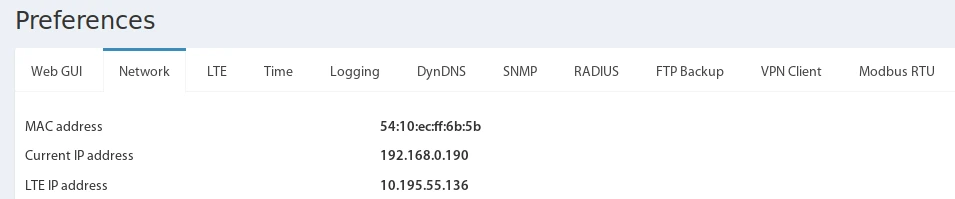 🔍 Ampliar
| Campo | Descripción |
|---|---|
| MAC address | Dirección hardware alfanumérica única de 12 caracteres para identificar el dispositivo en la red Ethernet. |
| Current IP address | Dirección IP actual en la red Ethernet, configurada estáticamente o asignada por DHCP. |
| LTE IP address |
Dirección IP de la red móvil asignada por el proveedor. Puede ser Static (estática) o Dynamic (dinámica):
• Una dirección IP estática siempre está “Whitelisted"; los puertos 80, 443 y otros están abiertos y el dispositivo es accesible mediante esa IP. • Una dirección IP dinámica puede estar “Whitelisted" o “Greylisted". “Greylisted" significa que los puertos están cerrados por el NAT del proveedor y no es posible acceder mediante esa IP. • Si la interfaz web es accesible mediante esta dirección IP, está “Whitelisted". Que una IP sea estática/dinámica o white-/greylisted depende del contrato de telefonía móvil y no puede verificarse automáticamente desde el dispositivo. |
Configurar módem 4G
Configurar envío y recepción de SMS – configuración básicaEl módem se utiliza en el sistema para el envío de notificaciones por SMS y la recepción de comandos por SMS.
Procedimiento general
- Inserte la tarjeta SIM en un teléfono móvil y compruebe su funcionamiento y el código PIN.
- Inserte la tarjeta SIM en el módem.
- Encienda el sistema de supervisión.
- Configure el módem (véase más abajo).
- Configure las notificaciones por SMS y ajuste los esquemas lógicos o notificaciones de grupo correspondientes.
Configuración del módem
La configuración del módem se realiza en la pestaña Main Menu → SMS messages.
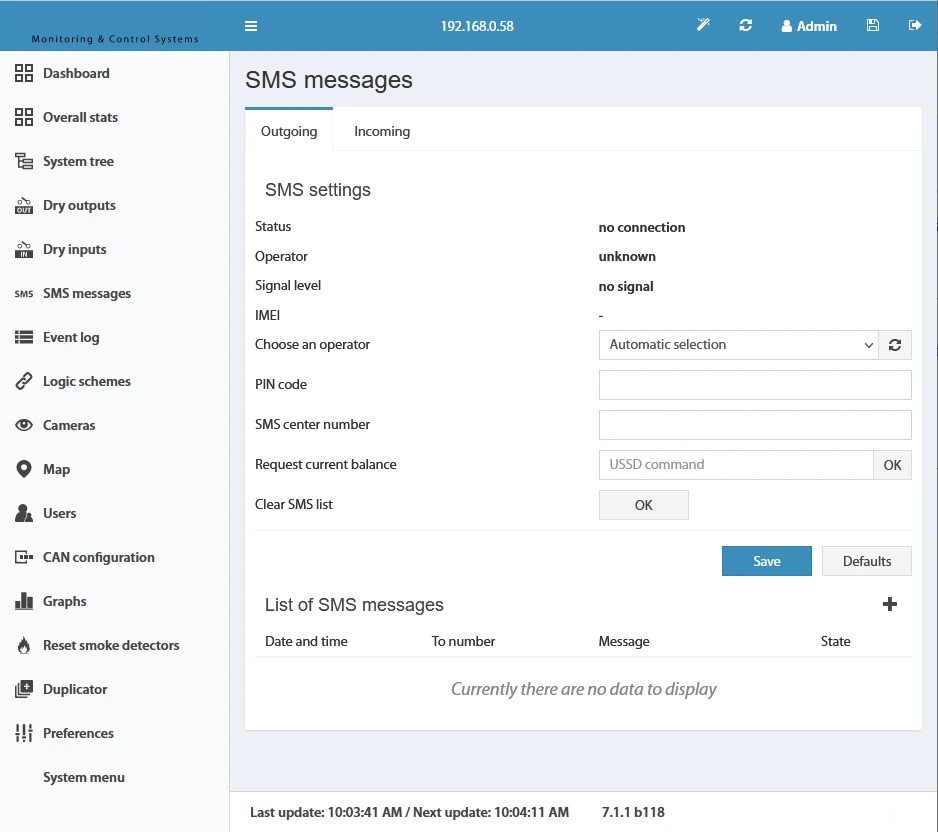 🔍 Ampliar
| Campo | Descripción |
|---|---|
| Status | Estado de la red móvil. |
| Operator | Nombre del operador de red móvil actualmente utilizado. |
| Signal level | Intensidad de la señal en porcentaje. |
| IMEI | Identificador internacional único del dispositivo (International Mobile Equipment Identity) del módem LTE. Solo se muestra en la interfaz web después de insertar la tarjeta SIM (la actualización puede tardar hasta 5 minutos). Este número lo necesita su proveedor de telefonía móvil para registrar el dispositivo en la red. |
| PIN code | Código PIN de la tarjeta SIM. |
| Choose an operator | Lista actual de operadores GSM disponibles, incluida la opción de actualización. |
| SMS center number | Número del centro SMS del proveedor. Déjelo en blanco para detección automática; no obstante, recomendamos introducirlo manualmente, ya que algunas tarjetas SIM tienen problemas con la detección automática. |
| Request current balance | Código USSD para consultar el saldo. Tras hacer clic en “OK", la respuesta se mostrará en el registro. |
| Clear SMS list | Borra la lista de mensajes SMS enviados. |
- Inserte correctamente la tarjeta SIM y encienda el módem.
- En la interfaz web, lea el número IMEI en los ajustes del módem.
- Comunique el número IMEI a su proveedor de telefonía móvil y solicite el registro del dispositivo en la red.
*, por ejemplo *111# o *222*. No introduzca aquí ningún número de teléfono. Algunos proveedores ya no admiten USSD.Si ocurre un error del módem, no hay ninguna tarjeta SIM insertada o el código PIN es incorrecto, se escribirá el mensaje correspondiente en la cola de registro (“GSM modem: Error, check your SIM card and PIN code" o “GSM modem: modem error, restart smsd"). El mensaje se mostrará como máximo 5 veces para no saturar el registro.
La “List of SMS messages" muestra hasta 100 SMS enviadas recientemente (en sistemas VT9xx hasta 1000). Esta lista no se guarda al reiniciar el dispositivo.
Lista de operadores de red GSM
La lista de operadores se actualiza automáticamente a intervalos regulares después de encender el sistema y puede consultarse manualmente de nuevo mediante un botón. La consulta puede tardar varios minutos; si tiene éxito, aparecerá un mensaje correspondiente en el registro. Si no se puede establecer conexión con el operador seleccionado, el módem cambia al modo de selección automática. El operador actualmente utilizado se muestra en el campo “Operator".
Elementos del módem GSM en el árbol del sistema
En el menú “System Tree" hay elementos disponibles que muestran el estado del módem. Estos no afectan al estado del elemento “System" y pueden utilizarse en esquemas lógicos.
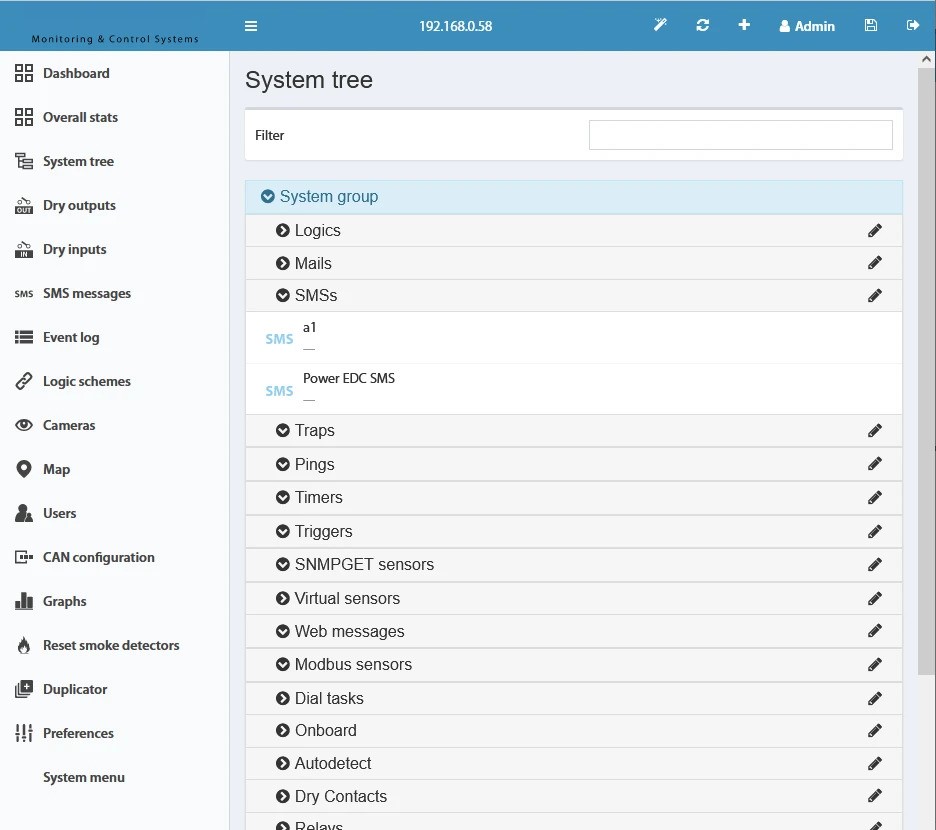 🔍 Ampliar
| Elemento | Descripción |
|---|---|
| GSM Signal Level | Valor analógico: muestra la intensidad de señal en porcentaje (0–100 %). |
| GSM State | Not connected – conexión aún no establecida |
Alarm – se ha producido un error | |
Normal – conexión establecida correctamente | |
| LTE State | Not connected – conexión aún no establecida o desactivada |
Alarm – se ha producido un error | |
Normal – conexión establecida correctamente |
Configurar notificaciones por SMS
Abra en el menú “System Tree" la ventana “SMS" para añadir un destinatario de notificaciones:
| Campo | Descripción |
|---|---|
| Name | Nombre libre de la notificación (por ejemplo, nombre o ubicación del destinatario). |
| Phone number | Número de teléfono al que se enviará la notificación. |
| Message text | Texto libre. Con los macros %1–%8 pueden insertarse en el texto los valores actuales de los sensores. |
Con “Save" se guardan los ajustes, con “Test" se puede enviar un SMS de prueba (nota: en los mensajes de prueba, los macros %1/%2 pueden contener datos de sensores incorrectos; esto es normal para fines de prueba).
Después de configurar el destinatario, en Preferences → Logic schemes → Add debe definirse el evento para el que se enviará el SMS. Por cada esquema lógico se pueden guardar como máximo 15 destinatarios SMS para uno o varios eventos. Si se necesitan más de 15 destinatarios para el mismo evento, debe crearse un esquema lógico adicional con la misma condición de entrada.
Los mensajes SMS se ponen en una cola (máx. 100 mensajes) para no tener que esperar a que finalice el envío anterior. Cuando se supera el límite, los mensajes ya enviados se eliminan automáticamente. La información de envío se registra en el log del sistema.
- Saldo negativo en la tarjeta SIM
- Intensidad de señal demasiado baja
- Formato incorrecto o número de destino inexistente
Envío de SMS mediante programas de terceros (por ejemplo, cURL)
Los SMS también pueden enviarse mediante programas externos como cURL. El siguiente script Bash muestra el proceso para la versión de firmware 2.4.x y superior: autenticación en la interfaz web, obtención de la clave de sesión y envío del SMS a través del endpoint HTTP(S) engine.htm.
Ubicación GPS
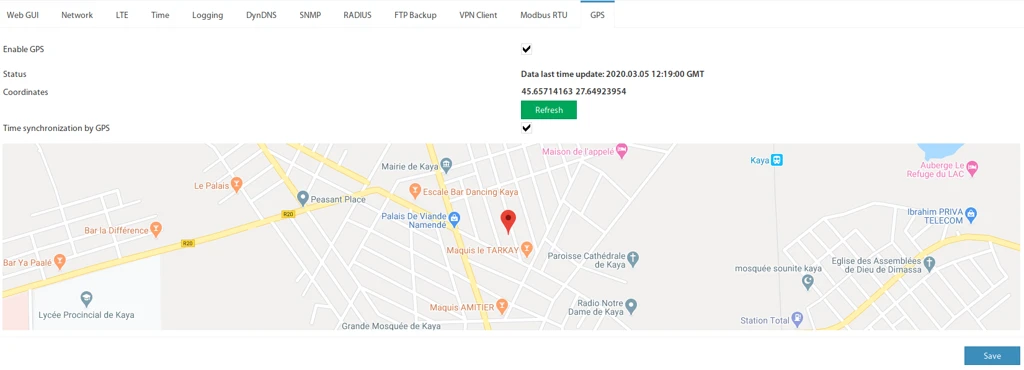
Localización GPS mediante el módem 4G/LTEEl módem 4G/LTE admite información de ubicación GPS, siempre que esté conectada una antena GPS adecuada. Se requiere una tarjeta SIM insertada y una conexión existente a la red GSM. Los módems LTE más antiguos también admiten localización GPS.
Los ajustes e información GPS se encuentran en Preferences → GPS.
 🔍 Ampliar
| Ajuste | Descripción |
|---|---|
| Enable GPS | Activa o desactiva la función GPS (si el módem lo admite). |
| Status | Texto de estado sobre el estado de la conexión. |
| Coordinates | Posición GPS como coordenadas de latitud y longitud (en grados). |
| Time synchronization by GPS | Sincroniza la hora del sistema según la señal GPS. |