

Didactum Monitoring System 50T proporciona monitoreo escalable de IT y edificios con alertas, SNMP e interfaz web.


Sistemas de Monitoreo Didactum
Guía paso a paso
Guía completa de instalación y configuración de su unidad de monitoreo Didactum – desde la primera conexión IP hasta la gestión de usuarios.
Tabla de contenidos
- Conexión mediante dirección IP
- Interfaz & Panel de estadísticas generales
- Asistente de configuración inicial
- Configurar el Dashboard
- Ajustes – Interfaz Web
- Configurar la hora
- Gestión de usuarios & Permisos
- Guardar & Respaldar la configuración
- Entender los indicadores LED
- Vaciar la caché del navegador
Establecer la conexión mediante dirección IP
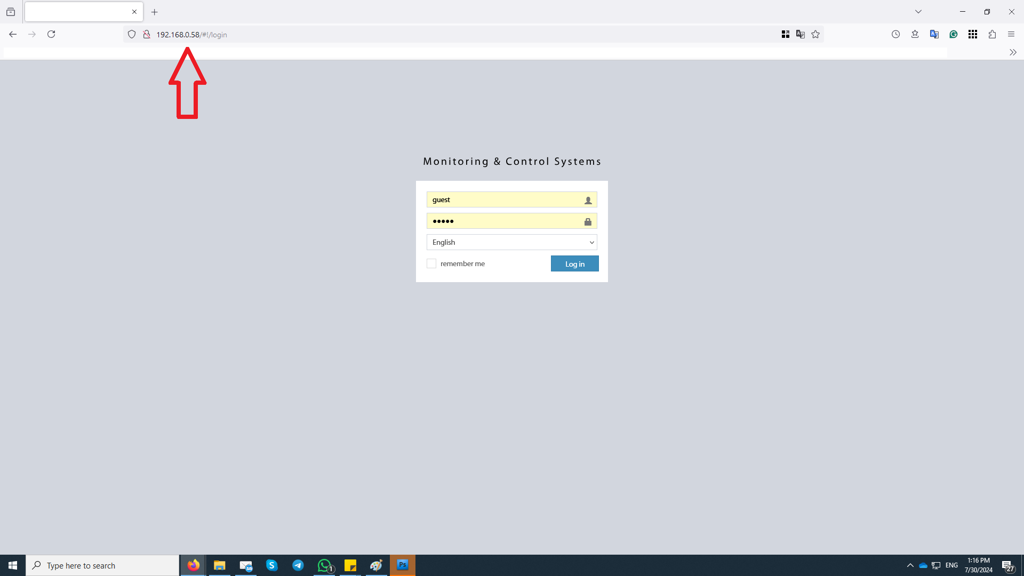
▼La configuración y el monitoreo de su unidad Didactum se realiza a través de una interfaz web integrada. Ábrala simplemente en un navegador – se recomiendan Firefox, Chrome o Safari (Internet Explorer no es completamente compatible).
 🔍 Ampliar
Introduzca la dirección IP de su unidad Didactum en la barra de direcciones y pulse Enter. La interfaz web se abrirá directamente.
Configuración de red de fábrica
| Parámetro | Valor |
|---|---|
| Cliente DHCP | Desactivado |
| Nombre de host | Didactum |
| Dirección IP Didactum 50T | 192.168.0.101 |
| Dirección IP Didactum 100T | 192.168.0.101 |
| Dirección IP Didactum 500T | 192.168.0.101 |
| Dirección IP Didactum 550T | 192.168.0.101 |
| Máscara de subred | 255.255.255.0 |
| Gateway | 192.168.0.1 |
| DNS primario | 192.168.0.1 |
255.255.255.0 y dirección IP 192.168.0.XXX (XXX entre 1–192 o 194–254).Cambiar la configuración de red en PC (Windows)
- Tecla Windows → abra el Panel de control
- Acceda a Conexiones de red
- Clic derecho en Conexión LAN → Propiedades
- Doble clic en Protocolo de Internet (TCP/IP)
- Introduzca la dirección IP y máscara de subred como se indica y confirme
Interfaz & Panel de estadísticas generales
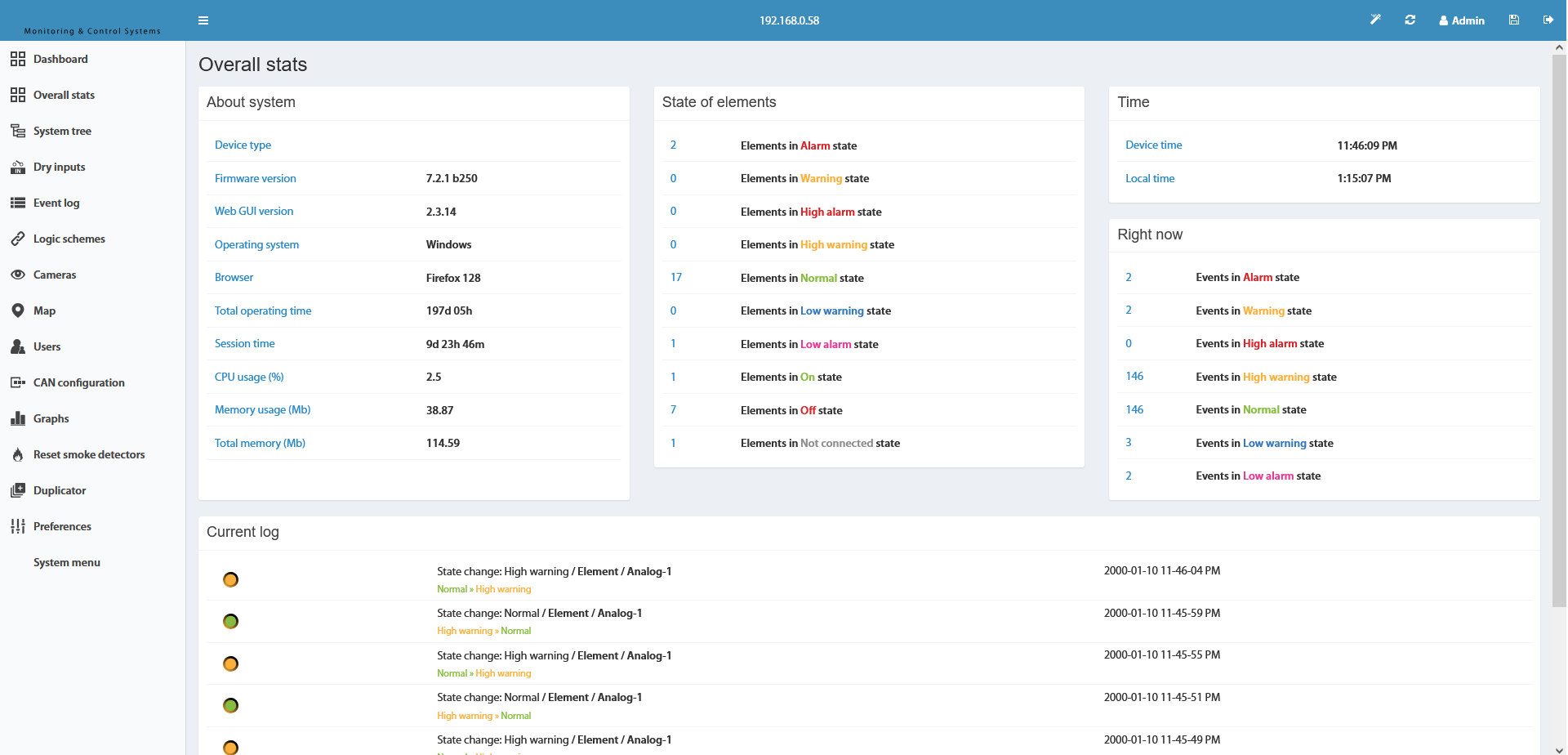
▼La interfaz web integrada de los sistemas Didactum ofrece una interfaz de usuario potente e intuitiva para gestionar todos los sensores, dispositivos y sistemas ambientales conectados.
 🔍 Ampliar
Widgets del panel de estadísticas generales
| Widget | Descripción |
|---|---|
| Actual | Número de elementos en los estados: muy bajo, bajo, normal, advertencia, alarma |
| Estados de elementos | Visión general de todos los elementos por estado |
| Registro actual | Los últimos 5 eventos Syslog |
| Acerca del sistema | Tiempo de actividad, navegador, versión de firmware |
| Hora | Hora del dispositivo y hora local del navegador |
Barra de herramientas superior
| Símbolo | Función |
|---|---|
| ☰ Menú principal | Mostrar/ocultar el menú de navegación izquierdo |
| ✎️ Lápiz (Asistente) | Iniciar el asistente de configuración inicial (idioma, hora, red, SNMP, usuario) |
| + Añadir elemento | Añadir un nuevo elemento al panel |
| Nombre de usuario | Muestra el usuario actualmente conectado |
| 💾 Guardar en Flash | Importante: Guardar los ajustes permanentemente en la memoria Flash – de lo contrario se perderán al reiniciar. |
| ⏏ Cerrar sesión | Finalizar la sesión de la interfaz web |
 🔍 Ampliar
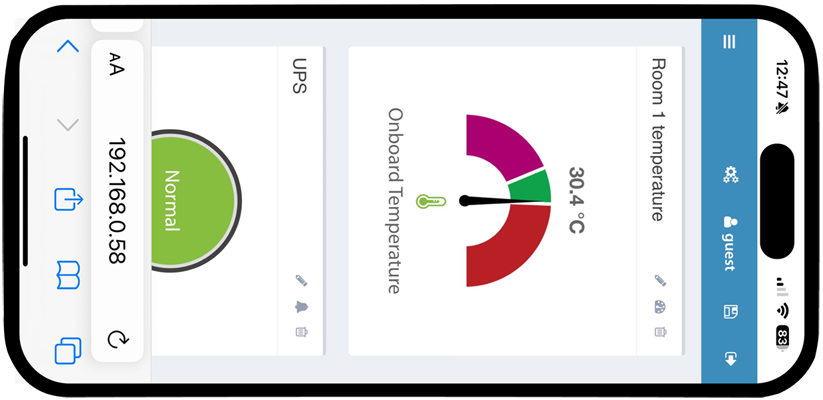
La interfaz web está completamente optimizada para smartphones y tablets. Todas las funciones se pueden utilizar cómodamente también en movimiento.
Menú principal (barra lateral izquierda)
| Elemento del menú | Función |
|---|---|
| Dashboard | Dashboard configurable con widgets de sensores |
| Estadísticas generales | Visión general del sistema |
| Árbol del sistema | Todos los sensores y dispositivos en estructura de árbol |
| Salidas de contacto seco | Configuración de salidas de contacto seco |
| Contactos secos | Configuración de entradas de contacto seco |
| Registro de eventos | Registro del sistema / Syslog |
| Lógicas de conmutación | Definir acciones automáticas ante eventos |
| Cámaras | Mostrar todas las cámaras conectadas |
| Mapa | Colocar sensores visualmente en un plano |
| Usuarios | Gestionar cuentas de usuario y permisos |
| Gráficos | Comparar valores históricos de sensores |
| Ajustes | Red, hora, SNMP, SMTP, RADIUS, VPN, etc. |
| Menú del sistema | Actualización de firmware, exportación, reinicio, soporte |
Asistente de configuración inicial
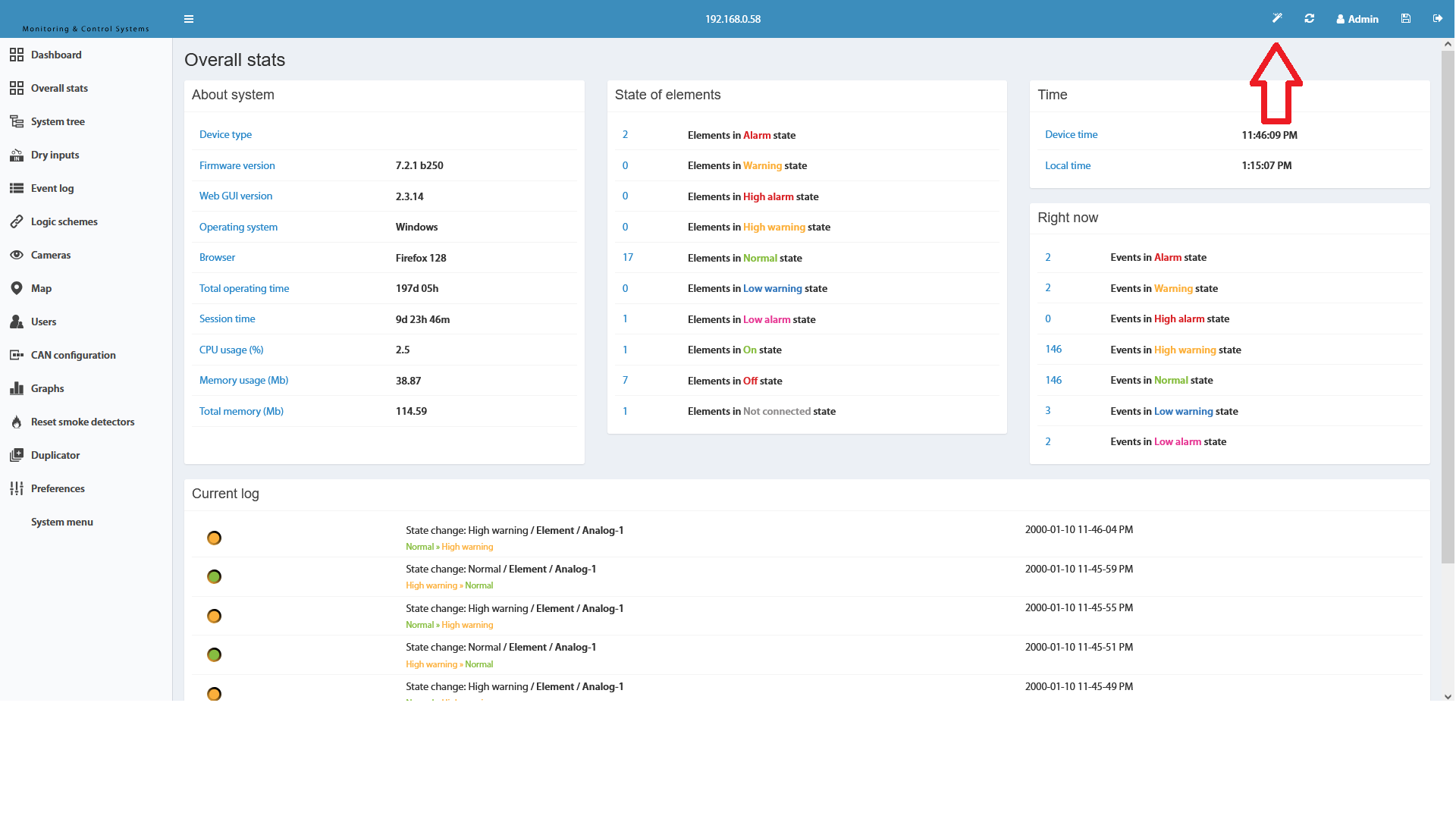
▼El asistente de configuración inicial le guía durante la primera puesta en marcha a través de todos los ajustes básicos: idioma, hora, red, SNMP y cuenta de usuario.
 🔍 Ampliar
Haga clic en el símbolo de lápiz ✎️ en la parte superior derecha de la interfaz web.
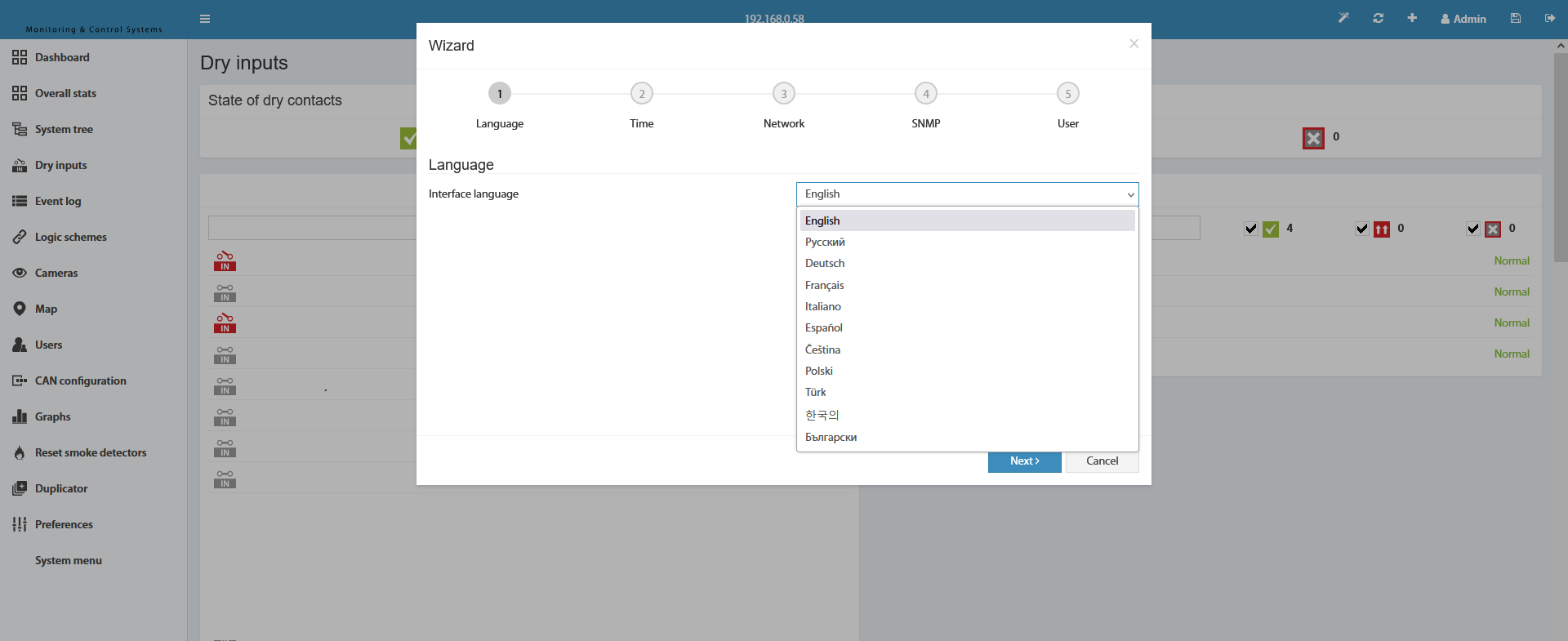
Paso 1 – Seleccionar idioma
 🔍 Ampliar
Idiomas disponibles: Inglés, Ruso, Alemán, Francés, Italiano, Español, Checo, Polaco, Turco, Chino, Búlgaro.
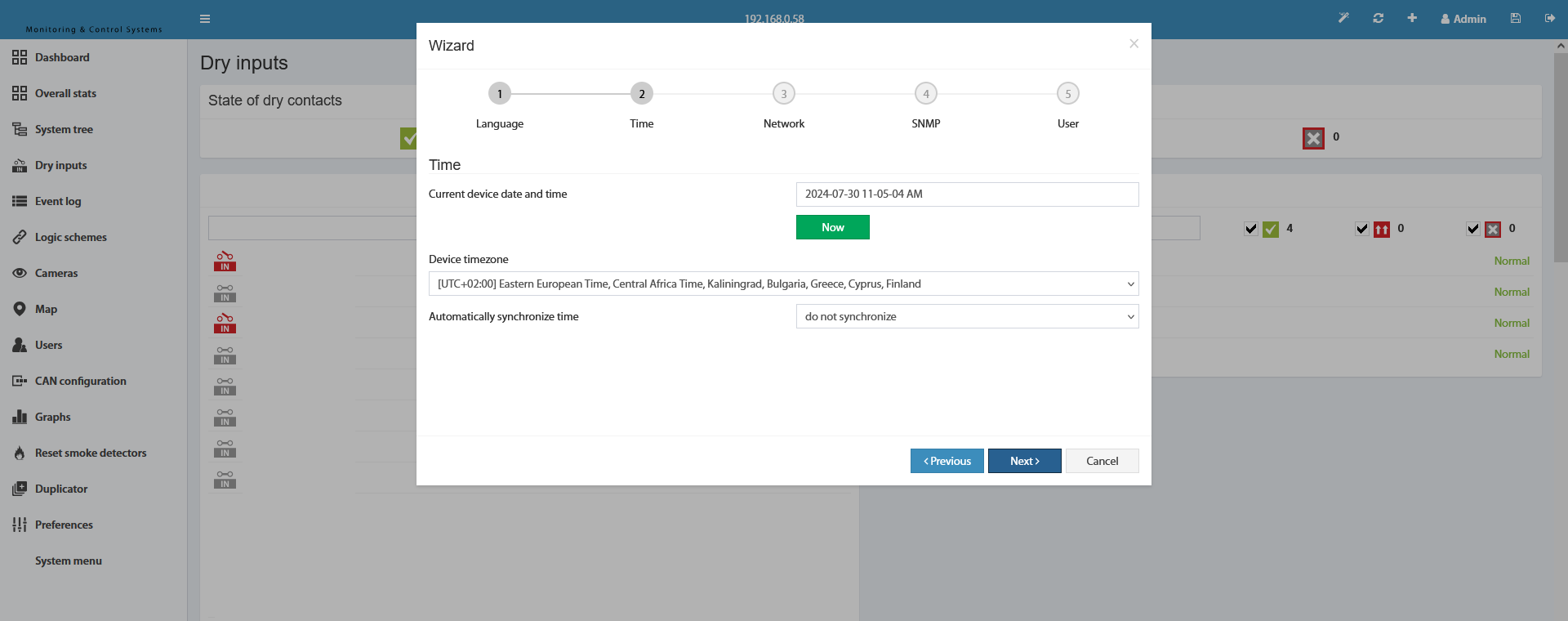
Paso 2 – Configurar la hora
 🔍 Ampliar
Hora actual del dispositivo: Introducción manual según su PC/dispositivo
Zona horaria: Seleccione su zona horaria
Sincronización automática: Activar servidor NTP (recomendado)
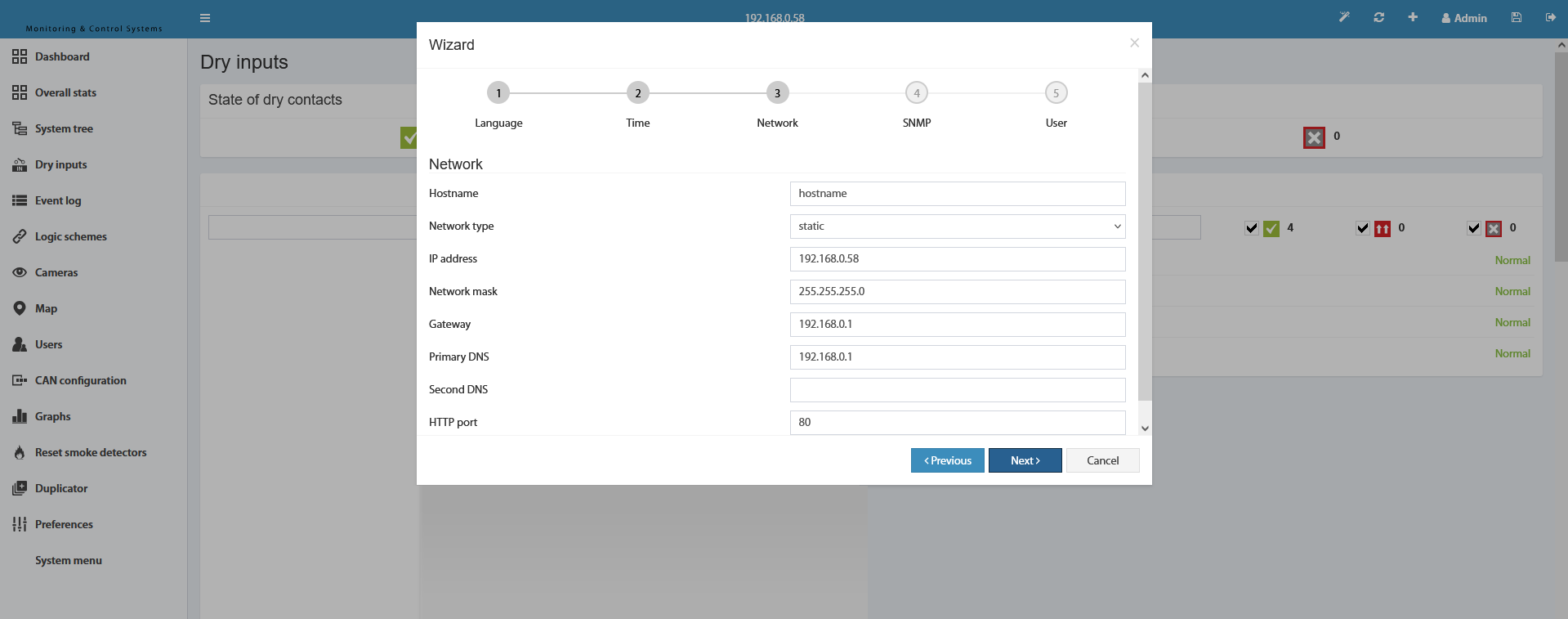
Paso 3 – Configuración de red
 🔍 Ampliar
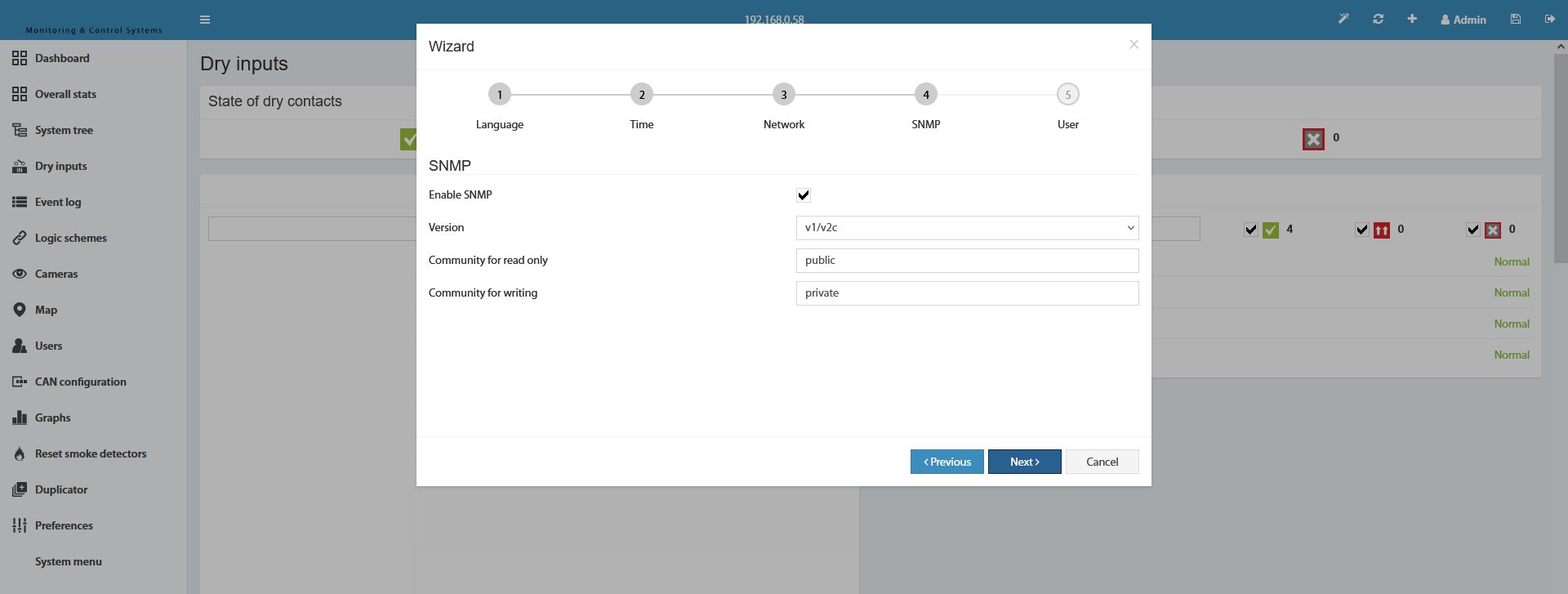
Paso 4 – Configuración SNMP
 🔍 Ampliar
Paso 5 – Crear cuenta de administrador
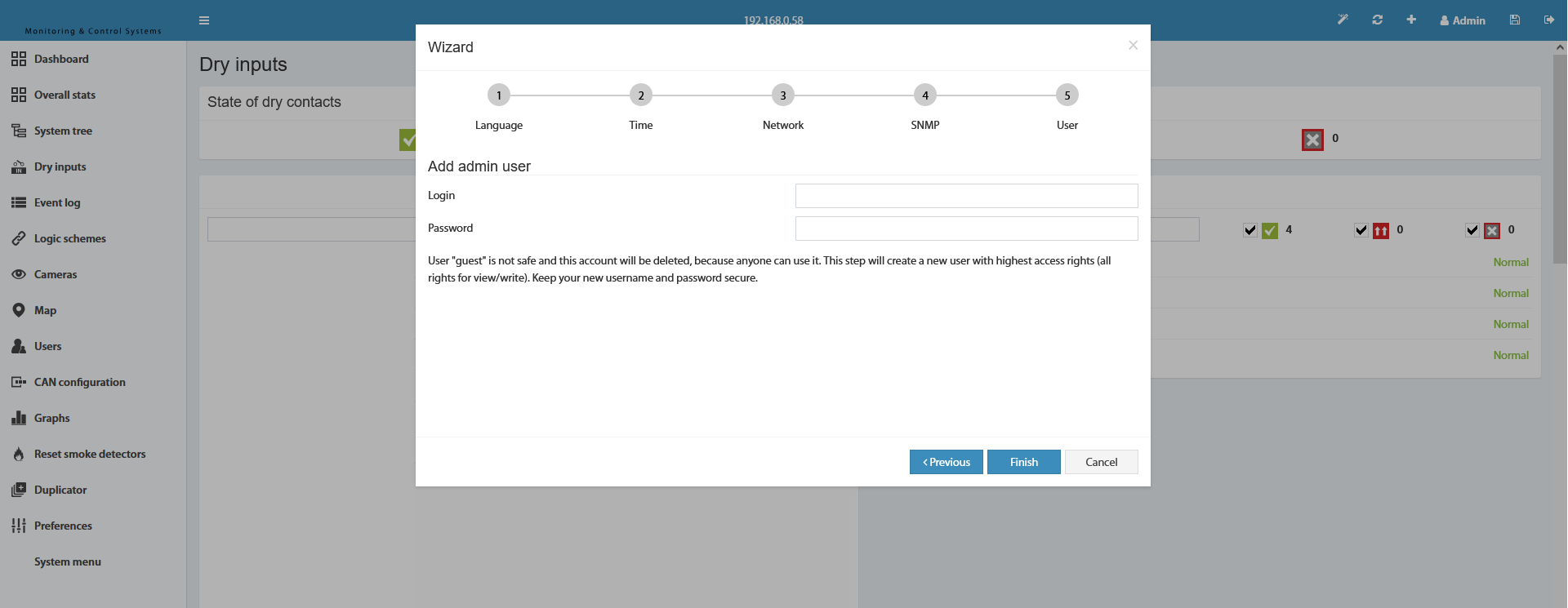 🔍 Ampliar
Configurar el Dashboard
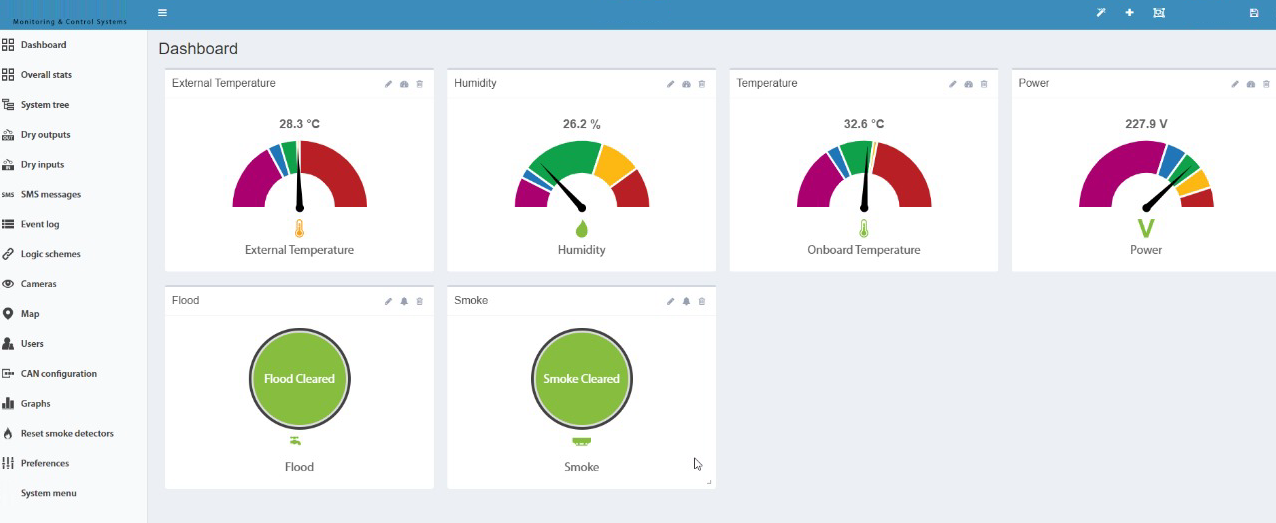
▼El Dashboard se puede personalizar individualmente para cada usuario. Muestre los valores más importantes de sensores y dispositivos de forma clara y visual.
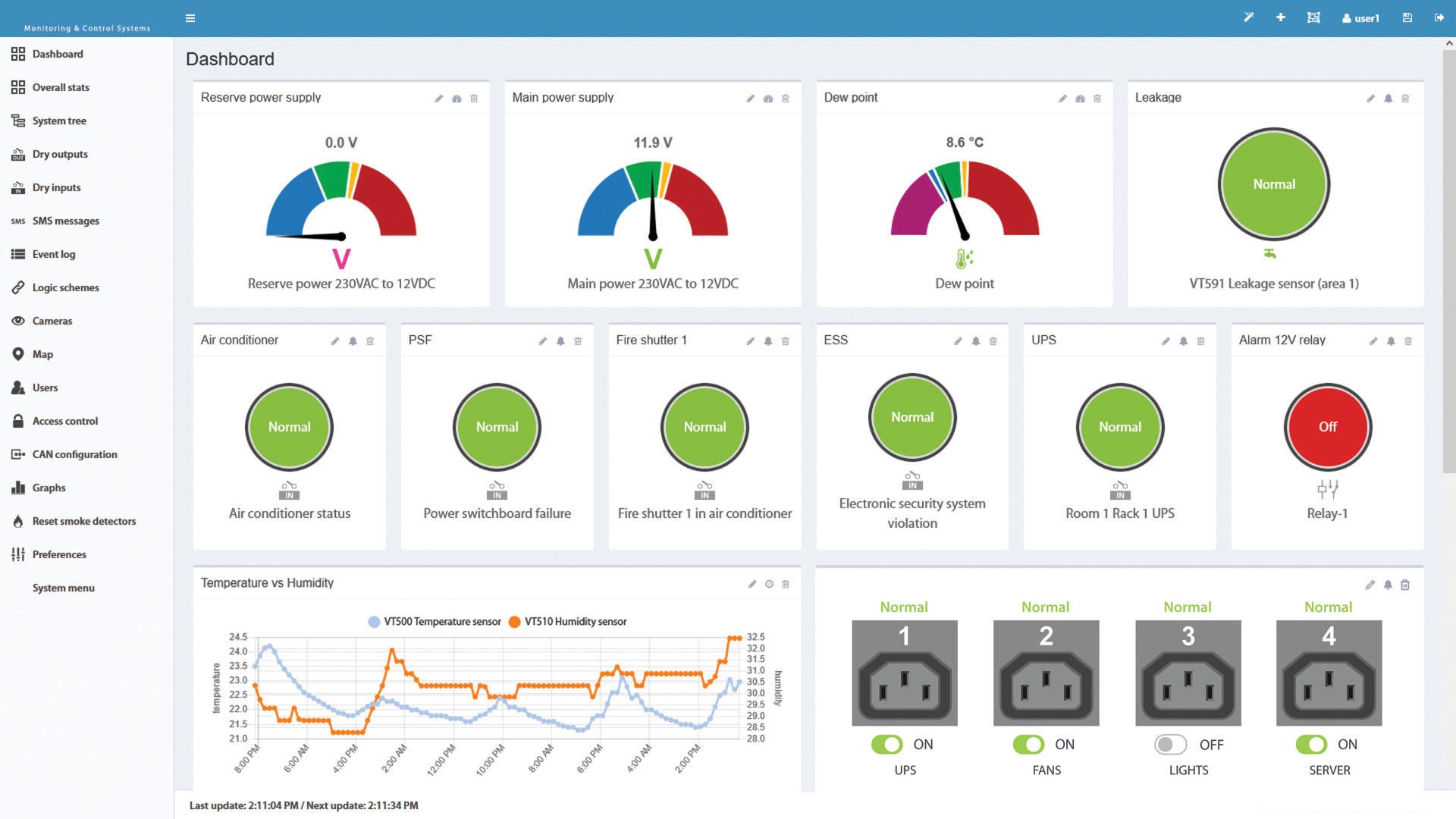 🔍 Ampliar
Cada usuario puede diseñar su propio Dashboard con los sensores y widgets deseados. La visualización se adapta automáticamente al tipo de dato.
Añadir sensores analógicos
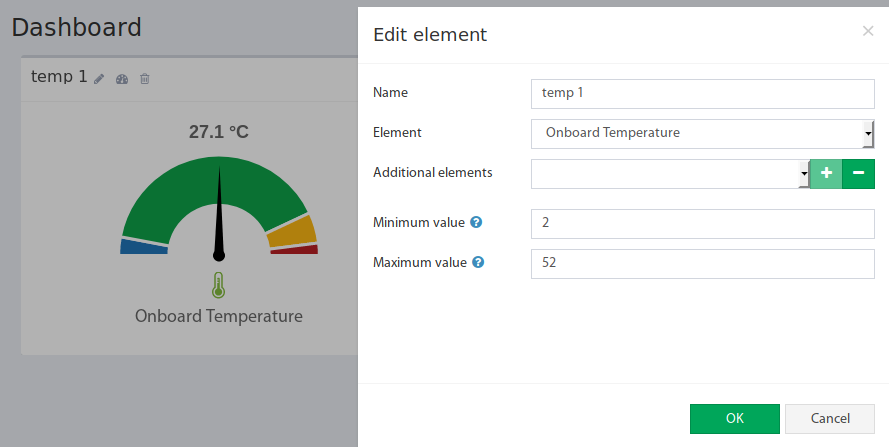 🔍 Ampliar
Sensores discretos & Elementos de conmutación
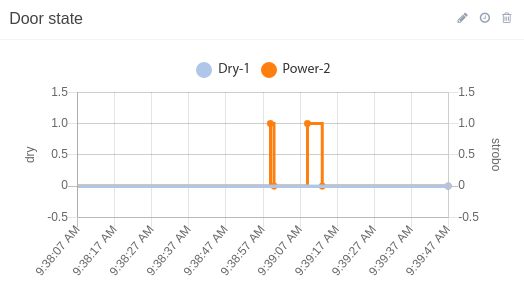 🔍 Ampliar
Plantillas de Dashboard (Templates)
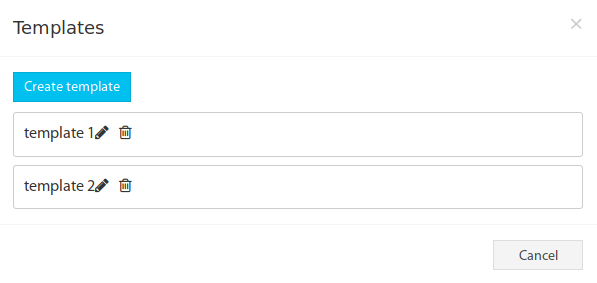 🔍 Ampliar
Ajustes – Personalizar la interfaz web
▼En Menú principal → Ajustes → WebGUI puede adaptar la apariencia y el comportamiento de la interfaz web.
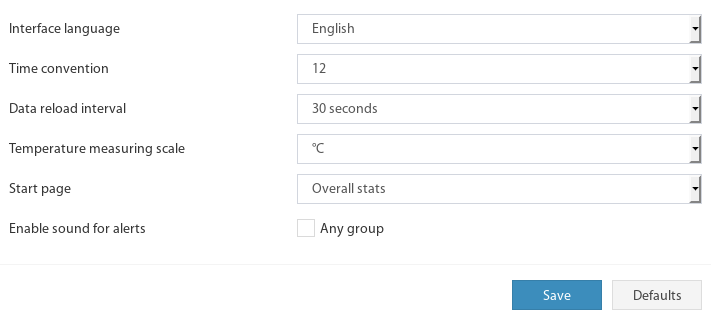 🔍 Ampliar
| Ajuste | Descripción |
|---|---|
| Idioma de la interfaz | Seleccionar el idioma de la interfaz web |
| Formato de hora | Formato de 12 horas (AM/PM) o 24 horas |
| Intervalo de actualización de datos | ¿Con qué frecuencia se deben actualizar las pantallas? |
| Escala de temperatura | Celsius o Fahrenheit |
| Página de inicio | ¿Qué página se abre después del inicio de sesión? |
| Activar tono de alarma | El navegador reproduce un sonido en caso de alarma/advertencia |
Configurar la hora
▼Una hora del sistema correcta es importante para registros de eventos significativos y acciones temporizadas. Vaya a Menú principal → Ajustes → Hora.
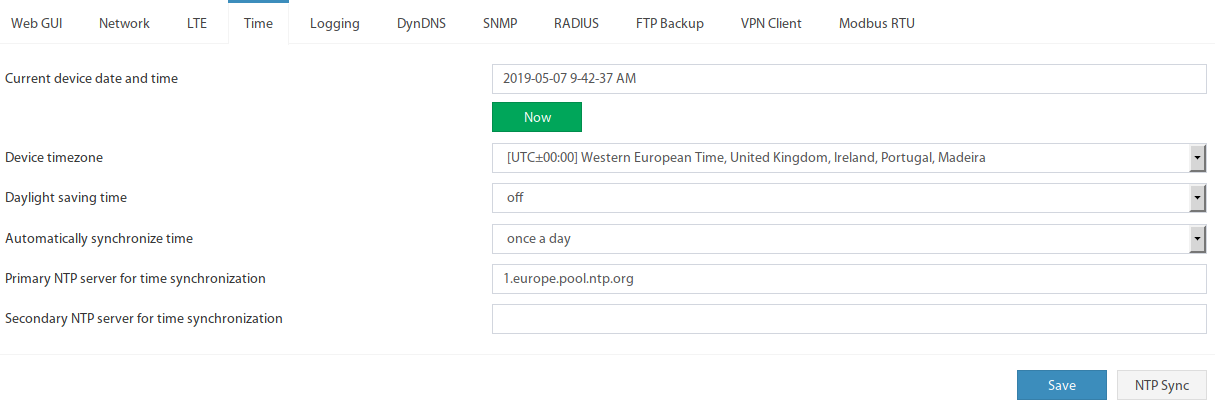 🔍 Ampliar
Introduzca un servidor NTP en Ajustes → Hora → Servidor NTP, por ejemplo
1.europe.pool.ntp.org.1.europe.pool.ntp.org o el servidor NTP de su empresa.Gestión de usuarios & Permisos de acceso
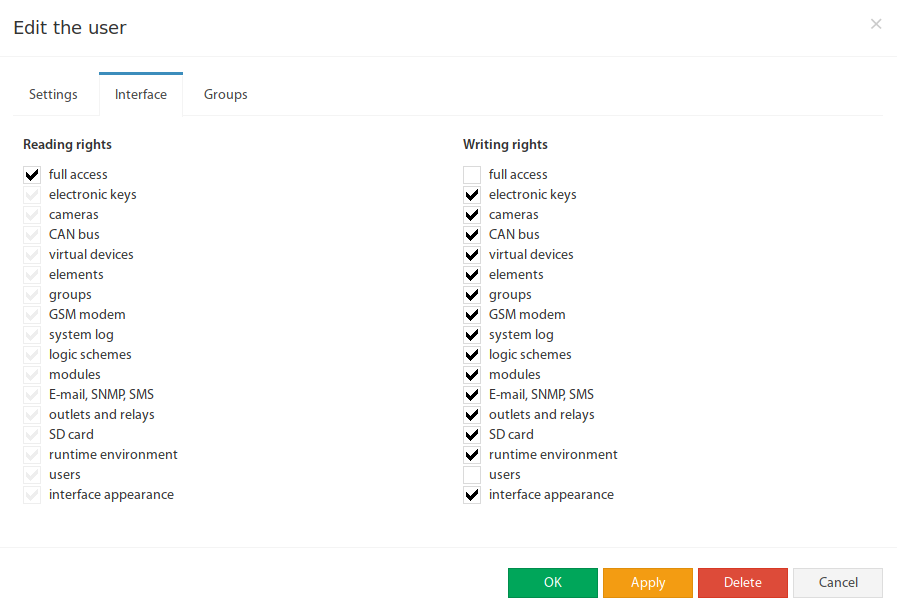
▼El panel de usuarios permite gestionar todas las cuentas con permisos de lectura y escritura individuales. Hay 3 niveles de permisos posibles: Invitado, Operador y Administrador.
guest / Contraseña guest – ¡cree inmediatamente un administrador propio!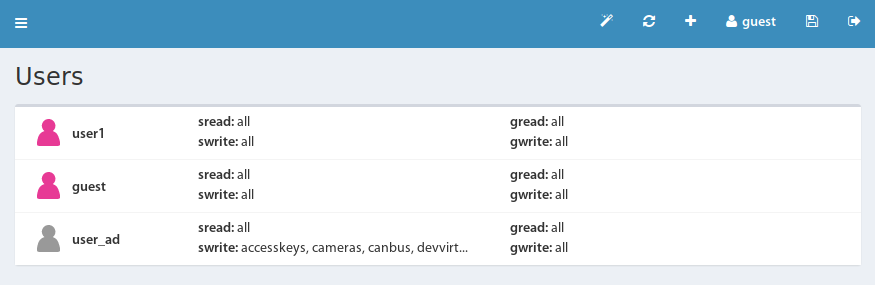 🔍 Ampliar
 🔍 Ampliar
Permisos de acceso disponibles
| Área | Permiso de lectura | Permiso de escritura |
|---|---|---|
| Acceso completo (Admin) | Todo incluyendo descarga de logs | Firmware, certificados, RADIUS, VPN, LTE |
| Llaves electrónicas | Leer llaves, descargar BD | Añadir/eliminar llaves, cargar BD |
| Cámaras | Ver transmisión de vídeo | Añadir/eliminar cámaras IP |
| CAN-Bus | Leer configuración | Eliminar dispositivos, guardar configuración |
| Elementos virtuales | Leer configuración Modbus | Crear/eliminar elementos virtuales |
| Elementos | Siempre disponible | Modificar elementos, reiniciar gráficos |
| Grupos | Siempre disponible | Crear/eliminar grupos, desactivar notificaciones |
| Módem GSM | Leer estado y configuración | Enviar SMS, USSD, modificar configuración |
| Registro del sistema | Ver mensajes de log | Configurar FTP/E-mail, eliminar log |
| Lógicas de conmutación | Ver conmutaciones | Crear/eliminar/activar conmutaciones |
| Notificaciones | Leer | Crear, modificar, eliminar, probar |
| Usuarios | Leer lista de usuarios | Crear, modificar, eliminar cuentas |
| Mapa | Ver mapa | Cargar imagen del mapa, colocar sensores |
Recuperación de contraseña
- Descargar el archivo
reset_users.zorde la zona de controladores del firmware - Copiar el archivo (sin cambiar el nombre) en la raíz de una memoria USB
- Insertar la memoria USB en el puerto USB de la unidad Didactum
- Esperar – el LED rojo ERR parpadea durante el proceso
- Tras el éxito, el LED ERR se apaga, el LED ACT parpadea brevemente más rápido
- Retirar la memoria USB y reiniciar el sistema – inicio de sesión nuevamente como
guest/guest
Guardar & Respaldar la configuración
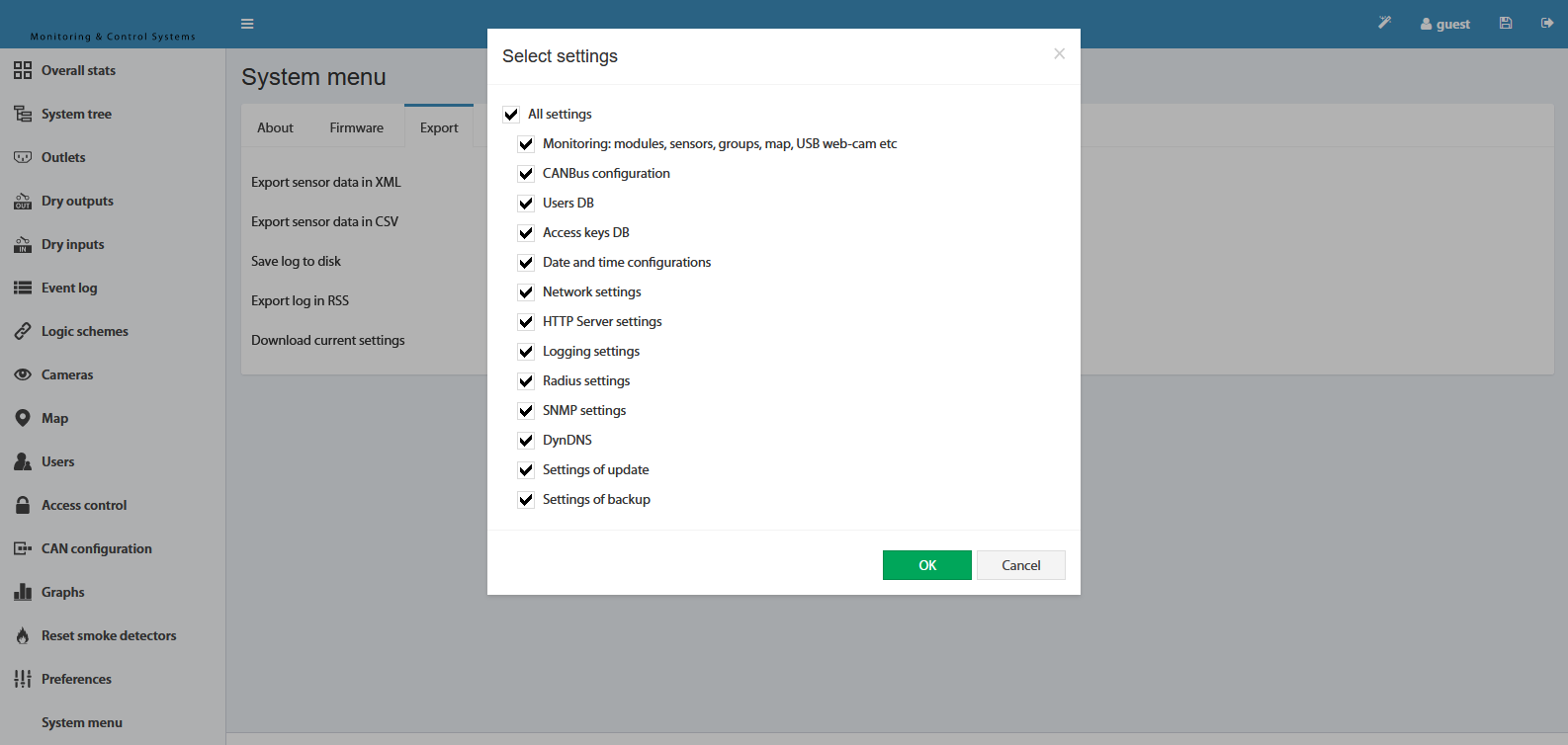
▼1. Guardar ajustes como archivo
 🔍 Ampliar
Se descargará el archivo
settings.zor.| Parámetro | Descripción |
|---|---|
monitoring | Sensores, módulos, grupos, mapa, webcam USB |
CANbus | Configuración CAN-Bus |
dbusers | Base de datos de usuarios |
dbkeys | Base de datos de llaves de acceso |
datetime | Configuración de fecha y hora |
network | Ajustes de red |
SNMP | Ajustes SNMP |
log | Ajustes de registro |
backup | Ajustes de respaldo |
2. Respaldo automático en memoria USB
- Insertar memoria USB en el puerto USB de la unidad Didactum
- El LED rojo ERR parpadea brevemente – se crea el archivo de respaldo
- Retirar la memoria USB – el archivo se encuentra en:
NombreDispositivo/backup/settings/settings.zor
3. Restaurar ajustes guardados
- Vaya a Menú del sistema → Firmware → Seleccionar archivo
- Seleccione el archivo
settings.zory haga clic en «Subir» - Pulse luego el botón Guardar en Flash
Entender los indicadores LED
▼El panel frontal de su unidad Didactum tiene varios indicadores LED que proporcionan información rápida sobre el estado del sistema.
ACT – LED de actividad (verde)
| Comportamiento | Significado |
|---|---|
| Parpadea 1× por segundo | ✅ Funcionamiento normal |
| Parpadea 4× por segundo | Actualización de firmware completada (modo Recovery) |
| Encendido o apagado permanentemente | ❌ El dispositivo está bloqueado – reinicio necesario |
ERR – LED de error (rojo)
| Comportamiento | Significado |
|---|---|
| Apagado | ✅ Sin error |
| Encendido permanentemente | ❌ Error del sistema presente |
| Parpadeo breve único | Reinicio de servicio del sistema o escritura de backup USB |
| Parpadea 2× por segundo | Actualización de firmware en curso |
| Se enciende tras 5s pulsando RECOVERY | Modo Recovery activo |
CAN – LED CAN-Bus (verde)
| Comportamiento | Significado |
|---|---|
| Parpadeo lento | Ningún dispositivo CAN conectado |
| Parpadeo rápido | Configuración CAN cargándose |
| Encendido permanentemente | ✅ Dispositivo(s) CAN conectado(s) y activo(s) |
LEDs del puerto LAN
| LED | Color | Significado |
|---|---|---|
| LED0 (Link) | Amarillo | Parpadea con actividad de red |
| LED3 (100M) | Verde | Apagado = conexión 100 Mbit/s activa; Encendido = sin conexión |
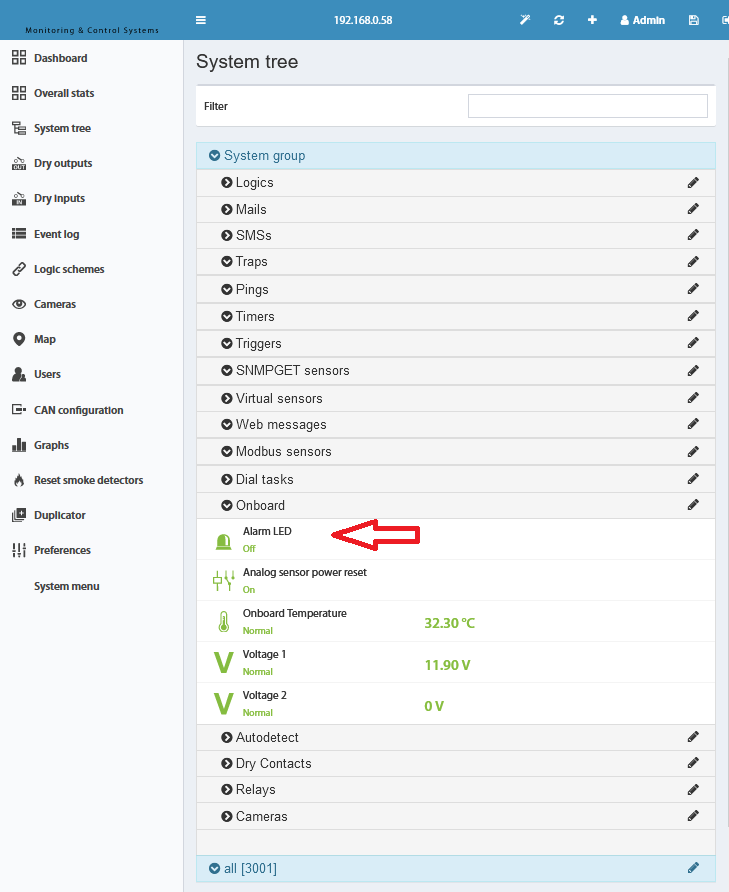
LED ALARMA – Configurable por el usuario
 🔍 Ampliar
LED Módem LTE/GSM (verde)
| Comportamiento | Significado |
|---|---|
| Encendido permanentemente | Búsqueda de red / Llamada activa |
| 200ms encendido, 200ms apagado | Red 4G registrada / Transferencia de datos |
| 800ms encendido, 800ms apagado | Red 2G/3G registrada |
| Apagado | Módem apagado o en modo suspensión |
Vaciar la caché del navegador
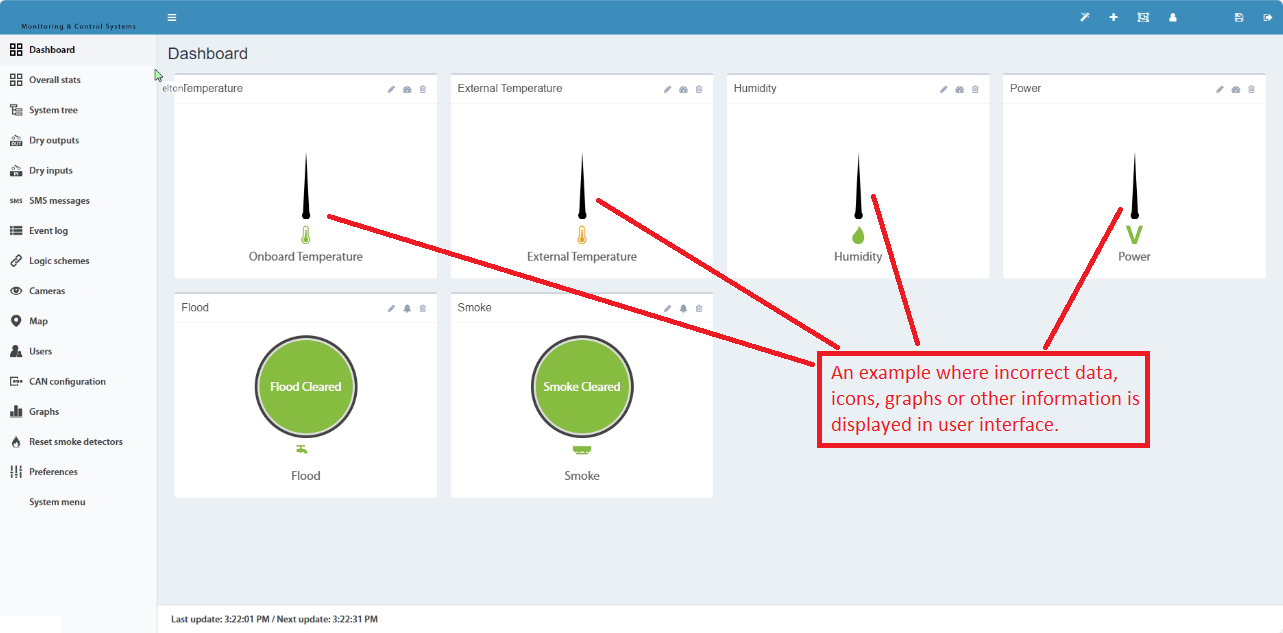
▼Si los gráficos, iconos u otros contenidos de la interfaz web no se muestran correctamente, suele deberse a la caché del navegador.
 🔍 Ampliar
Los gráficos o símbolos aparecen vacíos o distorsionados – señal típica de caché de navegador desactualizada.
 🔍 Ampliar
Método 1 – Actualizar solo esta página (recomendado)
Ctrl + Shift + RmacOS:
Cmd + Shift + RMétodo 2 – Vaciar completamente la caché del navegador
| Navegador | Ruta |
|---|---|
| Firefox | Historial → Borrar historial reciente → Seleccionar ajustes → Borrar |
| Chrome / Edge | Ajustes → Privacidad → Borrar datos de navegación → Seleccionar ajustes → Borrar |