


Didactum Monitoring-Systemes
Connexion des appareils et capteurs CAN
Guide complet pour connecter les capteurs CAN et les unités d’extension CAN à tous les appareils de monitoring Didactum.
Connexion des capteurs et appareils CAN – Principes de base
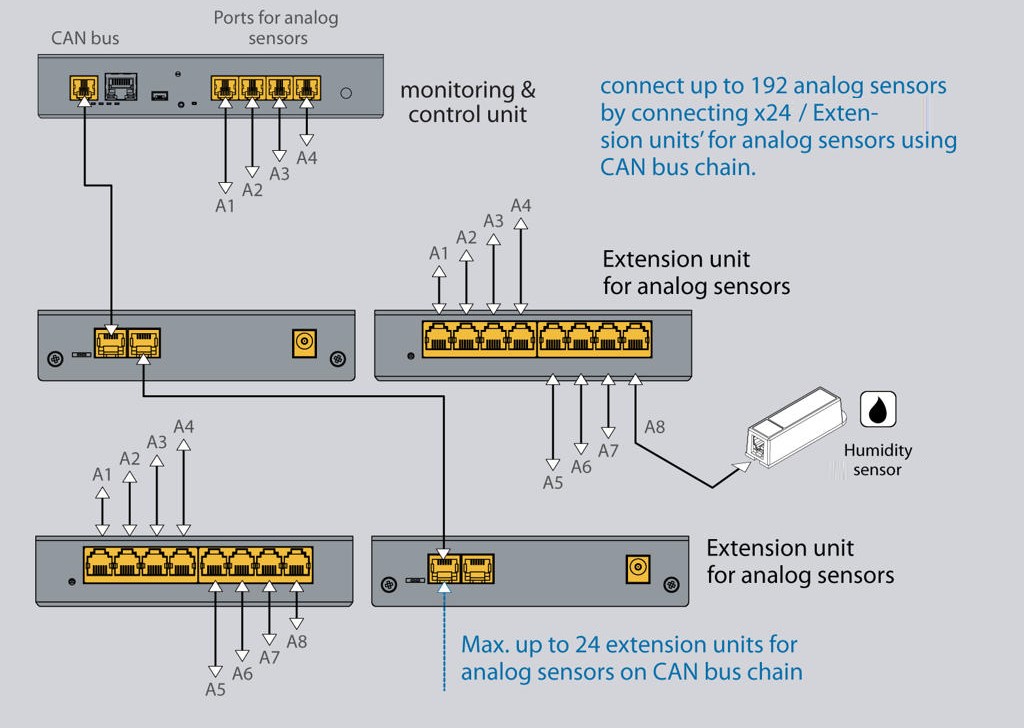
⌄Les appareils CAN et les capteurs CAN peuvent être connectés à tous les systèmes de monitoring Didactum. Vous pouvez connecter jusqu’à 32 unités CAN dans une chaîne de bus CAN. La connexion se fait via les ports CAN de l’appareil de monitoring. D’autres capteurs peuvent ensuite être « chaînés » directement sur les appareils CAN déjà connectés.
🔗 Unités de monitoring Didactum compatibles
.jpg) 🔍 Agrandir
🔍 Agrandir
 🔍 Agrandir
Étapes de connexion
- Connectez les appareils CAN à l’un des ports CAN (CAN1 ou CAN2) de l’appareil de monitoring Didactum à l’aide du câble fourni. D’autres capteurs CAN peuvent être connectés directement au port libre d’un capteur CAN ou d’une unité CAN déjà connectée.
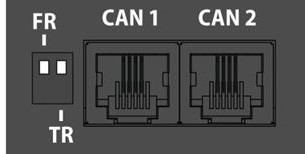
- L’interrupteur TR doit être positionné sur « ON » (EIN) pour le dernier capteur de la chaîne de bus CAN respective. Tous les appareils intermédiaires doivent avoir TR sur « OFF ». L’interrupteur FR reste toujours sur OFF.
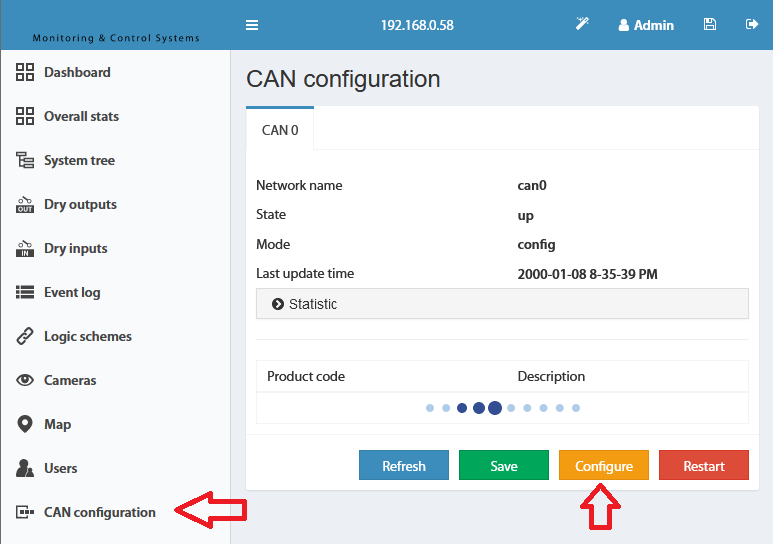
- Ouvrez l’interface web du système de monitoring Didactum et accédez au panneau de configuration CAN. Sélectionnez CAN1 ou CAN2 selon le port utilisé physiquement.
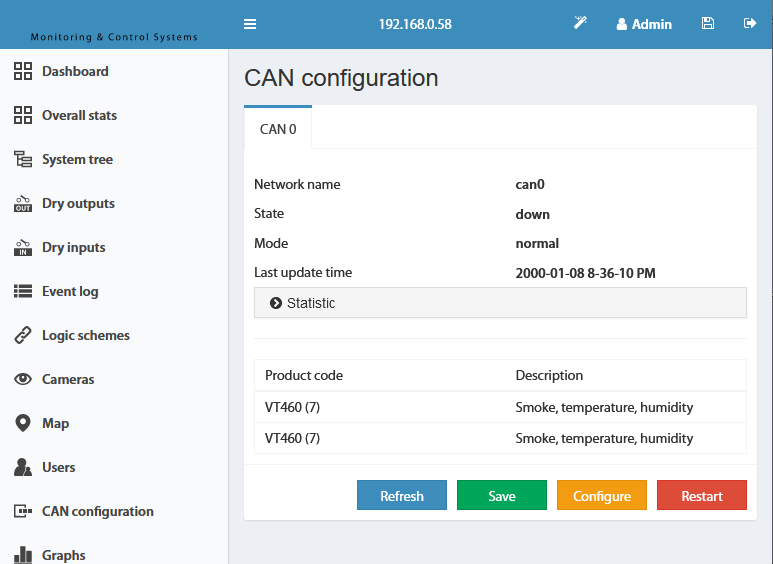
- Cliquez sur « Configurer » et patientez. Le système lance le polling du bus CAN et liste tous les appareils détectés. Confirmez avec « Appliquer » puis « Redémarrer ».
- La LED verte « CAN Status » s’allume une fois l’intégration réussie. Les nouveaux appareils apparaissent dans la zone « Arborescence du système ».
Affichage du statut LED (tous les capteurs CAN)
- Rouge allumé en continu, Vert clignote : Pas de contact avec le système de monitoring (module maître).
- Rouge allumé en continu, Vert éteint : Connexion au module maître présente, mais le capteur n’est pas encore configuré (non intégré au système de monitoring).
- Rouge éteint, Vert allumé en continu : Le capteur est actif et intégré au système de monitoring.
- Toutes les LEDs éteintes : Pas d’alimentation ou capteur défectueux.
Câble CAN & longueur maximale de la ligne
La longueur maximale d’une ligne CAN est de 225 m, en raison de la résistance ohmique des câbles avec connecteurs RJ12. Il est recommandé d’utiliser des paires de 2 ou 3 fils comme UTP Cat 3/5/6 avec 24 AWG et âme en cuivre. Les câbles Aluminium-Cuivre (CCA) ont une résistance nettement plus élevée – la longueur maximale de la ligne est alors considérablement réduite.
Systèmes avec deux ports CAN
Certains systèmes de monitoring Didactum (par ex. Didactum 550T) disposent de deux ports CAN. Cela permet de faire fonctionner deux chaînes CAN indépendantes, qui doivent chacune être configurées séparément.
Test de longueur de câble (valeurs de référence)
| Modèle | Description | 50 m | 100 m | 150 m | 200 m |
|---|---|---|---|---|---|
| Didactum Erweiterungseinheit für Sensoren | Extension analogique | – | ✓ | – | – |
| Didactum Dry Contact Erweiterungseinheit | Unité Dry Contact | – | ✓ | Longue chaîne | – |
| CAN Sensor Rauch, Temperatur, Luftfeuchte | Capteur Fumée/Climat | – | ✓ | – | – |
| CAN Sensor Temperatur & Luftfeuchte | Capteur Climat (Double) | – | ✓ | – | – |
Unité d’extension Didactum pour capteurs
⌄L’unité d’extension Didactum pour capteurs augmente le nombre de capteurs analogiques pouvant être connectés à chaque appareil de monitoring Didactum. Chaque unité d’extension ajoute 8 ports supplémentaires pour capteurs analogiques. Plusieurs unités ainsi que d’autres appareils CAN peuvent être chaînés via le bus CAN. Tous les capteurs connectés sont automatiquement détectés et intégrés au système.
 🔍 Agrandir
Description de l’appareil – Connexions & interrupteurs
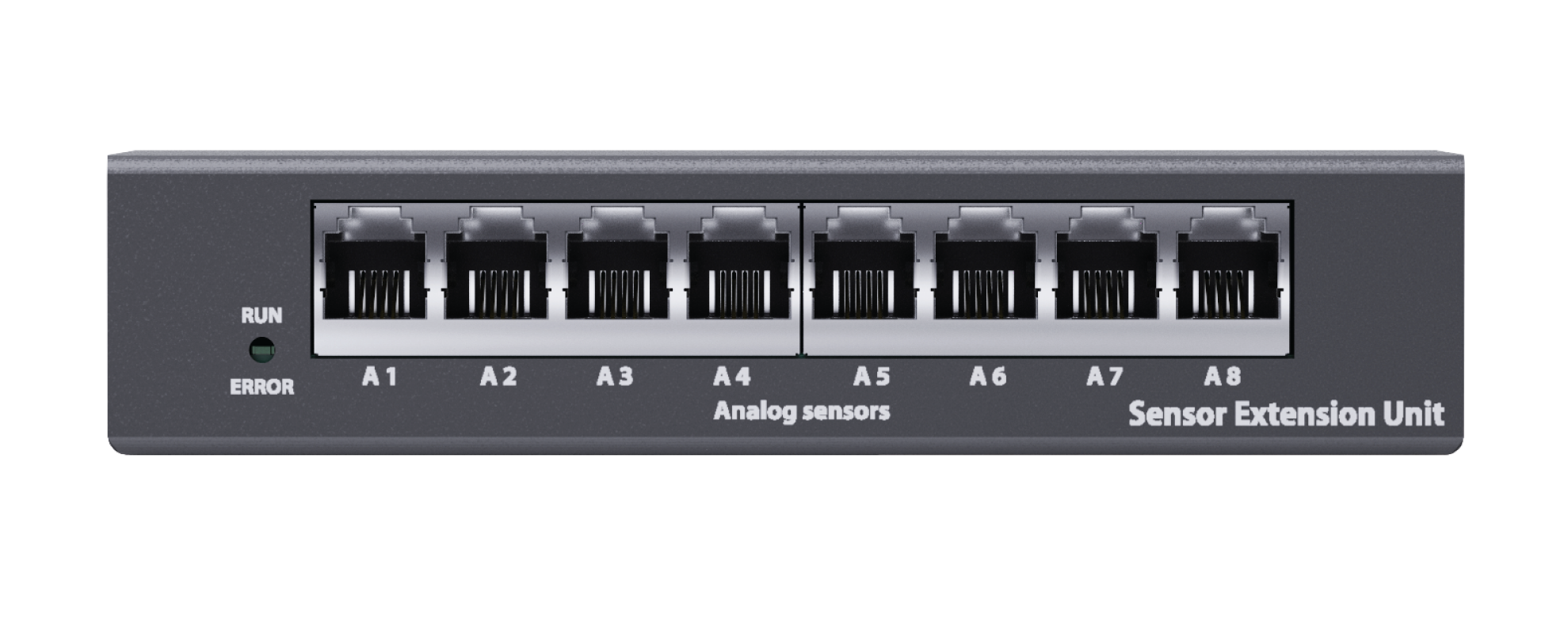
- LEDs « RUN » et « ERROR » : RUN (verte) indique la connexion au système de monitoring principal. ERROR (rouge) s’allume lorsque la connexion au module principal est interrompue.
- A1 … A8 : Huit entrées RJ12 pour capteurs analogiques avec détection automatique du type de capteur connecté.
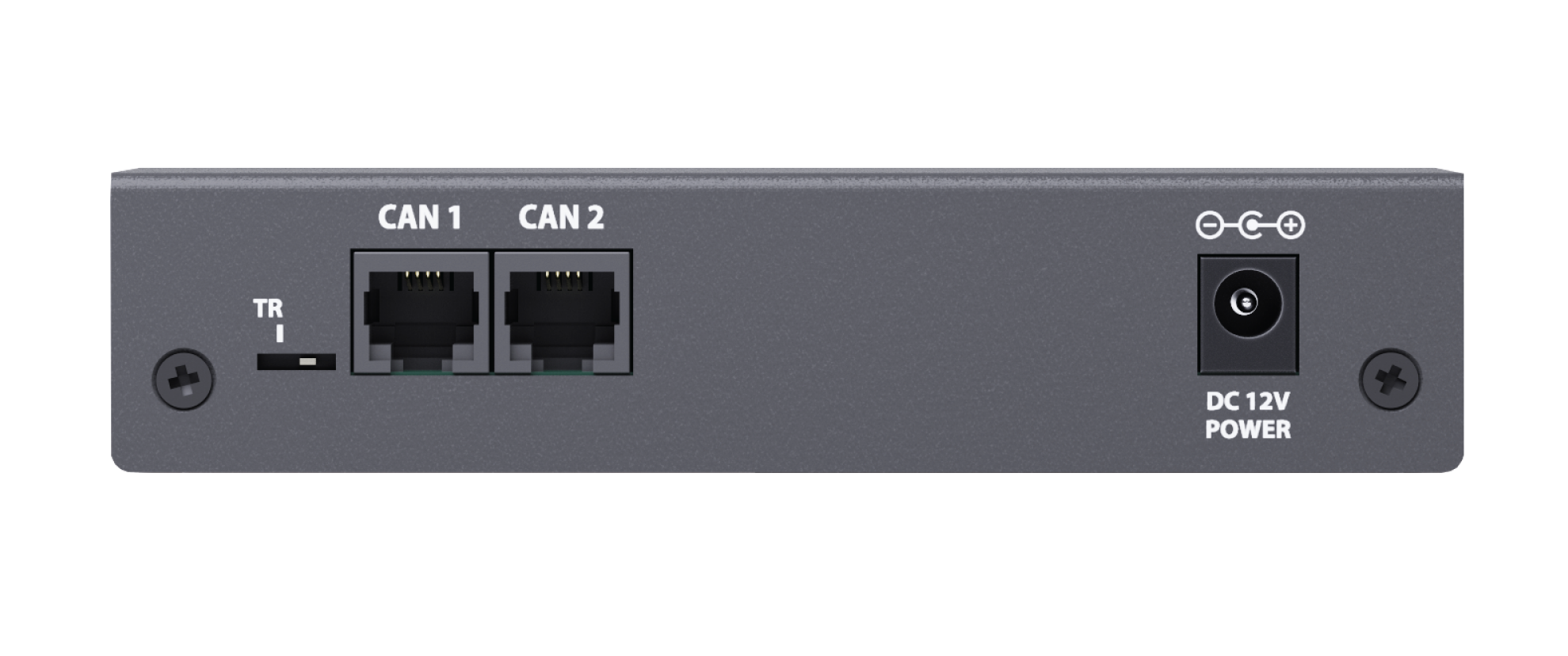
- Interrupteur TR : Si l’unité d’extension est le dernier appareil de la chaîne CAN ou si la longueur du câble dépasse 10 mètres, TR doit être positionné sur « TR » (gauche). Dans tous les autres cas, TR doit être positionné vers la droite.
- CAN1 / CAN2 : Deux connecteurs RJ12 numériques équivalents pour la connexion au module principal, à d’autres capteurs CAN ou extensions CAN avec Auto-Sensing.
- Connexion d’alimentation « Power » : Pour le raccordement d’une alimentation externe 12 V DC.
 🔍 Agrandir
 🔍 Agrandir
Options de montage
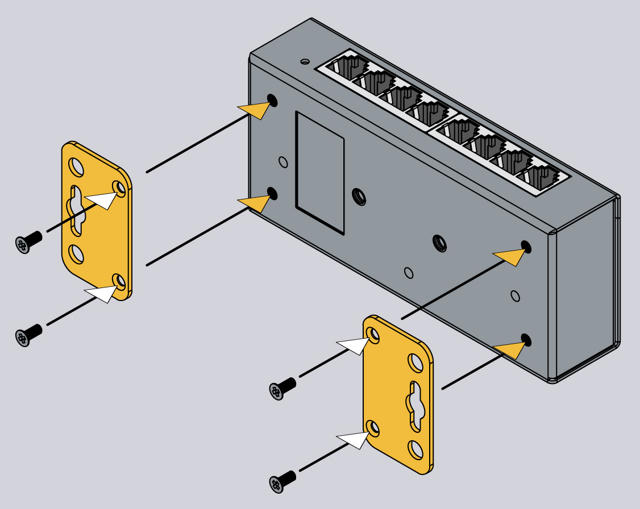 🔍 Agrandir
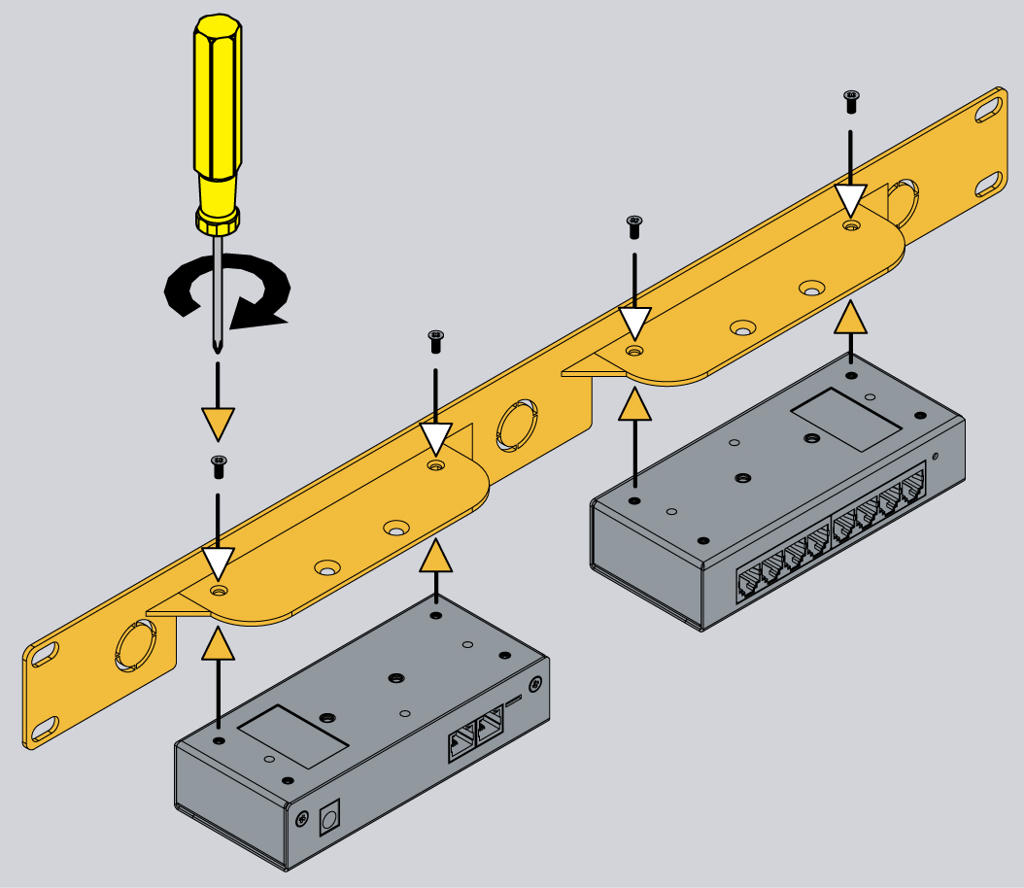 🔍 Agrandir
Installation
- Connectez l’entrée CAN de l’unité d’extension à l’aide d’un câble RJ11/RJ12 à l’entrée CAN du système de monitoring Didactum ou à l’appareil CAN précédent. La LED rouge s’allume.
- Positionnez l’interrupteur de terminaison TR sur le dernier appareil de la chaîne CAN sur ON (EIN). Tous les appareils intermédiaires doivent avoir TR sur OFF (AUS).
- Si nécessaire, connectez une alimentation 12 V DC à la borne PWR. Remarque : Si une seule unité d’extension est connectée et que le câble fait moins de 10 m, l’alimentation externe n’est pas nécessaire. Dans tous les autres cas, une alimentation externe est recommandée.
- Configurez le bus CAN via l’interface web Didactum (voir section 1).
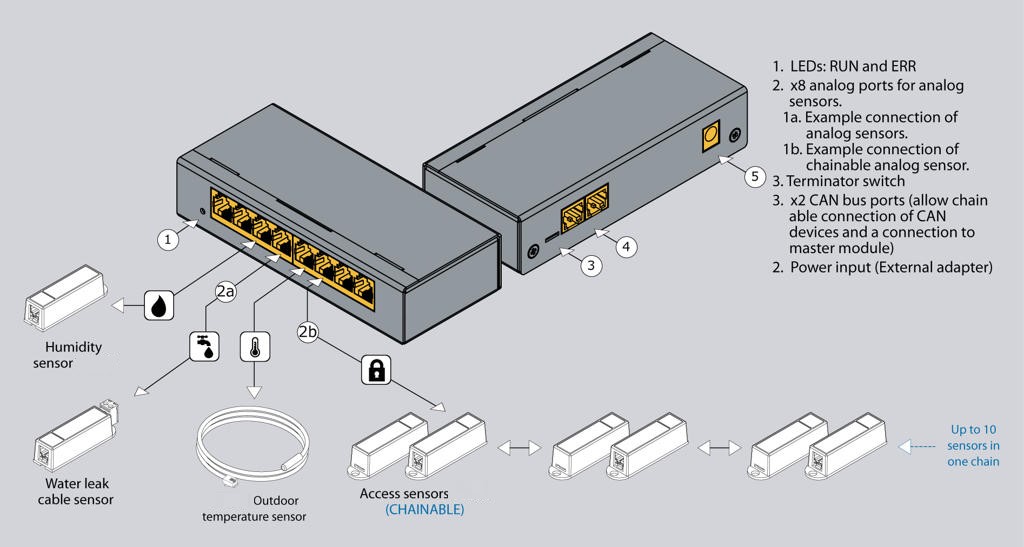 🔍 Agrandir
Unité d’extension Didactum Dry Contact
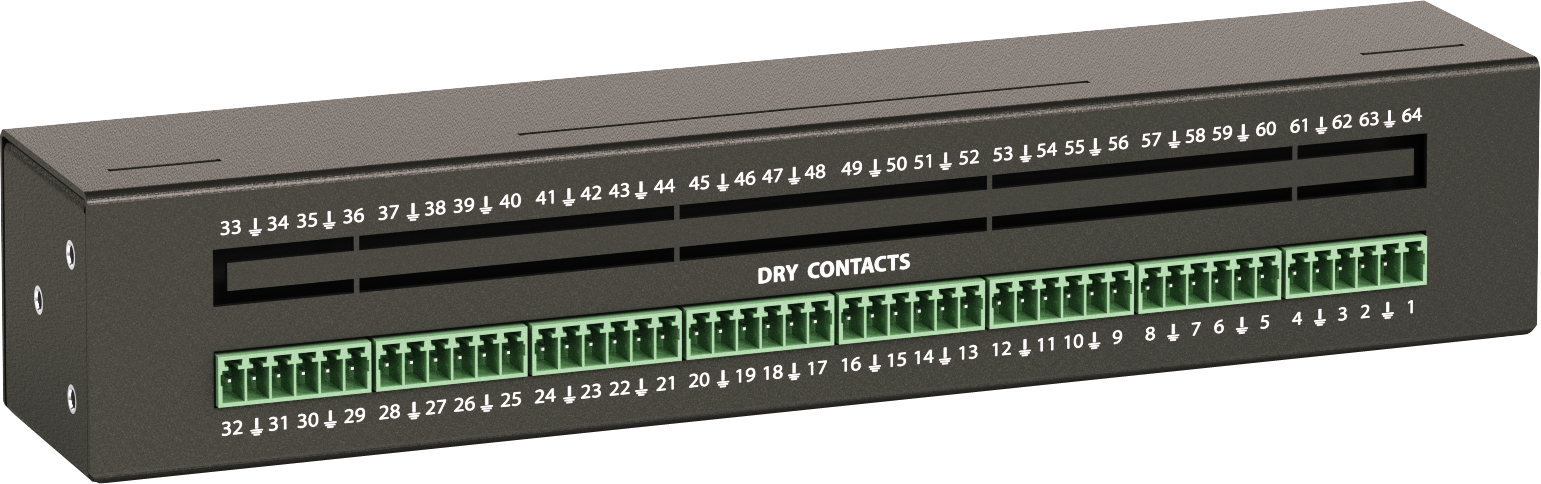
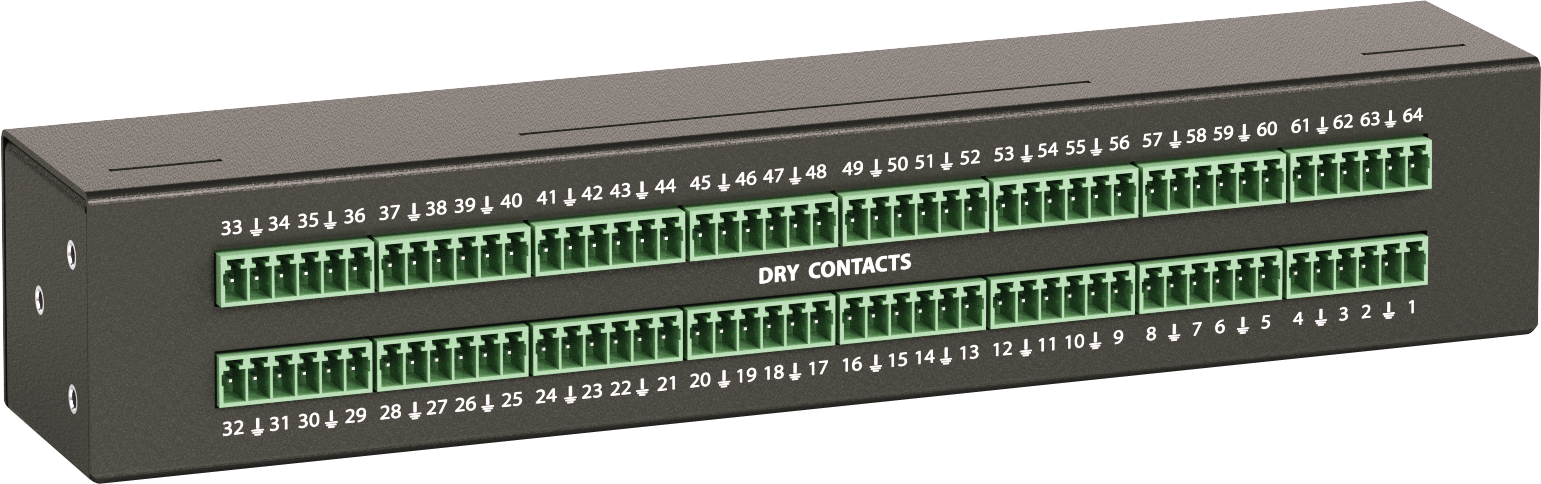
⌄L’unité d’extension Didactum Dry Contact augmente le nombre d’entrées à contacts secs pouvant être connectées à chaque appareil de monitoring Didactum. Chaque unité ajoute 32 contacts secs et peut être connectée en chaîne (daisy-chain) via le bus CAN avec d’autres capteurs et extensions CAN. Avec la platine d’extension optionnelle, le nombre de contacts secs peut être porté à 64.
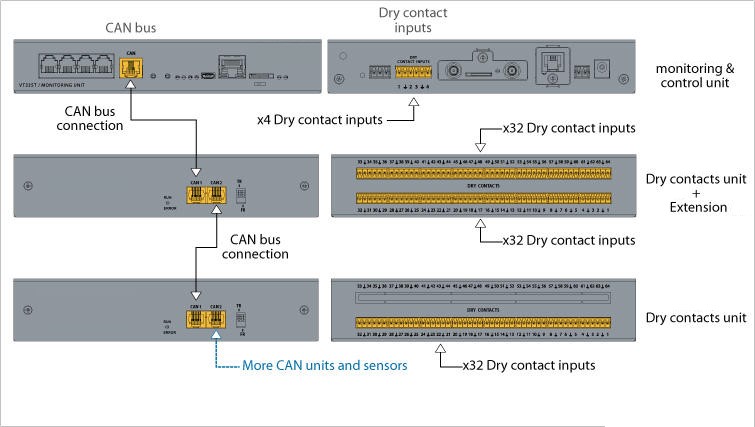 🔍 Agrandir
Cas d’utilisation typiques pour les contacts secs
- Sortie d’alarme générale
- Message d’état « Système sain »
- Message de défaut collectif
- Détection porte ouverte/fermée
- Fenêtre ouverte/fermée
- État marche/arrêt climatisation
- Commande d’alimentation (état marche/arrêt des appareils connectés)
Options de commande
 🔍 Agrandir
 🔍 Agrandir
Description de l’appareil – Connexions & interrupteurs
- Bornes 1…32 : Bornes d’entrée à contacts secs (2 fils).
- Bornes 33…64 : Emplacement pour platine d’extension – uniquement actif si la platine optionnelle est installée.
- S/N : Numéro de série – nécessaire pour le support.
- LEDs « RUN » et « ERR » : RUN (verte) indique la connexion au module principal, ERR (rouge) indique une erreur.
- CAN1 / CAN2 : Deux connecteurs RJ12 numériques équivalents pour le bus CAN.
- Interrupteur TR : Doit être positionné sur « ON » (EIN) pour le dernier capteur de la chaîne CAN. Pour les longues chaînes (plus de 10 m) et le dernier appareil sur « OFF ».
Positions de l’interrupteur TR
🔍 Agrandir
🔍 Agrandir
 🔍 Agrandir
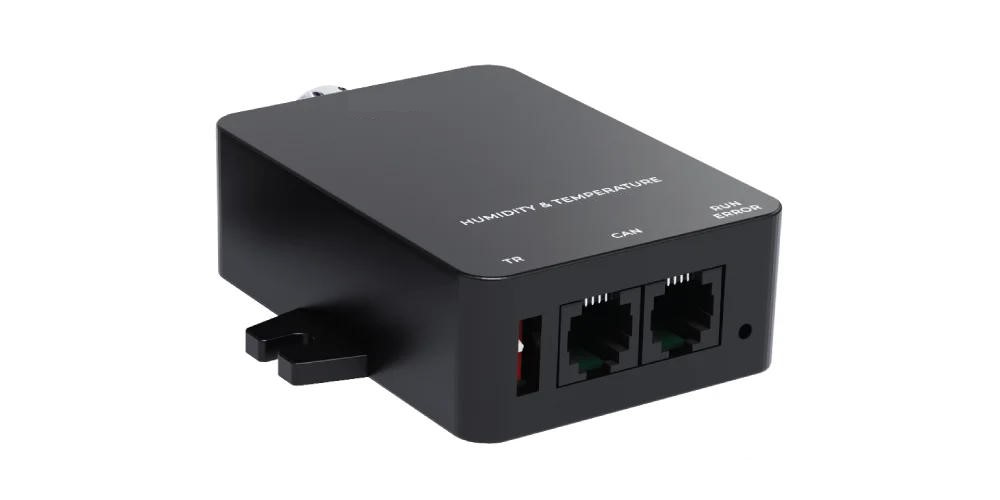
Didactum CAN Sensor Température, Humidité & Pression
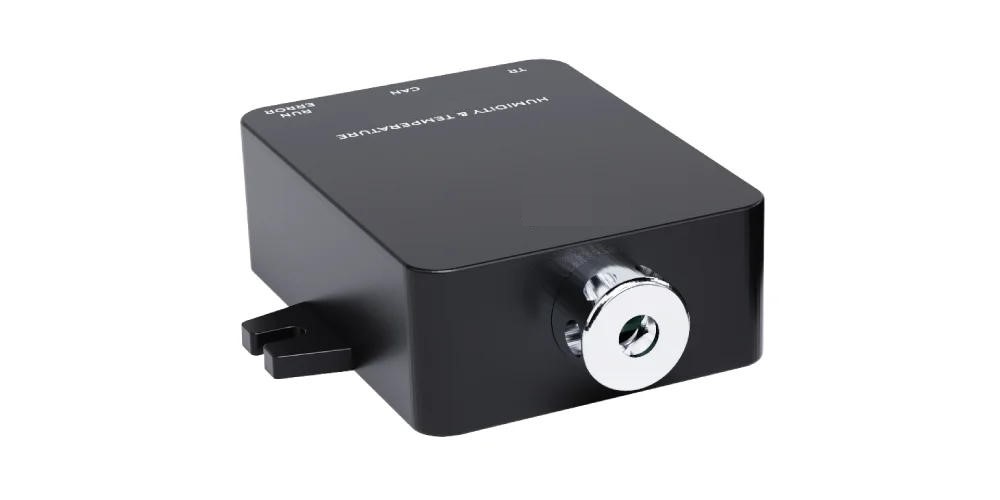
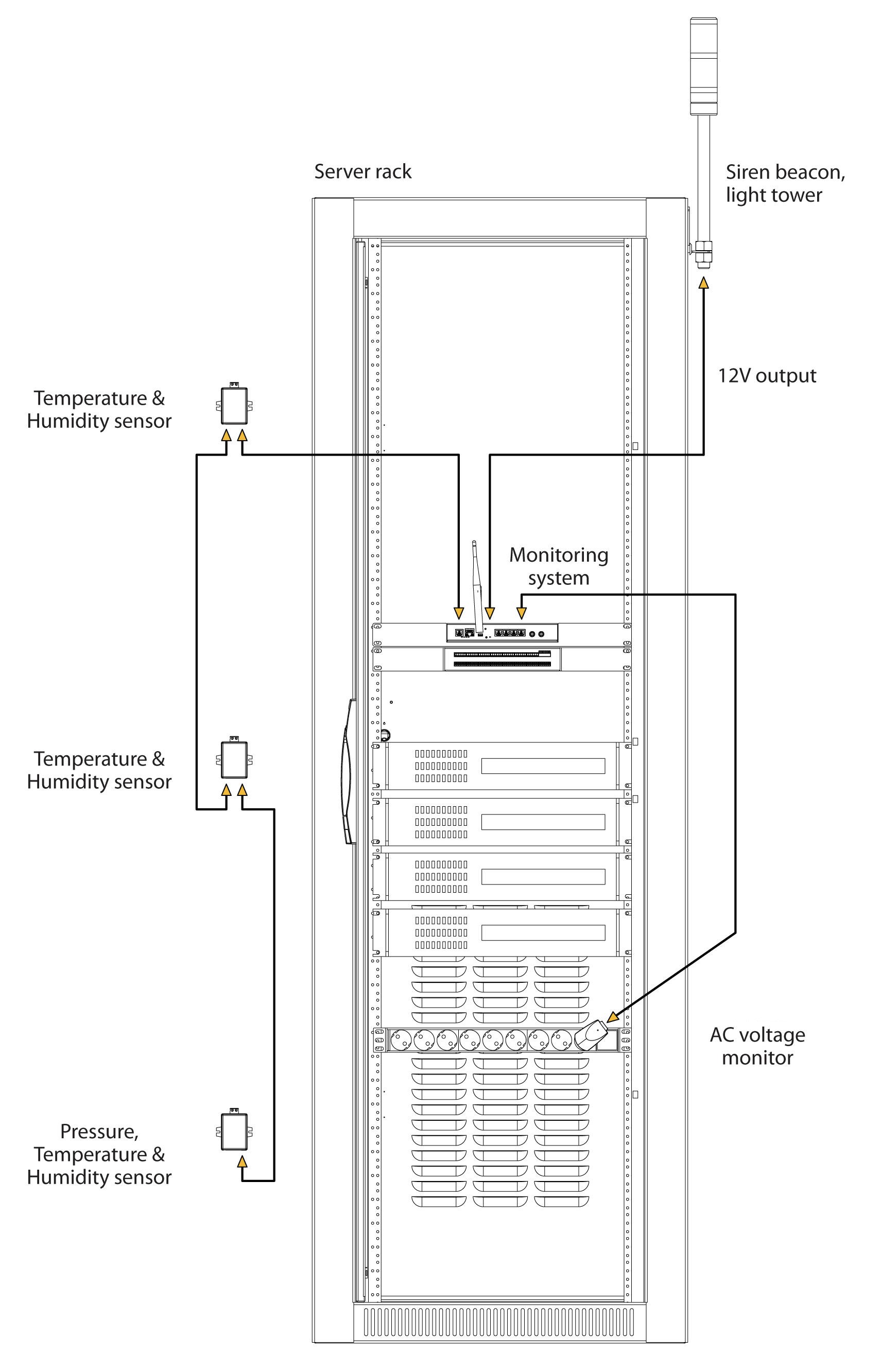
⌄Le Didactum CAN Sensor Température, Humidité & Pression est un capteur numérique polyvalent qui mesure avec grande précision les trois paramètres environnementaux. Dans l’interface web Didactum, chaque valeur mesurée (pression, humidité, température) apparaît comme un élément distinct, permettant de configurer des seuils et des actions d’alarme individuels. De plus, le capteur calcule le point de rosée, ce qui facilite la surveillance des zones à risque de condensation.
 🔍 Agrandir
 🔍 Agrandir
Domaines d’application
- Centres de données & salles serveurs : Surveillance précise de la température, de l’humidité et de la pression pour protéger contre la surchauffe, la condensation et la surpression.
- Salles blanches : Maintien de conditions optimales pour les processus de fabrication sensibles dans l’industrie pharmaceutique ou des semi-conducteurs.
Description de l’appareil – Connexions & interrupteurs
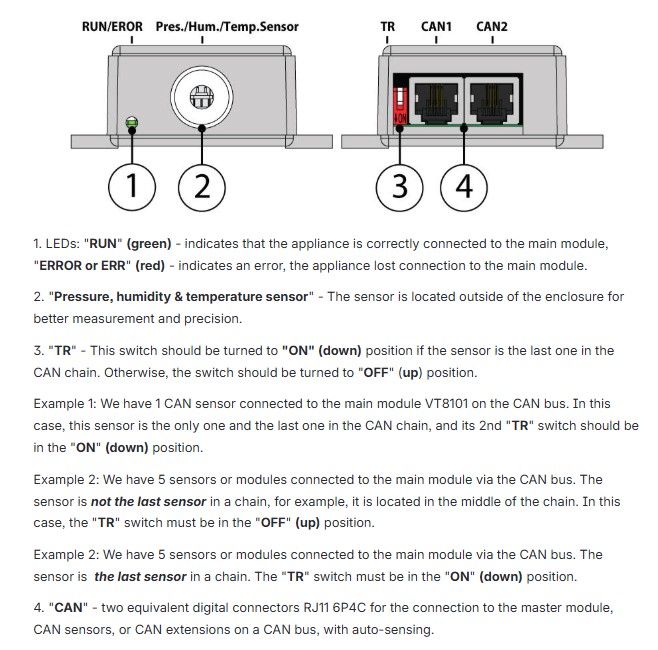
- LEDs « RUN » (verte) et « ERROR/ERR » (rouge) : RUN reste allumée en cas de connexion correcte ; ERROR/ERR indique une erreur ou une perte de connexion.
- Capteur de pression/humidité/température : L’élément de mesure est situé à l’extérieur du boîtier pour une meilleure précision.
- Interrupteur TR : Positionner sur « ON » (vers le bas) si le capteur est le dernier appareil de la chaîne CAN. Sinon sur « OFF » (vers le haut).
- Ports CAN : Deux connecteurs RJ11 6P4C équivalents pour la connexion bus CAN, avec Auto-Sensing.
 🔍 Agrandir
 🔍 Agrandir
 🔍 Agrandir
Exemples de position de l’interrupteur TR
Exemple 2 (appareil intermédiaire) : 5 capteurs en chaîne, celui-ci n’est pas le dernier → TR sur « OFF » (haut).
Exemple 3 (dernier appareil) : 5 capteurs en chaîne, celui-ci est le dernier → TR sur « ON » (bas).
Didactum CAN Sensor Fumée, Température & Humidité
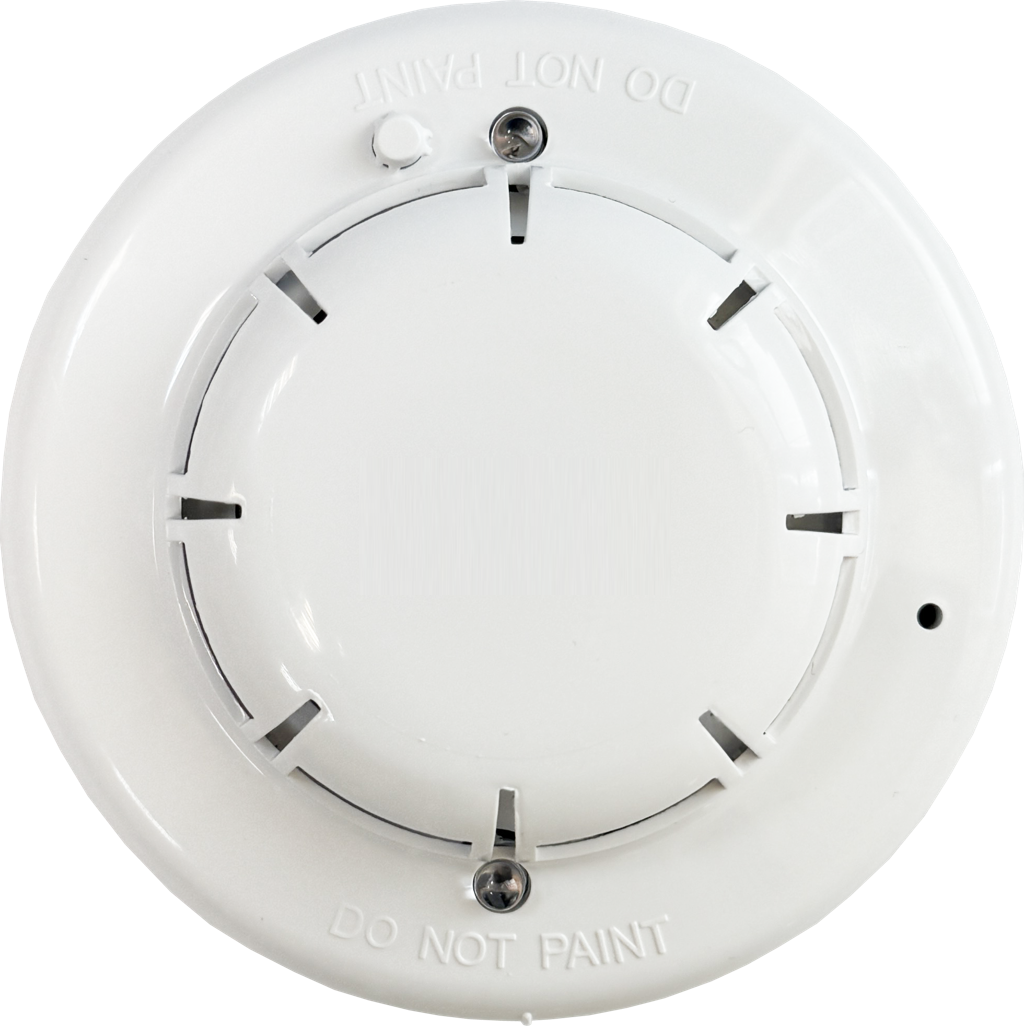
⌄Le Didactum CAN Sensor Fumée, Température & Humidité combine la surveillance de la fumée, de la température et de l’humidité dans un seul appareil. Grâce à sa haute sensibilité à la fumée, même de faibles concentrations sont détectées, ce qui en fait un outil indispensable pour la détection précoce d’incendie dans les environnements critiques. Chaque paramètre environnemental apparaît comme un élément distinct dans l’interface web, permettant de configurer des seuils et actions d’alarme individuels.
 🔍 Agrandir
 🔍 Agrandir
Domaines d’application
- Surveillance de la protection incendie : Intégration dans les systèmes de détection incendie pour une surveillance en temps réel des niveaux de fumée dans les bâtiments, entrepôts et sites de production.
- Centres de données & salles serveurs : Détection précoce de fumée et de chaleur pour protéger les infrastructures IT critiques et minimiser les temps d’arrêt.
Indicateurs LED de statut
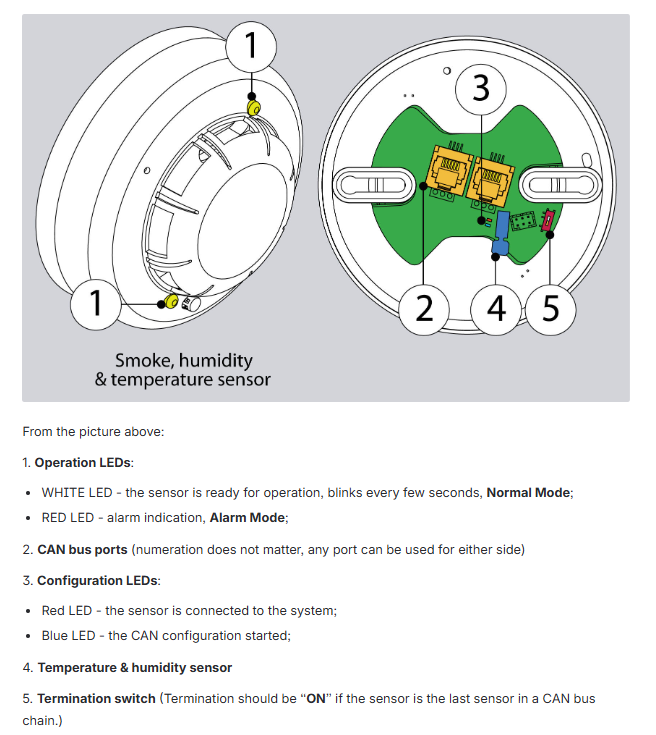
- LED blanche clignote (toutes les quelques secondes) : Capteur prêt à fonctionner – Mode normal.
- LED rouge allumée en continu : Alarme fumée – Mode alarme.
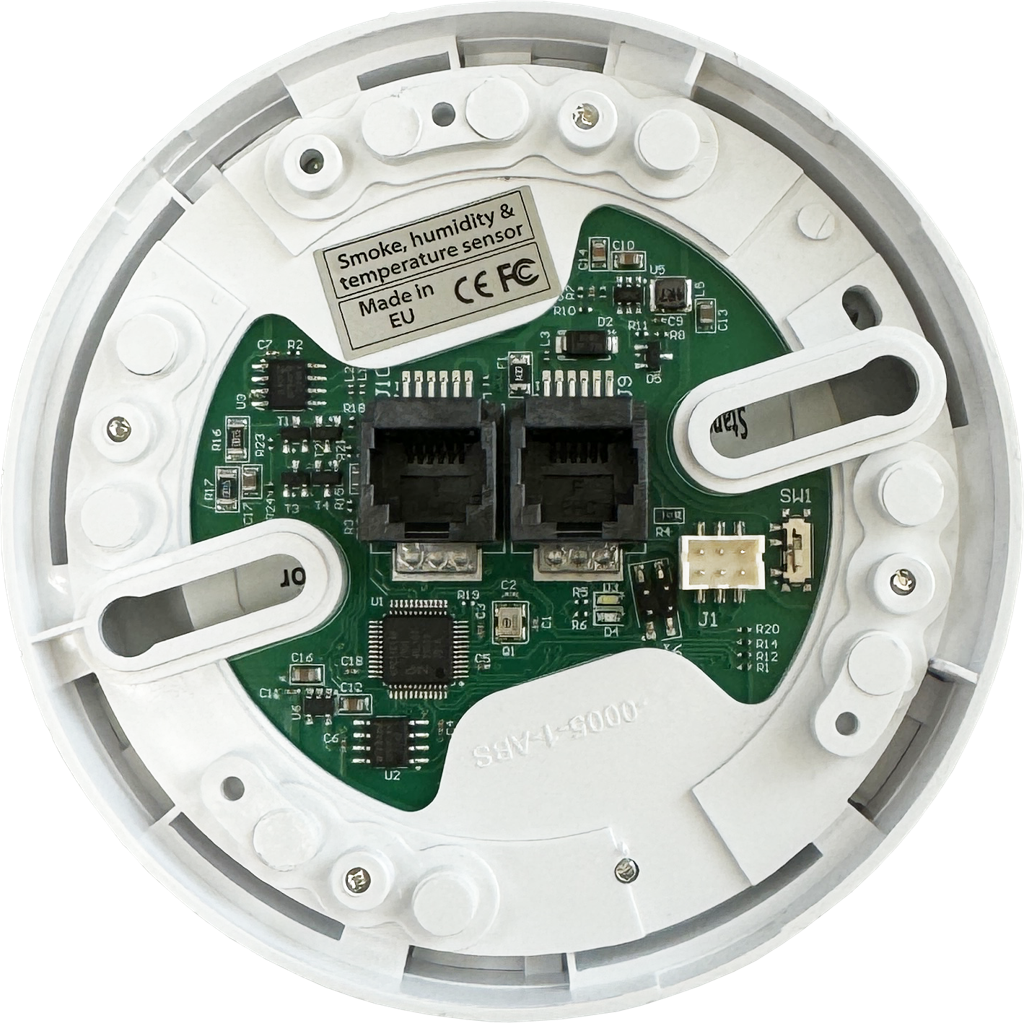
- LED de configuration rouge : Le capteur est connecté au système.
- LED de configuration bleue : Configuration CAN lancée.
 🔍 Agrandir
Instructions de montage
 🔍 Agrandir
 🔍 Agrandir
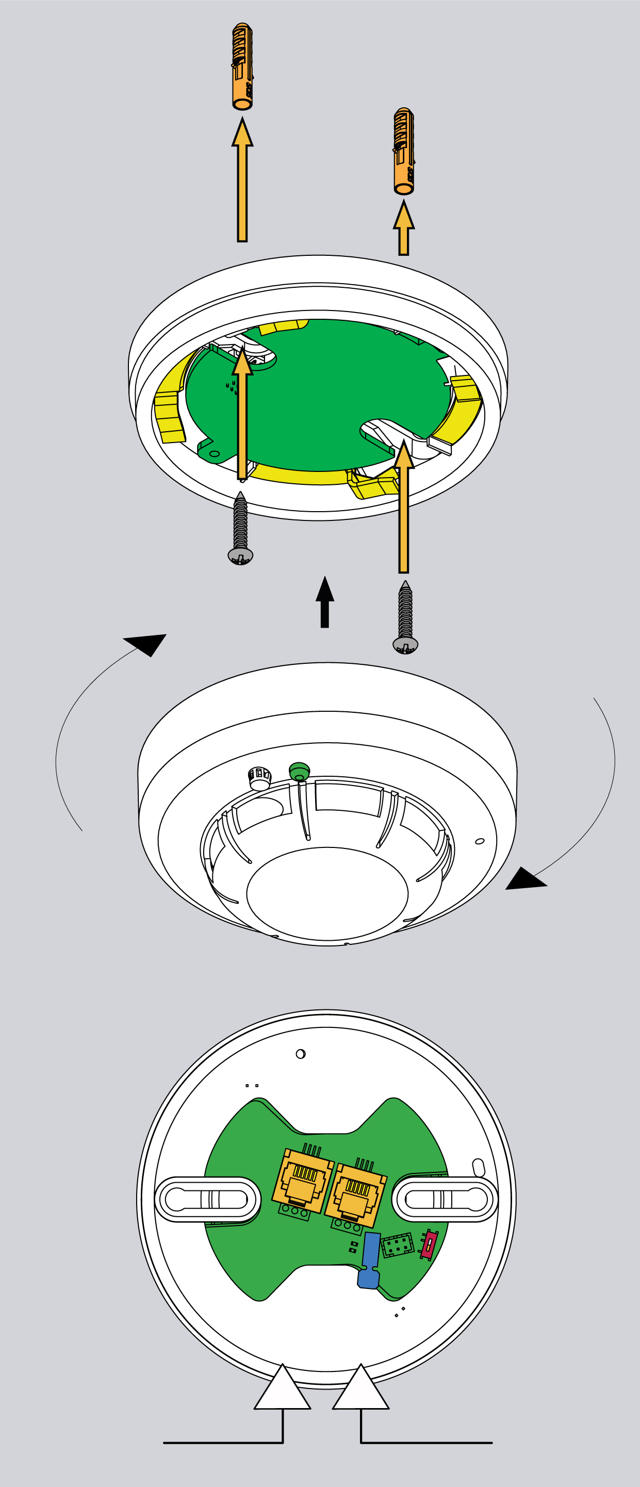
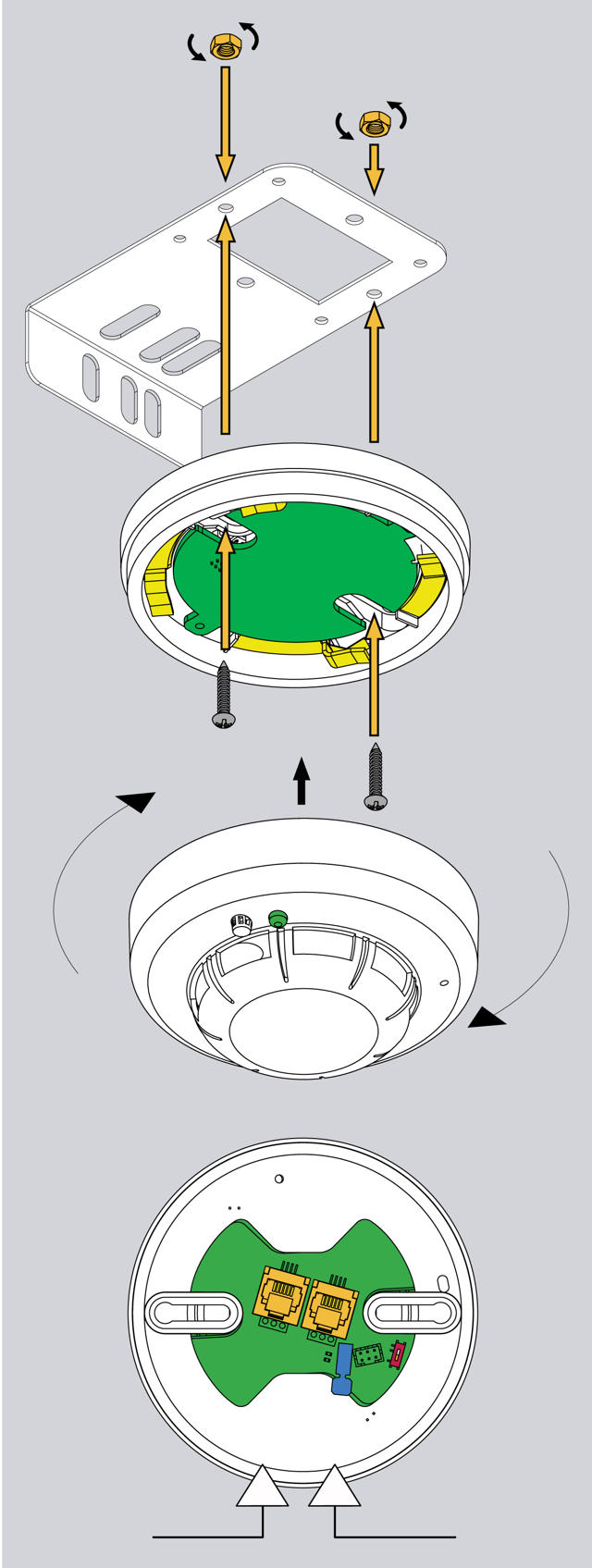
- Retirer la tête du détecteur de fumée du socle de base.
- Fixer le socle de base avec les vis M4 × 10 fournies sur la plaque de montage.
- Remettre la tête du détecteur sur le socle et la verrouiller en tournant.
- Fixer la plaque de montage avec les vis 4,8 × 19 fournies sur le châssis ou au plafond.
- Retirer le capuchon de protection rouge du capteur.
Connexion du capteur
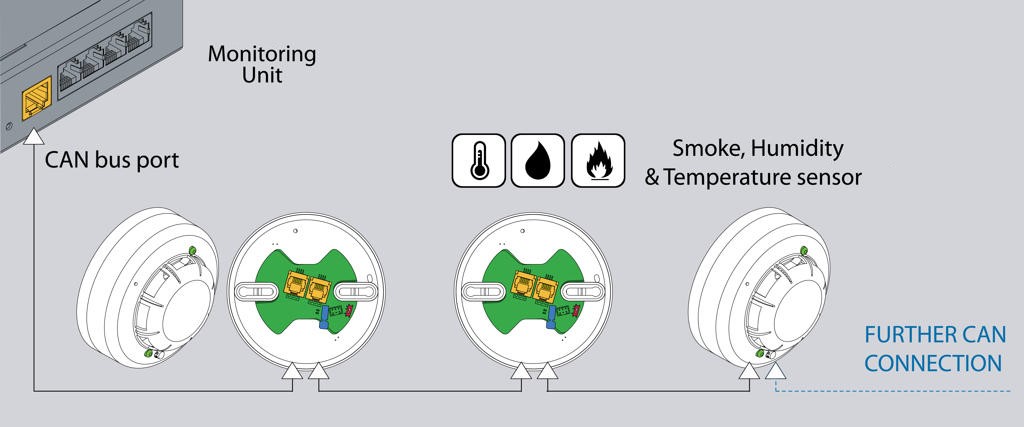
Connectez une extrémité du câble RJ11/RJ12 au port CAN du système de monitoring Didactum et l’autre extrémité à l’un des entrées CAN du capteur de fumée. Jusqu’à 10 capteurs peuvent être connectés en chaîne sur un port CAN. Pour chaque capteur supplémentaire, branchez un nouveau câble RJ11 dans l’entrée libre du capteur déjà connecté.
 🔍 Agrandir
Configuration du capteur
 🔍 Agrandir
 🔍 Agrandir
Didactum CAN Sensor Température & Humidité
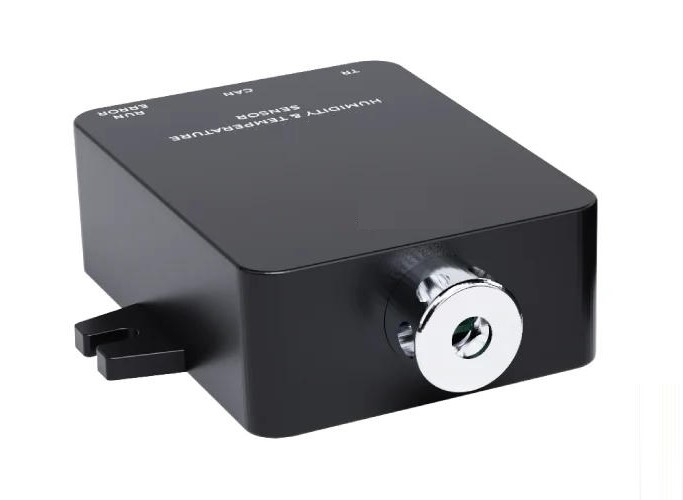
⌄Le Didactum CAN Sensor Température & Humidité est un capteur de haute qualité et précis pour une surveillance fiable de l’environnement. Via le bus CAN, plusieurs appareils peuvent être connectés en chaîne afin de mesurer la température et l’humidité à différents points dans la pièce ou dans le rack serveur. Dans l’interface web, le capteur calcule automatiquement le point de rosée à partir de la température et de l’humidité.
 🔍 Agrandir
 🔍 Agrandir
Domaines d’application
- Surveillance des centres de données : Contrôle des facteurs environnementaux critiques tels que la température et l’humidité dans les centres de données pour éviter les pannes.
- Installations industrielles : Surveillance des conditions environnementales dans les sites de production.
- Entrepôts & Halles de stockage : Protection des marchandises contre les dommages causés par l’humidité et la formation de moisissures.
- Locaux de stockage pharmaceutiques : Contrôle climatique précis pour les médicaments et vaccins.
- Entreprises de transformation alimentaire : Surveillance de la température et de l’humidité pour respecter les normes de sécurité alimentaire.
Description de l’appareil – Connexions & interrupteurs
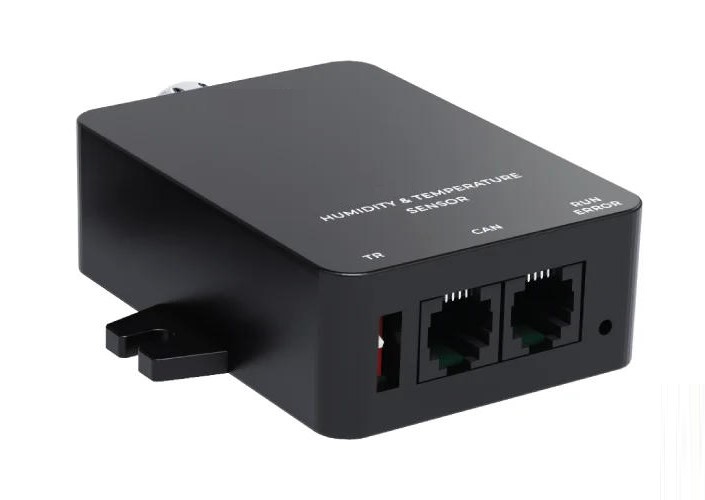
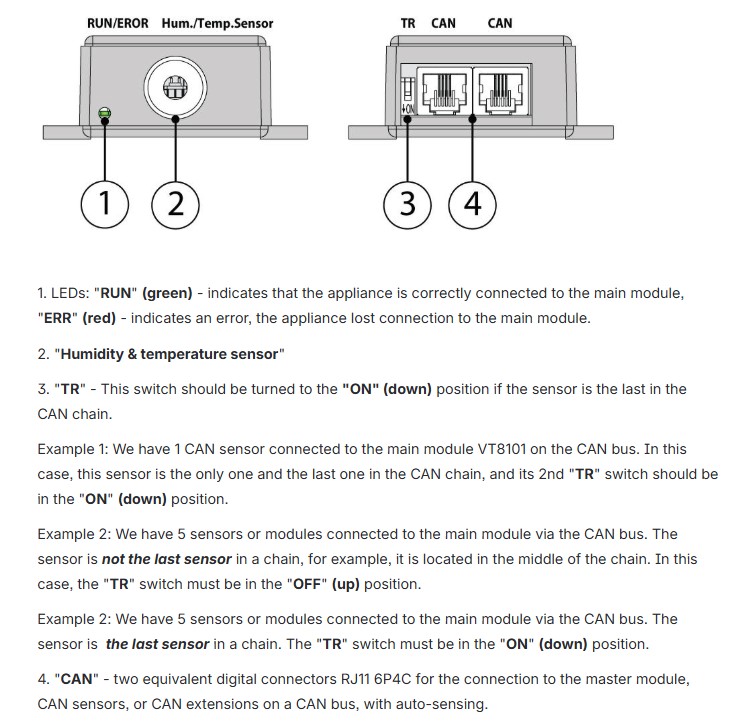
- LEDs « RUN » (verte) et « ERR » (rouge) : RUN reste allumée en cas d’intégration correcte ; ERR indique une erreur ou une perte de connexion.
- Capteur Température & Humidité : L’élément de mesure pour le contrôle climatique.
- Interrupteur TR : Positionner sur « ON » (vers le bas) si le capteur est le dernier appareil de la chaîne CAN.
- Ports CAN : Deux connecteurs RJ11 6P4C équivalents avec Auto-Sensing.
 🔍 Agrandir
 🔍 Agrandir
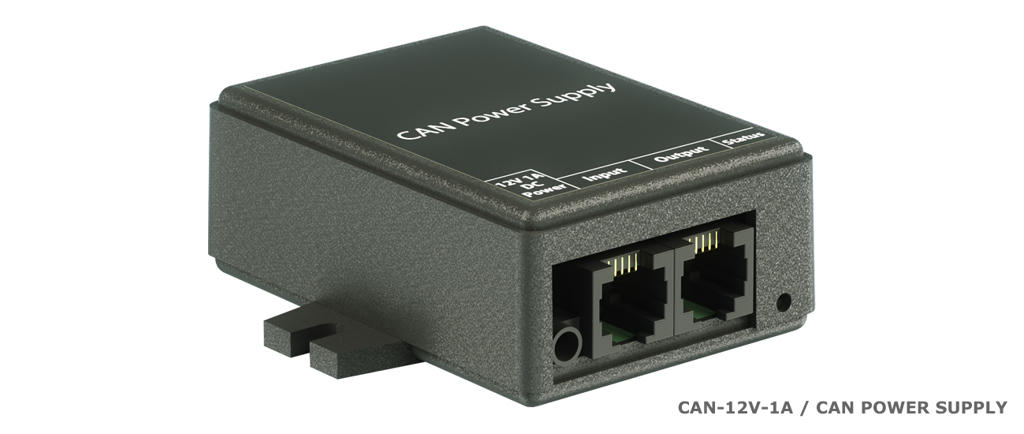
Alimentation Didactum pour appareils CAN 12V/1A
⌄L’alimentation Didactum pour appareils CAN 12V/1A est nécessaire lorsqu’il faut faire fonctionner plus de 12 appareils CAN dans une chaîne de bus. Elle alimente chaque groupe supplémentaire de jusqu’à 12 appareils CAN (capteurs et unités d’extension) avec suffisamment de courant.
 🔍 Agrandir
Description de l’appareil – Connexions
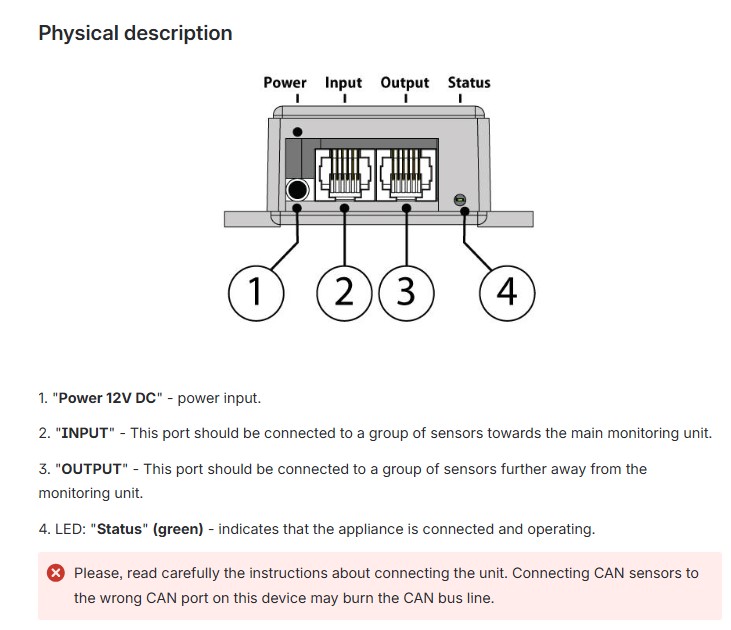
- Connexion d’alimentation « Power 12V DC » : Branchement de l’alimentation externe 12 V DC ici (connecteur creux ⌀ 3,4/1,35 mm).
- Port « INPUT » : Ce port doit être connecté au groupe de capteurs situé en direction du système de monitoring (Groupe 1 – plus proche de l’appareil principal).
- Port « OUTPUT » : Ce port est connecté au groupe de capteurs situé plus loin du système de monitoring (Groupe 2 – derrière l’alimentation).
- LED « Status » (verte) : S’allume lorsque l’appareil est connecté et fonctionne correctement.
 🔍 Agrandir
Connexion pas à pas
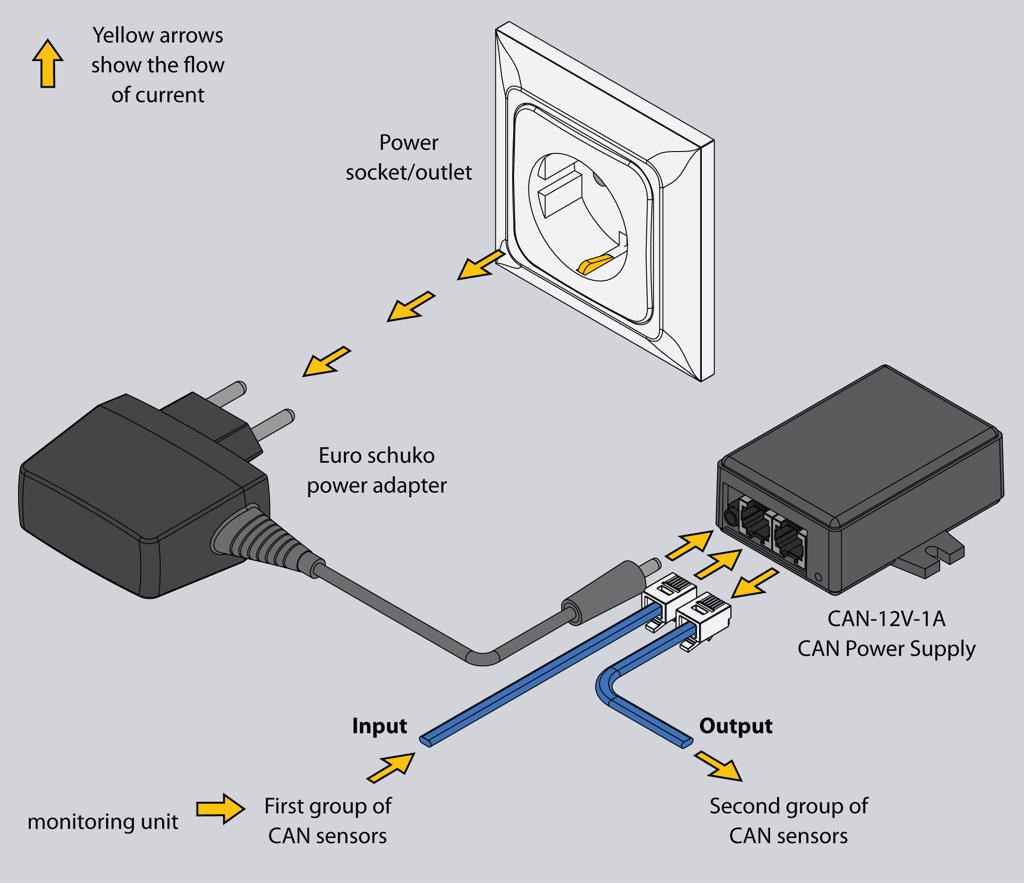
Étape 1 – Connecter le groupe de capteurs 2 sur OUTPUT
 🔍 Agrandir
- Connecter l’alimentation à une prise murale avec l’adaptateur Schuko. La LED Status s’allume en vert.
- Connecter tous les capteurs supplémentaires (Groupe 2) au port OUTPUT de l’alimentation. Le Groupe 2 ne doit pas dépasser 15 capteurs en chaîne.
- Vérifier que tous les capteurs du Groupe 2 s’allument. Si certains ne réagissent pas, réduire le nombre de capteurs connectés.
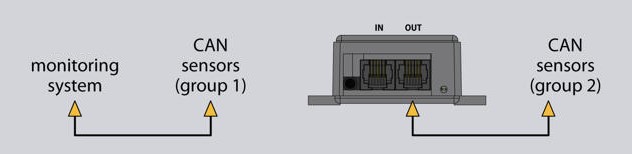
Étape 2 – Connecter le groupe de capteurs 1 sur INPUT & positionner les interrupteurs TR
 🔍 Agrandir
- Connecter le dernier capteur du Groupe 1 (le plus proche du système de monitoring Didactum) au port INPUT de l’alimentation.
- Positionner l’interrupteur TR du dernier capteur du Groupe 1 sur OFF (car la chaîne continue via l’alimentation).
- Positionner l’interrupteur TR du dernier capteur du Groupe 2 sur ON.
- Configurer le bus CAN dans l’interface web Didactum (voir section 1).
 🔍 Agrandir
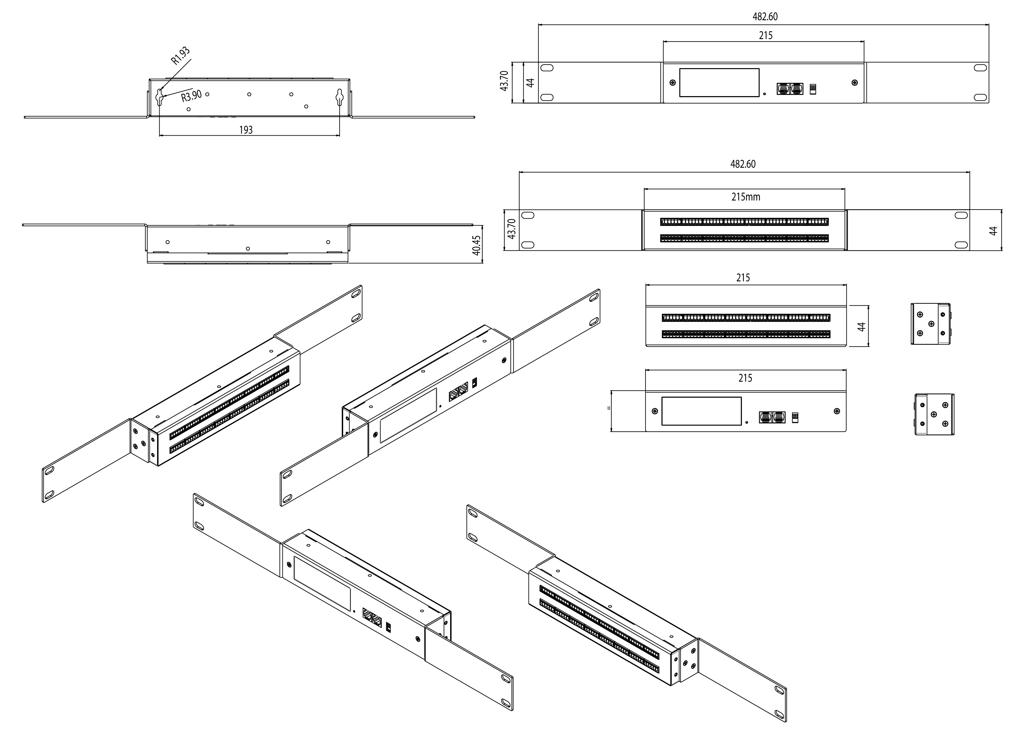
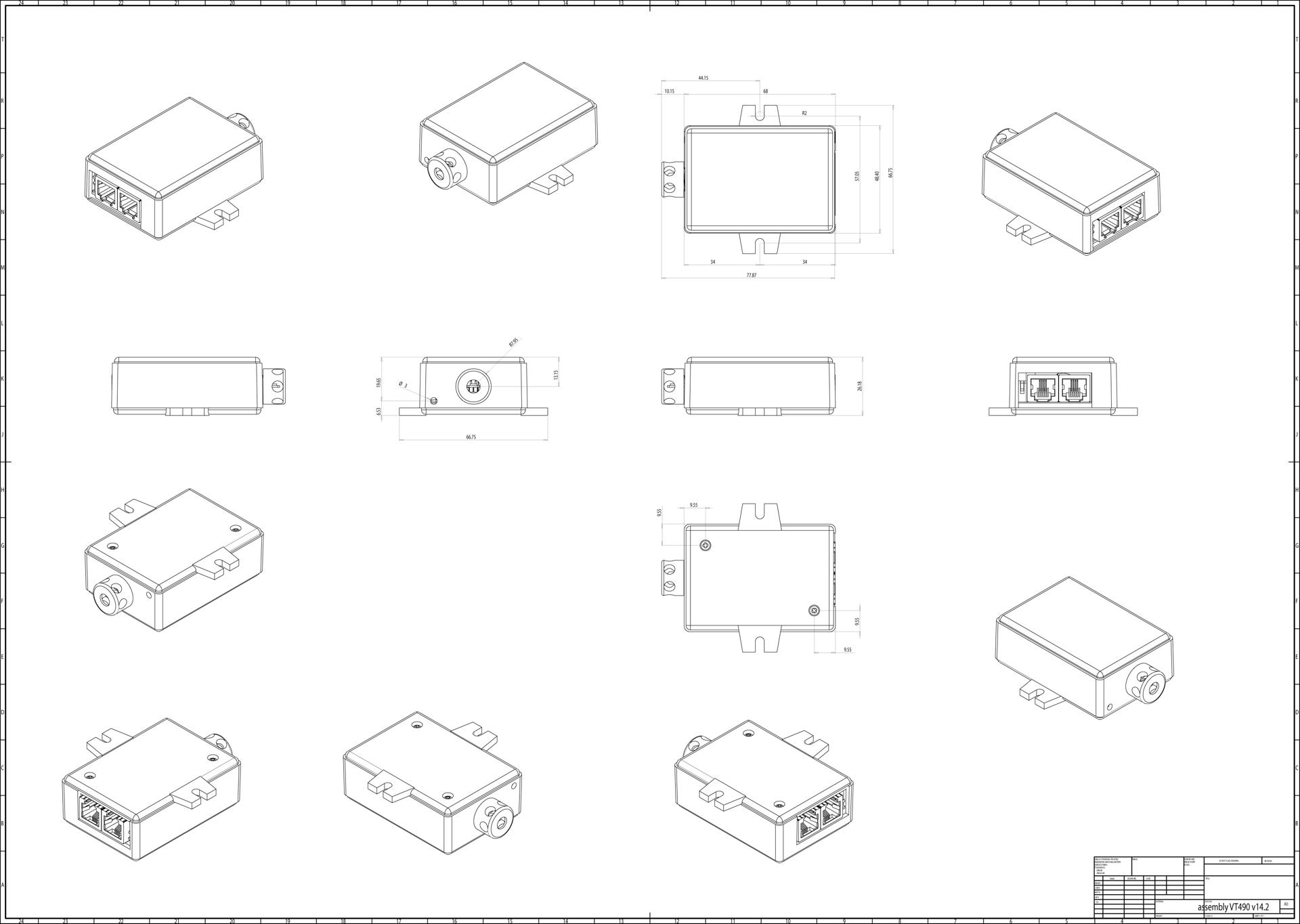
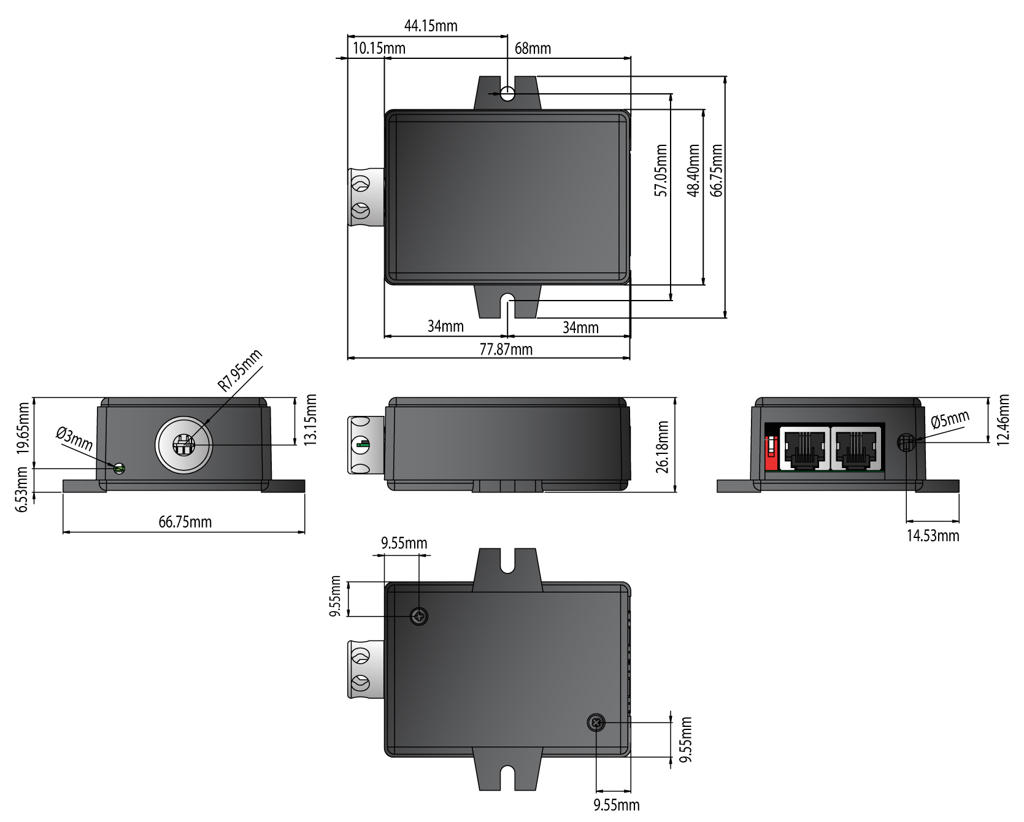
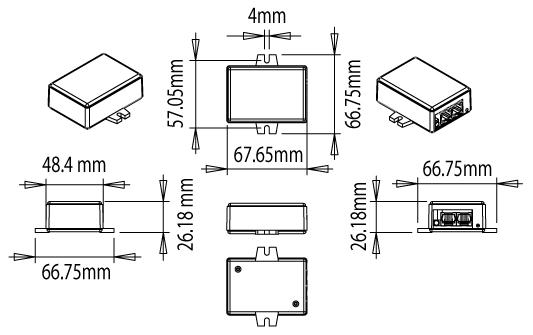
Dessin coté
 🔍 Agrandir