


Didactum Monitoring Systems
Configuration SNMP & Référence MIB
Guide complet pour la surveillance et le contrôle de votre unité Didactum via SNMP : activation de l’agent, lecture des capteurs, configuration de la logique & des traps, commutation des relais.
Table des matières
- Introduction : Qu’est-ce que SNMP ?
- Vue d’ensemble : Architecture & Structure MIB
- Activation de l’agent SNMP & Fichier MIB
- Éléments du système en aperçu
- Logique (contrôle automatique)
- Capteurs discrets
- Fonctionnement (Agent & Sub-Agent)
- Capteurs analogiques
- Enregistrement des paramètres (Flash)
- Notifications Trap
- Relais & Sorties (SNMP)
- Exemples de configuration SNMP
Introduction : Qu’est-ce que SNMP ?
▼SNMP (Simple Network Management Protocol) est un protocole de la couche application pour la gestion des appareils dans les réseaux TCP/IP. Il fonctionne généralement sur UDP au niveau de la couche transport et est utilisé depuis des années dans tous les secteurs pour la surveillance centralisée des infrastructures.
Chaque unité de surveillance Didactum dispose d’un agent SNMP intégré et peut ainsi être contrôlée et interrogée par une station de gestion de réseau supérieure (le « Manager »).
L’agent SNMP des appareils Didactum est compatible avec le modèle d’objet géré MIB-II (RFC 1213). La Management Information Base (MIB) – le modèle de l’objet géré dans la gestion de réseau – est définie conformément à la norme ASN.1.
Les appareils Didactum prennent également en charge les Trap Protocol Data Units (PDU). Une Trap-PDU est une notification que l’appareil envoie à la station de gestion de réseau dès qu’un état pertinent change pendant le fonctionnement. Une fois que la station a reçu le trap, elle peut interroger l’appareil pour déterminer la cause exacte du message.
Structure de ce manuel
Les chapitres suivants vous guident étape par étape dans l’activation de SNMP, la structure de la base de données MIB ainsi que l’évaluation et le contrôle des capteurs, relais, circuits logiques et traps sur votre unité Didactum.
Vue d’ensemble : Architecture & Structure MIB
▼Versions
| Composant | Version |
|---|---|
| Agent SNMP | Net-SNMP à partir de la version 5.7.1 |
| Sub-Agent Didactum | Logiciel à partir de la version 2.0.2 |
Compatibilité
Les appareils Didactum actuels prennent en charge SNMP dans les versions 1, 2c et 3.
La base de données MIB
Tous les détails du système de surveillance se trouvent dans la branche MIB .iso.org.dod.internet.private.enterprises.didactum avec l’OID .1.3.6.1.4.1.39052.
Didactum pour des raisons historiques et de compatibilité technique. C’est normal et n’a aucune incidence sur le fonctionnement ou le support.Le fichier MIB peut être téléchargé via l’interface web de chaque unité Didactum : Interface Web → Paramètres → SNMP → « Télécharger le fichier MIB ».
Tableaux disponibles dans l’arborescence MIB
| Branche MIB | Tableaux inclus |
|---|---|
| ctlUnit Unité système | ctlUnitModulesTable – Modules système · ctlUnitGroupsTable – Groupes · ctlUnitElementsTable – tous les éléments · ctlUnitLogicsTable – Circuits logiques · ctlUnitTrapNotification – Notification Trap · ctlUnitSaveToFlash – Enregistrement en mémoire Flash |
| ctlNotifiers Notifications | ctlNotifiersMailersTable – E-mail · ctlNotifiersTrapsTable – SNMP-Traps · ctlNotifiersSMSsTable – SMS |
| ctlVirtualDevices Appareils virtuels | ctlVirtualDevicesTimersTable – Minuteurs · ctlVirtualDevicesPingsTable – Capteurs Ping · ctlVirtualDevicesTriggersTable – Déclencheurs · ctlVirtualDevicesSnmpgetsTable – Capteurs SNMP-Get virtuels |
| ctlHardwareDevices Appareils matériels | ctlHardwareDevicesCamerasTable – Caméras USB et IP |
| ctlInternalSensors Capteurs internes | ctlInternalSensorsDiscretsTable – Capteurs discrets · ctlInternalSensorsAnalogsTable – Capteurs analogiques · ctlInternalSensorsOutletsTable – Relais/Sorties |
| ctlCANSensors Capteurs CAN-Bus | ctlCANSensorsDiscretsTable · ctlCANSensorsAnalogsTable · ctlCANSensorsOutletsTable |
| ctlRsSensors Capteurs sur l’interface série | ctlRsSensorsDiscretsTable · ctlRsSensorsAnalogsTable · ctlRsSensorsOutletsTable |
Activation de l’agent SNMP & Fichier MIB
▼Définir les Communities
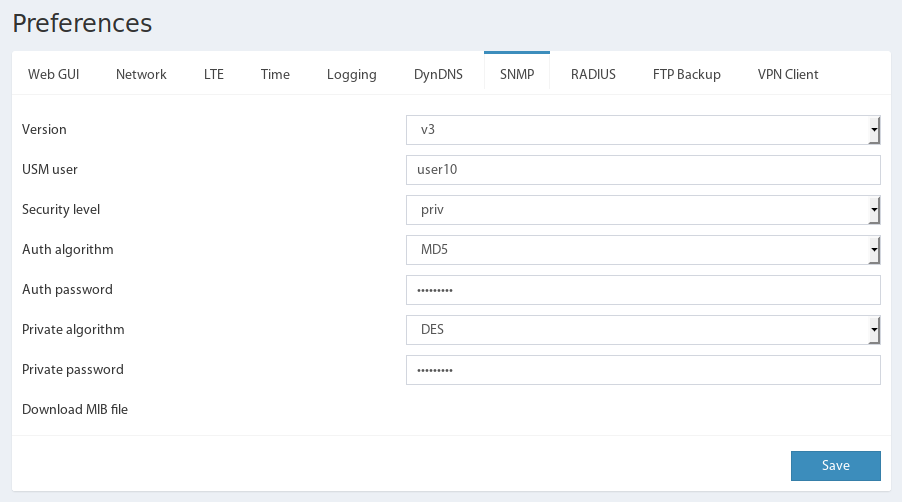
Les paramètres de communauté SNMP se trouvent dans l’interface Web sous Paramètres → SNMP, dans les champs „Community pour SNMP (lecture seule)" et „Community pour SNMP (écriture)".
Télécharger le fichier MIB
Le fichier MIB est également disponible sous Paramètres → SNMP via le lien „Télécharger le fichier MIB".
 🔍 Agrandir
Aperçu des champs « Community lecture/écriture », du lien de téléchargement du fichier MIB ainsi que de la case à cocher pour l’activation de SNMP – tout est centralisé sous Paramètres → SNMP.
Activer l’agent SNMP (Versions & Sécurité)
Les appareils Didactum actuels prennent en charge les versions SNMP 1, 2c et 3. Pour SNMP version 3, des paramètres de sécurité étendus supplémentaires sont disponibles.
~!@#$%^&()_=*-+{}[]:;<>"|/| Version | Option | Valeur / Remarque |
|---|---|---|
| v1 / v2c | Community en lecture | public (par défaut) |
| Community en écriture | private (par défaut) | |
| v3 | Utilisateur USM | librement choisissable |
| Niveau de sécurité | „Aucun Auth, aucun Priv" / „Auth, aucun Priv" / „Auth, Priv" | |
| Algorithme d’authentification | MD5 ou SHA (seulement avec „Auth") | |
| Mot de passe d’authentification | min. 8 caractères | |
| Algorithme de chiffrement | DES ou AES (seulement avec „Priv") | |
| Mot de passe de chiffrement | min. 8 caractères |
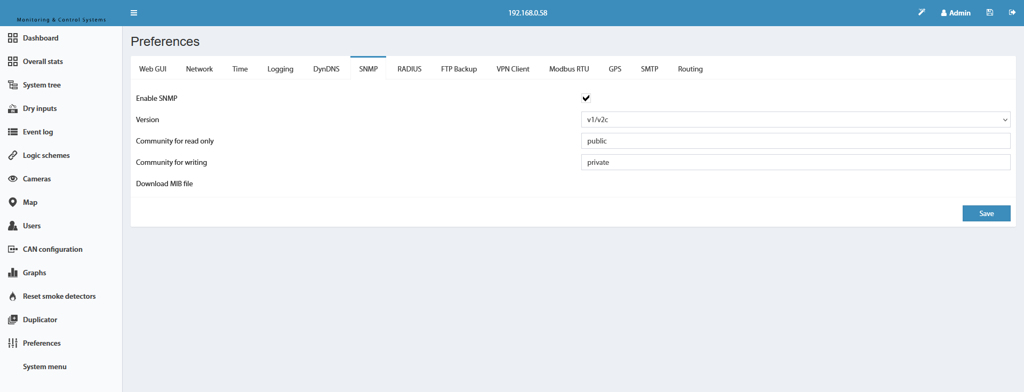
Activer SNMP sur l’unité
- Ouvrez l’interface Web de votre unité Didactum.
- Naviguez jusqu’au menu principal Paramètres → SNMP.
- Cochez l’option „Activer SNMP".
- Sélectionnez la version SNMP souhaitée (v1/v2c ou v3) et saisissez les identifiants correspondants.
- Cliquez sur „Enregistrer".
 🔍 Agrandir
Après avoir coché „Activer SNMP" et choisi la version appropriée, toutes les fonctions SNMP de l’unité sont immédiatement disponibles après l’enregistrement.
Vérifier la connexion au gestionnaire de fichier MIB
Exemple : Comment vérifier si le fichier MIB a été correctement intégré :
Éléments du système en aperçu
▼Le système de surveillance d’une unité Didactum peut inclure les types d’éléments suivants :
- Capteurs analogiques
- Capteurs discrets
- Capteurs virtuels (éléments)
- Notifications
- Unités système
Tous les éléments disponibles du système sont regroupés dans la table ctlAllElementsTable.
Exemple : Lire les éléments système disponibles
Exemple : Récupérer la valeur d’un élément (ID = 201002)
7 dans l’OID correspond à la colonne du tableau contenant la valeur du capteur ; 201002 est l’ID unique du capteur.Exemple : Modifier le nom d’un élément (ID = 102003)
Logique (contrôle automatique)
▼Logique est le mécanisme de contrôle automatique de votre unité Didactum : il relie les états des capteurs à des actions telles que la commutation d’un relais ou le déclenchement d’un trap.
Syntaxe de la description de logique
Une logique est décrite par la chaîne suivante :
| Paramètre | Signification |
|---|---|
SENSORID | ID unique du capteur déclencheur |
OLDSTATE-NEWSTATE | Codes d’état dont la transition remplit la condition (les deux valeurs identiques) |
OPERATOR | Code de liaison de plusieurs conditions |
SENSORID1 | ID de l’élément (ex. relais) dont l’état doit être modifié |
TIMEOUT | Délai en secondes avant l’exécution de l’action |
NEWSTATE2 | État cible de l’élément |
OPERATOR2 | Symbole „+" |
Codes d’état
| État | Code |
|---|---|
| normal | 1 |
| low | 2 |
| warning | 3 |
| alarm | 4 |
| on | 5 |
| off | 6 |
| not connected | 7 |
| pulse | 8 |
Codes opérateurs
| Opérateur | Symbole |
|---|---|
| ET (and) | + |
| OU (or) | | |
Gérer la logique
- Une nouvelle logique est créée via le champ
ctlLogicRowStatus: réglez-le sur l’étatCreateAndWait(5)pour générer une nouvelle entrée dansctlLogicsTable. - Attribuez ensuite un nom dans le champ
ctlLogicNameet la description de la logique dans le champctlLogicDescription. - Après avoir saisi la description, la logique devient active – reconnaissable par la valeur
active(1)dans le champctlLogicRowStatus. - Pour désactiver temporairement, réglez
ctlLogicDisablesur l’intervalle souhaité en secondes, pour réactiver sur0. - Pour supprimer, réglez
ctlLogicRowStatussur l’étatdestroy(6).
Exemple : Créer, vérifier, désactiver et supprimer une logique
Capteurs discrets
▼Les capteurs à sortie discrète de votre unité Didactum sont stockés selon leur connexion physique dans les sous-branches suivantes :
ctlInternalSensors– capteurs principaux internes →ctlInternalSensorsDiscretsTablectlCANSensors– capteurs sur le bus CAN →ctlCANSensorsDiscretsTablectlRsSensors– capteurs sur l’interface série →ctlRsSensorsDiscretsTable
Exemple : Lire les capteurs discrets
La position d’un capteur dans le système résulte de l’ID de module (Module) dans lequel il est physiquement installé, ainsi que du numéro de port sur le module (Num).
États possibles
| État | Signification |
|---|---|
normal | Le capteur ne signale aucun alarm |
alarm | Le capteur a déclenché |
not connected | Capteur non connecté |
Les valeurs brutes mesurées se trouvent dans le champ Value et peuvent prendre les valeurs 1 ou 0. Si nécessaire, la logique peut être inversée en réglant le champ Reverse sur 1 (par défaut : 0).
Exemple : Configurer l’inversion d’un capteur (ID = 101004)
Réinitialiser un détecteur de fumée
Pour les détecteurs de fumée sur bus CAN (modèle VT460), un reset de l’état d’alarme est disponible via SNMP-SET : écrivez la valeur de chaîne reset smoke (sans guillemets) sur l’OID .1.3.6.1.4.1.39052.6.1.1.11 (ctlCANSensorsDiscretSpecific) avec l’ID du capteur concerné.
Fonctionnement (Agent & Sub-Agent)
▼Au démarrage d’une unité Didactum, l’agent SNMP est d’abord lancé, suivi du sub-agent qui fournit les fonctionnalités spécifiques à l’appareil.
Après le démarrage et la connexion entre l’agent et le sub-agent, l’agent traite les demandes entrantes de la station de gestion de réseau (Manager) – les SNMP PDUs (Protocol Data Units) telles que Get-PDU, GetNext-PDU ou Set-PDU – et génère une réponse correspondante ou une Trap-PDU.
Les Trap-PDUs sont définies dynamiquement dans le système de surveillance : la Logique relie les messages Trap aux événements système concrets.
Capteurs analogiques
▼Les capteurs analogiques des appareils Didactum disposent d’entrées analogiques ainsi que de sorties analogiques ou discrètes. Si un capteur analogique n’est pas connecté ou est indéfini, il se trouve dans l’état „not connected".
Les capteurs analogiques sont également stockés selon leur connexion physique dans les sous-branches suivantes :
ctlInternalSensors→ctlInternalSensorsAnalogsTablectlCANSensors→ctlCANSensorsAnalogsTablectlRsSensors→ctlRsSensorsAnalogsTable
Exemple : Lire les capteurs analogiques
La position d’un capteur dans le système résulte également ici de l’ID de module (Module) et du numéro de port sur le module (Num).
États possibles & Seuils
Un capteur à sortie analogique peut adopter les états suivants en fonction des seuils ctlAnalogLowAlarm, ctlAnalogLowWarning, ctlAnalogHighWarning et ctlAnalogHighAlarm :
| État | Signification |
|---|---|
normal | La valeur mesurée est supérieure à « Low », mais inférieure à « Warning »/« Alarm » |
low alarm | La valeur mesurée est inférieure au seuil « LowAlarm » |
low warning | La valeur mesurée est supérieure à « LowAlarm », mais inférieure à « LowWarning » |
high warning | La valeur mesurée est supérieure à « HighWarning », mais inférieure à « HighAlarm » |
high alarm | La valeur mesurée est supérieure au seuil « HighAlarm » |
Conversion pour les capteurs de tension
Les champs ctlAnalogAT0 (standard « 1.0 ») et ctlAnalogAT75 (standard « 0.0 ») s’appliquent exclusivement aux capteurs de tension et définissent les coefficients pour la conversion de la valeur mesurée selon la formule suivante :
Conversion pour les capteurs de courant (4–20 mA)
Le champ ctlAnalogExpression (standard « x ») s’applique exclusivement aux capteurs de courant et définit l’expression pour la conversion de la valeur mesurée :
Avec le paramètre standard, la valeur affichée correspond exactement à la valeur mesurée non modifiée. Les opérateurs + − / * % (Modulo) et ^ (Puissance) sont pris en charge, ainsi que les fonctions suivantes :
| Fonction | Signification |
|---|---|
abs | Valeur absolue |
sqrt | Racine carrée |
exp | Fonction exponentielle |
ln | Logarithme naturel |
log | Logarithme |
sin / cos / tan | Fonctions trigonométriques |
asin / acos / atan | Fonctions arc |
Exemple : Définir des seuils (ID élément = 22)
Enregistrement des paramètres (Flash)
▼Dans chaque unité Didactum, une mémoire NAND-Flash est utilisée comme mémoire système réinscriptible. Celle-ci ne possède qu’un nombre limité de cycles d’écriture – les paramètres des capteurs modifiés pendant le fonctionnement doivent donc être explicitement transférés dans la mémoire Flash par l’utilisateur.
Pour enregistrer les paramètres des capteurs via SNMP, la ressource spéciale ctlUnitSaveToFlash est utilisée. Si une valeur différente de « 0 » est définie ici, les paramètres actuels sont sauvegardés dans la mémoire Flash.
ctlUnitSaveToFlash revient automatiquement à 0. Sinon, le champ renvoie un code d’erreur indiquant la cause de l’échec de l’enregistrement.Exemple : Sauvegarder les paramètres dans la mémoire Flash
Notifications Trap
▼Un Trap est un élément de notification qui envoie un message Trap (Trap-PDU) du système de surveillance (Agent) de votre unité Didactum vers la station de gestion de réseau (SNMP-Manager). Les messages SNMP-Trap des versions 1, 2c et 3 sont pris en charge.
Gérer les Traps
Les éléments Trap ne peuvent être créés, configurés et supprimés que via l’interface Web – une gestion purement via SNMP n’est pas prévue à cet effet.
Structure du message Trap
Lors de l’envoi d’un message Trap, une ligne de description est automatiquement générée, par exemple :
Ici, trap_1 correspond au nom et 602001 à l’ID unique de l’élément Trap. Le nom peut être modifié via la table ctlNotifiersTrapsTable ou directement dans l’interface Web.
Variables transmises dans le message
| Variable | Description |
|---|---|
.1 | Description du circuit logique déclenché |
.2 | Valeurs mesurées des capteurs dans le circuit logique |
.3 | Temps de réaction du circuit logique |
.4 | Nom du circuit logique |
.5 | Nom du capteur dont l’état a déclenché la logique |
.6 | État du capteur déclencheur |
.7 | Valeur mesurée ou niveau logique |
.8 | ID du capteur déclencheur |
.20 | ID du SNMP-Trap |
.21 | Nom du SNMP-Trap |
Relais & Sorties (SNMP)
▼Les éléments de sortie (relais/sorties) de votre unité Didactum sont stockés selon leur connexion physique dans les sous-branches suivantes :
ctlInternalSensors→ctlInternalSensorsOutletsTablectlCANSensors→ctlCANSensorsOutletsTablectlRsSensors→ctlRsSensorsOutletsTable
Exemple : Lire les sorties disponibles
La position d’une sortie dans le système résulte également ici de l’ID de module (Module) et du numéro de port sur le module (Num).
États possibles
| État | Signification |
|---|---|
on | allumé |
off | éteint |
pulse | Commutation impulsionnelle pour une durée définie |
L’état initial après le démarrage est défini dans le champ Initial. La commande elle-même s’effectue via le champ Value ; la durée de l’impulsion en secondes est définie dans le champ Pulse.
Exemple : Envoyer une impulsion de 5 secondes sur un relais (ID = 102003)
Exemples de configuration SNMP
▼Ce chapitre montre, à l’aide d’un navigateur MIB typique, comment connecter votre unité Didactum en quelques étapes via SNMP.
Étape 1 – Télécharger le fichier MIB
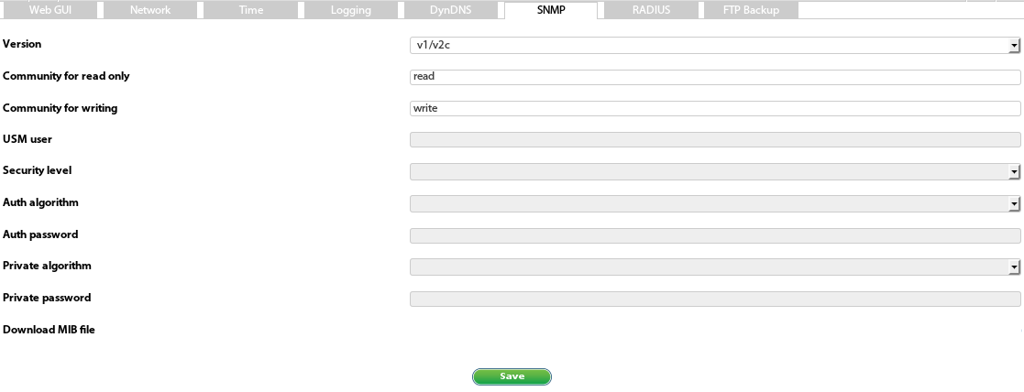
Le fichier MIB est disponible dans l’interface Web sous Paramètres → SNMP → « Télécharger le fichier MIB ».
 🔍 Agrandir
Téléchargez le fichier puis importez-le dans votre SNMP-Manager ou MIB-Browser préféré.
Étape 2 – Charger le fichier MIB dans le Manager
- Chargez le fichier MIB téléchargé dans votre SNMP-Manager ou MIB-Browser.
- Saisissez les mêmes noms de Community pour la lecture et l’écriture que ceux définis précédemment sur l’unité Didactum.
- Indiquez l’adresse IP correcte, le port et la version SNMP de l’unité dans le Manager (pour SNMP v3, ajoutez également les mots de passe d’accès).
- Vérifiez la connexion et lisez à titre de test le contenu des champs capteurs et éléments.
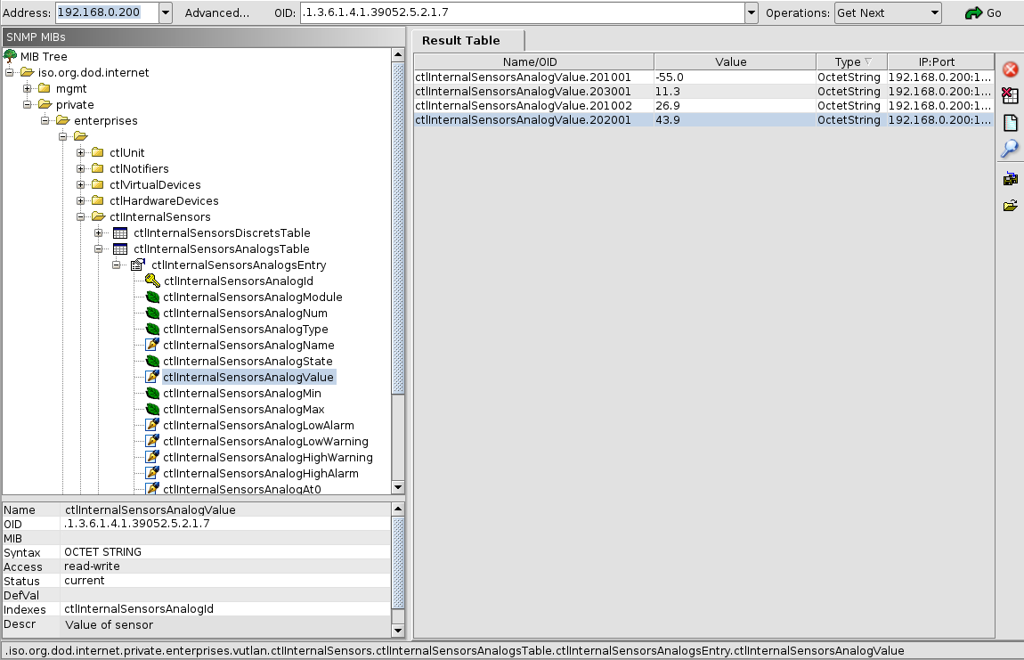
Étape 3 – Arborescence des valeurs des capteurs dans le MIB-Browser
 🔍 Agrandir
Voici à quoi ressemble la branche des valeurs des capteurs analogiques dans un MIB-Browser typique après importation du fichier MIB Didactum.
Exemples d’OID pour un accès direct
Si vous souhaitez lire directement un champ de capteur spécifique, ajoutez simplement l’ID du capteur correspondant à l’OID de base :
.1.3.6.1.4.1.39052.5.2.1.7.201001– Valeur mesurée du capteur de température analogique avec ID 201001.1.3.6.1.4.1.39052.5.2.1.5.201001– Nom attribué du même capteur de température.1.3.6.1.4.1.39052.5.1.1.7.101003– Valeur de l’entrée de contact sec discret avec ID 101003.1.3.6.1.4.1.39052.5.1.1.5.101003– Nom attribué de la même entrée de contact sec