


Didactum Monitoring-Systeme
Configuration avancée & Fonctions
Guide complet sur les contacts secs, les relais, les minuteries, les diagrammes, la configuration des éléments virtuels, les caméras et plus encore – pour tous les appareils Didactum.
Table des matières
- Contacts secs – Zone de configuration
- Commutation des relais (NC/NO) & Sorties
- Créer une minuterie / un planning horaire
- Utiliser les minuteries – Exemples pratiques
- Diagrammes / Panneau Graphiques
- Configurer les relais 12V
- Créer un élément Math virtuel
- Élément Math pour la détection d'états numériques
- Configurer les caméras & Panneau Caméra
- Notifications vidéo via webcam USB
Contacts secs – Zone de configuration
▼La zone des contacts secs sert à la commande et à la configuration des entrées de contacts secs internes ainsi que des modules d'extension sur les appareils de surveillance Didactum. Pour les contacts internes, le type de comportement (normal ou inversé) et le type d'entrée peuvent être définis.
Utiliser des groupes
Lorsqu'il y a de nombreux contacts secs, il peut être judicieux de créer un groupe et d'y regrouper plusieurs contacts. Un seul événement (par ex. une notification) sera alors déclenché dès qu'un élément du groupe déclenche une alarme.
 🔍 Agrandir
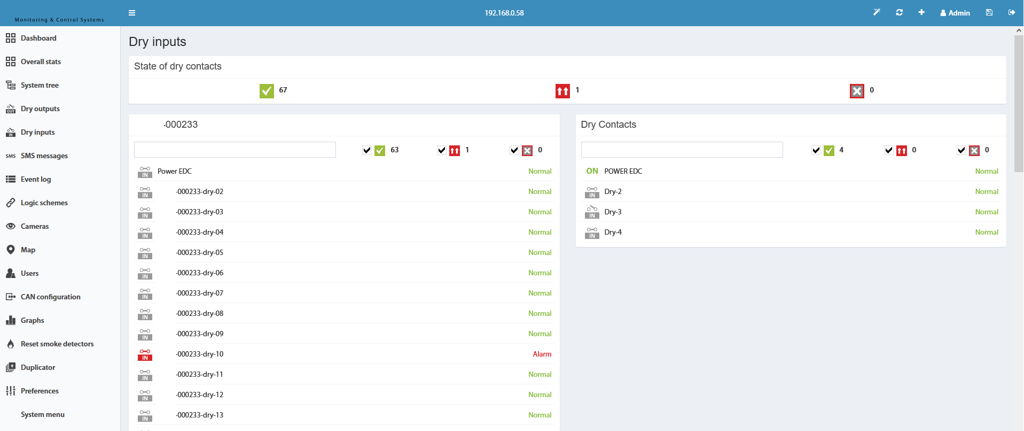
Le type d'entrée n'influence que le symbole dans l'interface. Types disponibles : flux d'air, porte, mouvement, fumée, vibration, eau ou aucun type particulier. Pour les contacts secs sur le bus CAN, la durée de maintien de l'alarme est également réglable.
 🔍 Agrandir
La vue d'ensemble affiche toutes les entrées de contacts secs configurées. Via le bouton en haut à gauche, un assistant pour les circuits logiques peut être démarré.
Créer un circuit logique pour les contacts secs
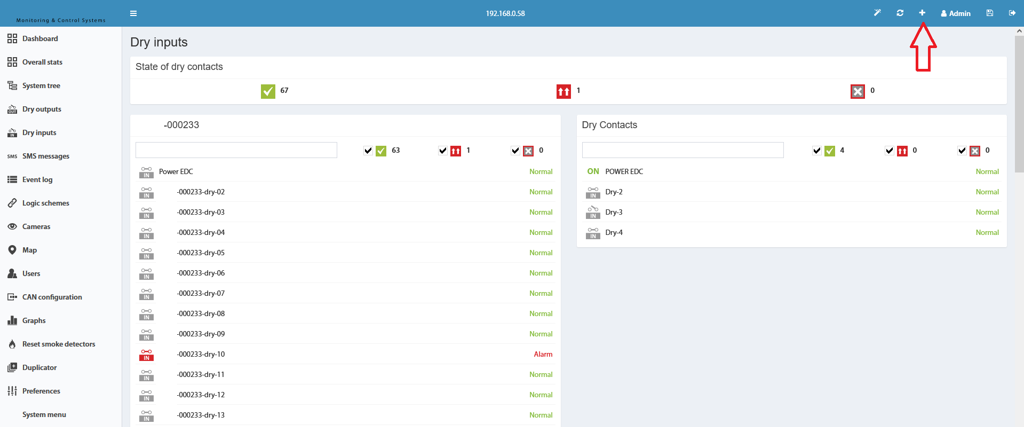
- Cliquez sur le bouton „+" dans le coin supérieur gauche de la zone des contacts secs pour démarrer l'assistant.
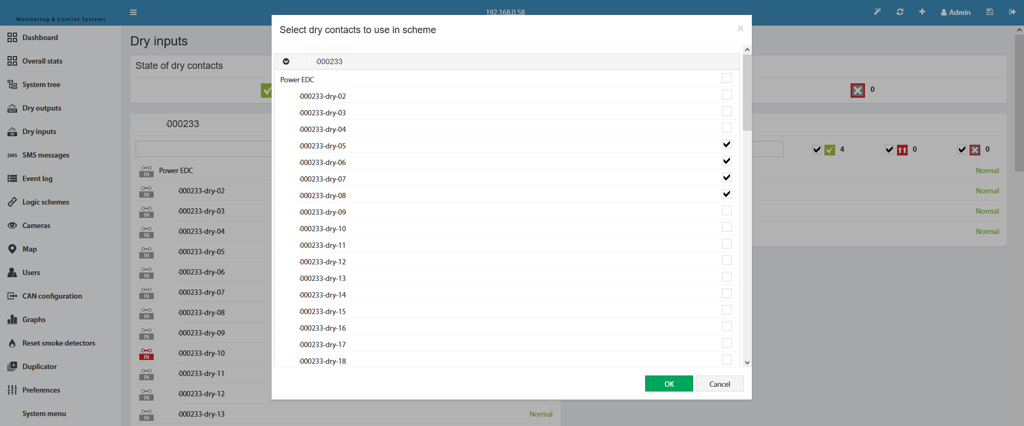
- Dans la première étape, sélectionnez les contacts secs souhaités pour le circuit logique.
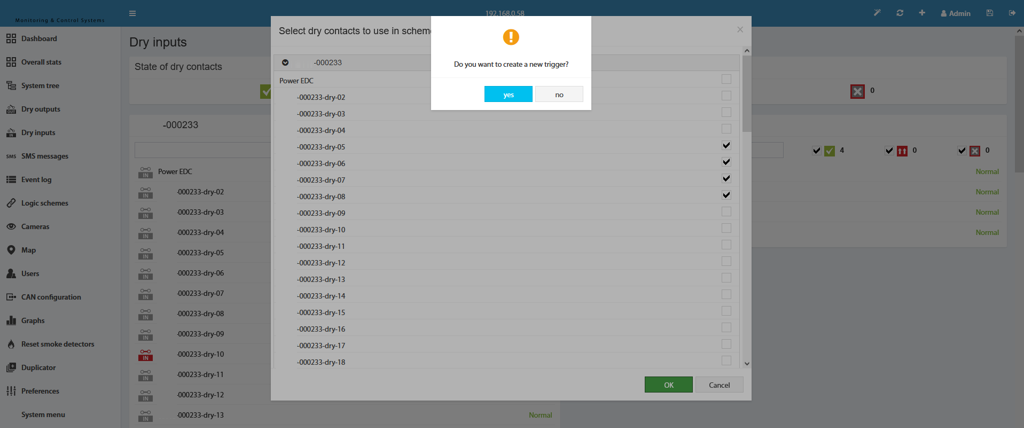
- Après avoir cliqué sur „OK", la création d'un déclencheur est proposée – cette étape est facultative.
- Enfin, modifiez le circuit logique et confirmez avec „OK".
 🔍 Agrandir
Dans la première étape de l'assistant, les contacts secs qui doivent faire partie du circuit logique sont sélectionnés.
 🔍 Agrandir
Le déclencheur est facultatif. Sans déclencheur, seules les éléments déjà présents dans le système peuvent être utilisés dans la partie THEN du circuit logique.
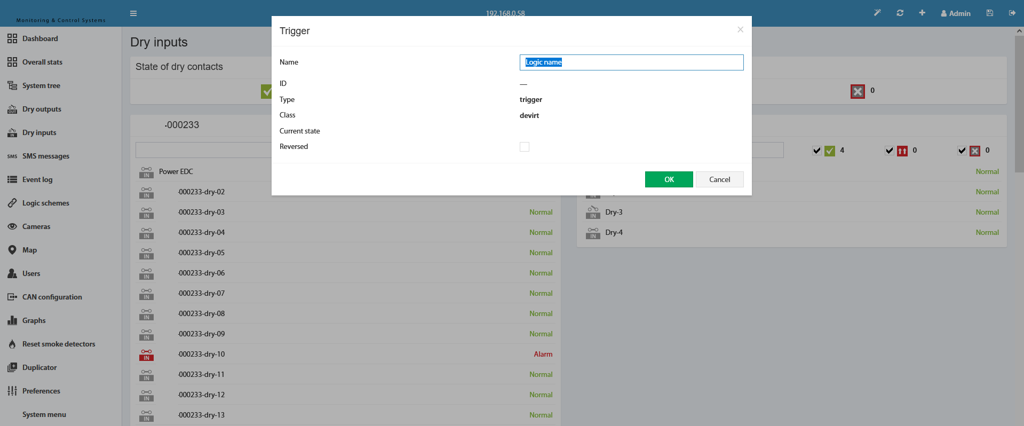 🔍 Agrandir
Dans la dernière étape, le circuit est modifié et enregistré avec „OK".
Commutation des relais (NC/NO) & Sorties
▼La commutation des relais et des sorties s'effectue via l'arborescence système dans l'interface web de tous les appareils Didactum. Chaque relais peut être configuré individuellement et commuté de manière temporisée via la fonction Puls.
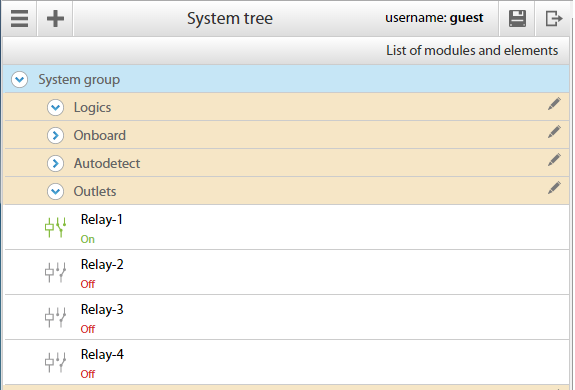 🔍 Agrandir
Allez dans Menu principal → Arborescence système, sélectionnez l'élément Relais souhaité et cliquez dessus. Une fenêtre de dialogue avec les propriétés s'ouvre.
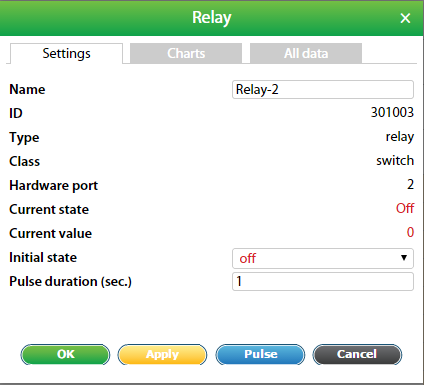 🔍 Agrandir
Dans la fenêtre des propriétés, vous pouvez définir le nom, le groupe, le port matériel, l'état initial et le nouvel état y compris la durée d'impulsion.
Paramètres des relais en aperçu
| # | Paramètre | Description |
|---|---|---|
| 1 | Nom | Par défaut „Relais-#", librement modifiable. |
| 2 | Groupe | Sélectionner le groupe pour l'affichage visuel dans l'arborescence des groupes. |
| 3 | Port matériel | Port 1 = Relais 1 / Sortie 1 etc. |
| 4 | État actuel | Affiche l'état de commutation actuel du relais. |
| 5 | Valeur actuelle | „0" = éteint, „1" = allumé. |
| 6 | État initial | „off" = éteint au démarrage du système ; „on" = allumé au démarrage du système. |
| 7 | Nouvel état | „Ne pas modifier" = pas d'impulsion ; „Puls" = commuter le relais dans l'état opposé pendant la durée d'impulsion. |
| 8 | Durée d'impulsion | Indication en secondes ; minimum 1 seconde. |
Commutation des sorties
Pour les appareils avec sorties commandables (par ex. des blocs multiprises), la zone Menu principal → Sorties est disponible dans le menu principal.
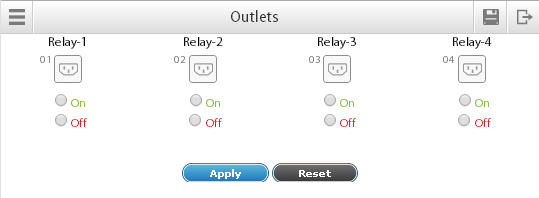 🔍 Agrandir
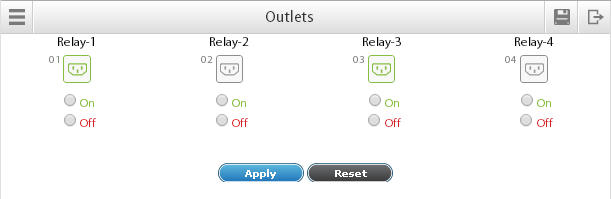
Sélectionnez les sorties souhaitées et cliquez sur „Appliquer". Les sorties allumées sont mises en évidence en vert. La fonction Puls inverse toujours l'état du relais vers l'état opposé.
 🔍 Agrandir
Relais-1 (Sortie-1) et Relais-3 (Sortie-2) sont allumés (vert). Les autres sorties sont éteintes. Le contrôle individuel de chaque sortie est possible via Arborescence des groupes / système → Relais.
Créer une minuterie / un planning horaire
▼Avec la fonction Minuterie, vous pouvez planifier des événements de manière temporelle dans votre système de surveillance Didactum. Une minuterie fonctionne comme un planning et peut être activée une seule fois, hebdomadairement ou mensuellement. Lors du déclenchement, la minuterie passe en état d'alarme ; à l'expiration, elle revient en état normal.
Créer une minuterie
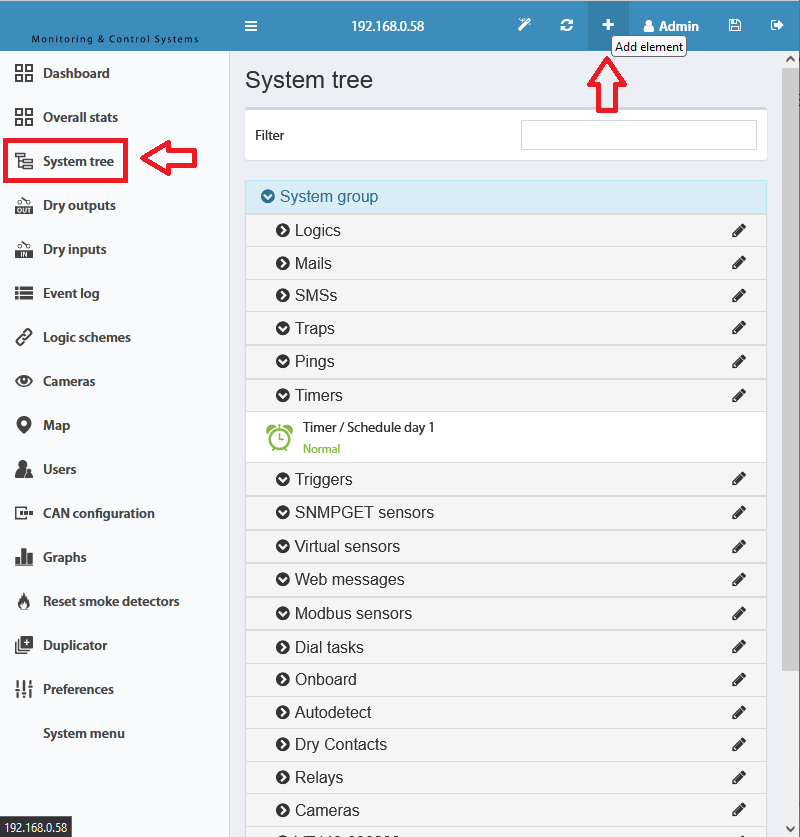
Pour créer une minuterie, appuyez sur le bouton „+" dans l'arborescence des groupes ou du système et choisissez „Timer".
 🔍 Agrandir
Via le bouton „+" dans l'arborescence des groupes ou du système, une sélection s'ouvre. Choisissez „Timer" pour ouvrir la fenêtre de configuration.
 🔍 Agrandir
Définir le nom, le mode de fonctionnement et les heures de début/fin. Après avoir cliqué sur „OK", la minuterie passe automatiquement en mode alarme à l'heure de début définie.
Options de la minuterie en aperçu
| Paramètre | Mode | Description |
|---|---|---|
| Nom | – | Nom librement choisi pour distinguer facilement plusieurs minuteries. |
| ID | – | ID attribuée par le système de l'élément virtuel Minuterie. |
| Type | – | Élément virtuel de type „Timer". |
| Heure de l'appareil | – | Heure système actuelle affichée de l'appareil. |
| Mode de fonctionnement | une fois | Événement unique à l'heure indiquée. |
| hebdomadaire | Répétition hebdomadaire les jours de la semaine sélectionnés. | |
| mensuel | Répétition mensuelle les jours choisis (1–31). | |
| planning | Planning hebdomadaire étendu : horaires individuels possibles pour chaque jour de la semaine. |
Minuterie unique
 🔍 Agrandir
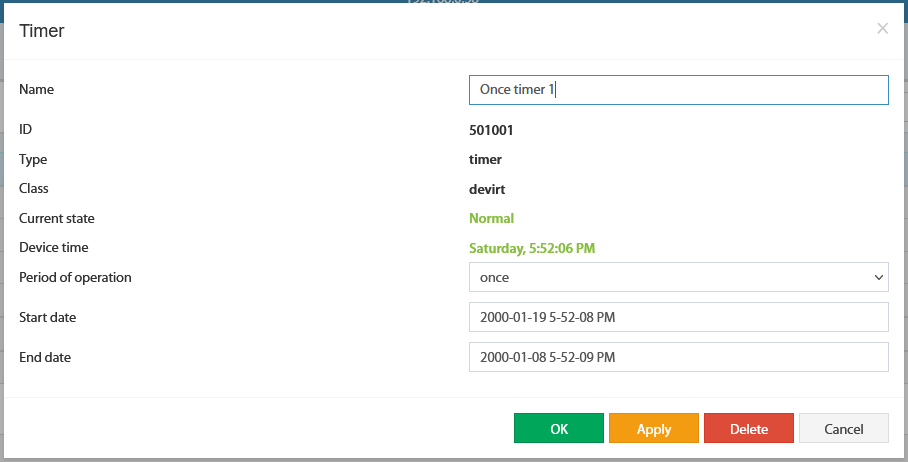
Date et heure de début : heure exacte à laquelle la minuterie passe en mode alarme (Année/Mois/Jour Heure/Minute/Seconde). Date de fin : heure à laquelle la minuterie revient en mode normal.
Minuterie hebdomadaire
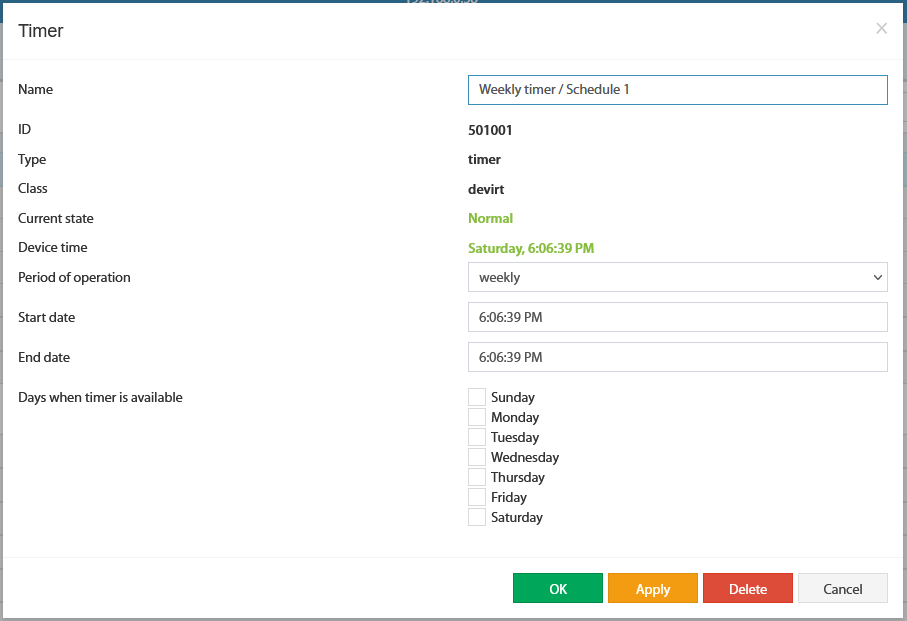 🔍 Agrandir
Indiquer l'heure de début, l'heure de fin (heure/minute/seconde) et les jours de la semaine pendant lesquels la minuterie doit être active. Les 7 jours (Di–Sa) peuvent être activés indépendamment.
Minuterie mensuelle
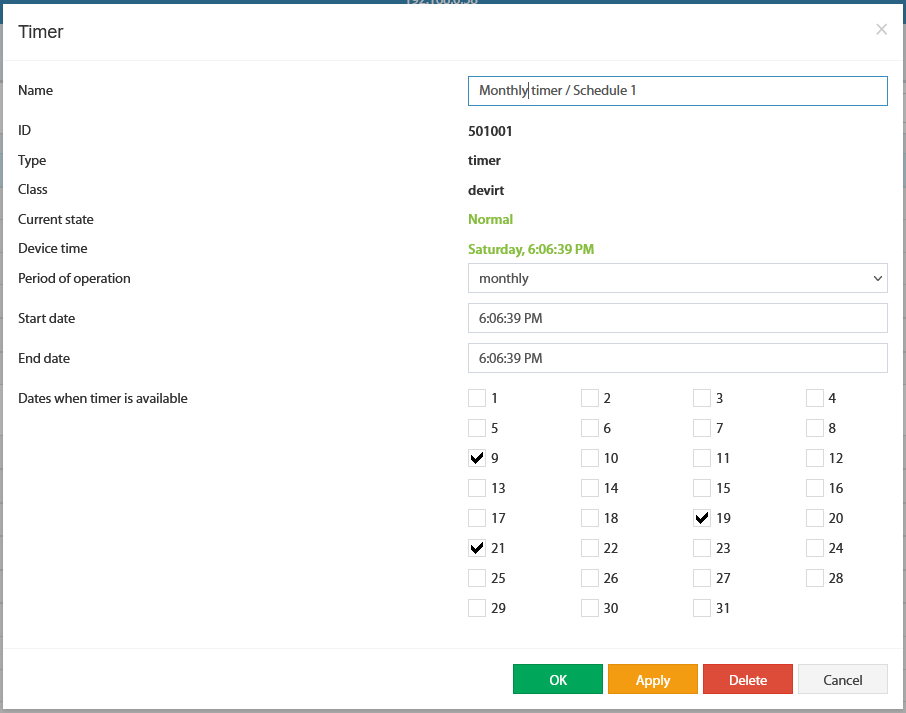 🔍 Agrandir
Indiquer l'heure de début, l'heure de fin et les jours du mois (1–31) pendant lesquels la minuterie doit être activée.
Minuterie Planning (Schedule)
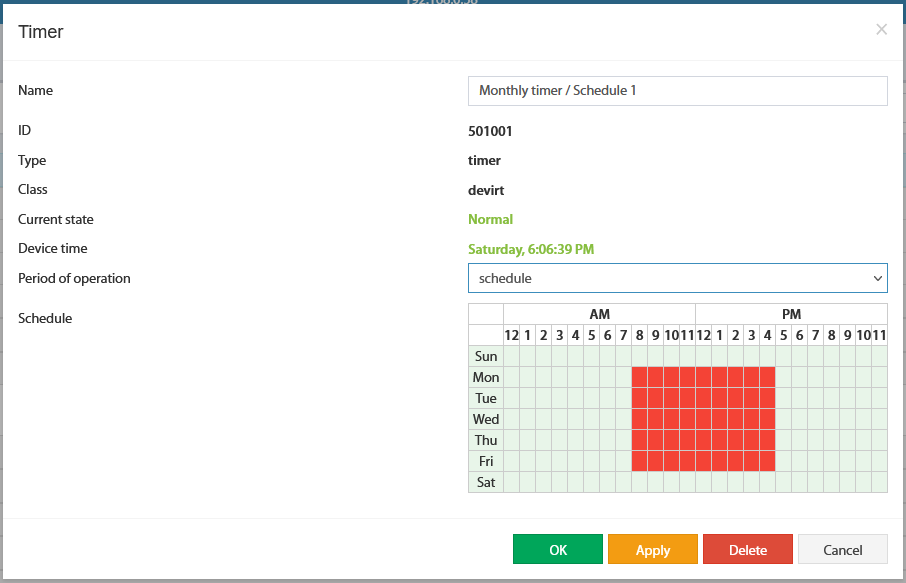 🔍 Agrandir
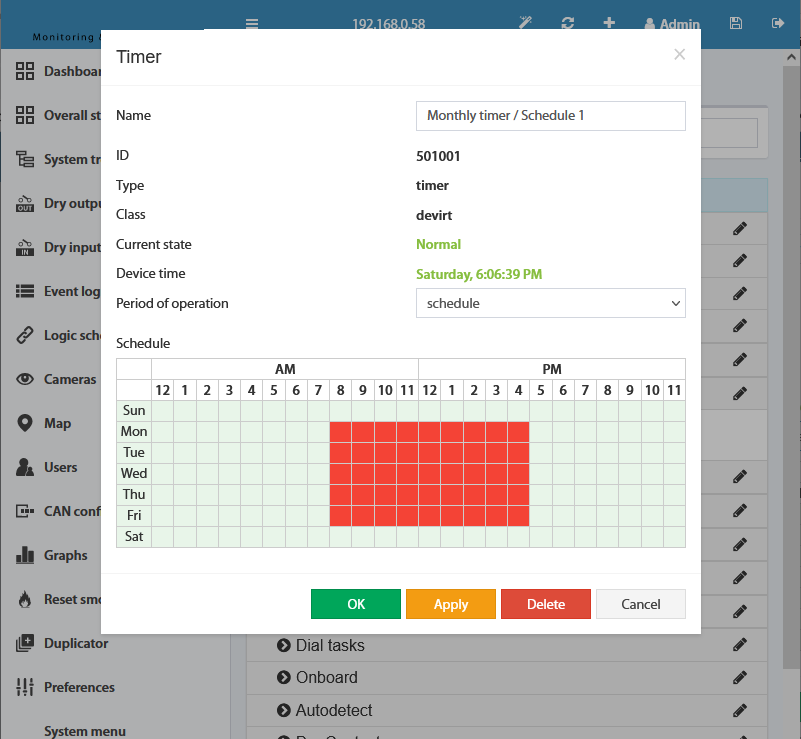
En mode planning, vous pouvez activer individuellement des heures spécifiques pour chaque jour de la semaine (marquées en rouge = heures actives). Cela permet par ex. des horaires différents pour les jours de semaine et le week-end.
Utiliser les minuteries – Exemples pratiques
▼La fonction Minuterie peut être utilisée de manière très variée – du contrôle d'accès à la surveillance de mouvement en passant par les redémarrages automatiques. Voici des exemples d'applications typiques pour votre système Didactum.
Exemple 1 : Mode hebdomadaire – Commande de serrure de porte
Tâche : Ouvrir la serrure de porte (Relais Sortie 1) selon le planning suivant : Lu–Ve 10–17h, Sa 10–13h. Pour cela, deux minuteries sont créées :
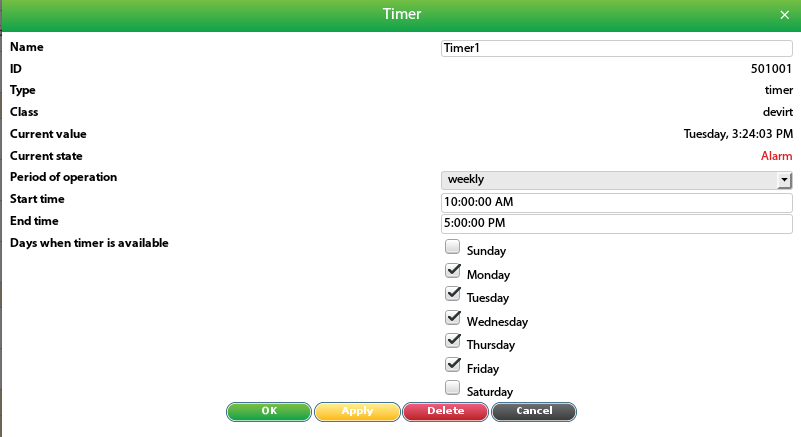 🔍 Agrandir
Minuterie hebdomadaire pour lundi à vendredi, 10:00–17:00. Cette minuterie commande l'ouverture de la serrure en semaine.
 🔍 Agrandir
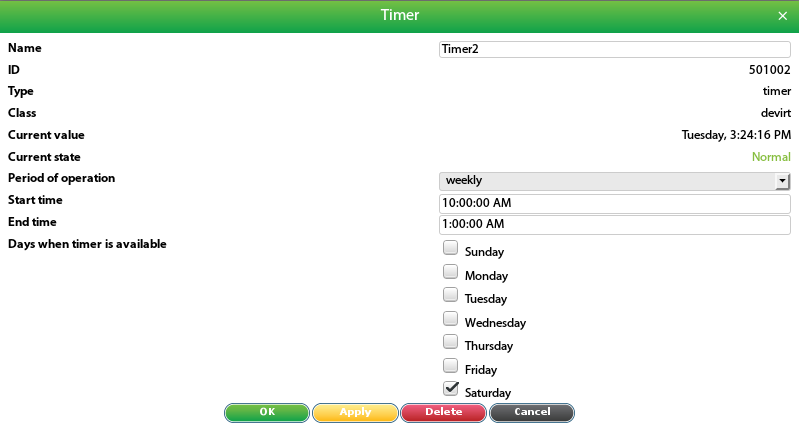
Minuterie hebdomadaire uniquement pour le samedi, 10:00–13:00. Les circuits logiques pour l'ouverture et la fermeture de la porte sont ensuite liés aux minuteries respectives.
 🔍 Agrandir
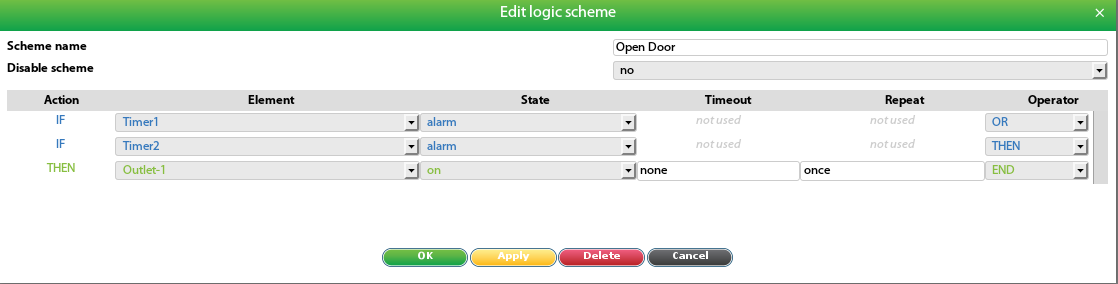
Lorsque la minuterie passe en état d'alarme (SI), le relais pour l'ouverture de la porte s'active (ALORS). Si la serrure est déverrouillée par impulsion de tension, la fonction Puls doit être réglée en conséquence.
 🔍 Agrandir
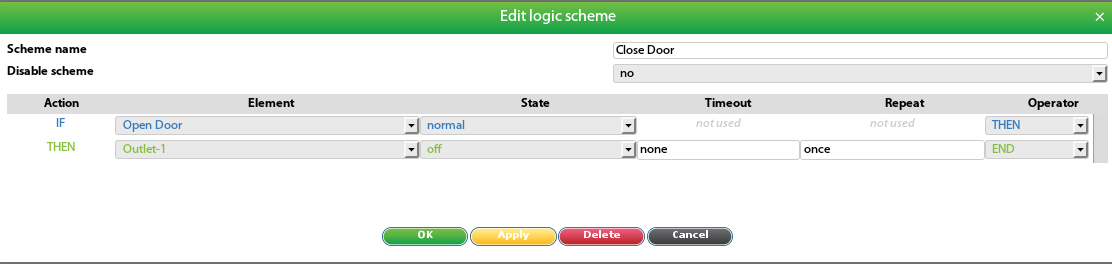
Lorsque la minuterie revient en état normal (SI), le relais est désactivé (ALORS) pour fermer la porte.
Exemple 2 : Mode Planning – Surveillance de mouvement
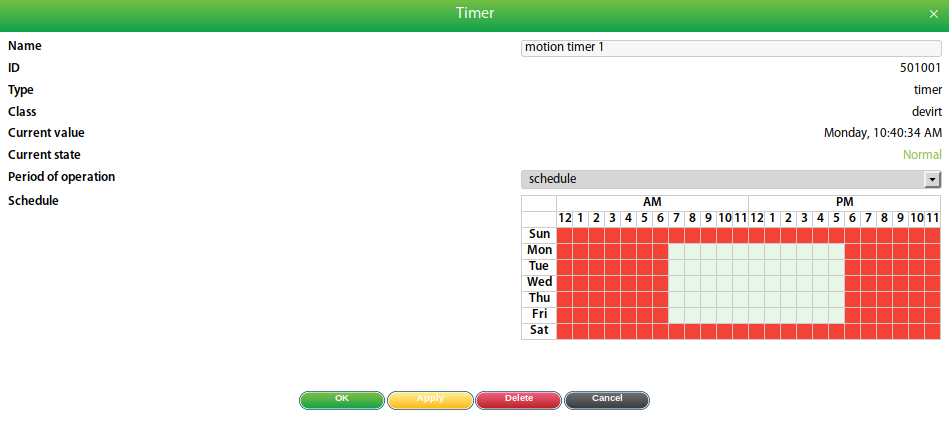
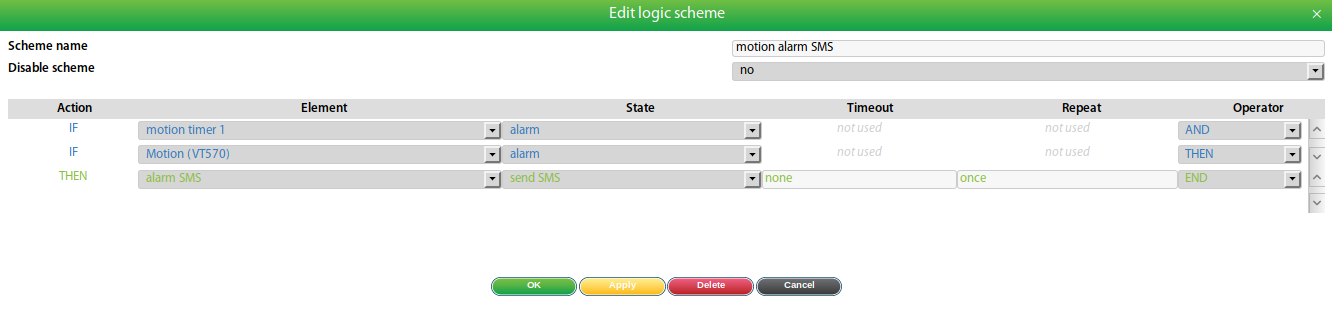
Tâche : Le détecteur de mouvement (capteur PIR) ne doit être actif qu'à certaines heures : Lu–Ve la nuit de 18:00 à 7:00, Sa+Di toute la journée. En cas d'alarme de mouvement, une SMS doit être envoyée.
 🔍 Agrandir
Lu–Ve : heures 18–7 actives (mode nuit). Sa + Di : toutes les heures actives. La minuterie détermine si une alarme de mouvement déclenche une notification.
 🔍 Agrandir
SI détecteur de mouvement en état d'alarme ET minuterie active → ALORS envoyer une notification SMS. Cela évite les fausses alarmes en dehors des périodes de surveillance.
Exemple 3 : Redémarrage automatique (Sanitary Reboot)
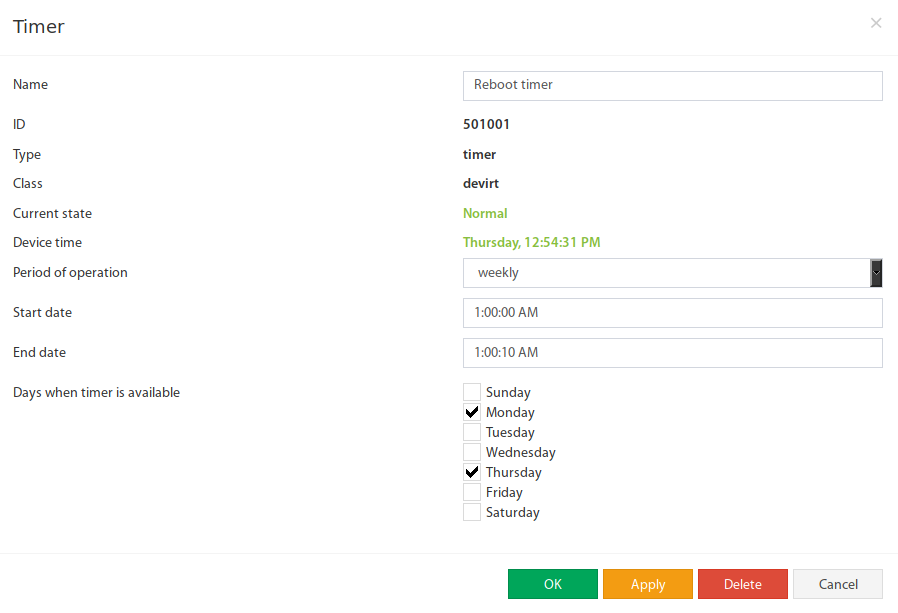
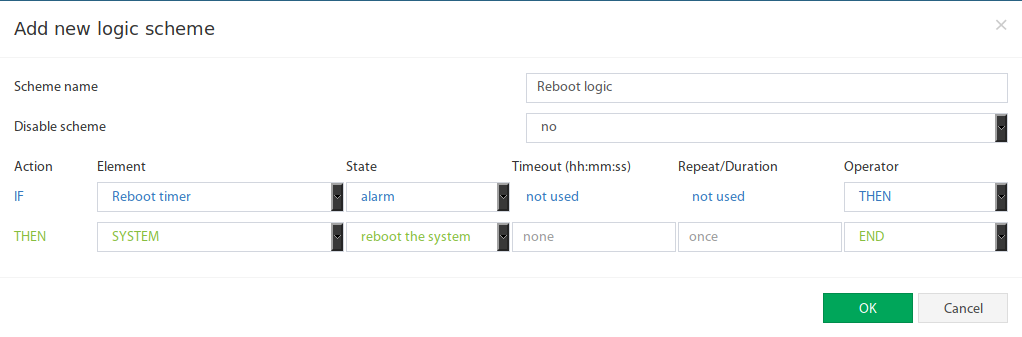
Utile pour les appareils distants sans accès direct : l'appareil redémarre automatiquement deux fois par semaine (par ex. Lu et Je).
 🔍 Agrandir
Minuterie hebdomadaire : heure de début et de fin seulement à quelques secondes d'intervalle, jours actifs : lundi et jeudi. Le redémarrage est ainsi déclenché chaque semaine.
 🔍 Agrandir
SI minuterie en état d'alarme → ALORS redémarrage du système. Remarque : Le système est protégé par un verrou – aucun redémarrage pendant les 15 premières minutes après le démarrage.
Diagrammes / Panneau Graphiques
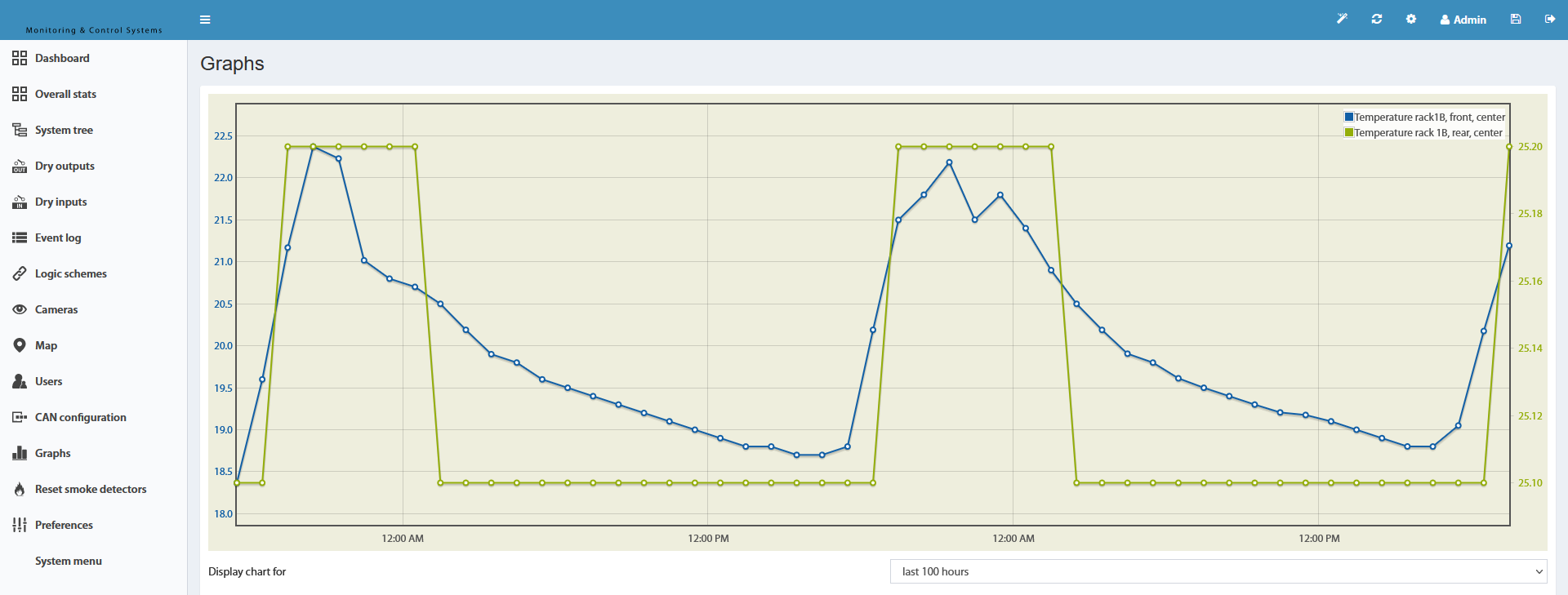
▼Le panneau Graphiques permet l'analyse comparative des évolutions des valeurs des capteurs. Plusieurs capteurs peuvent être affichés simultanément dans un diagramme – idéal pour comparer la tension, la température et l'humidité sur la même période sur votre appareil Didactum.
 🔍 Agrandir
Le panneau Graphiques sert à l'analyse historique et à la comparaison des valeurs des capteurs. La température, la tension, l'humidité et d'autres mesures peuvent être affichées simultanément.
Ajouter des capteurs au diagramme
| Étape | Action | Description |
|---|---|---|
| 1 | Cliquer sur l'icône engrenage | Cliquer sur l'icône engrenage à droite de la barre supérieure pour ouvrir une fenêtre de sélection. |
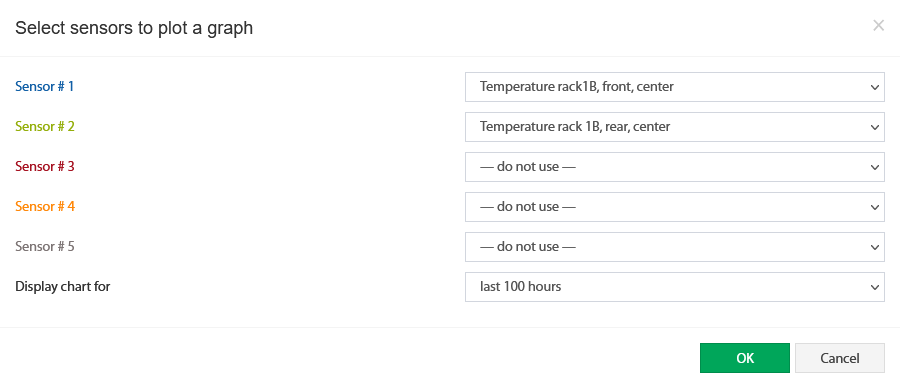
| 2 | Sélectionner les capteurs | Sélectionner les capteurs souhaités pour le diagramme et cliquer sur „OK". |
| 3 | Choisir la période | Définir la période d'affichage souhaitée pour le diagramme. |
 🔍 Agrandir
L'icône engrenage en haut à droite du panneau Graphiques ouvre la sélection des capteurs.
 🔍 Agrandir
Dans la liste des capteurs disponibles, sélectionnez ceux qui doivent être affichés dans le diagramme et confirmez avec „OK".
Configurer les relais 12V
▼Les appareils de surveillance Didactum disposent de sorties 12V-DC pour connecter des lampes d'alarme, des stroboscopes, des serrures et d'autres appareils 12V. La configuration s'effectue directement dans l'interface web de votre système Didactum.
Configuration étape par étape
- Connectez-vous à l'interface web.
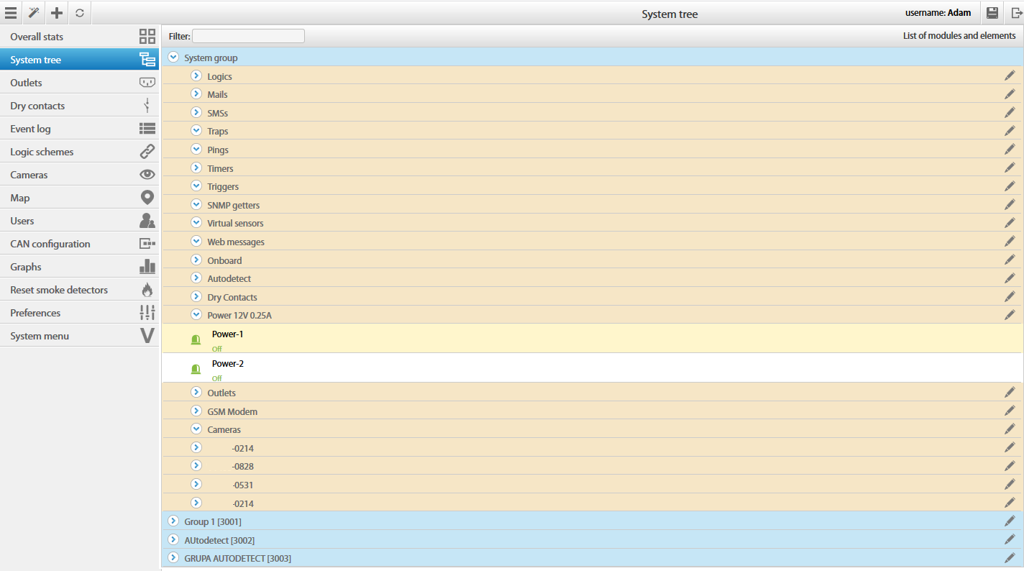
- Accédez au relais 12V : Arborescence système → Power 12V 0,25A → Sélectionner le relais
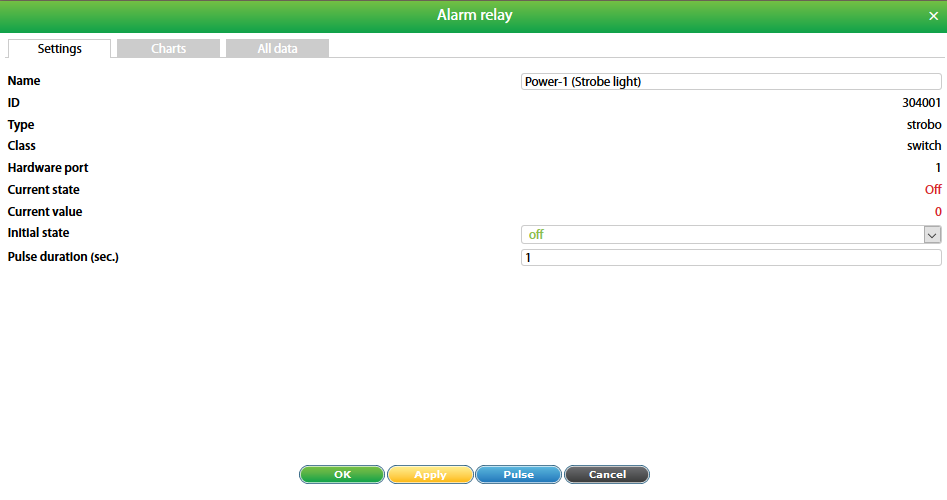
- Dans la fenêtre de configuration, renommez le relais, définissez l'état initial et saisissez la durée d'impulsion en secondes.
 🔍 Agrandir
Naviguez dans l'arborescence système jusqu'à Power 12V 0,25A et sélectionnez le relais souhaité (par défaut Power-1 et Power-2).
 🔍 Agrandir
Attribuer un nom, définir l'état initial (Activé/Désactivé au démarrage du système) et saisir la durée d'impulsion en secondes pour les actions temporisées.
Appareils 12V compatibles
| Appareil | Utilisation |
|---|---|
| Lampe d'alarme / Signaliseur | Signalisation visuelle en cas de dysfonctionnement |
| Stroboscope | Feu clignotant pour les alarmes critiques |
| Serrure électrique | Serrure électrique pour le contrôle d'accès |
| Extension de relais | Extension des contacts de commutation via relais externes |
Créer un élément Math virtuel
▼L'„Math-Sensor" virtuel permet de calculer des valeurs à partir de n'importe quelles données de capteurs à l'aide de formules mathématiques. Exemple : Le volume d'un réservoir de forme irrégulière peut être calculé via une formule et la valeur d'un capteur de niveau. Cette fonction est disponible sur tous les systèmes de surveillance Didactum.
Créer un élément Math
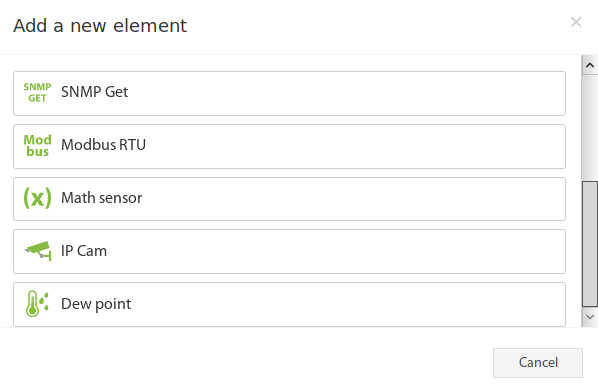
Appuyez sur le bouton „+" dans l'arborescence des groupes ou du système et choisissez „Math-Sensor".
 🔍 Agrandir
Via „+" dans l'arborescence système → choisir „Math-Sensor". Une fenêtre de configuration avec deux onglets (Général et Supplémentaire) s'ouvre.
 🔍 Agrandir
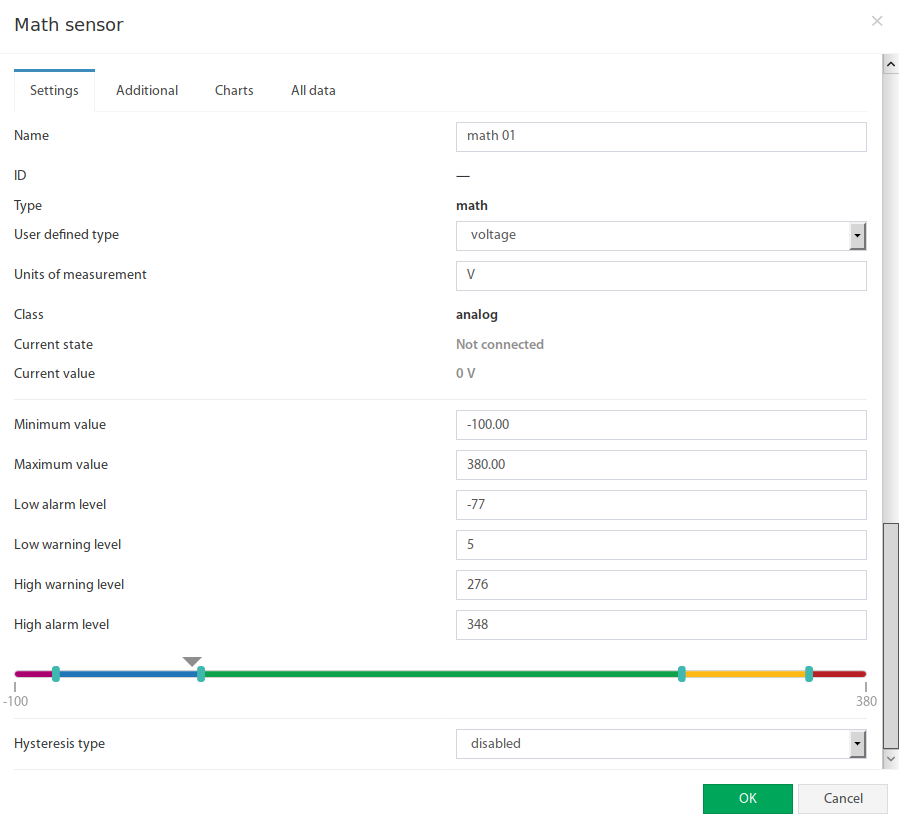
Définir le nom, le type d'affichage (symbole), l'unité de mesure, les valeurs minimale et maximale ainsi que les seuils d'alarme et d'avertissement.
Champs dans la fenêtre de configuration (Général)
| # | Champ | Description |
|---|---|---|
| 1 | Nom | Nom de l'élément créé. |
| 2 | Type personnalisé | Définit le symbole dans l'arborescence système. |
| 3 | Unité de mesure | L'unité dans laquelle la valeur est affichée. |
| 4 | Valeur minimale | Limite inférieure de la plage de mesure ; en cas de dépassement inférieur, le capteur passe à l'état „Non connecté". |
| 5 | Valeur maximale | Limite supérieure de la plage de mesure ; en cas de dépassement supérieur, le capteur passe à l'état „Non connecté". |
| 6 | Niveaux d'alarme et d'avertissement | Définit les seuils d'alarme et d'avertissement comme pour les capteurs normaux. |
| 7 | Hystérésis | Réglage de l'hystérésis pour des états stables. |
 🔍 Agrandir
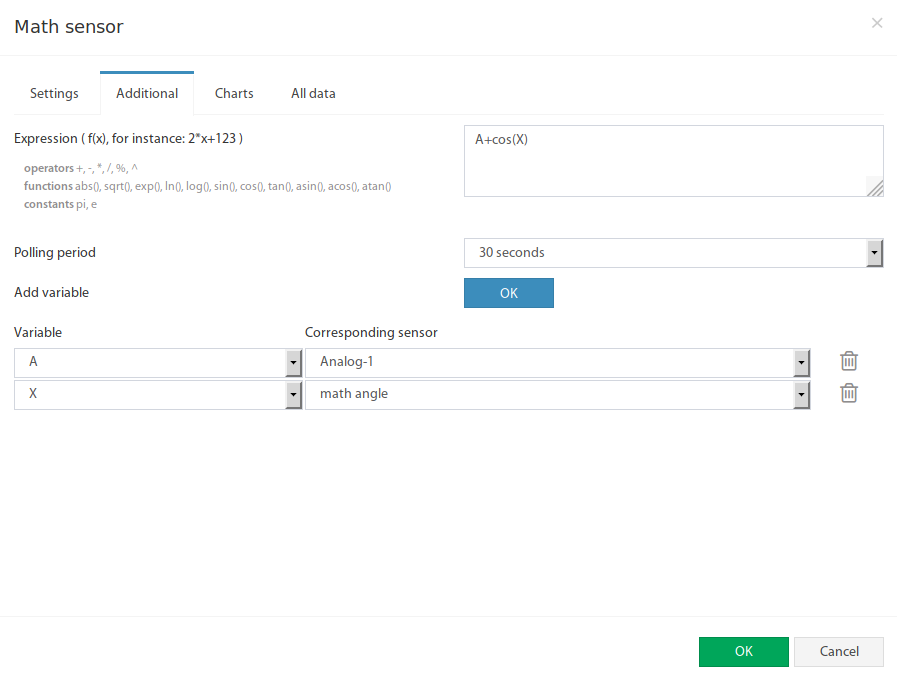
Dans l'onglet „Supplémentaire", configurez l'expression de formule, l'intervalle d'interrogation et les variables (A–Z) avec les capteurs correspondants.
Champs dans l'onglet Supplémentaire
| # | Champ | Description |
|---|---|---|
| 1 | Expression | Formule mathématique f(x). Caractères autorisés : ( ), opérateurs : + - * / % ^, fonctions : abs, sqrt, exp, ln, log, sin, cos, tan, asin, acos, atan, constantes : pi, e. Séparateur décimal : point. Exemple : 0.1*x+0.5 |
| 2 | Intervalle d'interrogation | Temps de mise à jour de la valeur du capteur. |
| 3 | Ajouter une variable | Ajouter une nouvelle variable à la formule. |
| 4 | Variable | Nom de variable unique A–Z (majuscules, pas de répétitions). |
| 5 | Capteur associé | Le capteur dont la valeur est utilisée dans le calcul. |
e est la constante mathématique (nombre d'Euler ≈ 2,71828) ; pour vos propres variables, utilisez toujours des majuscules.Élément Math pour la détection d'états numériques
▼Certains appareils fournissent un code d'état numérique via SNMP. Avec un Math-Sensor, il est possible de détecter des codes d'état spécifiques et de déclencher les notifications correspondantes sur votre appareil Didactum.
Procédure
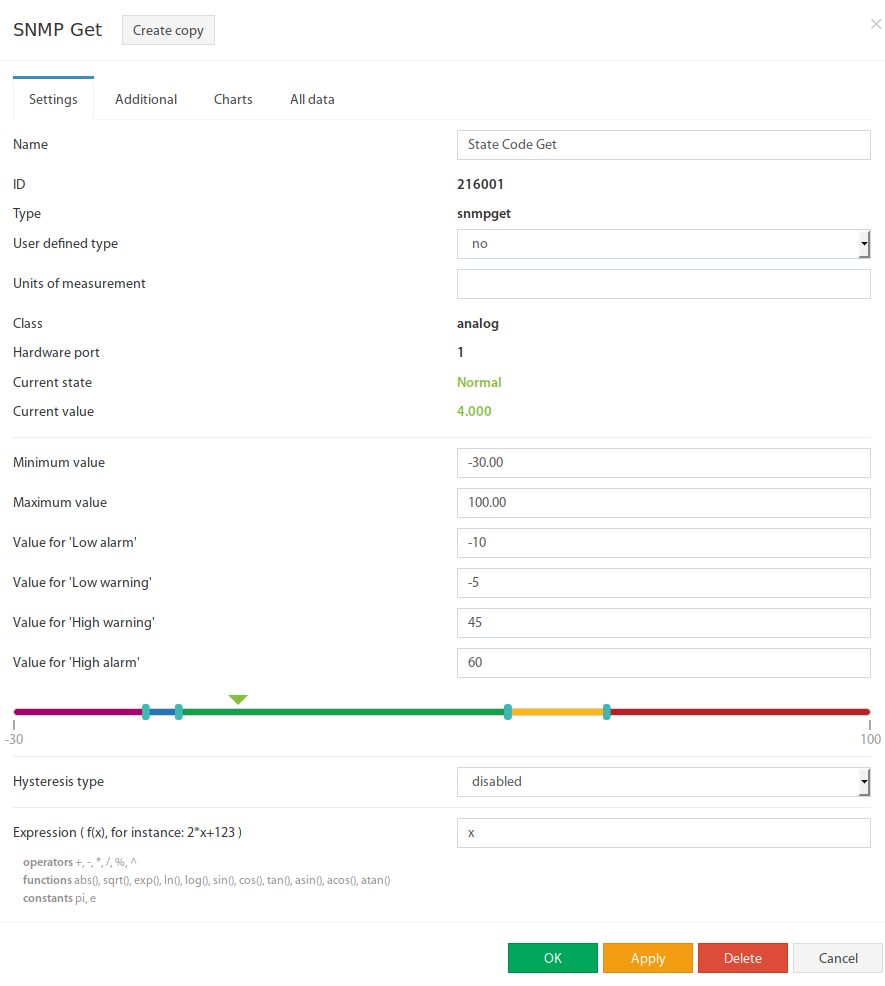
- Créer un élément SNMP-GET (analogique) pour lire le code d'état de l'appareil. Régler les seuils de sorte que tous les codes attendus se trouvent dans la plage normale.
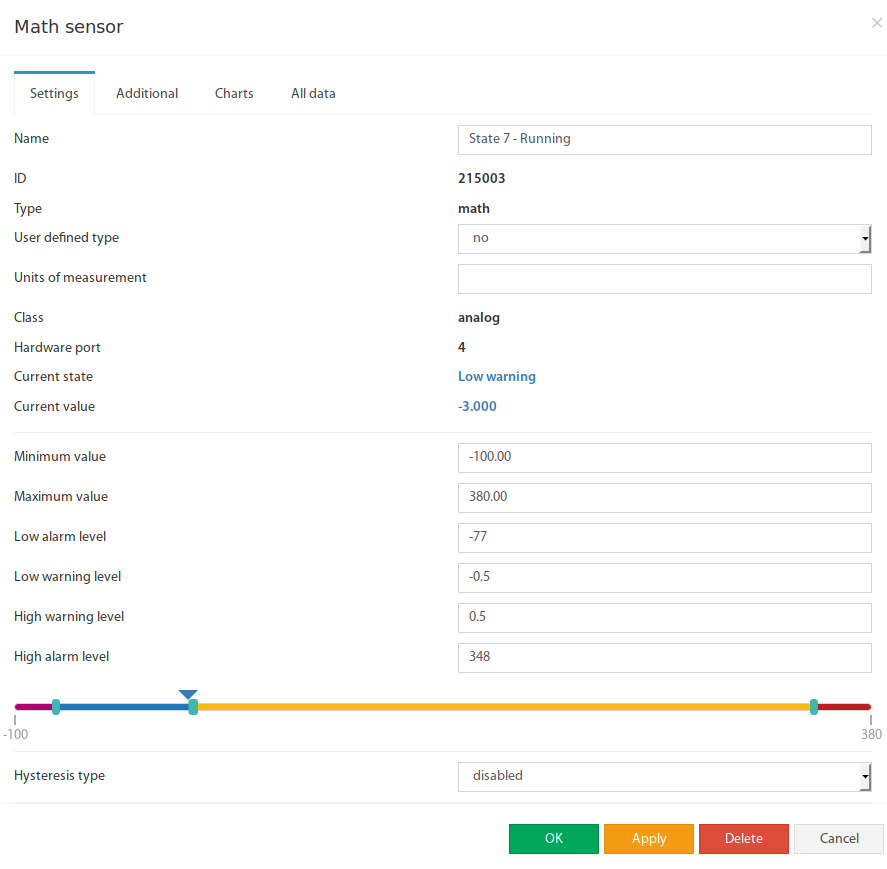
- Créer un Math-Sensor qui détecte un code d'état spécifique. Configurer les seuils de sorte que seule la valeur
0se trouve dans l'état normal (exemple : seuil d'avertissement bas = −0,5 ; seuil d'avertissement haut = 0,5). - Assigner la variable du Math-Sensor à l'élément SNMP-GET. Dans le champ de formule, soustraire le code cible : par ex.
A-7pour le code d'état 7. - Pour d'autres codes d'état, créer des Math-Sensors supplémentaires et les regrouper tous dans un groupe.
- Configurer une notification e-mail avec des macros qui insèrent la valeur actuelle et le nom de l'élément dans le message.
 🔍 Agrandir
L'élément SNMP-GET Analogique lit le code d'état numérique. Les seuils sont réglés de sorte que tous les codes possibles se trouvent dans la plage normale – pour éviter les fausses alarmes.
 🔍 Agrandir
Formule :
A-7 (soustrait le code cible). Seulement si le résultat est 0, le capteur est en état normal. Seuils : Avertissement bas = −0,5, Avertissement haut = 0,5.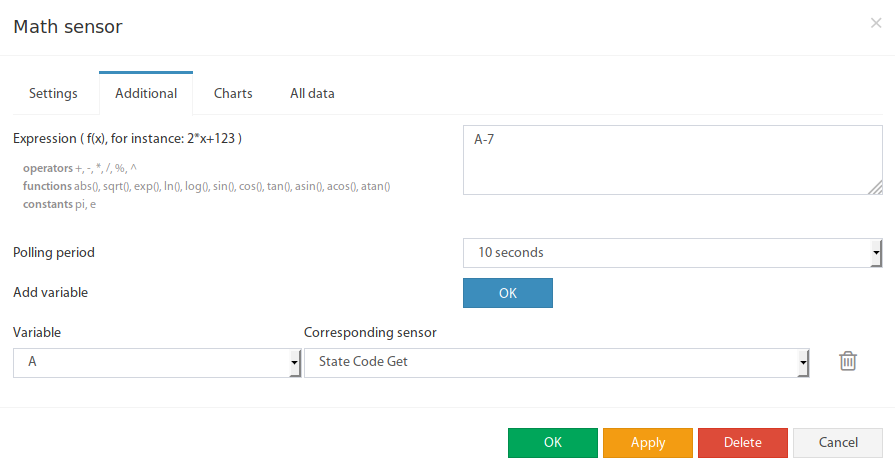 🔍 Agrandir
La variable
A est assignée à l'élément SNMP-GET (code d'état). La formule A-7 donne 0 lorsque le code d'état actuel est 7 – le Math-Sensor est alors en état normal.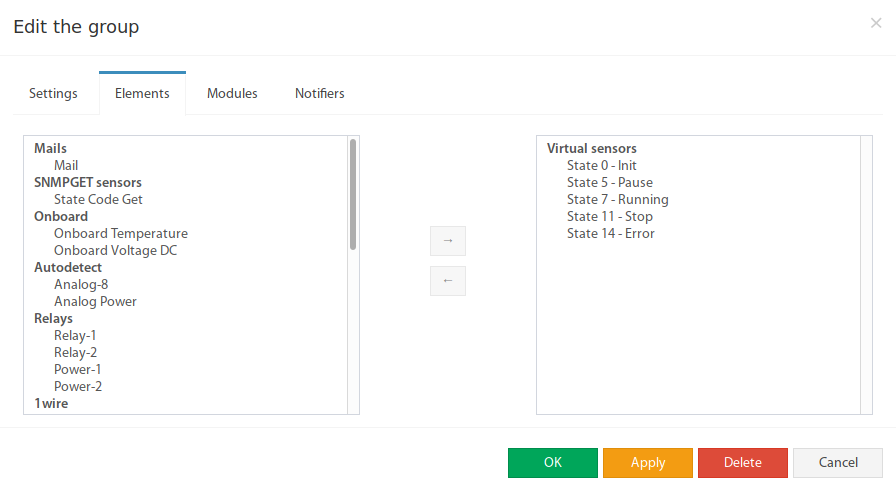 🔍 Agrandir
Pour chaque code d'état à surveiller, un Math-Sensor dédié est créé. Tous sont regroupés dans un groupe. Lorsqu'un élément atteint l'état normal, la notification est déclenchée.
 🔍 Agrandir
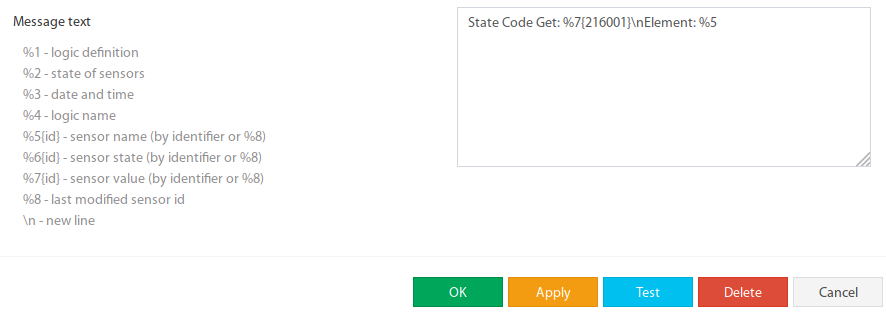
La notification e-mail utilise des macros pour insérer automatiquement la valeur actuelle du code d'état et le nom de l'élément dans le message. Ainsi, chaque alerte contient l'état exact.
Exemple de texte de notification
Configurer les caméras & Panneau Caméra
▼Les appareils de surveillance Didactum peuvent intégrer des caméras USB et IP. Le flux MJPEG des caméras USB peut être enregistré et envoyé comme notification vidéo par e-mail. Les caméras IP sont uniquement disponibles pour la vue en direct. Le panneau Caméra se trouve sous Menu principal → Caméras.
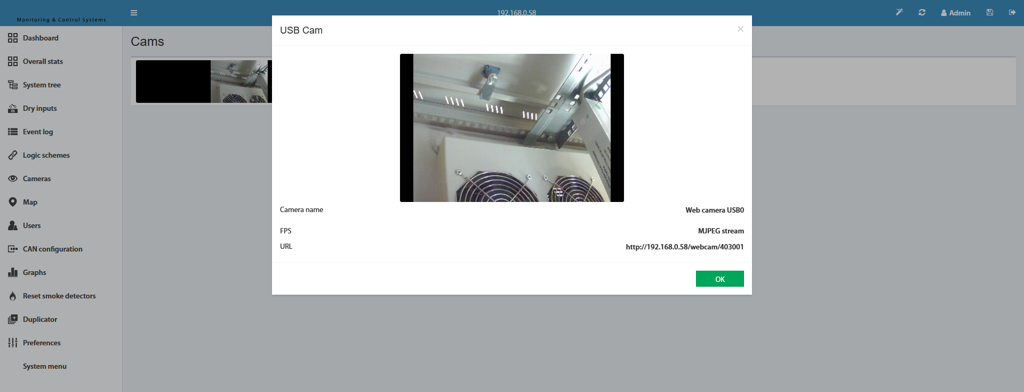 🔍 Agrandir
Le panneau Caméra affiche toutes les caméras connectées. Les caméras USB sont détectées automatiquement après connexion. Les caméras IP peuvent être ajoutées manuellement via le panneau. Selon le modèle, jusqu'à 2 caméras USB sont prises en charge.
Comparaison des types de caméras
| Caractéristique | Caméra USB | Caméra IP |
|---|---|---|
| Connexion | Connexion USB directe | Réseau (LAN/WLAN) |
| Intégration | Détectée automatiquement | Ajout manuel |
| Enregistrement | Flux MJPEG enregistrable | Vue en direct uniquement |
| Notification vidéo | ✅ Par e-mail comme fichier AVI | ❌ Non possible |
| Nombre (par modèle) | Max. 2 caméras USB | Dépend du modèle |
Notifications vidéo via webcam USB
▼Une notification vidéo est une courte vidéo AVI au format MJPEG envoyée automatiquement par e-mail lorsqu'un événement spécifique s'est produit dans le système – par exemple lors d'une alarme de mouvement sur votre appareil Didactum.
Configuration étape par étape
- Créer une notification e-mail ou en ouvrir une existante.
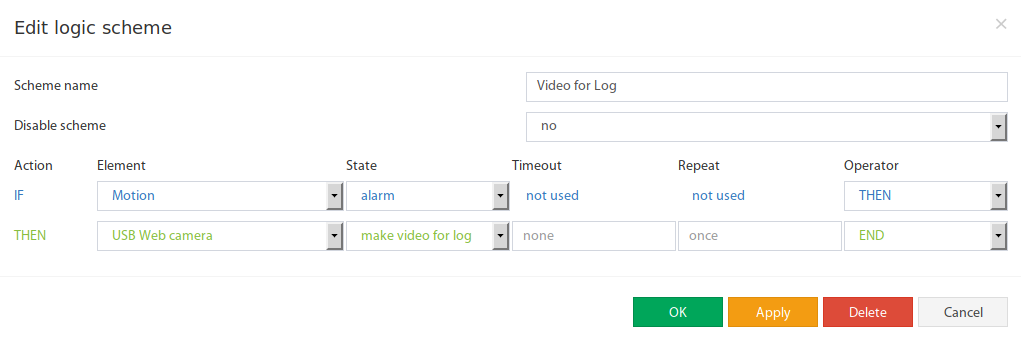
- Créer un circuit logique qui déclenche la notification vidéo : comme condition IF, sélectionner l'élément surveillé et son état (ex. capteur de mouvement en état d'alarme).
- Comme action THEN, sélectionner la notification e-mail et activer l'option „Envoyer la vidéo" dans le champ correspondant.
 🔍 Agrandir
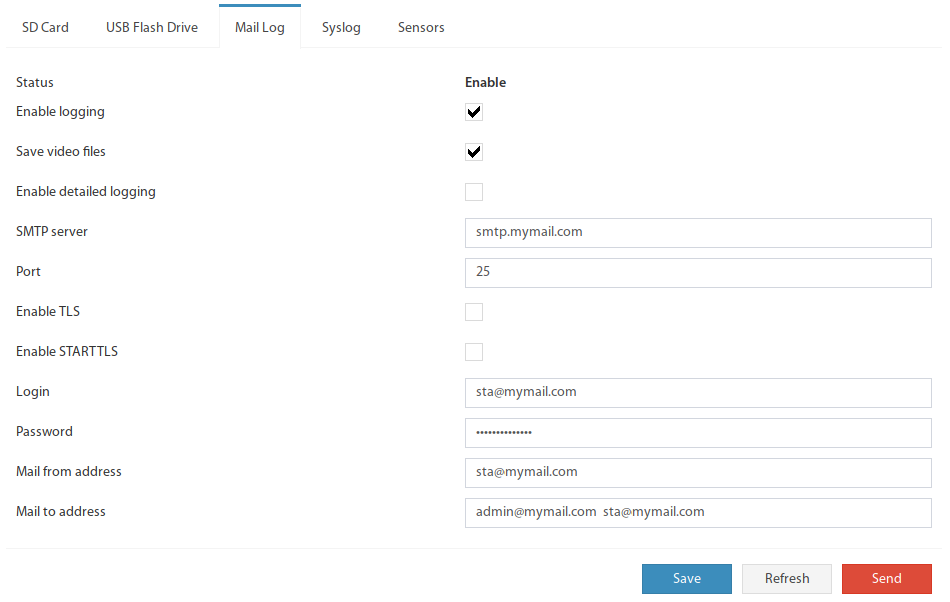
Dans le formulaire de notification e-mail, saisissez toutes les données requises (destinataire, objet, texte). L'option „Envoyer la vidéo" sera activée plus tard dans le circuit logique.
 🔍 Agrandir
SI le capteur de mouvement passe en état d'alarme, ALORS déclencher la notification e-mail ET définir le champ „Envoyer la vidéo" = activé. Ainsi, une courte vidéo est automatiquement enregistrée et envoyée par e-mail à chaque alarme de mouvement.
Détails techniques du format vidéo
| Caractéristique | Valeur |
|---|---|
| Format de fichier | AVI (Audio Video Interleave) |
| Codec vidéo | MJPEG (Motion JPEG) |
| Durée | Quelques secondes (selon la configuration) |
| Méthode d'envoi | Pièce jointe e-mail |
| Type de caméra | Uniquement webcam USB (caméras IP non prises en charge) |