


Systèmes de Monitoring Didactum
Options de Mise à Jour et de Restauration
Guide complet pour la mise à jour du firmware ainsi que la sauvegarde et la restauration de votre configuration – via l’interface web, clé USB ou carte microSD.
Table des matières
- Options de Mise à Jour et de Restauration (Aperçu)
- Déterminer la version du pilote
- Mise à jour HTTP & Importation de configuration
- Restaurer les paramètres d’usine
- Mise à jour USB / Restaurer les paramètres par défaut
- Restauration complète de l’appareil (Carte SD)
- Restaurer les paramètres enregistrés
- Sauvegarde des paramètres actuels (HTTP)
Options de Mise à Jour et de Restauration (Aperçu)
▼Votre unité de surveillance Didactum peut être mise à jour à tout moment avec un nouveau firmware ou réinitialisée aux paramètres d’usine si nécessaire. Les deux opérations sont disponibles via HTTP à travers l’interface web ainsi que via une clé USB.
La version du firmware actuellement installée se trouve sous Aperçu → Statistiques système → À propos du système ou dans le Menu Système → À propos.
Affichage de l’état sur les LED pendant l’opération
| Comportement LED | Signification |
|---|---|
| „ERR" clignote | Mise à jour ou restauration en cours |
| „ERR" s’éteint, „ACT" clignote brièvement plus vite | Opération terminée avec succès |
| „ERR" reste allumé en permanence | Opération échouée – répéter la mise à jour ou la restauration |
Firefox : Outils → Effacer l’historique récent · Chrome : Paramètres → Historique → Effacer les données de navigation
Déterminer la version du pilote
▼Avant d’effectuer une mise à jour du firmware, vous devez savoir quelle version principale du pilote est actuellement installée sur votre unité Didactum – seuls les fichiers de mise à jour correspondants doivent être utilisés.
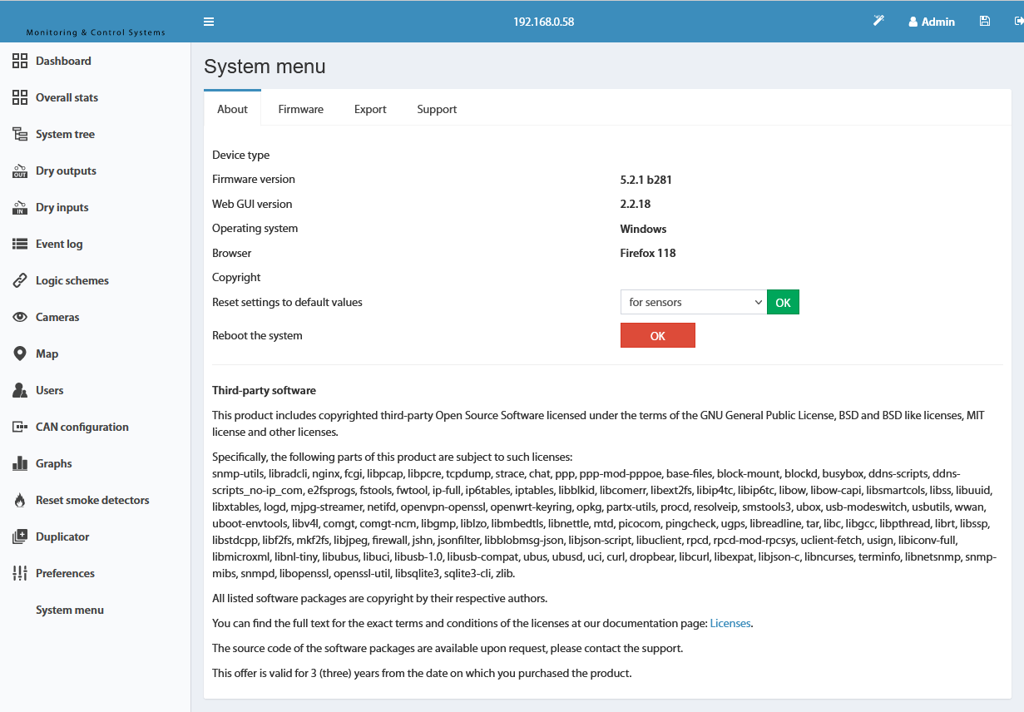
Ouvrez dans l’interface web : Menu Système → À propos. Vous y verrez la Version du firmware.
 🔍 Agrandir
Vous pouvez voir ici d’un coup d’œil la version du firmware installée sur votre unité Didactum.
Mise à jour HTTP & Importation de configuration
▼Via l’interface web, le firmware de votre unité Didactum peut être mis à jour confortablement par HTTP. Les configurations de capteurs ou d’appareils enregistrées peuvent également être importées via le même mécanisme.
- Téléchargez d’abord le fichier pilote approprié depuis la zone de téléchargement des pilotes.
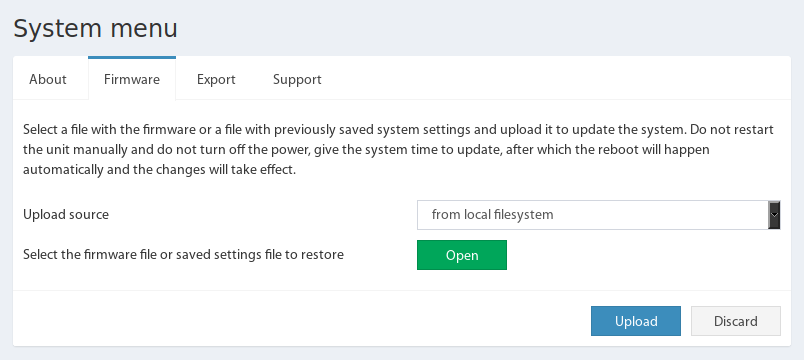
- Ouvrez dans l’interface web : Menu Système → Firmware.
- Sous „Source de téléversement“ sélectionnez l’option „Depuis le système de fichiers local“ et cliquez sur „Sélectionner un fichier“.
- Sélectionnez le fichier de mise à jour et confirmez avec „OK“. L’interface web affiche ensuite le message „Firmware Upload“.
 🔍 Agrandir
Allez dans Menu Système → Firmware, sélectionnez la source de téléversement et confirmez le téléversement. La progression est également indiquée par les LED de l’appareil.
Noms des fichiers de mise à jour selon la série d’appareils
| Nom du fichier | Valable pour |
|---|---|
didactum-2.x.x-bxxx.zip | Mise à jour du pilote (Interface web) ANCIENNE GÉNÉRATION |
firmware-kernel.zor | Mise à jour du Kernel / Système Linux |
didactum-550-x3.x.x-bxxx.zip | Didactum 100V, 500III, 550III |
didactum-7.3.0-x.x.x-bxxx.zip | Didactum 50T / 100T / 300T / 500T / 550T - FIRMWARE ACTUEL (au 06/2026) |
Restaurer les paramètres d’usine
▼Si votre unité Didactum n’est plus accessible ou si vous souhaitez supprimer tous les paramètres, vous pouvez réinitialiser l’appareil aux paramètres d’usine. La procédure diffère selon la série d’appareils.
Didactum 50T, 100T, 300T, 500T et 550T
- L’appareil doit être allumé, la LED „ACT“ doit être active.
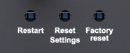
- À l’arrière de l’appareil se trouve le bouton „Reset Settings“. Maintenez-le enfoncé pendant quelques secondes.
- La LED rouge „Error“ commence à clignoter – relâchez le bouton maintenant. La LED clignote encore quelques fois, puis l’appareil redémarre pour appliquer les paramètres d’usine.
- Après le redémarrage, la LED „ACT“ clignote à nouveau – l’appareil a été réinitialisé aux paramètres d’usine et est prêt à l’emploi.
- Accès via
http://192.168.0.101, Login/Mot de passe :guest/guest.
 🔍 Agrandir
Bien visible à l’arrière du boîtier. Maintenez-le enfoncé plusieurs secondes et relâchez-le lorsque la LED „Error“ clignote.
Anciennes séries de modèles
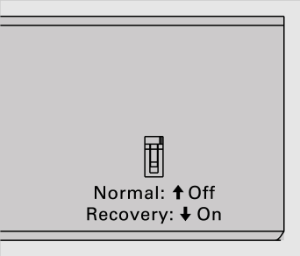
Sur les anciennes séries d’appareils, il y a un interrupteur „Normal/Recovery“ à l’arrière au lieu du bouton.
- L’appareil doit être allumé, la LED „ACT“ doit être active.
- Placez l’interrupteur pendant 10–15 secondes sur la position „Recovery“.
- Dès que la LED „Error“ commence à clignoter, remettez l’interrupteur sur „Normal“. La LED clignote encore quelques fois, puis l’appareil redémarre.
- Après le redémarrage, la LED „ACT“ clignote à nouveau – l’appareil est prêt à l’emploi.
- Accès via
http://192.168.0.193, Login/Mot de passe :guest/guest.
 🔍 Agrandir
Pour réinitialiser, placez-le brièvement sur „Recovery“, puis remettez-le sur „Normal“ lorsque la LED „Error“ clignote.
Mise à jour USB / Restaurer les paramètres par défaut
▼En alternative à la mise à jour HTTP (Chapitre 3), le firmware de votre unité Didactum peut également être mis à jour confortablement via une clé USB – très pratique lorsque l’interface web n’est pas accessible.
Mise à jour du firmware via USB
- Téléchargez le fichier
firmware.zor(interface web) et – si disponible –firmware-kernel.zor(noyau Linux). - Mettez d’abord à jour le kernel, puis l’interface web.
- Formatez la clé USB avec le système de fichiers FAT32.
- Copiez le fichier sans le modifier (ne pas renommer le nom de fichier !) sur la clé.
- Insérez la clé dans le port USB „HS“.
Réinitialiser l’adresse IP ou l’utilisateur
Dans l’archive „tools.zip“ vous trouverez deux fichiers de service pour le cas où l’interface web n’est plus accessible :
| Fichier | Fonction |
|---|---|
settings.zor | Réinitialise l’adresse réseau à 192.168.0.193 (ou 192.168.0.101 sur les modèles plus récents) |
resetusers.zor | Réinitialise la gestion des utilisateurs à un utilisateur : guest / guest |
Consultez le fichier readme.txt dans l’archive pour plus de détails. Ici aussi : ne modifiez pas les noms de fichiers.
Restaurer les paramètres enregistrés via USB
- Formatez la clé USB avec le système de fichiers FAT32.
- Copiez votre fichier de configuration enregistré dans le répertoire racine de la clé et renommez-le en
settings.zor. - Procédez comme décrit dans la section suivante.
Insérer la clé et terminer l’opération
Insérez la clé USB préparée dans le port „HS“ et attendez que l’appareil ait analysé le contenu de la clé.
Restauration complète de l’appareil (Carte SD)
▼En cas de problèmes graves – par exemple un bus CAN défectueux – une restauration complète du logiciel de votre unité Didactum via une carte microSD peut être nécessaire. Cette procédure concerne notamment les modèles Didactum 50T, 100T, 300T, 500T et 550T.
Settings.zor. Vérifiez également si CAN est activé dans les paramètres réseau.Étape 1 – Écrire l’image sur la carte microSD
- Téléchargez l’outil gratuit Etcher[](https://etcher.balena.io/) et installez-le.
- Formatez une carte microSD appropriée en FAT32 et supprimez les partitions existantes.
- Téléchargez le fichier firmware d’usine correspondant (contient le mot
factorydans le nom) depuis la zone de téléchargement des pilotes. - Sélectionnez la carte dans Etcher et cliquez sur „Flash!“. Attendez que le processus d’écriture soit terminé.
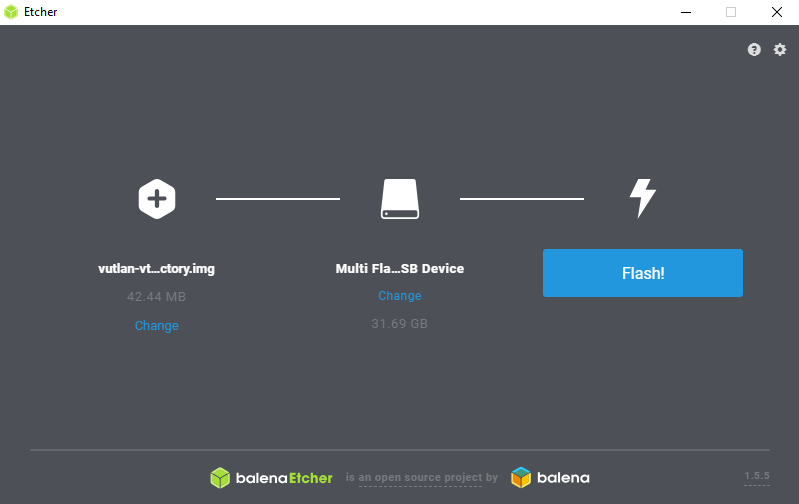 🔍 Agrandir
Les deux se trouvent sur le boîtier de l’appareil et sont nécessaires pour la restauration à l’Étape 2.
Étape 2 – Effectuer la restauration sur l’appareil
- Placez l’interrupteur DIP „N-R“ en position „R“ (droite) – l’appareil démarrera alors depuis la carte SD. La position „N“ (gauche) est le mode normal, dans lequel le démarrage depuis la carte SD est bloqué.
- Insérez la carte dans le slot SD de l’appareil et appuyez sur le bouton Restart.
- Après le redémarrage, la LED „Error“ clignote pendant l’installation.
- Après une fin réussie, la LED „ACT“ s’allume. Si la LED „Error“ reste allumée en permanence à la place, une erreur s’est produite.
- Retirez la carte, remettez l’interrupteur sur „N“ et redémarrez l’appareil.
Restaurer les paramètres enregistrés
▼Un fichier de configuration précédemment exporté (Settings.zor, voir Chapitre 8 « Sauvegarde des paramètres actuels ») peut être restauré sur votre unité Didactum de deux manières.
Variante 1 – Restauration via clé USB
Copiez le fichier de sauvegarde sous le nom settings.zor sur une clé USB formatée en FAT32 et insérez-la dans le port „HS“ de l’appareil comme décrit au Chapitre 5.
Variante 2 – Restauration via l’interface web (HTTP)
- Ouvrez dans l’interface web : Menu Système → Firmware.
- Sous „Source de téléversement“ sélectionnez l’option „Depuis le système de fichiers local“ puis sélectionnez votre fichier de sauvegarde précédemment exporté.
- Confirmez avec „OK“. Les paramètres enregistrés seront appliqués et l’appareil redémarrera ensuite.
Sauvegarde des paramètres actuels (HTTP)
▼Pour les administrateurs et intégrateurs, l’unité Didactum offre une interface basée sur HTTP pour la sauvegarde ciblée de la configuration actuelle – idéale pour l’automatisation et les scripts personnalisés.
Enregistrer durablement les paramètres de surveillance en cours
Les modifications des paramètres de surveillance ne sont pas conservées par défaut après un redémarrage. Avec l’appel savetoflash, les paramètres actuels sont enregistrés de manière permanente dans la mémoire flash.
Sauvegarde via appel HTTP
Les paramètres actuels peuvent être sauvegardés via une requête HTTP-GET du fichier settings.htm. Sans le paramètre param, une sauvegarde complète de tous les paramètres est créée :
Pour une sauvegarde sélective, saisissez les zones souhaitées – séparées par un espace – dans le paramètre param :
| Paramètre | Description |
|---|---|
monitoring | Surveillance : modules, capteurs, groupes, carte, webcam USB etc. |
canbus | Configuration du bus CAN |
dbusers | Base de données des utilisateurs |
dbkeys | Base de données des clés d’accès |
datetime | Paramètres de date et heure |
network | Paramètres réseau |
http | Paramètres du serveur HTTP |
log | Paramètres de journalisation |
radius | Paramètres RADIUS |
snmp | Paramètres SNMP |
dyndns | Paramètres DynDNS |
update | Paramètres de mise à jour |
backup | Paramètres de sauvegarde |
Sauvegarde automatique via planification FTP
Via les appels getftpbackup (récupérer les paramètres de sauvegarde FTP actuels) et setftpbackup (définir les paramètres), il est possible de configurer une sauvegarde automatique et planifiée sur un serveur FTP externe.
| Paramètre | Description |
|---|---|
noreboot | Avec la valeur 1, aucun redémarrage automatique n’a lieu après la configuration |
address | Adresse du serveur FTP |
port | Port du serveur FTP |
rdir | Répertoire distant sur le serveur FTP |
username | Nom d’utilisateur pour le serveur FTP |
password | Mot de passe de l’utilisateur FTP |
interval | Intervalle de sauvegarde : never, daily, weekly ou monthly |
day | Jour de la sauvegarde (jour de la semaine 1–7, 1 = lundi, ou jour du mois) |
hour | Heure de la sauvegarde (00–23 heures) |