


Systèmes de Monitoring Didactum
Configurer Modbus TCP & RTU
Guide complet pour l'intégration de dispositifs Modbus : Création d'éléments virtuels, configuration de la lecture & écriture, exemples pratiques et capteurs testés – pour tous les appareils Didactum.
☰ Table des matières
- Introduction à Modbus
- Modbus TCP – Créer un élément de lecture
- Modbus TCP – Créer un élément d'écriture
- Exemple pratique : Compteur d'énergie Elnet (Modbus TCP)
- Activer Modbus RTU
- Modbus RTU – Créer un élément de lecture
- Modbus RTU – Créer un élément d'écriture
- Capteurs testés & Référence de configuration
Introduction à Modbus
⌄Tous les systèmes Didactum Monitoring supportent le protocole Modbus très répandu – aussi bien dans la variante TCP/IP que dans la variante RTU (RS-485). Cela permet d'intégrer directement dans le monitoring Didactum des appareils externes tels que des compteurs d'énergie, des climatiseurs, des systèmes UPS, des capteurs et de nombreux autres appareils industriels.
Modbus est un protocole de communication série ouvert, initialement développé par Modicon. Il est utilisé dans l'automatisation industrielle pour communiquer entre un Master (ici : le système Didactum) et un ou plusieurs Slaves (appareils externes). Les systèmes Didactum agissent toujours en tant que Modbus Master.
| Protocole | Transmission | Appareils supportés | Connexion |
|---|---|---|---|
| Modbus TCP | Ethernet / LAN (basé sur IP) | Appareils compatibles réseau avec support Modbus TCP | RJ45 / Port LAN |
| Modbus RTU | Série via bus RS-485 | Capteurs, compteurs, dispositifs de commande avec RS-485 | Port RS-485 ou adaptateur USB |
| Appareil | Modbus TCP | Modbus RTU | Note |
|---|---|---|---|
| Didactum 50T | ✔ | ✔ (avec extension) | RS-485 éventuellement via extension externe |
| Didactum 100T | ✔ | ✔ | RS-485 intégré |
| Didactum 300T | ✔ | ✔ | RS-485 intégré |
| Didactum 500T | ✔ | ✔ | RS-485 intégré |
| Didactum 550T | ✔ | ✔ | RS-485 intégré |
Modbus TCP – Créer un élément de lecture (Reading)
⌄Un élément virtuel “Modbus TCP (Reading)” permet de lire des données d'un appareil externe via le protocole Modbus TCP/IP et de les afficher comme valeur mesurée dans le système Didactum. Le standard Wake-on-LAN est également supporté pour réveiller des appareils distants via une commande réseau.
- Dans l'interface web du système Didactum, cliquez sur le bouton “Ajouter” dans le menu Arborescence des groupes ou Arborescence du système.
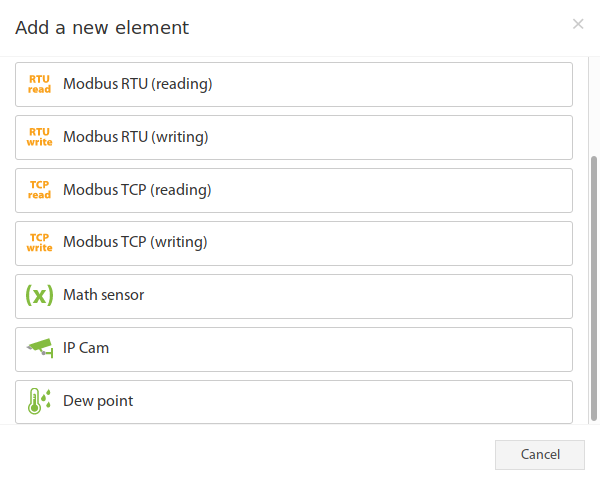
- Sélectionnez “Modbus TCP (Reading)” dans le menu – une fenêtre modale s'ouvre.
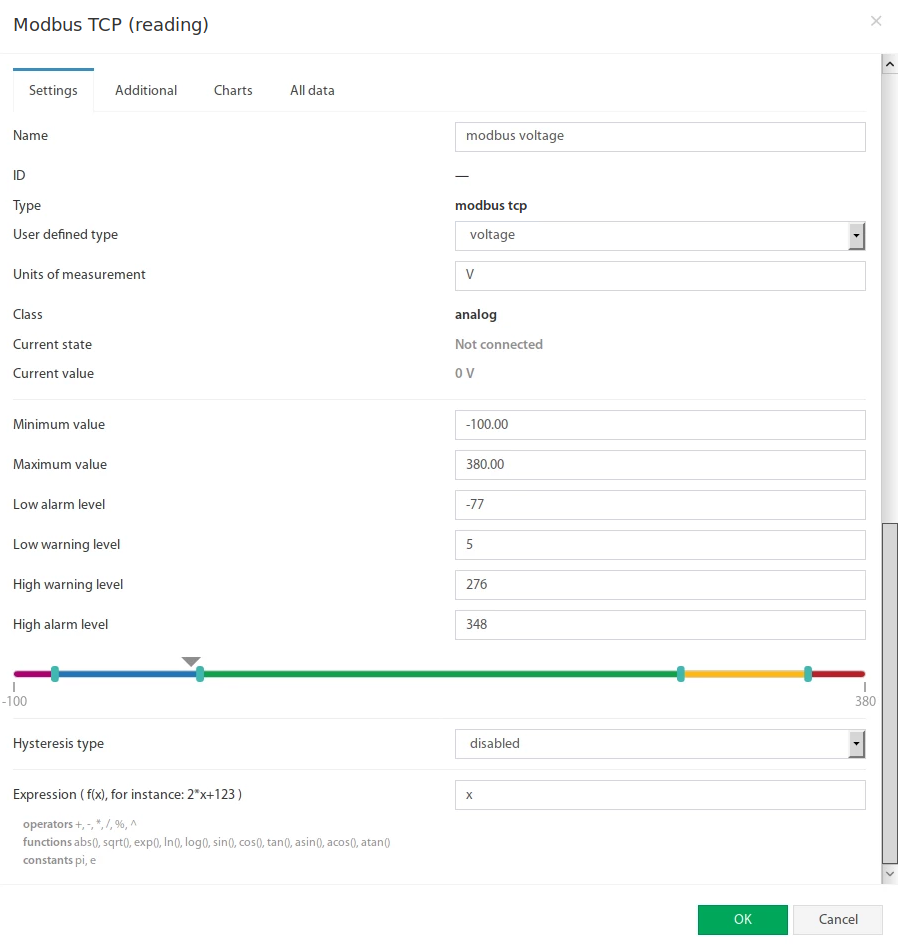
- Cliquez sur “Modbus TCP (Reading)” pour ouvrir le formulaire de configuration.
 🔍 Agrandir
 🔍 Agrandir
| Nom du champ | Description |
|---|---|
| Nom | Désignation de l'élément créé (librement choisie, p.ex. „Tension Phase L1“) |
| Type personnalisé | Définit le symbole affiché dans l'arborescence du système (p.ex. température, tension, courant ...) |
| Unité de mesure | Unité dans laquelle la valeur est affichée dans l'arborescence du système (p.ex. V, A, Hz, kWh ...) |
| Valeur minimale | Limite inférieure de la plage de mesure ; en cas de dépassement par le bas, le capteur passe à l'état „Non connecté“ |
| Valeur maximale | Limite supérieure de la plage de mesure ; en cas de dépassement par le haut, le capteur passe à l'état „Non connecté“ |
| Seuils d'alarme & d'avertissement | Définition des limites d'alarme et d'avertissement, comme pour les autres capteurs |
| Hystérésis | Réglage de l'état d'hystérésis (évite les commutations fréquentes aux valeurs limites) |
| Expression | Fonction de la forme f(x). Par défaut x (inchangé). Pour les valeurs calculées, toute expression peut être utilisée, p.ex. 0.1*x+0.5Opérateurs autorisés : + - * / % ^Fonctions : abs, sqrt, exp, ln, log, sin, cos, tan, asin, acos, atanConstantes : pi, e |
 🔍 Agrandir
| Nom du champ | Description |
|---|---|
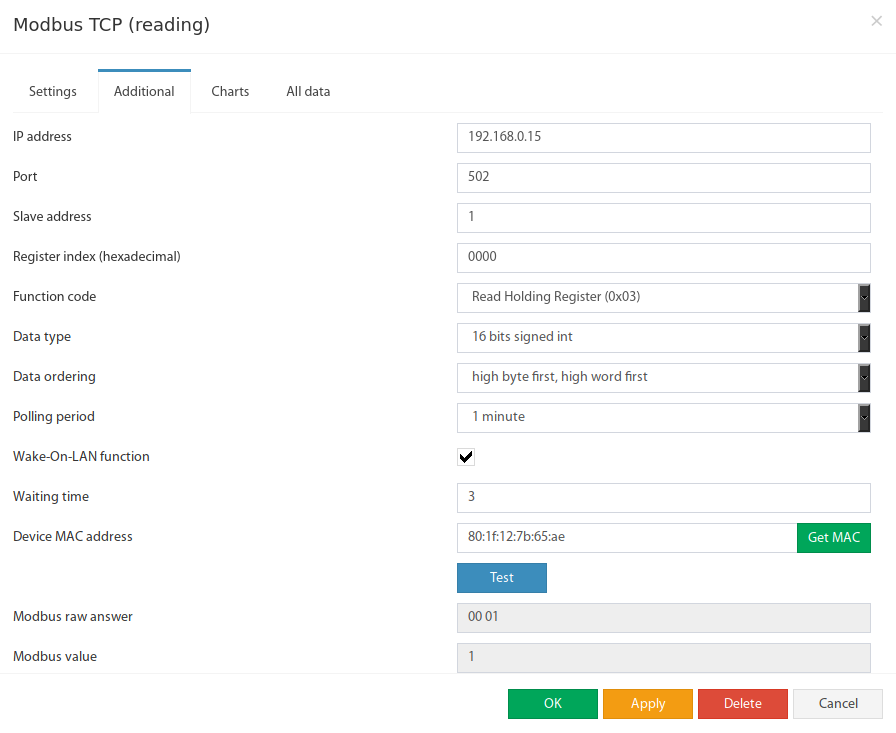
| Adresse IP | Adresse IP de l'appareil Slave Modbus TCP sur le réseau |
| Port | Port Modbus TCP de l'appareil Slave (par défaut : 502) |
| Adresse Slave | Adresse Slave de l'appareil Modbus TCP (généralement 1) |
| Index de registre | Adresse de départ du registre Modbus en notation hexadécimale, p.ex. 0F4A |
| Code de fonction | Fonctions de lecture supportées :0x01 – Read Coil Status0x02 – Read Input Status0x03 – Read Holding Register0x04 – Read Input Register |
| Type de données | Définit l'interprétation des données : 16-bit Signed Int · 16-bit Unsigned Int 32-bit Signed Int · 32-bit Unsigned Int · 32-bit IEEE Floating Point |
| Ordre des octets | Ordre des octets dans le message de réponse Modbus :low byte first, low word firstlow byte first, high word firsthigh byte first, low word firsthigh byte first, high word first |
| Intervalle de requête | Intervalle de temps pour interroger la valeur du capteur. Plage : 10 secondes à 5 minutes. |
| Wake-on-LAN | Active la fonction Wake-on-LAN. Uniquement disponible si l'intervalle de requête ≥ 1 minute. |
| Temps d'attente | Temps d'attente jusqu'au démarrage de l'appareil distant après la commande WoL. Plage : 1–15 secondes. |
| Adresse MAC de l'appareil | Adresse MAC de l'appareil cible pour la commande Wake-on-LAN. Peut être récupérée automatiquement avec „Obtenir MAC“. |
Modbus TCP – Créer un élément d'écriture (Writing)
⌄Un élément virtuel “Modbus TCP (Writing)” permet l'écriture active de valeurs dans les registres Modbus d'appareils externes. Cela permet de transmettre, par exemple, des commandes de commutation, des valeurs de consigne ou des commandes de contrôle via Modbus TCP. L'élément d'écriture peut également être utilisé comme tâche THEN dans les plans logiques.
- Dans l'interface web, cliquez sur le bouton Ajouter dans le menu Arborescence des groupes ou Arborescence du système.
- Sélectionnez “Modbus TCP (Writing)” dans le menu de sélection.
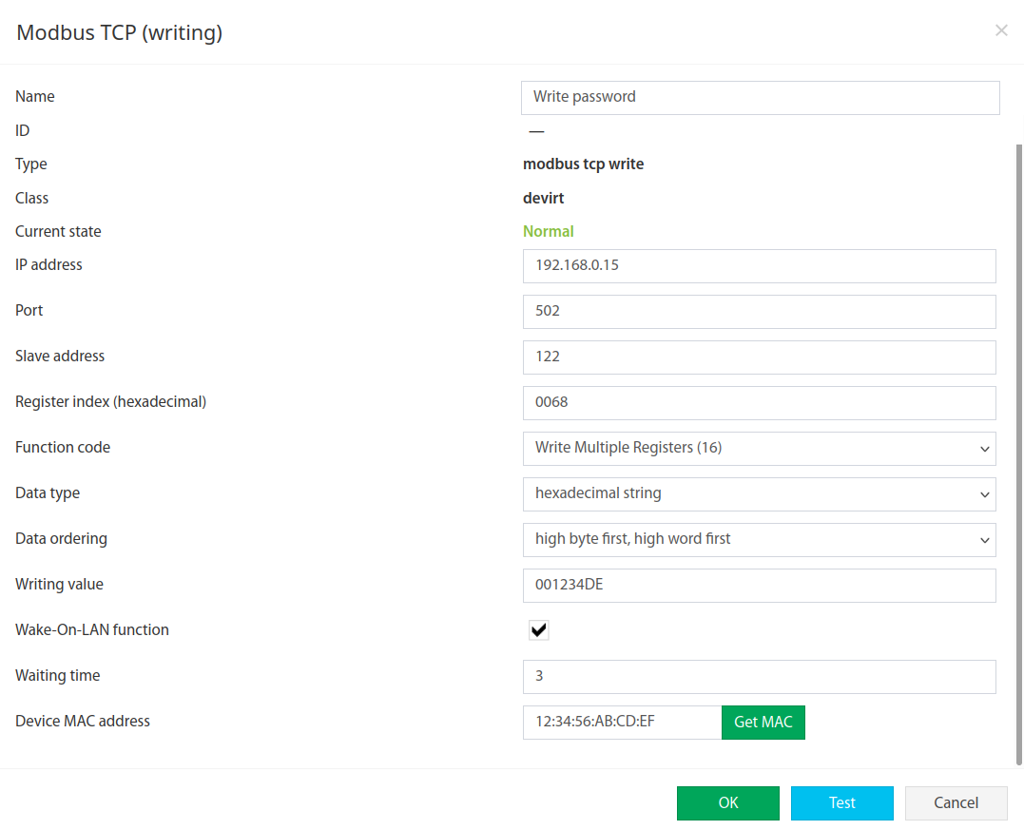
- Le formulaire de configuration s'ouvre directement.
 🔍 Agrandir
| Nom du champ | Description |
|---|---|
| Nom | Désignation de l'élément créé |
| Adresse IP | Adresse IP de l'appareil Slave Modbus TCP |
| Port | Port Modbus TCP (par défaut : 502) |
| Adresse Slave | Adresse Slave de l'appareil Modbus TCP |
| Index de registre | Adresse du registre en notation hexadécimale, p.ex. 0F4A |
| Code de fonction | Fonctions d'écriture supportées :0x05 – Write Single Coil0x06 – Write Single Register0x10 – Write Multiple Registers (16) |
| Type de données | 16-bit Signed/Unsigned Int · 32-bit Signed/Unsigned Int · 32-bit IEEE Floating Point · Chaîne hexadécimale |
| Ordre des octets | Ordre des octets du message Modbus (identique à l'élément de lecture) |
| Valeur d'écriture | La valeur qui est écrite dans le registre spécifié (l'interprétation dépend du type de données) |
| Wake-on-LAN | Active Wake-on-LAN avant l'opération d'écriture |
| Temps d'attente | Temps d'attente après la commande WoL. Plage : 1–15 secondes. |
| Adresse MAC de l'appareil | Adresse MAC de l'appareil cible pour Wake-on-LAN |
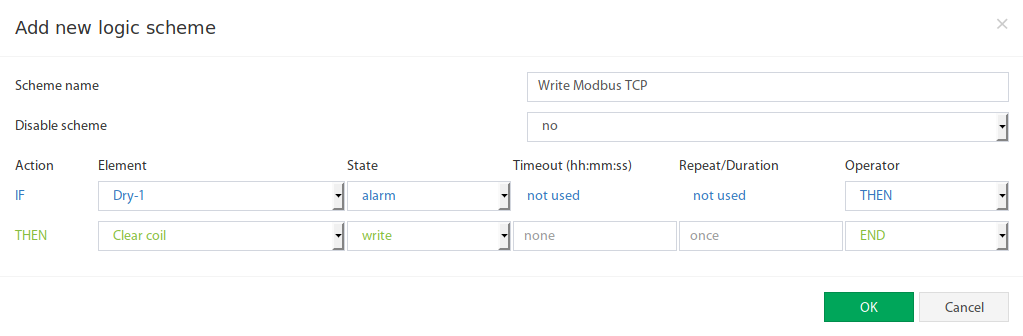 🔍 Agrandir
Exemple pratique : Intégrer un compteur d'énergie Elnet via Modbus TCP
⌄Dans cet exemple pratique, un compteur d'énergie du fabricant Elnet est intégré dans un système Didactum via Modbus TCP. Les compteurs d'énergie Elnet disposent de plusieurs registres Modbus pour la tension, le courant et d'autres grandeurs de mesure.
Les compteurs Elnet utilisent dans leur documentation des indices de registre décimaux. Cependant, le système Didactum attend des adresses de registre hexadécimales. La conversion doit donc être effectuée manuellement.
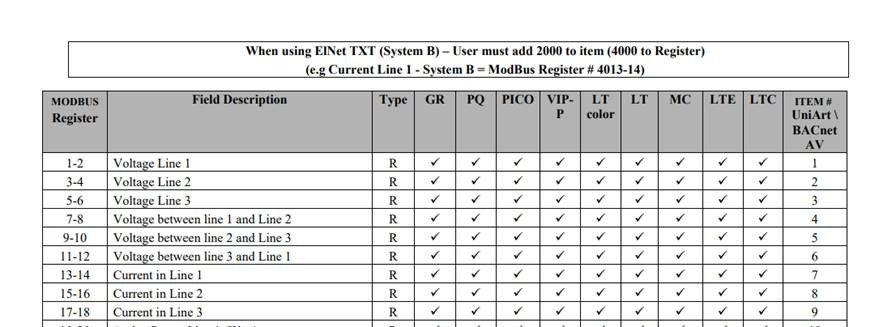 🔍 Agrandir
| Grandeur mesurée | Index de registre (HEX) |
|---|---|
| Tension Phase L1 | 0001 |
| Tension Phase L2 | 0003 |
| Tension Phase L3 | 0005 |
| Tension entre L1 et L2 | 0007 |
| Tension entre L2 et L3 | 0009 |
| Tension entre L3 et L1 | 000B |
| Courant Phase L1 | 000D |
| Courant Phase L2 | 000F |
| Courant Phase L3 | 0011 |
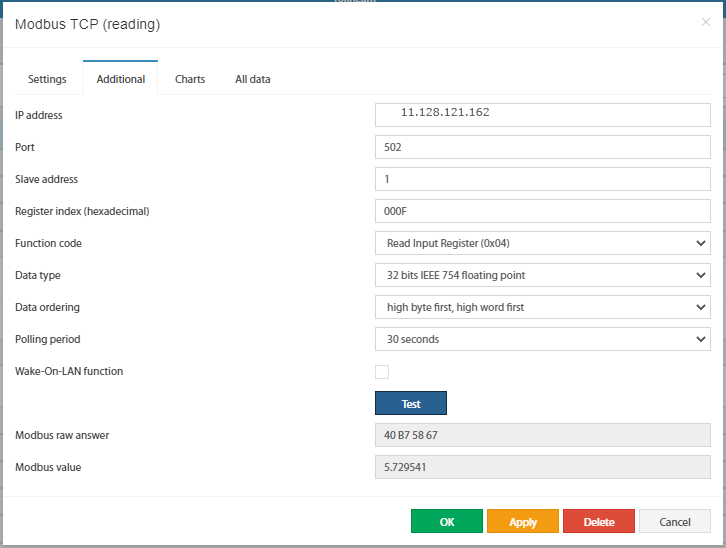 🔍 Agrandir
000F.
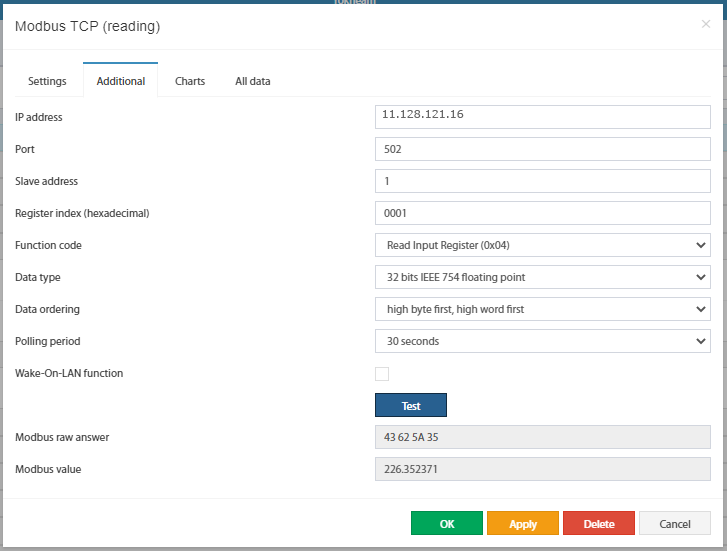 🔍 Agrandir
0001.
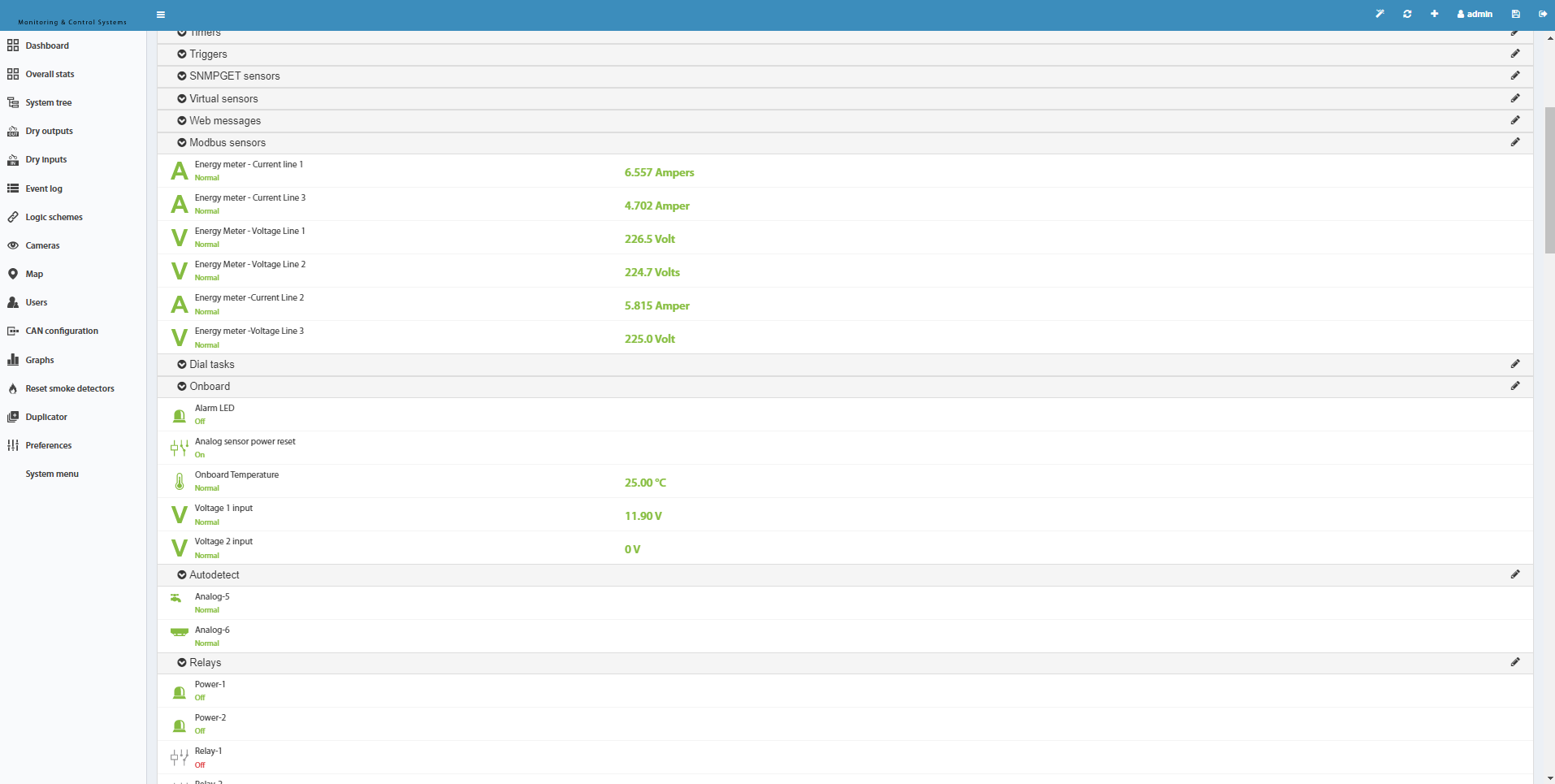 🔍 Agrandir
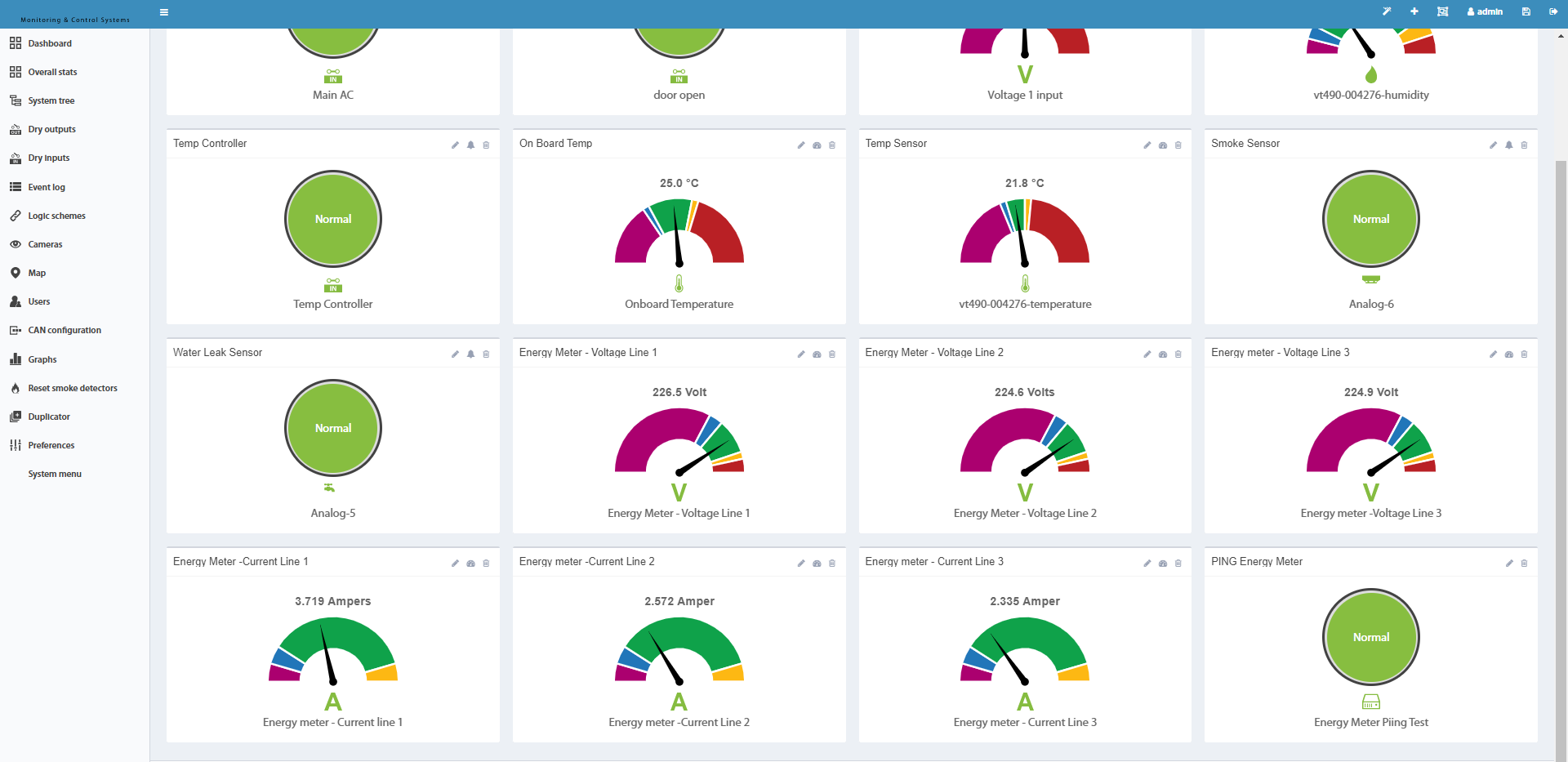 🔍 Agrandir
Modbus RTU – Activation & Configuration du bus RS-485
⌄Un élément capteur virtuel „Modbus RTU" lit les données d’appareils externes via le protocole Modbus RTU (bus RS-485). Les applications typiques sont les capteurs, compteurs ou dispositifs de commande avec interface RS-485.
Remarque : La carte d’extension ne prend en charge que 1 bit d’arrêt.
- Connecter le bus RS-485 selon la documentation de l’appareil esclave.
- Dans l’interface web Didactum, naviguez vers Einstellungen → Modbus RTU.
- Configurer le bus selon la documentation de l’appareil esclave (débit en bauds, parité, bits d’arrêt).
- Activer Modbus RTU et enregistrer les paramètres.
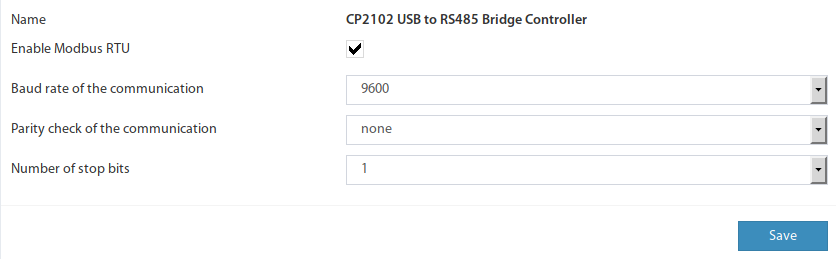 🔍 Agrandir
| Paramètre | Valeur typique | Remarque |
|---|---|---|
| Débit en bauds | 9600 ou 19200 | Doit correspondre à l’appareil esclave |
| Parité | Aucune (None) | Vérifier selon la documentation de l’esclave |
| Bits de données | 8 | Standard pour Modbus RTU |
| Bits d’arrêt | 1 | Carte d’extension : uniquement 1 bit d’arrêt ! |
Modbus RTU – Créer un élément de lecture (Reading)
⌄Après l’activation de Modbus RTU, vous pouvez créer des éléments de lecture virtuels qui lisent les valeurs de mesure du bus RS-485 et les affichent dans le système Didactum.
- Dans l’interface web Didactum, cliquez sur le bouton Ajouter dans l’arborescence des groupes ou l’arborescence du système.
- Sélectionnez „Modbus RTU (Reading)" – une fenêtre modale apparaît.
- Cliquez sur „Modbus RTU (Reading)" pour ouvrir le formulaire de configuration.
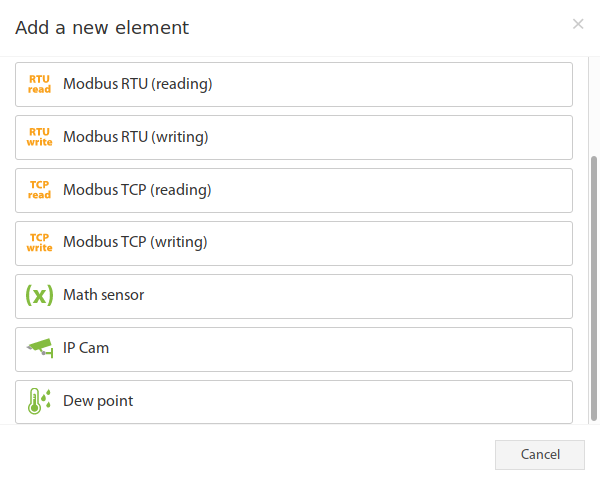 🔍 Agrandir
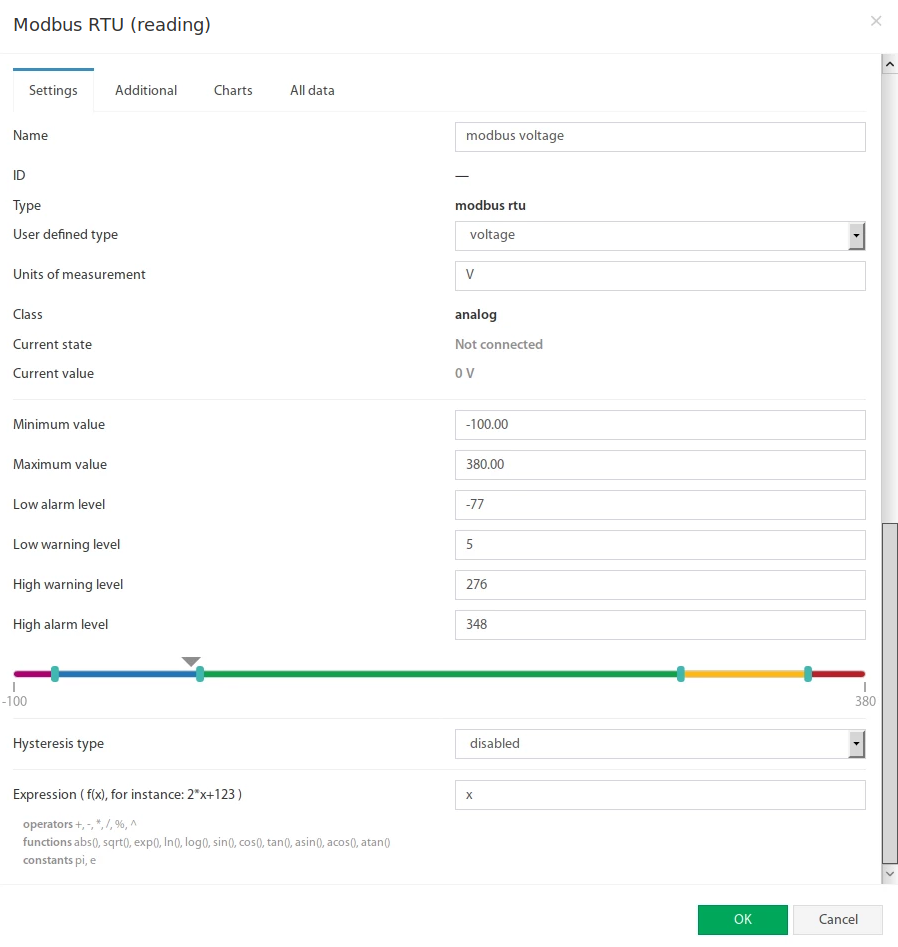 🔍 Agrandir
| # | Nom du champ | Description |
|---|---|---|
| 1 | Nom | Désignation de l’élément créé |
| 2 | Type personnalisé | Symbole dans l’arborescence du système |
| 3 | Unité de mesure | Unité affichée dans l’arborescence du système (V, A, Hz ...) |
| 4 | Valeur minimale | Plage de mesure inférieure – en cas de dépassement vers le bas : état „Non connecté" |
| 5 | Valeur maximale | Plage de mesure supérieure – en cas de dépassement vers le haut : état „Non connecté" |
| 6 | Seuils d’alarme & d’avertissement | Limites d’alarme et d’avertissement |
| 7 | Hystérésis | Réglage de l’hystérésis |
| 8 | Expression | Formule de calcul f(x), standard : x. Le séparateur décimal est un point (ex. 3.14). Exemple : 0.1*x+0.5 |
| # | Nom du champ | Description |
|---|---|---|
| 1 | Adresse Slave | Adresse Slave de l’appareil Modbus RTU externe (standard : 1) |
| 2 | Index de registre | Adresse du registre en notation hexadécimale, ex. 0F4A |
| 3 | Code de fonction | 0x01 – Read Coil Status0x02 – Read Input Status0x03 – Read Holding Register0x04 – Read Input Register |
| 4 | Type de données | 16-bit Signed/Unsigned Int · 32-bit Signed/Unsigned Int · 32-bit IEEE Floating Point |
| 5 | Ordre des octets | Ordre des octets dans le message de réponse Modbus (low/high byte first, low/high word first) |
| 6 | Intervalle d’interrogation | Intervalle de requête de la valeur du capteur. Plage : 10 secondes à 5 minutes. |
Modbus RTU – Créer un élément d’écriture (Writing)
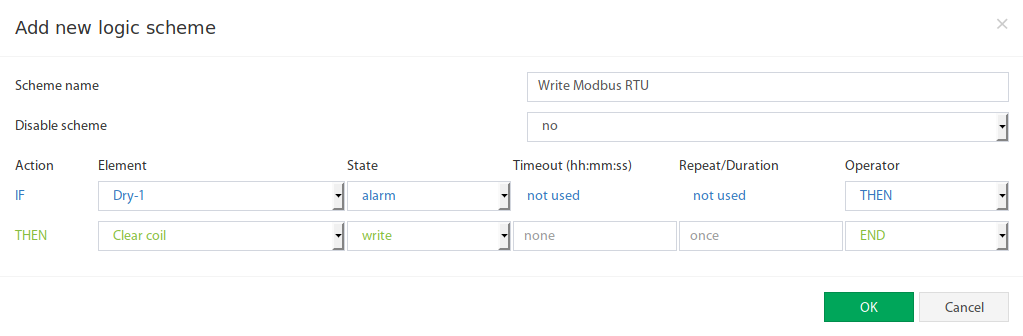
⌄L’élément „Modbus RTU (Writing)" permet d’écrire activement des valeurs dans les registres Modbus RTU d’appareils externes via le bus RS-485. Comme son équivalent TCP, il peut être utilisé comme tâche THEN dans les plans logiques.
- Dans l’interface web, cliquez sur le bouton Ajouter dans l’arborescence des groupes ou l’arborescence du système.
- Sélectionnez „Modbus RTU (Writing)".
- Le formulaire de configuration s’ouvre directement.
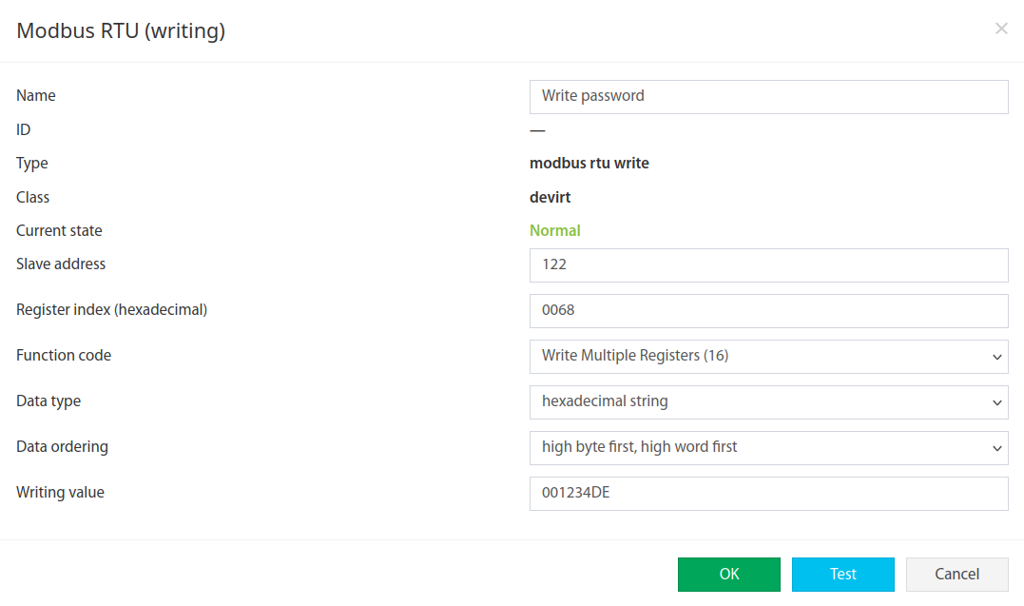 🔍 Agrandir
| # | Nom du champ | Description |
|---|---|---|
| 1 | Nom | Désignation de l’élément |
| 2 | Adresse Slave | Adresse Slave de l’appareil Modbus RTU externe |
| 3 | Index de registre | Adresse du registre en notation hexadécimale, ex. 0F4A |
| 4 | Code de fonction | 0x05 – Write Single Coil0x06 – Write Single Register |
| 5 | Valeur d’écriture | Valeur décimale entière à écrire dans le registre indiqué |
 🔍 Agrandir
Capteurs testés & Référence de configuration
⌄Le tableau suivant contient des configurations Modbus vérifiées pour des appareils qui ont été testés avec succès avec les systèmes Didactum. Les informations peuvent être reprises directement dans les éléments Modbus correspondants.
1 par le fabricant, mais peut être modifiée manuellement sur l’appareil. Veuillez vérifier le réglage sur l’appareil esclave.| Fabricant | Appareil | Description | Grandeur mesurée | Adresse Slave | Index de registre (HEX) | Code de fonction | Type de données | Ordre des octets | Intervalle d’interrogation |
|---|---|---|---|---|---|---|---|---|---|
| Circutor | CVM-C10 Série | Analyseur de puissance, panneau | Tension (V) | 1 |
0000 |
Read Input Register (0x04) |
32-bit Unsigned Int | high byte first, high word first | 10 secondes |
| Fréquence (Hz) | 1 |
003C |
Read Input Register (0x04) |
32-bit Unsigned Int | high byte first, high word first | 10 secondes | |||
| Eastron | SDM220 Série | Compteur d’énergie | Tension (V) | 1 |
0000 |
Read Input Register (0x04) |
32-bit IEEE 754 Float | high byte first, high word first | 10 secondes |
| Puissance active (Watt) | 1 |
000C |
Read Input Register (0x04) |
32-bit IEEE 754 Float | high byte first, high word first | 10 secondes | |||
| Fréquence (Hz) | 1 |
0046 |
Read Input Register (0x04) |
32-bit IEEE 754 Float | high byte first, high word first | 10 secondes |
- Vérifier les adresses de registres : Les fabricants indiquent souvent les registres en décimal – pour Didactum, l’écriture hexadécimale est requise. Des convertisseurs en ligne aident à la conversion (ex. Déc 60 = Hex
003C). - Déterminer le type de données : Consultez le manuel Modbus de l’appareil esclave pour savoir quel format de données est utilisé (16-bit, 32-bit, Float ...).
- Tester l’ordre des octets : Si la valeur lue semble erronée, essayez un autre ordre des octets. La combinaison la plus courante est
high byte first, high word first. - Tester la connexion : Utilisez toujours le bouton Test avant d’enregistrer l’élément. Les données brutes aident au diagnostic.
- Intervalle d’interrogation : Pour les valeurs qui changent rapidement (ex. courant), choisissez le minimum de 10 secondes. Pour les valeurs qui changent rarement, un intervalle plus long réduit la charge réseau.