


Didactum Monitoring-Systeme
Configuration Avancée
Guide complet de configuration avancée : appareils de mesure AC/DC, groupes, bus CAN, schémas logiques, plan de salle, déclencheurs et plus – pour tous les appareils Didactum.
📄 Table des matières
- Configurer les appareils de mesure AC/DC
- Créer des groupes d'éléments
- Configurer le bus CAN
- Schémas logiques
- Exemple 1 : Alarme capteur AC
- Exemple 2 : Activer ventilateur & sirène
- Exemple 3 : Mouvement → allumer un appareil
- Créer un plan de salle
- Créer des déclencheurs
- Utiliser les déclencheurs – Exemples pratiques
Configurer les appareils de mesure AC/DC
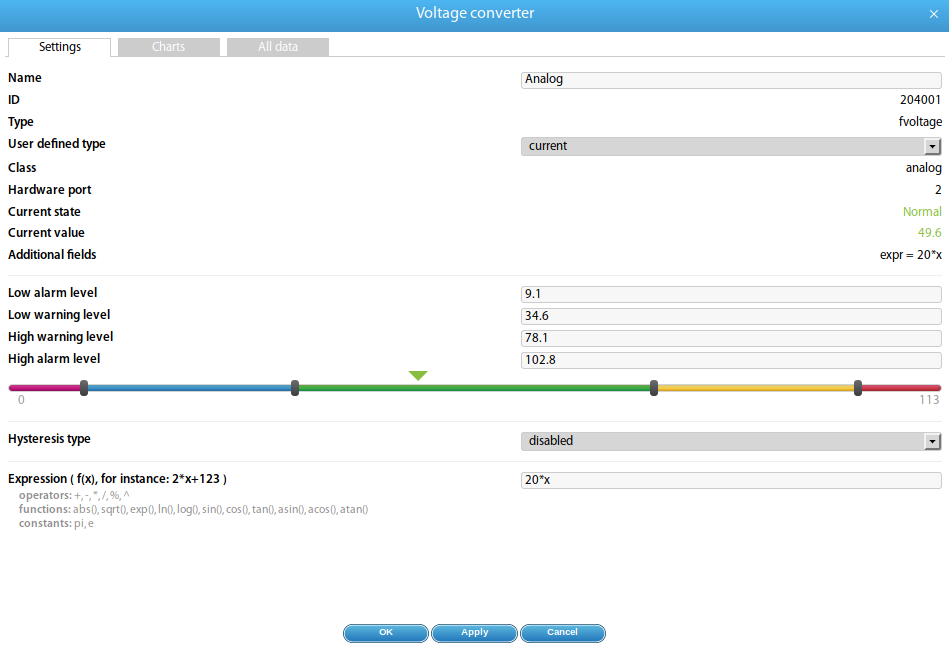
▼Pour configurer des appareils de mesure de courant et de tension tels que les transducteurs compatibles (par ex. transformateurs de courant avec K = 20 ou capteur de tension sur 75 V), naviguez dans l'interface web vers Menu principal → Arborescence système et cliquez sur l'élément de capteur correspondant. Une fenêtre modale avec les propriétés du capteur s'ouvre.
 🔍 Agrandir
Propriétés de tous les appareils de mesure
| # | Champ | Description |
|---|---|---|
| 1 | Nom | Attribué automatiquement par le système – peut être librement modifié. |
| 2 | Groupe | Groupes créés manuellement par l'administrateur dans le menu « Arborescence des groupes ». |
| 3 | ID | ID système de l'élément (non modifiable). |
| 4 | Type | Capteur 4-20mA ou capteur de tension 0-5V. |
| 5 | Classe | Analogique |
 🔍 Agrandir
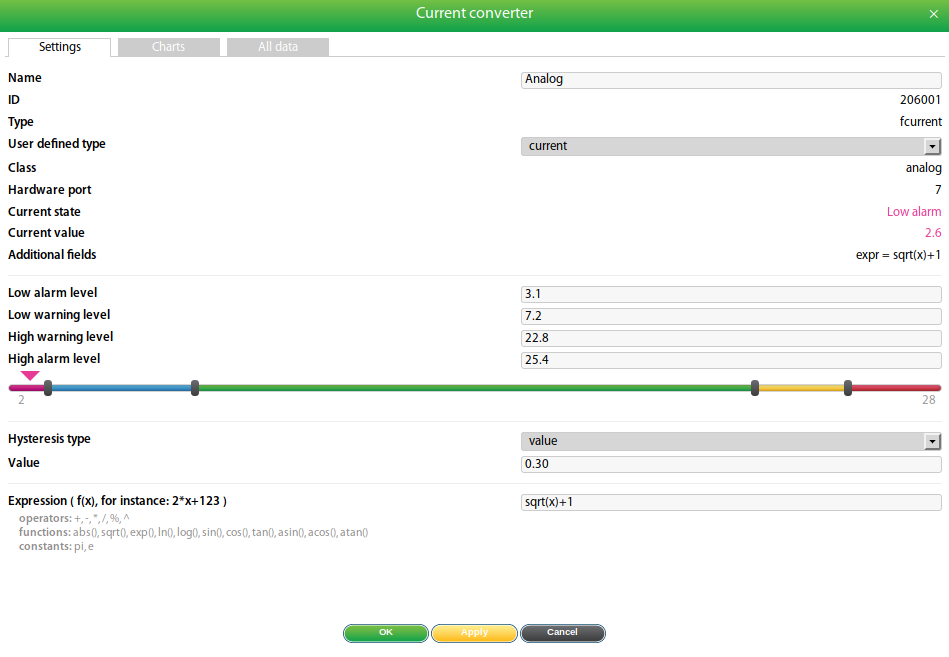
Formule de conversion (Expression)
Lorsqu'un appareil de mesure (par ex. un convertisseur de courant 4-20mA) est utilisé avec un équipement externe tel qu'un anémomètre ou un capteur de niveau ultrasonique, une formule personnalisée pour la conversion des valeurs peut être saisie.
Par défaut : x (valeur brute mesurée). Les opérateurs et fonctions suivants sont autorisés :
- Opérateurs :
+-*/%(reste)^(puissance) - Fonctions :
abs,sqrt,exp,ln,log,sin,cos,tan,asin,acos,atan - Constantes :
pi(3.1415926…),e(2.7182818…) - Séparateur décimal : Point, par ex.
2.123*x+123.111
Créer des groupes d'éléments
▼Les groupes servent à l'organisation structurelle des éléments dans le système. Ils permettent de regrouper plusieurs capteurs ou appareils et de définir des notifications communes.
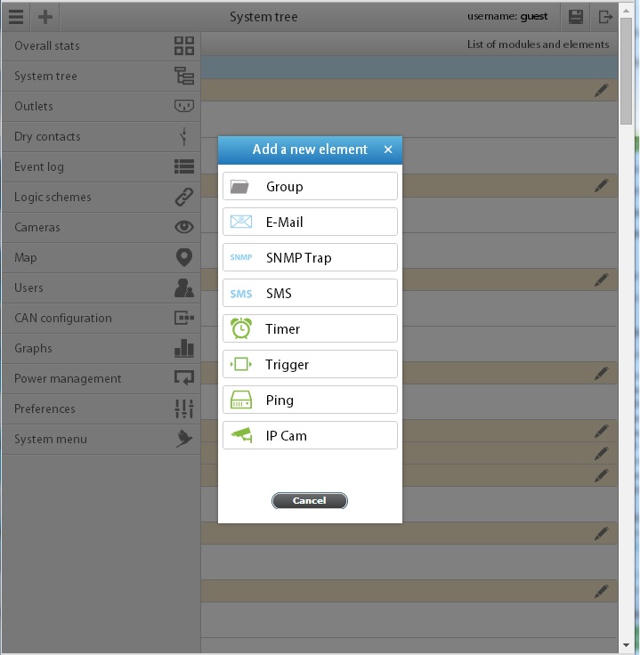
Créer un nouveau groupe
- Naviguez vers Menu principal → Arborescence système et cliquez sur le bouton « + ».
- Sélectionnez dans la liste déroulante « Groupe ». Une fenêtre modale s'ouvre.
- Saisissez un nom et éventuellement une description pour le groupe.
- Ajoutez les éléments et modules souhaités au groupe.
- Confirmez avec « OK ».
 🔍 Agrandir
 🔍 Agrandir
 🔍 Agrandir
Configurer le bus CAN
▼Le panneau de configuration CAN sert à la mise en place du bus CAN pour les capteurs CAN numériques et les appareils d'extension. Les appareils peuvent être connectés en Daisy-Chain sur le port CAN. Tous les capteurs CAN configurés apparaissent ensuite dans l'Arborescence système.
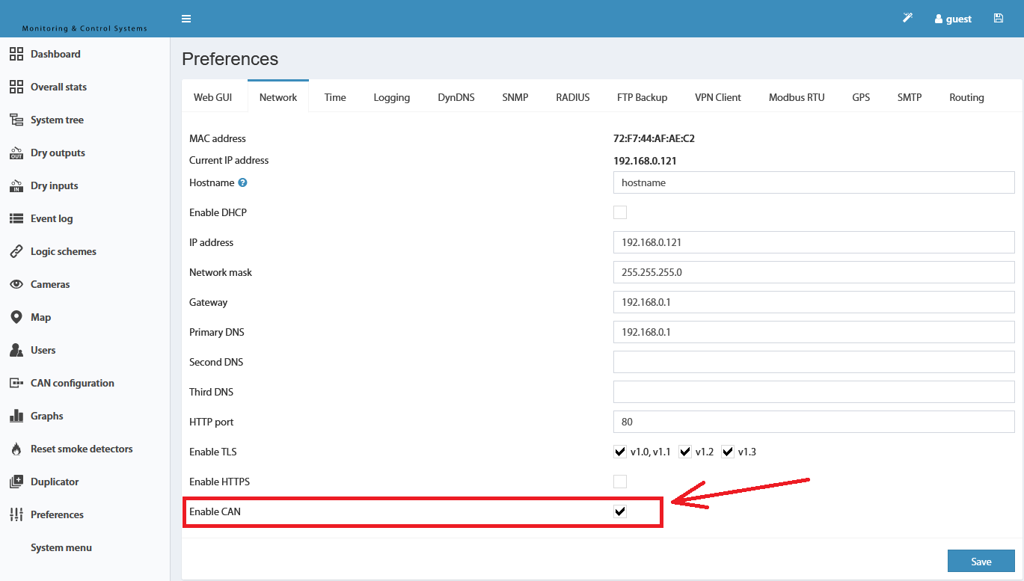
Activer le CAN
- Naviguez dans l'interface web vers Menu des paramètres → Onglet Réseau.
- Activez l'option „CAN activé".
- Cliquez sur „Enregistrer", puis sur „Enregistrer les paramètres dans le Flash" (symbole en haut à droite).
 🔍 Agrandir
Configurer le CAN
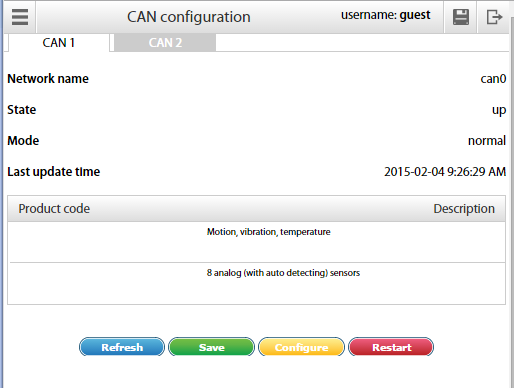
Avant de pouvoir utiliser un module capteur CAN, le bus CAN doit être configuré. Pour cela, naviguez vers Menu principal → Configuration CAN.
 🔍 Agrandir
Actions disponibles
| Action | Description |
|---|---|
| Actualiser (Refresh) | Actualise les informations d'état actuelles du nœud. |
| Configurer (Configure) | Démarre le processus de configuration pour les modules capteurs CAN connectés. L'ancienne configuration est perdue. |
| Enregistrer (Save) | Enregistre la liste des modules capteurs CAN dans la mémoire Flash. |
| Redémarrer (Restart) | Redémarre le nœud du bus CAN. |
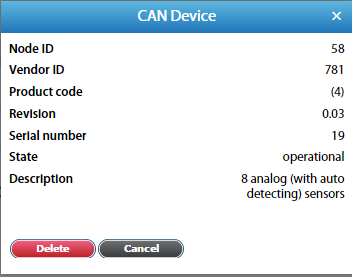 🔍 Agrandir
{NomModule}{NuméroDeSérie}-{TypeCapteur} et peuvent être modifiés ultérieurement.Schémas logiques
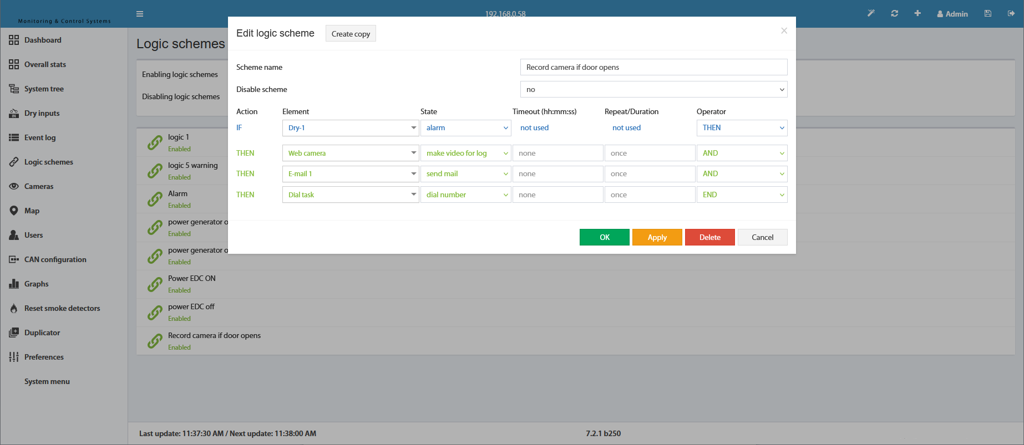
▼Les schémas logiques servent à définir des actions automatiques en cas d'événements dans le système. Ils sont composés d'un ensemble de conditions SI et d'actions ALORS. Les conditions peuvent être liées avec ET ainsi que OU.
Un schéma logique n'est actif que lorsque la combinaison de conditions est remplie. S'il est inactif, aucune action inverse n'est exécutée non plus – pour cela, un schéma logique séparé est nécessaire.
 🔍 Agrandir
Créer un nouveau schéma logique
- Naviguez vers Menu principal → Schémas logiques et cliquez sur „+". Une fenêtre modale s'ouvre.
- Attribuez un nom au schéma logique.
- Créez les conditions SI : Sélectionnez dans le champ „Élément" l'élément souhaité et dans le champ „État" l'état déclencheur. Avec „ET" / „OU" dans le champ „Opérateur", d'autres conditions sont liées.
- Définissez les actions ALORS. Dans le champ „Timeout", une temporisation en secondes peut être saisie avant que l'élément ne prenne le nouvel état.
- Dans le champ „Répéter" (Repeat), un intervalle de répétition pour toute la durée de l'activité peut être défini (par ex. pour l'envoi périodique d'e-mails).
- Enregistrer le schéma logique et sauvegarder les paramètres dans la mémoire Flash.
🔍 Agrandir
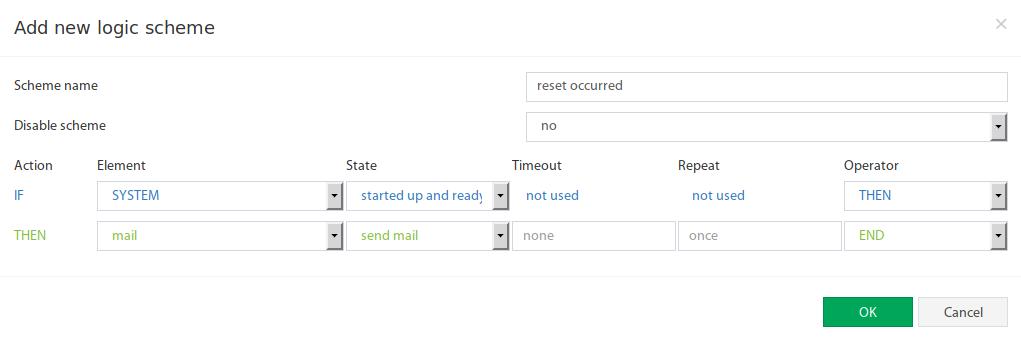
Actions uniques au démarrage du système
Les schémas logiques peuvent être configurés pour s'exécuter une seule fois au démarrage du système. Un redémarrage forcé du système via un schéma logique est également possible – à utiliser cependant avec prudence si des fichiers journaux sont enregistrés par e-mail ou FTP. Le système ne redémarre pas si moins de 15 minutes se sont écoulées depuis le dernier démarrage.
 🔍 Agrandir
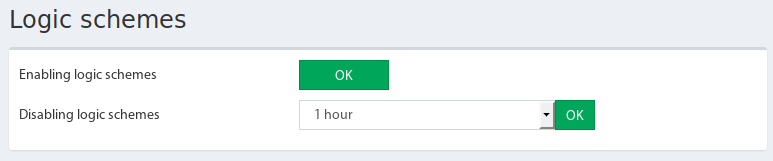
Désactiver/activer tous les schémas logiques simultanément
 🔍 Agrandir
Exemple 1 : Alarme capteur AC (Coupure de tension)
▼Cet exemple montre comment utiliser un capteur de tension AC pour détecter les pannes de courant. Trois états sont surveillés : courant présent, coupure courte et longue panne de courant (Blackout).
Objectif
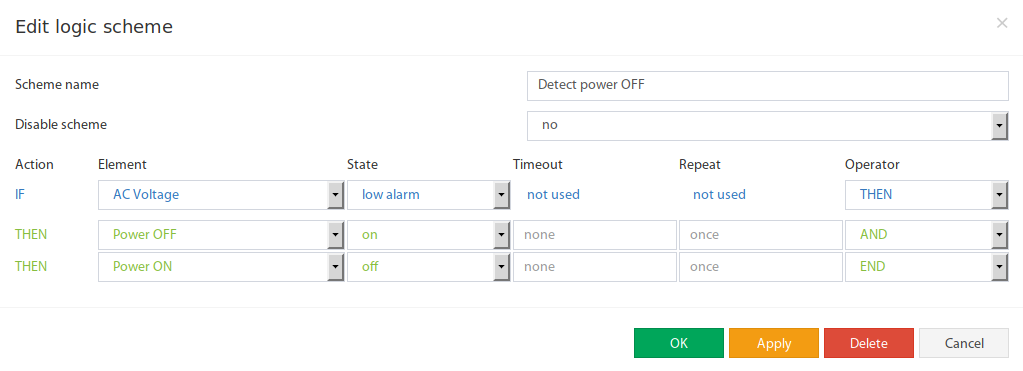
- Déclencher une alarme lorsque la tension chute (courant „OFF")
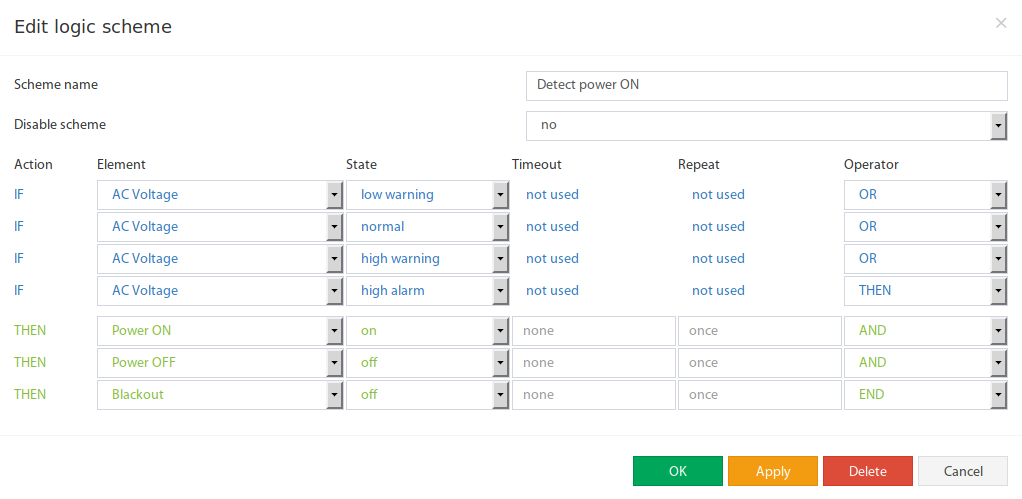
- Envoyer un message de fin d'alarme lorsque la tension revient (courant „ON")
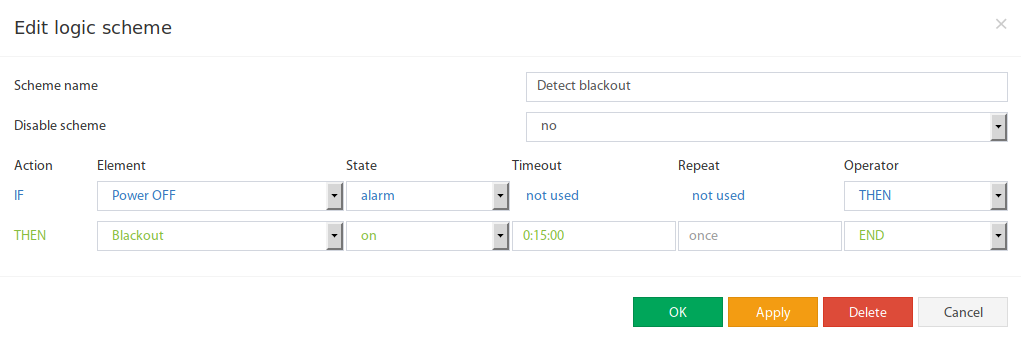
- En cas de longue panne de courant (par ex. > 15 minutes) la marquer comme urgence (Blackout)
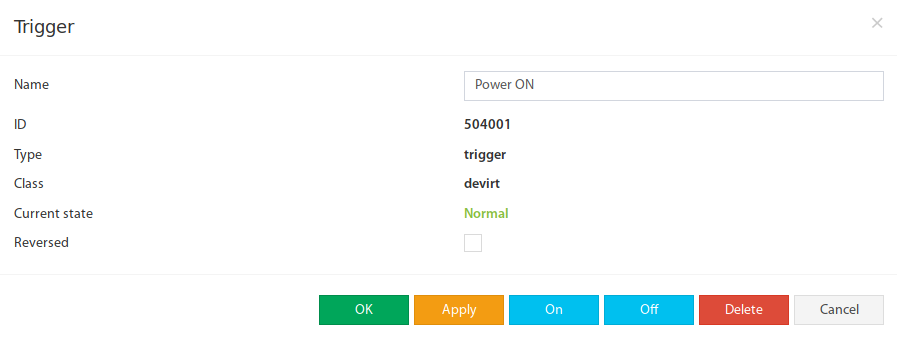
Étape 1 : Créer trois déclencheurs
Créez trois déclencheurs (→ voir Section 9 : Créer des déclencheurs) :
- „Courant ON" – correspond à l'état „courant présent"
- „Courant OFF" – correspond à l'état „coupure courte"
- „Blackout" – correspond à une longue panne de courant (urgence)
 🔍 Agrandir
Étape 2 : Définir les seuils du capteur de tension
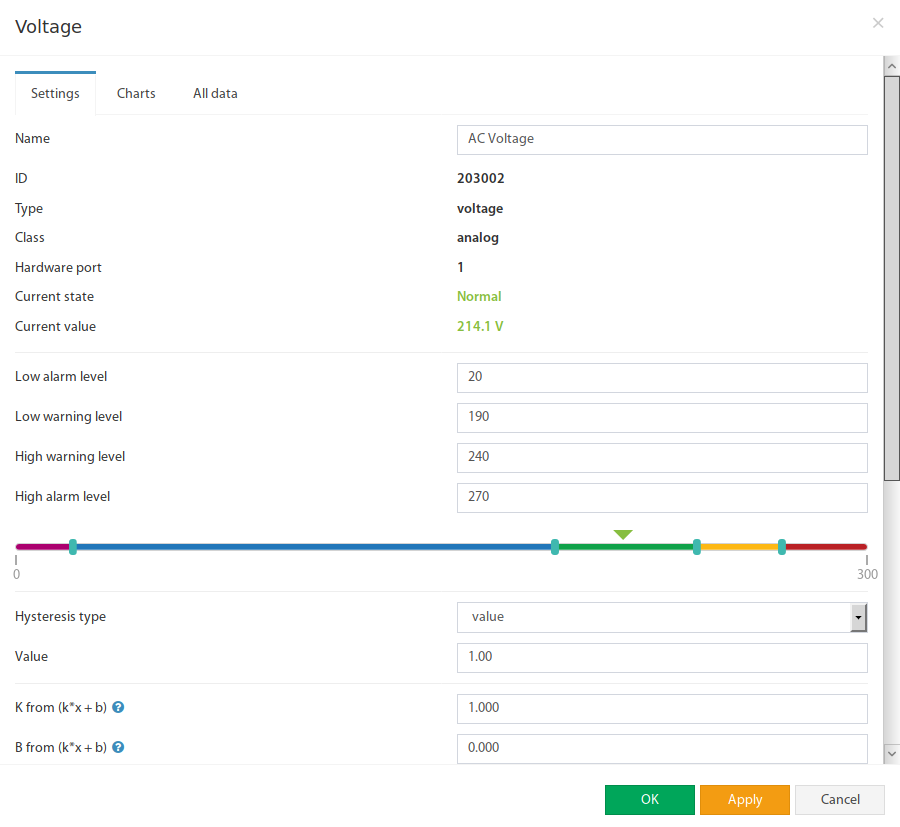
Définir le seuil „Low Alarm" sur une valeur supérieure à zéro, car lors d'une coupure de tension le capteur peut encore afficher quelques volts (tension résiduelle).
 🔍 Agrandir
Étape 3 : Créer les schémas logiques
 🔍 Agrandir
 🔍 Agrandir
 🔍 Agrandir
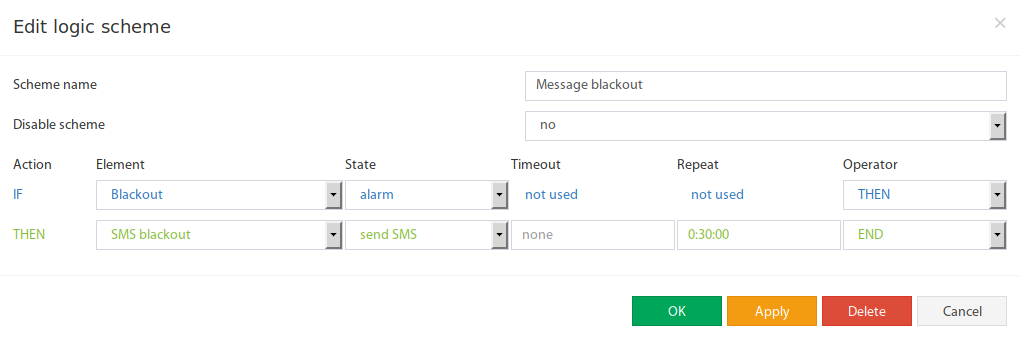 🔍 Agrandir
Exemple 2 : Activer ventilateur & sirène en cas d'alarme de température
▼Cet exemple montre comment, dans une armoire de télécommunications, les ventilateurs sont activés automatiquement et, en cas de surchauffe critique, une sirène et des notifications sont également déclenchées.
Composants utilisés
| # | Appareil/Élément | Description |
|---|---|---|
| 1 | Capteur de température | Intégré dans l'armoire serveur |
| 2 | Power-1 Ventilateur | Commande les ventilateurs (sortie relais) |
| 3 | Power-2 Alarme | Commande la sirène (sortie relais) |
| 4 | Mail Admin | Notification par e-mail (créée par l'utilisateur) |
| 5 | SMS Admin | Notification par SMS (créée par l'utilisateur) |
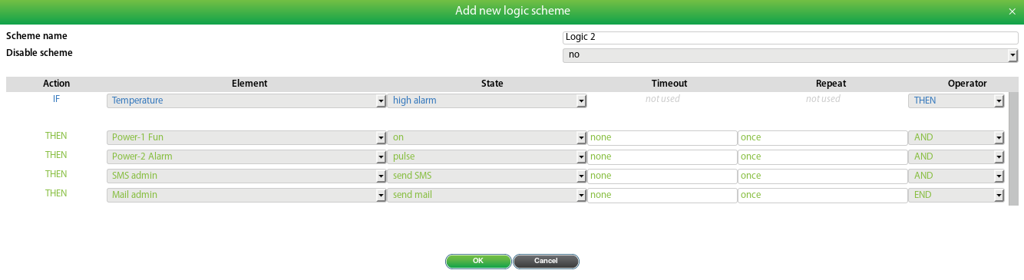
- Adapter les seuils du capteur de température : régler „High Warning" sur 36°C, „High Alarm" sur 44°C. Régler les seuils inférieurs non utilisés sur le minimum.
- Configurer les paramètres des relais : attribuer un nom et définir la „Durée d'impulsion" (détermine combien de temps la sirène reste active, par ex. 90 secondes).
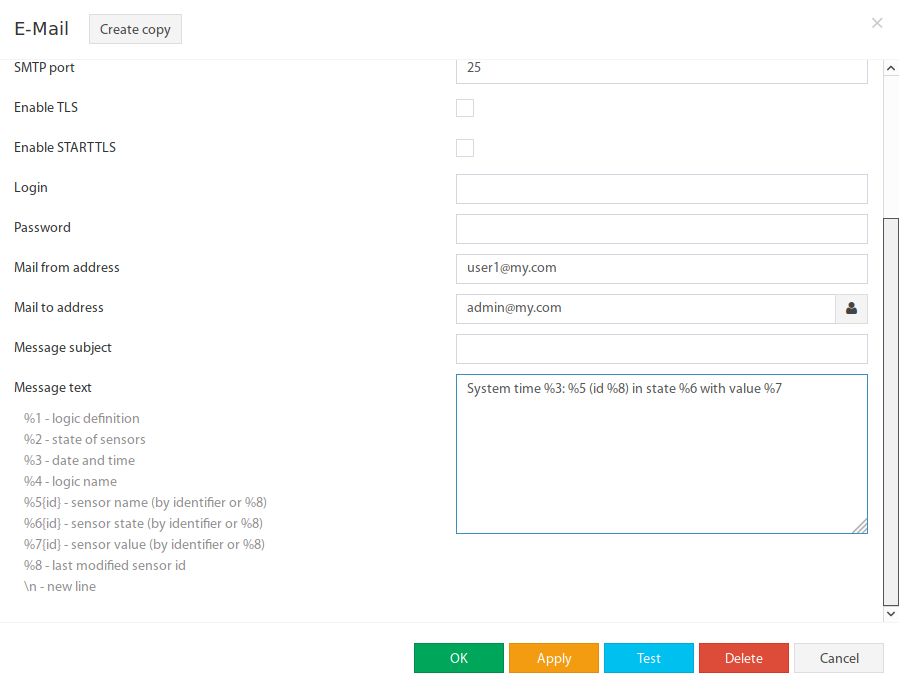
- Créer les notifications par e-mail et SMS (→ Créer des notifications).
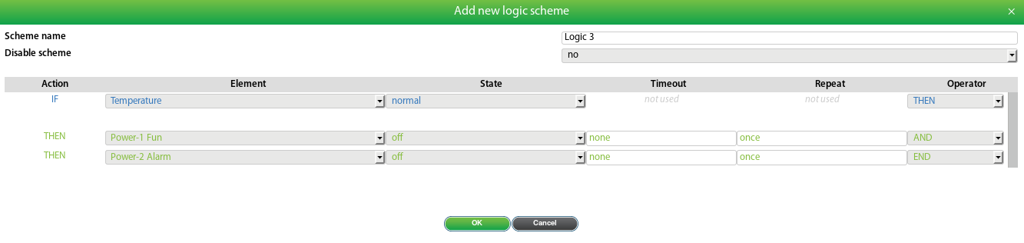
- Dans le menu Schémas logiques, créer trois logiques (voir ci-dessous).
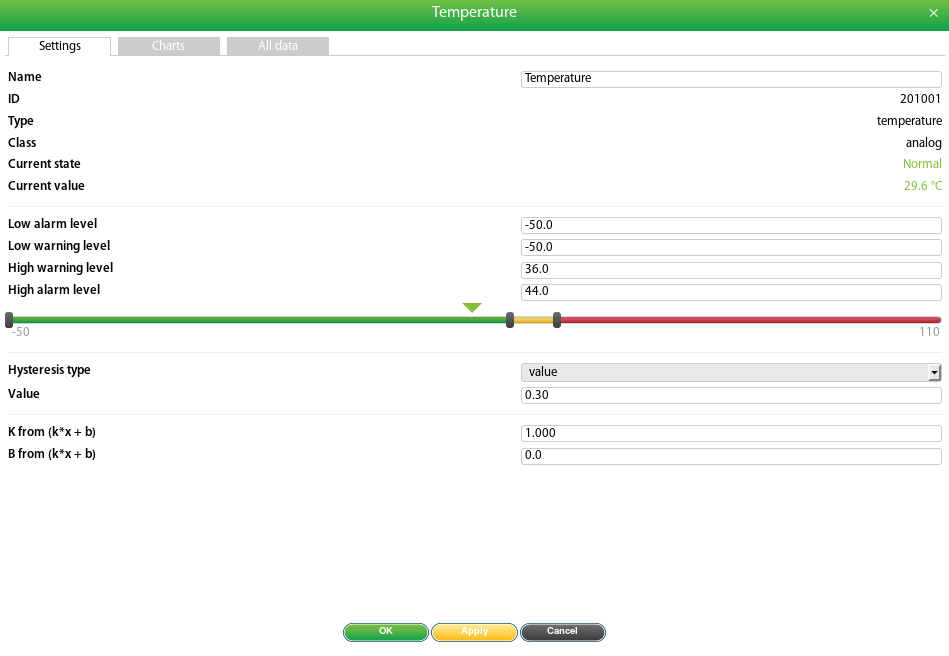 🔍 Agrandir
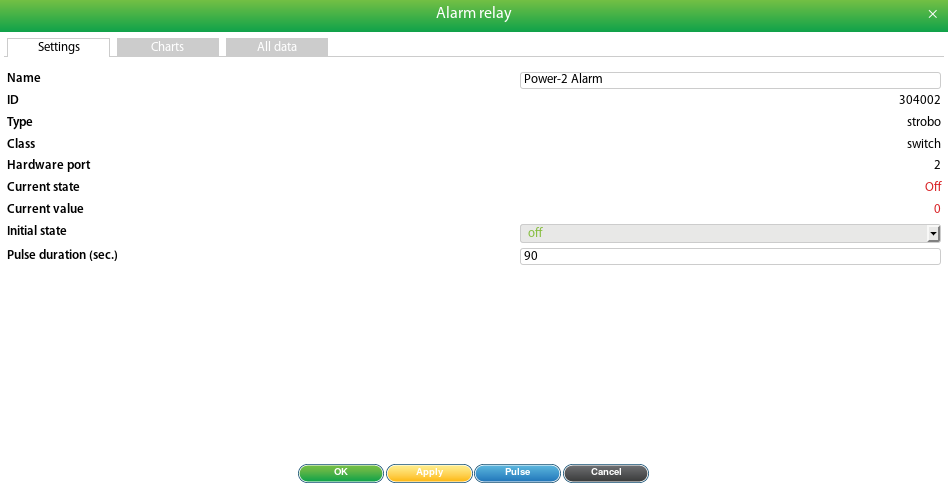 🔍 Agrandir
a) Schéma logique 1 : Activer le ventilateur à 36°C
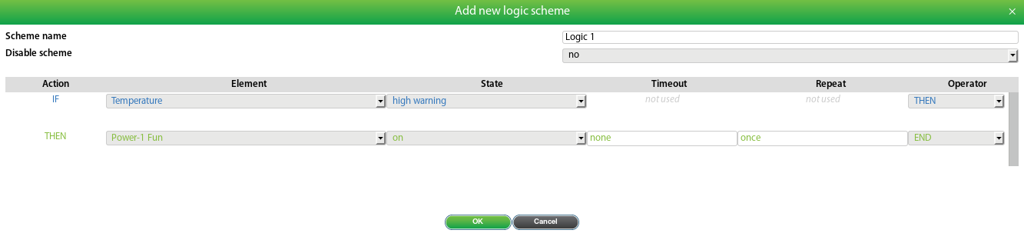 🔍 Agrandir
b) Schéma logique 2 : Ventilateur + Sirène + Notification à 44°C
 🔍 Agrandir
c) Schéma logique 3 : Désactiver le ventilateur à température normale
 🔍 Agrandir
Exemple 3 : Allumer un appareil AC en cas de mouvement
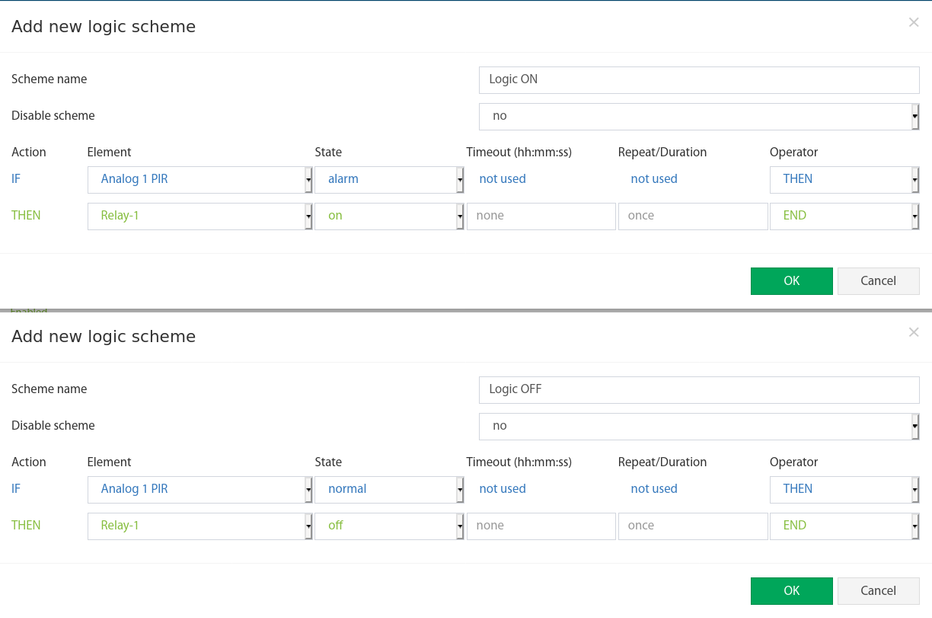
▼Cet exemple montre comment un capteur de mouvement PIR allume et éteint automatiquement un appareil AC (par ex. une lampe).
- Connectez le capteur PIR à un port analogique (capteurs PIR compatibles pour les appareils Didactum).
- Connectez la ligne AC (par ex. circuit 110 VAC pour une lampe) au commutateur relais du système de monitoring.
- Créez deux schémas logiques – un pour l'allumage et un pour l'extinction du circuit.
 🔍 Agrandir
Créer un plan de salle (Floor Map)
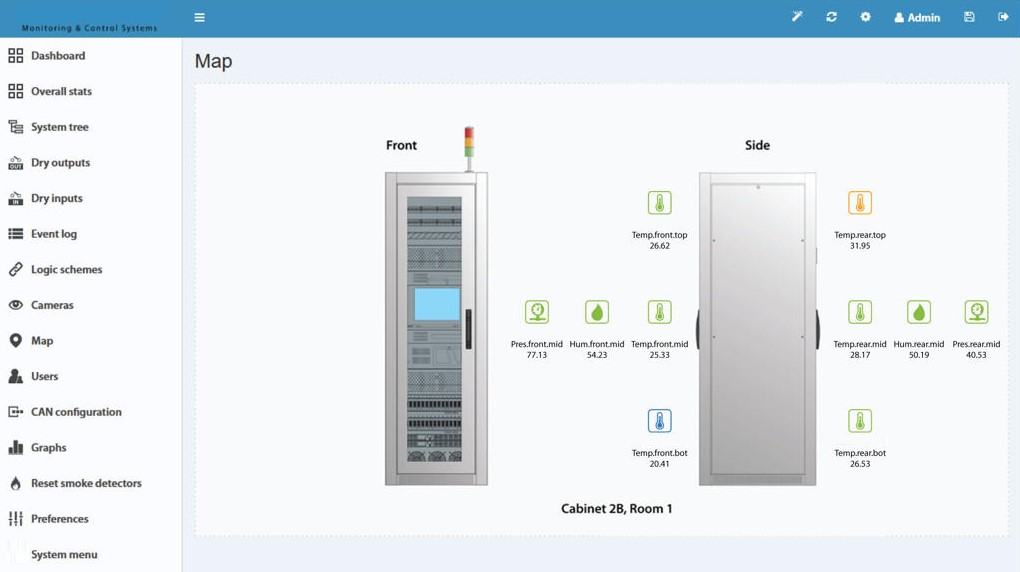
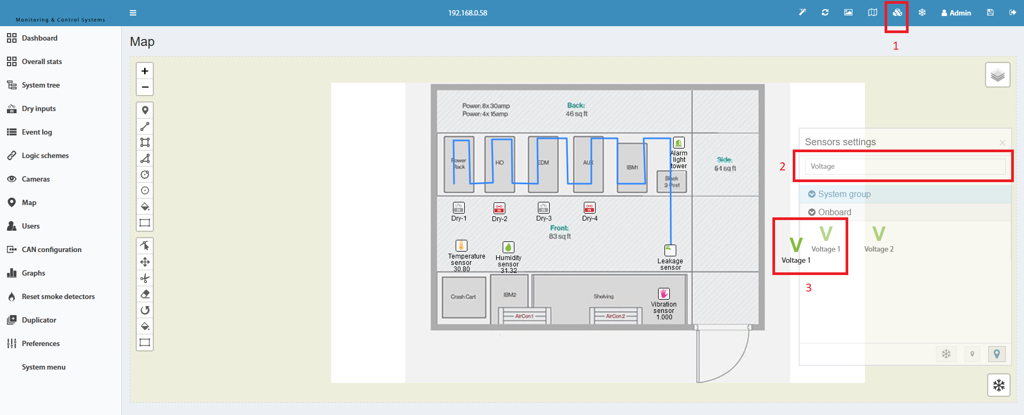
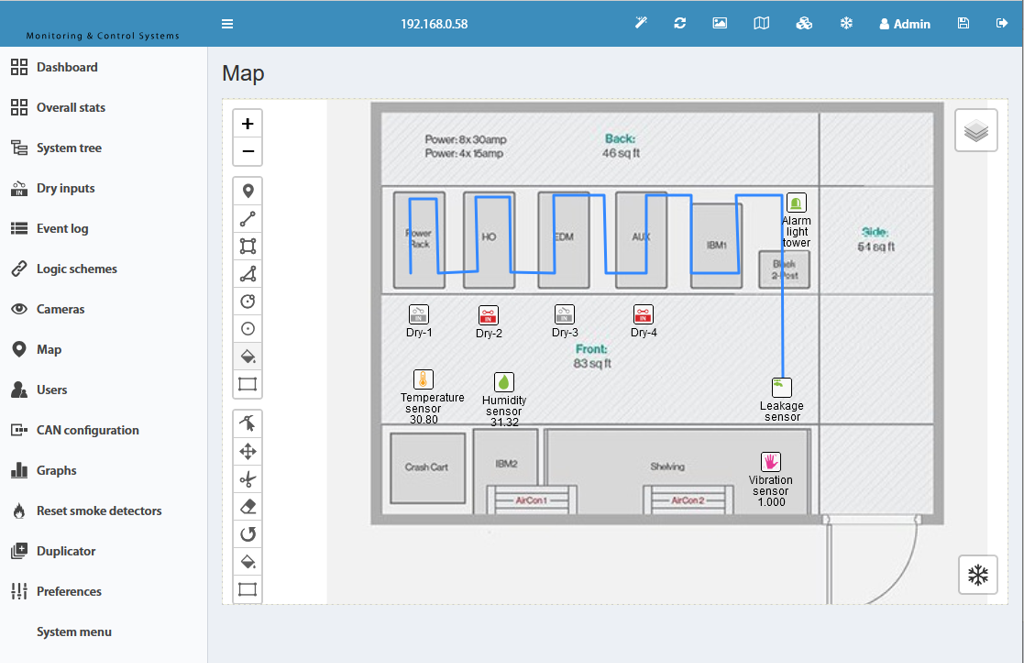
▼Le module cartographique permet de charger des plans d'étages, de salles ou de racks. Les capteurs peuvent être placés par glisser-déposer sur le plan. De plus, des éléments graphiques vectoriels peuvent être dessinés (par ex. pour visualiser les câbles de capteurs de fuite).
 🔍 Agrandir
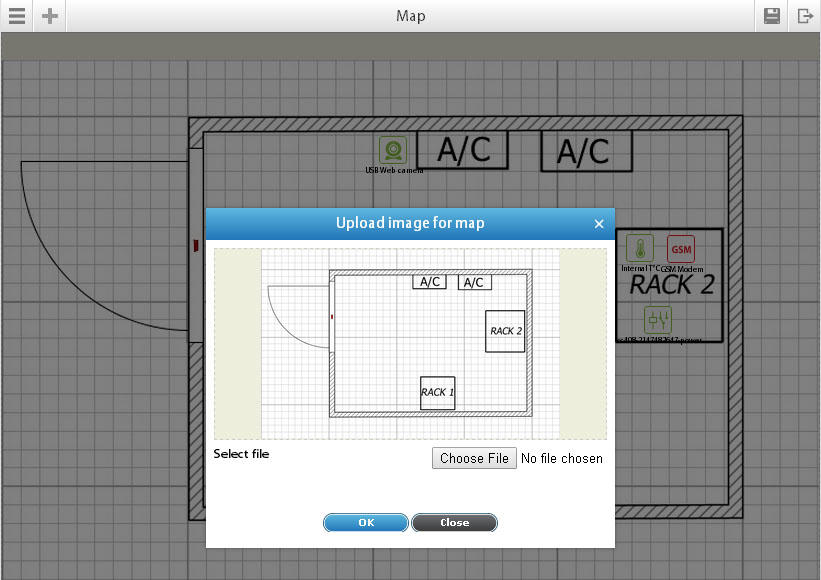
Charger un plan
- Naviguez vers Menu principal → Carte et cliquez sur l'icône de paramètres „⚙".
- Choisissez „Nouvelle carte" → „Sélectionner un fichier" → charger l'image → „OK".
- Pour ajouter/supprimer des éléments sur la carte : „⚙" → sélectionner les éléments → „OK" → déplacer les éléments par glisser-déposer à la position souhaitée.
 🔍 Agrandir
Placer les capteurs sur le plan
 🔍 Agrandir
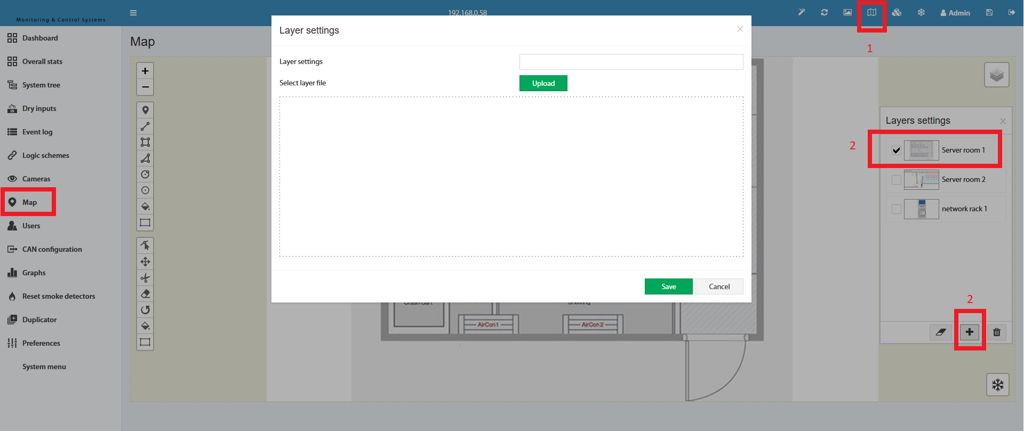
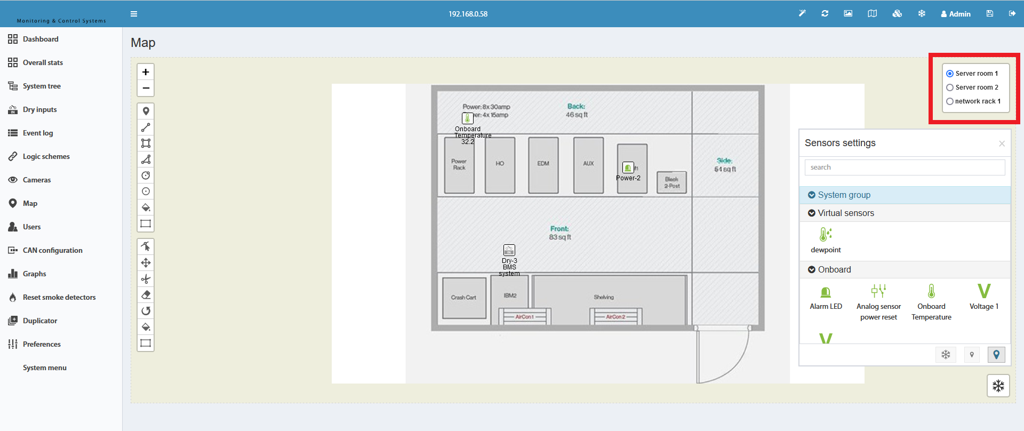
Créer plusieurs étages/salles
- Dans la zone Carte, en haut à droite, cliquez sur l'icône „Cartes" pour ouvrir les options d'édition.
- Créez un nouvel étage en cliquant sur „+" ou modifiez un étage existant en cliquant dessus.
- Chargez une nouvelle image comme arrière-plan pour le nouvel étage.
 🔍 Agrandir
 🔍 Agrandir
Dessiner des éléments vectoriels
Avec l'outil Polyligne (Draw Polyline), il est possible par ex. de tracer les câbles des capteurs de fuite sur le plan – exactement comme ils sont posés dans la pièce.
 🔍 Agrandir
Créer des déclencheurs
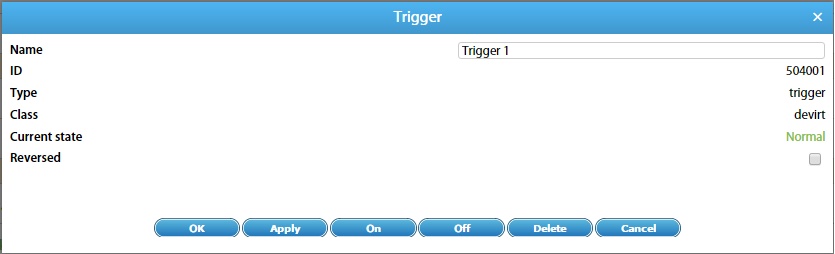
▼L'élément Trigger sert à générer des événements dans le système – déclenchés par des schémas logiques ou manuellement. Un déclencheur dispose de deux modes :
- Mode normal : Passage de „Normal" à „Alarme" lors de l'activation, retour à „Normal" lors de la désactivation.
- Mode inversé : Comportement inverse.
Une particularité du déclencheur est qu'il peut être utilisé à la fois dans la liste de conditions SI et dans la liste d'actions ALORS des schémas logiques. Ainsi, deux logiques indépendantes peuvent être liées.
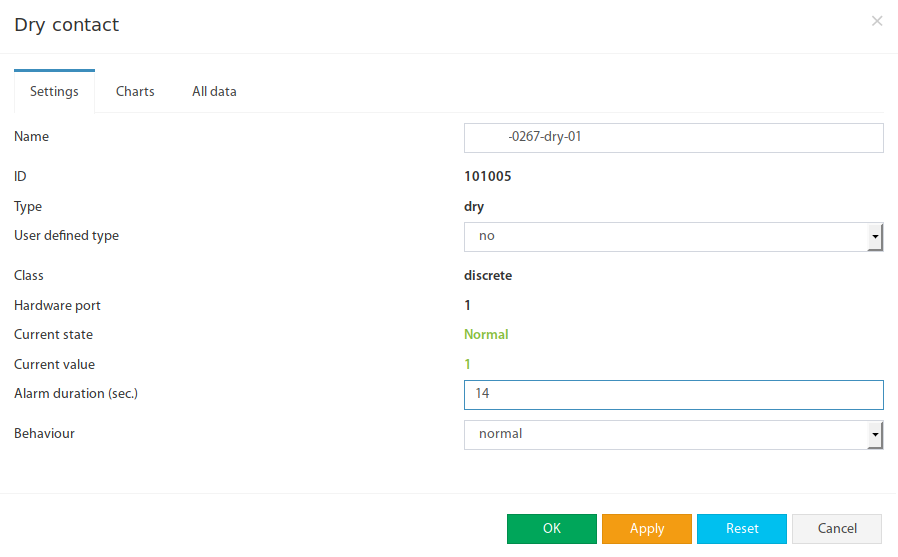
Créer un nouveau déclencheur
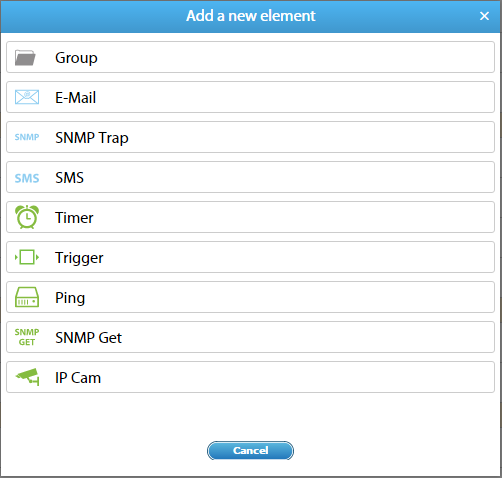
- Naviguez vers Menu principal → Arborescence système et cliquez sur „+".
- Choisissez „Déclencheur".
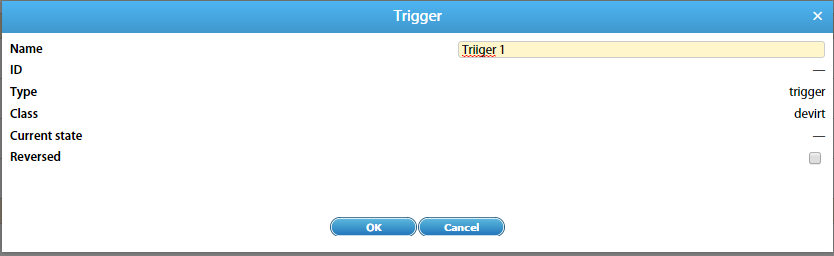
- Attribuez un nom au déclencheur et sélectionnez éventuellement l'inversion.
- Confirmez avec „OK".
 🔍 Agrandir
 🔍 Agrandir
 🔍 Agrandir
Utiliser les déclencheurs – Exemples pratiques
▼Les déclencheurs sont extrêmement polyvalents et permettent de réaliser des logiques d'automatisation complexes. Les quatre cas suivants montrent des applications typiques.
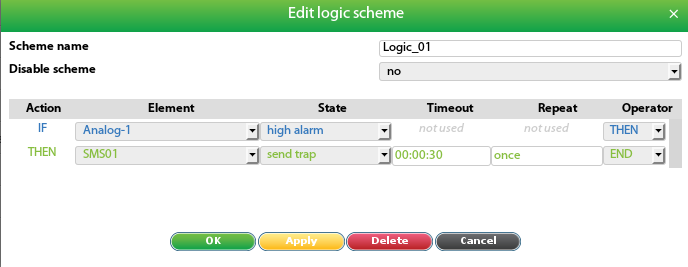
Un capteur analogique (par ex. surveillance de tension) affiche des sauts fréquents de valeurs mesurées. Une notification directe générerait trop de messages.
Option 1 : Délai (Timeout)
Créer un schéma logique avec un champ Timeout (par ex. 30 secondes). Le SMS n'est envoyé que si le capteur reste au moins 30 secondes dans l'état High-Alarm.
 🔍 Agrandir
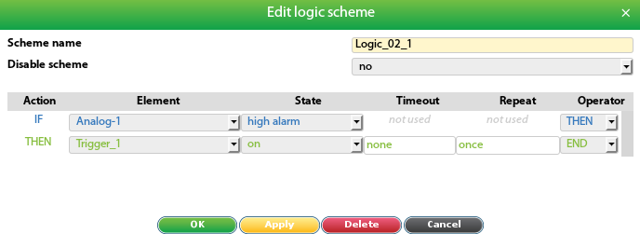
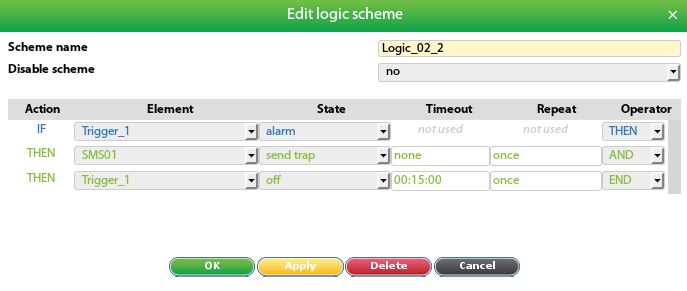
Option 2 : Utiliser un Trigger comme mémoire intermédiaire (max. un message toutes les 15 min.)
 🔍 Agrandir
 🔍 Agrandir
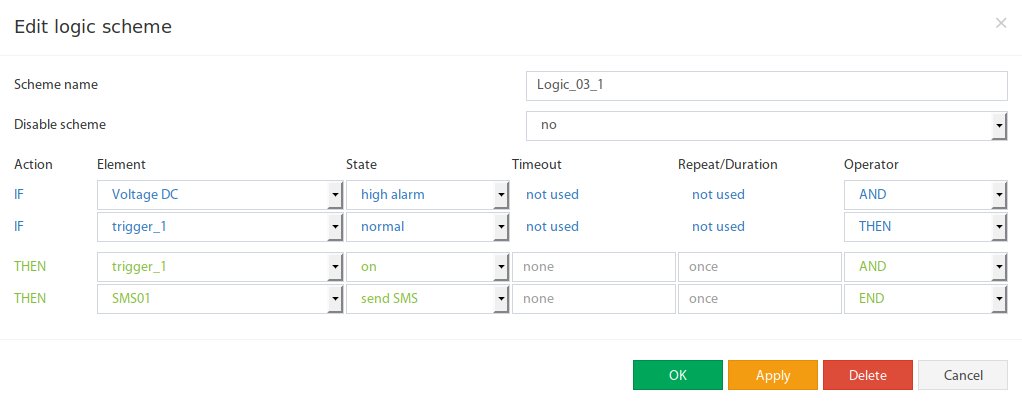
Option 3 : Réagir uniquement au premier High-Alarm, ignorer jusqu'au retour à Normal
 🔍 Agrandir
Lorsque la porte d'une salle serveur est ouverte, la température peut augmenter temporairement. Dans ce cas, aucune alarme ne doit être déclenchée.
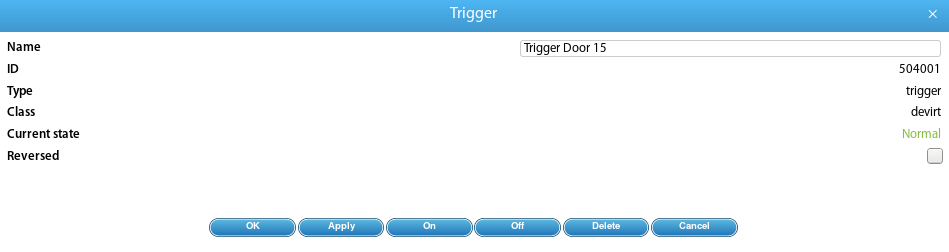
- Créer un Trigger qui mémorise le moment de l'ouverture de la porte.
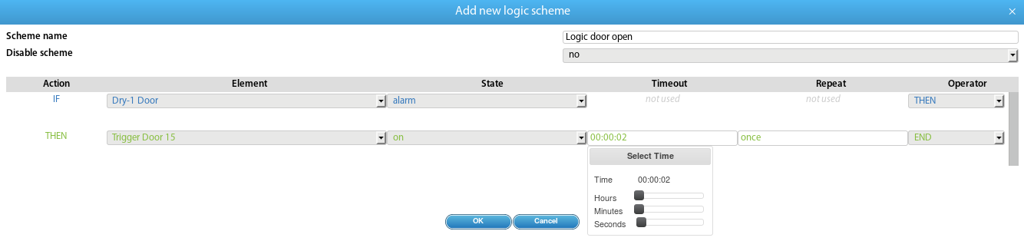
- Schéma logique : Activer le Trigger lors de l'ouverture de la porte (avec 2s de délai pour éviter les déclenchements accidentels).
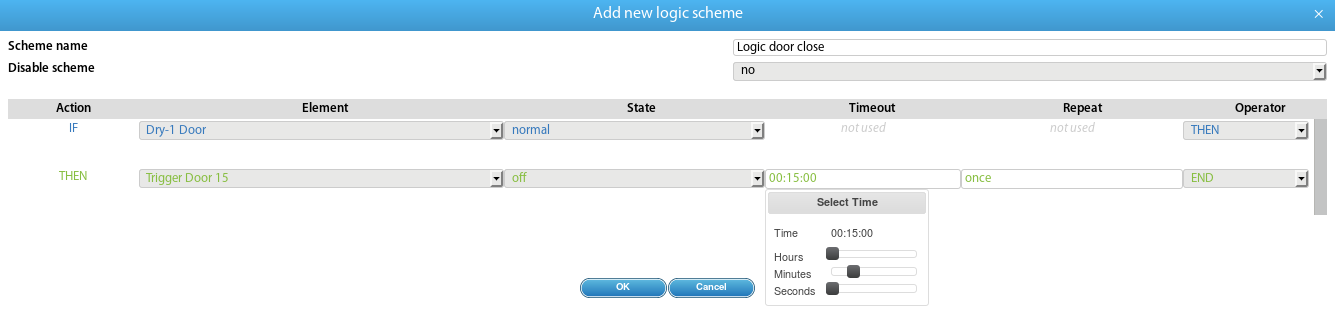
- Schéma logique : Désactiver le Trigger 15 minutes après la fermeture de la porte.
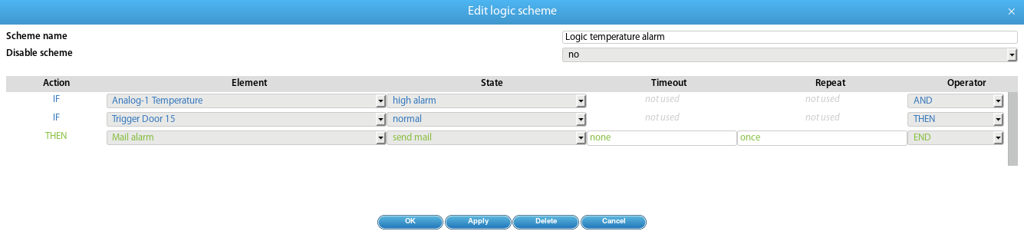
- Schéma logique d'alarme : Envoyer une notification uniquement si le Trigger est OFF (= porte non ouverte).
 🔍 Agrandir
 🔍 Agrandir
 🔍 Agrandir
 🔍 Agrandir
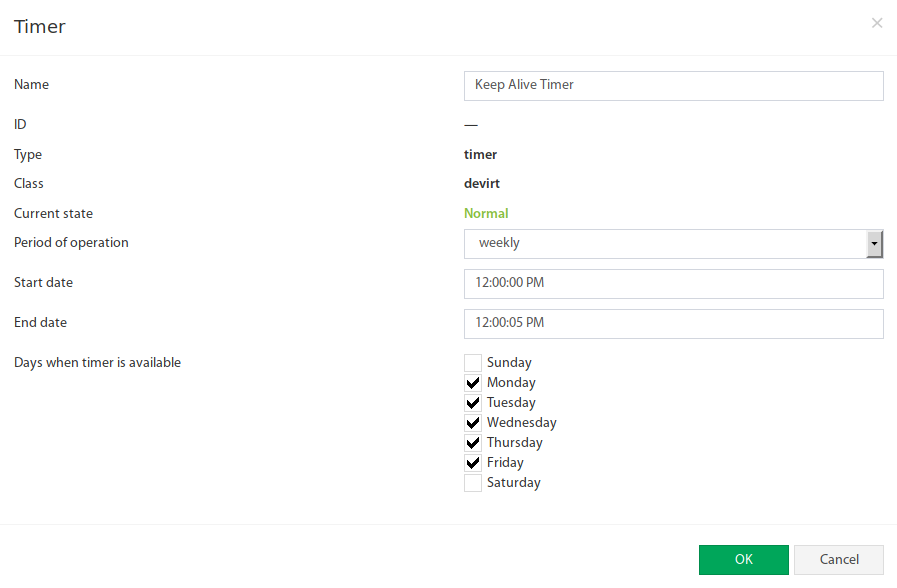
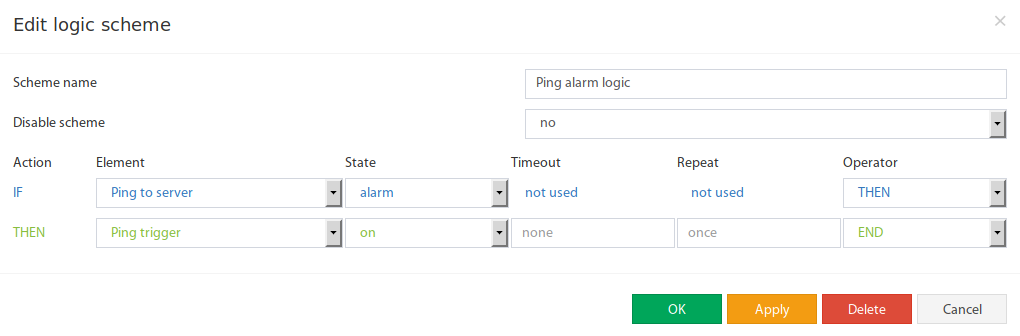
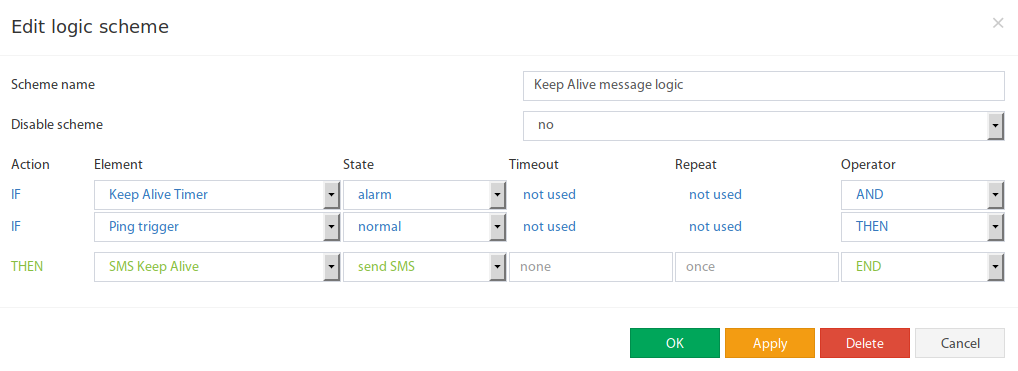
Un message „Keep Alive" hebdomadaire doit être envoyé du lundi au vendredi à 12:00 – mais uniquement s'il n'y a eu aucune perte de Ping.
- Créer un Timer : Hebdomadaire, Lu–Ve, 12:00:00, durée 5 secondes (jusqu'à 12:00:05).
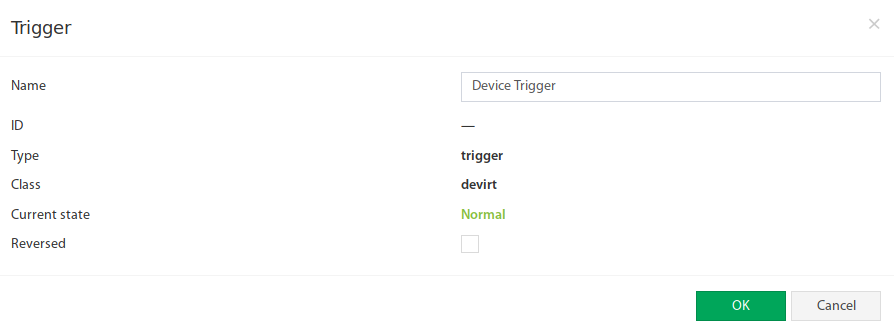
- Créer un Trigger indiquant l'état normal du Ping.
- Schéma logique : Activer le Trigger en cas de perte de Ping détectée.
- Schéma logique : Envoyer le message Keep-Alive si Timer actif ET Trigger = Normal.
- Schéma logique : Désactiver le Trigger à l'expiration du Timer.
 🔍 Agrandir
 🔍 Agrandir
 🔍 Agrandir
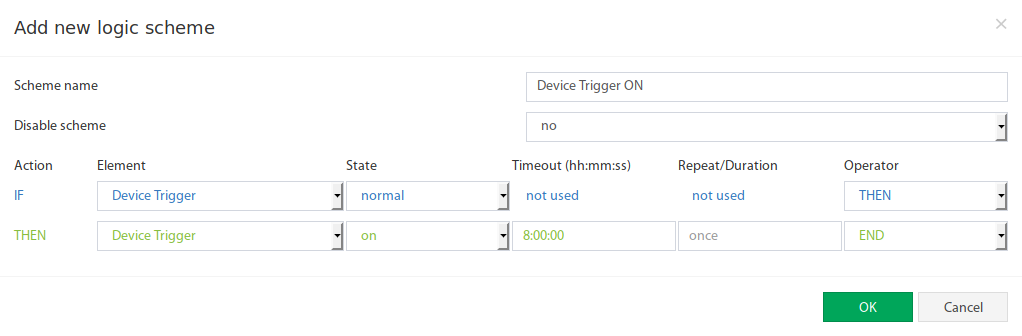
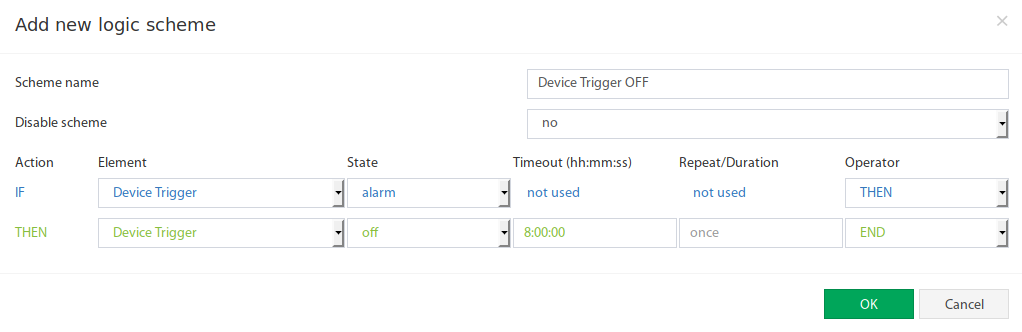
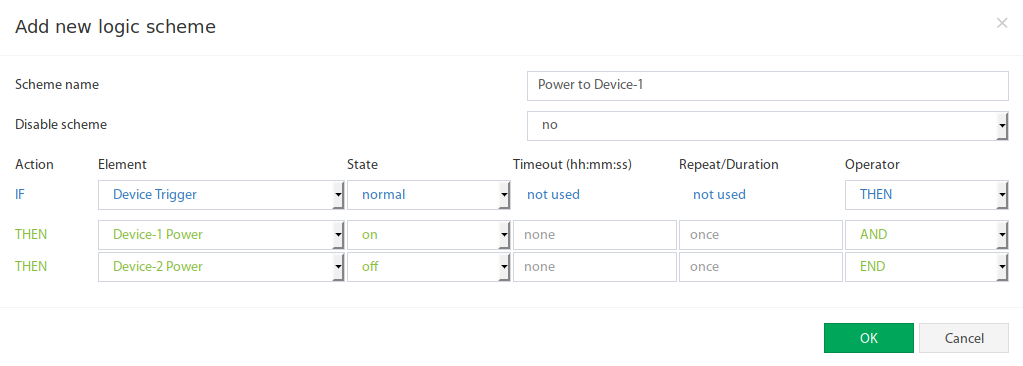
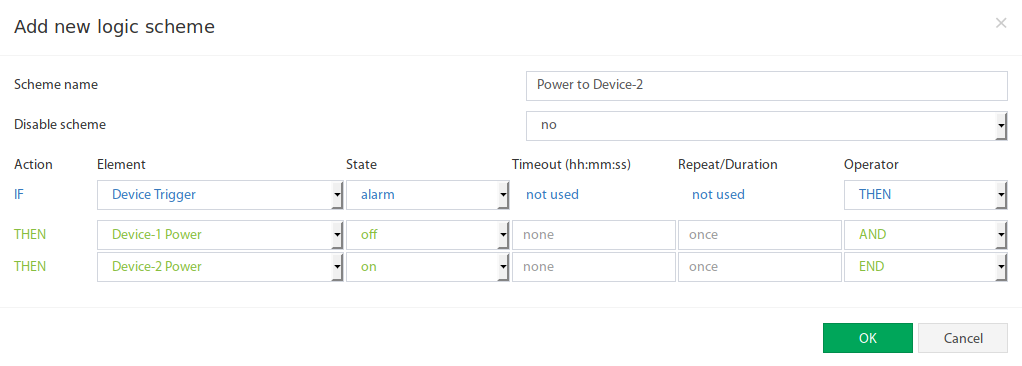
Deux appareils de secours doivent fonctionner en alternance toutes les 8 heures – 8 heures appareil A, puis 8 heures appareil B.
- Créer un Trigger qui commute entre l'appareil A et l'appareil B.
- Créer deux schémas logiques pour activer/désactiver le Trigger après 8 heures (28800 secondes).
- Créer deux autres schémas logiques pour la commande réelle des appareils (relais ON/OFF selon l'état du Trigger).
 🔍 Agrandir
 🔍 Agrandir
 🔍 Agrandir
 🔍 Agrandir
 🔍 Agrandir