


Systèmes de surveillance Didactum
Configurer modem, commandes SMS & GPS
Guide complet pour configurer le modem GSM/4G/LTE de votre unité de surveillance Didactum : envoi et réception de SMS, pilotage distant par SMS, connexion Internet LTE, localisation GPS et gestion des utilisateurs RADIUS.
Contenu de ce guide
- Configurer le modem – Vue d'ensemble
- Utiliser les commandes SMS (pilotage distant)
- SMS-Gate : envoyer des SMS via un autre appareil Didactum
- Rediriger les SMS reçus & recevoir des commandes SMS
- Gestion des utilisateurs & authentification RADIUS (API)
- Mode modem LTE & connexion Internet
- Configurer le modem 4G
- Localisation GPS
Configurer le modem – Vue d'ensemble
Prérequis pour les modems GSM/4G sur les appareils DidactumLes systèmes de surveillance Didactum (modèles 50T, 100T, 500T et 550T) peuvent être équipés d'un modem GSM ou 4G/LTE. Cela permet d'envoyer des notifications SMS, de piloter l'appareil par commande SMS et – avec les modems LTE compatibles – d'utiliser une connexion Internet en solution de secours (failover) ainsi que la localisation GPS.
Les modems fonctionnent en mode primaire. Si le mode primaire n'est pas disponible (par exemple, absence de réception 4G), le modem passe automatiquement en mode secondaire (2G).
| Modem | Support 4G | Support 2G | Utilisé dans |
|---|---|---|---|
| Module d'extension modem 4G/LTE | Primaire | Secondaire | Didactum 100T, 500T, 550T |
Utiliser les commandes SMS (pilotage distant par SMS)
Exemple : envoyer une alerte et la désactiver par SMSObjectif : envoyer des messages d'alerte tant que l'alerte n'est pas désactivée par commande SMS ou que les conditions ne changent pas.
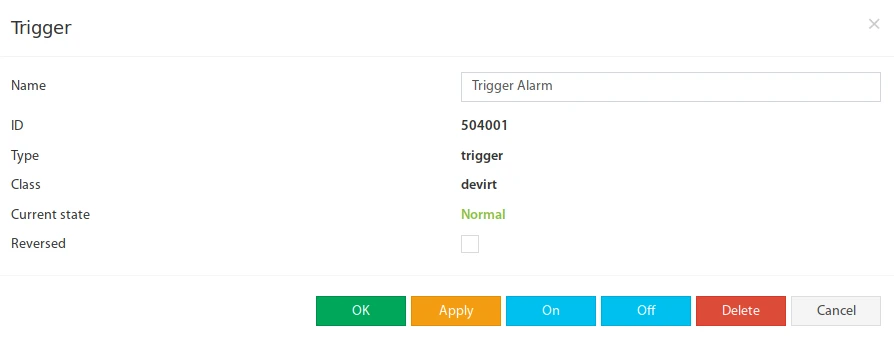
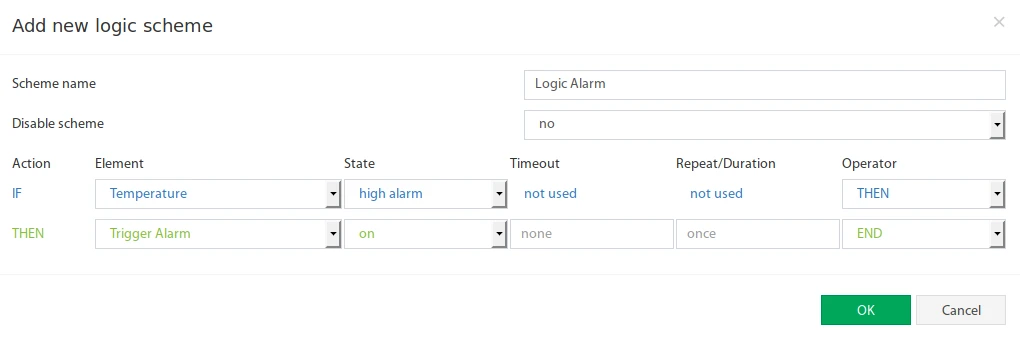
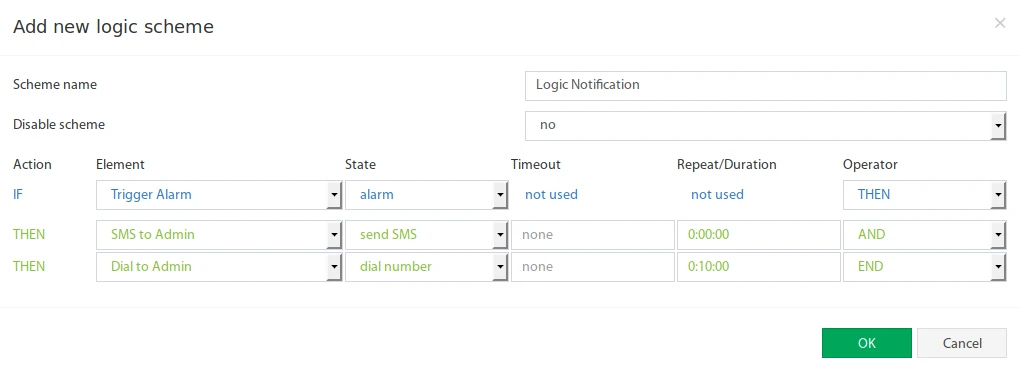
Pour mettre cela en œuvre, on utilise un élément Trigger comme intermédiaire. Le Trigger est activé (“on") lorsqu'une alerte se produit et désactivé (“off") lorsque la situation revient à la normale. Tant que le Trigger est actif, les actions de notification ou d'appel sont exécutées. Via une commande SMS, le Trigger peut être désactivé lorsque la notification n'est plus nécessaire.
Étape 1 – Créer l'élément Trigger “Trigger Alarm"
 🔍 Agrandir
Étape 2 – Schéma logique pour contrôler le Trigger
 🔍 Agrandir
Étape 3 – Schéma logique pour les notifications
 🔍 Agrandir
Étape 4 – Désactiver l'alerte prématurément par SMS
Pour désactiver l'alerte prématurément, dès que la notification a atteint le destinataire et qu'aucune autre message n'est nécessaire, le “Trigger Alarm" doit être désactivé. Pour cela, indiquez les numéros de téléphone autorisés dans le champ “List of allowed phone numbers" sur la page “SMS messages". Envoyez ensuite l'SMS suivant :
| Commande SMS | Remark |
|---|---|
Set 'Trigger Alarm' off | Le nom de l'élément doit être entre guillemets et est sensible à la casse. |
The element (Trigger Alarm) was switched offSMS-Gate : envoyer des SMS via un autre appareil Didactum
Envoi de SMS via un appareil avec modem GSM intégréLes appareils sans modem GSM/4G intégré (par exemple un Didactum 50T sans option modem) peuvent envoyer des notifications SMS via un autre appareil Didactum équipé d'un modem GSM (appelé SMS-Gate).
Rediriger les SMS reçus & recevoir des commandes SMS
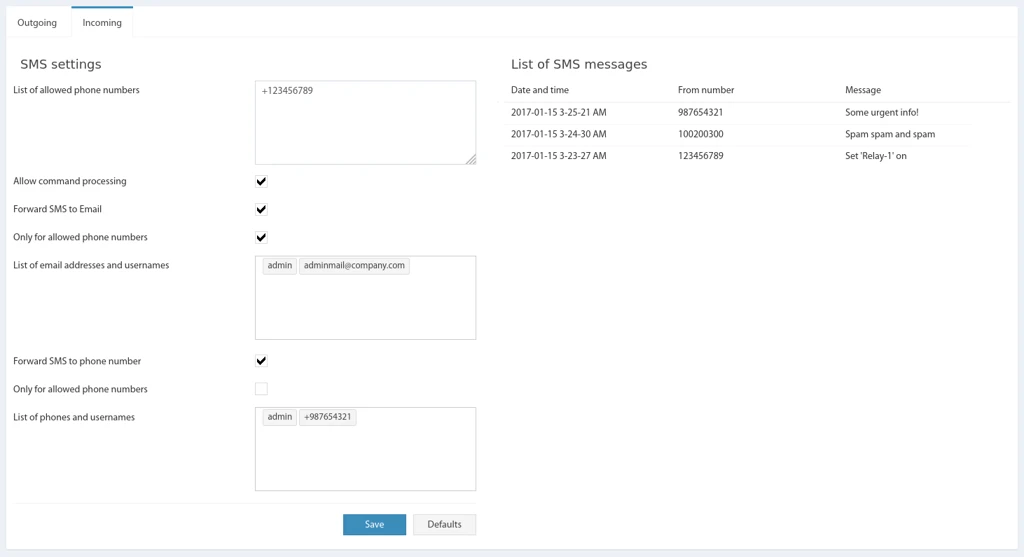
Interroger le statut, activer des relais et contrôler la logique par SMSCette fonction permet de recevoir les SMS entrants et de rediriger leur contenu vers d'autres numéros de téléphone ou adresses e-mail. Les paramètres se trouvent sur la page “SMS messages", onglet “Incoming".
 🔍 Agrandir
Paramètres disponibles
| Paramètre | Description |
|---|---|
| List of allowed phone numbers | Liste des numéros de téléphone dont les SMS entrants sont acceptés pour traitement. |
| Allow command processing | Active les commandes SMS entrantes. Seules les commandes des numéros autorisés sont traitées. |
| Forward SMS to Email | Redirige les SMS entrants vers les adresses e-mail configurées. Les paramètres SMTP doivent être enregistrés dans Preferences → SMTP. |
| ↳ Only for allowed phone numbers | Redirection vers e-mail uniquement pour les numéros autorisés. |
| ↳ List of email addresses and usernames | Liste des adresses e-mail ou noms d'utilisateurs vers lesquels le texte du SMS est redirigé. |
| Forward SMS to phone number | Redirige les SMS entrants vers les numéros de téléphone configurés. |
| ↳ Only for allowed phone numbers | Redirection vers téléphone uniquement pour les numéros autorisés. |
| ↳ List of phones and usernames | Liste des numéros de téléphone ou noms d'utilisateurs vers lesquels le texte du SMS est redirigé. |
+. Jusqu'à 20 numéros sont possibles. Ceci concerne les numéros autorisés, les numéros de redirection et les numéros pour l'envoi de SMS individuel.Commandes SMS pour le pilotage distant
Les commandes SMS permettent le pilotage distant du système de surveillance : lecture du statut du système, des valeurs des sensors et des valeurs de groupe, ainsi que l'activation de relais (sockets). Les numéros de téléphone autorisés sont enregistrés dans Main menu → SMS messages → List of allowed phone numbers.
1. Lire le statut : get
Syntaxe : get [ID] ou get [Name] – ID est le numéro d'ID de l'élément, Name le nom de l'élément. “get" n'est pas sensible à la casse (aussi Get, GET possibles). Le nom doit être entre guillemets, est sensible à la casse et doit être unique.
Le SMS de réponse contient le statut du sensor ou relais demandé.
| Commande | Réponse exemple |
|---|---|
get systemFournit les informations de l'appareil : type, firmware, statut, adresse IP, etc. |
System: 100T |
get [Nom de groupe ou ID]Fournit la description du groupe ainsi qu'un aperçu rapide de tous les modules/sensors. |
Group: test group [3001] |
get [Nom de sensor ou ID]Fournit le statut & la valeur de mesure du sensor. |
Element: Temperature-1 [201003] |
2. Activer/désactiver relais / sockets : set
Syntaxe : set [ID] [state] ou set [Name] [state] – state peut être on (activer) ou off (désactiver). Le nom est sensible à la casse.
| Exemple | Effet |
|---|---|
set '302001' on | Active le relais n° 302001. |
set 'Outlet-1' on | Active le relais “Outlet-1". |
set '302002' off | Désactive le relais n° 302002. |
set 'Outlet-2' off | Désactive le relais “Outlet-2". |
Réponse : The element (Elementname) was switched on ou ... was switched off
3. Impuls de relais (Pulse) : set ... pulse
Syntaxe : set [ID] pulse {Durée} ou set [Name] pulse {Durée} – Durée est le délai en secondes (domaine de valeurs 1–120). Si aucune durée n'est indiquée, la valeur précédemment définie est utilisée. La commande active et désactive le relais deux fois (impuls) avec le délai indiqué.
| Exemple | Effet |
|---|---|
set '302003' pulse 15 | Impuls vers le relais n° 302003 avec un délai de 15 secondes. |
set 'Relay-1' pulse 110 | Impuls vers le relais “Relay-1" avec un délai de 110 secondes. |
set 'Outlet-2' pulse | Impuls vers “Outlet-2" avec le délai précédemment défini. |
Réponse : The element (Elementname) was switched
4. Contrôle des schémas logiques : logic
Syntaxe : logic [ID] [state] {Durée} ou logic * [state] – ID est le numéro de logique (* = toutes les logiques), state est on ou off, Durée le temps de désactivation en secondes (uniquement pour une logique seule). Tous les champs ne sont pas sensibles à la casse.
| Exemple | Effet |
|---|---|
logic 1 off 10 | Désactive la logique n° 1 pour 10 secondes. |
logic 1 on | Active la logique n° 1. |
logic * off | Désactive toutes les logiques pour 24 heures. |
logic * on | Active toutes les logiques. |
Réponse : OK
Gestion des utilisateurs & authentification RADIUS (API)
Permis, comptes d'utilisateurs et authentification centralisée via RADIUSCette section est destinée aux utilisateurs techniquement avancés et aux intégrateurs qui souhaitent gérer directement les comptes d'utilisateurs et les permis via l'API ouconfigurer une authentification centralisée via un serveur RADIUS.
Concept de permis
Chaque profil utilisateur peut accéder aux ressources du système en s lecture (read-only) ou en lecture/écriture (read-write). Chaque ressource possède un identifiant d'accès ; le contrôle d'accès se fait via des listes d'identifiants séparées par des commas.
| Type de liste | Signification |
|---|---|
SRead / SWrite | Permis serveur (accès lecture/écriture aux ressources serveur comme GSM, relais, sensors, utilisateurs, etc.) |
CRead / CWrite | Permis client (fonctions de l'interface web comme tableau de bord, timeline) |
GRead / GWrite | Permis de groupe (accès aux groupes d'objets selon les IDs de groupe) |
IDs importantes de ressources serveur (sélection) : accesskeys, cameras, canbus, devvirt, elements, groups, gsm, log, logics, modules, notify, relays, sdcard, system, users, view ainsi que all (accès complet à toutes les ressources).
Pour les permis de groupe (GRead/GWrite) s'applique également : all = accès complet à tous les groupes, none = accès complètement refusé. Par défaut, les éléments n'appartiennent à aucun groupe – l'accès est alors possible uniquement avec all.
guest avec le mot de passe guest (hash SHA-1). Pour des raisons de sécurité, ce mot de passe par défaut doit être changé immédiatement.Authentification & session
Lors de l'authentification (querytype=auth, champs name et hash de mot de passe h), le client reçoit une clé de session (k) avec laquelle toutes les autres appels API sont authentifiés. Alternativement, une authentification par code PIN est possible (querytype=authpin, champs name et n, 4–8 caractères).
La session est terminée avec querytype=authclose et la transmission de la clé de session. Après un redémarrage du système, toutes les sessions sont perdues – une nouvelle authentification est nécessaire.
Lire, créer et supprimer les comptes d'utilisateurs
| Action | querytype | Champs importants |
|---|---|---|
| Lire les données utilisateur | getuser | k (clé de session), optionnel id – sans ID, tous les utilisateurs sont listés |
| Créer/modifier un utilisateur | adduser | k, optionnel id (pour modifier), name, h (hash de mot de passe), sread, swrite, cread, cwrite, gread, gwrite, mail, phone, pin |
| Supprimer un utilisateur | deluser | k, id de l'utilisateur à supprimer. Le propre compte ne peut pas être supprimé. |
Valid=0). Une restauration via l'API n'est pas prévue.Authentification centralisée via RADIUS
En alternative à la base de données d'utilisateurs locale, l'authentification peut se faire via un serveur RADIUS externe. L'authentification se fait en deux étapes : l'utilisateur est首先 recherché dans la base de données locale ; s'il n'y est pas trouvé, une requête est envoyée au serveur RADIUS.
| Action | querytype | Champs |
|---|---|---|
| Activer/configurer RADIUS | setradius | k, enable (1/0), addr (adresse du serveur), port (généralement 1812), secret (mot de passe) |
| Lire la configuration RADIUS | getradius | k |
Attributs spécifiques du fournisseur (code fabricant 39052)
Sur le serveur RADIUS, le dictionary spécifique du fabricant dictionary.local doit être enregistré dans le dossier /etc/raddb/ et incluse dans le fichier dictionary principal.
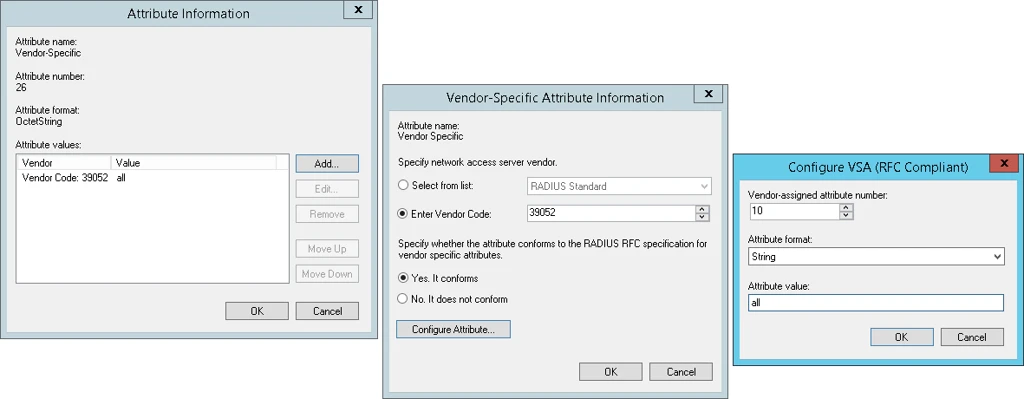 🔍 Agrandir
| Nom de l'attribut | Numéro | Format | Value |
|---|---|---|---|
| SRead | 10 | String | all ou liste de permis |
| SWrite | 11 | String | all ou liste de permis |
| CRead | 12 | String | all |
| CWrite | 13 | String | all |
| GRead | 14 | String | all ou IDs de groupe |
| GWrite | 15 | String | all ou IDs de groupe |
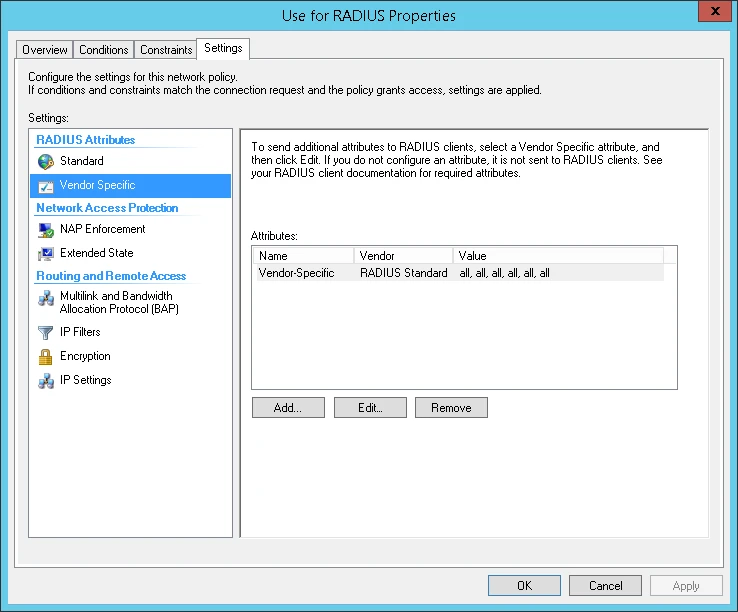 🔍 Agrandir
Fichiers de configuration exemples
username01 obtient un accès complet s'il s'authentifie via l'IP 192.168.1.88. Pour l'authentification via toutes les autres IP d'appareil, des droits d'écriture restreints sont applicables.Mode modem LTE & connexion Internet
Vérifier l'intensité du signal, envoyer un SMS de test, utiliser LTE comme secours InternetVérifier si le modem est prêt à fonctionner
- Insérer la carte SIM dans le modem. Vérifier qu'il y a suffisamment de crédit ou un contrat LTE valide.
- Vérifier que les antennes externes sont bien attachées au modem – tant “MAIN" que “AUXILIARY".
- Activer le système. Lors du démarrage, le modem est détecté automatiquement.
- Si la carte SIM a été insérée avec le système activé, l'enregistrement dans le réseau peut prendre jusqu'à 15 minutes.
- Si la détection du modem est réussie, le point de menu “SMS messages" apparaît.
- Vérifier l'intensité du signal (exemple : 48 %).
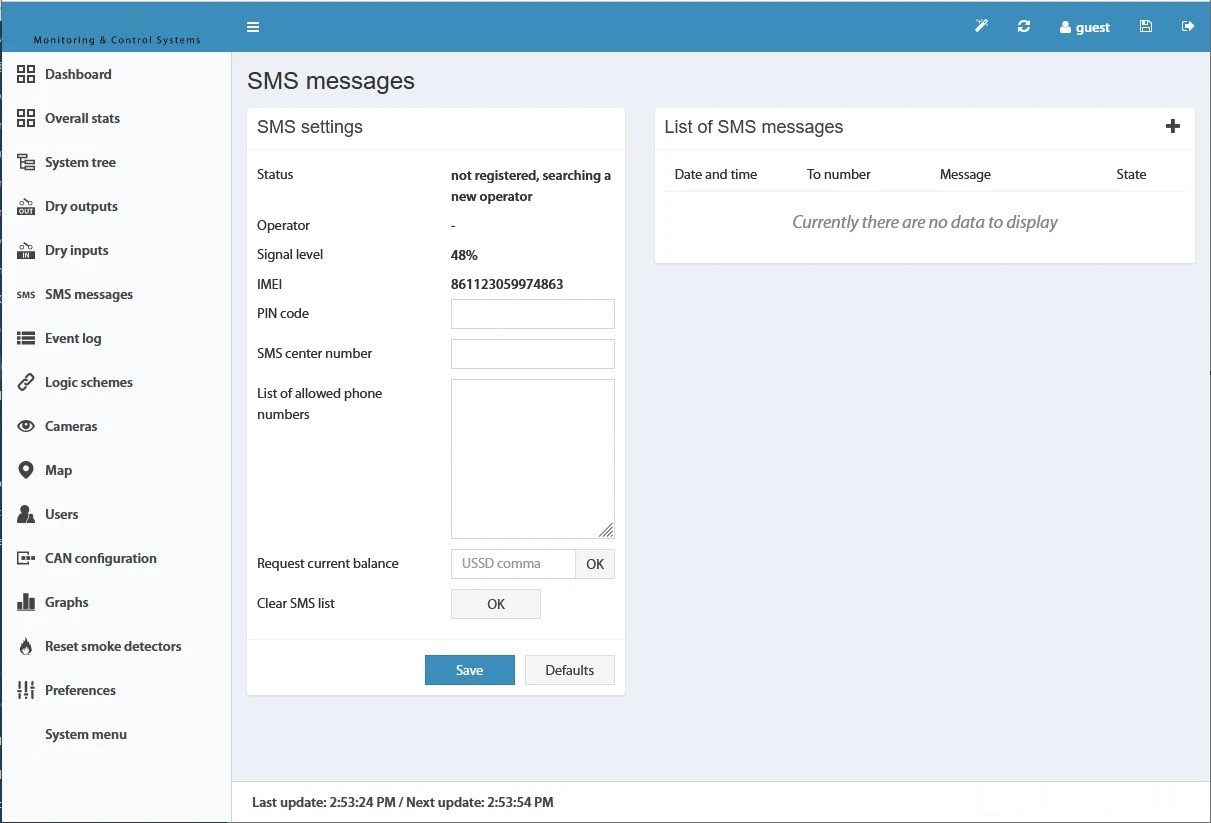 🔍 Agrandir
Envoyer un SMS de test
- Cliquez sur “+" à droite de “List of SMS messages" – une fenêtre pour envoyer un SMS de test s'ouvre.
- Entrez le numéro de mobile et le texte du message, puis cliquez sur “OK".
- Le SMS devrait arriver au mobile indiqué.
- Dans l'interface web, une confirmation d'envoi réussi apparaît.
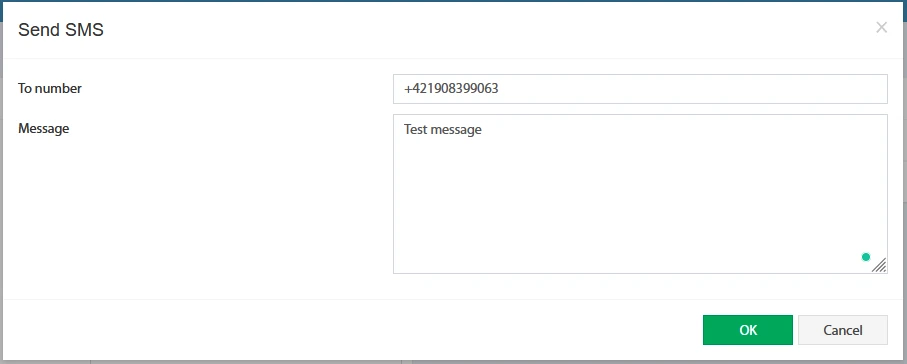 🔍 Agrandir
 🔍 Agrandir
Connexion Internet via LTE
À partir de la version de firmware 2.7.4, le modem LTE peut également être utilisé pour la connexion aux services Internet (VPN, SMTP, FTP, etc.) ainsi que pour l'accès distant à l'appareil. Les paramètres se trouvent dans Preferences → LTE.
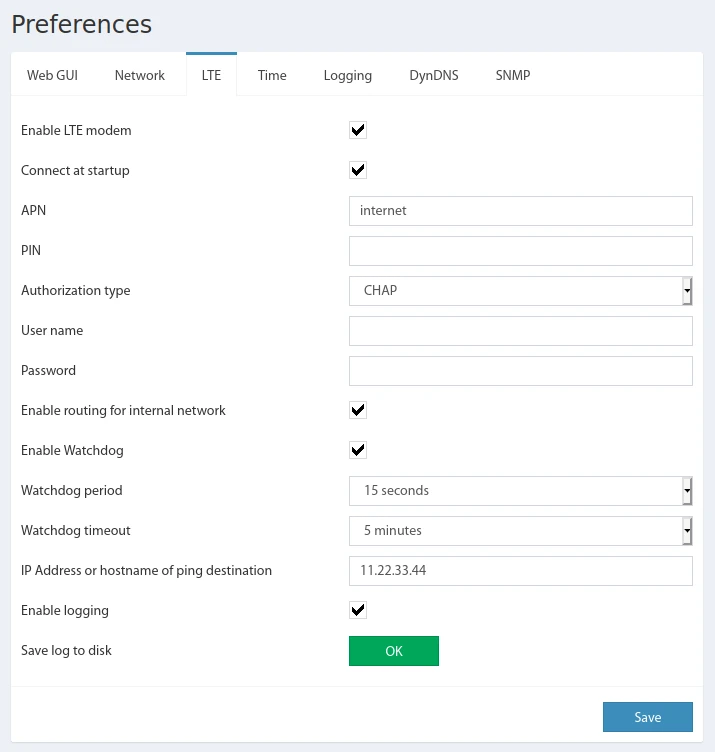 🔍 Agrandir
| Paramètre | Description |
|---|---|
| Enable LTE modem | Active/désactive le modem LTE (si supporté). |
| Connect at startup | Mode de connexion : connecté en permanence dès le démarrage du système, ou connexion uniquement si nécessaire (failover). |
| APN | Access Point Name de l'opérateur mobile. |
| PIN | Code PIN de la carte SIM, si nécessaire. |
| Authorization type | Méthode d'authentification : PAP, CHAP ou none. |
| User name / Password | Identifiants de l'opérateur mobile, si nécessaires. |
| Enable routing for the internal network | Permet aux appareils du réseau interne d'utiliser la connexion LTE comme passerelle pour l'accès Internet. |
| Enable Watchdog | Active le ping Watchdog pour surveiller la connexion. |
| Watchdog period | Intervalle des pings Watchdog en secondes. |
| Watchdog timeout | Temps sans réponse après lequel la connexion est considérée comme interrompue (secondes). |
| IP Address or hostname of ping destination | Adresse de destination pour vérifier la connexion LTE. |
| Enable logging / Save the log to disk | Activer le journal de connexion ou le télécharger (uniquement pour l'analyse d'erreurs, ne pas laisser activé en permanence). |
Pour une connexion Internet permanente, il est également recommandé d'utiliser un client OpenVPN : la connexion VPN reste active via Ethernet et via LTE (en cas de panne d'Ethernet), assurant ainsi un accès permanent au réseau protégé et une adresse IP fixe de l'appareil.
Accès à l'appareil via LTE depuis Internet
Si la carte SIM supporte un APN privé avec adresse IP statique, l'appareil peut être atteint directement via cette IP (requête auprès de l'opérateur mobile nécessaire). L'adresse IP LTE attribuée se trouve dans l'onglet “Network" (champ “LTE IP address").
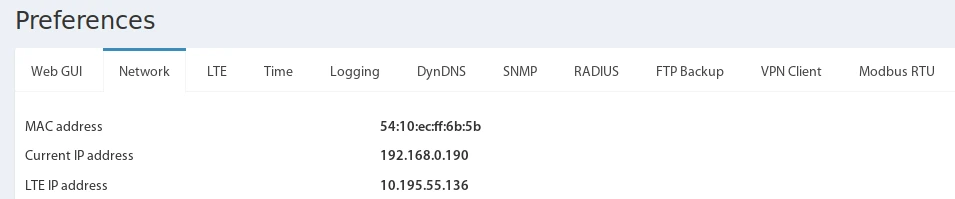 🔍 Agrandir
| Champ | Description |
|---|---|
| MAC address | Adresse matérielle alphanumérique unique de 12 caractères pour identifier l'appareil dans le réseau Ethernet. |
| Current IP address | Adresse IP actuelle dans le réseau Ethernet – configurée statiquement ou attribuée par DHCP. |
| LTE IP address |
Adresse IP du réseau mobile attribuée par l'opérateur mobile. Elle peut être Static (statique) ou Dynamic (dynamique):
• Une adresse IP statique est toujours “Whitelisted" – les ports 80, 443 et autres sont ouvert, l'appareil est accessible via cette IP. • Une adresse IP dynamique peut être “Whitelisted" ou “Greylisted". “Greylisted" signifie que les ports sont fermés par le NAT de l'opérateur et qu'aucun accès via cette IP n'est possible. • Si l'interface web est accessible via cette adresse IP, elle est “Whitelisted". Si une IP est statique/dynamique ou white-/greylisted dépend du contrat mobile et ne peut pas être vérifiée automatiquement par l'appareil. |
Configurer le modem 4G
Configurer l'envoi et la réception de SMS – configuration de baseLe modem est utilisé dans le système pour l'envoi de notifications SMS et la réception de commandes SMS.
Procédure de base
- Insérer la carte SIM dans un téléphone mobile et vérifier son fonctionnement ainsi que le code PIN.
- Insérer la carte SIM dans le modem.
- Activer le système de surveillance.
- Configurer le modem (voir ci-dessous).
- Configurer les notifications SMS et les schémas logiques ou les notifications de groupe correspondants.
Configuration du modem
La configuration du modem se fait dans l'onglet Main Menu → SMS messages.
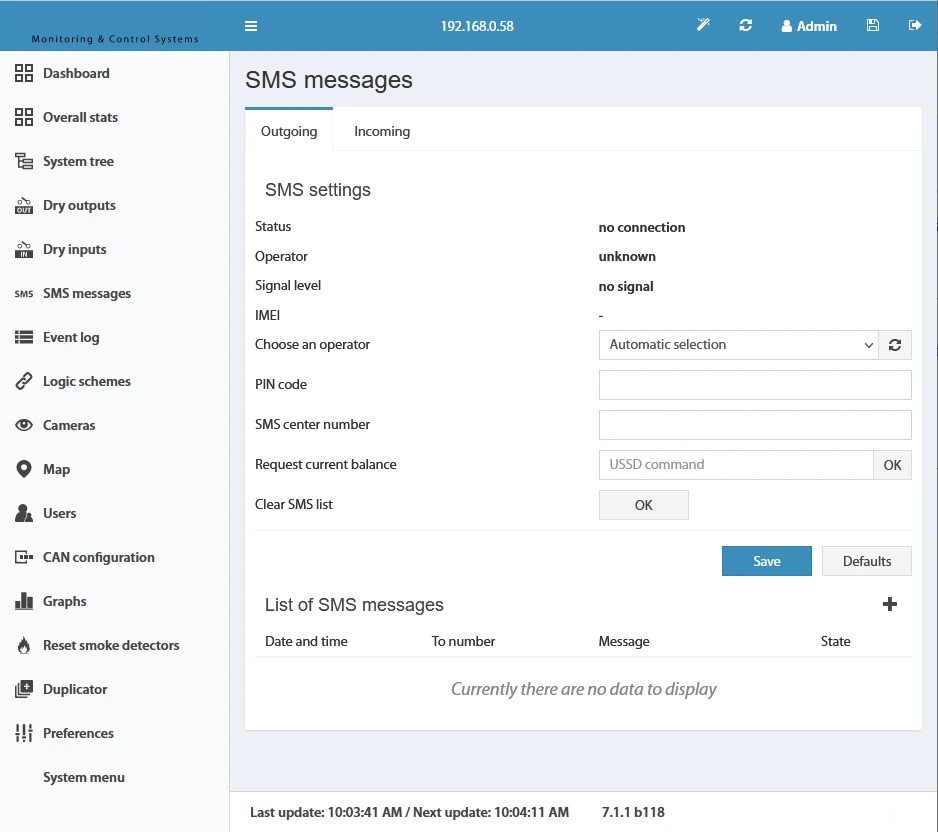 🔍 Agrandir
| Champ | Description |
|---|---|
| Status | État du réseau mobile. |
| Operator | Nom de l'opérateur de réseau mobile actuellement utilisé. |
| Signal level | Intensité du signal en pourcentage. |
| IMEI | Identifiant international unique de l'appareil (International Mobile Equipment Identity) du modem LTE. N'est affiché dans l'interface web qu'après l'insertion de la carte SIM (la mise à jour peut prendre jusqu'à 5 minutes). Votre opérateur mobile a besoin de ce numéro pour enregistrer l'appareil dans le réseau. |
| PIN code | Code PIN de la carte SIM. |
| Choose an operator | Liste actuelle des opérateurs GSM disponibles, incluant le bouton de mise à jour. |
| SMS center number | Numéro du centre SMS de l'opérateur. Laisser vide pour une détection automatique – nous recommandons toutefois l'entrée manuelle, car certaines cartes SIM ont des problèmes avec la détection automatique. |
| Request current balance | Code USSD pour demander le crédit. Après avoir cliqué sur "OK", la réponse est affichée dans le journal. |
| Clear SMS list | Supprime la liste des messages SMS envoyés. |
- Insérer correctement la carte SIM et activer le modem.
- Dans l'interface web, lire le numéro IMEI dans les paramètres du modem.
- Transmettre le numéro IMEI à votre opérateur mobile et demander l'enregistrement de l'appareil dans le réseau.
*, par exemple *111# ou *222*. N'entrez pas de numéro de téléphone ici. Certains opérateurs ne supportent plus USSD.Si une erreur de modem se produit, qu'aucune carte SIM n'est insérée ou que le code PIN est incorrect, un message correspondant est écrit dans la queue de journal ("GSM modem: Error, check your SIM card and PIN code" ou "GSM modem: modem error, restart smsd"). Le message est affiché maximum 5 fois pour ne pas saturer le journal.
La "List of SMS messages" affiche jusqu'à 100 SMS récemment envoyés (sur les systèmes VT9xx jusqu'à 1000). Cette liste n'est pas conservée lors d'un redémarrage de l'appareil.
Liste des opérateurs de réseau GSM
La liste des opérateurs est mise à jour automatiquement à intervalles réguliers après l'activation et peut être consultée manuellement de nouveau via un bouton. La consultation peut prendre plusieurs minutes ; en cas de succès, un message de journal correspondant apparaît. Si aucune connexion ne peut être établie avec l'opérateur sélectionné, le modem passe au mode de sélection automatique. L'opérateur actuellement utilisé est affiché dans le champ "Operator".
Éléments du modem GSM dans le System Tree
Dans le menu "System Tree", des éléments sont disponibles qui affichent le statut du modem. Ceux-ci n'influencent pas l'état de l'élément "System" et peuvent être utilisés dans les schémas logiques.
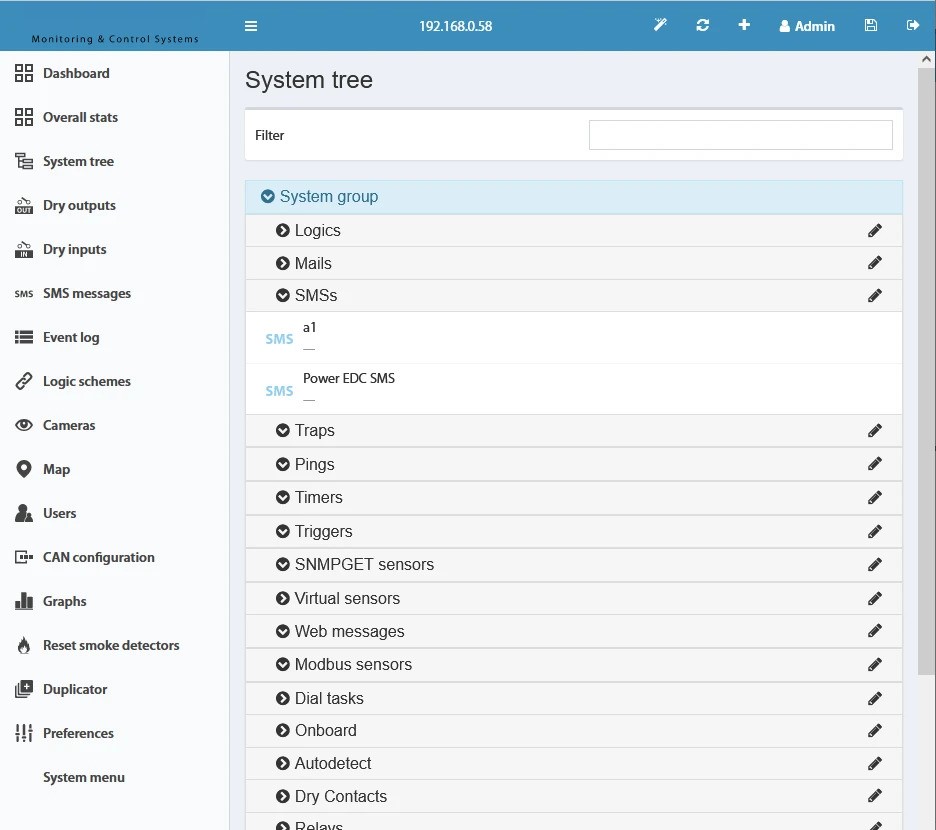 🔍 Agrandir
| Élément | Description |
|---|---|
| GSM Signal Level | Value analogique – affiche l'intensité du signal en pourcentage (0–100 %). |
| GSM State | Not connected – connexion encore pas établie |
Alarm – une erreur est survenue | |
Normal – connexion établie avec succès | |
| LTE State | Not connected – connexion encore pas établie ou désactivée |
Alarm – une erreur est survenue | |
Normal – connexion établie avec succès |
Configurer les notifications SMS
Ouvrez dans le menu "System Tree" la fenêtre "SMS" pour ajouter un destinataire de notification :
| Champ | Description |
|---|---|
| Name | Nom libre de la notification (par exemple nom ou position du destinataire). |
| Phone number | Numéro de téléphone vers lequel la notification est envoyée. |
| Message text | Texte libre. Avec les macros %1–%8, les valeurs actuelles des sensors peuvent être insérées dans le texte. |
Les paramètres sont validés avec "Save", une SMS de test peut être envoyée avec "Test" (note : dans les messages de test, les macros %1/%2 peuvent contenir des données de sensor erronées – ceci est normal pour des tests).
Après la configuration du destinataire, l'événement pour lequel la SMS est envoyée doit être défini dans Preferences → Logic schemes → Add. Par schéma logique, maximum 15 destinataires SMS peuvent être enregistrés pour un ou plusieurs événements. Si plus de 15 destinataires sont nécessaires pour le même événement, un schéma logique supplémentaire avec la même condition d'entrée doit être créé.
Les messages SMS sont mis dans une queue (max. 100 messages) pour ne pas devoir attendre la fin de l'envoi précédent. En cas de surcharge, les messages déjà envoyés sont automatiquement supprimés. Les informations d'envoi sont journalisées dans le système-Log.
- Crédit négatif sur la carte SIM
- Intensité du signal trop faible
- Format incorrect ou numéro de destinataire inexistant
Envoi de SMS via des programmes tiers (par exemple cURL)
Les SMS peuvent également être envoyés via des programmes externes comme cURL. Le script Bash suivant montre le processus pour la version de firmware 2.4.x et supérieure : authentification dans l'interface web, récupération de la clé de session et envoi de la SMS via le point de terminaison HTTP(S) engine.htm.
Localisation GPS
Localisation GPS via le modem 4G/LTELe modem 4G/LTE supporte les informations de localisation GPS, si une antenne GPS appropriée est connectée. Une carte SIM insérée et une connexion existante au réseau GSM sont requises. Les modems LTE plus anciens supportent également la localisation GPS.
Les paramètres et informations GPS se trouvent dans Preferences → GPS.
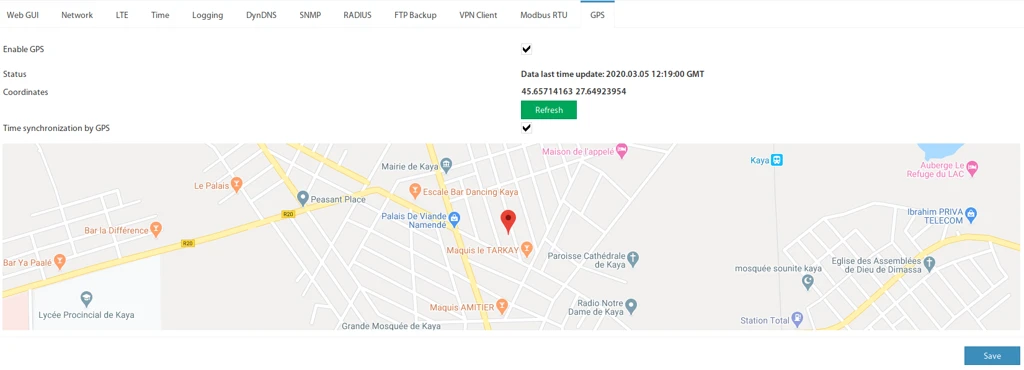 🔍 Agrandir
| Paramètre | Description |
|---|---|
| Enable GPS | Active ou désactive la fonction GPS (si supportée par le modem). |
| Status | Texte de statut concernant l'état de la connexion. |
| Coordinates | Position GPS en coordonnées de latitude et longitude (en degrés). |
| Time synchronization by GPS | Synchronise l'heure du système sur le signal GPS. |