


Didactum Monitoring-Systemes
Créer & configurer des notifications
Guide complet pour configurer tous les types de notifications : E-mail, Telegram, SMS, SNMP Trap, HTTP-Request, Appel téléphonique et Macros – pour tous les appareils Didactum.
Notification par E-mail
▼Les notifications par e-mail peuvent être envoyées automatiquement en cas d'événements tels qu'une augmentation de température. Vous pouvez créer jusqu'à 20 éléments E-mail (jusqu'à 20 destinataires ou groupes de destinataires). Pour la configuration, vous avez besoin d'un accès à l'interface Web Didactum.
Créer un élément E-mail
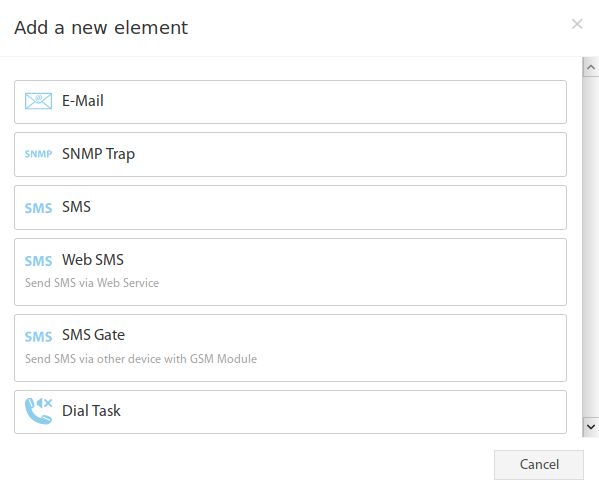
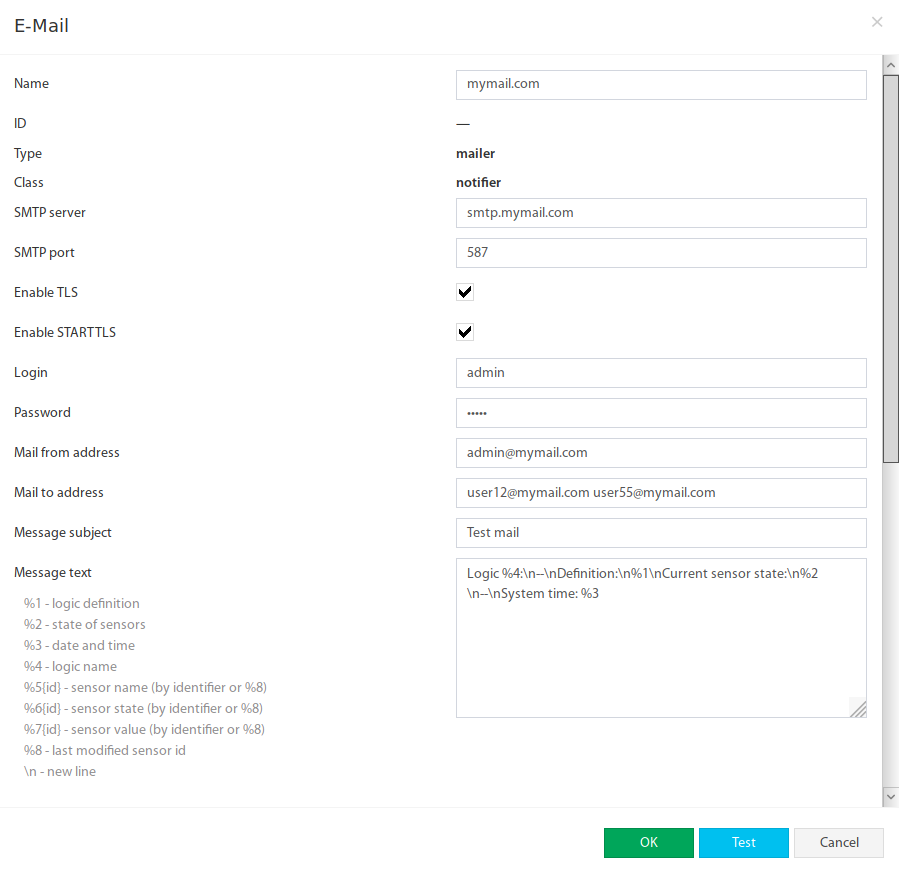
Allez dans le menu de l'arborescence du système en haut à droite sur le symbole + et sélectionnez l'élément „E-mail". Remplissez ensuite tous les paramètres :
 🔍 Agrandir
 🔍 Agrandir
%3, %4, %5, %6, %7.Paramètres en aperçu
| Paramètre | Description |
|---|---|
| Nom | Nom de l'élément dans le système |
| Serveur SMTP | Nom ou adresse IP du serveur SMTP (ex. smtp.gmail.com) |
| Port SMTP | Numéro de port du serveur SMTP (ex. 25, 465, 587) |
| Activer TLS | La session est ouverte dans une connexion chiffrée (typiquement port 465) |
| Activer STARTTLS | La connexion chiffrée est ouverte au sein de la session SMTP (typiquement port 587) |
| Activer SSL | Activer ou désactiver SSL |
| Login / Mot de passe | Nom d'utilisateur et mot de passe SMTP |
| Mail from | Adresse e-mail de l'expéditeur (ex. alarm@monentreprise.fr) |
| Mail to | Adresse(s) e-mail du/des destinataire(s), jusqu'à 10. Séparation par espace, virgule ou point-virgule |
| Sujet | Sujet personnalisé. Pour un texte exact, mettez-le entre crochets : [Mon sujet] |
| Message | Texte du message, peut contenir des macros (ex. %3, %4, %5, %6, %7) |
Didactum500T-salle-serveur_A12 'Alarm-Mail' notice. Contactez votre administrateur e-mail pour toute question sur SMTP.Paramètres recommandés pour gmail.com
| Paramètre | Valeur |
|---|---|
| Serveur SMTP | smtp.gmail.com |
| Port SMTP | 587 |
| Activer TLS | Oui |
| Activer STARTTLS | Oui |
| Login | Votre adresse Gmail complète incluant @gmail.com |
| Mot de passe | Votre mot de passe (ou mot de passe d'application si 2FA activé) |
| Mail from | Votre adresse Gmail |
| Mail to | Adresse(s) destinataire(s), jusqu'à 10, séparées par espace/virgule/point-virgule |
Microsoft 365 / Exchange
Comme les appareils Didactum sont considérés comme des systèmes embarqués, les serveurs de messagerie globaux (Microsoft 365, Exchange) peuvent refuser l'envoi. Consultez la documentation Microsoft sur la configuration des appareils multifonctions pour l'envoi d'e-mails.
Utiliser des services SMTP-Relay
Si l'envoi via des serveurs de messagerie publics pose problème, vous pouvez utiliser des services SMTP-Relay gratuits (ex. Mailjet). Inscrivez-vous auprès du service et récupérez les paramètres SMTP dans Mon compte → Paramètres SMTP et API.
Vérification en 2 étapes Google (Mot de passe d'application)
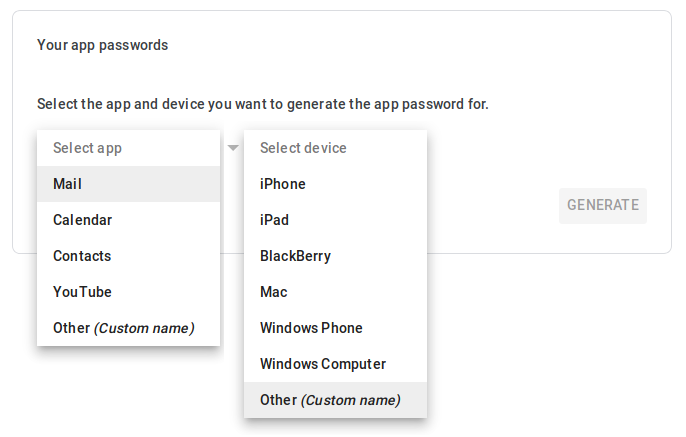
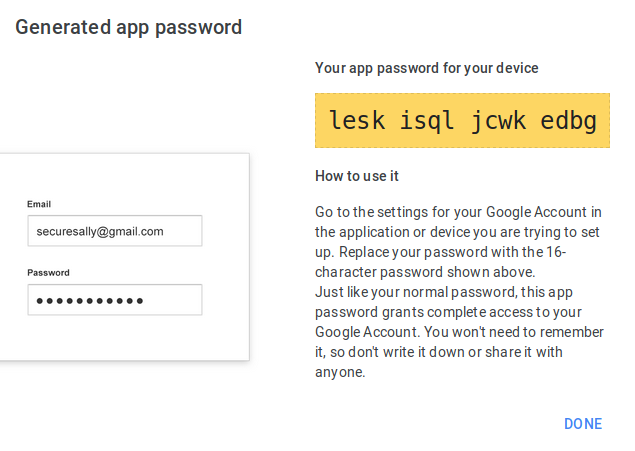
Google bloque l'accès avec un mot de passe normal pour les applications tierces. Activez la vérification en 2 étapes et créez un mot de passe d'application – celui-ci sera saisi dans le champ „Mot de passe".
 🔍 Agrandir
 🔍 Agrandir
Notifications Telegram
▼Les notifications Telegram conviennent aux alertes urgentes. Actuellement, seules les messages texte sont prises en charge. La condition préalable est d'avoir son propre bot Telegram.
Étape 1 – Créer un bot Telegram
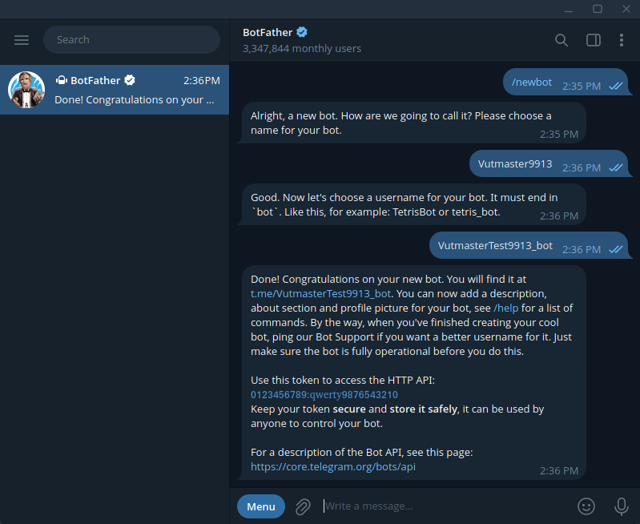
Écrivez dans Telegram à @BotFather (service officiel Telegram) et envoyez la commande /newbot. Suivez les instructions : @BotFather demande un nom d'affichage et un nom d'utilisateur (qui doit se terminer par bot). Vous recevrez alors un jeton API – conservez-le en lieu sûr.
 🔍 Agrandir
Étape 2 – Activer le bot (START)
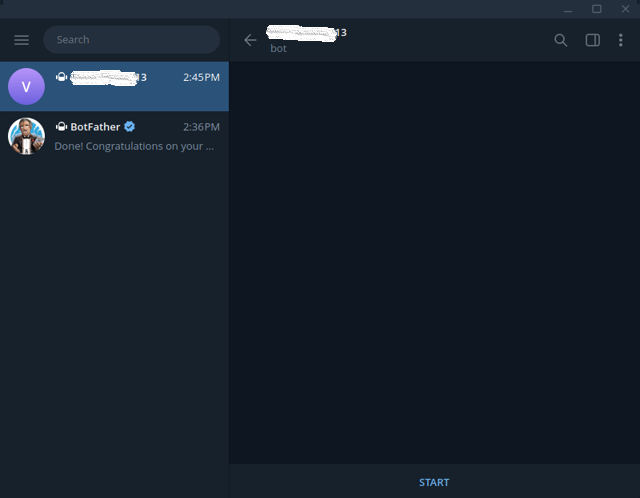
Suivez le lien fourni par @BotFather (ex. t.me/MonBot_bot) et cliquez sur START dans la fenêtre qui apparaît ou saisissez la commande /start. Ce n'est qu'après que le bot sera prêt à envoyer des messages.
 🔍 Agrandir
Étape 3 – Configurer l'élément Telegram dans Didactum
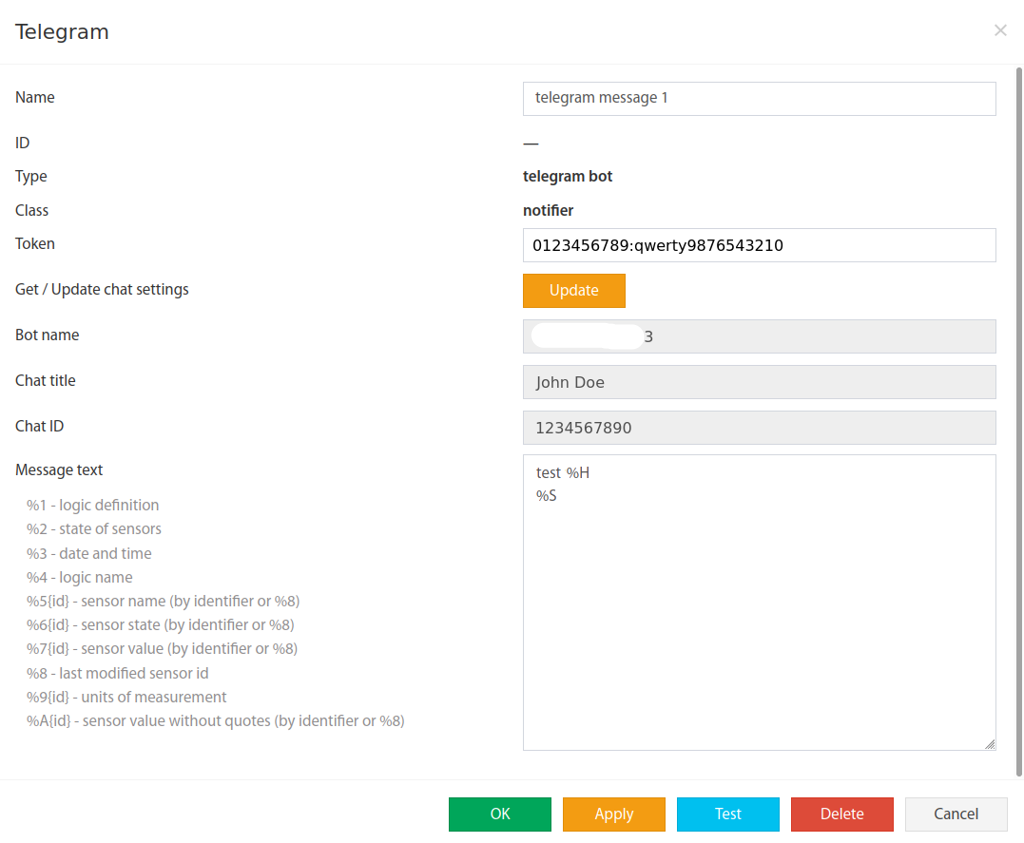
Allez dans le menu de l'arborescence du système sur symbole + → „Telegram" et remplissez les paramètres :
| Paramètre | Description |
|---|---|
| Nom | Nom de l'élément dans le système |
| Jeton | Jeton API Telegram de @BotFather |
| Texte du message | Texte du message, peut contenir des macros (ex. %3, %4, %5, %6, %7) |
 🔍 Agrandir
- Saisir le jeton de @BotFather.
- Cliquer sur „Actualiser" – Didactum lit automatiquement le nom du bot et le titre du chat.
- Vérifier si le Nom du bot et le Titre du chat sont corrects.
- Avec „Test" envoyer un message de test – il doit apparaître dans le chat.
- Terminer avec „Enregistrer". N'oubliez pas d'enregistrer les paramètres système en haut à droite.
Notification SNMP Trap
▼Lorsqu'une unité Didactum détecte une erreur ou un changement d'état, elle envoie une notification à un ou plusieurs destinataires Trap sur une adresse IP définie. Les SNMP Traps ne sont déclenchés que via des circuits logiques ou des notifications de groupe. Tous les systèmes de monitoring Didactum prennent en charge les SNMP Trap.
Créer un SNMP Trap
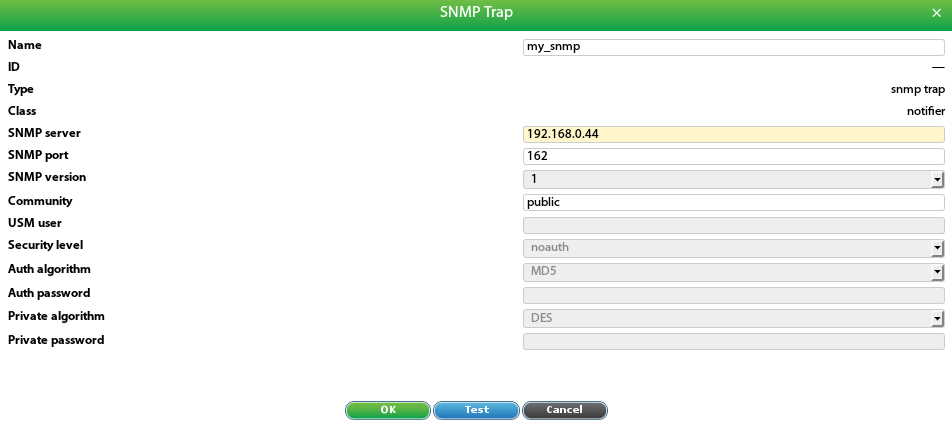
Allez dans le menu de l'arborescence du système sur symbole + → „SNMP Trap" et remplissez les paramètres :
 🔍 Agrandir
| Paramètre | Description |
|---|---|
| Nom | Nom de l'élément dans le système |
| Serveur SNMP | Adresse IP du destinataire SNMP-Trap (ex. 192.168.1.10) |
| Port SNMP | Port SNMP (généralement 162) |
| Version | Version SNMP : v1, v2c ou v3 |
| Community | Nom de la Community (ex. public) |
| USM-User | Nom d'utilisateur pour SNMP v3 |
| Niveau de sécurité | noauth – uniquement nom d'utilisateur ; auth – avec authentification ; priv – avec authentification et chiffrement |
| Algorithme Auth / Mot de passe Auth | Pour v3 avec niveau de sécurité „auth" ou „priv" |
| Algorithme Priv / Mot de passe Priv | Pour v3 avec niveau de sécurité „priv" |
Exemple : Contenu SNMP Trap
Tâche d'appel (Conversation téléphonique)
▼L'appel d'un numéro de téléphone/fixe ou mobile attire l'attention d'une personne sur les événements du système. Comme un appel ne contient pas d'informations supplémentaires (les messages vocaux ne sont pas pris en charge), il est recommandé de le combiner avec une SMS ou un E-mail.
Créer un élément Appel
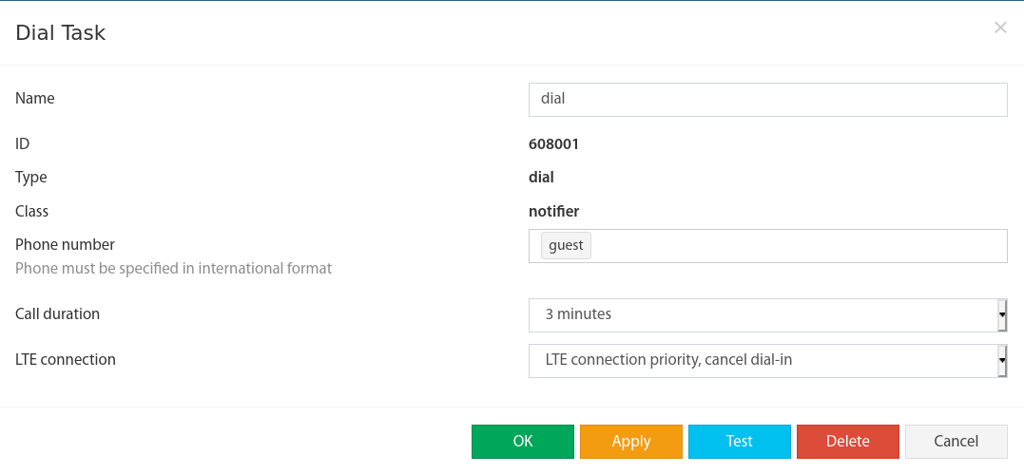
Allez dans le menu de l'arborescence du système sur le symbole + → „Dial Task" et remplissez les paramètres :
 🔍 Agrandir
| Paramètre | Description |
|---|---|
| Nom | Nom de l'élément dans le système |
| Numéro de téléphone | Numéro du destinataire – un seul numéro par élément |
| Durée d'appel | Durée de l'appel en secondes. Des valeurs trop courtes empêchent l'établissement de la connexion. La durée maximale est souvent limitée par l'opérateur réseau. |
| Connexion LTE | Priorité LTE, annuler l'appel – L'appel n'est pas exécuté si LTE est actif (standard). Interrompre la connexion lors de l'appel – LTE est interrompu pendant la durée de l'appel puis rétabli. |
Requête HTTP (HTTP Request)
▼Avec la requête HTTP, des données peuvent être envoyées à n'importe quel serveur. La réponse du serveur n'est pas évaluée. Didactum prend en charge uniquement les requêtes en une étape – Login et mot de passe (ou token) doivent être inclus dans la même requête. Les requêtes de login séparées ne sont pas prises en charge. Exemples d'utilisation : Connexion à des systèmes PSIM, logiciels SCADA ou serveurs personnalisés.
Créer un élément HTTP Request
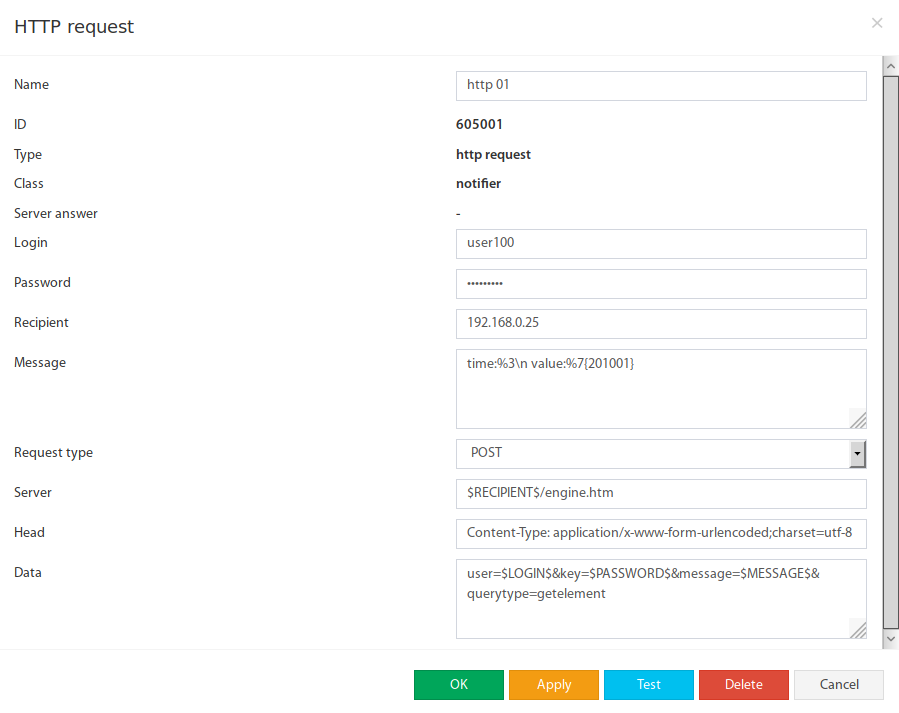
Allez dans le menu de l'arborescence du système sur le symbole + → „HTTP Request" et remplissez les paramètres :
 🔍 Agrandir
| Paramètre | Description |
|---|---|
| Nom | Nom de l'élément dans le système |
| Login | Chaîne de login, peut être utilisée comme macro $LOGIN$ |
| Mot de passe | Mot de passe en clair $PASSWORD$, hachage MD5 $PASSWORD_MD5$ ou hachage SHA-1 $PASSWORD_SHA1$ |
| Destinataire | Chaîne d'adresse destinataire, peut être utilisée comme macro $RECIPIENT$ |
| Message | Texte du message, peut contenir des macros % (%1 à %8, \n pour un saut de ligne) |
| Type de requête | Méthode HTTP : GET, POST, DELETE, PUT |
| Serveur | URL du serveur, peut contenir des macros $ |
| Header | En-têtes de requête, plusieurs entrées par saut de ligne ou \n |
| Données | Champ données, peut contenir des macros $ |
Envoyer des données de capteur au format JSON
- Remplir le serveur cible et le type de requête (ex.
POST). - Dans le champ „Header" saisir :
Content-Type: application/json - Dans le champ „Données" saisir la macro
$MESSAGE$. - Dans le champ „Message" définir la structure JSON avec des macros % (ex.
{"sensor":"%5","status":"%6","value":"%A","time":"%3"}). - Optionnel : Utiliser un timer pour envoyer des données à intervalles réguliers.
$MAC$ fournit l'adresse MAC de l'unité et convient comme identifiant système unique dans les requêtes HTTP.Utiliser des macros dans les textes de notification
▼Les macros augmentent considérablement la quantité d'informations dans les notifications. Au moment de l'envoi, les macros sont automatiquement remplacées par les informations correspondantes : heure de l'événement, nom du capteur, valeur du capteur, nom de la logique, description de l'état, ID du capteur et plus. Les macros sont indiquées par un symbole pourcentage suivi d'un chiffre ou d'une lettre.
Macros disponibles
| Macro | Description | Valeur exemple |
|---|---|---|
%1 | Description verbale de la logique déclenchée | if 'Onboard Temperature' in state 'high alarm'; then ... |
%2 | État des éléments logiques au moment du déclenchement | 'Onboard Temperature' (id=201001) in state 'high alarm' |
%3 | Moment du déclenchement de la logique | 11:32:28 2024/06/13 |
%4 | Nom de la logique | 'Logic_Temp_01' |
%5 | Nom du capteur qui a déclenché la logique | 'Onboard Temperature' |
%6 | État du capteur déclencheur | 'high alarm' |
%7 | Valeur du capteur au moment du déclenchement (avec guillemets) | '27.60' |
%8 | ID du capteur déclencheur | '201001' |
%9 | Unité de mesure du capteur (si présente) | °C |
%A | Valeur du capteur sans guillemets | 27.60 |
%H | Nom d'hôte du système (ou adresse IP si nom d'hôte standard) | serverraum_A12 ou 192.168.0.101 |
%S | Description complète du système : type d'appareil, firmware, nom d'hôte, IP | System: Didactum 500T Firmware: 7.2.3 Hostname: host_a12 IP: 192.168.0.101 |
%M | Adresse MAC de l'unité actuelle | 7A:D8:4F:31:18:54 |
Macros avec paramétrage par ID de capteur
Les macros %5, %6, %7, %9, %A peuvent être paramétrées avec un ID de capteur spécifique pour récupérer les valeurs d'un capteur précis. L'ID est indiqué directement après la macro entre accolades :
| Macro | Description | Exemple |
|---|---|---|
%5{id} | Nom du capteur avec l'ID indiqué | %5{201999} → 'Onboard Temperature' |
%6{id} | Statut du capteur avec l'ID indiqué | %6{201999} → 'normal' |
%7{id} | Valeur mesurée du capteur avec l'ID indiqué | %7{201999} → '26.50' |
%5{%8} | Nom du capteur du capteur déclencheur (macro combinée) | 'Analog-2-WATER' |
%6{%8} | Statut du capteur déclencheur par ID | 'alarm' |
%7{%8} | Valeur du capteur déclencheur par ID | '1' |
Texte de message standard (modèle)
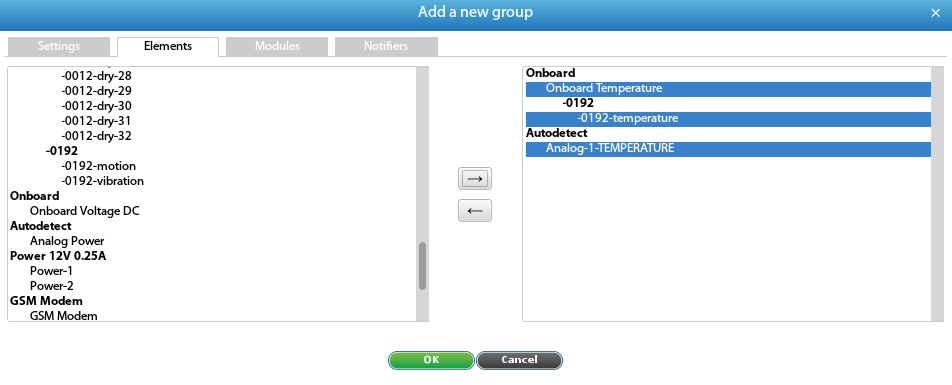
Macros dans les notifications de groupe
 🔍 Agrandir
%1 et %2 n'ont pas de signification (pas de logique). %4 fournit le nom du groupe, %5/%6/%7 les informations sur le capteur déclencheur.%1 et %2 sont omis.Notifications SMS
▼L'unité de monitoring Didactum peut envoyer des alertes SMS avec des informations détaillées sur le capteur déclencheur. Pour cela, un modem d'extension LTE est nécessaire. Jusqu'à 20 éléments SMS peuvent être créés (jusqu'à 20 destinataires ou groupes de destinataires).
Créer un élément SMS
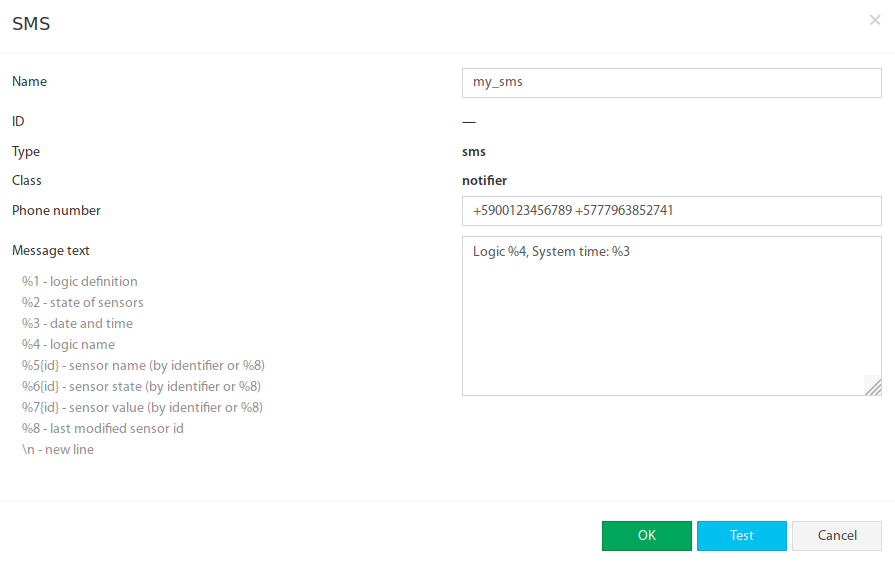
Allez dans le menu de l'arborescence du système sur le symbole + → „SMS" et remplissez les paramètres :
 🔍 Agrandir
+33...), séparés par espace, virgule ou point-virgule. Lors du „Test", les macros sont remplies avec des valeurs de test – pour un vrai test, la logique doit être déclenchée.| Paramètre | Description |
|---|---|
| Nom | Nom de l'élément dans le système |
| Numéro de téléphone | Numéro(s) au format international (+33123456789), jusqu'à 10. Séparation par espace, virgule ou point-virgule. |
| Message | Texte SMS, peut contenir des macros. Recommandé : version courte, car la longueur des SMS est limitée. |
Texte SMS court recommandé
Envoyer des SMS via un autre appareil Didactum (SMS-Gate)
▼Lorsque plusieurs appareils Didactum sont utilisés dans le même réseau et qu'au moins l'un d'eux possède un modem LTE, les autres appareils sans modem peuvent également envoyer des SMS via l'appareil avec modem.
Créer un élément SMS-Gate
Allez dans le menu de l'arborescence du système sur le symbole + → „SMS Gate" et remplissez les paramètres :
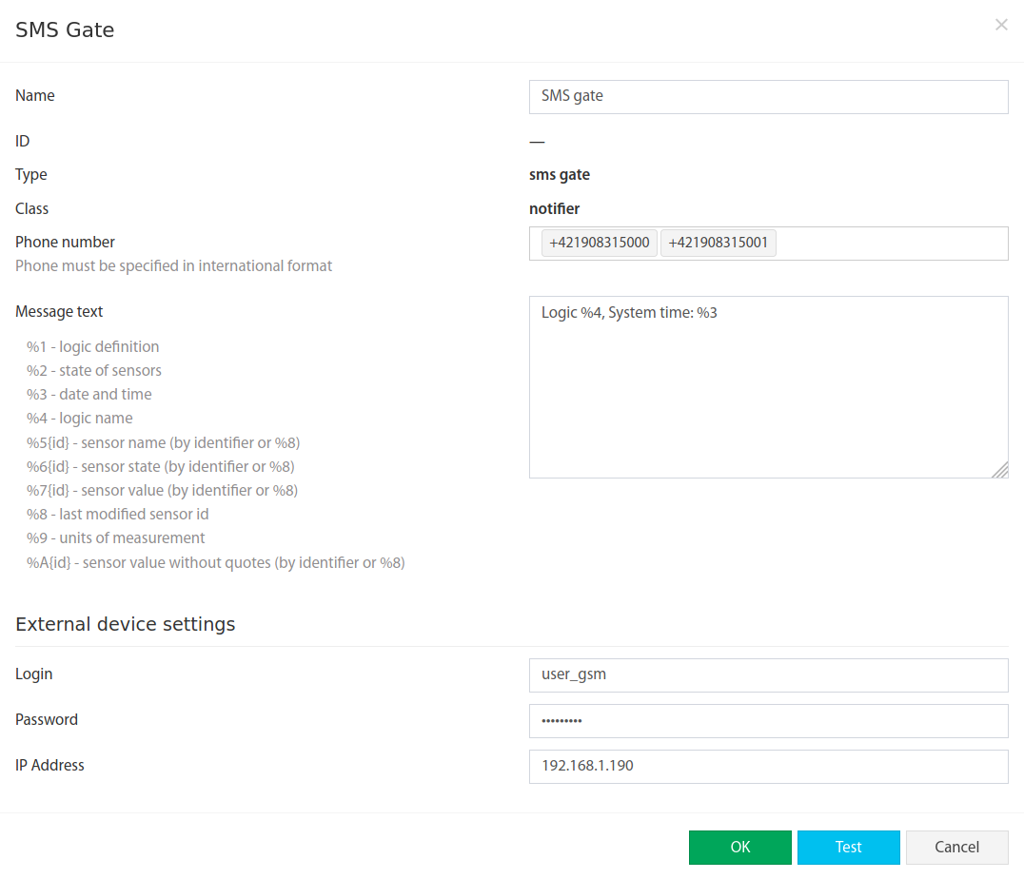 🔍 Agrandir
https://192.168.0.101| Paramètre | Description |
|---|---|
| Nom | Nom de l'élément dans le système |
| Numéro de téléphone | Numéro(s) du destinataire, jusqu'à 10, au format international. Séparation par espace, virgule ou point-virgule. |
| Message | Texte du message, peut contenir des macros |
| Login | Nom d'utilisateur sur l'appareil Didactum avec modem GSM |
| Mot de passe | Mot de passe de l'utilisateur sur l'appareil avec modem |
| Adresse IP | Adresse IP de l'appareil avec modem (ex. 192.168.0.101 ou https://192.168.0.101) |
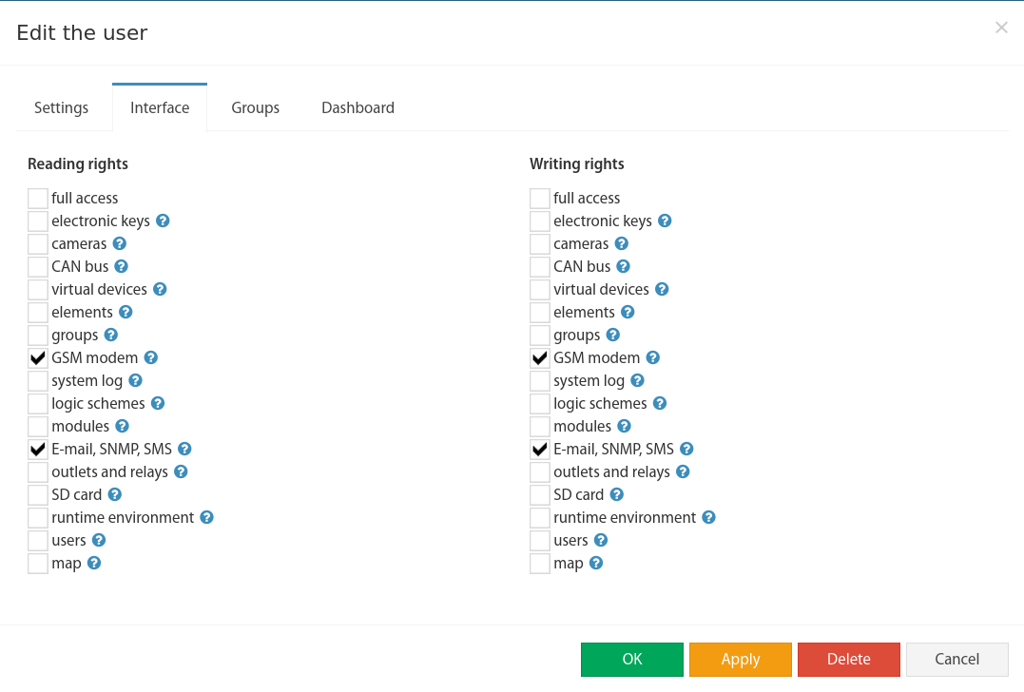 🔍 Agrandir
Envoyer des SMS via un service Internet (Web-to-SMS)
▼Les messages SMS peuvent être envoyés via des services SMS Internet spéciaux via Ethernet. L'appareil Didactum envoie une requête à ce service, qui envoie ensuite les SMS aux destinataires. Didactum propose un mécanisme d'accès générique adapté à la plupart de ces services. Les commandes API du service concerné sont documentées sur son site web.
Créer un élément Web-to-SMS
Allez dans le menu de l'arborescence du système sur le symbole + → „Web-to-SMS" et remplissez les paramètres :
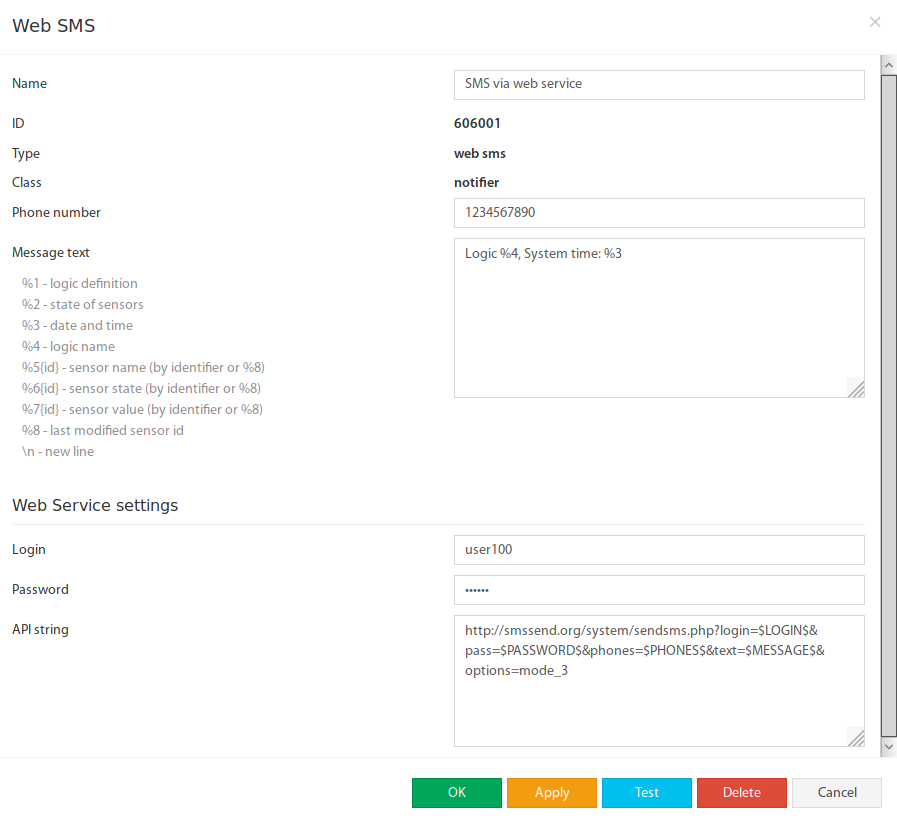 🔍 Agrandir
| Paramètre | Description |
|---|---|
| Nom | Nom de l'élément dans le système |
| Numéro de téléphone | Numéro du destinataire selon la documentation du service Web-SMS |
| Message | Texte du message, peut contenir des macros |
| Login | Nom d'utilisateur auprès du service Web-to-SMS |
| Mot de passe | Mot de passe auprès du service Web-to-SMS |
| API-String | Ligne de commande API du service Web-SMS (selon sa documentation) |
Macros $- disponibles dans l'API-String
| Macro | Description |
|---|---|
$LOGIN$ | Nom d'utilisateur (du champ „Login") |
$PASSWORD$ | Mot de passe en clair (du champ „Mot de passe") |
$PASSWORD_MD5$ | Mot de passe en hachage MD5 |
$PASSWORD_SHA1$ | Mot de passe en hachage SHA-1 |
$PHONES$ | Numéro(s) de téléphone du destinataire (du champ „Numéro de téléphone") |
$MESSAGE$ | Texte du message (du champ „Message") |
Exemple d'API-String
Indication directe de tous les paramètres dans la chaîne :
Variante recommandée avec macros $ – identifiants et message proviennent des champs du formulaire :