


Didactum Monitoring-Systeme
Configurer le System-Log, l'Event-Log & Modbus
Guide complet : évaluer l'Event-Log, comprendre les messages d'erreur, sauvegarder les logs sur carte SD/USB/FTP/E-Mail/Syslog et intégrer des appareils externes Modbus-TCP & Modbus-RTU (par ex. compteurs d'énergie) – pour toutes les unités Didactum Monitoring.
System-Log & Event-Log – Aperçu
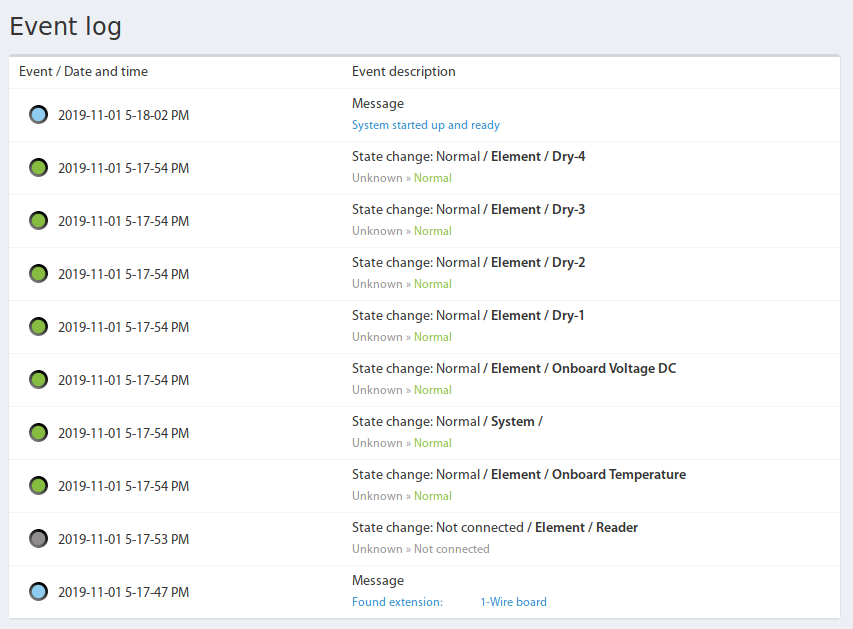
▼Vous trouverez une liste des derniers événements système dans le point de menu Event log de votre unité Didactum Monitoring. Les changements d'état des capteurs, les connexions, les connexions modem, l'envoi d'e-mails et d'autres événements système y sont enregistrés chronologiquement.
 🔍 Agrandir
Ouvrez dans le menu principal le point Event log. Chaque entrée affiche l'horodatage et le texte de l'événement, par ex. les changements d'état des capteurs ou des messages système comme « System started up and ready ».
Capacité de stockage de l'Event-Log
Le tableau suivant montre combien d'événements l'appareil conserve dans la mémoire interne volatile – sans activation de la journalisation FTP, carte SD ou USB :
| Nombre d'entrées de log | Modèles |
|---|---|
| 300 | 50T, 100T, 300T, 500T, 550T et PDU |
Télécharger ou supprimer l'Event-Log
 🔍 Agrandir
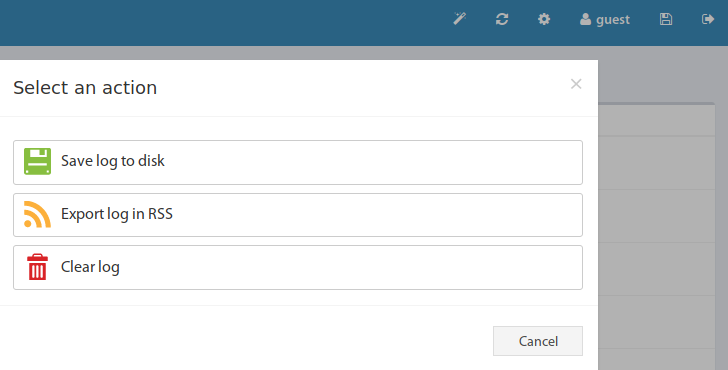
Cliquez sur le symbole en haut à droite dans le panneau Event log – une fenêtre s'ouvre avec l'option « Save log to disk ». Vous pouvez y télécharger le contenu actuel du log ou vider la liste.
Messages d'erreur dans le System-Log
▼Cet aperçu vous aide à classer les messages d'erreur fréquents dans le System-Log de votre unité Didactum, à en comprendre la cause et à les résoudre de manière ciblée.
Erreurs Modem/GSM/LTE
| Message | Cause possible | Solution |
|---|---|---|
+CMS ERROR: 1 – Unassigned number | Le numéro appelé/numéro de destination SMS est formellement valide, mais non attribué ou inactif. | Vérifier le numéro et l'accessibilité du correspondant. |
| Répété : „LTE service: connection failed“ / „… established“ | Certains opérateurs déconnectent périodiquement les connexions inactives ou effectuent un reset de routine. | Comportement normal de l'opérateur – la connexion est automatiquement rétablie après la fin de la session. |
| „GSM modem: Error, check your SIM card and PIN code“ | Aucune carte SIM insérée ou code PIN incorrect. | Vérifier le placement de la carte SIM, contrôler les paramètres du code PIN. |
+CMS ERROR: 8 – Operator determined barring | L'opérateur mobile a bloqué l'envoi de SMS (cause généralement inconnue). | Enregistrer l'appareil via l'IMEI, saisir manuellement le numéro du centre SMS, contacter l'opérateur. |
+CMS ERROR: 21 – Short message transfer rejected | Les alarmes SMS sont envoyées avec un délai d'environ 30 minutes. | Définir manuellement le numéro du centre SMS ; si l'opérateur en a plusieurs, les tester tous. |
+CMS ERROR: 28 – Unidentified subscriber | L'abonné n'est pas enregistré dans le réseau mobile (IMSI inconnu) ; signal faible, brouilleur GSM, antenne/SIM défectueuse. | Le firmware du modem est maintenu par le fabricant et ne peut pas être influencé par les mises à jour Didactum – vérifier le matériel/antenne/SIM. |
+CMS ERROR: 29 – Facility rejected | Le service demandé par le modem n'est pas pris en charge par le réseau mobile. | Vérifier et saisir manuellement le numéro du centre SMS (Menu principal → SMS-Nachrichten → SMS-Center-Nummer), tester éventuellement une autre carte SIM. |
+CMGS: 23 / +CMS ERROR: 38 – Network out of order | Problème technique dans le réseau mobile/centre SMS, éventuellement protection anti-spam de l'opérateur en cas de nombreux SMS. | Vérifier le statut du compte et les conditions contractuelles auprès de l'opérateur (par ex. blocages pour IMEI non enregistrés). |
+CMS ERROR: 69 – Requested facility not implemented | Le plus souvent une erreur dans le numéro du centre SMS. | Saisir correctement le numéro du centre SMS. |
+CMS ERROR: 97 – Message type non-existent | Le réseau a reçu un message dont il ne reconnaît pas le type. | Configurer manuellement le numéro du centre SMS. |
| „LTE service: connection cannot be established“ | Aucune connexion n'a pu être établie vers l'APN configuré après 5 tentatives. | Vérifier les paramètres LTE et la réception GSM, mettre à jour le firmware à la version la plus récente. |
+CMS ERROR: 500 – Unknown error | Modem non enregistré, pas de crédit, surcharge du réseau, mauvais numéro de centre ou câble d'antenne défectueux. | Vérifier le niveau de signal, contrôler le câble d'antenne intérieur/extérieur, définir manuellement le numéro du centre SMS, tester une autre carte SIM. |
+CMS ERROR: 2172 – State not allowed | Signal faible ou carte SIM ne prenant pas en charge le réseau utilisé (par ex. 2G). | Utiliser une carte SIM avec le tarif/réseau approprié. |
+CMS ERROR: 2174 – SMS sending failed | Câble d'antenne éventuellement desserré pendant le transport, numéro du centre SMS non reconnu automatiquement. | Ouvrir le boîtier, connecter correctement le câble d'antenne SMA au modem ; saisir manuellement le numéro du centre SMS. |
Erreurs système
| Message | Cause | Solution |
|---|---|---|
Service 'serialdevd' is broken. The service will be restarted | Erreur grave de service sans contexte plus précis – le service « serialdevd » reconnaît par ex. le modem, les extensions RS485 et 1-Wire. Cause possible : erreur de mémoire lors d'une mise à jour du firmware ou problème sur le bus USB. | Vérifier la version du firmware et du kernel ; reprogrammer éventuellement l'appareil (Kernel + Web-UI) ou le réinitialiser aux paramètres d'usine. |
| „Attention! The Nginx server runs in safe mode. Check your network and IP camera settings.“ | Généré lorsque le serveur web interne (nginx) a planté et a été redémarré. | Si le message apparaît de manière répétée, réinstaller le firmware – une mise à jour précédente a peut-être échoué (par ex. en coupant l'alimentation trop tôt). |
Erreurs d'e-mail
| Message | Cause | Solution |
|---|---|---|
Send mail 'mailName' error: curl: (7) Failed to connect … port 25: No route to host | Une adresse inaccessible est saisie dans le champ « SMTP-Server », ou un firmware obsolète est utilisé. | Vérifier l'accessibilité de l'hôte indiqué. |
curl: (6) Couldn't resolve host 'mail.smtp.com' | Adresse/nom inexistant dans le champ « SMTP-Server » ou firmware obsolète. | Vérifier les paramètres DNS du réseau, contrôler l'accessibilité de l'hôte. |
curl: (67) Error, check your login and password | Identifiants incorrects, ou le fournisseur de messagerie (par ex. Google) a désactivé l'accès pour les applications tierces. | Vérifier les identifiants ; utiliser sinon un SMTP-Relay via Notification par e-mail. |
curl: (35) SSL23_GET_SERVER_HELLO: unknown protocol | Erreur de version TLS – TLS 1.3 n'est pas pris en charge par les appareils de l'architecture 300 (par ex. 500T). | Utiliser uniquement TLS 1.0–1.2 ou désactiver spécifiquement TLS 1.0/1.1 dans les paramètres réseau. |
Erreurs de log
| Message | Cause | Solution |
|---|---|---|
error: Error creating log archive | Erreur logicielle connue. | Corrigée dans les versions récentes de drivers/firmware – mettre à jour le système vers la dernière version, ou effectuer une réinitialisation d'usine. |
Erreurs caméra
| Message | Cause | Solution |
|---|---|---|
Service 'camerasd' is broken. The service will be restarted | Erreur logicielle connue. | Mettre à jour le système vers la version la plus récente de drivers/firmware. |
Erreurs navigateur
| Message | Cause | Solution |
|---|---|---|
ERR_SSL_KEY_USAGE_INCOMPATIBLE | La prise en charge TLS est désactivée dans le navigateur alors que l'accès à l'unité Didactum se fait via HTTPS. | Activer TLS dans le navigateur ou choisir une autre version TLS sur l'appareil : Paramètres → Réseau → « Enable TLS » – utiliser la version 1.2 ou 1.3. |
Sauvegarder les System-Logs sur carte SD
▼Avec une carte SD, votre unité Didactum Monitoring enregistre durablement les modifications des logs, des données des capteurs et des éléments de configuration – même après un redémarrage.
Quelles cartes SD sont prises en charge ?
Les appareils actuels 100T, 300T, 500T et 550T prennent en charge les cartes SDHC et SDXC jusqu'à 512 Go. Les appareils classiques prennent en charge les cartes SDHC de 4/8/16/32 Go ainsi que (dans les familles actuelles) les cartes SDXC de 64 Go.
 🔍 Agrandir
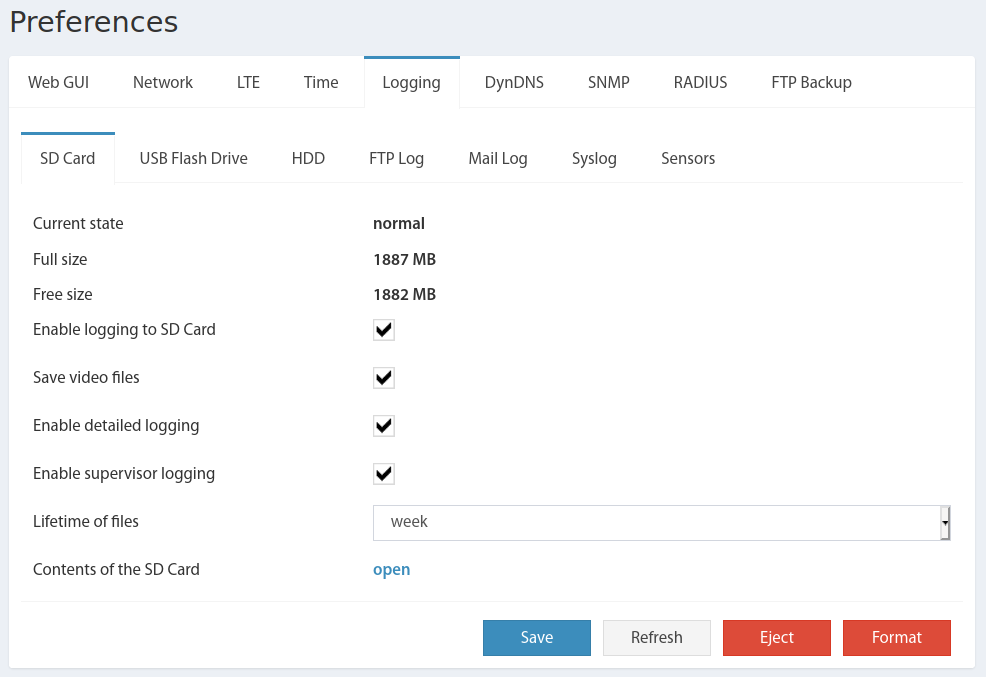
Gérez la carte SD sous Preferences → Logging → SD Card. Sont affichés entre autres Current state (statut : normal/ejected/not connected), Mount point, Full size et Free size. Pour l'activation, les interrupteurs « Enable logging to SD Card », « Save video files », « Enable detailed logging » et « Enable supervisor logging » sont disponibles. Via « Lifetime of files » vous définissez la durée de conservation des fichiers avant leur suppression automatique.
Les boutons en bas du panneau signifient :
| Bouton | Fonction |
|---|---|
| Save | Enregistre et applique les paramètres de journalisation. |
| Refresh | Actualise l'affichage de la page. |
| Eject | Démonte la carte SD en toute sécurité avant de la retirer. |
| Format | Formate la carte SD au format FAT32 (supprime toutes les données). |
Structure des répertoires et des fichiers
Sur la carte SD, un répertoire est créé selon le schéma <Type d'appareil>-<Nom d'hôte>, par ex. 100T-DeviceName. Si aucun nom d'hôte n'est défini, l'adresse IP est utilisée à la place, par ex. 100T-192.168.0.193. À l'intérieur de ce répertoire, des sous-dossiers sont créés automatiquement pour les fichiers de log (log), les fichiers vidéo (video), les fichiers Sensor-Dump (sensors) et les archives de logs (archive). Les fichiers de log sont générés quotidiennement et fermés à 00:00 (heure de l'appareil) – après un redémarrage, un nouveau fichier est automatiquement commencé.
Les détails concernant les fichiers Sensor-Dump (format CSV) se trouvent dans la section Fichiers Sensor-Dump.
Questions fréquentes
Combien de fichiers de log peuvent être écrits sur une carte SD ?
Généralement un fichier de log (max. 24 h) est créé par jour. Jusqu'à 10 000 fichiers peuvent être générés – cela correspond à environ 27 ans. Seule la taille de la carte SD est finalement limitante (par ex. 32 Go). La taille réelle des fichiers dépend du nombre d'événements enregistrés par jour.
Combien de capteurs peuvent être enregistrés en détail ?
En plus des messages de log, les données des capteurs peuvent être écrites dans des fichiers – pour jusqu'à 30 capteurs, avec une fréquence d'échantillonnage maximale de 1× par seconde. Les capteurs CAN sont mis à jour toutes les 10 secondes.
Dépannage
| Problème | Cause | Solution |
|---|---|---|
La carte SD ne peut pas être appelée – Error 403 nginx (System → Logging → SD Card) | La carte SD n'est pas (correctement) formatée. | Formater la carte SD via l'interface web en FAT32 (voir ci-dessus). |
Sauvegarder les System-Logs sur clé USB
▼En alternative ou en complément à la carte SD, une clé USB peut être utilisée pour enregistrer les logs, les données des capteurs et les paramètres de configuration.
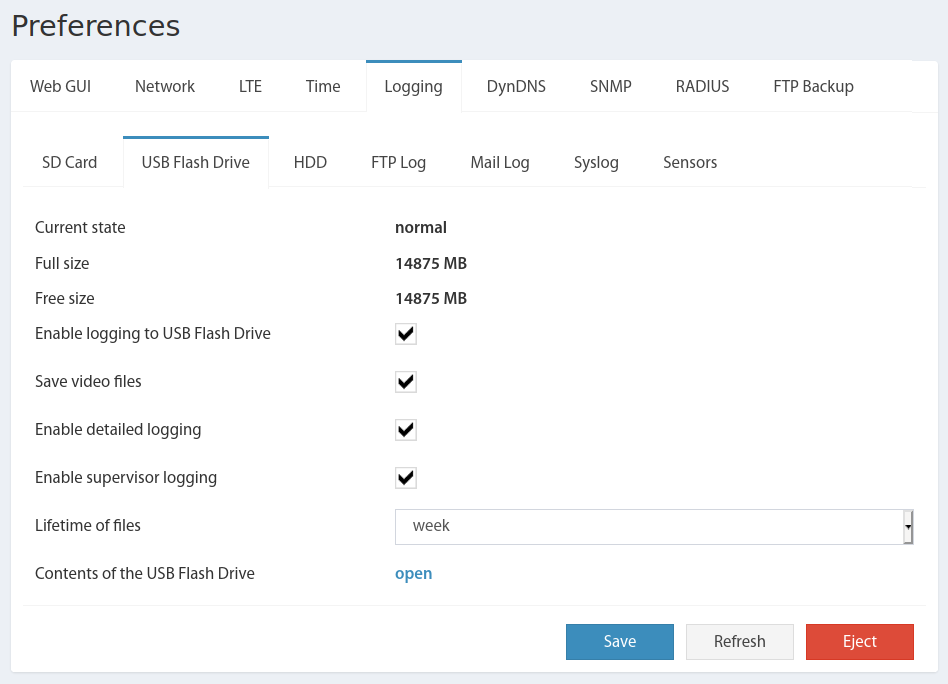
La gestion de la clé USB se fait sous Preferences → Logging → USB Flash Drive. Si aucune clé n'est connectée, certains champs restent vides et le statut affiche „not connected“.
 🔍 Agrandir
Sont affichés Current state (normal/ejected/not connected), Mount point, Full size et Free size. Avec les interrupteurs « Enable logging to USB Flash Drive », « Save video files », « Enable detailed logging » et « Enable supervisor logging » vous contrôlez ce qui est enregistré. Sous « Lifetime of files » vous définissez la durée de conservation.
| Bouton | Fonction |
|---|---|
| Refresh | Actualise les données de l'onglet. |
| Save | Enregistre et applique les paramètres de journalisation. |
| Eject | Démonte la clé USB en toute sécurité avant de la retirer. |
La structure des fichiers est identique à celle de la carte SD : répertoire <Type d'appareil>-<Nom d'hôte> ou <Type d'appareil>-<Adresse IP>, avec les sous-dossiers log, video, sensors et archive. Ici aussi, les fichiers de log sont fermés quotidiennement à 00:00 (heure de l'appareil). Les détails sur les fichiers Sensor-Dump se trouvent dans la section Fichiers Sensor-Dump.
Paramètres Syslog
▼Syslog est un protocole standardisé (IETF RFC 3164) pour la transmission de messages de log vers un serveur de logs central – très répandu sur les systèmes de type Unix, les équipements réseau et les appareils IoT comme l'unité Didactum Monitoring. Les messages fournissent aux administrateurs des informations sur les événements, l'état du système et les éventuels problèmes.
Fonctionnement
Lorsque le service Syslog est actif sur l'appareil, les messages système sont générés et envoyés vers un serveur de logs central. La transmission s'effectue via UDP sur le port 514. Sur le serveur de logs, les messages peuvent être consultés, triés et liés à des alarmes à l'aide d'un visualiseur Syslog.
Niveaux de gravité (Severity Levels)
Chaque message contient un horodatage, le texte de l'événement ainsi que l'IP source ou le nom d'hôte et est associé à l'un des huit niveaux de gravité :
| Valeur | Niveau de gravité | Mot-clé | Description | Exemple |
|---|---|---|---|---|
| 0 | Emergency | emerg | Le système n'est plus utilisable. | Ne doit pas être utilisé par les applications. |
| 1 | Alert | alert | Doit être corrigé immédiatement. | Perte de la connexion Internet principale. |
| 2 | Critical | crit | État critique. | Arrêt de l'application principale du système. |
| 3 | Error | err | État d'erreur. | Une application a atteint sa limite de mémoire, les tentatives d'écriture échouent. |
| 4 | Warning | warning | Peut entraîner une erreur si aucune action n'est prise. | Un système de fichiers non-root n'a plus que 2 Go d'espace libre. |
| 5 | Notice | notice | Événements inhabituels, mais sans erreur. | — |
| 6 | Informational | info | Messages de fonctionnement normaux, aucune action requise. | Une application a été démarrée, mise en pause ou arrêtée avec succès. |
| 7 | Debug | debug | Informations pour les développeurs lors du débogage. | — |
Configurer Syslog
- Dans l'interface web, allez dans Menu principal → Preferences → Logging → Syslog.
- Saisissez l'adresse IP (et le port) de votre serveur de logs central, par ex.
192.168.0.15:514. - Cliquez sur « Save » pour appliquer le paramètre.
| # | Option | Description |
|---|---|---|
| 1 | Syslog Server Address | Adresse IP et numéro de port du serveur Syslog, par ex. 192.168.0.15:514 |
Envoyer les System-Logs vers un serveur FTP
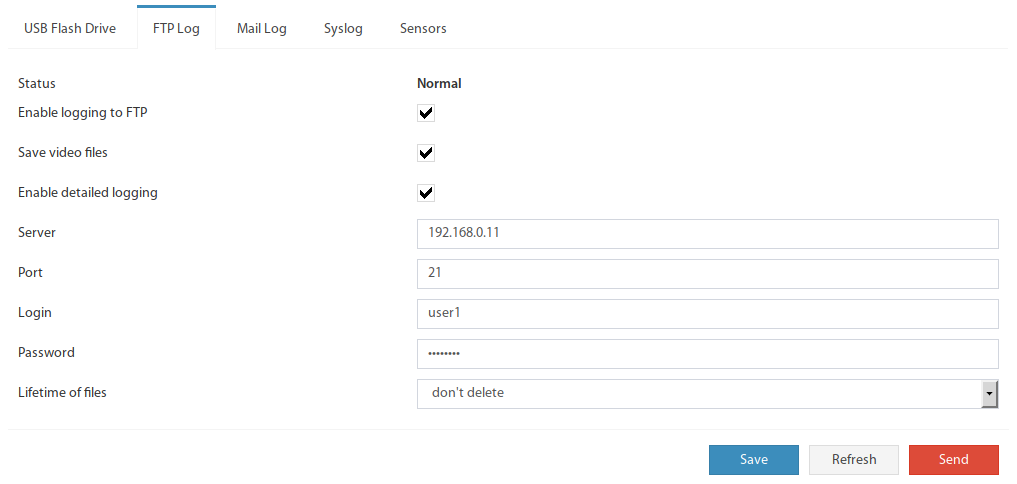
▼Les logs, données des capteurs, paramètres de configuration etc. peuvent être transférés vers un serveur FTP. Les fichiers sont d'abord enregistrés sur l'appareil lui-même (carte SD ou clé USB) puis transmis au serveur FTP à 00:00 (heure de l'appareil). Les fichiers vidéo (par ex. d'une webcam USB) sont en revanche envoyés immédiatement après leur création.
 🔍 Agrandir
Gérez les paramètres sous Preferences → Logging → FTP Log. Vous y voyez le statut de la connexion et configurez le serveur, le port et les identifiants.
| Paramètre / Bouton | Description |
|---|---|
| Status | Affiche le statut actuel de la connexion au serveur. |
| Enable logging to FTP | Active/désactive le transfert des fichiers de log vers le serveur FTP. |
| Save video files | Active/désactive la sauvegarde des enregistrements vidéo. |
| Enable detailed logging | Active l'enregistrement à la seconde près des capteurs sélectionnés. |
| Enable supervisor logging | Enregistre les actions des utilisateurs telles que les connexions/déconnexions et les modifications de configuration. |
| Server | Adresse/chemin du serveur FTP. |
| Port | Port du serveur FTP. |
| Login / Password | Nom d'utilisateur et mot de passe pour l'accès FTP. |
| Lifetime of files | Durée de conservation ; les fichiers anciens sont automatiquement supprimés du serveur FTP (si le serveur le permet). |
| Refresh | Actualise les données de l'onglet. |
| Save | Enregistre et applique les paramètres. |
| Send | Envoie immédiatement les fichiers de log actuellement présents vers le serveur FTP. |
Fichiers Sensor-Dump (CSV)
▼En plus des logs système généraux, votre unité Didactum peut archiver les valeurs mesurées de capteurs individuels à intervalles réguliers (toutes les secondes ou moins fréquemment) dans un fichier CSV.
- Activez la case « Enable detailed logging » dans l'onglet de journalisation souhaité (carte SD, USB ou FTP).
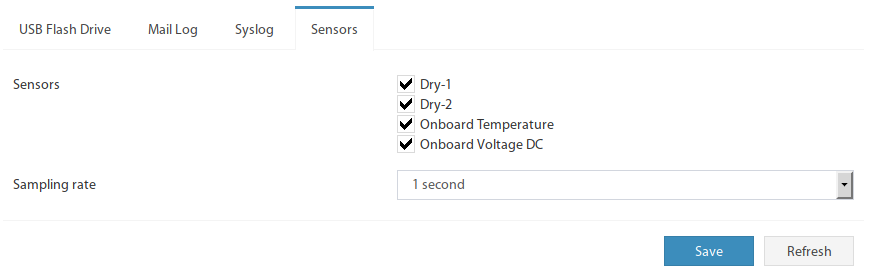
- Passez à l'onglet « Sensors » et sélectionnez les capteurs à surveiller – maximum 30 capteurs.
- Définissez la fréquence d'enregistrement souhaitée via « Sampling rate ».
 🔍 Agrandir
Ce paramètre s'applique à tous les modes de stockage avec « Enable detailed logging » activé (carte SD, clé USB, FTP). Les fichiers dump sont enregistrés exclusivement sur carte SD ou clé USB.
Structure des fichiers
Dans le répertoire racine (au même niveau que log), un dossier sensors est créé. Pour chaque capteur surveillé, un sous-dossier est généré, nommé selon l'ID du capteur (par ex. 201001, 101004). Les fichiers sont nommés selon leur date de création et contiennent l'ID du capteur dans le nom, par ex. :
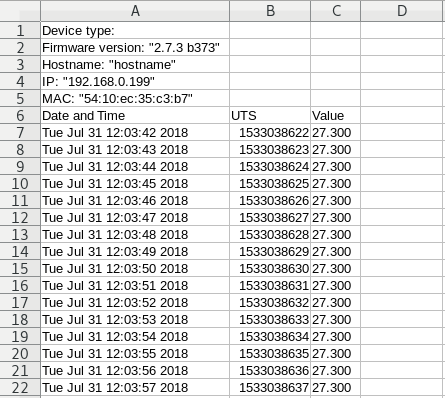
Si un capteur n'est pas présent, ni dossier ni fichier ne sont créés. Le fichier est rempli périodiquement (un bloc de données toutes les 30 secondes) et contient la date (lisible et en Unix Timestamp) ainsi que la valeur mesurée (nombre à virgule flottante, 3 décimales).
 🔍 Agrandir
Les fichiers Sensor-Dump sont au format CSV simple et peuvent être ouverts avec les logiciels Office et d'ingénierie courants, par ex. Microsoft Excel, OpenOffice ou LabVIEW.
Envoyer les System-Logs par e-mail
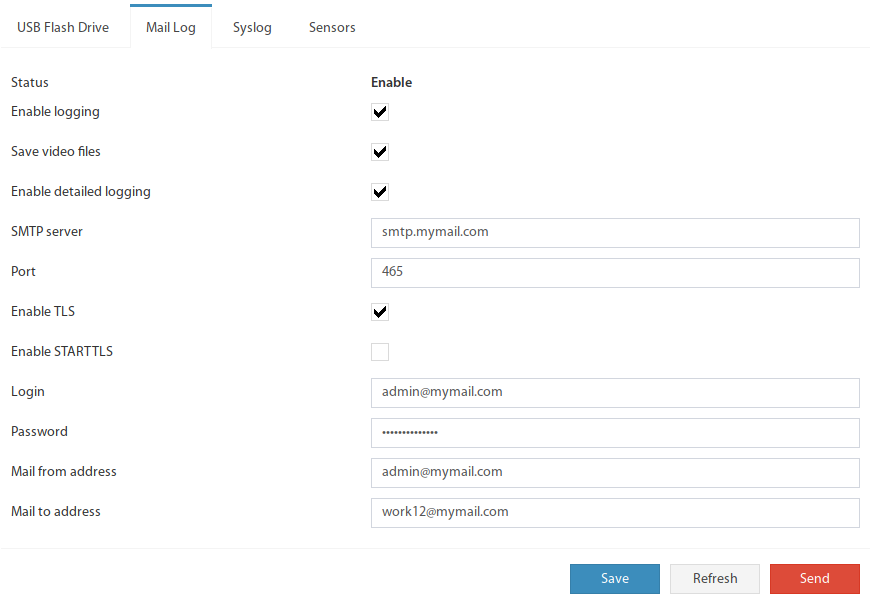
▼Les logs, données des capteurs et paramètres de configuration peuvent également être envoyés sous forme d'archive compressée par e-mail. Les fichiers sont d'abord compressés au format Gzip (.gz), regroupés dans une archive TAR et envoyés à 00:00 (heure de l'appareil) à jusqu'à 10 adresses e-mail.
 🔍 Agrandir
Gérez les paramètres sous Preferences → Logging → Mail Log. Vous y configurez le serveur de messagerie sortant (SMTP), le chiffrement et les adresses des destinataires.
| Paramètre / Bouton | Description |
|---|---|
| Status | Statut de la dernière transmission. |
| Enable logging | Active/désactive l'envoi de l'archive de log par e-mail. |
| Save video files | Active/désactive la sauvegarde des enregistrements vidéo. |
| Enable detailed logging | Active l'enregistrement à la seconde près des capteurs sélectionnés. |
| Enable supervisor logging | Enregistre les actions des utilisateurs telles que les connexions/déconnexions et les modifications de configuration. |
| SMTP server | Adresse du serveur de messagerie sortant. |
| Port | Port du serveur de messagerie sortant. |
| Enable TLS | La connexion est chiffrée dès le début (port typique 465). |
| Enable STARTTLS | Le chiffrement est activé pendant la session SMTP (ports typiques 587, 25 ou 2525). |
| Login / Password | Identifiants du compte e-mail – peuvent rester vides. |
| Mail from | Adresse de l'expéditeur. |
| Mail to | Adresses des destinataires – jusqu'à 10, séparées par une virgule, un point-virgule ou un espace. |
| Refresh | Actualise les données de l'onglet. |
| Save | Enregistre et applique les paramètres. |
| Send | Envoie immédiatement l'archive actuelle par e-mail (si disponible). |