


Systèmes de supervision Didactum
Capteurs, éléments et surveillance réseau
Guide complet de configuration avancée : arborescence du système, éléments virtuels, capteurs embarqués, configuration des capteurs, point de rosée, PING, Modbus TCP et SNMP GET – pour tous les appareils Didactum.
Arborescence du système et éléments virtuels
▼L’arborescence du système est l’aperçu central de tous les éléments connectés de votre système de supervision Didactum. C’est ici que vous pouvez ajouter de nouveaux éléments, les configurer et les organiser en groupes.
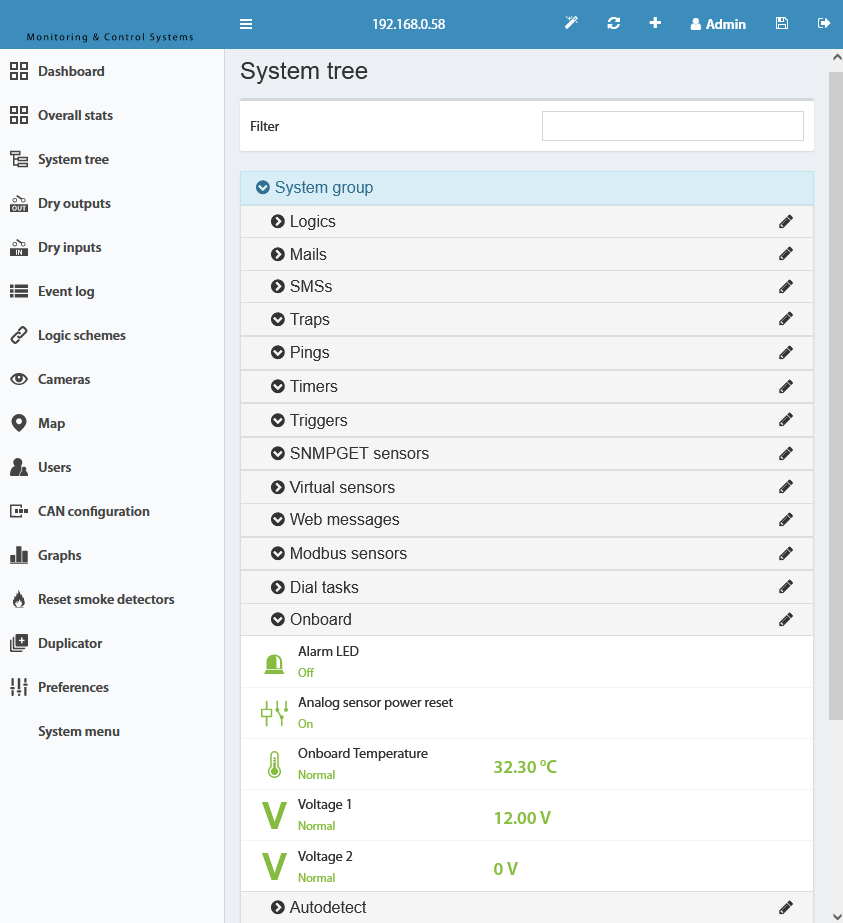
Le panneau contient une liste catégorisée de tous les éléments connectés. Depuis cette zone, vous pouvez créer de nouveaux éléments, modifier des configurations, afficher des graphiques par élément et créer des groupes d’éléments. Chaque élément peut être surveillé, contrôlé et configuré pour des réactions automatiques aux événements.
 🔍 Agrandir
 🔍 Agrandir
Capteurs embarqués
▼Chaque système de supervision Didactum dispose de capteurs embarqués intégrés. Leur type et leur nombre varient selon le modèle de l’appareil. Les capteurs embarqués peuvent être utilisés dans des schémas logiques pour des notifications et actions automatiques.
| Capteur | Description |
|---|---|
| LED d’alarme | La LED d’alarme peut être commandée par programmation via les schémas logiques du système. Elle est activée automatiquement lors d’événements d’alarme. |
| Réinitialisation d’alimentation du capteur analogique | Lorsqu’un détecteur de fumée se déclenche, il passe en mode alarme. Ce mode ne peut être rétabli que manuellement via le panneau « Réinitialiser le détecteur de fumée » ou via ce capteur embarqué. Le capteur peut également être utilisé dans des schémas logiques pour une réinitialisation programmée. |
| Température embarquée | Ce capteur de température est intégré dans le boîtier ou dépasse du boîtier selon le modèle de l’appareil. Il peut être utilisé dans des schémas logiques pour des notifications et des actions automatiques. |
| Tension 1 / Tension 2 | Capteurs de tension pour l’alimentation principale et de secours. Ces éléments peuvent être utilisés dans des schémas logiques pour des notifications et des actions. |
- Vérifiez d’abord dans le tableau comparatif des modules maîtres quels capteurs votre appareil possède.
- Ouvrez l’interface web Didactum et accédez à : Arborescence du système → onglet Groupe système → onglet Embarqué
- Tous les capteurs embarqués disponibles y sont listés et peuvent être configurés directement.
 🔍 Agrandir
Utiliser les capteurs de tension embarqués
▼Chaque système de surveillance Didactum possède un ou deux capteurs de tension intégrés. Ceux-ci mesurent la tension d'entrée au niveau de l'entrée de la carte mère et peuvent être utilisés dans des schémas logiques pour les notifications en cas de chute de tension.
Si la tension 1 est supérieure à la tension 2, le système utilise la tension 1 comme entrée de courant. Si la tension 1 est inférieure à la tension 2, le système passe automatiquement à la tension 2 comme entrée de courant.
| Valeur de tension | Signification |
|---|---|
| 5–6 V DC | Minimum absolu – en dessous, la carte s'éteint |
| 9 V DC | À cette valeur, les relais NC/NO peuvent ne pas commuter de manière fiable |
| 12 V DC | Tension de fonctionnement optimale pour tout le système |
| 14 V DC | Tension maximale – au-delà, la carte peut être endommagée |
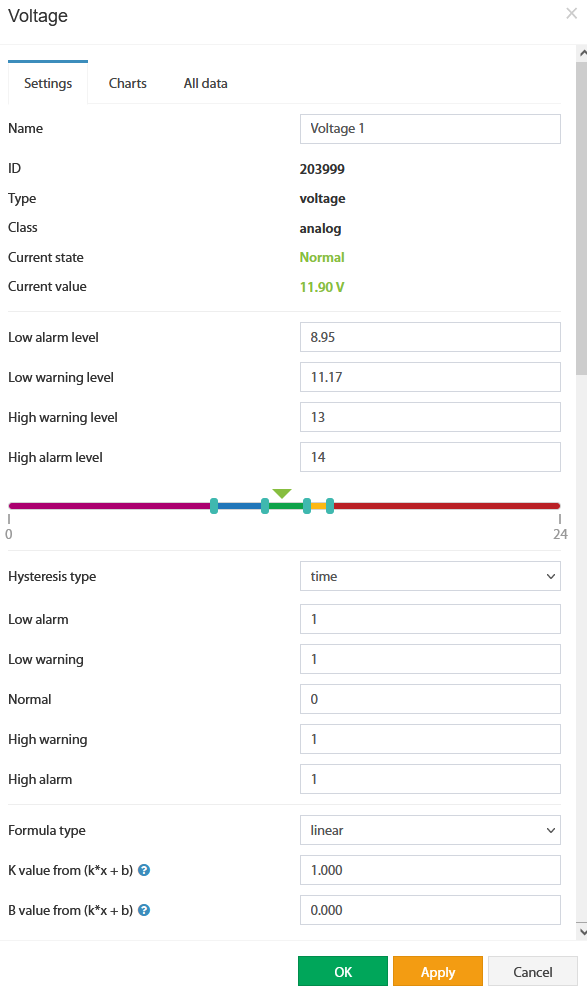
- Naviguez dans l'interface Web vers : Arborescence Système → Onglet Groupe Système → Onglet Embarqué → Tension 1
- Une fenêtre de configuration s'ouvre avec les champs Nom, ID, Type, Classe, état actuel et valeur actuelle.
- Définissez les seuils (Low Alarm, Low Warning, Normal, High Warning, High Alarm) pour déclencher des notifications dans les schémas logiques.
- Configurez éventuellement l'hystérésis (basée sur le temps ou sur la valeur) pour éviter les fausses alarmes en cas de tensions limites.
 🔍 Agrandir
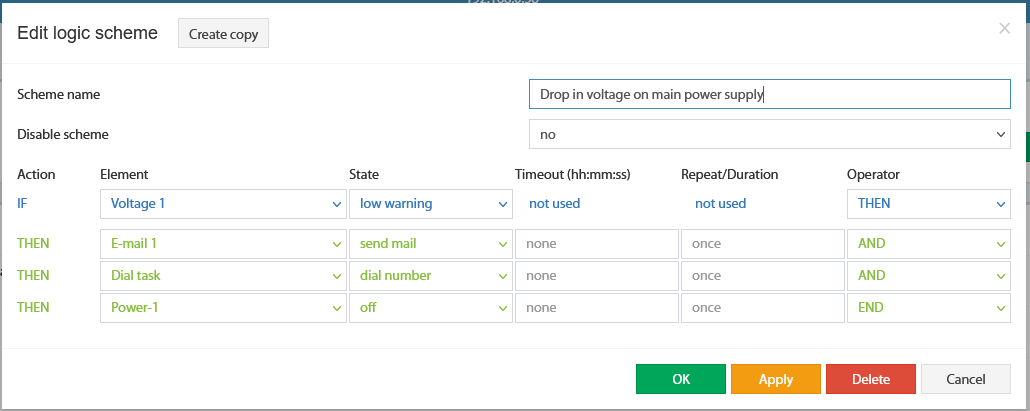 🔍 Agrandir
Créez d'abord un capteur Math avec la formule (Tension 1 – Tension 2) et définissez le seuil Low Warning sur -0,1. Lorsque la tension 1 devient inférieure à la tension 2, le capteur Math passe en état Warning. Vous l'utilisez ensuite dans le schéma logique :
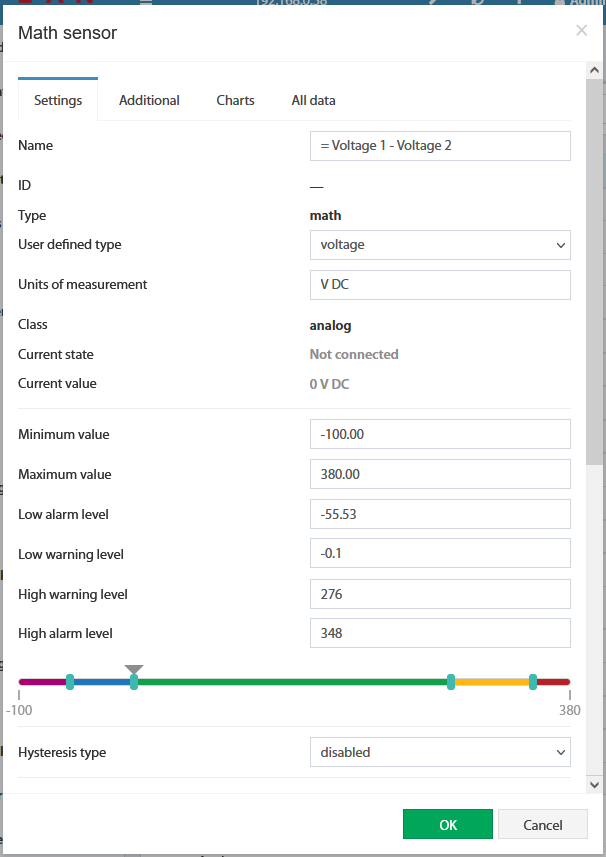 🔍 Agrandir
-0,1 dans des conditions réelles. Selon la qualité du réseau, les fluctuations de tension peuvent fausser cette valeur.
Configuration des capteurs
▼Via la fenêtre de configuration, tous les capteurs connectés peuvent être dotés de seuils, d'hystérésis et de paramètres d'étalonnage. Les réglages s'appliquent aux capteurs physiques ainsi qu'aux éléments virtuels.
- Naviguez dans l'interface Web Didactum vers Menu Principal → Arborescence Système.
- Cliquez sur le capteur souhaité dans l'arborescence. Une fenêtre modale de propriétés s'ouvre.
- Effectuez les réglages souhaités et cliquez sur OK ou Appliquer.
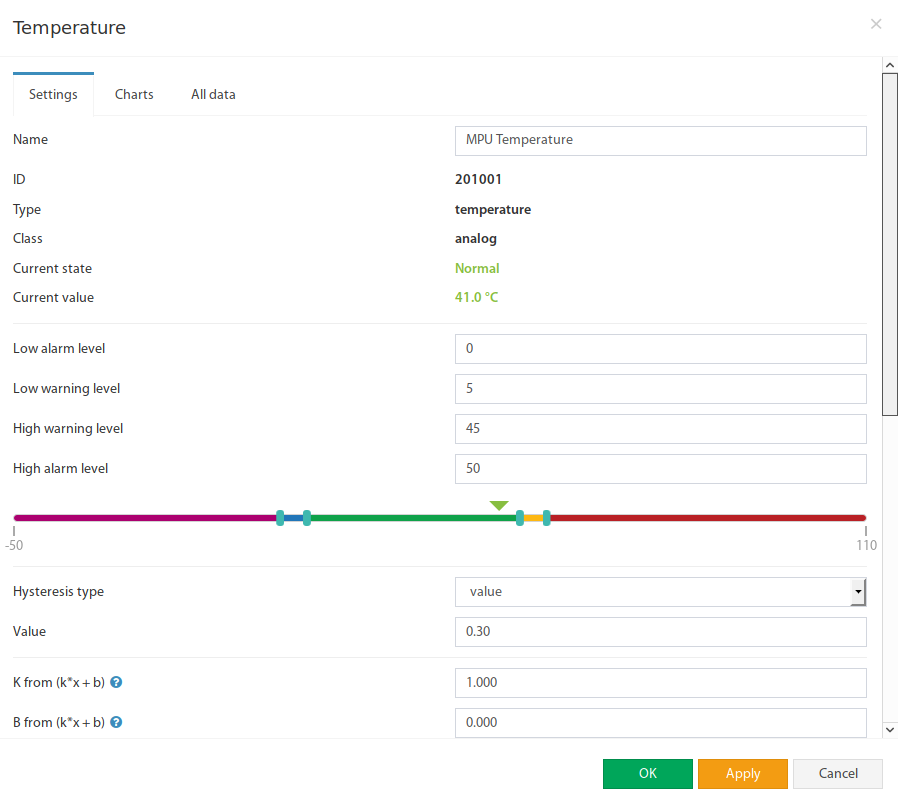 🔍 Agrandir
L'hystérésis empêche les fausses alarmes lorsque les valeurs mesurées oscillent près d'un seuil. Elle peut être réglée en fonction du temps ou de la valeur.
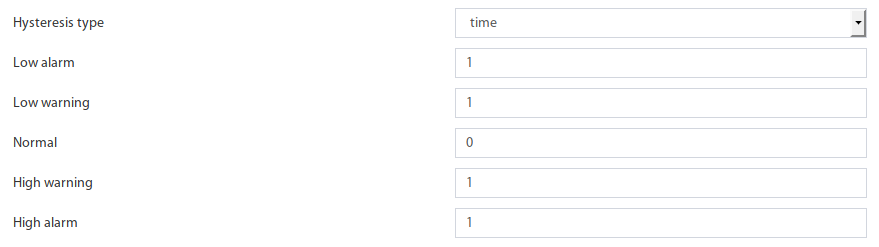 🔍 Agrandir
 🔍 Agrandir
Les valeurs des capteurs peuvent être étalonnées via la formule linéaire y = k × x − b. Enregistrez ensuite les valeurs d'étalonnage dans la mémoire Flash.
20 × (x − 0,021). Utilisez toujours un point comme séparateur décimal (3,14 → 3.14).
| Fonction | Description |
|---|---|
| Afficher le diagramme pour | Dernières 100 secondes / minutes / heures / jours |
| Actualiser les données | Interroger manuellement le capteur |
| Réinitialiser tous les diagrammes | Supprimer toutes les données de capteur enregistrées |
| Exporter les données | XML ou CSV – pour des périodes plus longues, utilisez les fichiers Sensor-Dump |
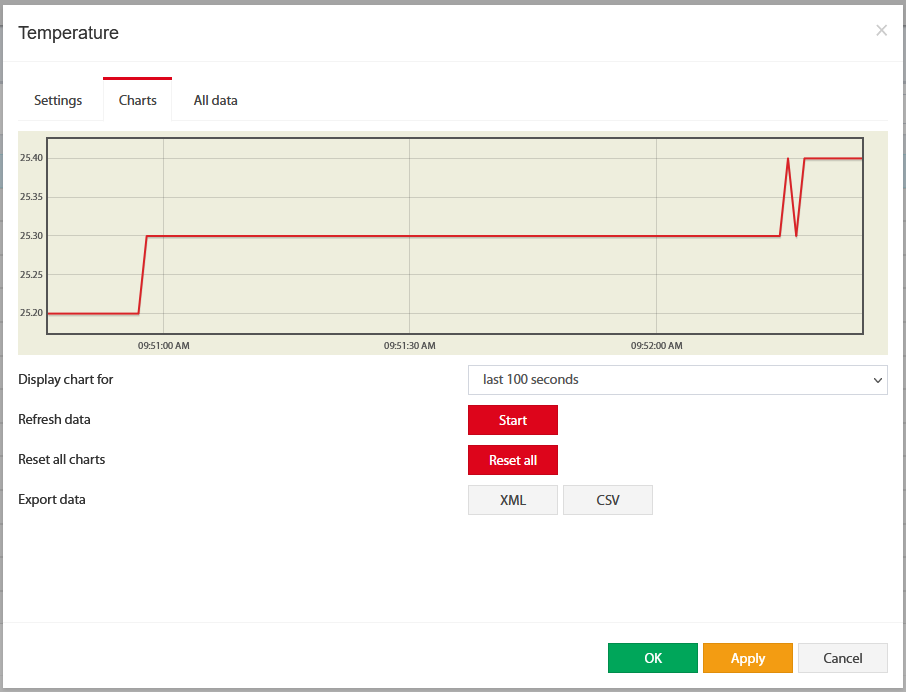 🔍 Agrandir
Créer un élément Point de rosée
▼Le point de rosée est la température à laquelle l'air doit être refroidi pour être saturé en vapeur d'eau. Le système Didactum calcule automatiquement le point de rosée à partir des valeurs mesurées d'un capteur de température et d'humidité connecté.
Lorsque l'air est refroidi en dessous du point de rosée, la vapeur d'eau se condense en eau liquide (rosée). Cela est particulièrement pertinent dans les salles de serveurs et centres de données, car la condensation sur les composants électriques peut causer des courts-circuits. Plus l'humidité de l'air est élevée, plus le point de rosée est élevé.
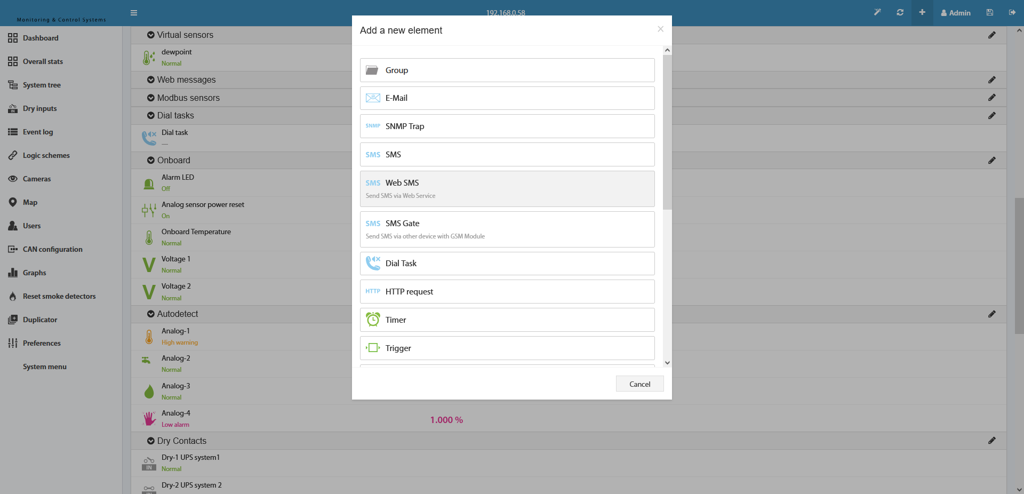
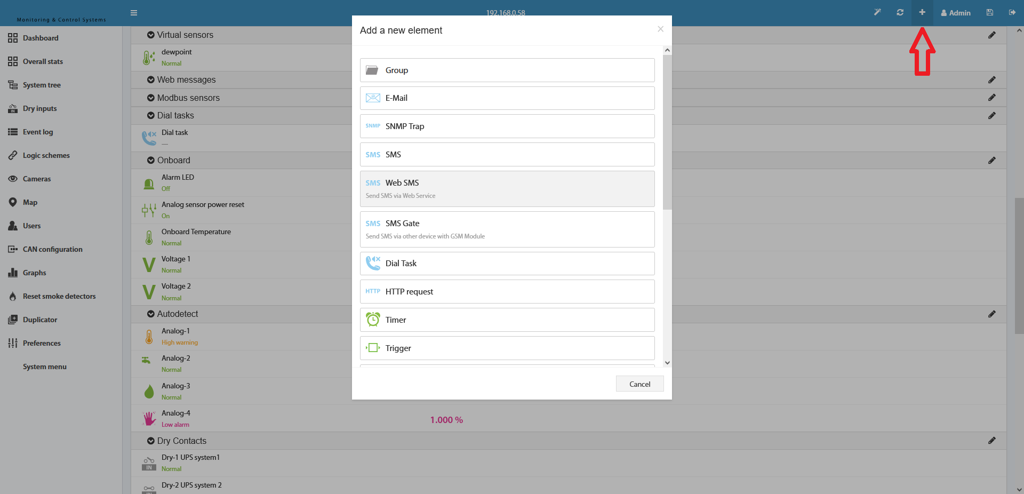
- Ouvrez l'Arborescence Système dans l'interface Web Didactum et cliquez sur le symbole +.
- Dans la fenêtre de dialogue, tous les éléments virtuels disponibles apparaissent – choisissez Point de rosée.
- La fenêtre de configuration du point de rosée s'ouvre.
- Sélectionnez le capteur de température et le capteur d'humidité connectés dans les listes déroulantes.
- Définissez les seuils (Low Alarm, Low Warning, Normal, High Warning, High Alarm).
- Enregistrez la configuration avec OK.
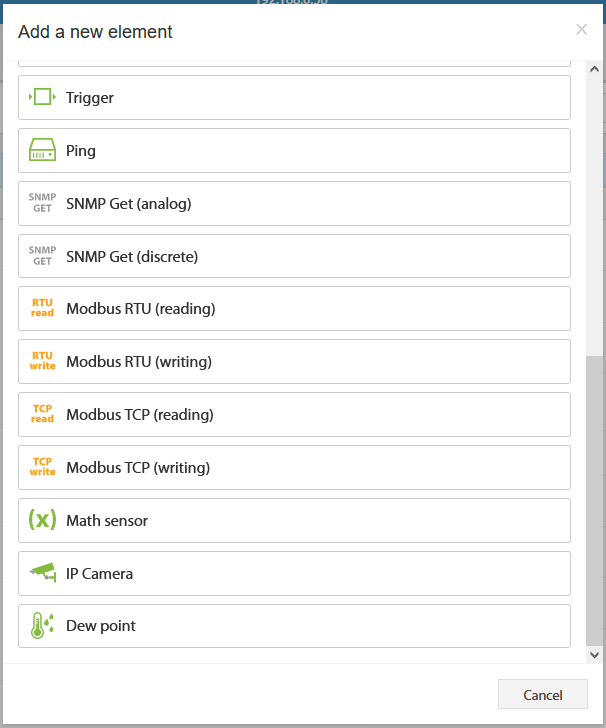 🔍 Agrandir
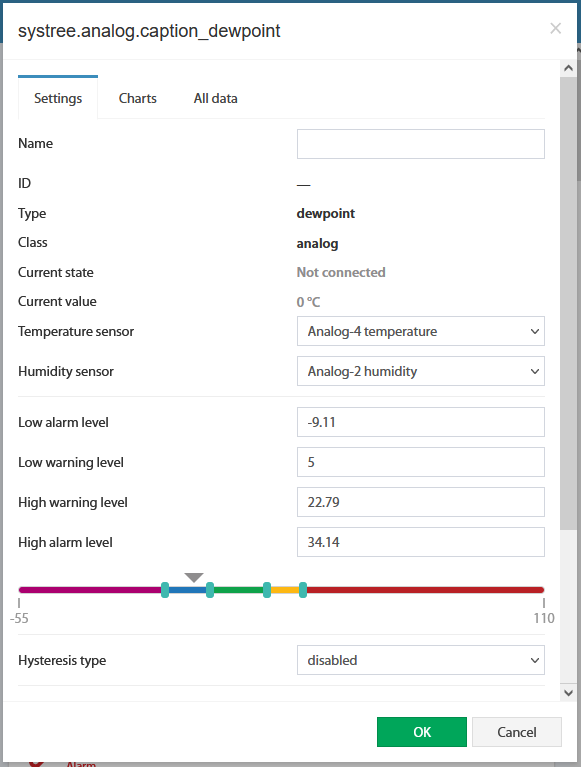 🔍 Agrandir
| Paramètre | Description |
|---|---|
| Nom | Nom librement choisi de l'élément Point de rosée |
| ID | ID système, attribué après enregistrement |
| Type | dewpoint |
| Classe | analog |
| État actuel | Non connecté / Connecté |
| Valeur actuelle | Valeur de point de rosée calculée à partir de Temp. et Humidité |
| Capteur de température | Sélectionner le capteur de température connecté |
| Capteur d'humidité | Sélectionner le capteur d'humidité connecté |
| Seuils | Low Alarm, Low Warning, Normal, High Warning, High Alarm |
| Type d'hystérésis | Temps, Valeur ou Désactivé |
Tous les éléments Point de rosée enregistrés se trouvent dans l'interface Web sous : Arborescence Système → Capteurs Virtuels. En cliquant sur un élément, la fenêtre de configuration s'ouvre.
Créer un élément PING
▼L'élément PING vérifie la disponibilité réseau d'un hôte (serveur, caméra IP, switch, etc.). Si l'hôte tombe en panne, l'élément passe automatiquement en état Alarme – dès qu'il redevient joignable, il revient à l'état Normal.
Ping est un outil de diagnostic réseau qui envoie des requêtes d'écho ICMP et attend des réponses. Si aucune réponse n'arrive, l'alarme est déclenchée. Après rétablissement de la connexion, le capteur revient automatiquement à l'état Normal. Tous les systèmes de surveillance Didactum prennent en charge l'élément PING.
- Ouvrez dans l'interface Web l'Arborescence Système et cliquez sur le symbole +.
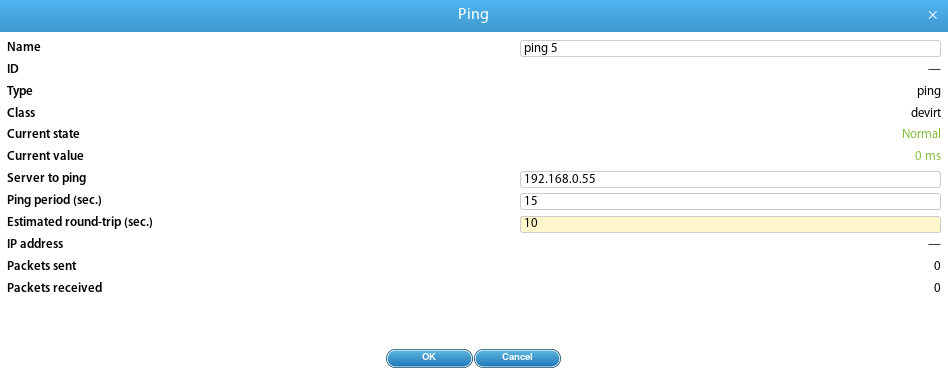
- Dans la fenêtre de dialogue, sélectionnez Ping. La fenêtre de configuration s'ouvre.
- Entrez l'adresse cible (nom d'hôte par ex.
google.comou adresse IP comme192.168.1.1). - Définissez l'intervalle de Ping (minimum 5 secondes).
- Indiquez le temps de Round-Trip attendu (temps jusqu'à la réponse attendue).
- Confirmez avec OK.
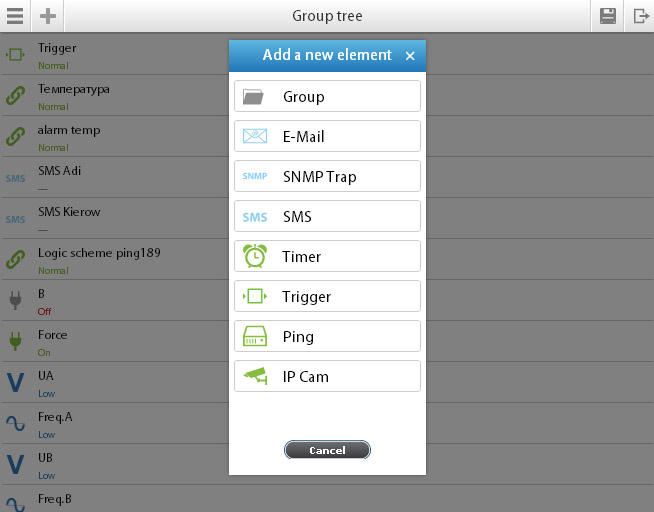 🔍 Agrandir
 🔍 Agrandir
| Paramètre | Description |
|---|---|
| Nom | Nom librement choisi de l'élément PING |
| Type | ping (défini par le système) |
| Classe | devirt (défini par le système) |
| État actuel | Normal si joignable, Alarme en cas de panne |
| Valeur actuelle | Temps de réponse en millisecondes |
| Serveur cible / Hôte | Nom d'hôte (ex. google.com) ou adresse IP |
| Intervalle Ping (sec.) | Intervalle de répétition – minimum 5 sec. |
| Temps de Round-Trip attendu | Temps jusqu'à la réponse attendue du serveur |
| Adresse IP | Adresse IP résolue du serveur (automatique) |
| Paquets envoyés | Nombre de paquets ICMP envoyés |
| Paquets reçus | Nombre de paquets de réponse reçus |
Élément Modbus TCP virtuel (lié)
▼Avec les éléments Modbus TCP virtuels, vous pouvez intégrer des appareils Modbus TCP externes (ex. : compteurs d'énergie, systèmes UPS, capteurs industriels) dans le système de surveillance Didactum. Chaque valeur mesurée est représentée comme un élément indépendant dans l'arborescence système.
Modbus TCP est un protocole industriel largement utilisé pour la communication avec des appareils de mesure via Ethernet. Le système Didactum prend en charge les éléments Modbus TCP en lecture et en écriture. Chaque valeur de registre d'un appareil Modbus (ex. : tension, courant, puissance) est représentée par un élément virtuel distinct.
 🔍 Agrandir
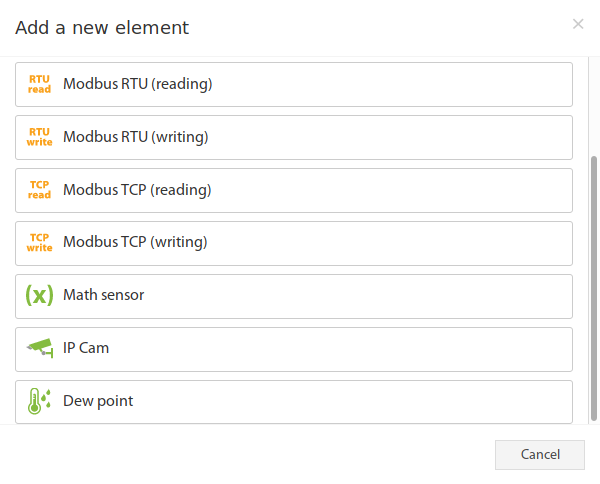
- Ouvrez dans l'interface Web l'Arborescence Système et cliquez sur le symbole +.
- Dans le dialogue, choisissez Modbus TCP (Lecture) ou Modbus TCP (Écriture).
- Saisissez l'adresse IP et le port (par défaut : 502) de l'appareil Modbus.
- Indiquez l'ID Slave et l'adresse du registre.
- Définissez les seuils et éventuellement une formule de calcul.
- Enregistrez avec OK. Répétez l'opération pour chaque valeur mesurée supplémentaire.
Créer un élément SNMP GET
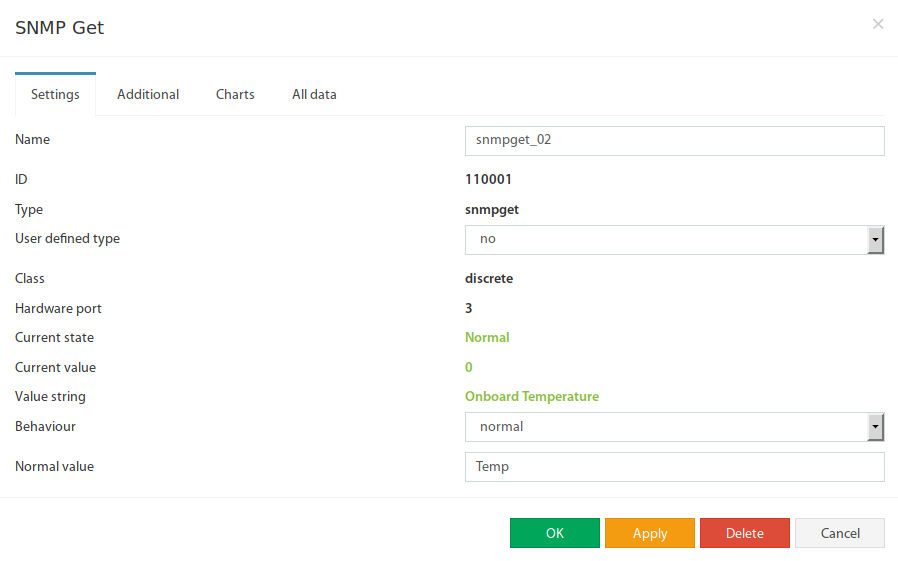
▼L'élément SNMP GET virtuel permet de lire des données provenant d'appareils externes (switches, routeurs, serveurs, UPS, etc.) via SNMP PDU GET (versions 1, 2c ou 3). Il existe en deux variantes : analogique (valeur numérique) et discret (comparaison d'état).
Tous les systèmes de surveillance Didactum prennent en charge l'élément SNMP GET. Le capteur analogique interprète la valeur lue via SNMP comme un nombre décimal (ex. : température d'un switch). Le capteur discret compare la valeur lue à un modèle prédéfini : s'il correspond, l'état est Normal – sinon Alarme.
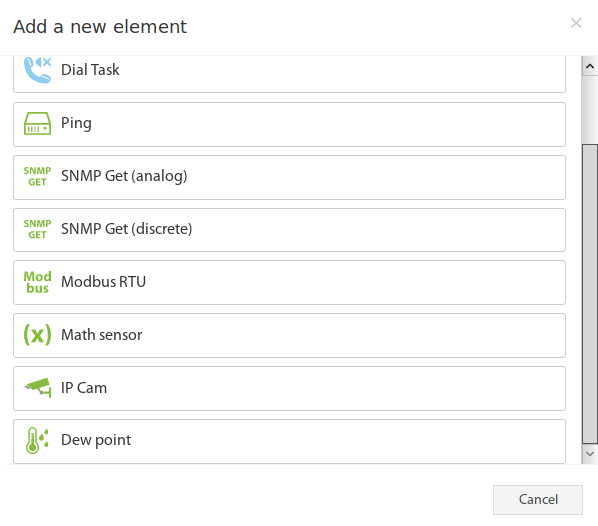
- Ouvrez l'Arborescence Système et cliquez sur le symbole +.
- Sélectionnez SNMP Get (analogique) dans le dialogue.
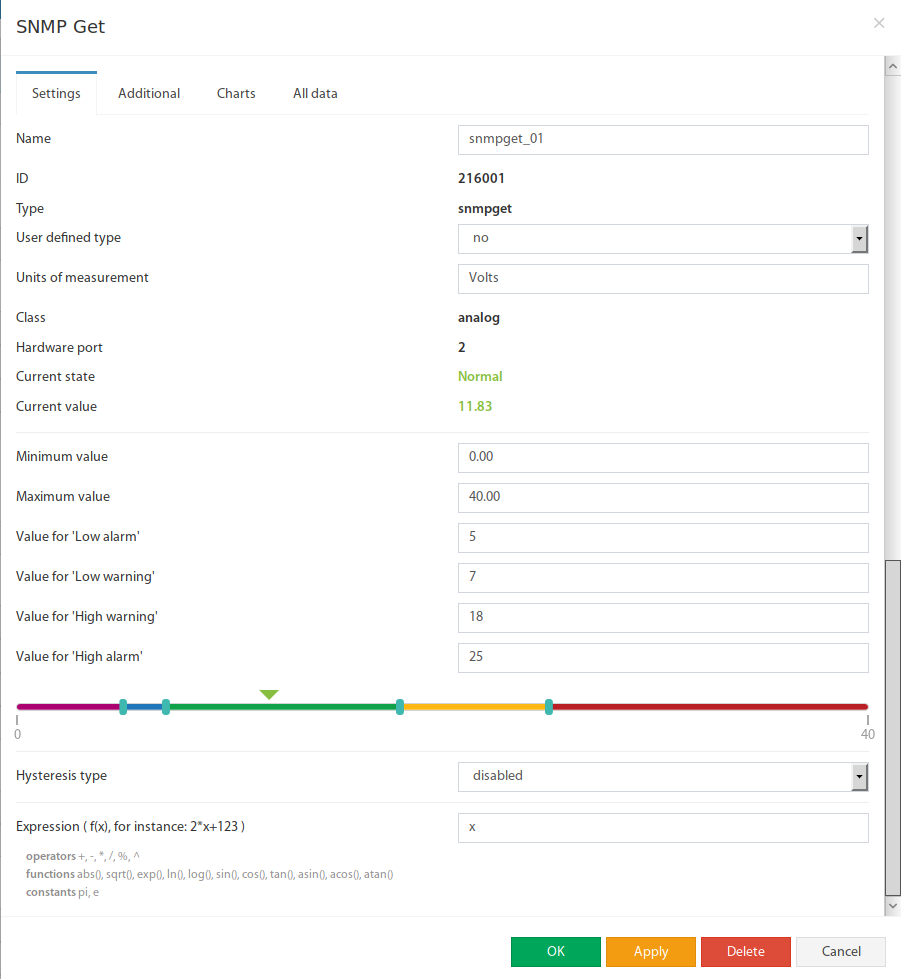
- Dans la fenêtre de configuration : saisissez Nom, Unité, Valeur Min/Max, seuils.
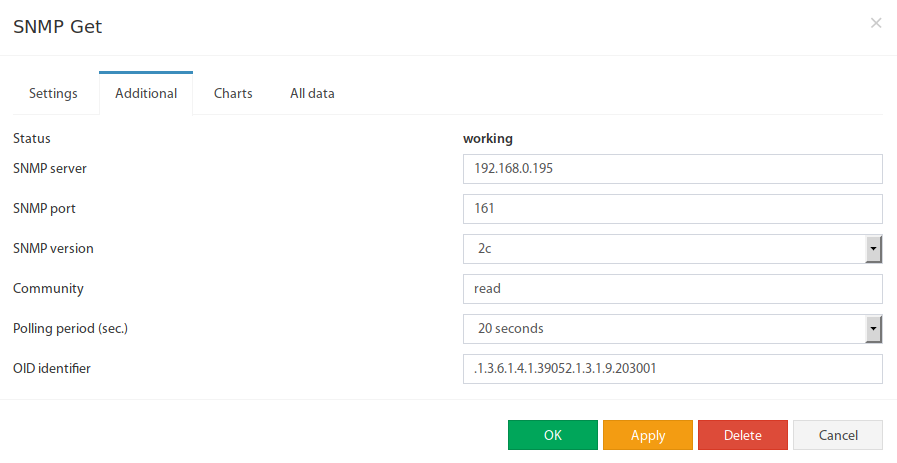
- Dans l'onglet Supplémentaire : saisissez Serveur SNMP, Port, Version (1/2c/3), Community et OID.
- Enregistrez avec OK.
 🔍 Agrandir
 🔍 Agrandir
0.1*x+0.5) permet une transformation de la valeur.
| # | Paramètre | Description |
|---|---|---|
| 1 | Nom | Nom de l'élément librement choisi |
| 2 | Type personnalisé | Représentation par icône dans l'arborescence |
| 3 | Unité de mesure | Unité de la valeur affichée (ex. °C, V, %) |
| 4 | Valeur minimale | Dépassement inférieur → état „Non connecté" |
| 5 | Valeur maximale | Dépassement supérieur → état „Non connecté" |
| 6 | Niveaux Alarme/Avertissement | Seuils comme pour les autres capteurs |
| 7 | Hystérésis | Hystérésis temporelle ou basée sur la valeur |
| 8 | Formule | Expression de calcul f(x), ex. 0.1*x+0.5 |
 🔍 Agrandir
 🔍 Agrandir
public) et l'OID au format numérique.
 🔍 Agrandir
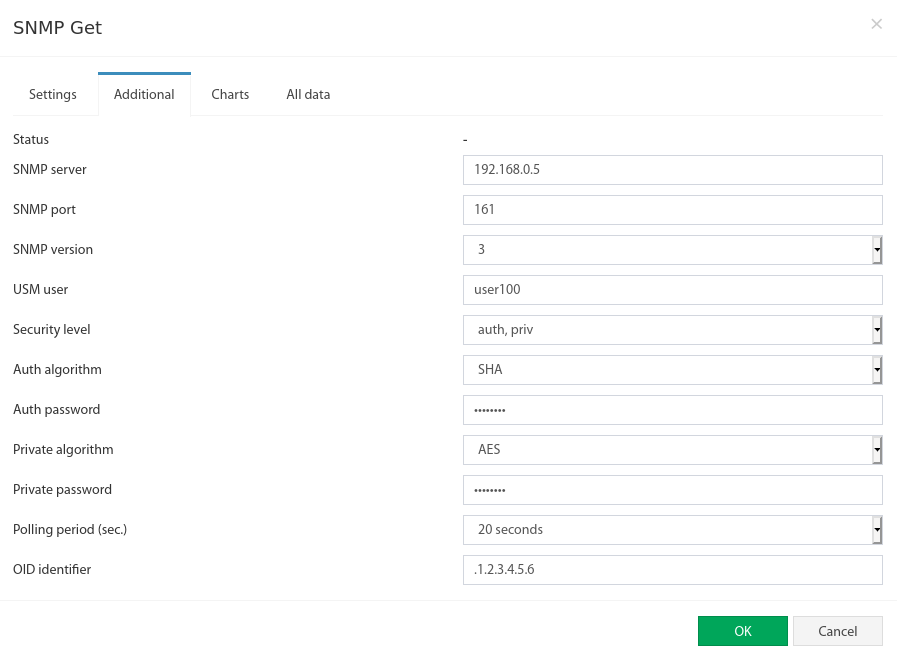
| Paramètre (SNMP v3) | Description |
|---|---|
| Utilisateur USM | Nom d'utilisateur de sécurité |
| Niveau de sécurité | Aucun Auth/Aucun Priv · Auth seul · Auth + Chiffrement |
| Algorithme Auth | MD5 ou SHA (recommandé : SHA256) |
| Mot de passe Auth | Au moins 8 caractères |
| Algorithme Priv | DES ou AES |
| Mot de passe Priv | Au moins 8 caractères |
| Intervalle d'interrogation | Délai entre les requêtes SNMP GET |
| OID | Object Identifier au format numérique |