


Systèmes de Monitoring Didactum
Guide étape par étape
Guide complet d’installation et de configuration de votre unité de surveillance Didactum – de la première connexion IP jusqu’à la gestion des utilisateurs.
Table des matières
- Connexion via l’adresse IP
- Interface & Panneau de statistiques globales
- Assistant de première configuration
- Configurer le tableau de bord
- Paramètres – Interface Web
- Configurer l’heure
- Gestion des utilisateurs & Droits d’accès
- Enregistrer & Sauvegarder les paramètres
- Comprendre les voyants LED
- Vider le cache du navigateur
Établir la connexion via l’adresse IP
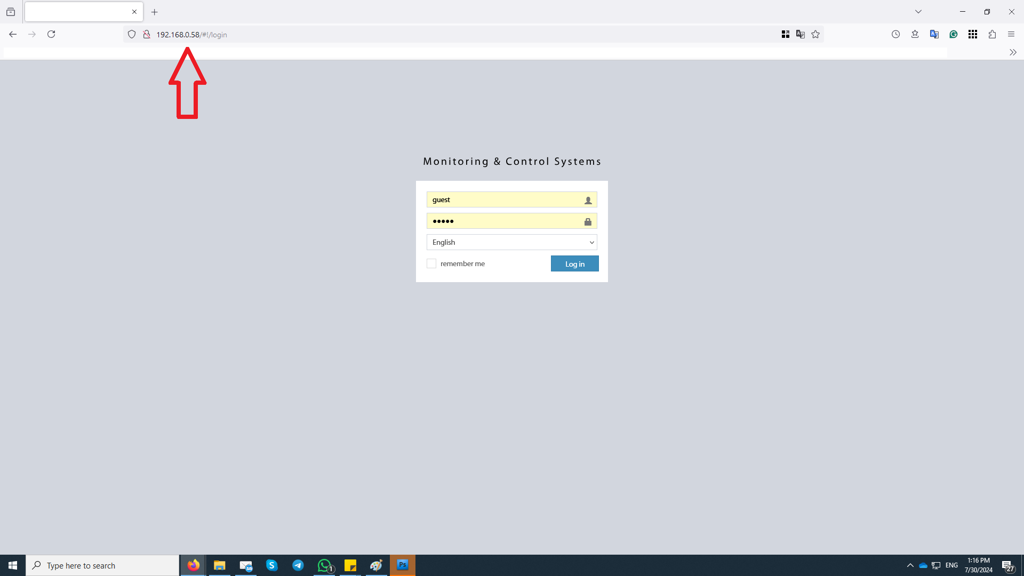
▼La configuration et la surveillance de votre unité Didactum s’effectuent via une interface Web intégrée. Ouvrez-la simplement dans un navigateur – Firefox, Chrome ou Safari sont recommandés (Internet Explorer n’est pas entièrement supporté).
 🔍 Agrandir
Entrez l’adresse IP de votre unité Didactum dans la barre d’adresse et confirmez avec Entrée. L’interface Web s’ouvre directement.
Paramètres réseau d’usine
| Paramètre | Valeur |
|---|---|
| Client DHCP | Désactivé |
| Nom d’hôte | Didactum |
| Adresse IP Didactum 50T | 192.168.0.101 |
| Adresse IP Didactum 100T | 192.168.0.101 |
| Adresse IP Didactum 500T | 192.168.0.101 |
| Adresse IP Didactum 550T | 192.168.0.101 |
| Masque de sous-réseau | 255.255.255.0 |
| Passerelle | 192.168.0.1 |
| DNS primaire | 192.168.0.1 |
255.255.255.0 et adresse IP 192.168.0.XXX (XXX entre 1–192 ou 194–254).Modifier les paramètres réseau sur PC (Windows)
- Touche Windows → ouvrez le Panneau de configuration
- Accédez à Connexions réseau
- Clic droit sur Connexion LAN → Propriétés
- Double-clic sur Protocole Internet (TCP/IP)
- Entrez l’adresse IP et le masque de sous-réseau comme indiqué et validez
Interface & Panneau de statistiques globales
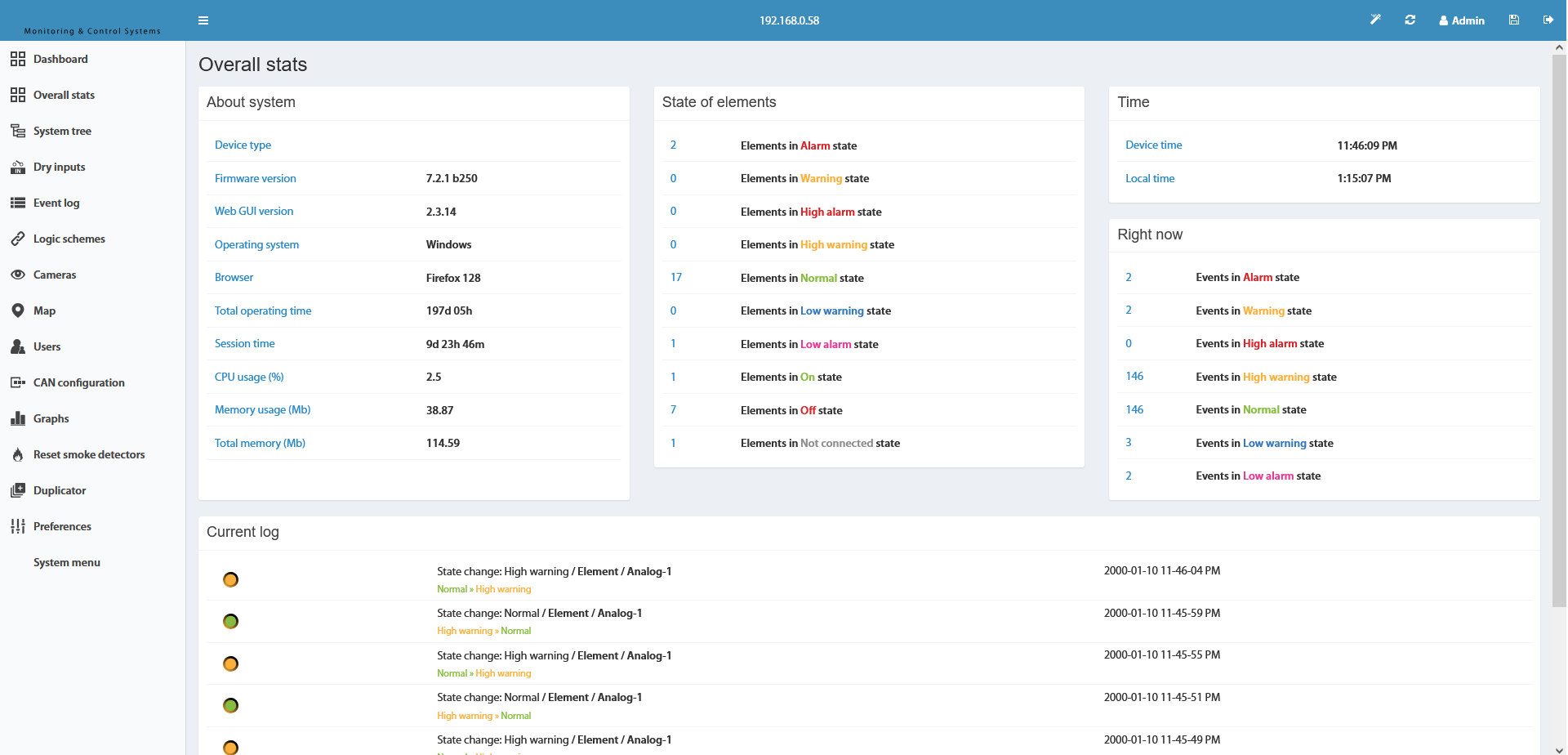
▼L’interface Web intégrée des systèmes Didactum offre une interface utilisateur puissante et intuitive pour gérer tous les capteurs, appareils et systèmes environnementaux connectés.
 🔍 Agrandir
Widgets du panneau de statistiques globales
| Widget | Description |
|---|---|
| Actuel | Nombre d’éléments dans les états : très bas, bas, normal, avertissement, alarme |
| États des éléments | Aperçu global de tous les éléments par statut |
| Journal actuel | Les 5 derniers événements Syslog |
| À propos du système | Temps de fonctionnement, navigateur, version du firmware |
| Heure | Heure de l’appareil et heure locale du navigateur |
Barre d’outils supérieure
| Symbole | Fonction |
|---|---|
| ☰ Menu principal | Afficher/masquer le menu de navigation à gauche |
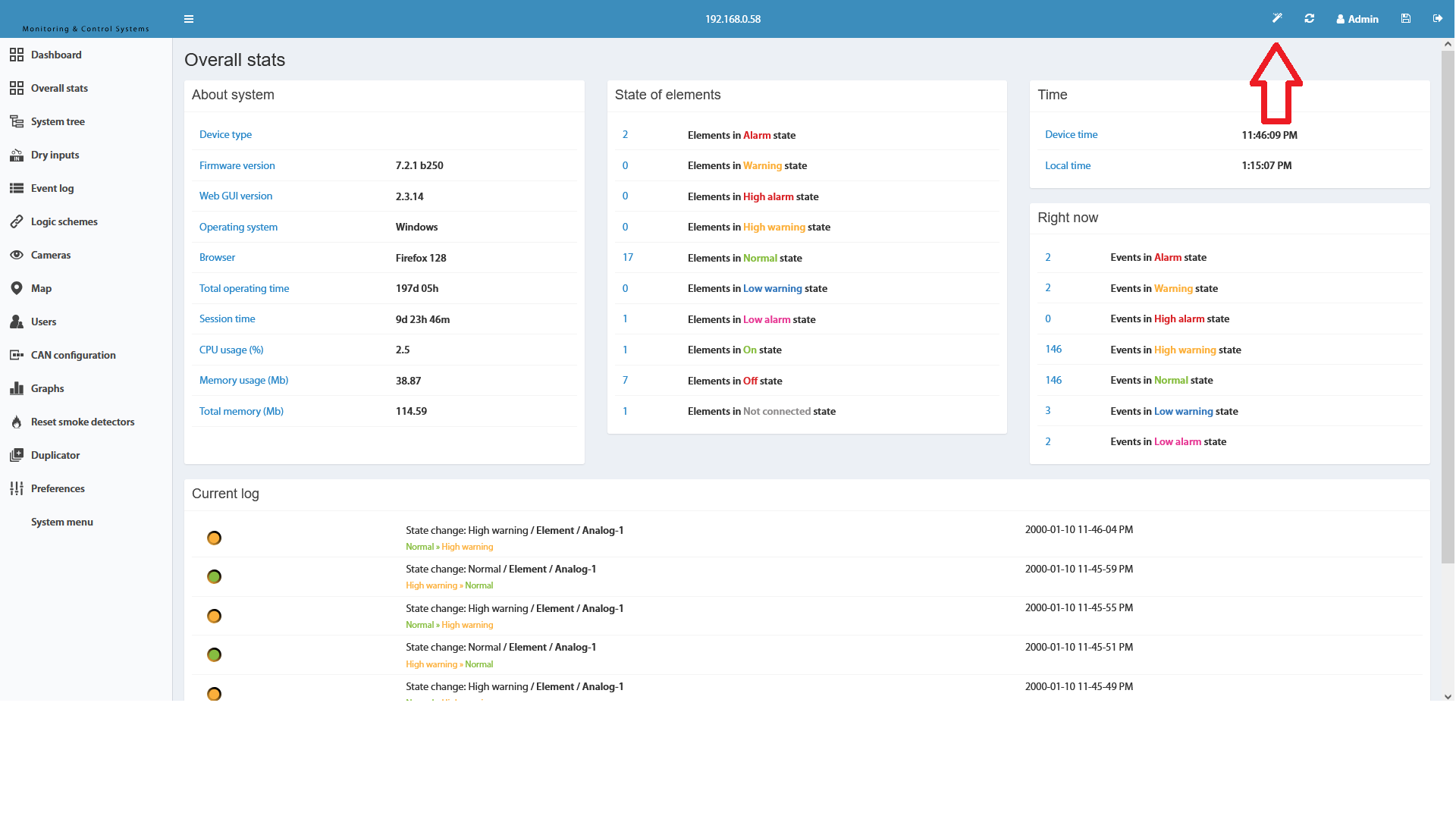
| ✎️ Stylo (Assistant) | Lancer l’assistant de première configuration (langue, heure, réseau, SNMP, utilisateur) |
| + Ajouter un élément | Ajouter un nouvel élément au panneau |
| Nom d’utilisateur | Affiche l’utilisateur actuellement connecté |
| 💾 Enregistrer dans Flash | Important : Enregistrer durablement les paramètres dans la mémoire Flash – sinon les modifications seront perdues au redémarrage ! |
| ⏏ Déconnexion | Terminer la session de l’interface Web |
 🔍 Agrandir
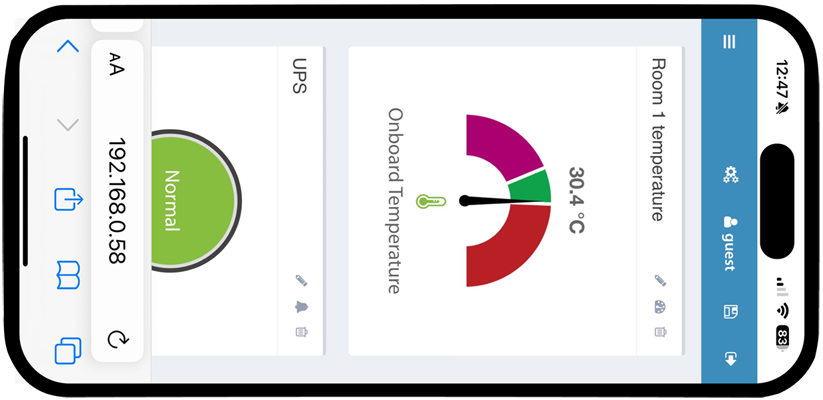
L’interface Web est entièrement optimisée pour les smartphones et tablettes. Toutes les fonctions sont facilement accessibles même en déplacement.
Menu principal (barre latérale gauche)
| Élément de menu | Fonction |
|---|---|
| Tableau de bord | Tableau de bord configurable avec widgets de capteurs |
| Statistiques globales | Aperçu général du système |
| Arborescence système | Tous les capteurs et appareils en structure arborescente |
| Sorties à contact sec | Configuration des sorties à contact sec |
| Contacts secs | Configuration des entrées à contact sec |
| Journal des événements | Journal système / Syslog |
| Logiques de commutation | Définir des actions automatiques sur événements |
| Caméras | Afficher toutes les caméras connectées |
| Carte | Placer visuellement les capteurs sur un plan |
| Utilisateurs | Gérer les comptes utilisateurs et les autorisations |
| Graphiques | Comparer les valeurs historiques des capteurs |
| Paramètres | Réseau, heure, SNMP, SMTP, RADIUS, VPN etc. |
| Menu système | Mise à jour firmware, export, redémarrage, support |
Assistant de première configuration
▼L’assistant de première configuration vous guide lors de la mise en service initiale à travers tous les réglages de base : langue, heure, réseau, SNMP et compte utilisateur.
 🔍 Agrandir
Cliquez sur le symbole stylo ✎️ en haut à droite de l’interface Web.
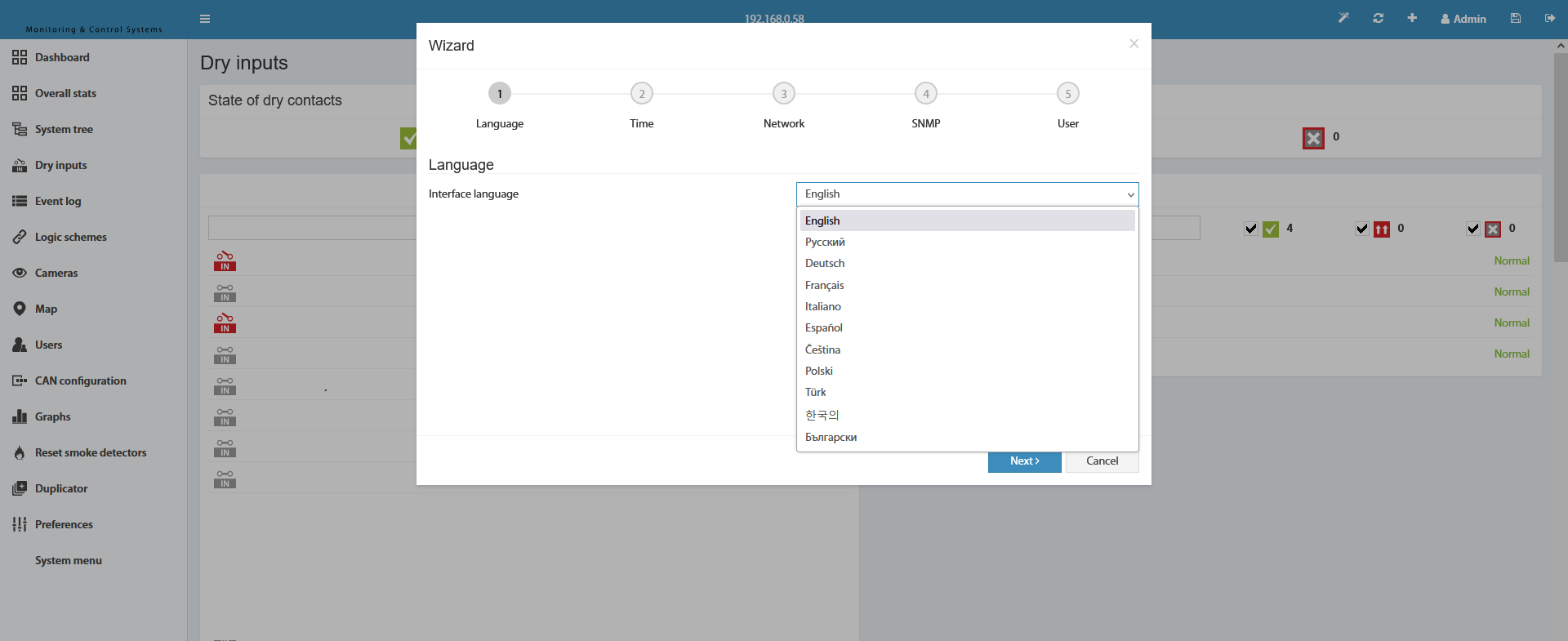
Étape 1 – Choisir la langue
 🔍 Agrandir
Langues disponibles : Anglais, Russe, Français, Allemand, Italien, Espagnol, Tchèque, Polonais, Turc, Chinois, Bulgare.
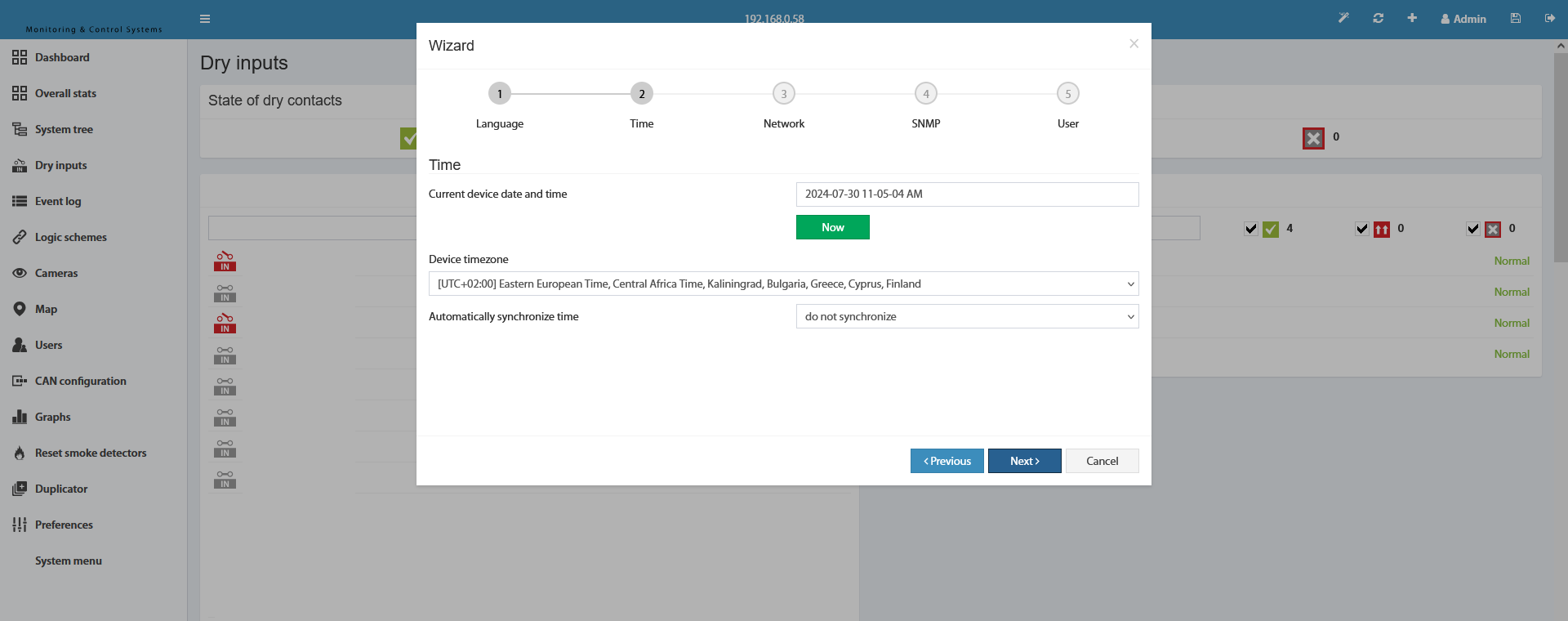
Étape 2 – Configurer l’heure
 🔍 Agrandir
Heure actuelle de l’appareil : Saisie manuelle selon votre PC/appareil
Fuseau horaire : Choisissez votre fuseau horaire
Synchronisation automatique : Activer le serveur NTP (recommandé)
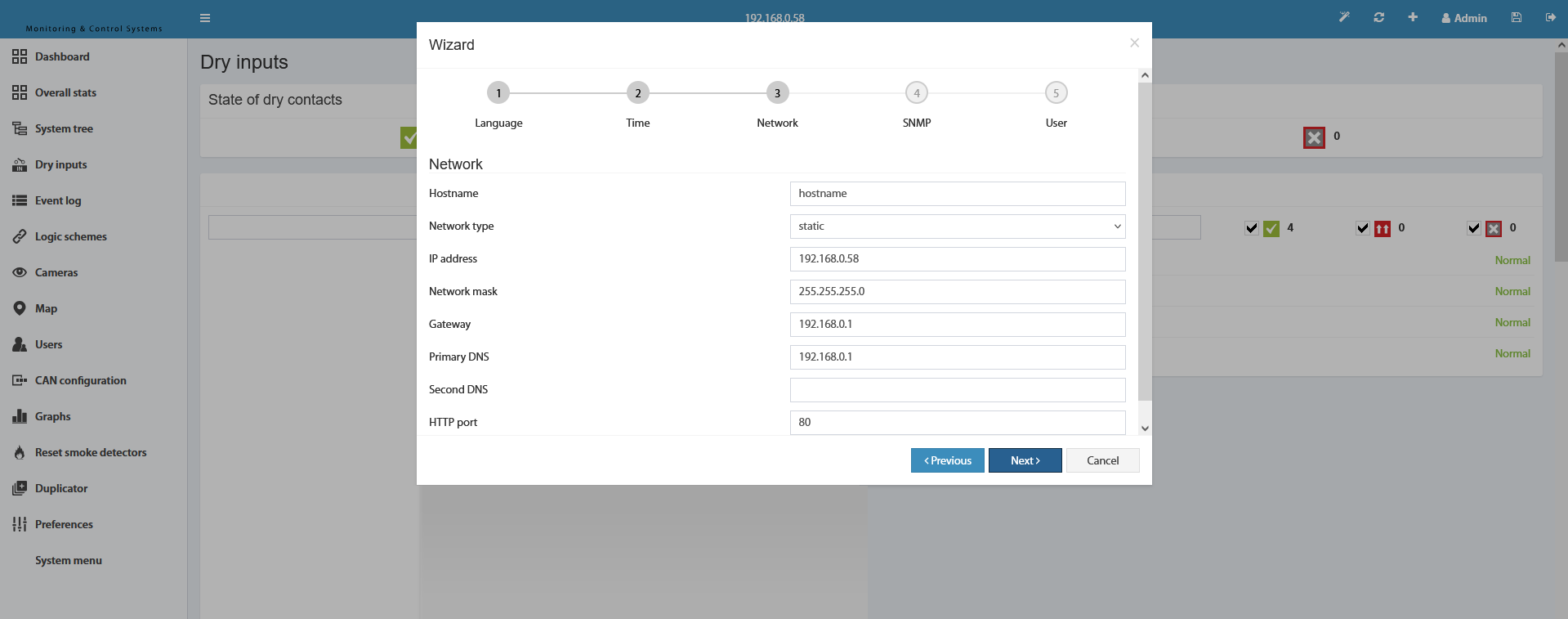
Étape 3 – Paramètres réseau
 🔍 Agrandir
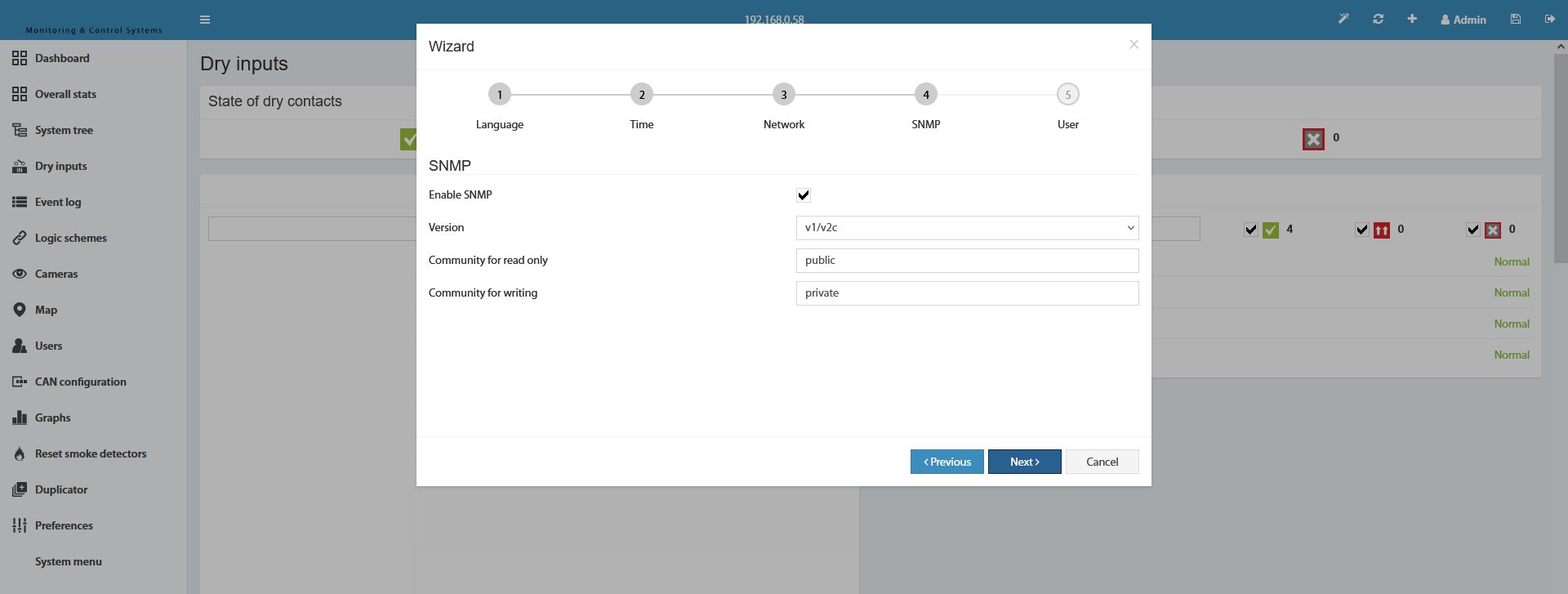
Étape 4 – Paramètres SNMP
 🔍 Agrandir
Étape 5 – Créer un compte administrateur
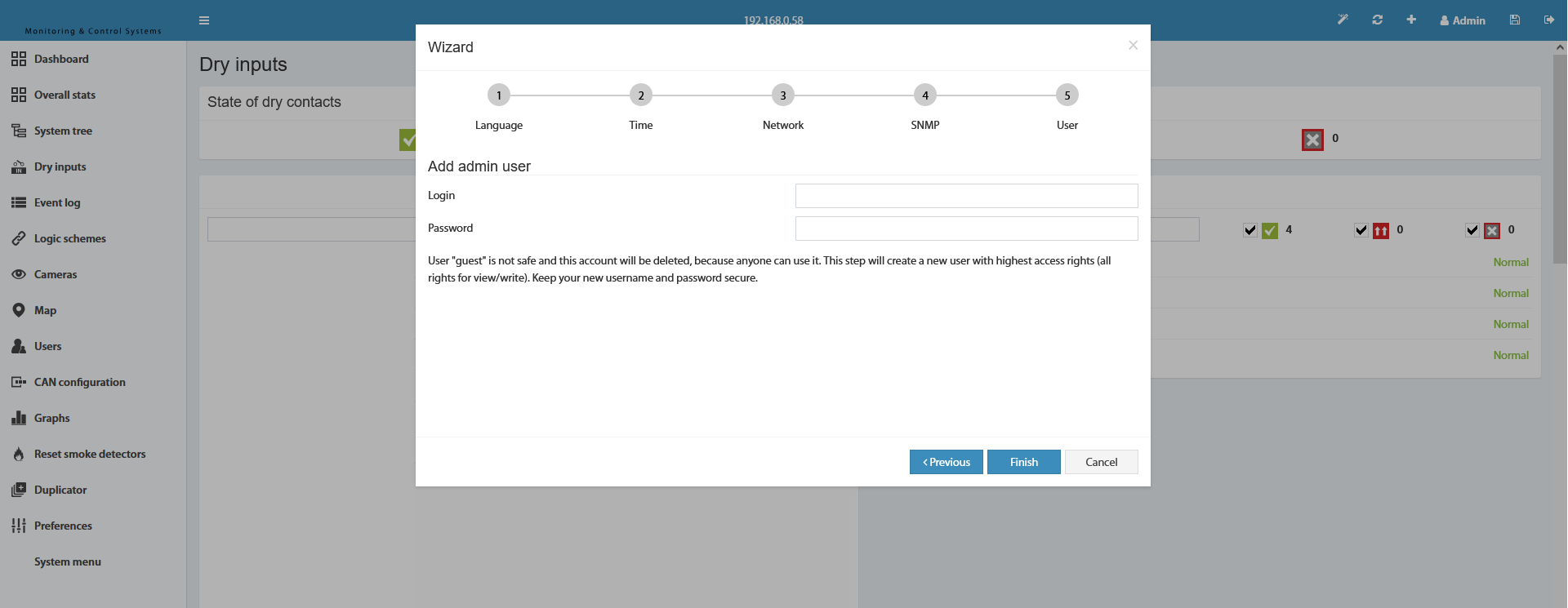 🔍 Agrandir
Configurer le tableau de bord
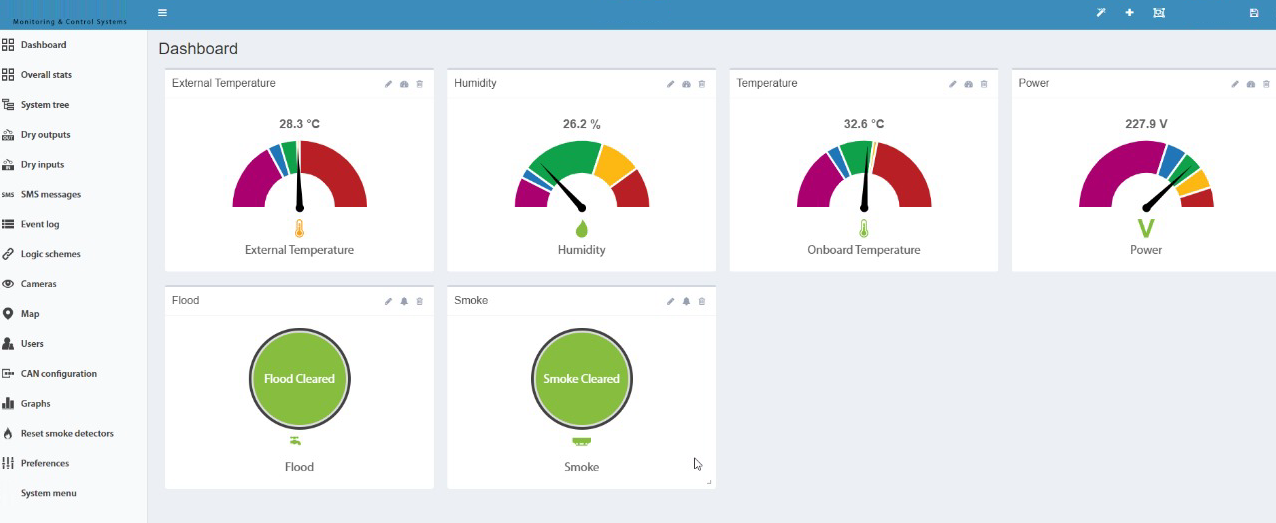
▼Le tableau de bord peut être personnalisé individuellement pour chaque utilisateur. Affichez les valeurs les plus importantes des capteurs et appareils de manière claire et visuelle.
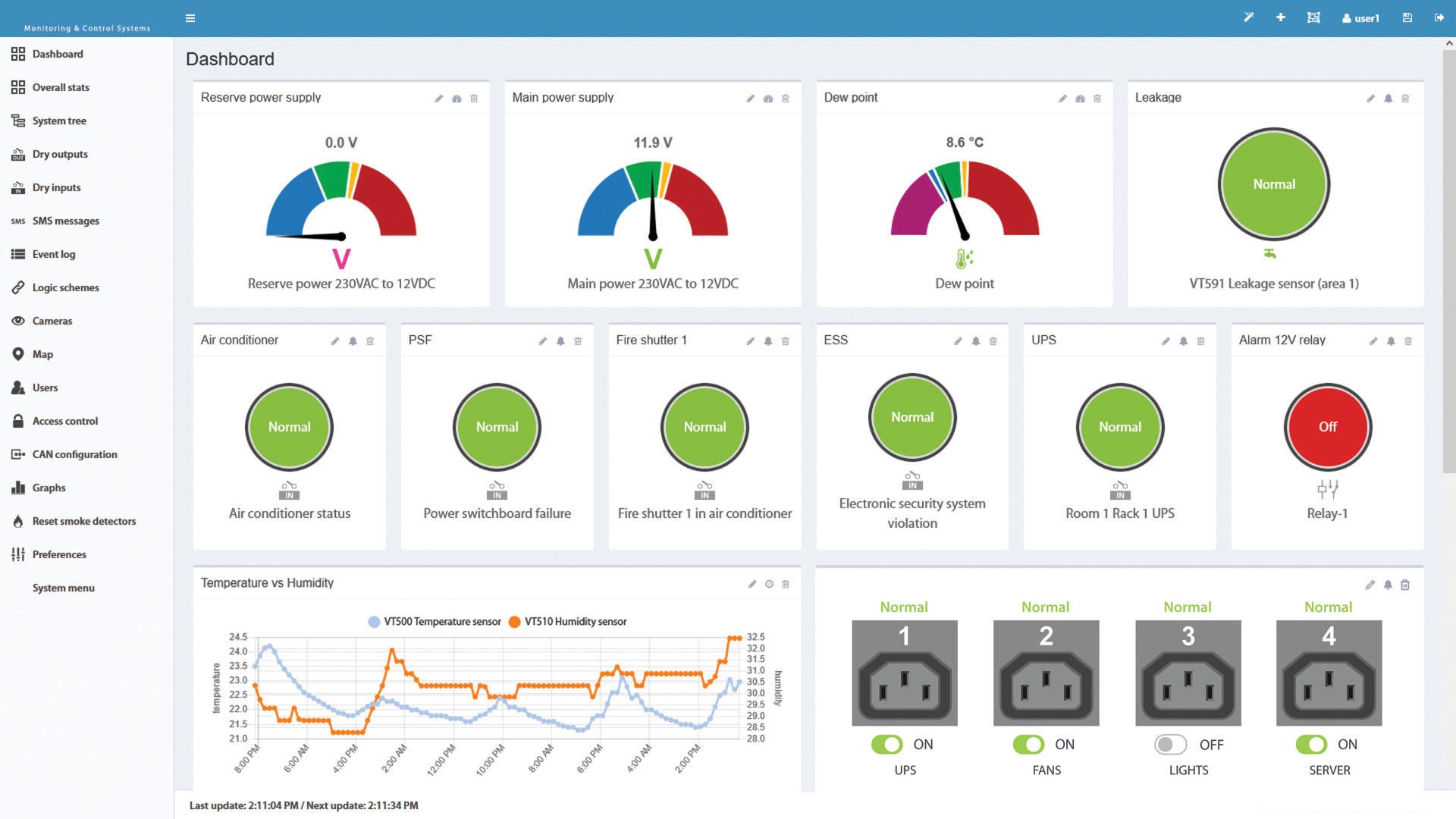 🔍 Agrandir
Chaque utilisateur peut concevoir son propre tableau de bord avec les capteurs et widgets de son choix. L’affichage s’adapte automatiquement au type de données.
Ajouter des capteurs analogiques
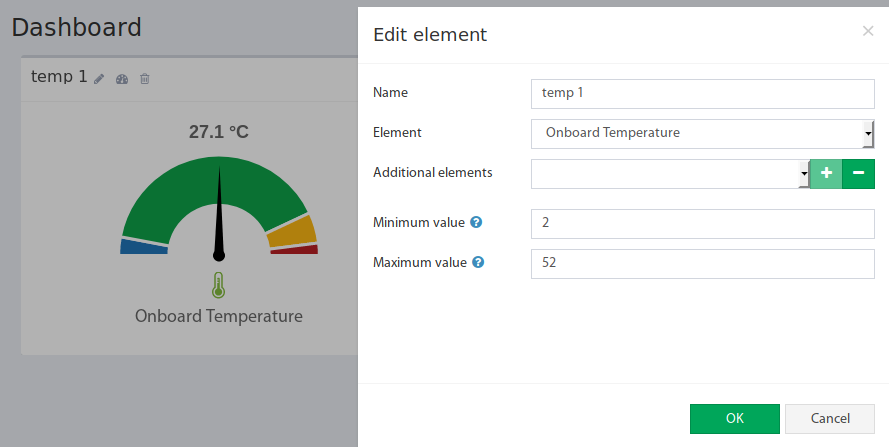 🔍 Agrandir
Capteurs discrets & Éléments de commutation
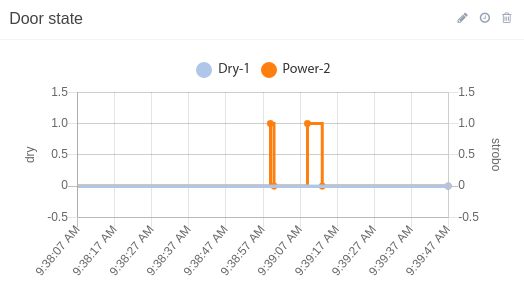 🔍 Agrandir
Modèles de tableau de bord (Templates)
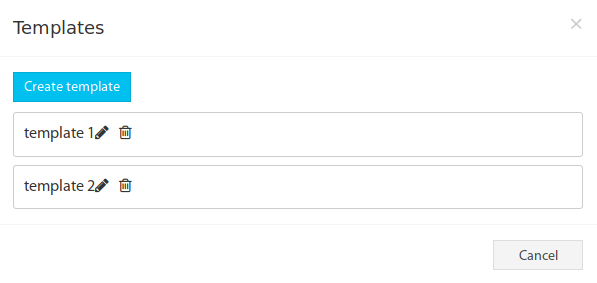 🔍 Agrandir
Paramètres – Personnaliser l’interface Web
▼Sous Menu principal → Paramètres → WebGUI vous pouvez adapter l’apparence et le comportement de l’interface Web.
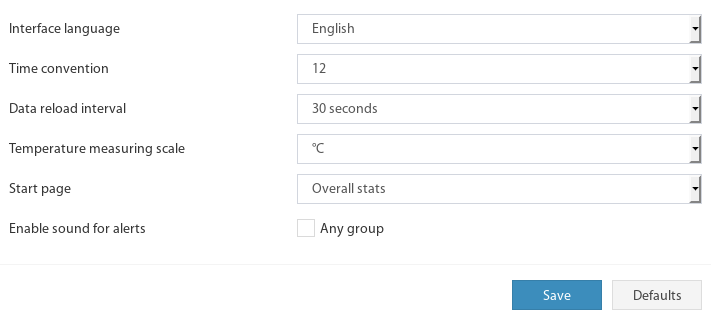 🔍 Agrandir
| Paramètre | Description |
|---|---|
| Langue de l’interface | Choisir la langue de l’interface Web |
| Format horaire | Format 12 heures (AM/PM) ou 24 heures |
| Intervalle de mise à jour des données | Fréquence de rafraîchissement des affichages |
| Échelle de température | Celsius ou Fahrenheit |
| Page de démarrage | Quelle page s’ouvre après la connexion ? |
| Activer le son d’alarme | Le navigateur joue un son en cas d’alarme/avertissement |
Configurer l’heure
▼Une heure système correcte est importante pour des journaux d’événements pertinents et des actions temporelles. Allez dans Menu principal → Paramètres → Heure.
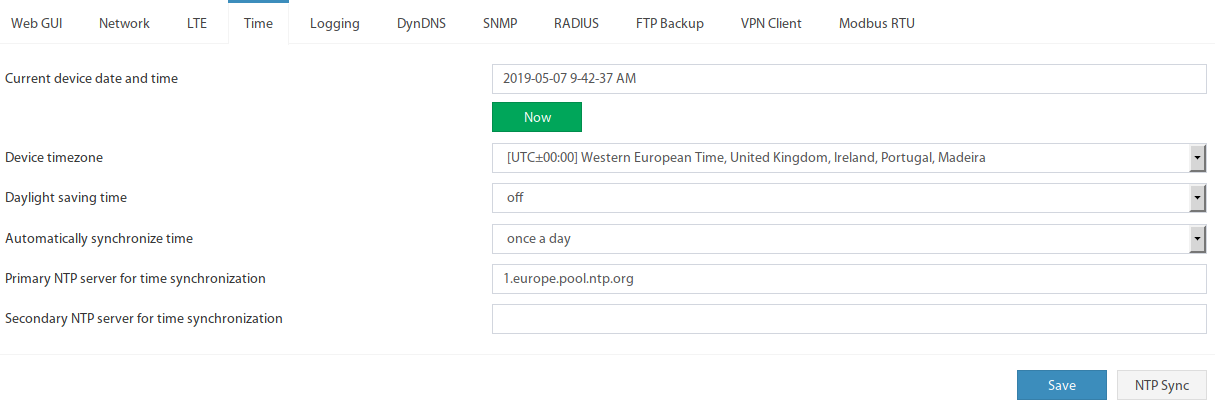 🔍 Agrandir
Entrez un serveur NTP sous Paramètres → Heure → Serveur NTP, par ex.
1.europe.pool.ntp.org.1.europe.pool.ntp.org ou le serveur NTP de votre entreprise est recommandé.Gestion des utilisateurs & Droits d’accès
▼Le panneau utilisateur permet de gérer tous les comptes avec des droits de lecture et d’écriture individuels. Trois niveaux d’autorisation sont possibles : Invité, Opérateur et Administrateur.
guest / Mot de passe guest – créez immédiatement un administrateur personnel !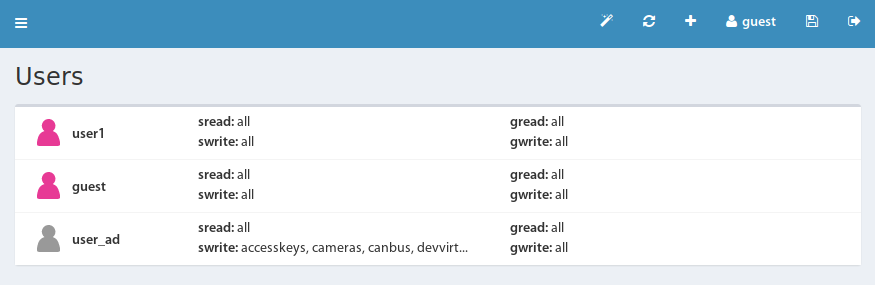 🔍 Agrandir
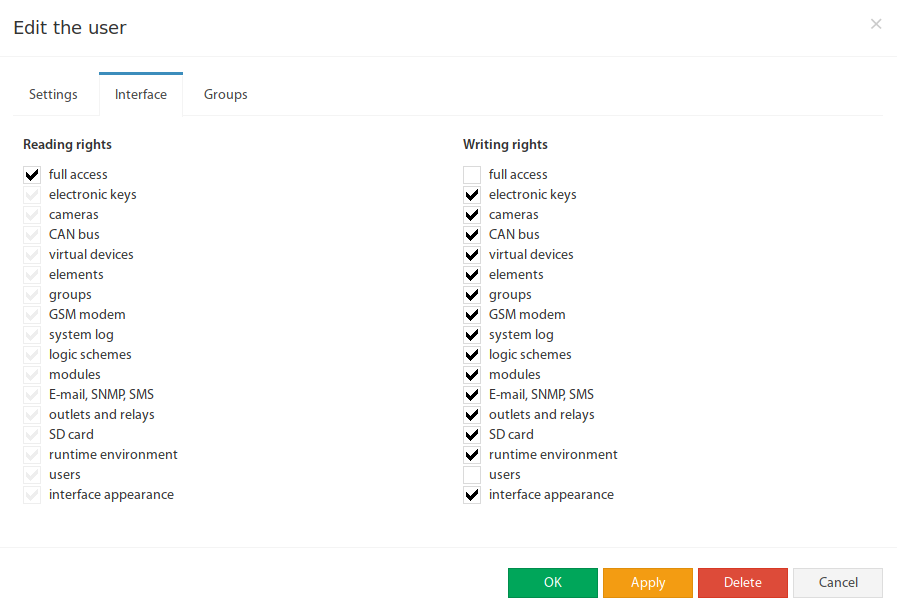 🔍 Agrandir
Droits d’accès disponibles
| Zone | Droit de lecture | Droit d’écriture |
|---|---|---|
| Accès complet (Admin) | Tout y compris téléchargement des logs | Firmware, certificats, RADIUS, VPN, LTE |
| Clés électroniques | Lire les clés, télécharger la BD | Ajouter/supprimer des clés, charger la BD |
| Caméras | Voir le flux vidéo | Ajouter/supprimer des caméras IP |
| CAN-Bus | Lire la configuration | Supprimer des appareils, enregistrer la configuration |
| Éléments virtuels | Lire la configuration Modbus | Créer/supprimer des éléments virtuels |
| Éléments | Toujours disponible | Modifier les éléments, réinitialiser les graphiques |
| Groupes | Toujours disponible | Créer/supprimer des groupes, désactiver les notifications |
| Modem GSM | Lire le statut et la configuration | Envoyer SMS, USSD, modifier la configuration |
| Journal système | Voir les messages du journal | Configurer FTP/E-mail, supprimer le journal |
| Logiques de commutation | Voir les commutations | Créer/supprimer/activer des commutations |
| Notifications | Lire | Créer, modifier, supprimer, tester |
| Utilisateurs | Lire la liste des utilisateurs | Créer, modifier, supprimer des comptes |
| Carte | Voir la carte | Charger l’image de la carte, placer les capteurs |
Récupération du mot de passe
- Télécharger le fichier
reset_users.zordepuis la zone de pilotes du firmware - Copier le fichier (sans changer le nom) à la racine d’une clé USB
- Insérer la clé USB dans le port USB de l’unité Didactum
- Attendre – la LED rouge ERR clignote pendant l’opération
- Après succès, la LED ERR s’éteint, la LED ACT clignote brièvement plus vite
- Retirer la clé USB et redémarrer le système – connexion à nouveau en tant que
guest/guest
Enregistrer & Sauvegarder les paramètres
▼1. Sauvegarder les paramètres dans un fichier
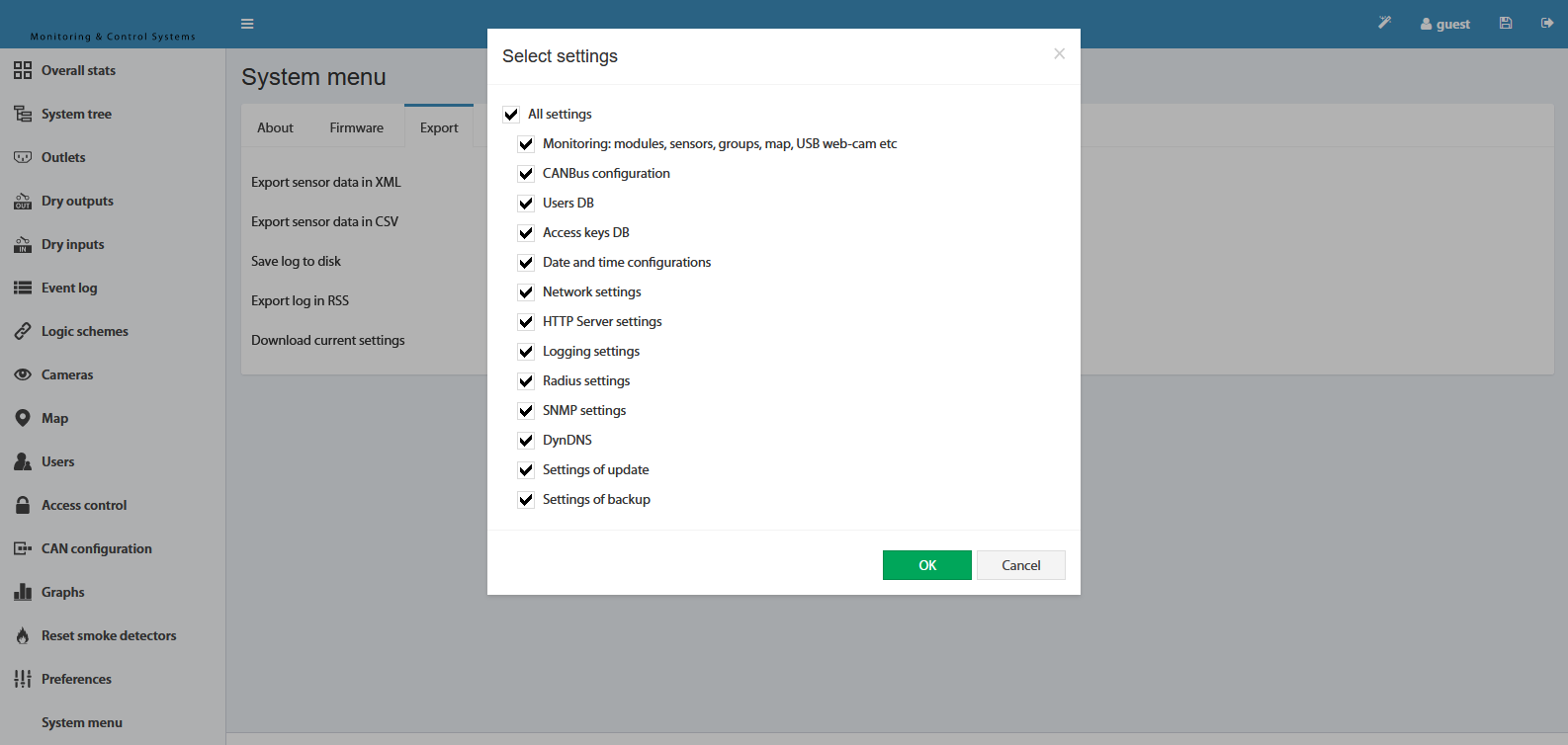 🔍 Agrandir
Le fichier
settings.zor sera téléchargé.| Paramètre | Description |
|---|---|
monitoring | Capteurs, modules, groupes, carte, webcam USB |
CANbus | Configuration CAN-Bus |
dbusers | Base de données des utilisateurs |
dbkeys | Base de données des clés d’accès |
datetime | Configuration date et heure |
network | Paramètres réseau |
SNMP | Paramètres SNMP |
log | Paramètres de journalisation |
backup | Paramètres de sauvegarde |
2. Sauvegarde automatique sur clé USB
- Insérer une clé USB dans le port USB de l’unité Didactum
- La LED rouge ERR clignote brièvement – le fichier de sauvegarde est créé
- Retirer la clé USB – le fichier se trouve sous :
NomAppareil/backup/settings/settings.zor
3. Restaurer les paramètres sauvegardés
- Allez dans Menu système → Firmware → Sélectionner un fichier
- Sélectionnez le fichier
settings.zoret cliquez sur « Télécharger » - Appuyez ensuite sur le bouton Enregistrer dans Flash
Comprendre les voyants LED
▼La face avant de votre unité Didactum dispose de plusieurs voyants LED qui donnent rapidement des informations sur l’état du système.
ACT – LED d’activité (verte)
| Comportement | Signification |
|---|---|
| Clignote 1× par seconde | ✅ Fonctionnement normal |
| Clignote 4× par seconde | Mise à jour firmware terminée (mode Recovery) |
| Allumée en continu ou éteinte | ❌ L’appareil est bloqué – redémarrage nécessaire |
ERR – LED d’erreur (rouge)
| Comportement | Signification |
|---|---|
| Éteinte | ✅ Pas d’erreur |
| Allumée en continu | ❌ Erreur système présente |
| Bref clignotement unique | Redémarrage d’un service système ou écriture de backup USB |
| Clignote 2× par seconde | Mise à jour firmware en cours |
| S’allume après 5s d’appui sur RECOVERY | Mode Recovery actif |
CAN – LED CAN-Bus (verte)
| Comportement | Signification |
|---|---|
| Clignotement lent | Aucun appareil CAN connecté |
| Clignotement rapide | Configuration CAN en cours de chargement |
| Allumée en continu | ✅ Appareil(s) CAN connecté(s) et actif(s) |
LEDs du port LAN
| LED | Couleur | Signification |
|---|---|---|
| LED0 (Link) | Jaune | Clignote lors d’activité réseau |
| LED3 (100M) | Verte | Éteinte = connexion 100 Mbit/s active ; Allumée = pas de connexion |
LED ALARME – Configurable par l’utilisateur
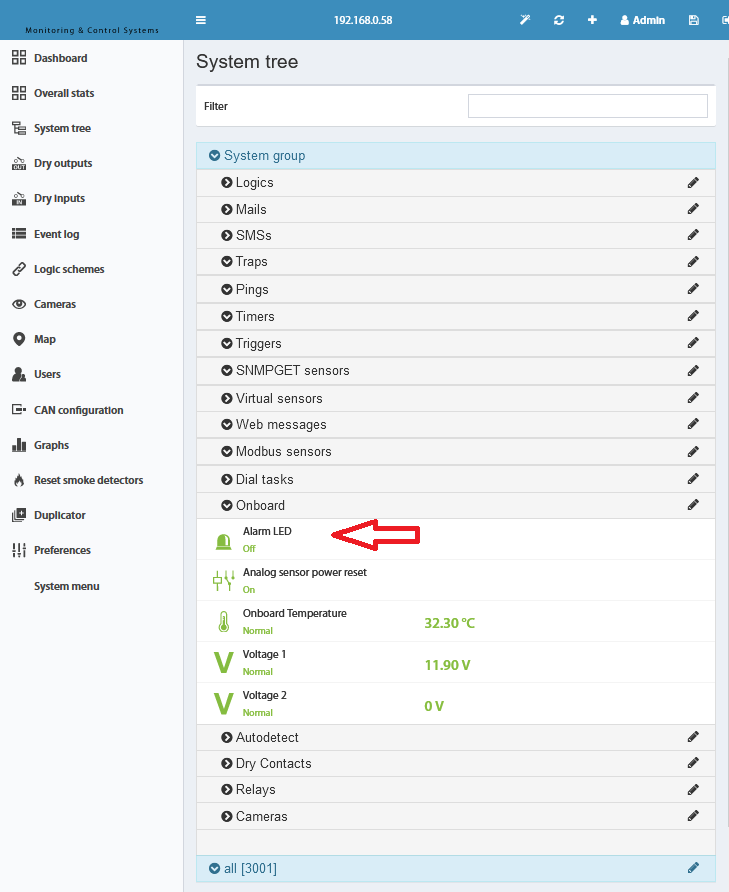 🔍 Agrandir
LED Modem LTE/GSM (verte)
| Comportement | Signification |
|---|---|
| Allumée en continu | Recherche réseau / Appel en cours |
| 200ms allumée, 200ms éteinte | Réseau 4G enregistré / Transfert de données |
| 800ms allumée, 800ms éteinte | Réseau 2G/3G enregistré |
| Éteinte | Modem éteint ou en mode veille |
Vider le cache du navigateur
▼Si les graphiques, icônes ou d’autres contenus de l’interface Web ne s’affichent pas correctement, cela est souvent dû au cache du navigateur.
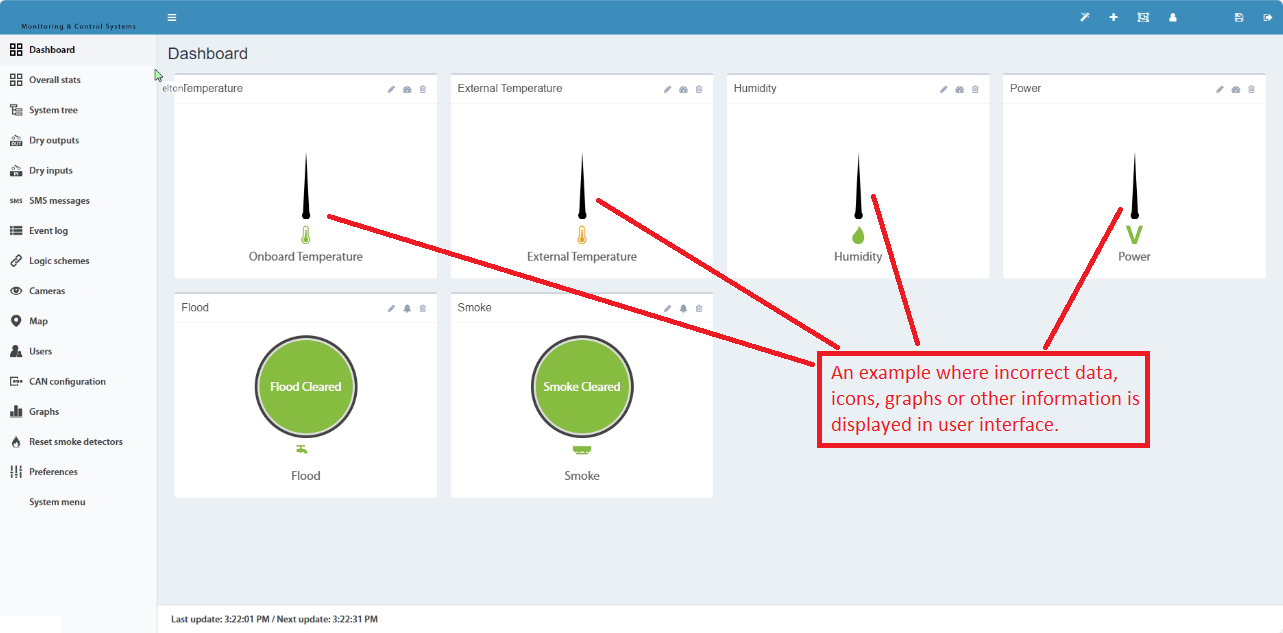 🔍 Agrandir
Les graphiques ou symboles apparaissent vides ou déformés – signe typique d’un cache navigateur obsolète.
 🔍 Agrandir
Méthode 1 – Actualiser uniquement cette page (recommandé)
Ctrl + Shift + RmacOS :
Cmd + Shift + RMéthode 2 – Vider entièrement le cache du navigateur
| Navigateur | Chemin |
|---|---|
| Firefox | Historique → Effacer l’historique récent → Choisir les paramètres → Effacer |
| Chrome / Edge | Paramètres → Confidentialité → Effacer les données de navigation → Choisir les paramètres → Effacer |